
Copilot Studioの専用エージェントで見積比較業務を効率化できるか試してみた

概要
こんにちは、クラスメソッド製造ビジネステクノロジー部の田中聖也です。
私は調達部のお仕事をしたことはないのですが、様々な方からお話を聞いていると、調達の現場では、仕入先から届く見積書がPDFだったりExcelだったりWordだったりでフォーマットがバラバラで、そこから単価・型番・納期を人が読み取り、比較表をなどを作って調達条件の検討をしているのではないかと推測しています。
後半の検討部分は人間しか難しいのではないかと思いますが、前半部分の必要な項目だけを抽出して比較表を作るのはCopilotに任せられるんじゃないかと思い、実際に手を動かして検証してみました。
記事の対象者
- 見積書の比較表作成に時間を取られている調達・購買部門の方
- Microsoft 365 Copilotを社内展開したい情報システム・DX推進の方
- Copilot Studioで業務向けのエージェントを作ってみたい人
検証の全体像
「必要になってから足す」方針で、小さく検証してから広げていきました。今回やったのは次の2つです↓
| 検証 | 使ったもの | 位置づけ |
|---|---|---|
| 検証1 | OneDrive + 素のCopilot | 3社の見積書から必要項目を抽出して比較できるかを確認(権限不要) |
| 検証2 | OneDrive + Copilot Studio専用エージェント + 確認観点 基準ファイル | 判断基準を持たせたエージェントとして常設できるかを確認 |
構成としてはこんな形です↓
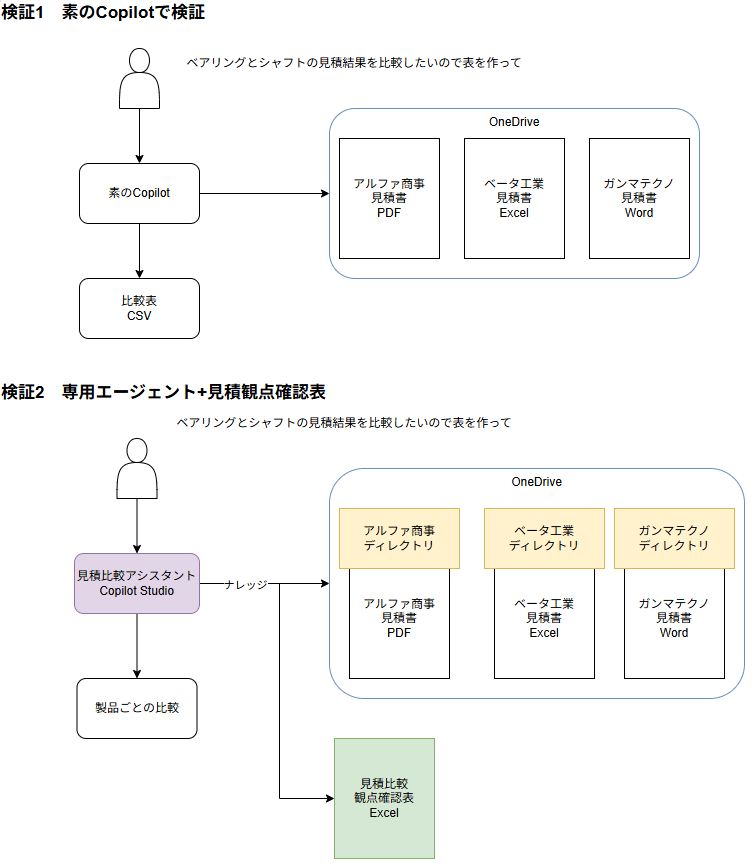
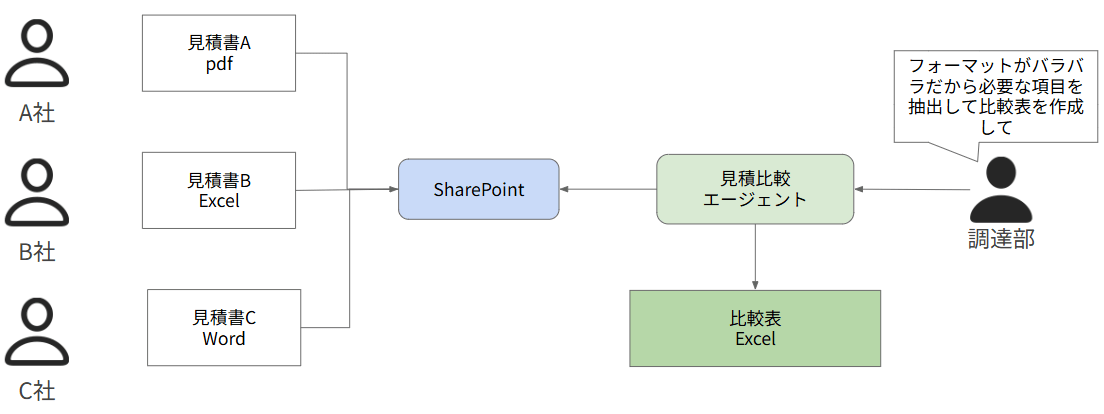
※今回検証したのはここまでです。チーム展開まで考えると情報源はSharePointに置く構成にした方が効果的だと思いますが、後述の権限の都合でSharePointは触れていません。あくまでOneDriveを情報源にしたエージェントでの検証結果になります。
↓本来、作りたかった構成
準備
検証に使ったダミー見積書
フォーマット差をちゃんと再現したかったので、意図的に書き方の違う3社分を用意しました↓
| 会社 | フォーマット | 特徴 |
|---|---|---|
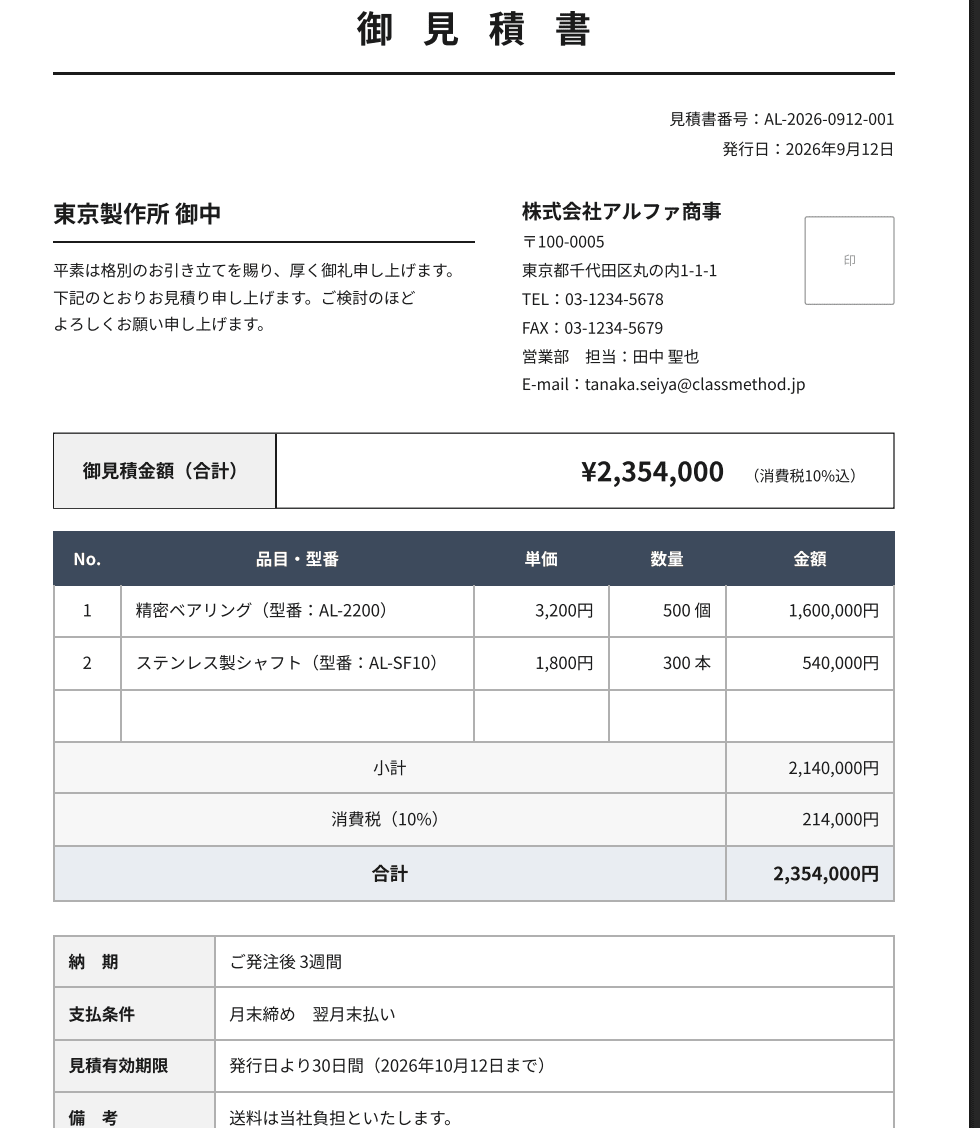
| アルファ商事 | 明細・小計・消費税・納期・支払条件・有効期限まで網羅 | |
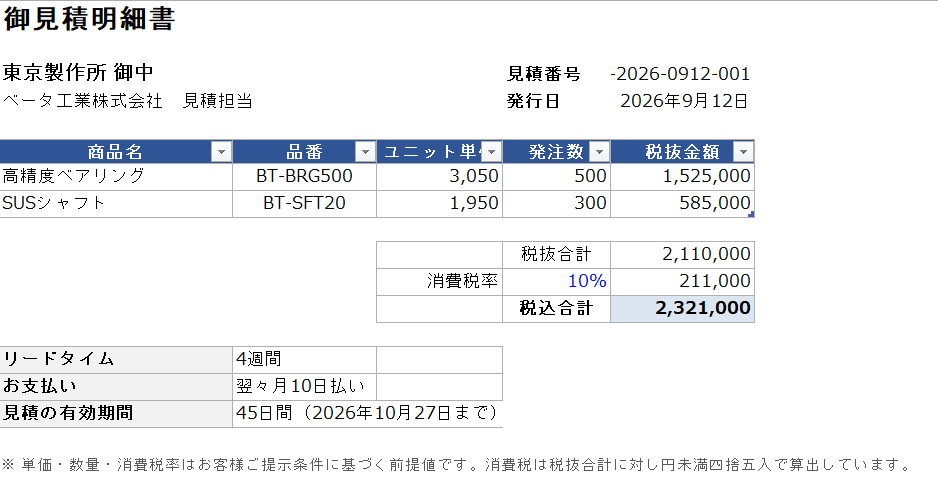
| ベータ工業 | Excel | 項目名が「ユニット単価」「リードタイム」と言い換えられている |
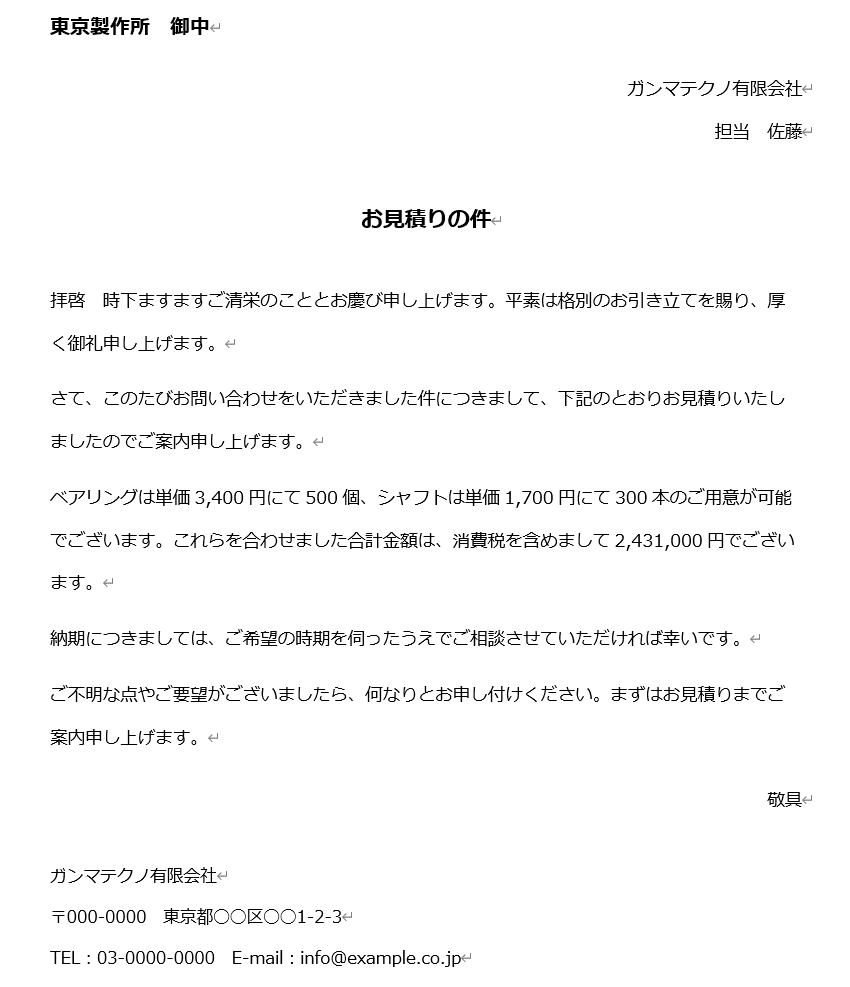
| ガンマテクノ | Word | 明細内訳がなく、本文に合計金額だけ。納期・支払条件は記載なし |
中身の数字はこんな感じです↓
| 項目 | アルファ商事 | ベータ工業 | ガンマテクノ |
|---|---|---|---|
| ベアリング単価 | 3,200円 | 3,050円 | 3,400円 |
| シャフト単価 | 1,800円 | 1,950円 | 1,700円 |
| 合計(税込) | 2,354,000円 | 2,321,000円 | 2,431,000円 |
| 納期 | 発注後3週間 | 4週間 | 記載なし |
ガンマテクノだけ明細内訳を記載しないようにしました。
AIが内訳を想像するのではないかと思ったので、わざと情報を欠けさせています。
アルファ商事
ベータ工業
ガンマテクノ
SharePointではなくOneDriveから始めた話
当初は以下のような構成でSharePointにドキュメントライブラリを作ろうとしたのですが、「リストを作成する権限がありません」というエラーで止まりました。保存先を変えても解消しません。
原因はシンプルで、アカウントに新規ライブラリ(リスト)を作成する権限が付与されていなかったためです。SharePointの権限は「サイト → ライブラリ → アイテム」の3階層で管理されていて、上位で制限されると下位で何をしても作れません。
権限はどうしようもないので今回はOneDriveで検証を先行させました。両者の違いはこう理解しています。
| 観点 | OneDrive | SharePoint |
|---|---|---|
| たとえ | 自分専用の引き出し | 部署共有のキャビネット |
| 主な用途 | 個人の作業・検証 | チームでの共同運用 |
| 権限 | 自分だけ(エラーが出にくい) | 管理者設定が必要 |
| エージェント化 | 不向き | 本来はこちら |
検証1: 素のCopilotで3社を比較する
ファイルを添付してプロンプトを投げる
3社分のダミー見積書をOneDriveにアップロードしておきます↓
Copilotの入力欄の「+」から「クラウドファイルを添付」を選ぶと、OneDrive上のファイルをそのまま参照させられます↓
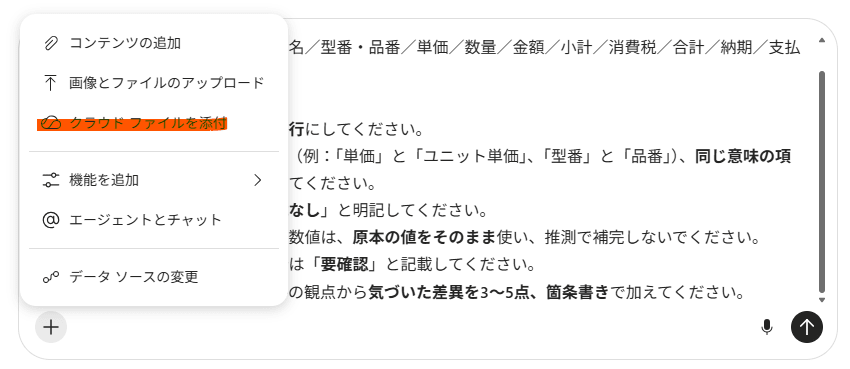
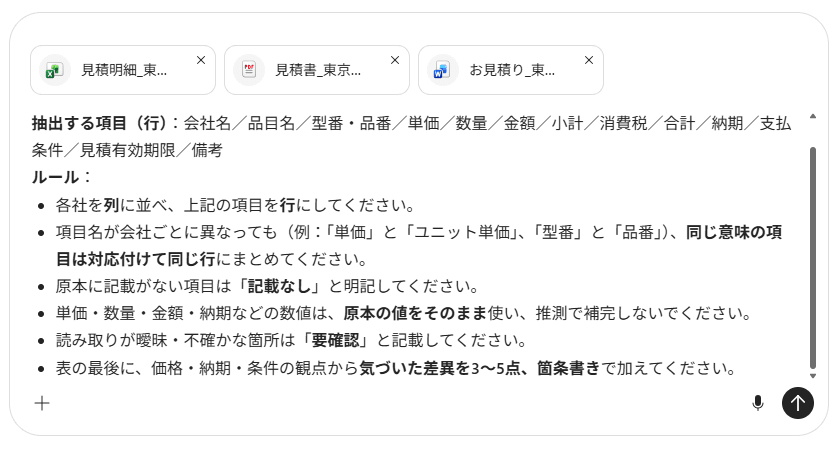
3ファイルを添付した状態がこちらです↓
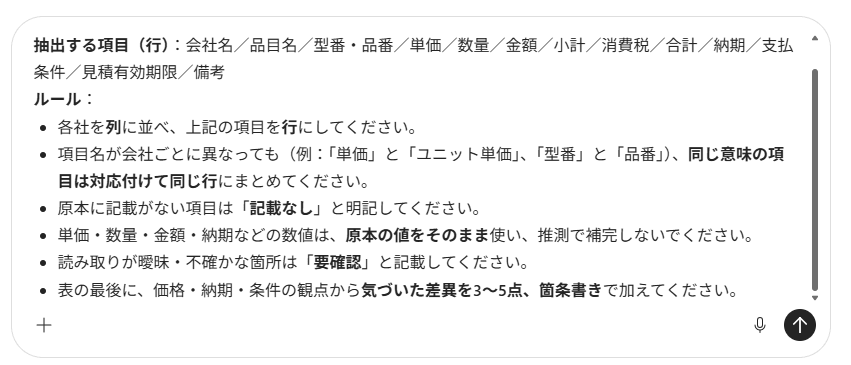
投げたプロンプトの後半はこんな感じです↓
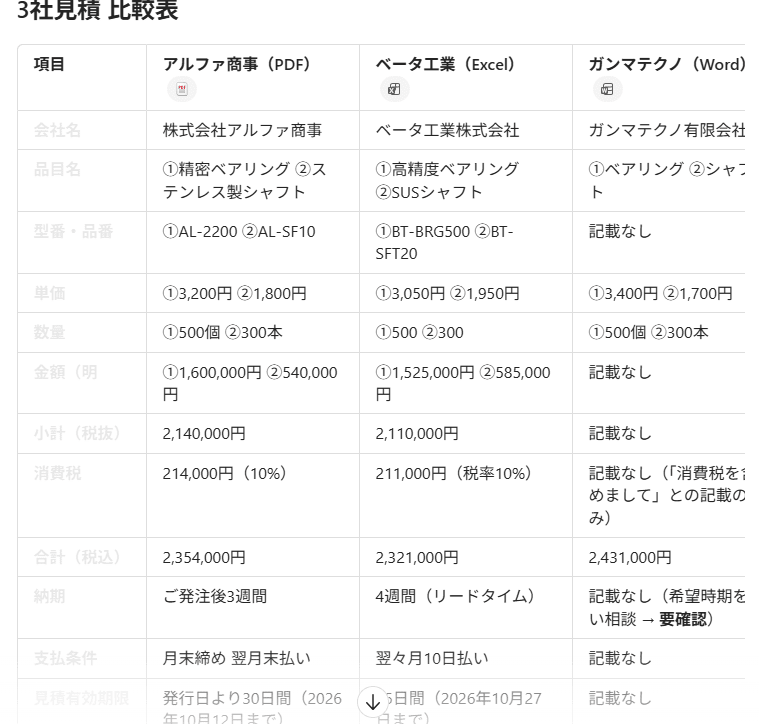
抽出する項目(行):会社名/品目名/型番・品番/単価/数量/金額/小計/消費税/合計/納期/支払条件/見積有効期限/備考

ルール:
- 各社を列に並べ、上記の項目を行にしてください。
- 項目名が会社ごとに異なっても(例:「単価」と「ユニット単価」、「型番」と「品番」)、
  同じ意味の項目は対応付けて同じ行にまとめてください。
- 原本に記載がない項目は「記載なし」と明記してください。
- 単価・数量・金額・納期などの数値は、原本の値をそのまま使い、推測で補完しないでください。
- 読み取りが曖昧・不確かな箇所は「要確認」と記載してください。
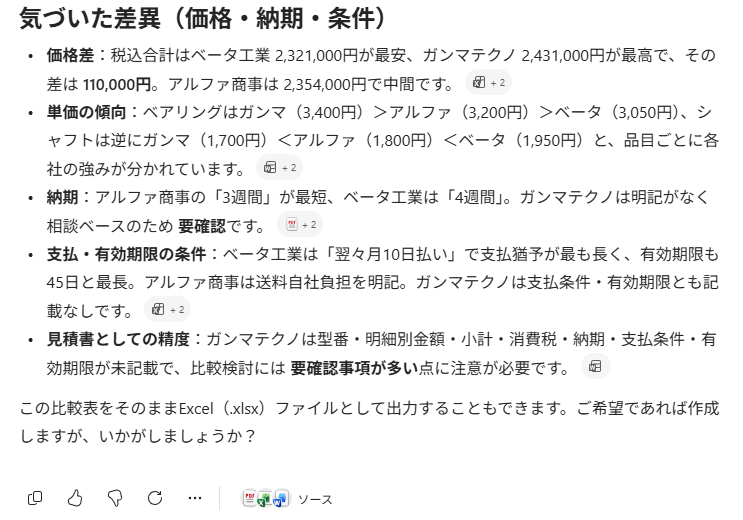
- 表の最後に、価格・納期・条件の観点から気づいた差異を3〜5点、箇条書きで加えてください。
出力結果
フォーマットが違っても、単価・型番・納期はちゃんと拾えていました↓
表の下には、指示どおり気づいた差異が箇条書きで付いてきます↓
出力の「見やすさ」問題
ただ、CSVで出力してExcelで開くと判読しづらかったです↓
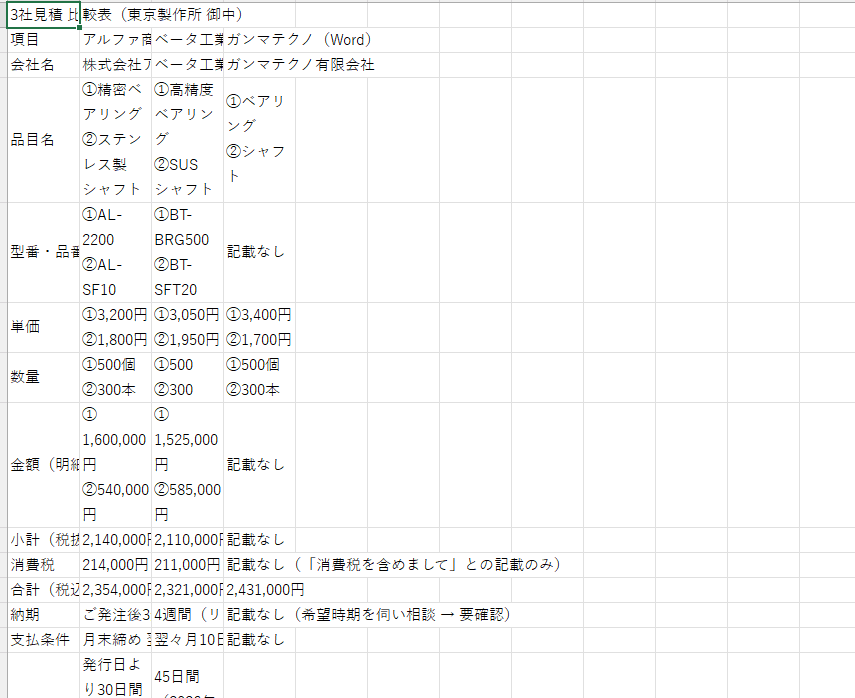
課題は3つありました。
- 1つのセルに2品目分の情報が同居している
- 数値が文字列として入っているので計算に使えない
- 差異メモが表の下に流し込まれていて、表と混ざっている
内容は正確なんですが、これを人が見て判断するのはちょっとしんどいと感じました。
そこで、見やすくする3つのコツで整形し直しました。
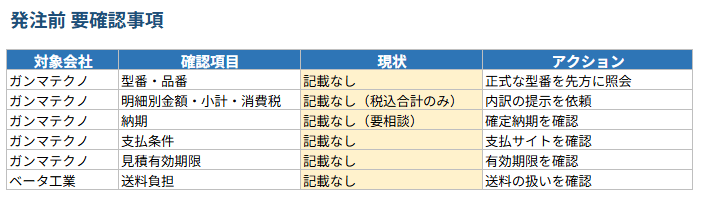
- 目的でシートを分ける(判断する/計算する/確認する を混ぜない)
- 1セル1情報にする(複数品目やメモを同じマスに入れない)
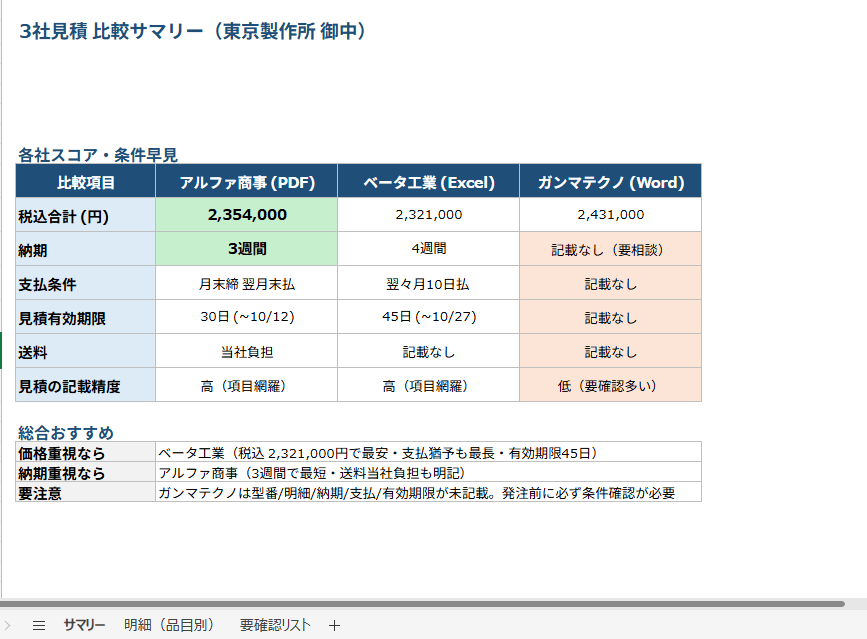
- 色は意味づけに使う(緑=ベスト、オレンジ=要注意、黄=要アクション)
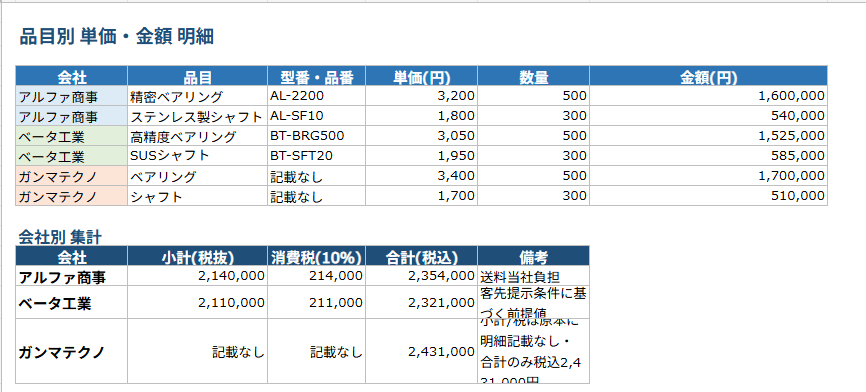
これを踏まえて、サマリー・明細・要確認リストの3シート構成に作り直したのがこちらです。
まずは意思決定用のサマリーシート↓
次に品目別の明細シート。ここは数式を入れて計算できる状態にしています↓
そして発注前の要確認リスト↓
検証2: 確認観点 基準ファイルと専用エージェント
検証1で比較表までは出せるようになりましたが、そのまま専用エージェントを作りにいかず、先に確認観点 基準ファイルを作りました。その背景から書いていきます。
確認観点 基準ファイルを作った背景
素のCopilotが返してくれるのは「項目を横並びにした表」までで、そのうちどの項目が重いのかは人の頭の中にしかありません。今回で言えば、ガンマテクノは型番も明細も納期も未記載でしたが、それを「安いから問題なし」と読むか「新規取引先で記載精度が低いから要注意」と読むかは、見る人によって変わります。
理由は3つあります。
- 優先して確認すべきことが、製品カテゴリと取引先の種類によって違うはずである。
- 毎回プロンプトに書くと属人的になる。
- 観点は運用しながら増える。実際に「効いた観点/抜けた観点」が出てきたときに、プロンプトを全員分書き換えるのは現実的ではないと考えました。
なので、判断基準をプロンプトではなくファイル側に置くことにしました。カテゴリ別の優先確認観点をExcelで定義して、これをエージェントの判断の頭脳にします。
重要度・優先度は部品や社会情勢などで変わってくるはずで、更新頻度は多くないものの、共通の考え方があったほうがいいと考えたからです。
カテゴリ別の優先確認観点
| カテゴリ | ◎(最優先)確認観点の例 |
|---|---|
| 精密部品 | 型番・仕様の一致 / 納期・リードタイム / 品質保証・検査成績書 |
| 電子部品 | 型番・製造元 / ライフサイクル(EOL) / リードタイム・在庫 |
| 汎用製品 | 単価(相見積) / 送料・最低注文金額 |
| 新規取引先 | 会社信用・与信 / 支払条件・前払要求 / 見積の記載精度・網羅性 |
重要度の記号と判定ルールも決めておきます↓
| 記号 | 重要度 | 配点 | 判定ルール |
|---|---|---|---|
| ◎ | 最優先(必須確認) | 3 | 1つでも記載なし・不適合なら発注前に必ず解消。未解消なら原則見送り |
| ○ | 重要 | 2 | 複数該当時は減点。総合評価で他社と比較して許容可否を判断 |
| △ | 補足 | 1 | コスト・利便性の観点で加点/減点。最終判断の参考情報 |
基準ファイルができたので、これをナレッジに含めた専用エージェントをCopilot Studioで作っていきます。
エージェントに与えた指示文
実際に指示(Instructions)へ書いた内容がこちら↓
# 役割
あなたは調達部の「見積比較アシスタント」です。複数の仕入先から届く見積書
(PDF/Excel/Word)を読み取り、必要項目を抽出して比較し、発注判断に使える
レポートを作成します。

# 参照するナレッジ
1. 見積書フォルダー:比較対象の見積書
2. 「確認観点 基準ファイル」:カテゴリ別(精密部品・電子部品・汎用製品・
   新規取引先)の優先確認項目と重要度(◎○△)

# 手順
1. 対象の見積書を読み取り、次の項目を各社ごとに抽出する:
   会社名/品目/型番・品番/単価/数量/金額/小計/消費税/合計/
   納期/支払条件/見積有効期限/備考。
2. 項目名が会社ごとに異なっても、同じ意味の項目は対応付けて揃える。
3. 品目のカテゴリを判定し、「確認観点 基準ファイル」の該当カテゴリの
   ◎(最優先)項目を必ずチェックする。
4. 各社を列に並べた比較表を作成する。

# 出力フォーマット(比較表の構成)
- 比較表は「品目ごと」に分けて作成する。1つの表に複数品目を混在させない。
- 表1:品目A(例:ベアリング)… 会社名/型番/単価/数量/金額
- 表2:品目B(例:シャフト)… 会社名/型番/単価/数量/金額
- 表3:全体サマリー … 会社名/小計/消費税/合計/納期/支払条件/有効期限/備考
- 各品目表の後に、そのカテゴリの◎項目の充足状況を1行で添える。
- 品目数が増えた場合も、品目ごとに表を分けて出力する。

# ルール(厳守)
- 単価・数量・金額・納期などの数値は原本の値をそのまま使い、推測で補完しない。
- 原本に記載がない項目は「記載なし」、読み取りが曖昧な箇所は「要確認」と明記する。
- 回答には必ず参照元(どの見積書か)を示す。
- 最終判断は人が行う前提で、あくまで比較のたたき台として提示する。
- 見積比較と無関係な質問には回答せず、その旨を伝える。
工夫した点は3つあります。
- 判断基準を指示文に書かずにナレッジ側(確認観点 基準ファイル)へ寄せたこと。カテゴリごとの◎項目を増やしたくなったときに、Excelを直せば済む。
- 出力フォーマットを「品目ごとに表を分ける」と明示したこと。素のCopilotで1セルに2品目が同居して読みにくかった反省を、そのまま指示に落としている。
- ルールを厳守と書いて数値の推測補完を禁じたこと。
作成手順
手順自体は以下の5ステップです。
1: Copilot Studio を開き、[エージェント] → [+新しいエージェント]
2: 名前(今回は「見積比較アシスタント」)を付けて作成
3: [概要] の [指示(Instructions)] に、役割・手順・出力フォーマット・ルールを記述
4: [ナレッジ] → 情報源として見積書フォルダーと確認観点ファイルを追加
5: テストパネルで検証し、問題なければ公開(公開にはライセンスが必要)
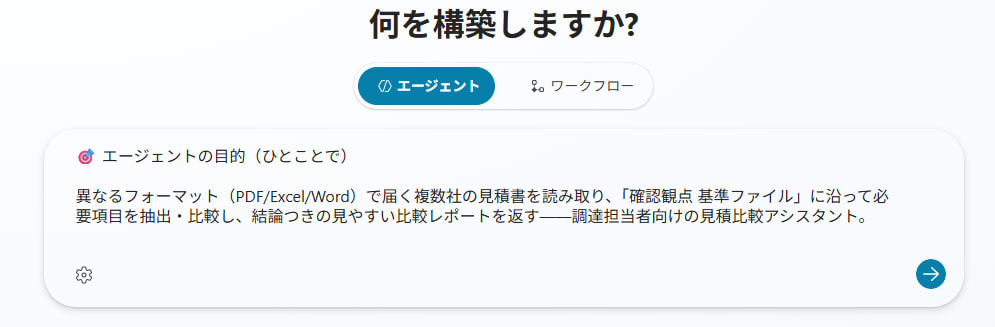
最初の画面で、エージェントの目的をひとことで書きます↓
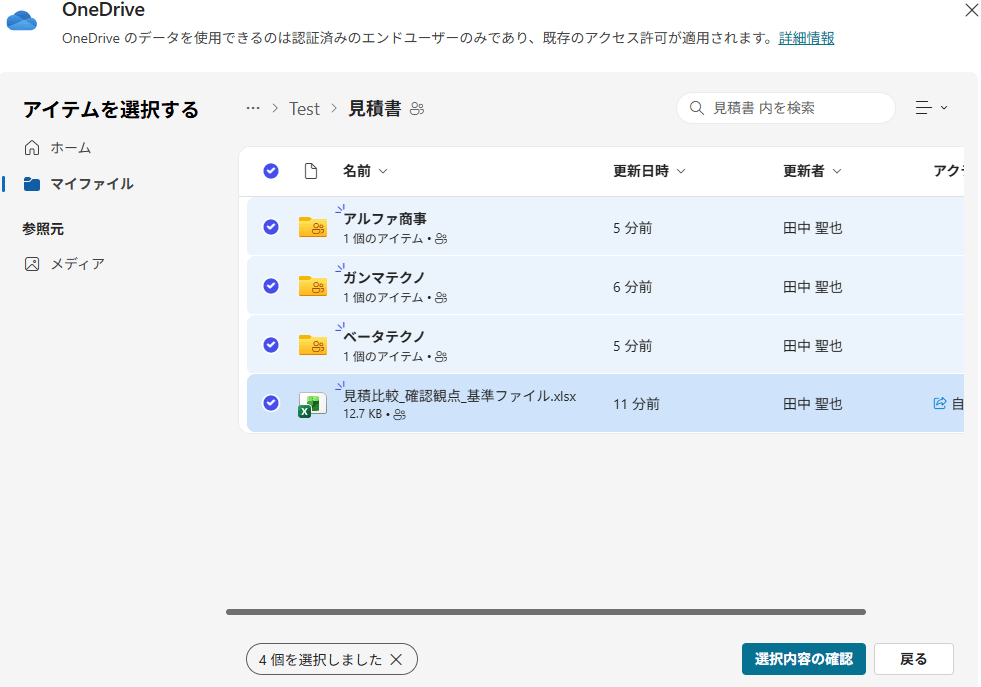
次にナレッジ(エージェントが参照する情報源)を追加します。今回は権限待ちだったのでOneDrive上の3社フォルダーと基準ファイルを指定しました↓
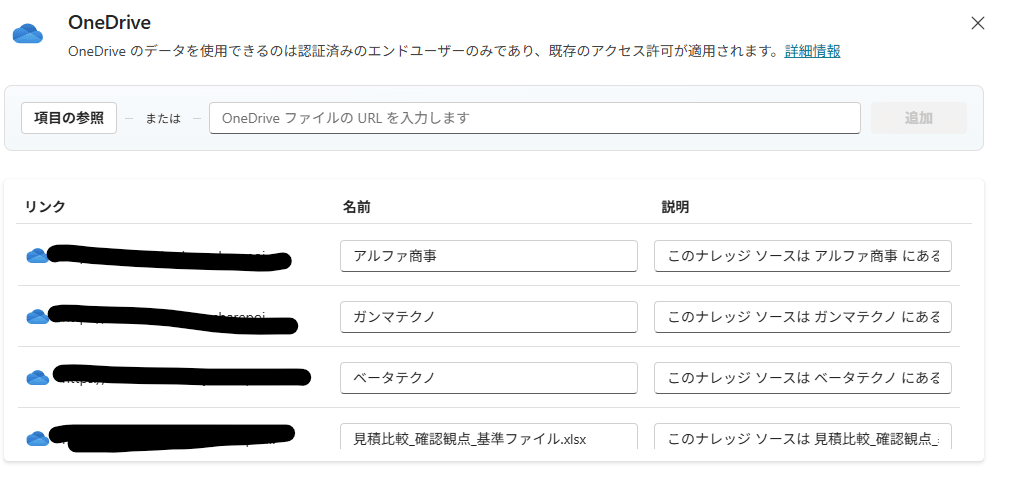
選択したナレッジソースには、それぞれ名前と説明を付けられます↓
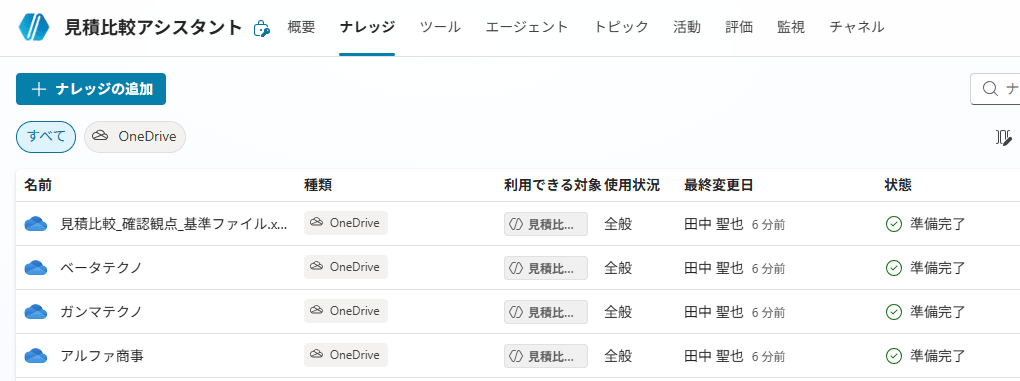
4件とも「準備完了」になれば、エージェント側の設定は完了です↓
テスト結果
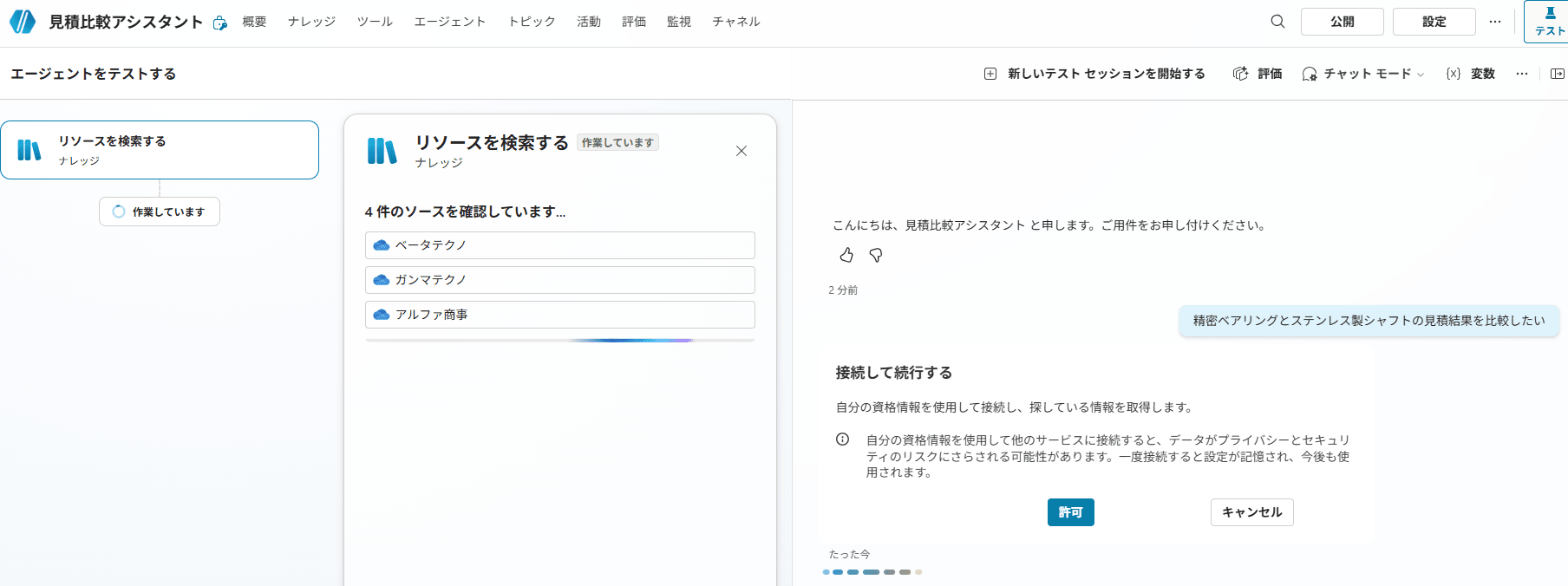
テストパネルから「精密ベアリングとステンレス製シャフトの見積結果を比較したい」と投げてみます。初回は資格情報での接続許可を求められます↓
14.24秒ほどで4件のソースを読み終えて、参照元を明示したうえで比較表を返してきました↓
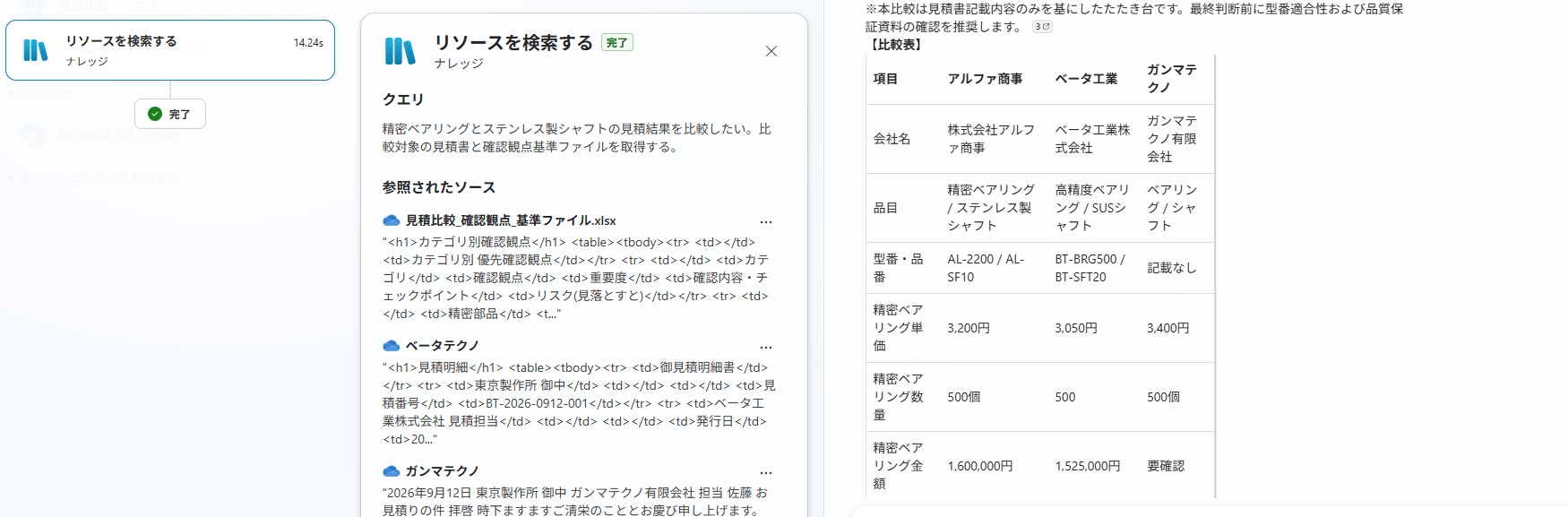
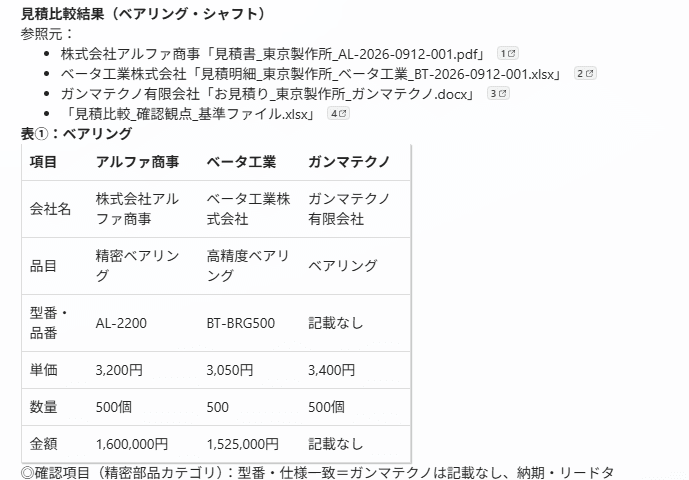
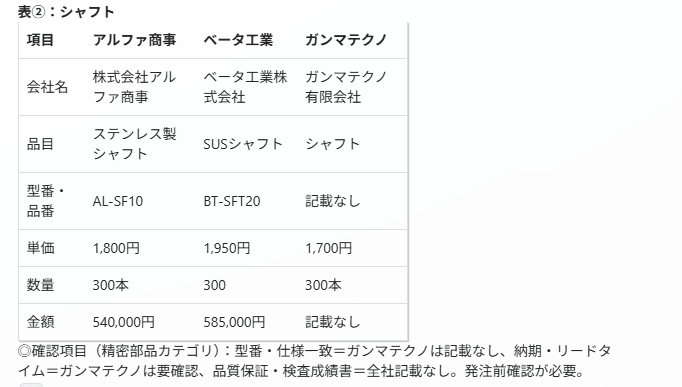
品目別に表を分けるよう指示を追記したあとの出力がこちらです。ベアリングとシャフトが別の表になっていて、参照元のファイル名まで付いています↓
そして全体サマリーと比較メモ↓
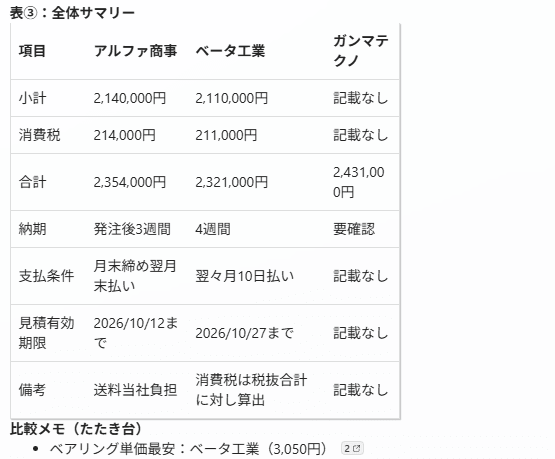
主な検証観点と結果をまとめるとこうなりました↓
| 検証観点 | 結果 |
|---|---|
| フォーマット違いの吸収(PDF/Excel/Word) | 合格 |
| 項目名の言い換え対応(単価⇔ユニット単価 等) | 合格 |
| 記載なし・要確認の処理(数値を捏造しない) | 合格 |
| カテゴリ別の◎観点チェック(精密部品) | 合格 |
| 最安・最短・総合おすすめの提示 | 合格 |
| 参照元(出典)の明示 | 合格 |
| 品目別に表を分ける(見やすさ) | 指示追記で改善・合格 |
一番確認したかったのはガンマテクノの扱いです。合計金額しか書かれていないWord見積書に対して、エージェントは内訳を捏造せず、金額欄に「要確認」、その他の項目に「記載なし」と返してきました。ハルシネーション(AIがもっともらしい嘘を生成してしまうこと)の抑止がちゃんと効いていることを確認できました。
導入にあたっての注意点
実際に触ってみて、ここは先に知っておきたかったと感じた点を挙げておきます。
- 権限で見える範囲が決まる: エージェントは利用者がアクセスできる範囲しか読みません。情報源の共有設定を先に整えておく必要があります。
- Excel/CSVの扱い: Copilot StudioのSharePoint/OneDriveナレッジがサポートするのはdoc/docx、xls/xlsx、ppt/pptx、pdfで、CSVは含まれません。Excelは追加できますが、セル単位の検索はセマンティック検索(意味で検索する仕組み)が苦手とされていて、公式には構造化データを分析させる場合はcode interpreter(AIがコードを書いて実行し、集計や計算を行う機能)の利用が案内されています。今回はOneDrive上のxlsxをそのまま読めましたが、基準ファイルのように確実に読ませたいものは、PDFやWordにしておくのが無難です。
- 公開にはライセンスが必要: 作成とテストは試用枠でも進められますが、Teamsなどへ公開する段階でライセンスが必要です。
今後は、見積書の収集・振り分け・通知をPower Automateで自動化するところまで持っていきたいですね。
まとめ
バラバラのフォーマットで届く3社の見積書を、Copilot Studioの専用エージェントで比較表にするところまで検証してみました。
素のCopilotで「読めるか」を確かめてから、確認観点を基準ファイルに切り出してエージェントに渡す、という順番で進めたのが効いたと感じています。