Snowflake の CoCo for Excel を Microsoft 365 管理センターから組織配布して使ってみた

はじめに
Snowflake の CoCo を Excel のアドインとして使える CoCo for Microsoft Excel がプレビューで提供されています。
Excel のワークブックの横にチャットペインを表示し、Snowflake のデータを自然言語や SQL で取得できる機能です。ピボットやグラフの作成もペインから依頼できます。現在のプレビュー段階では Microsoft Marketplace に掲載されていないため、マニフェストからカスタムアドインとしてデプロイする必要があります。デプロイには、利用者が自分の PC に手動で登録する「サイドロード」、または Microsoft 365 の管理者が管理センターから配る「組織配布」があります。
本記事では Microsoft 365 管理センターからの組織配布で導入し Excel for the web で Snowflake に接続するところまで試してみます。
CoCo for Microsoft Excel
本機能については以下に記載があります。
主な特徴は以下の通りです。
- Excel for Microsoft 365(Windows、Mac、Web)のアドインとして動作する
- クエリは利用者本人の Snowflake ロールで実行される。アクセス制御、マスキングポリシー、行アクセスポリシーが適用される
- ワークブックへの書き込みの前に、プレビューが表示される。承認または却下できる
/catalog(データの取得)、/pivot(Snowflake 側で集計するライブピボット)、/refreshなどのコマンドや、セルで使うCORTEX関数が使える- 課金はトークンの消費に基づく。ライブピボットやデータの更新ではウェアハウスも消費する
機能概要については以下もあわせてご参照ください。
認証の仕組み
認証には Snowflake OAuth が使われます。管理者がアカウントにカスタム OAuth のセキュリティ統合を1つ作成し、そのクライアント ID を利用者に共有します。
利用者はペインにアカウント識別子とクライアント ID を入力しブラウザで Snowflake にサインインします。表示されたサインインコードをペインに貼り付けると、接続が完了します。
導入方法のパターン
現在のプレビュー段階では、CoCo for Microsoft Excel は Microsoft Marketplace に掲載されていません。そのためマニフェストからカスタムアドインとしてデプロイする必要があります。ドキュメントでは、プレビュー後の段階で Microsoft Marketplace でも提供する予定と記載されています。
カスタムアドインとして追加する方法は以下の通りです。
| 方法 | 登録する人 | 単位 | 管理者権限 | 反映 | 向いている場面 |
|---|---|---|---|---|---|
| サイドロード | 利用者、または IT 担当者 | 1台の PC(1人)ずつ | 不要(Windows のレジストリ方式の場合) | すぐ | 少人数の試用 |
| 組織配布 | Microsoft 365 管理者 | ユーザー・グループ単位で一括 | 必要 | 最大72時間(ドキュメントより) | 利用者を増やすとき |
| Microsoft Marketplace | - | - | - | - | 現時点では掲載なし(プレビュー後の段階で提供予定) |
組織配布は管理者が一度展開すれば、対象のユーザーの Excel にアドインが自動で現れます。ユーザーごとのインストール作業は不要です。ユーザー側では、接続情報の入力とサインインだけを行います。
なお、サイドロードと組織配布の両方で登録すると、同じアドインが二重に登録されるためどちらか一方にします。
試してみる
前提条件
以下の環境を使用しています。
- Snowflake:Cortex と CoCo が有効なアカウント
- Microsoft 365:検証用のテナント
- Microsoft 365 Business Standard の試用版
- 管理センターでアドインを展開できる管理者のロールを持つユーザー
- Excel:Excel for the web
Snowflake 側で OAuth セキュリティ統合を作成
ACCOUNTADMIN またはグローバルの CREATE INTEGRATION 権限を持つロールで統合オブジェクトを作成します。
USE ROLE ACCOUNTADMIN;

CREATE SECURITY INTEGRATION IF NOT EXISTS coco_excel_oauth
  TYPE = OAUTH
  OAUTH_CLIENT = CUSTOM
  OAUTH_CLIENT_TYPE = 'PUBLIC'
  OAUTH_REDIRECT_URI = 'https://ai.snowflake.com/static/excel/oauth/callback.html'
  OAUTH_ENFORCE_PKCE = TRUE
  OAUTH_ISSUE_REFRESH_TOKENS = TRUE
  OAUTH_REFRESH_TOKEN_VALIDITY = 86400
  ENABLED = TRUE
  COMMENT = 'Snowflake CoCo for Microsoft Excel add-in';
リダイレクト URI は完全一致が必要です。末尾のスラッシュやホストが違うとサインインに失敗します。
作成後、クライアント ID を取得します。
SELECT SYSTEM$SHOW_OAUTH_CLIENT_SECRETS('COCO_EXCEL_OAUTH');
結果にはOAUTH_CLIENT_ID と、OAUTH_CLIENT_SECRET などが含まれます。公開クライアントのためシークレットは使いません。利用者に共有するのは、OAUTH_CLIENT_ID の値となります。
なお、既定では ACCOUNTADMIN、ORGADMIN、GLOBALORGADMIN、SECURITYADMIN は OAuth で認証できないためサインインには非特権のロールを使います。
管理センターからアドインを展開する
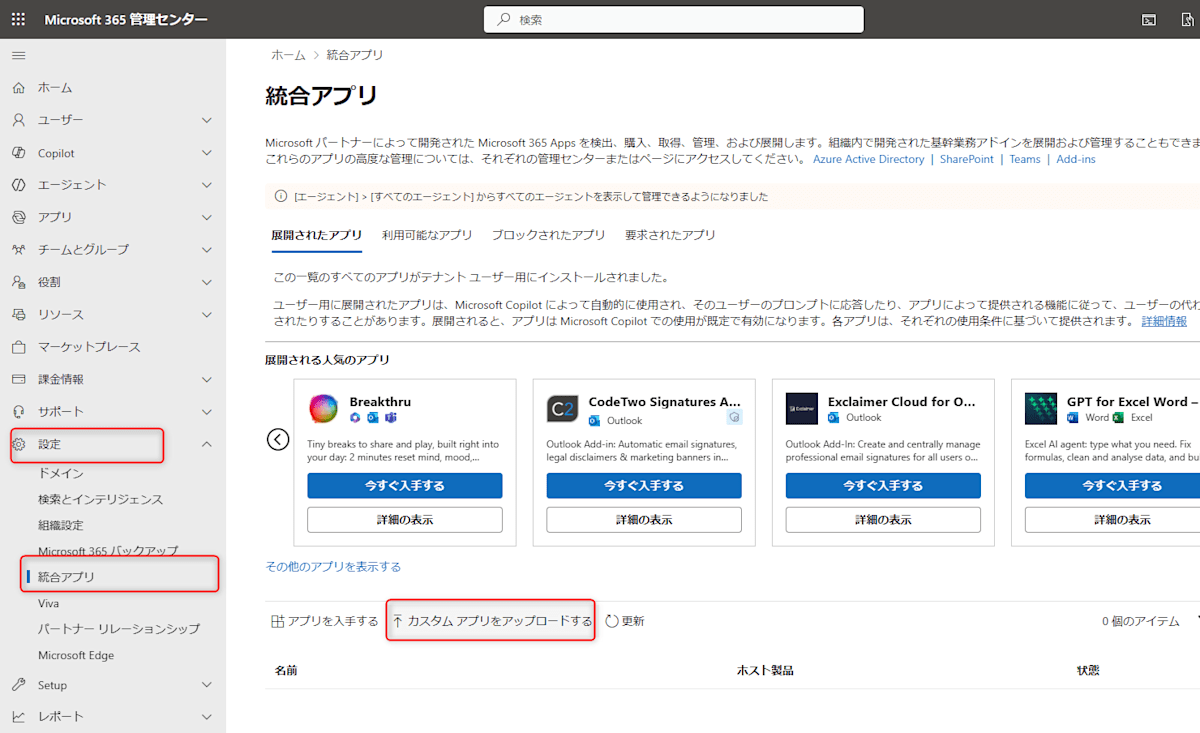
Microsoft 365 管理センター(admin.microsoft.com)に管理者でサインインし、以下の順に操作します。
「設定 > 統合アプリ」を開き「カスタム アプリをアップロードする」を選びます。
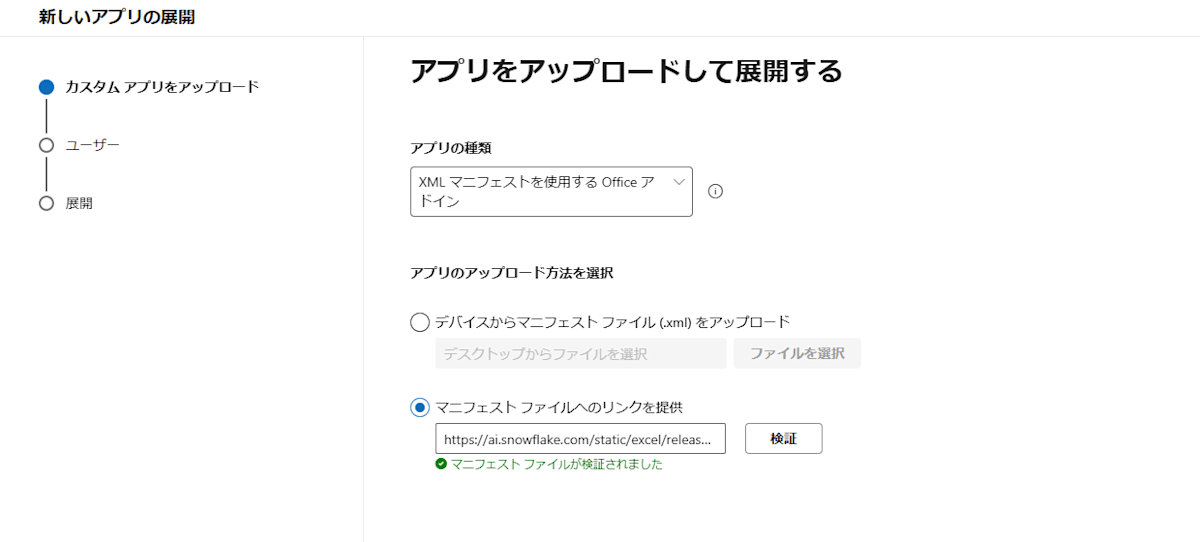
アプリの種類は「XML マニフェストを使用する Office アドイン」とし、以下のマニフェスト URL を指定します。
https://ai.snowflake.com/static/excel/releases/prod/manifest.xml
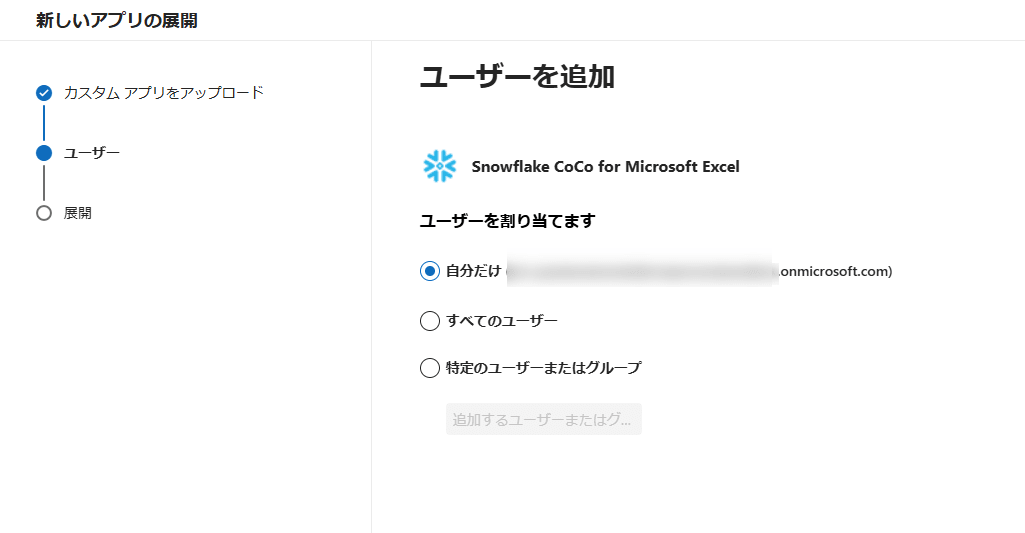
次に進み、ユーザーを追加します。 まずは「自分のみ」としました。
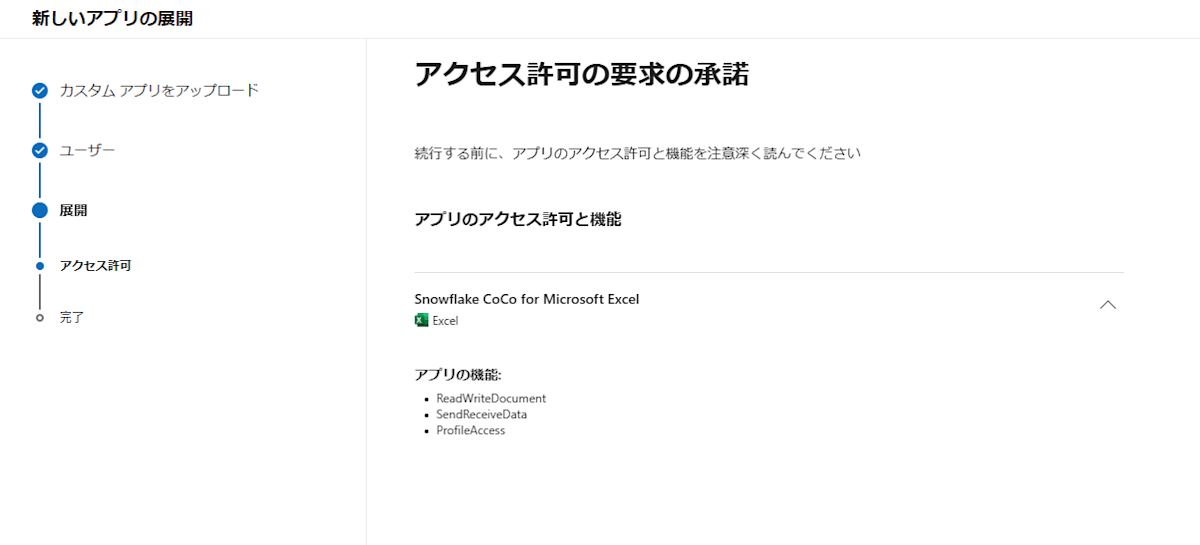
次へ進みアクセス許可の要求を承諾します
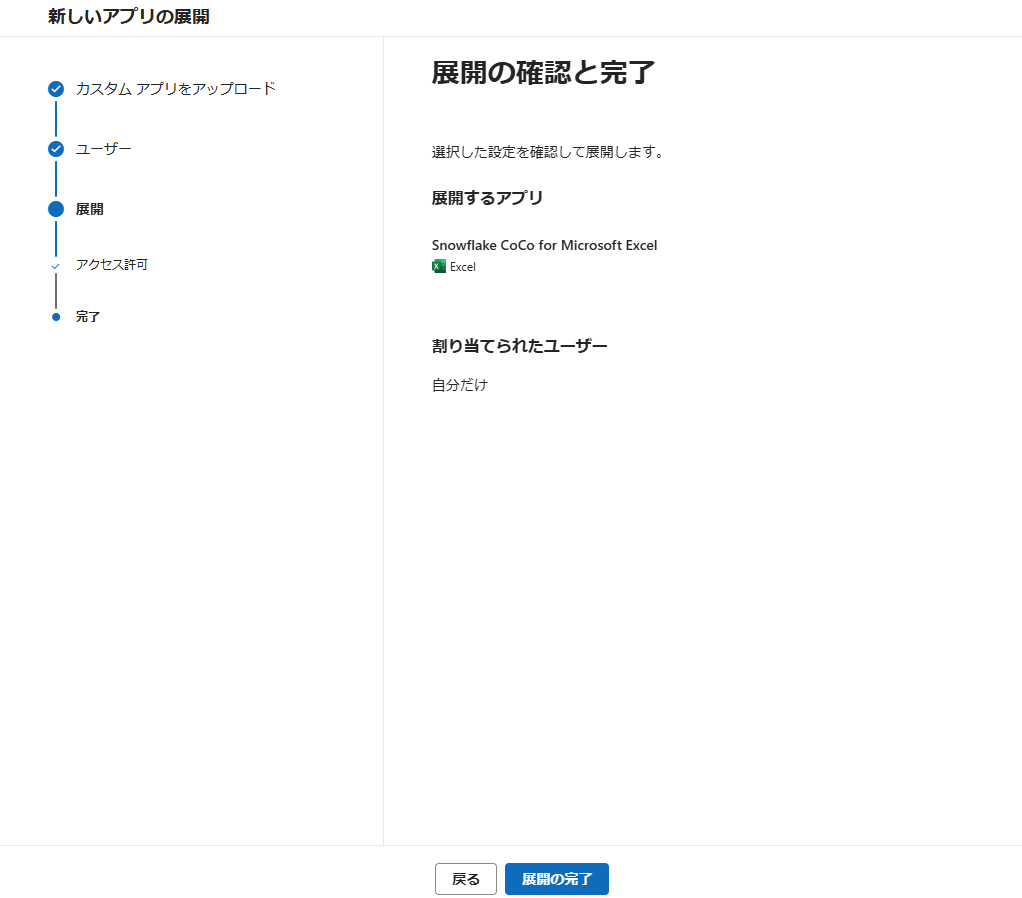
「展開の完了」を選択します。
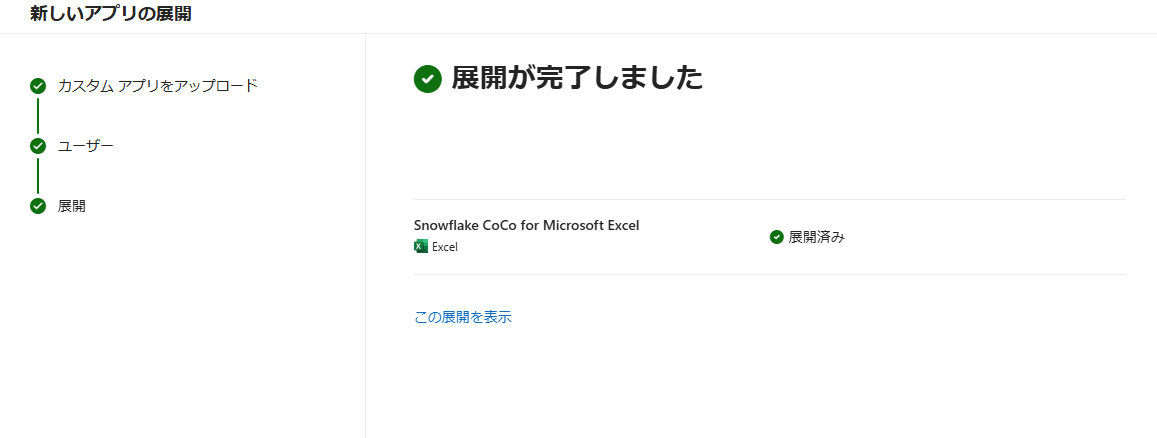
展開後アプリの一覧でも確認できました。
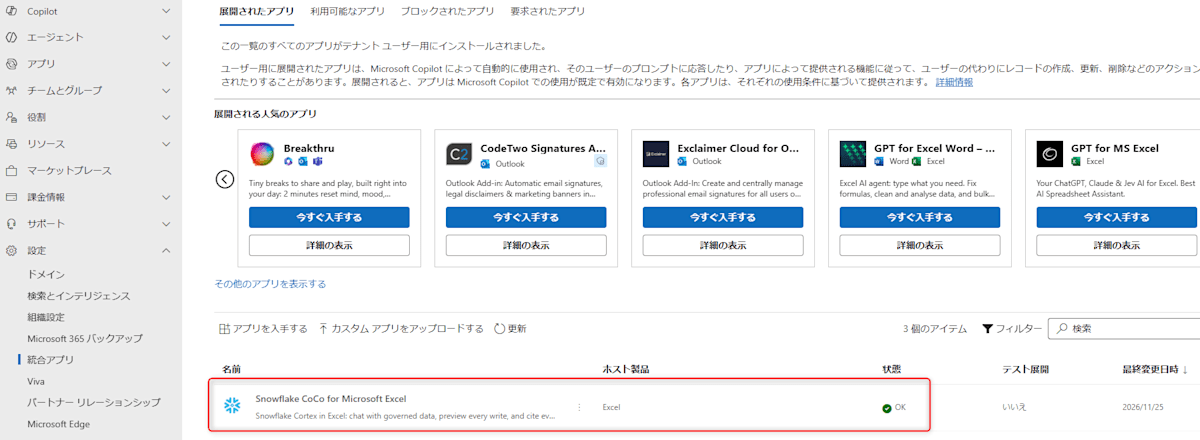
ドキュメントによると、展開後に反映まで最大72時間かかる場合があるとされています。今回は、約2時間後に確認すると対象のユーザーで反映されていることが確認できました。
Excel for the web でサインインする
反映後、対象のユーザーで Excel for the web を開くと「Snowflake CoCo」が表示されていました。
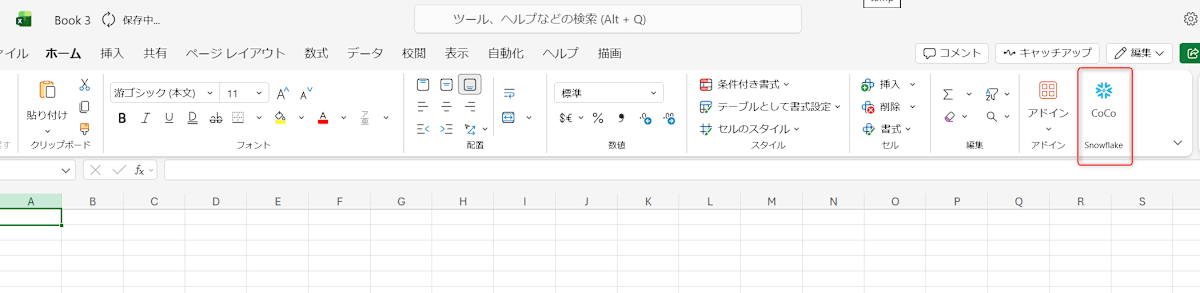
アドインにも追加されていることがわかります
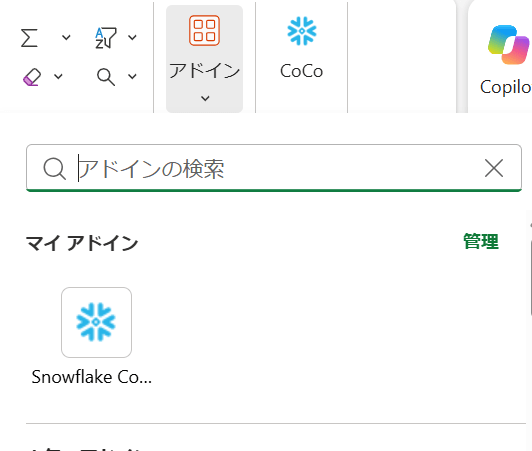
選択すると右側にペインが開くので、以下の項目を指定します。
- アカウント識別子:
<組織>-<アカウント> - OAuth クライアント ID
- ロール(任意。空欄の場合は、既定のロール)
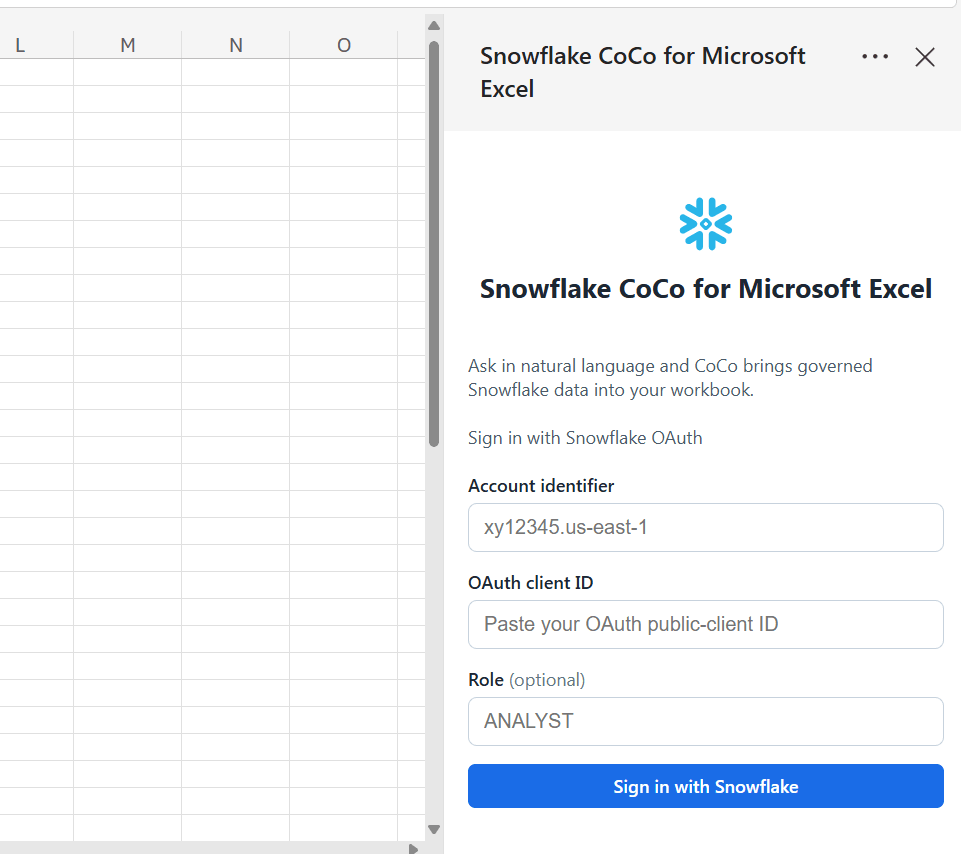
「Sign in with Snowflake」を選ぶとブラウザでサインイン画面が開きます。Snowflake の認証情報でサインインすると、サインインコードが表示されます。
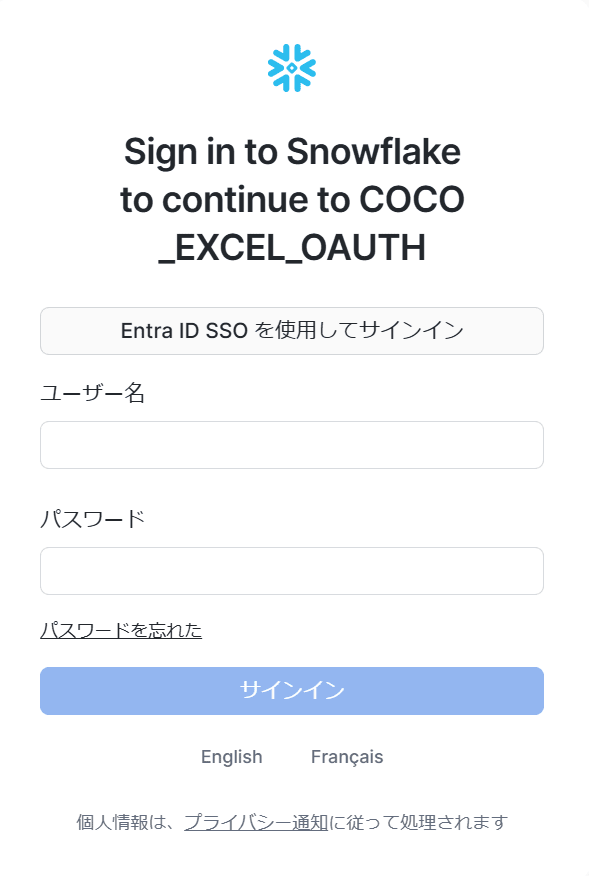
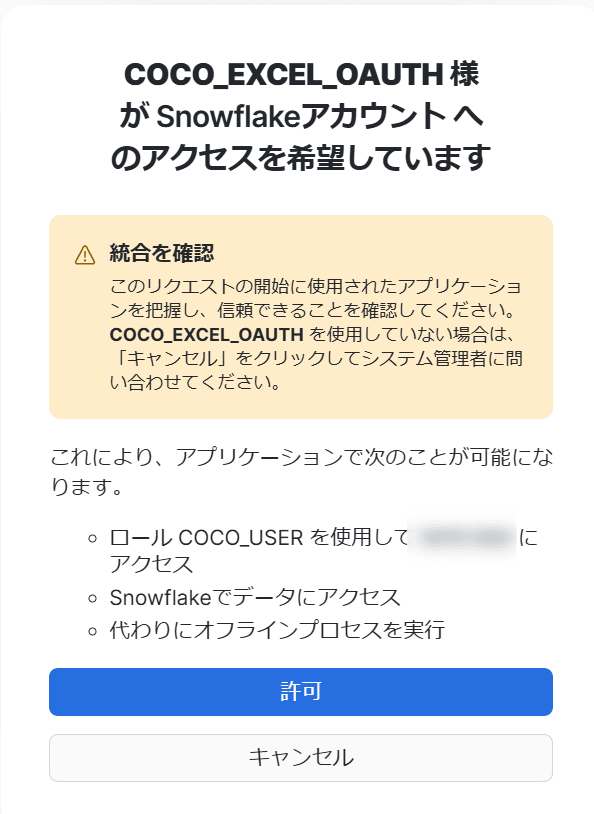
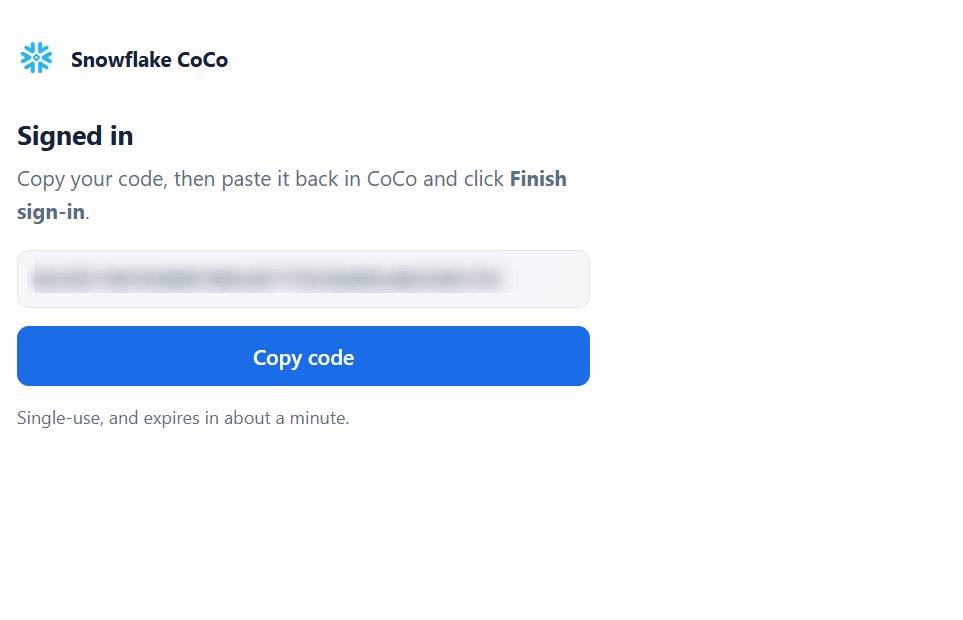
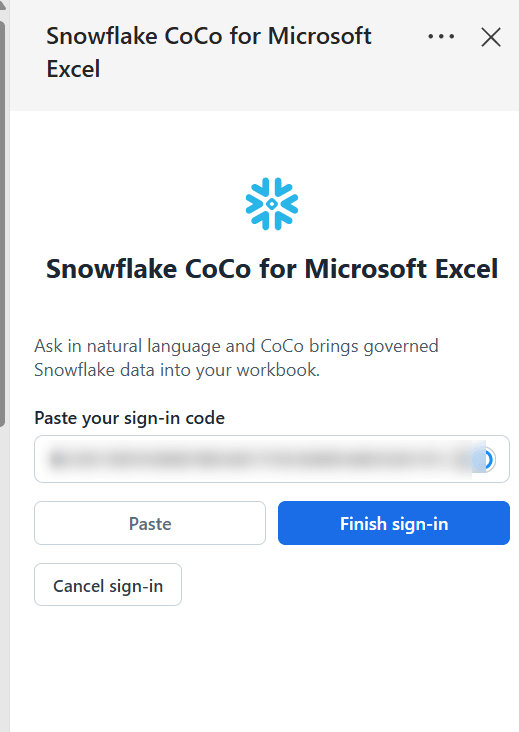
コードをコピーして、ペインの「Paste your sign-in code」に貼り付け「Finish sign-in」を選びます。コードは1回限りで約1分で失効します。
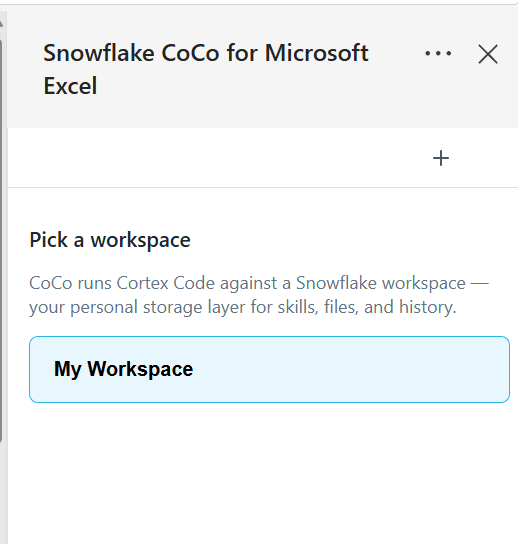
サインインが完了すると、ワークスペースを選択する画面が表示されます。
データを取得する
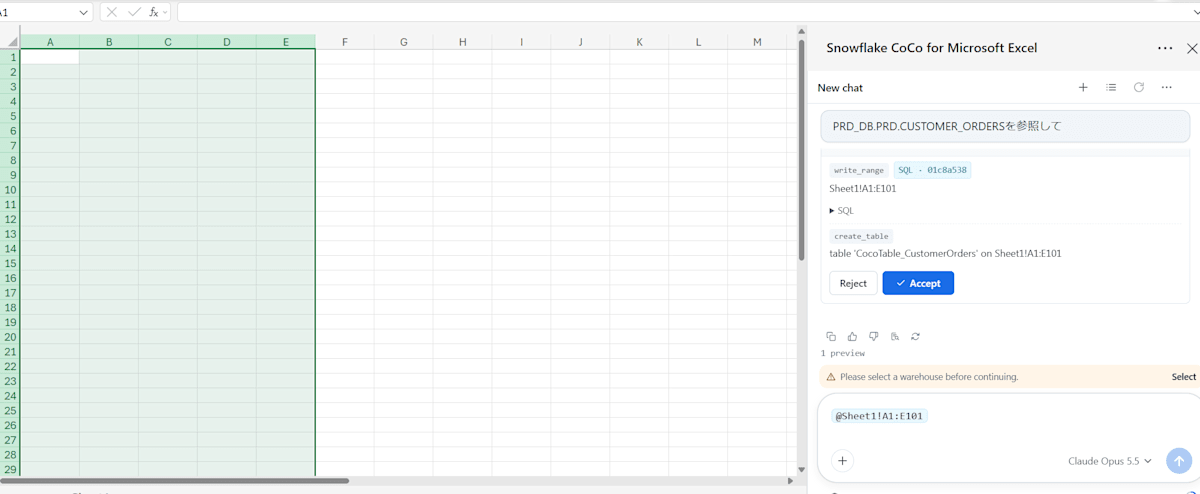
ペインに次のように依頼してみます。
PRD_DB.PRD.CUSTOMER_ORDERSを参照して
書き込み前に、プレビューが表示されます(create_table、CocoTable_CustomerOrders、Sheet1!A1:E101)。
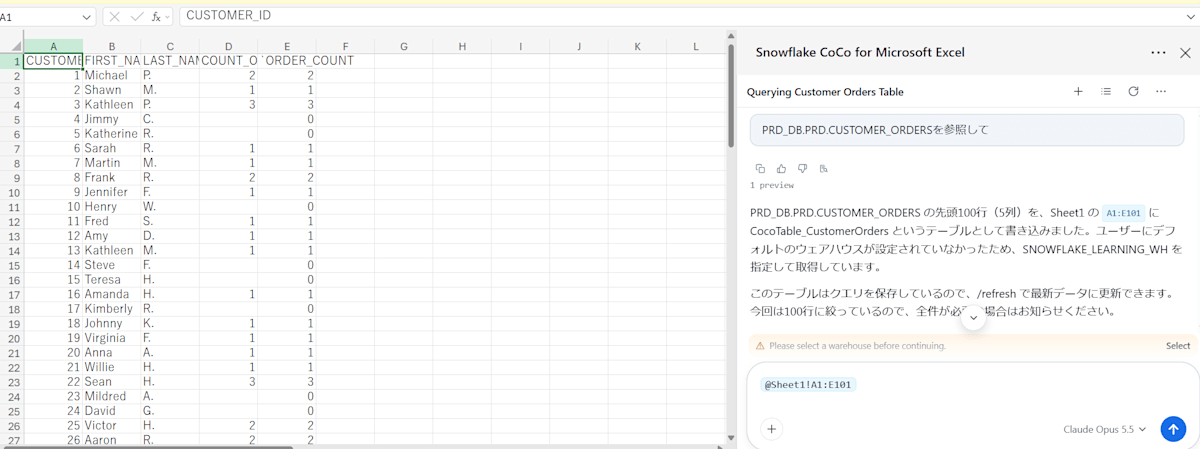
「Accept」を選ぶとテーブルが Excel に書き出されました。
別のユーザーに展開する
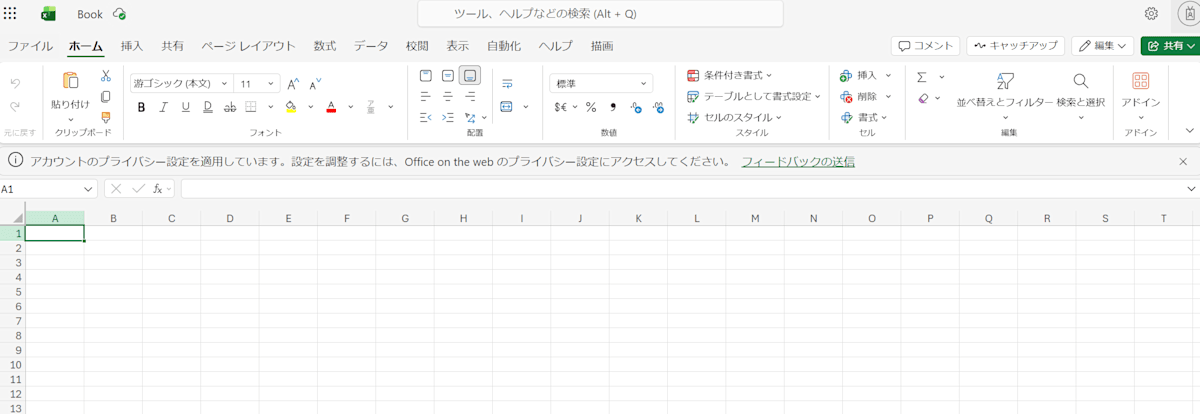
次に、配布の対象を広げてみます。まず、対象外の一般ユーザーで Excel を開くとこの時点ではアドインは表示されていません。
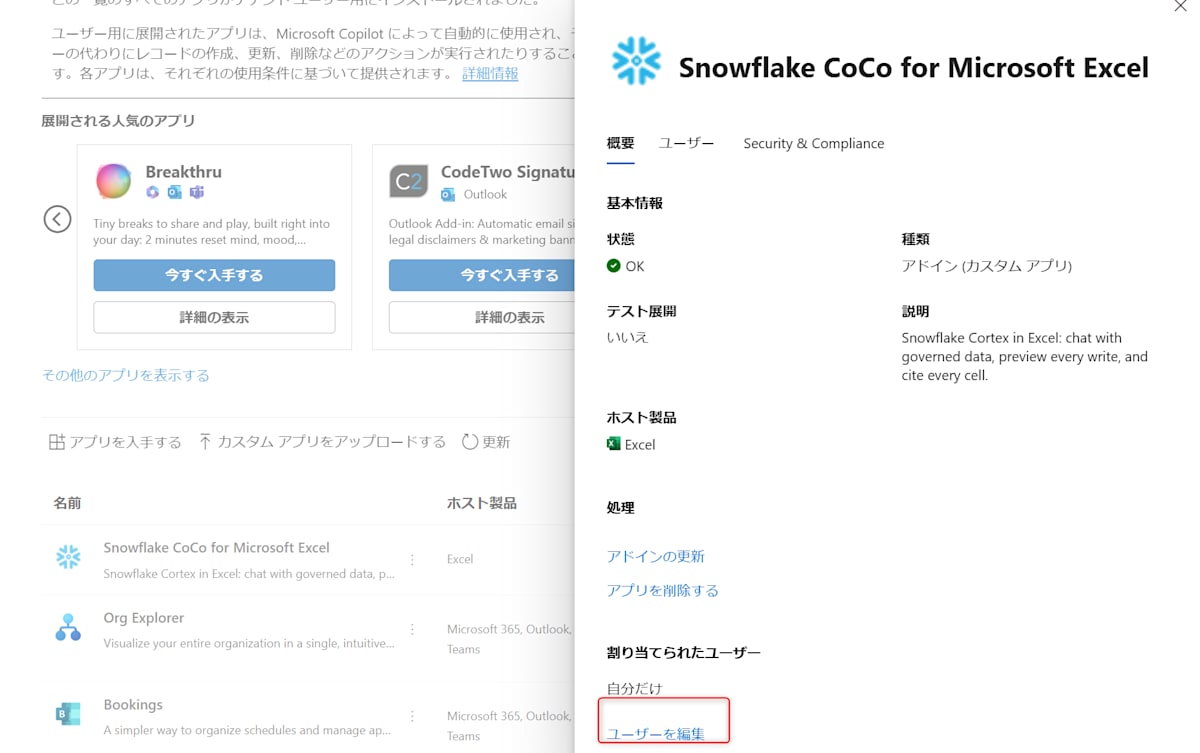
管理センターでアドインの「割り当てられたユーザー」を編集し、テストユーザーを追加して更新します。
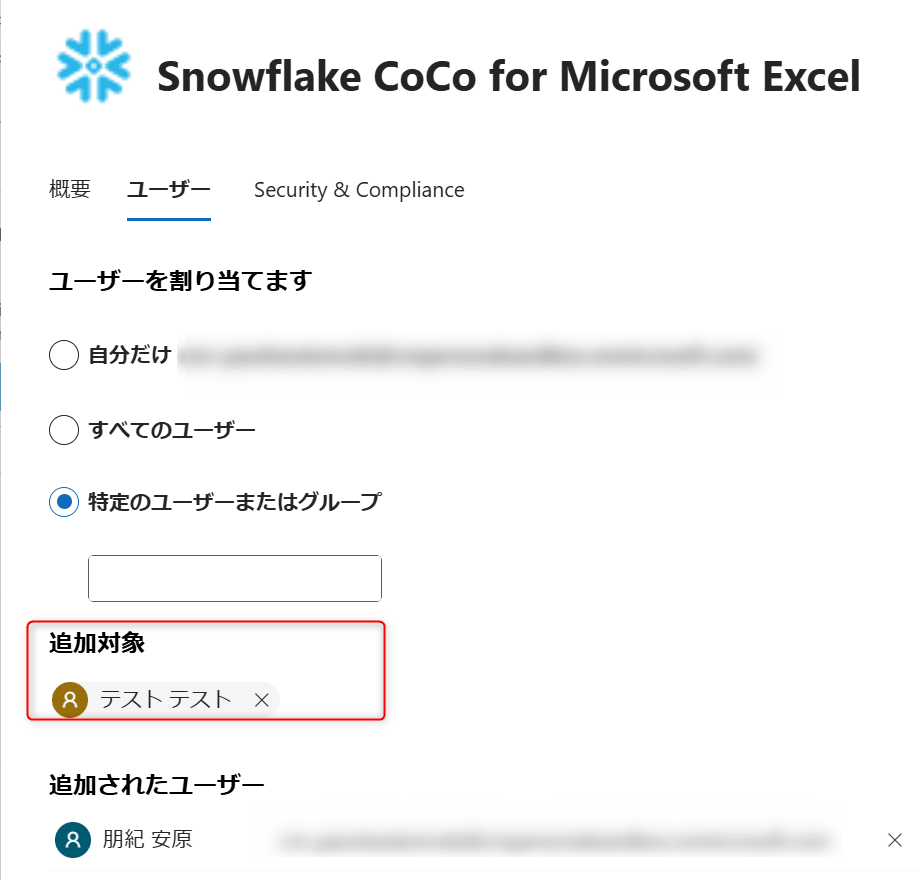
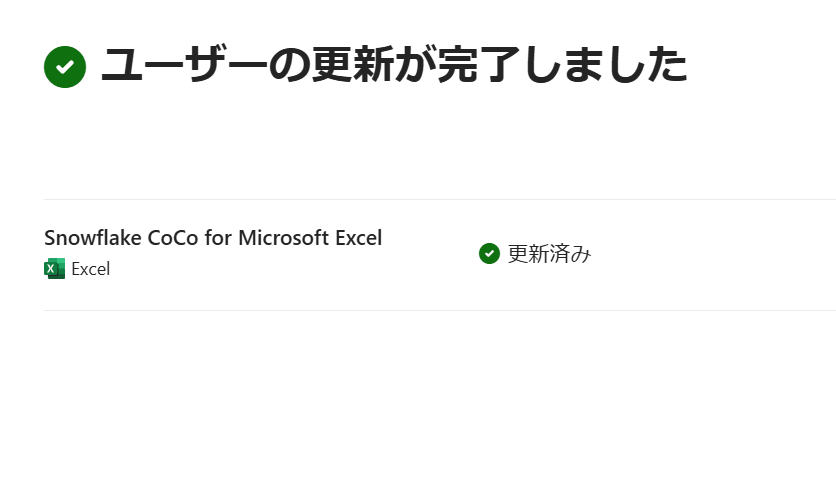
反映後、対象の一般ユーザーでもアドインが追加されていました。
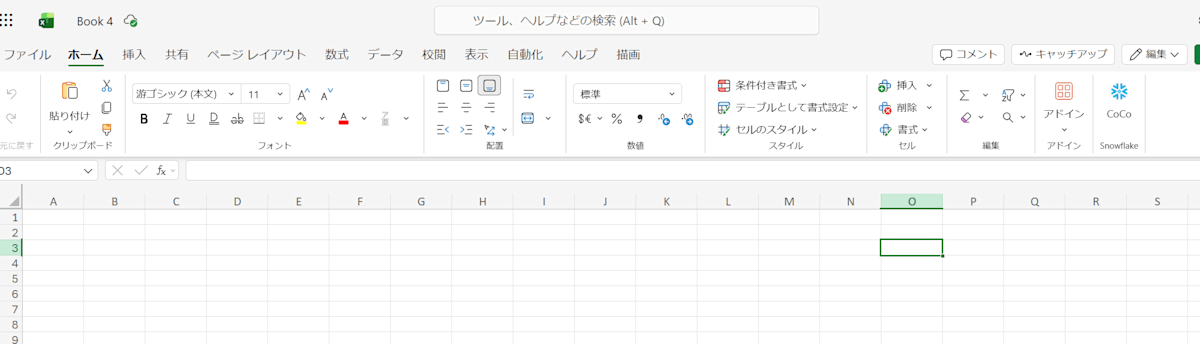
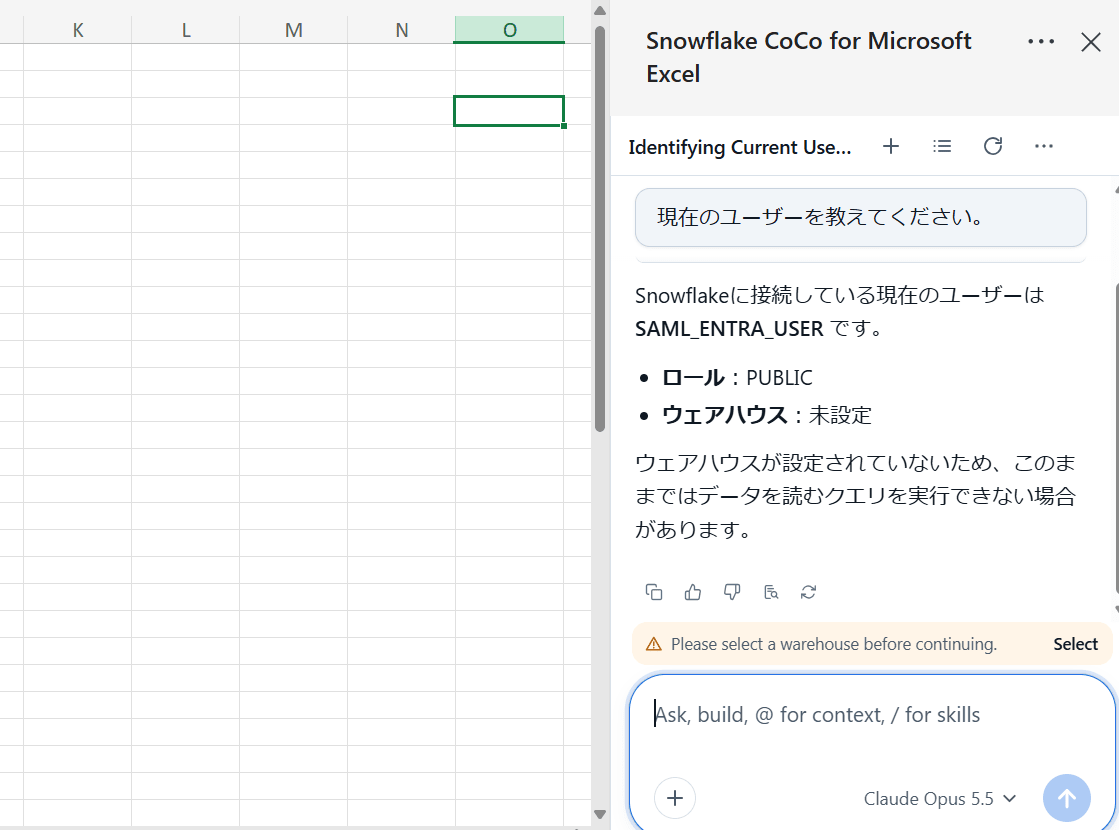
こちらは SSO 設定済みユーザーでしたが問題なくログインできました。
さいごに
CoCo for Microsoft Excel を Microsoft 365 管理センターからの組織配布で導入し Excel からデータを取得してみました。
組織配布では、管理者が一度展開すれば利用者側のインストール作業は不要です。ユーザーが増える場面では、サイドロードよりも運用しやすいと感じました。
こちらの内容がどなたかの参考になれば幸いです。