
Cowork の組み込みブラウザ機能を利用してデータ入力作業を自動化してみた

はじめに
クラウド事業本部、あきやまです。今更ですがCoworkの組み込みブラウザ機能を利用しています。Cowork自身がブラウザを操作してくれる機能です。使ってて結構便利で感動してます。使っている中でバックオフィス業務で発生する作業に相性がいいのではないか思い、データ入力業務を例にCoworkにさせてみた流れをご紹介したいと思います。
用意したもの
上記リポジトリに以下サンプルコードとExcelデータ用テンプレートを格納しています。必要があれば利用してみてください。
- データ入力先となるWebサービス(今回は、検証用にローカル環境に構築)
- 入力元となるデータ(Excelデータ)
想定シナリオ
Excelデータ内に氏名、メールアドレス、所属がユーザーデータ単位で入力されている。
Webサービスには、API機能などがなく、本来は手入力で入力作業していく必要があるが、今回はCoworkの組み込みブラウザを利用し作業を変わってもらう。
やってみた
Step 1: 練習用の登録画面を開く
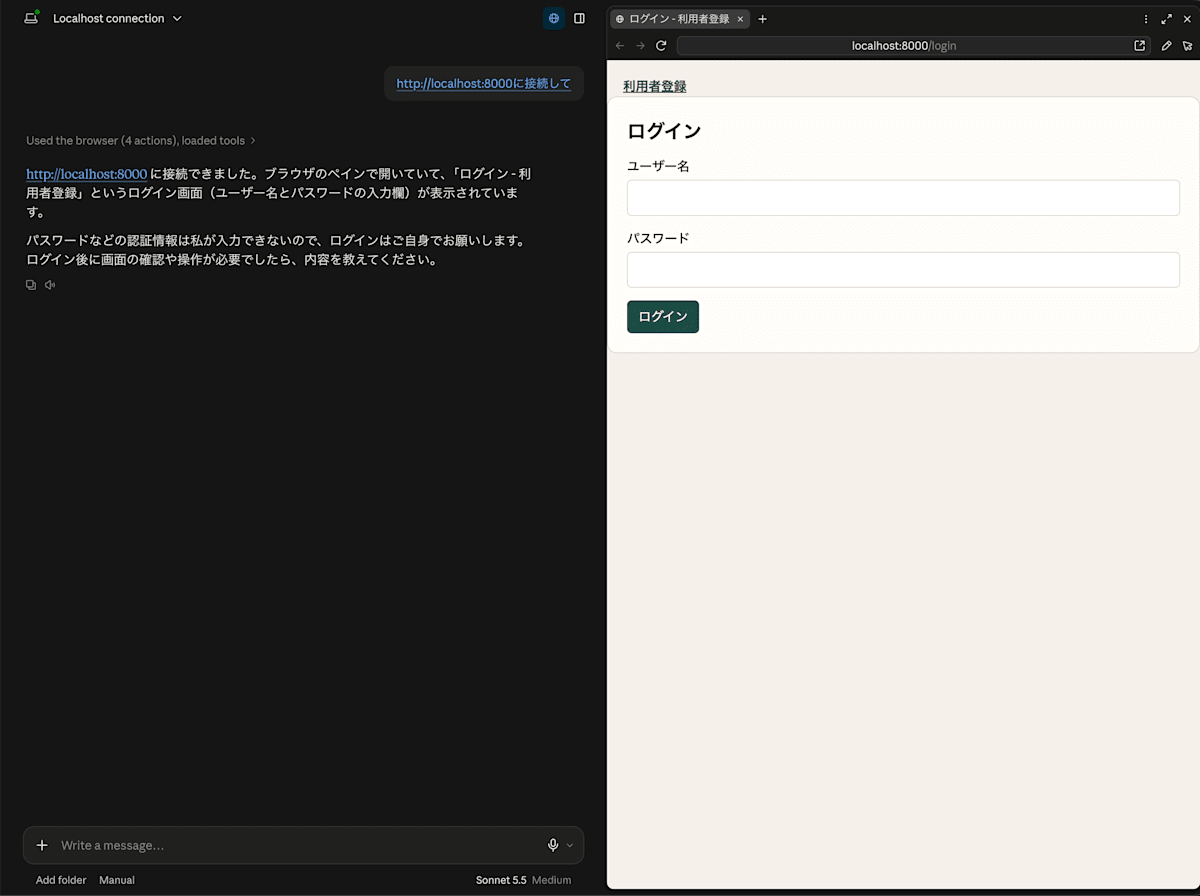
事前に用意したものから、docker 上にサンプルとなるWebサービスをデプロイした状態でcowork からhttp://localhost:8000 を開きます。
実際のイメージは以下になります。
起動直後にログインが求められるので、以下を入力します。
ユーザー名は operator、パスワードは operator-password です。
Step 2: 表の列を画面とそろえる
Excelには、以下以下データを準備しました。
| 列 | 画面の項目 |
|---|---|
| 氏名 | 氏名 |
| メールアドレス | メールアドレス |
| 所属 | 所属 |
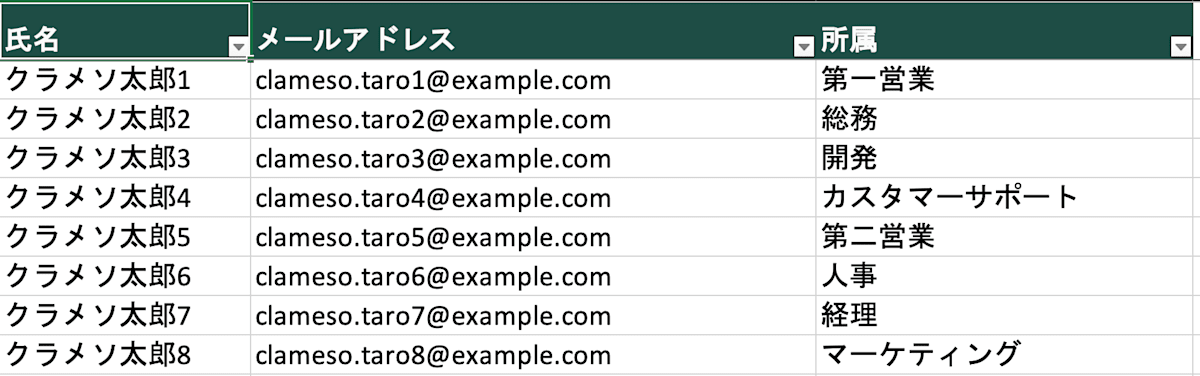
8行入れました。
氏名はクラメソ太郎1からクラメソ太郎8までです。
メールアドレスは clameso.taro1@example.com から clameso.taro8@example.com までで、番号を氏名とそろえています。
所属は、第一営業や総務など、行ごとに変えてあります。ファイル名は お客様情報.xlsx です。
Step 3: Coworkに作業してもらう!
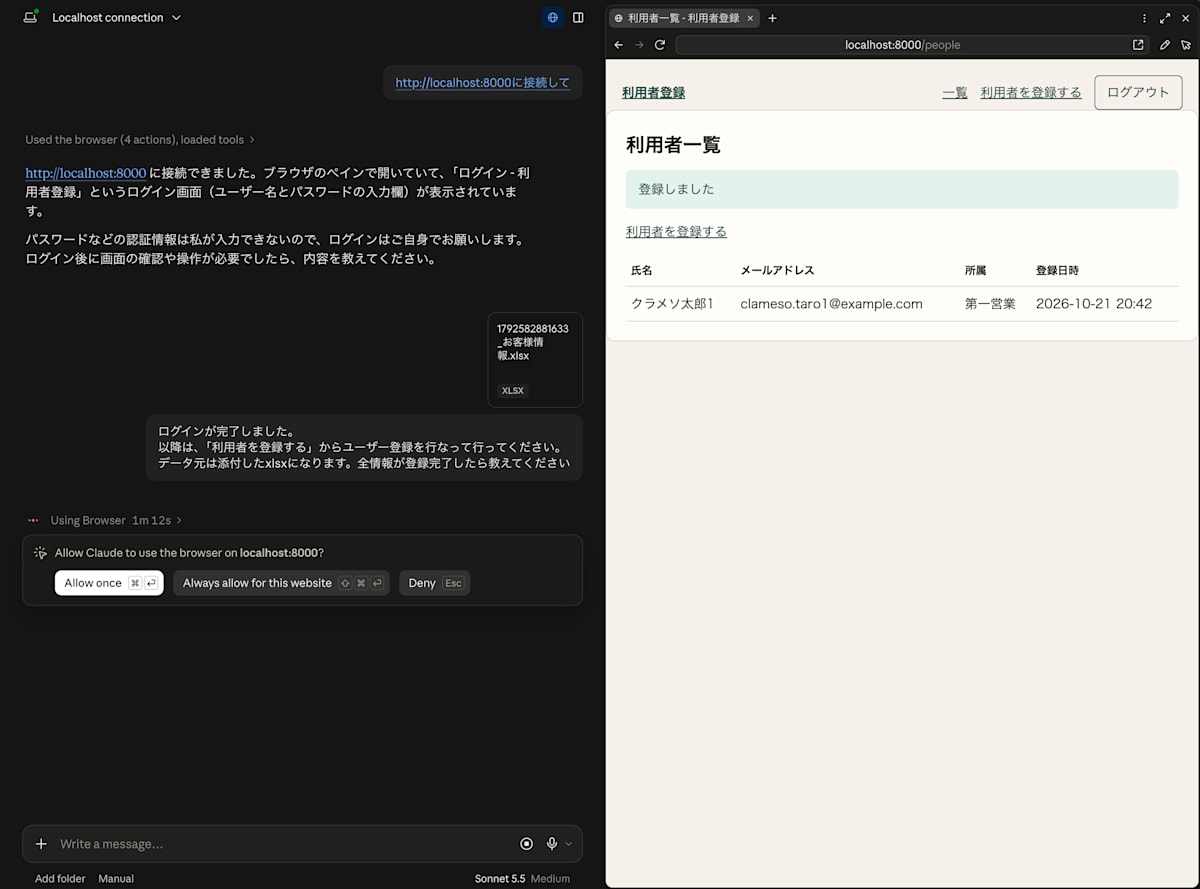
Coworkから、左下の+マークからローカルに保存したExcelファイルを指定してから実際の作業依頼を行なってみました。
※スクリーンショットをとるタイミングを間違えたのですが、伝えたそばから既に1件登録されている!!
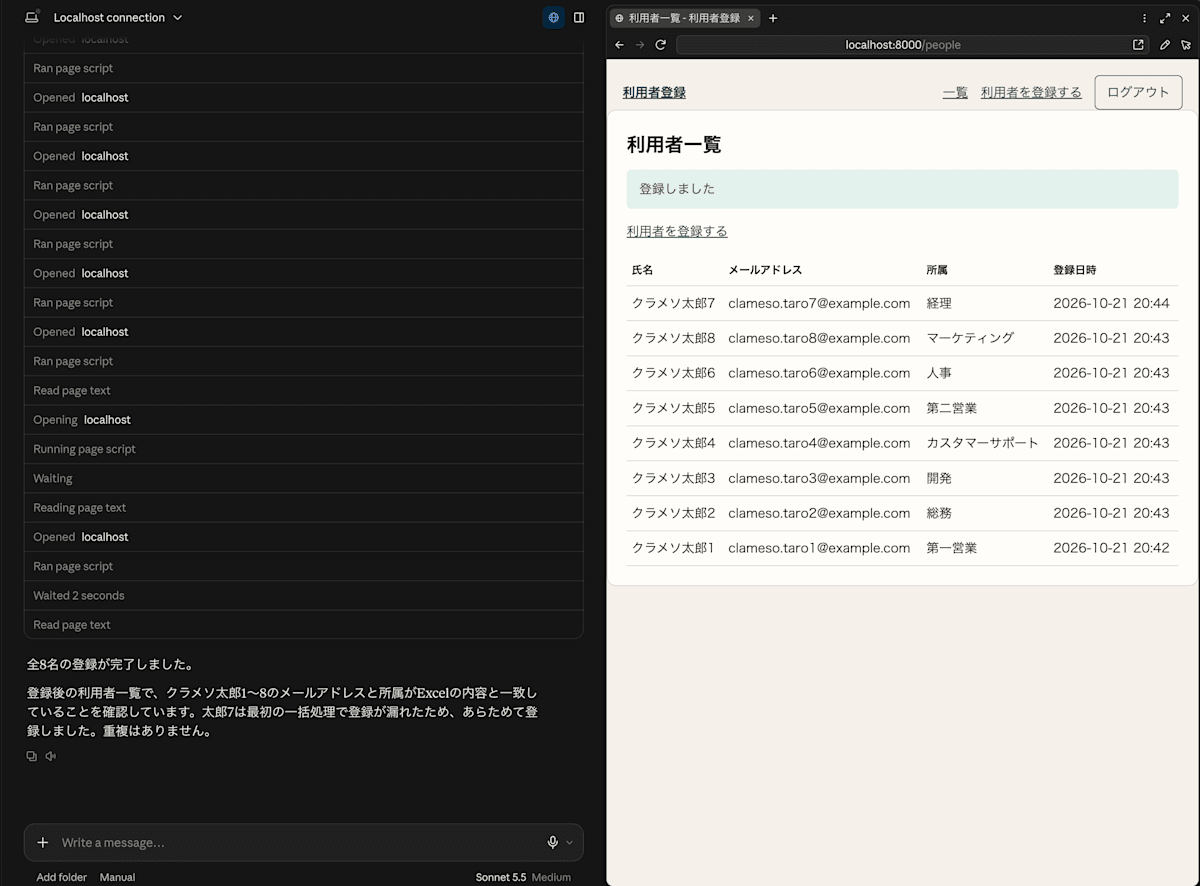
実データ自体が比較的に少なかったので、作業としては10秒ほどで完了しました。その間、人で操作介入する場面もなくClaudeが自律的に対応してくれました!
注意点・制約
組み込みブラウザについは便利な分、良きせぬWeb操作が発生してしまうリスクが考えられます。
組織で利用する場合は、Team,Enterprise版では利用できるWebサイトを制限できますので事前に制限をかけた上で段階的に利用されることをお勧めします。