
Cursor 3.0の主要新機能5つを試してみた

こんにちは、せーのです。
先日 Cursor 3.0 がリリースされ、IDE に「複数のエージェントを並べて動かす」という方向にかなり振り切ったアップデートが入りました。公式ブログや Changelog を読みながら、主要な新機能を手元で触ってみたので、共有します。
実験1〜2 は IDE 内で手を動かして確認した内容です。実験3(エージェントウィンドウ) は、公式の説明を踏まえつつ 実際に操作した結果を本文に書きました。実験4(Design Mode) は公式どおり エージェントウィンドウ上で使う前提で、手順のイメージを整理しています。
Cursor 3.0 の位置づけ(おさらい)
公式曰く、Cursor 3.0 は 「IDE からマルチエージェント・ワークスペースへの転換」 がキーワードです。1 人が 1 つのチャットで順番に聞いていく、という前提から、複数のエージェントを並べて動かしたり、Git worktree で隔離したり、外部トリガーで自動実行したり、という世界観に広がっています。
詳細は公式の発表記事と Changelog を参照してください。
2.x 系との違いをざっくり整理
Cursor 3.0 Changelog と公式ブログの説明をベースに、自分の理解を表にまとめました。細部はアップデートで変わるので、最新は Changelog 優先でお願いします。
| 項目 | 2.x 系のイメージ | 3.0 のイメージ |
|---|---|---|
| 画面の中心 | エディタ中心 | Agent Window + エディタ(IDE は捨てていない) |
| エージェントの居場所 | だいたい IDE 内 | ローカル / クラウド / SSH などを横断して一覧 |
| 並列 | 限定的 | タブや worktree などで並列を前提に |
| デザイン編集 | エディタ上のコードが主 | エージェントウィンドウ上の Design Mode でブラウザから視覚的に指示 |
| 自動化 | だいたい手動トリガー | Automations で外部イベント(多くは Web 上で設定) |
| 拡張 | あり | MCP / プラグインの幅が拡大 |
違いを整理すると、2.x は「エディタに AI がいる」感じで、3.0 は「エージェントを束ねる場所としての Cursor」に寄せていっている、というイメージです。
実験1: Agent Tabs(並列チャット)
最も手軽に試せるのが、チャットを複数タブに分けて並べる Agent Tabs です。
今までのエージェントは、エージェント用のスペースにチャットが開き、タブを切り替えながら操作する形でした。
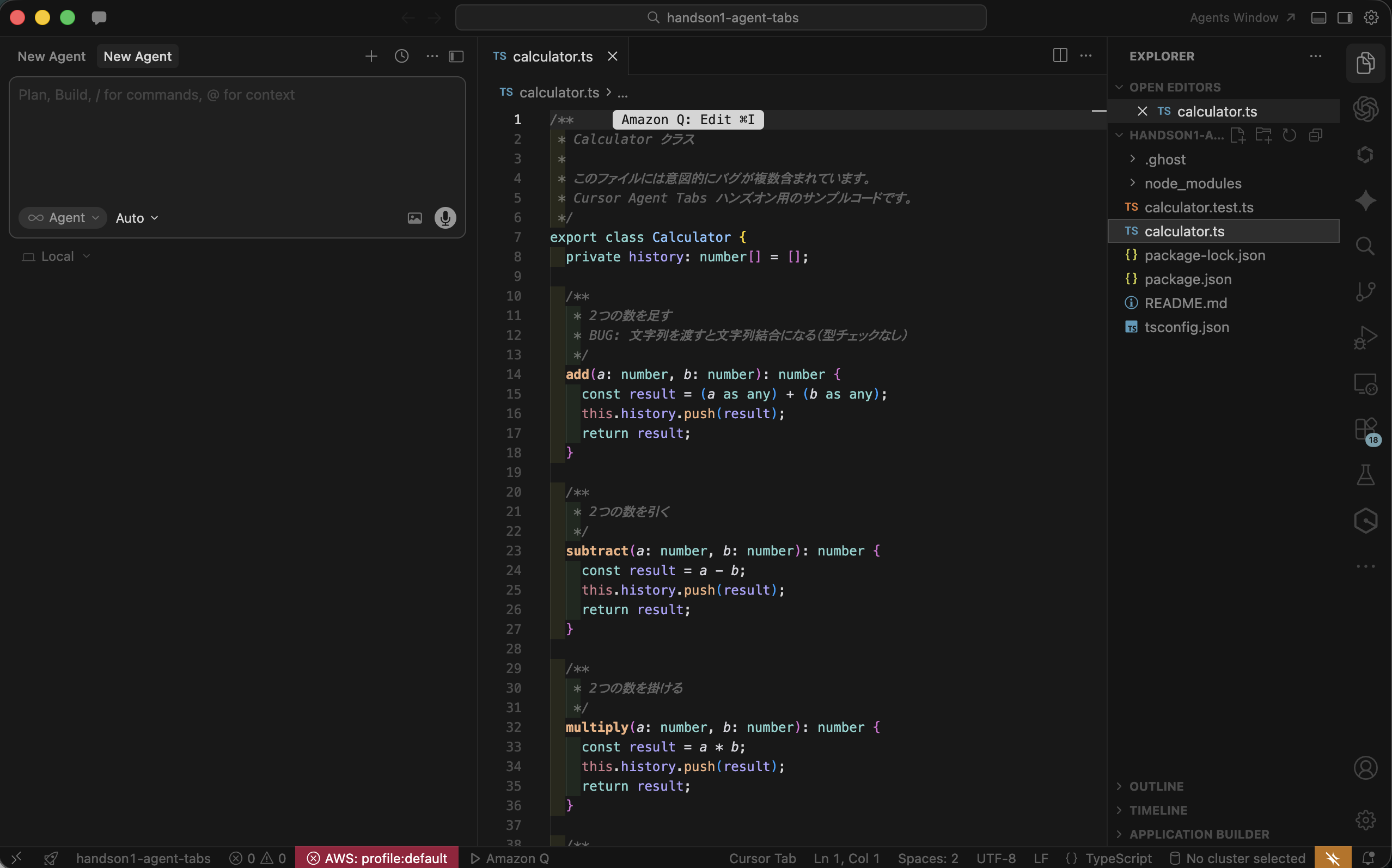
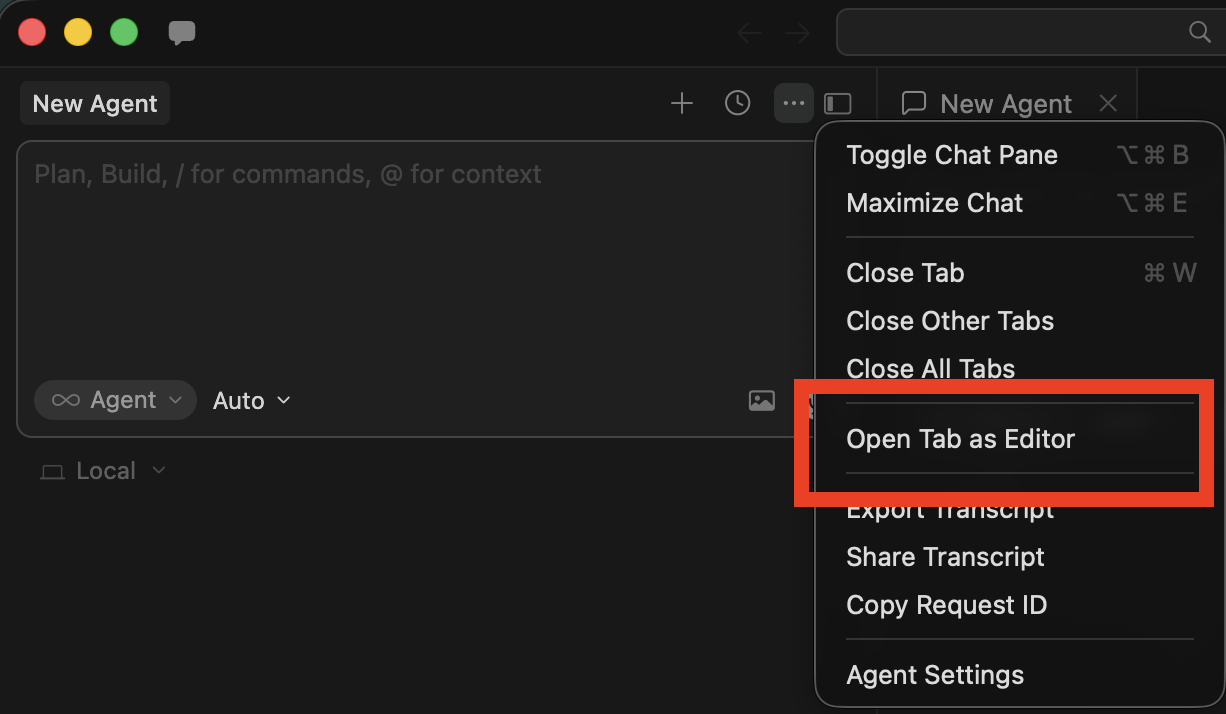
新しくなって Open Tab as Editor というコンテキストメニューが追加されました。ここから開くと、ファイルを開いたときと同様、エディター上にエージェントのやりとりを表示できるようになります。
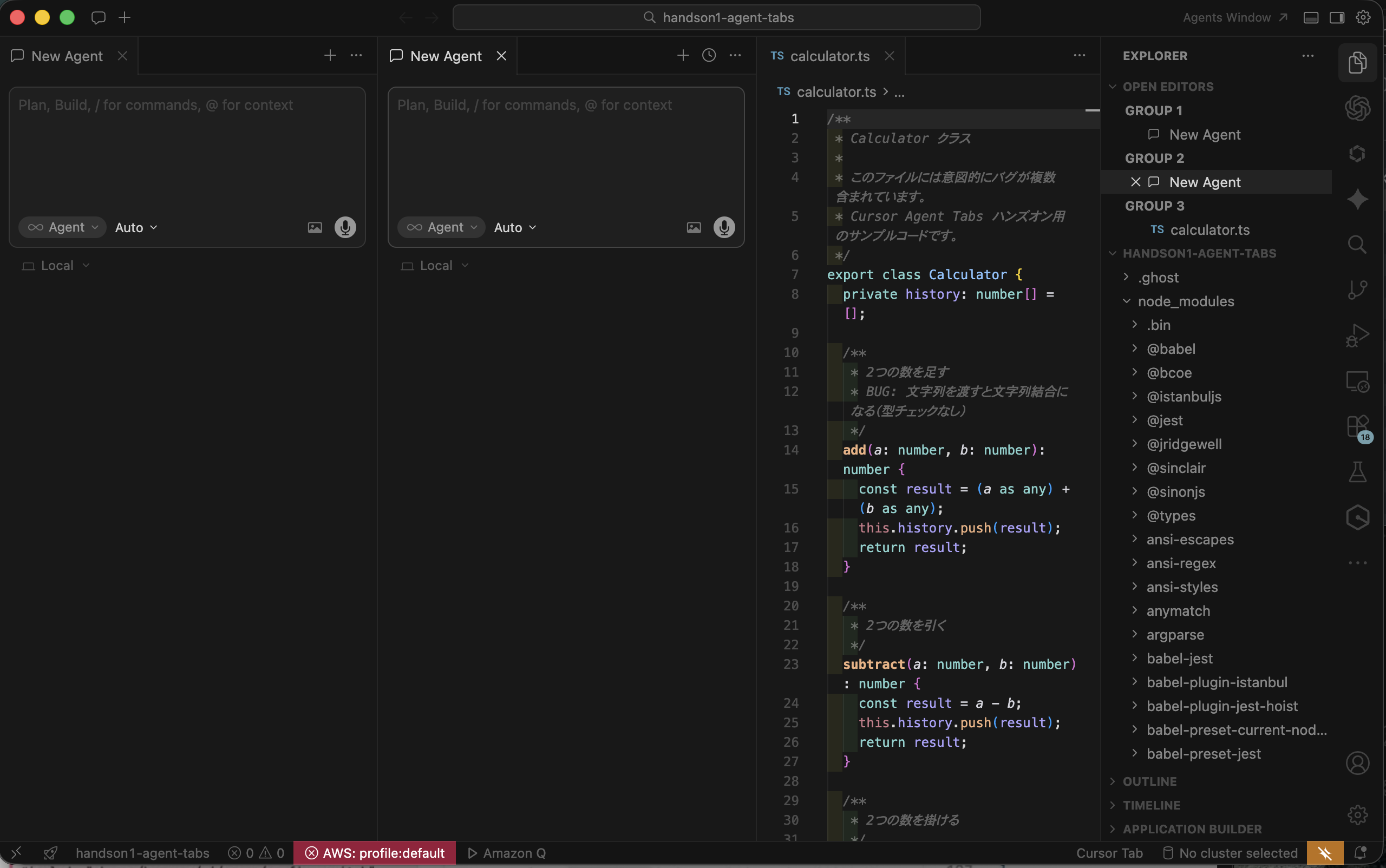
Cursor はエディターを並列に並べられるので、この表示に乗せることで エージェントも並列に並べられるようになりました。
それぞれのエージェントに指示を書き込むと、並列で動いているところを両方同時に一覧で見られるようになります。
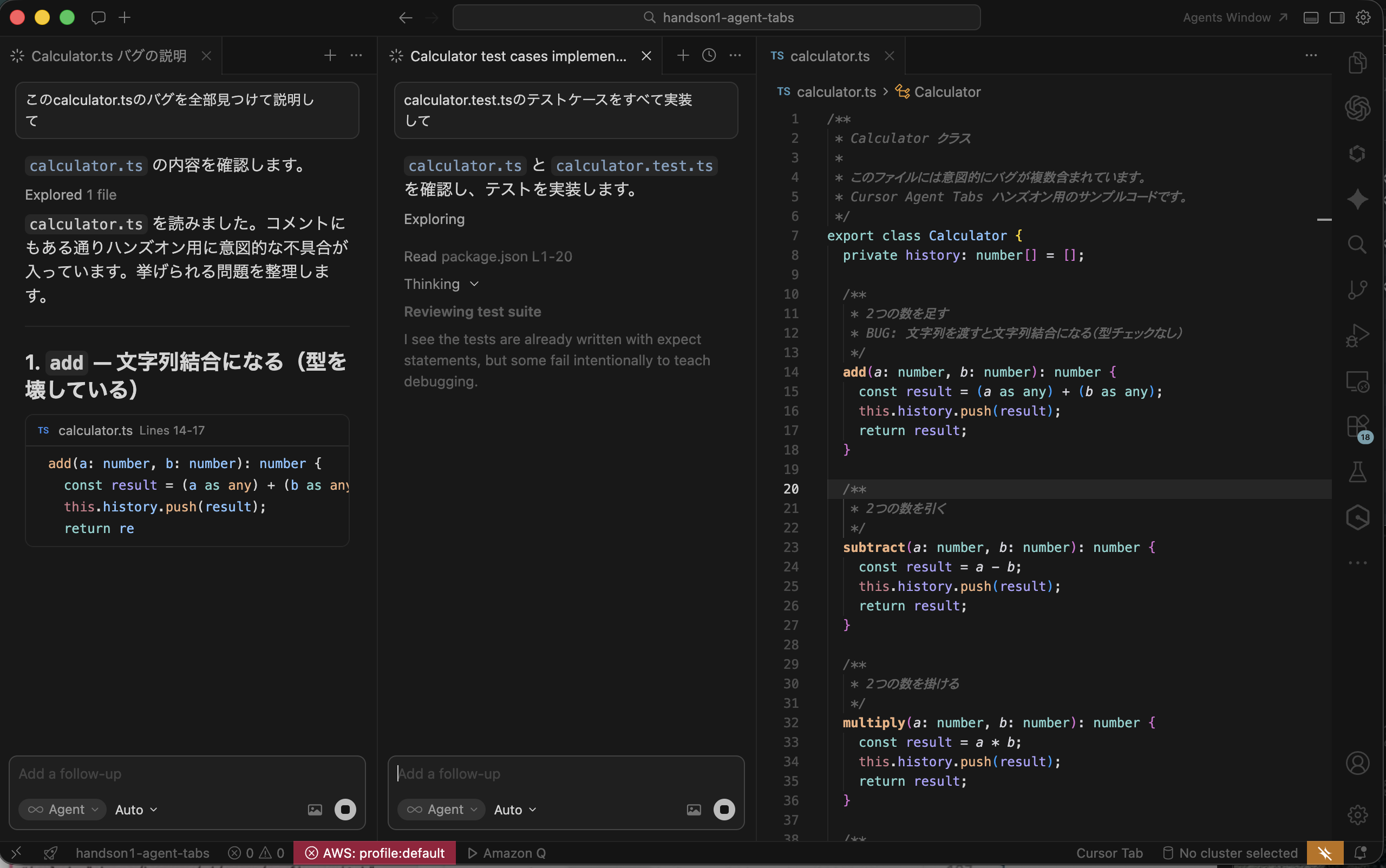
感想としては、「片方の長い回答を待っている間にもう片方を動かせる」状態が、エディターの分割という慣れた操作で作れるかどうかが、開発体験の分かれ目になりそうです。レイアウトを変えたときに会話の見通しが崩れないかも、試すときの観点のひとつです。
実験2: /worktree コマンド
Git 管理のリポジトリで、独立した worktree を切ってエージェントを隔離するための /worktree を試す流れです。
事前準備
検証用に用意した cursor-3-handson/handson2-worktree を Cursor で開きました。中身は src/auth.ts にスタブがあり、そこから useAuth フックなどを実装させる想定の最小リポジトリです。ゼロから試す場合は、空に近いリポジトリを git init してから同じノリで /worktree を叩いてもよいです。
やってみた
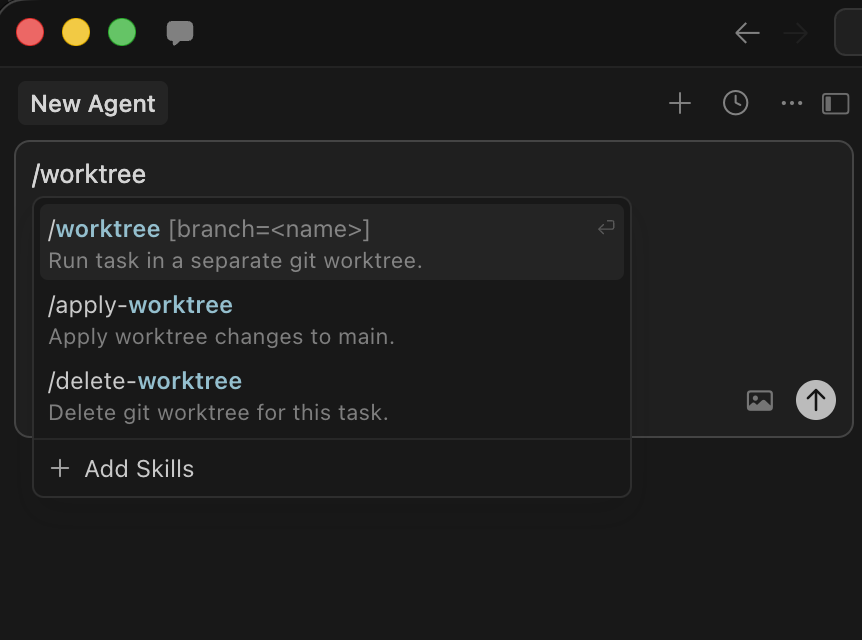
- 上記リポジトリを Cursor で開き、エージェントのチャットで
/worktreeと入力する
-
サジェストに
/worktree [branch=<name>](Run task in a separate git worktree.)や/apply-worktree、/delete-worktreeなどが出ることを確認する -
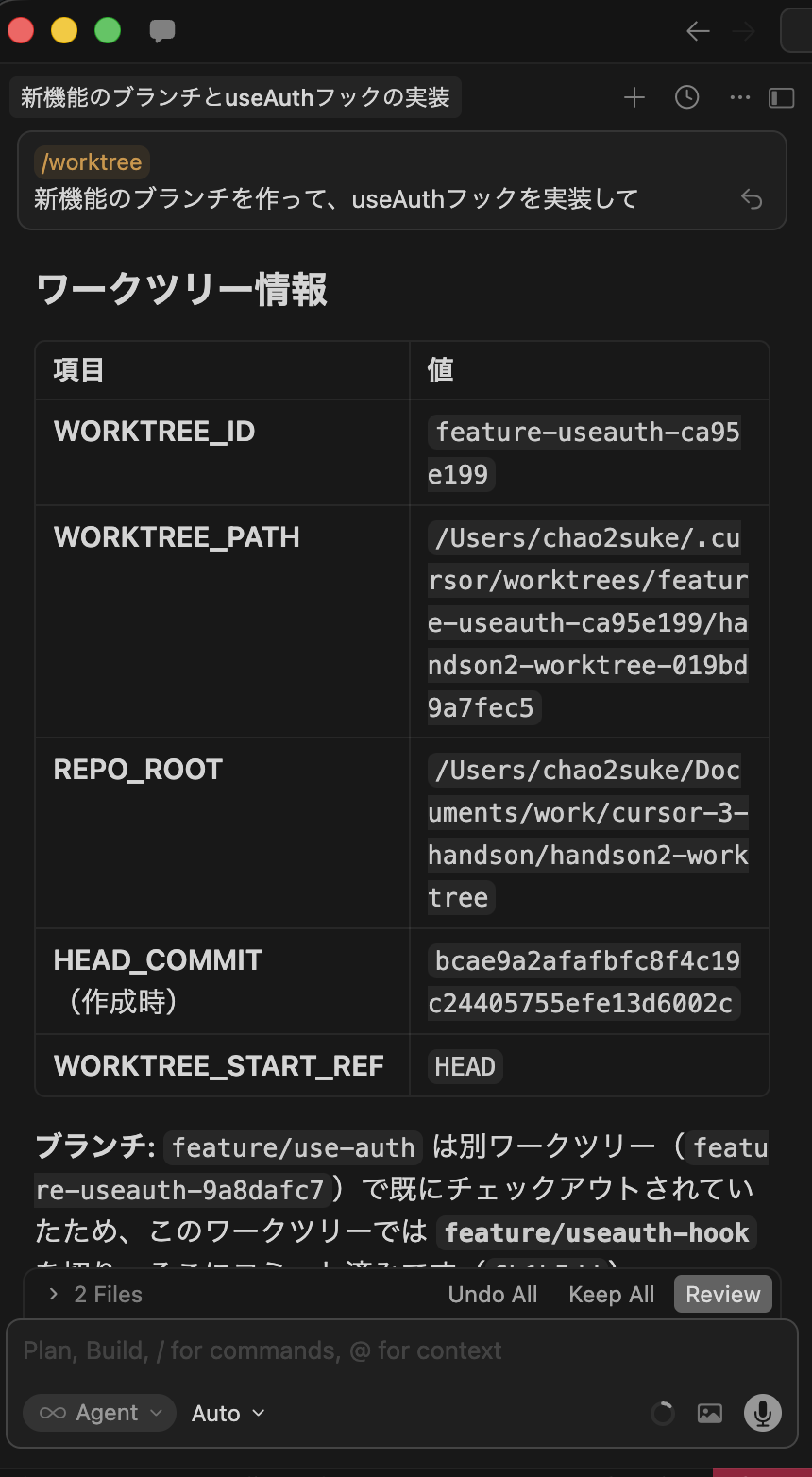
続けて、次のようにプロンプトを送る(
/worktreeはコマンド、続きがタスク内容)/worktree 新機能のブランチを作って、useAuthフックを実装して -
エージェント側が 別 worktree 上のブランチで作業し、実装・コミットまで進むのを待つ
- ターミナルで
git branchやgit worktree listを実行し、worktree とブランチが増えているか確認する
作業が終わったあと、リポジトリのルートで git branch を実行すると、別 worktree でチェックアウトされているブランチには行頭に + が付きます(現在いるブランチは *)。手元の結果は次のとおりでした。
handson2-worktree % git branch
+ feature/use-auth
+ feature/useauth-hook
* master
feature/use-auth と feature/useauth-hook が どちらも + なので、いずれも この作業ディレクトリ以外の worktree 側でチェックアウト中である、という読み方になります。併せて git worktree list を打つと、パスが複数行に分かれており、メインのクローンと .cursor/worktrees/... 配下などが並んでいるはずです。
handson2-worktree % git worktree list
/path/to/handson2-worktree                         bcae9a2 [master]
~/.cursor/worktrees/feature-useauth-9a8dafc7/handson2-worktree-c3cb7ad2e43c 58ed2e0 [feature/use-auth]
~/.cursor/worktrees/feature-useauth-ca95e199/handson2-worktree-019bd9a7fec5 6b1b5dd [feature/useauth-hook]
(先頭のパスは環境により異なります。~/.cursor/worktrees/... 配下に Cursor が worktree を切っている形、という読み方で問題ありません。)
差分まで見る場合は、デフォルトブランチ名に合わせて git diff master..feature/use-auth や git log --oneline --all などで、メインが汚れていないかを確認するとよいです。
worktree は Git の仕組みそのものなので、「AI の暴走で作業ツリーが壊れる」系のリスクを下げる用途と相性が良さそうです。
実験3: エージェントウィンドウ(Agents Window)
今回のアップデートでもかなり大きな進化です。公式ブログではエージェントウィンドウを 「エージェントが生み出す作業に明晰さをもたらし、より高い抽象レベルへ引き上げる」 中核インターフェースと説明しています。エージェントウィンドウは Cursor 本来のウィンドウとは独立した、「エージェントを操作するための」ウィンドウです。
エージェントを主軸に置いた別ウィンドウに
操作してみると、エージェントの一覧と各タスクの進行が前面に出る UI で、従来の 「エディタの上に AI を載せる」 という Cursor のイメージより、作業の見通しをエージェント側に寄せる方向に振れていると感じました。単にチャットを別窓にしただけではなく、複数のエージェントを束ねて見る司令塔として開く前提に近いです。エディタや言語サーバー、プラグインはこれまでどおりエディタ側で使えます。
Cmd+Shift+P → Agents Window でエージェントウィンドウが立ち上がります。

エージェントウィンドウは、フォルダごとのエージェントタスク履歴・エージェント画面・リポジトリ画面、という構成になります。
New Agent からリポジトリを選択すると、コミット履歴などが右側のペインに表示されます。右側のペインにはブラウザやターミナル、ファイルツリーもあります。
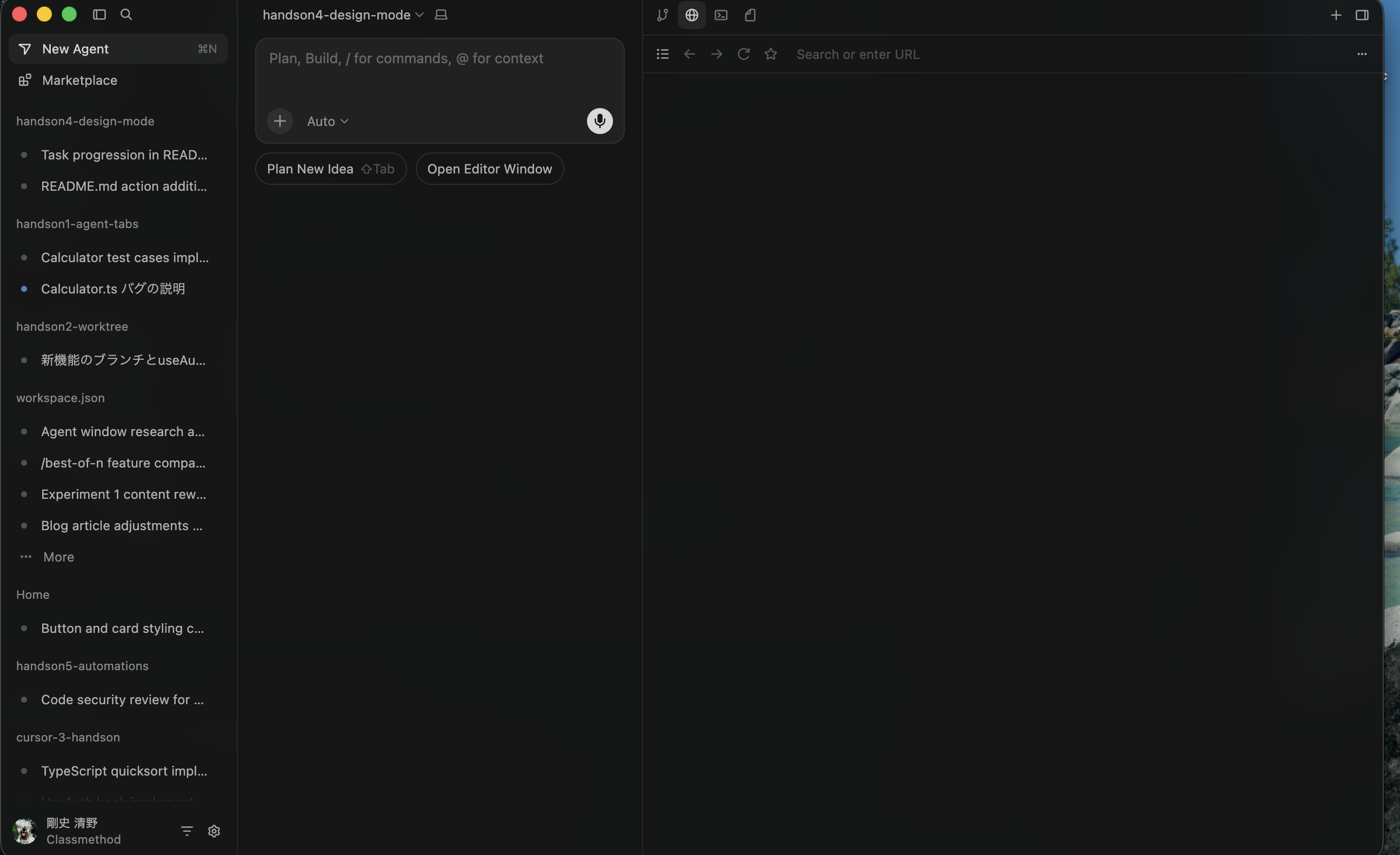
エディタウィンドウからの指示はエージェントウィンドウ側にも同期する
エディタ側のエージェントに指示を出したあと、エージェントウィンドウを開くと、同じセッションがそこにも表示されます。エディタで書き続けながら、別ウィンドウ側で同じタスクのログや状態を追う、という二画面の使い方がそのまま成立します。
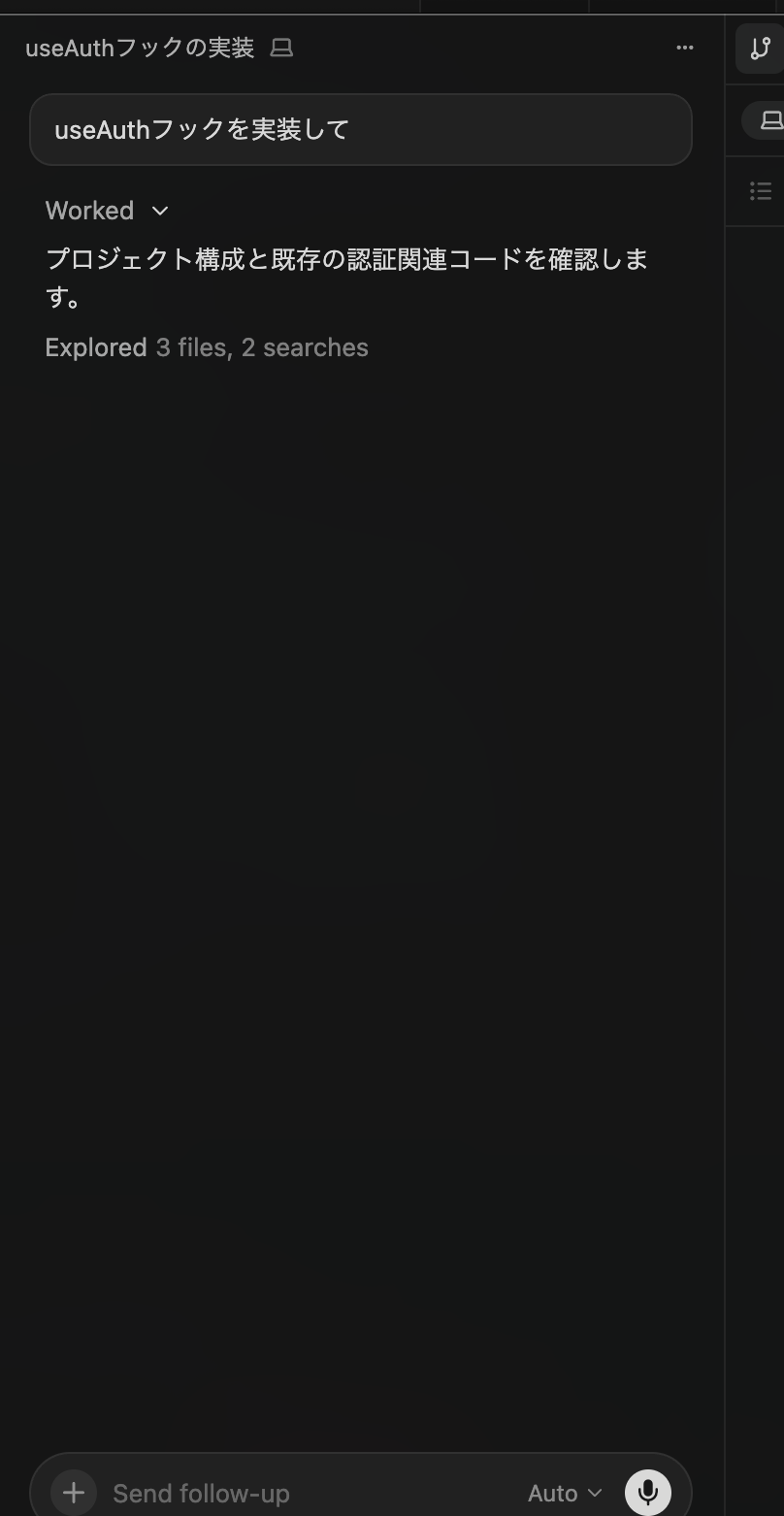
「どのフォルダ/リポジトリに対して」「どこで実行するか」は、メニューで選ぶ形だった
エージェントウィンドウから 新たに指示を出す New Agent ボタンを押すと、ヘッダー付近の プロジェクト名やラップトップアイコン から 「Run Cursor anywhere...」 が開き、最近使ったフォルダのほか、どのローカル環境の作業ツリーに紐づけるかを選べます。メニュー下部の 「Run On」 では 「This Mac」 と 「Cursor Cloud」 を選べます。クラウドで回したい場合は、プロンプトを送る前に Cursor Cloud を選択します。
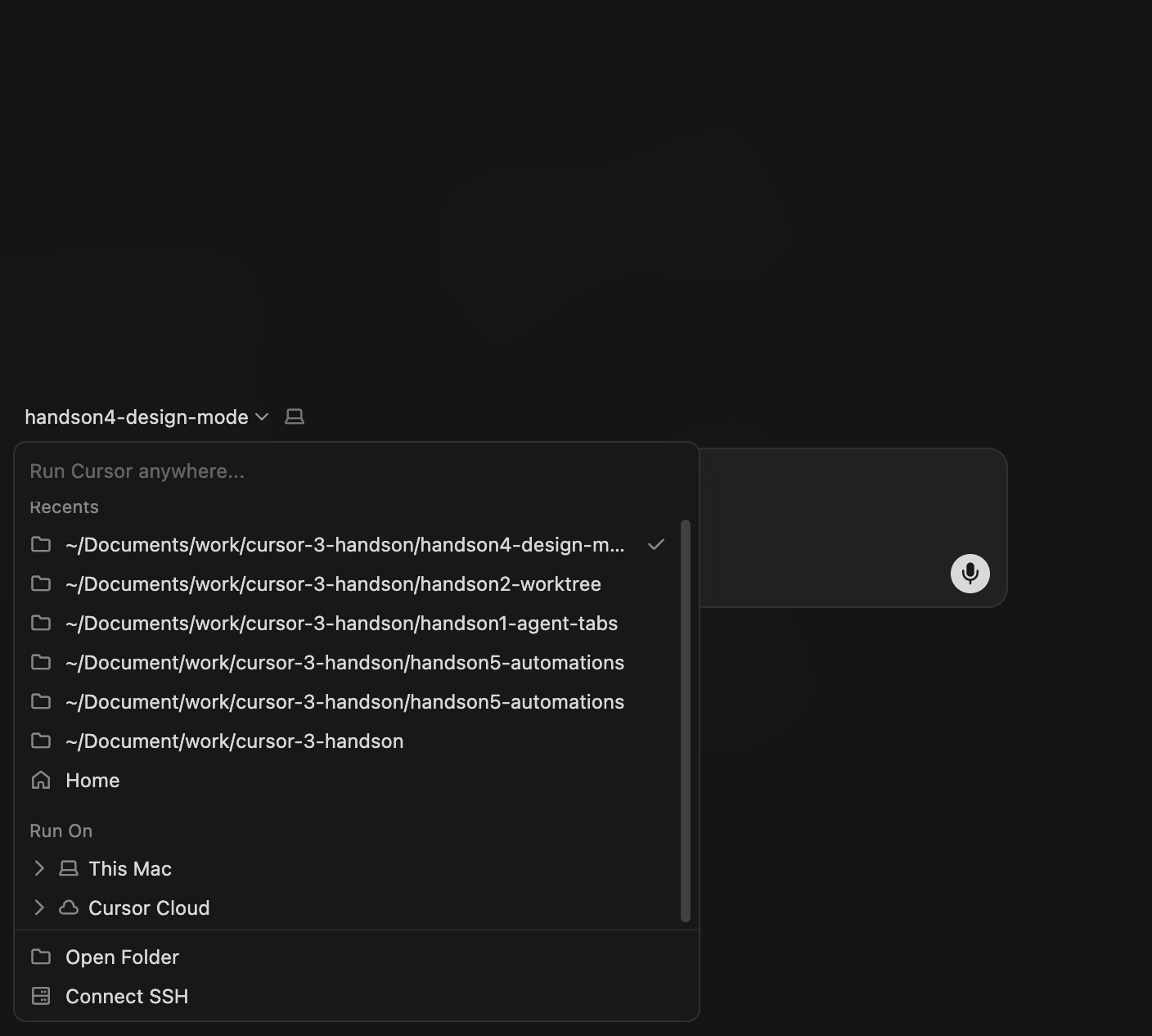
エージェントに指示を出す場所をローカル・クラウド・SSH と選べる様子は、Claude DesktopのCodeに近いと感じました。
実験4: Design Mode
Changelog(日本語) では、エージェントウィンドウ上で Design Mode を使い、ブラウザ上の UI 要素に注釈を付けたり対象として指定したりできる、と説明されています。フロントエンド系のプロジェクトで、要素を選んで 見た目の変更を自然言語で指示する流れを試すイメージです。ショートカットは ⌘+Shift+D(環境によっては要確認)です。
事前準備
React を使って簡単な Web サイトを作りました。
npx create-react-app cursor-design-test
cd cursor-design-test
npm start
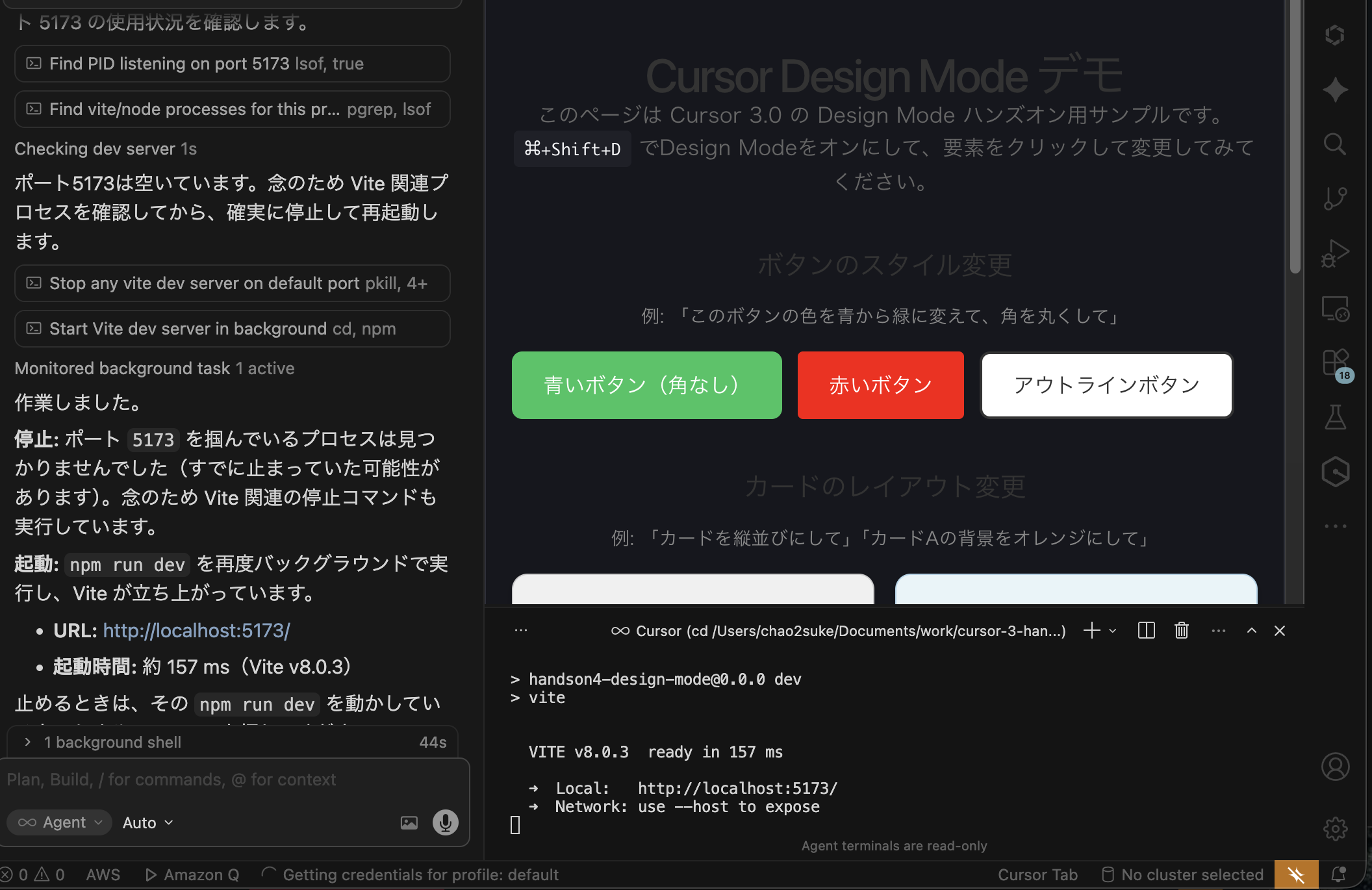
エディタウィンドウからエージェントに「開発サーバーを立ち上げて」と指示すると、開発サーバーが立ち上がり、内部ブラウザが表示されます。
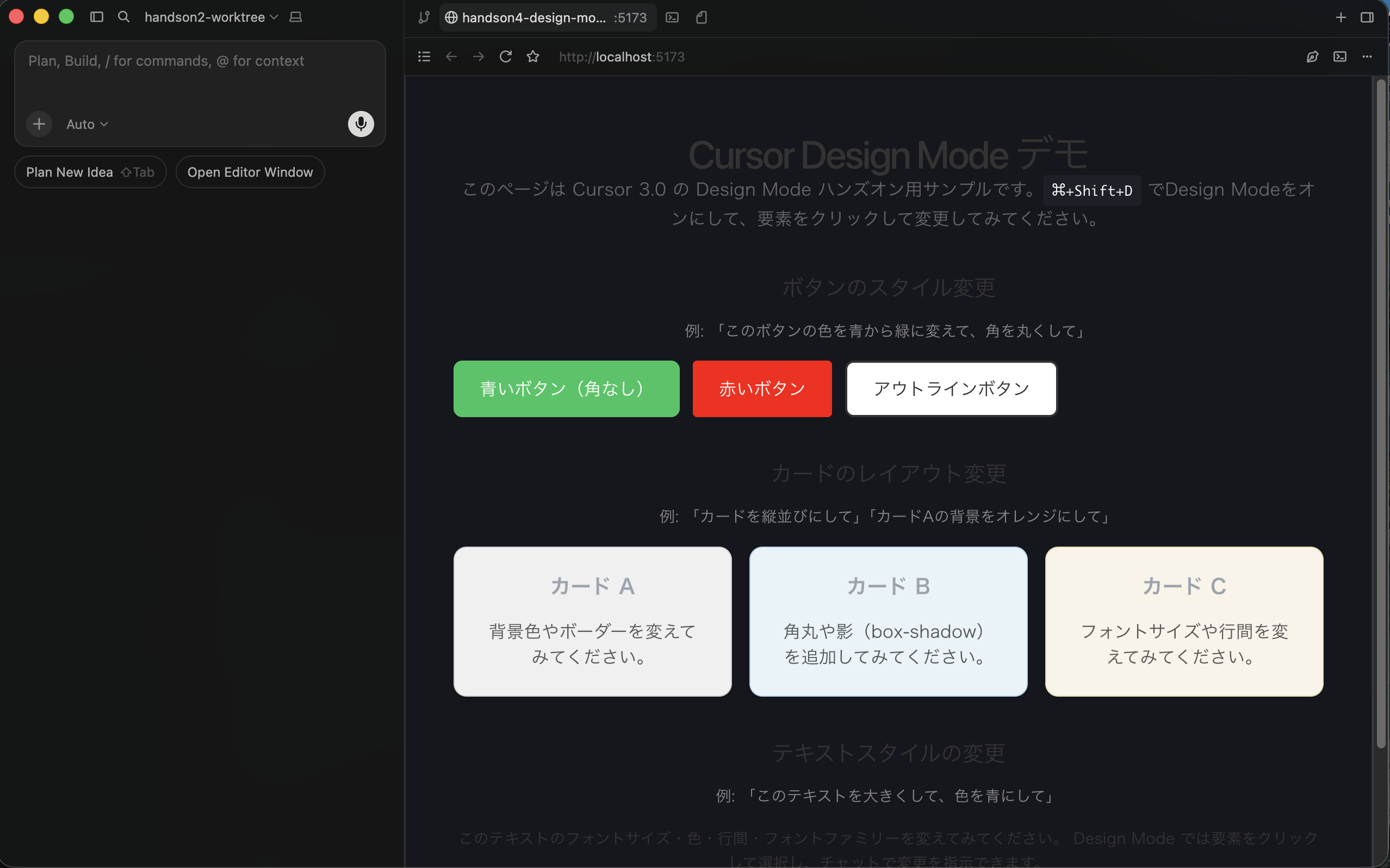
ここで、実験3の手順でエージェントウィンドウを立ち上げると、エージェントウィンドウ側にも同じように内部ブラウザが表示されます。
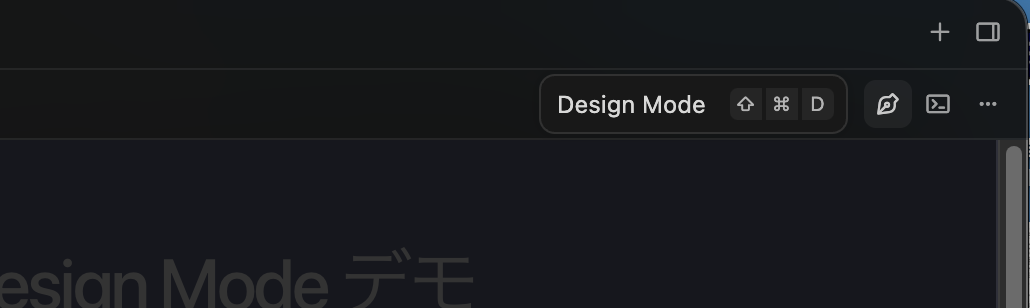
ここで右上のアイコンをクリックすると Design Mode に切り替えられます。
Design Mode ではマウスでブラウザ画面を触ることで、その要素が選択された状態になります。
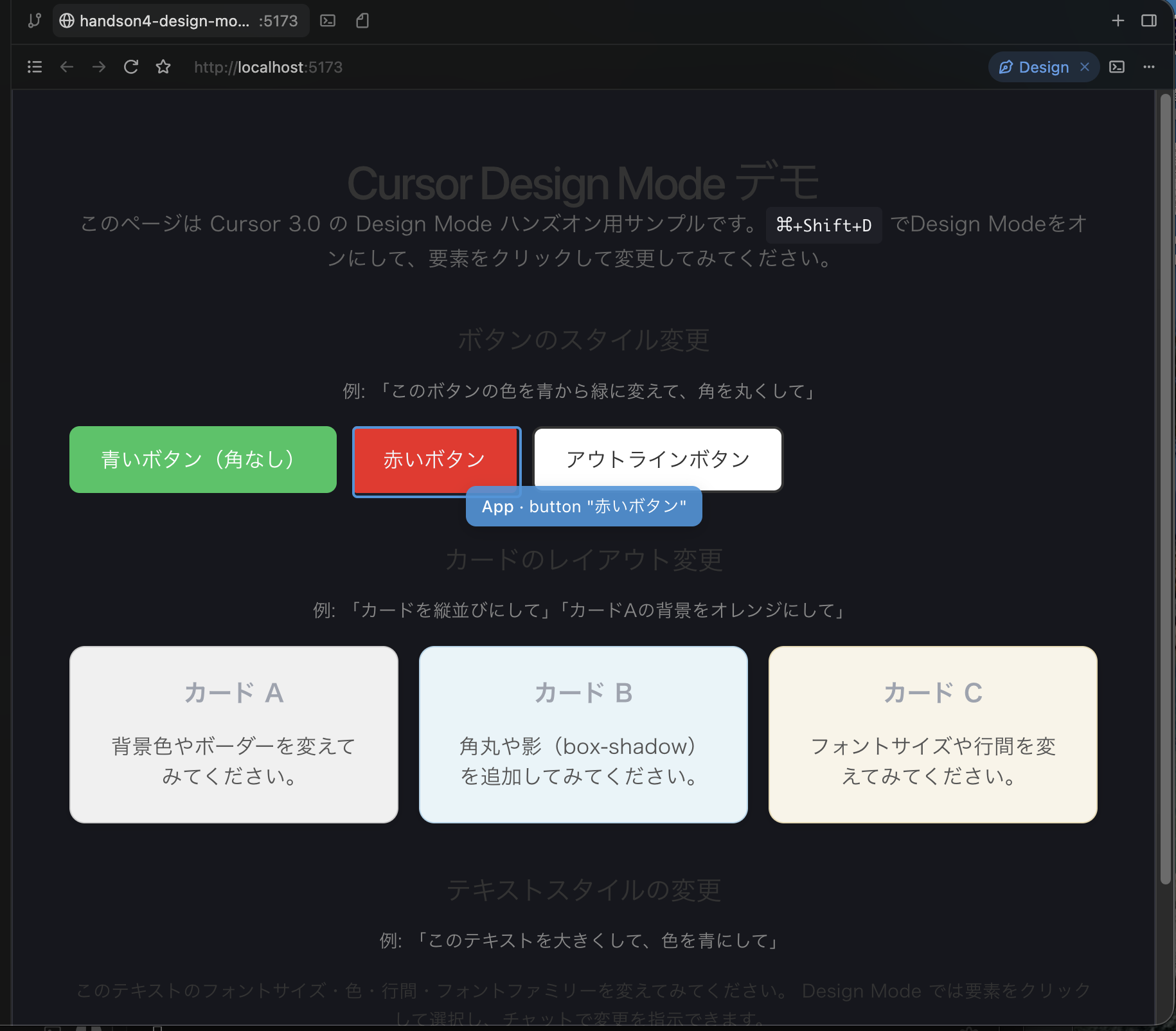
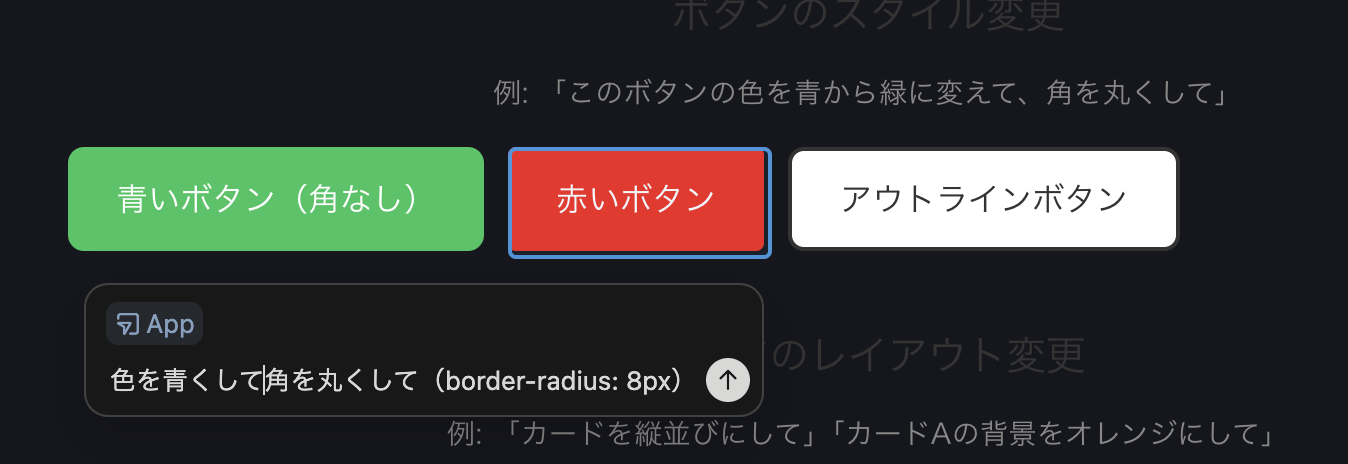
この状態でその要素をクリックすると小さなウィンドウが開き、そこからエージェントウィンドウに指示を出せます。
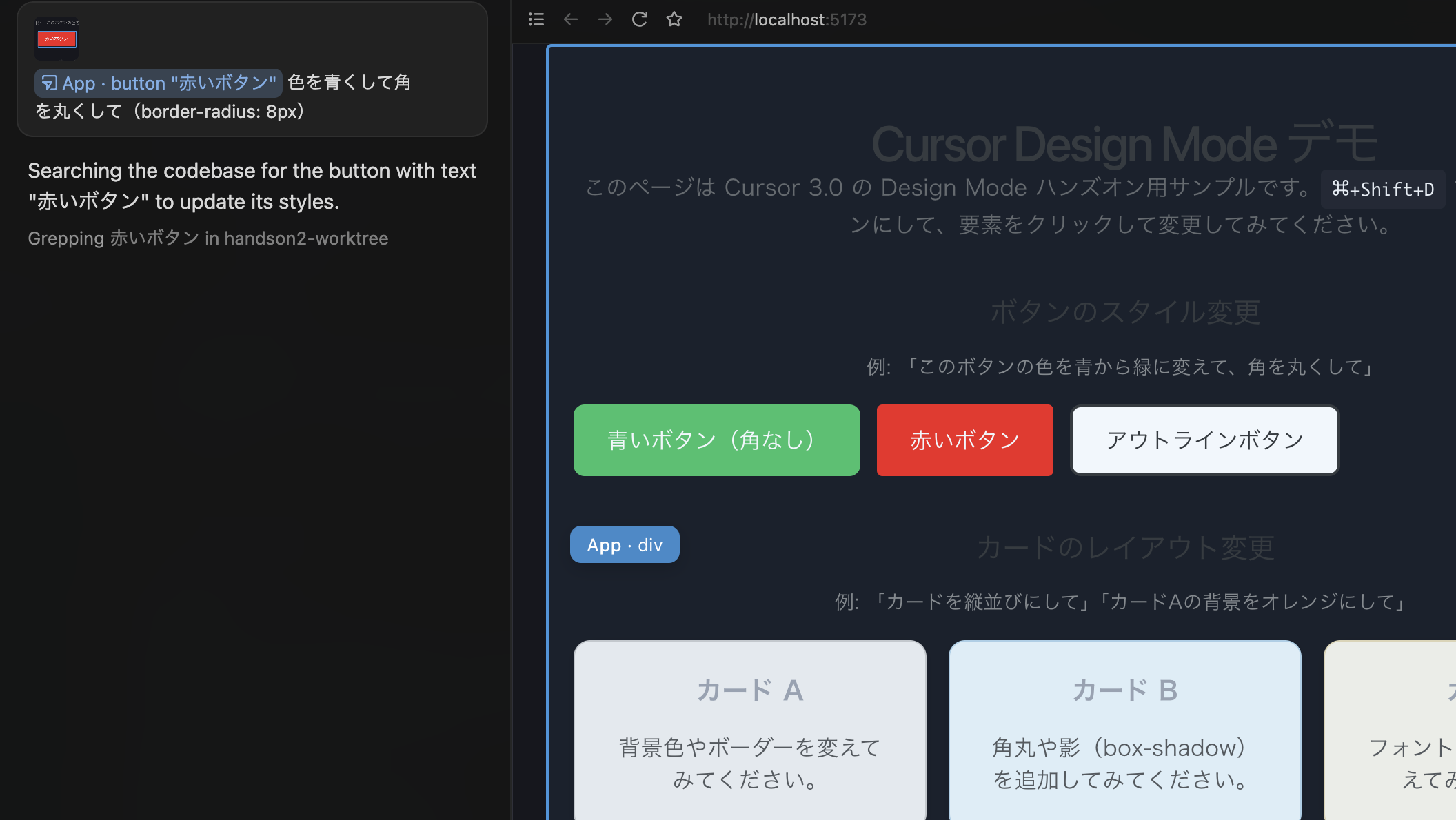
指示を実行すると左ペインのエージェントにその指示が表示され、実際に実行されます。
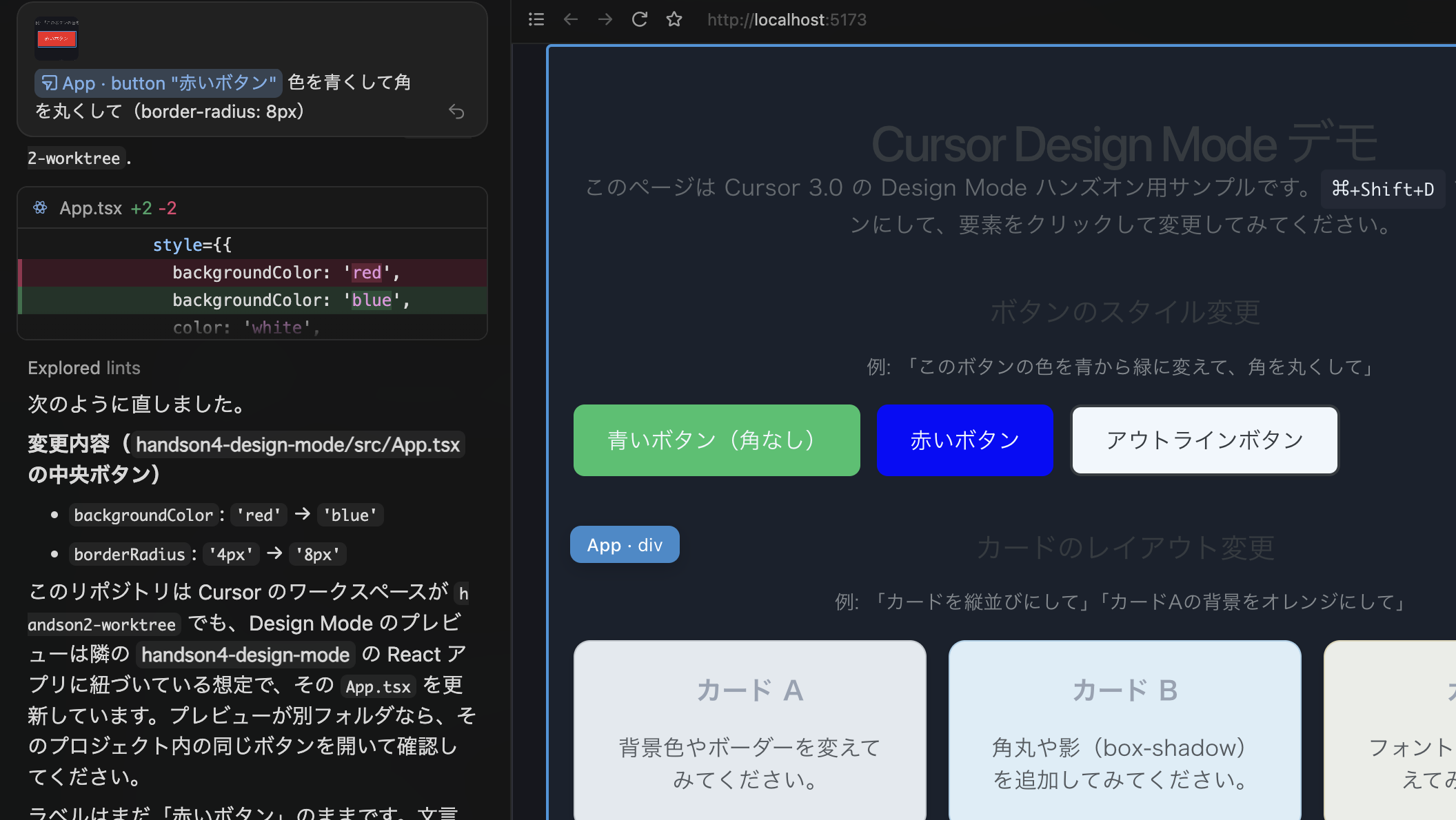
操作はかなり直感的で、デザイナーやクライアントなど、裏の仕組みをあまり知らない人でも見た目の変更を試しやすい印象でした。フロントまわりのレビュー用途にも伸びしろがありそうです。
実験5: Automations(GitHub などとの連携)
Automations は PR のマージや Slack のメッセージなどをトリガーに、エージェントを自動起動する機能です。社内の実験用メモでは「Cursor の設定から Automations を開く」前提でしたが、実際に IDE を触ってみると、そこが最初の分かれ道になりました。
IDE の中を探してみる
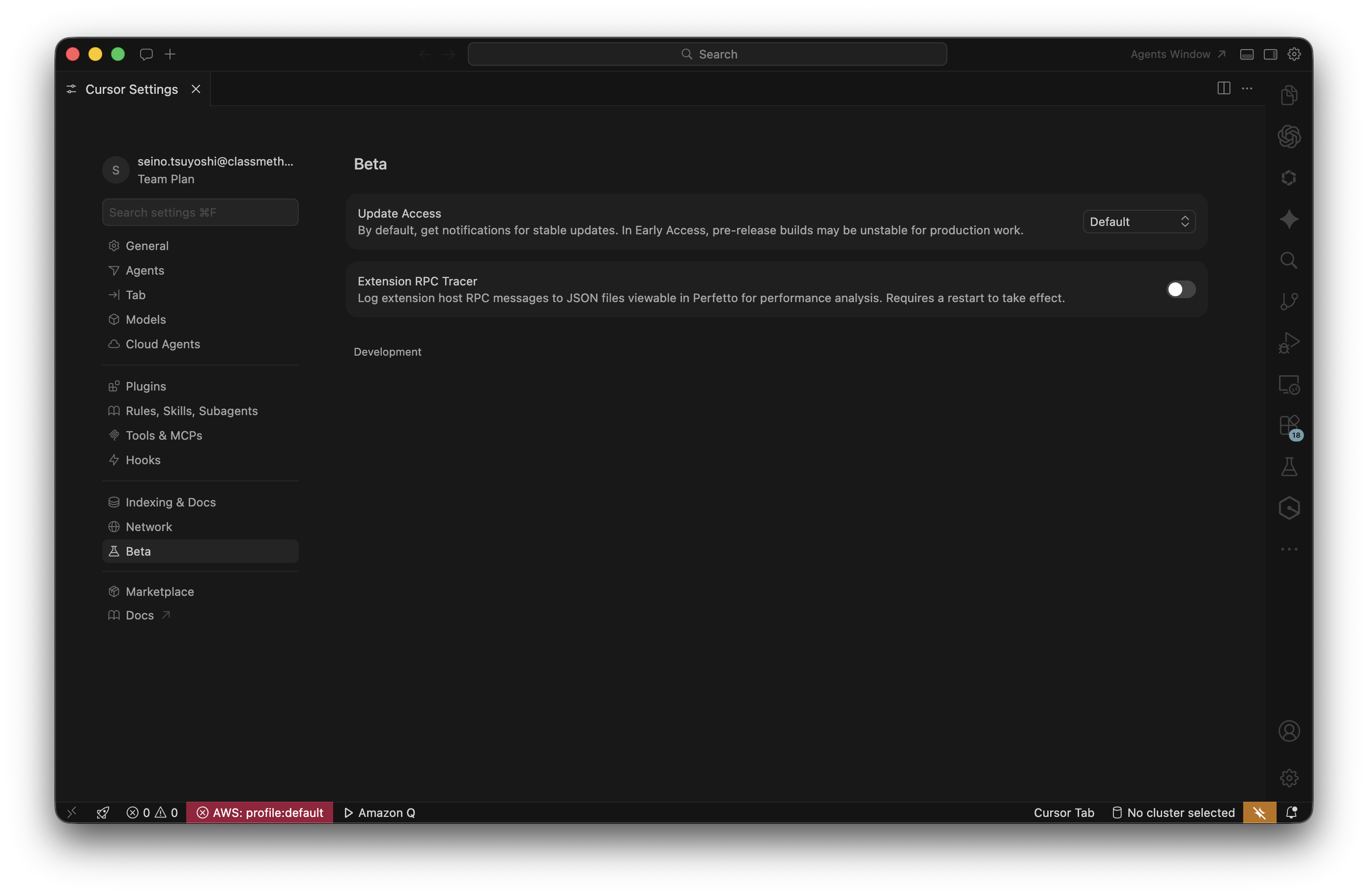
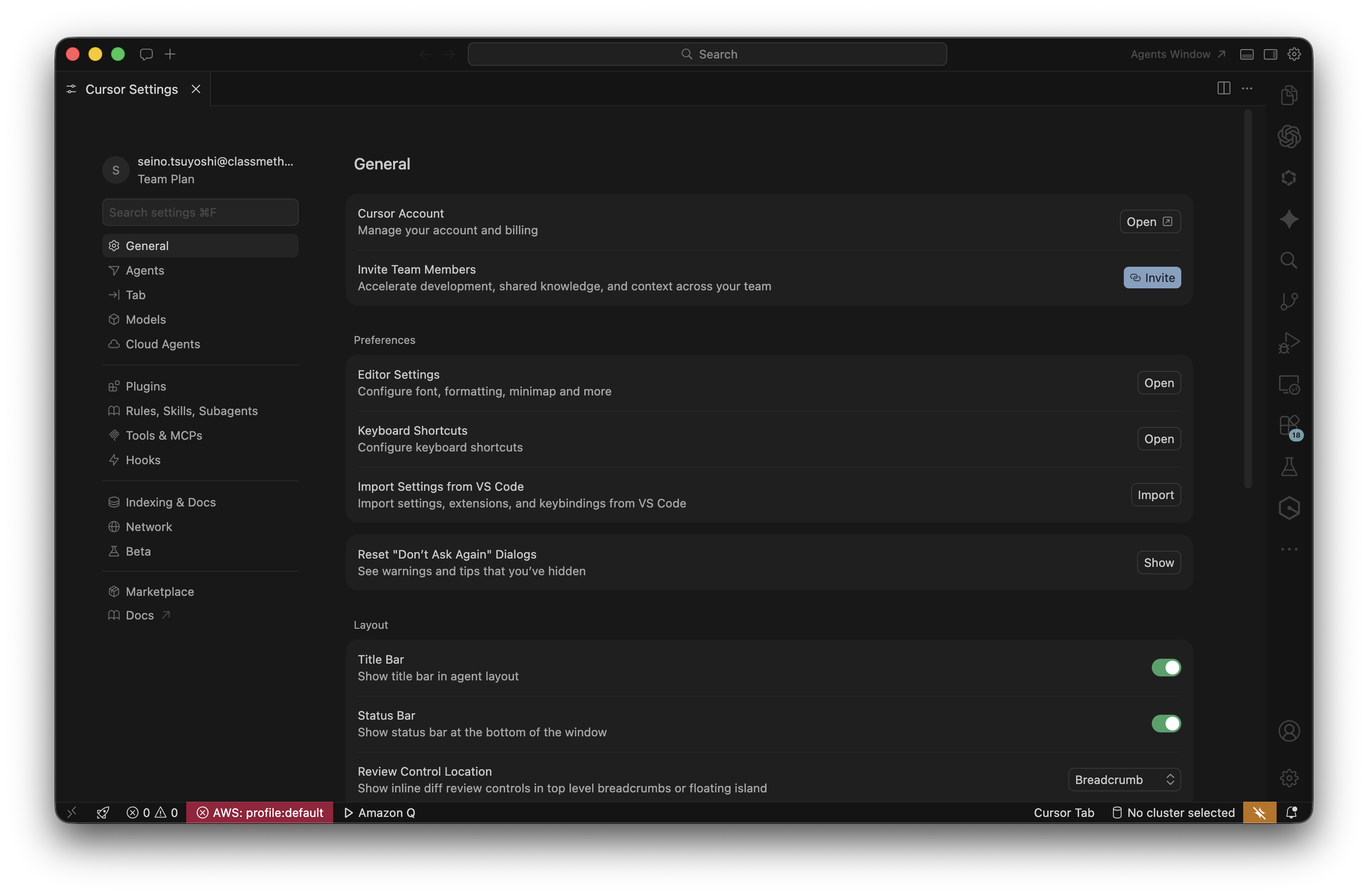
手元の環境では、コマンドパレット(⌘+Shift+P)で "Automation" を検索しても No matching commands でした。Settings のサイドバーにも Automations の項目はなく、Beta ページには Update Access や Extension RPC Tracer などに見える項目だけで、Automations 用のトグルもありませんでした。
実体は Web のダッシュボードだった
そこで色々調べたところ、Automations は ブラウザから利用するクラウド側の機能 で、2026 年 3 月 9 日にリリースされたプラットフォームだという説明に行き着きました。URL は cursor.com/automations(日本語 UI なら cursor.com/ja/automations)です。GitHub の PR、Slack、Linear、PagerDuty、Webhook などをトリガーに、クラウド上でエージェントを動かす、という整理になります。
違いを整理すると、「IDE の設定画面に Automation を生やす」という前提ではなく、IDE と別枠の Web コンソールで自動化を定義する、というイメージです。
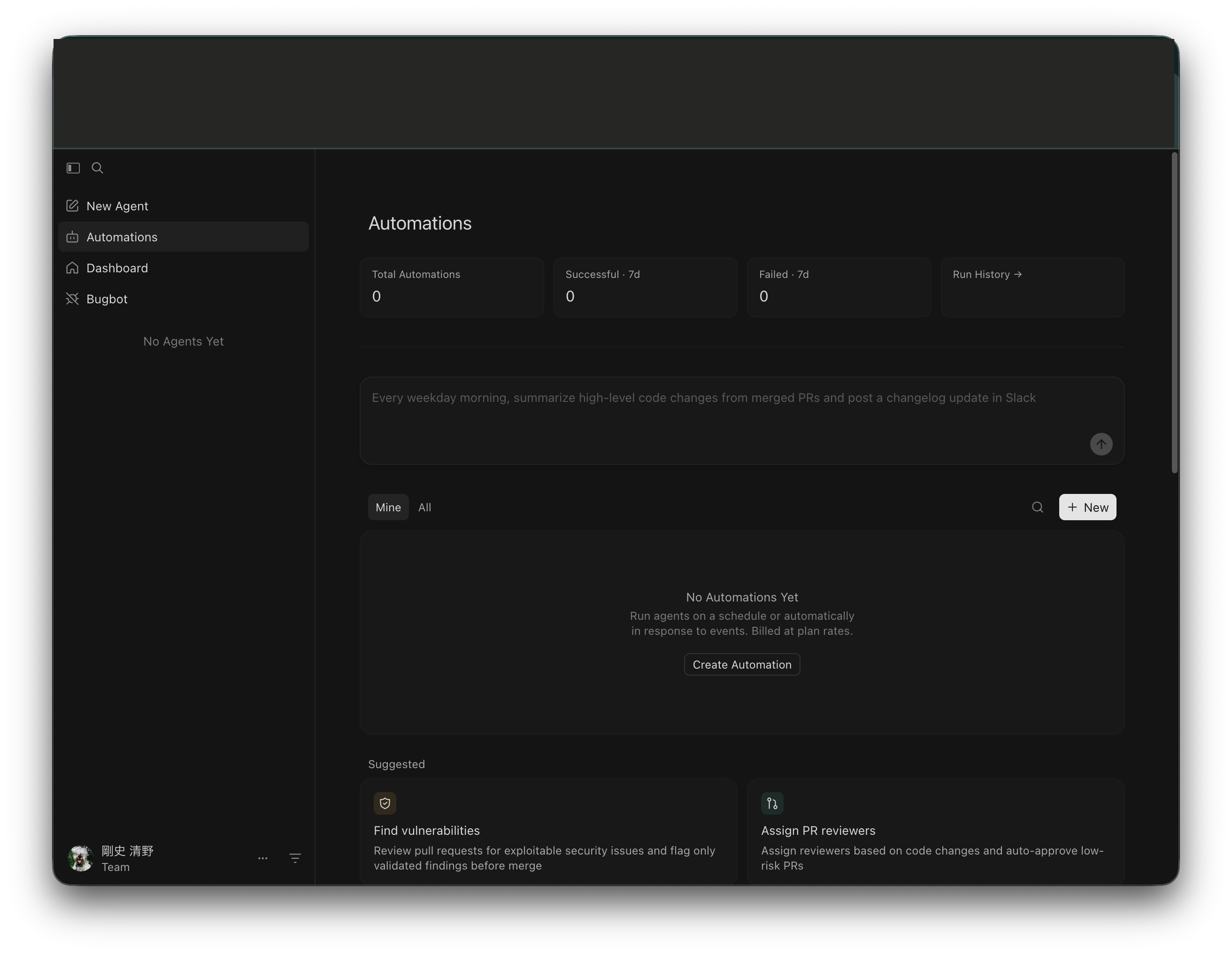
サインイン後のダッシュボード(まだ Automation を 1 本も作っていない状態)では、Total / Successful / Failed がいずれも 0、「No Automations Yet」と Create Automation ボタン、Suggested として「Find vulnerabilities」や「Assign PR reviewers」が並び、サイドバーに New Agent / Automations / Dashboard / Bugbot が見えました。Suggested の「Find vulnerabilities」は、人が手で回すセキュリティレビューに近いことを自動化しそうだな、という印象でした。
利用条件はプラン依存の可能性があります(チームプラン以上、など)。公式の表示と料金ページを優先してください。
まとめ
以上、今回の大型アップデートの主要機能 5 つを触ってみました。
Cursor 3.0 をいじってみて感じたのは、ざっくり一言で言うと 「エディタに AI を足す」から「エージェントをどう編成するか」に主戦場が移った、という印象でした。
エージェントウィンドウはその中心 UI として Changelog でも先に置かれており、実験3 では実際に触って、エディタとの同期や「Run Cursor anywhere...」での対象・実行場所の選び方がどうだったかを書きました。
Agent Tabs や /worktree は、並列と隔離という開発のリアルな悩みに直結しています。Design Mode はエージェントウィンドウ上でブラウザ要素を指定しながら回す、という、かなり使いやすそうな機能でした。
Automations については、少なくとも現時点の IDE だけを見ても設定 UI は完結せず、Web のダッシュボード側が本体だと理解しておくと迷子になりにくい、というのが今回の実測でした。CI と併用するのか、人のレビューの前段に置くのか、運用設計が鍵になりそうです。
注意点としては、Automations は GitHub や Slack の権限設定を間違えると影響範囲が大きくなるので、そのあたりだけは最初に押さえておくとよいと思います。
こちらを参考に、みなさんも Cursor の新しい機能をぜひ試してみてください。