Databricks Oneから既存のAI/BIダッシュボードとGenie spaceを参照してみた

さがらです。
Databricks One(ビジネスユーザー向けに設計された簡素化されたUI)が2026年1月20日にGAになりました。また、2026年3月13日には Chat in Databricks One がBeta版として公開され、Databricks One上から自然言語でGenie spaceに質問できるようになっています。
先日、AI/BIダッシュボードとGenie spaceを作成する記事を書いたので、今回はこれらをDatabricks Oneから参照し、さらにChatも合わせて試してみました。その内容を本記事でまとめます。
機能概要
Databricks Oneは、ビジネスユーザーがコンピュートリソース、クエリ、モデル、ノートブックといった技術的な概念を意識せずにデータやAIを操作できるよう設計されたUIです。通常のレイクハウスUIとは別のURLで提供されており、AI/BIダッシュボード、Genie space、Databricks Appsへの単一の入口として機能します。
主要な構成要素は以下のとおりです。
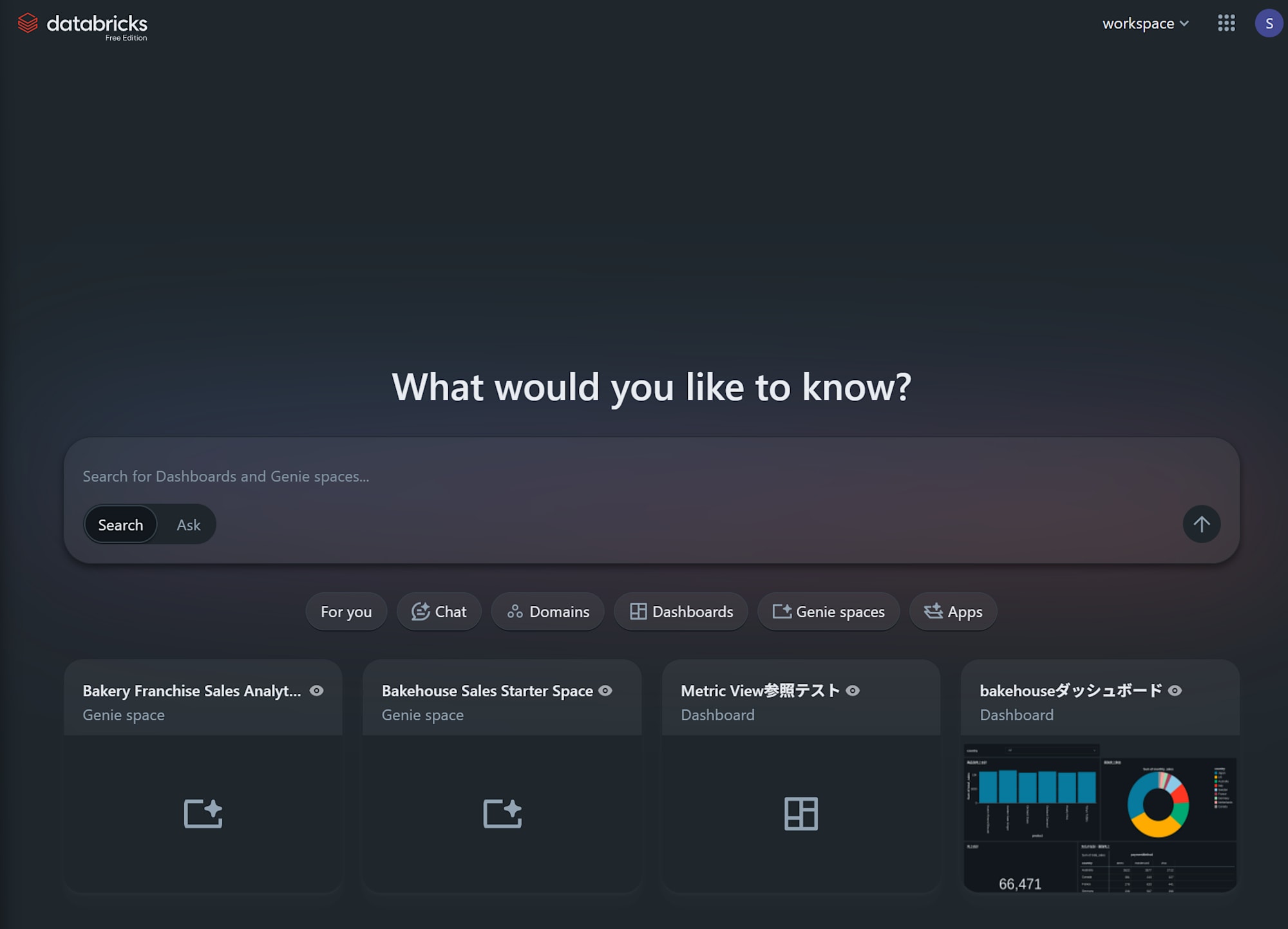
- 検索バー: データ資産の検索と自然言語での質問が可能
- おすすめセクション: 最近開いたもの・お気に入り・トレンドが表示
- リストページ: タイプ・所有者・ステータス・ドメイン・更新日でフィルタリング
- ドメイン(Beta): 業務コンテキスト別にアセットを整理する機能
- チャット(Beta): Genie spaceへのルーティングを介した全画面チャットインターフェース
制限事項
- Chat in Databricks One は2026/4/16時点ではBetaです。GAまでに仕様が変わる可能性があります
- Chat使用時、利用するSQLウェアハウスはシステムが自動選択します(ユーザーによる指定は不可)
- Chat上でアクティブにできる会話は同時に1つのみです
- Genie spaceが多数あるワークスペースでは、Chat時のルーティング精度が低下する可能性があります
- Databricks Appsは検索対象外です。Databricks One上では
アプリの参照ボタンから別途閲覧します
事前準備
参照するAI/BIダッシュボード
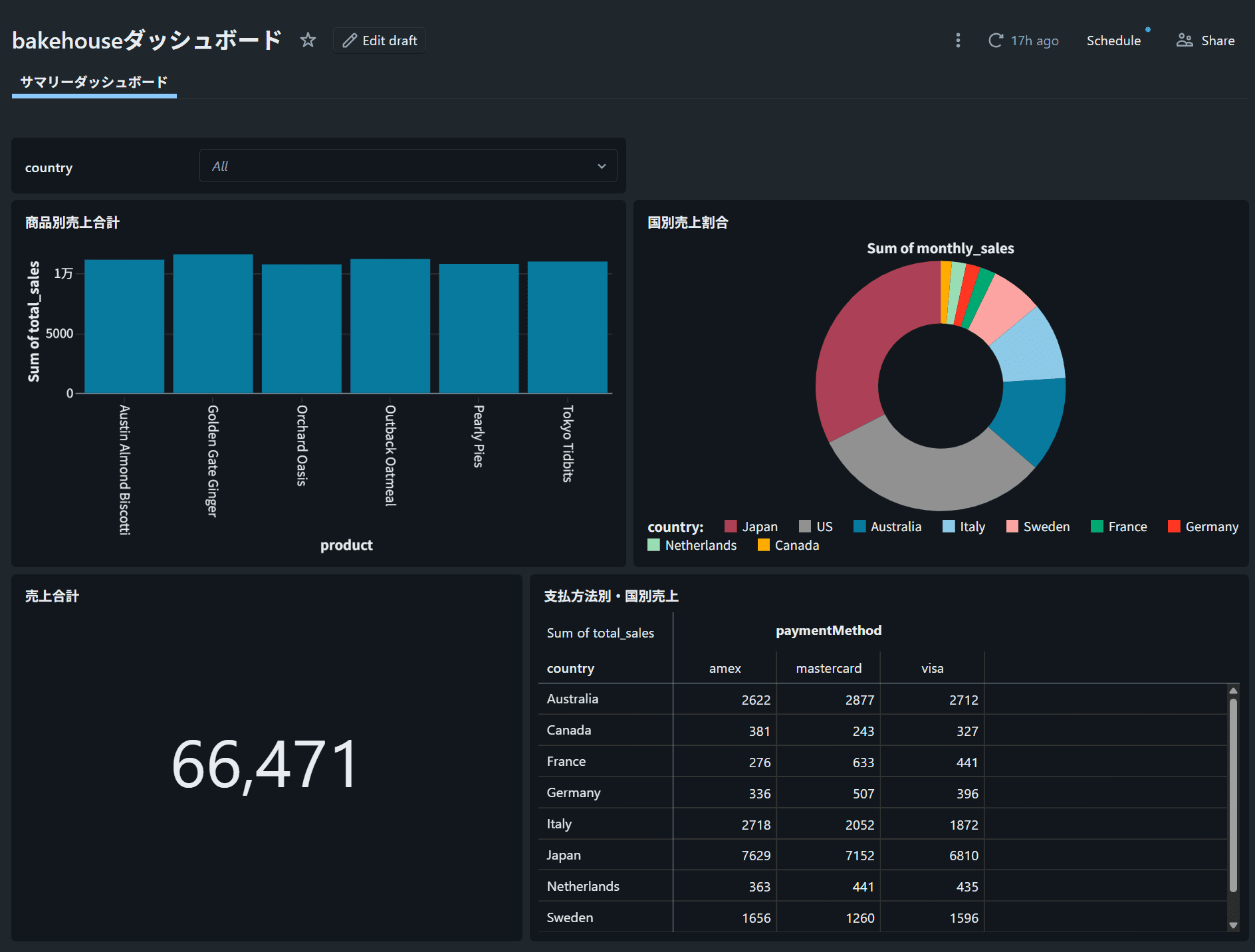
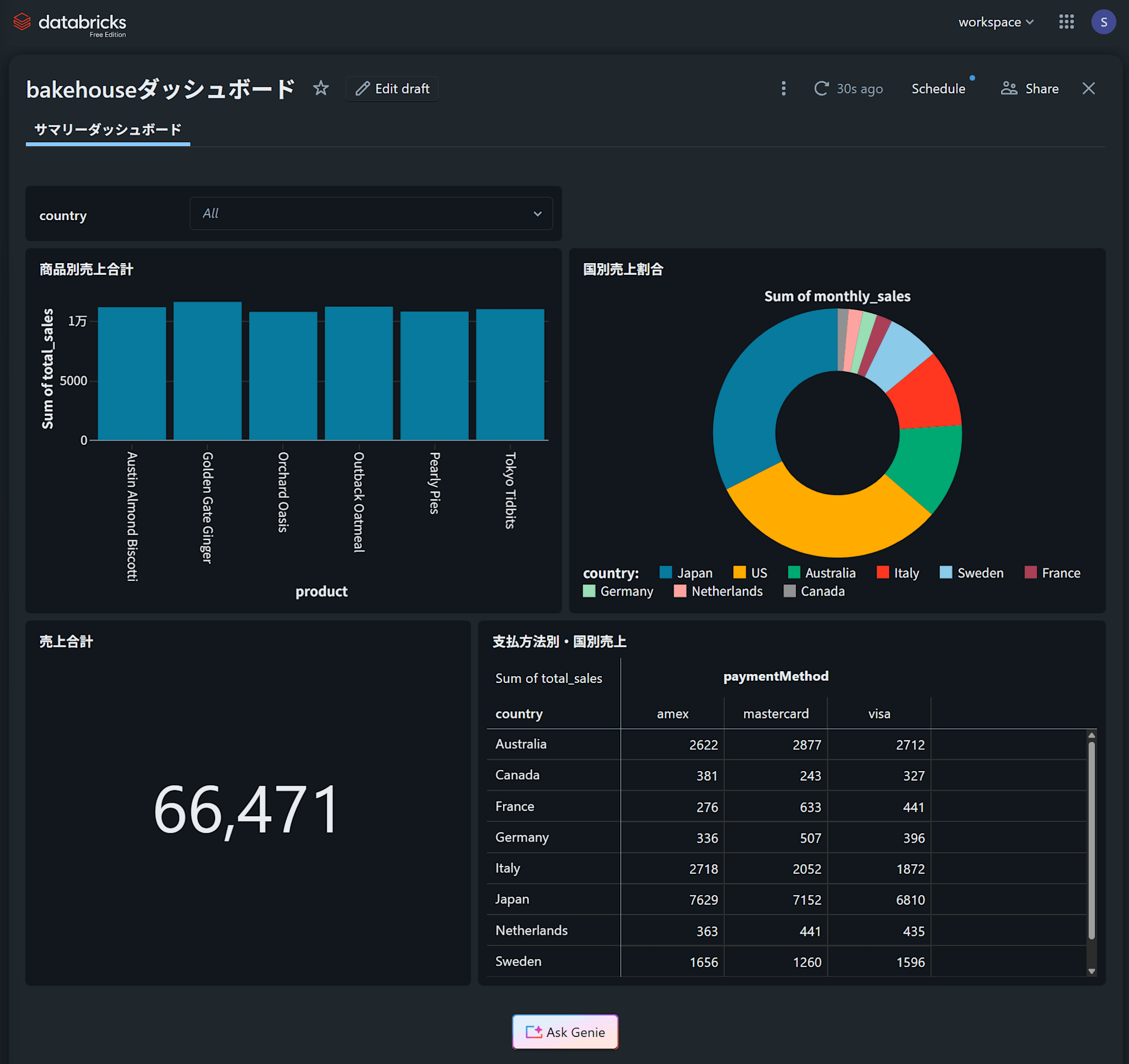
以下の記事で作成したAI/BIダッシュボードを使用します。Databricksのサンプルデータセット samples.bakehouse を用いており、以下の4つのビジュアライゼーションが含まれています。
- 商品別売上合計の棒グラフ
- 国別売上割合のドーナツグラフ
- 支払方法×国別クロス集計のピボットテーブル
- 売上合計のKPIカード
参照するGenie space
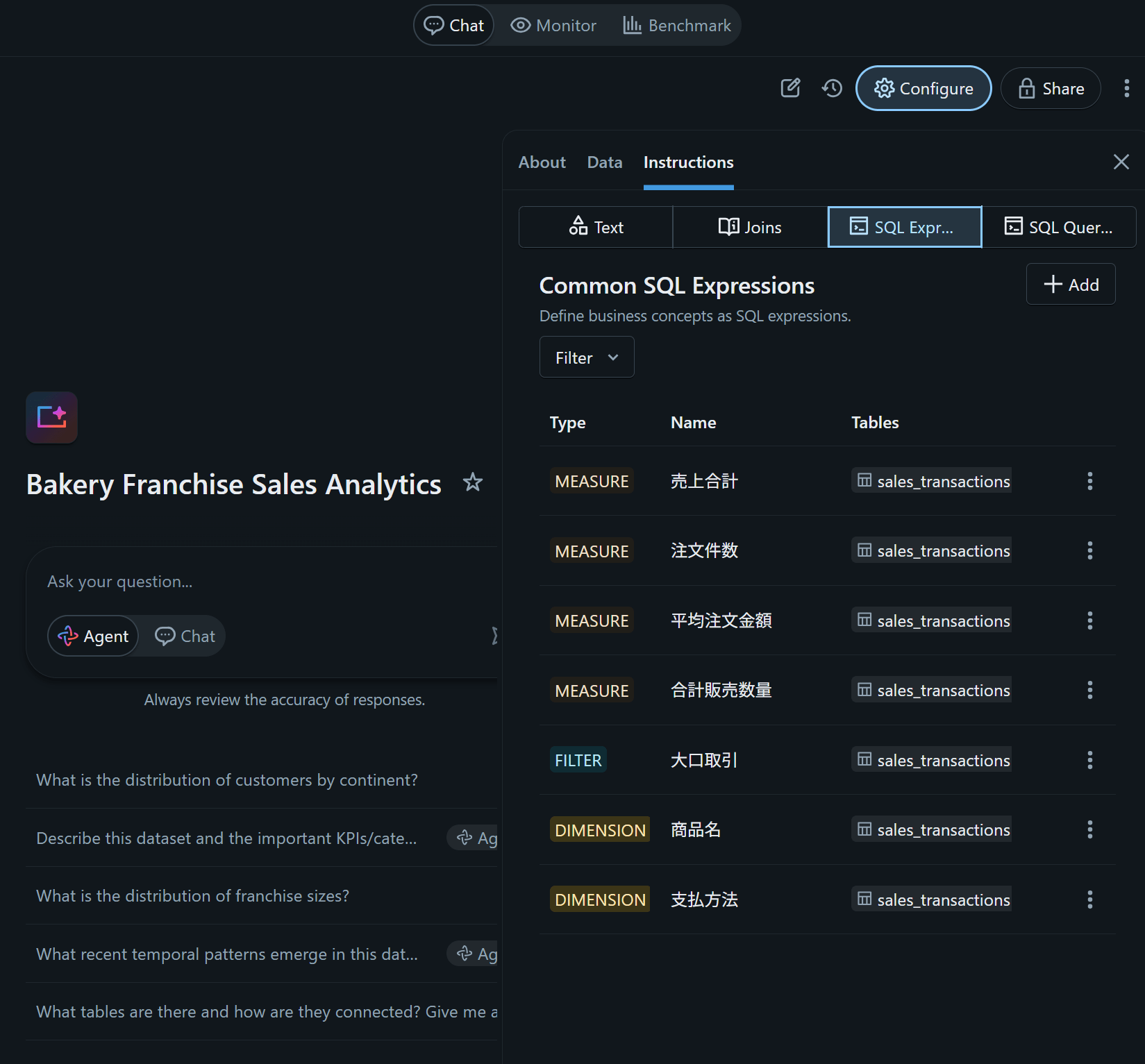
以下の記事で作成したGenie spaceを使用します。同じく samples.bakehouse データセットを対象にしており、Measures/Dimensions/Join定義、ベンチマーク質問を設定済みです。
試してみた
1. ワークスペースレベルのDatabricks Oneを開く
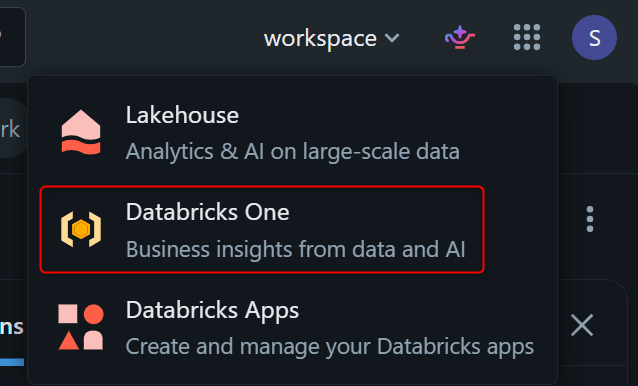
Databricks Oneにアクセスするには、右上のメニュー一覧のアイコンを押し、Databricks Oneを押します。
アクセスすると、下図のようなホーム画面が表示されます。通常のレイクハウスUIとは異なり、ノートブック・クラスター・ジョブなどの開発者向けメニューは表示されず、検索バーとおすすめセクションを中心としたシンプルなUIになっています。
2. 既存のダッシュボード・Genie spaceが検索/参照できるか確認
ダッシュボードの検索
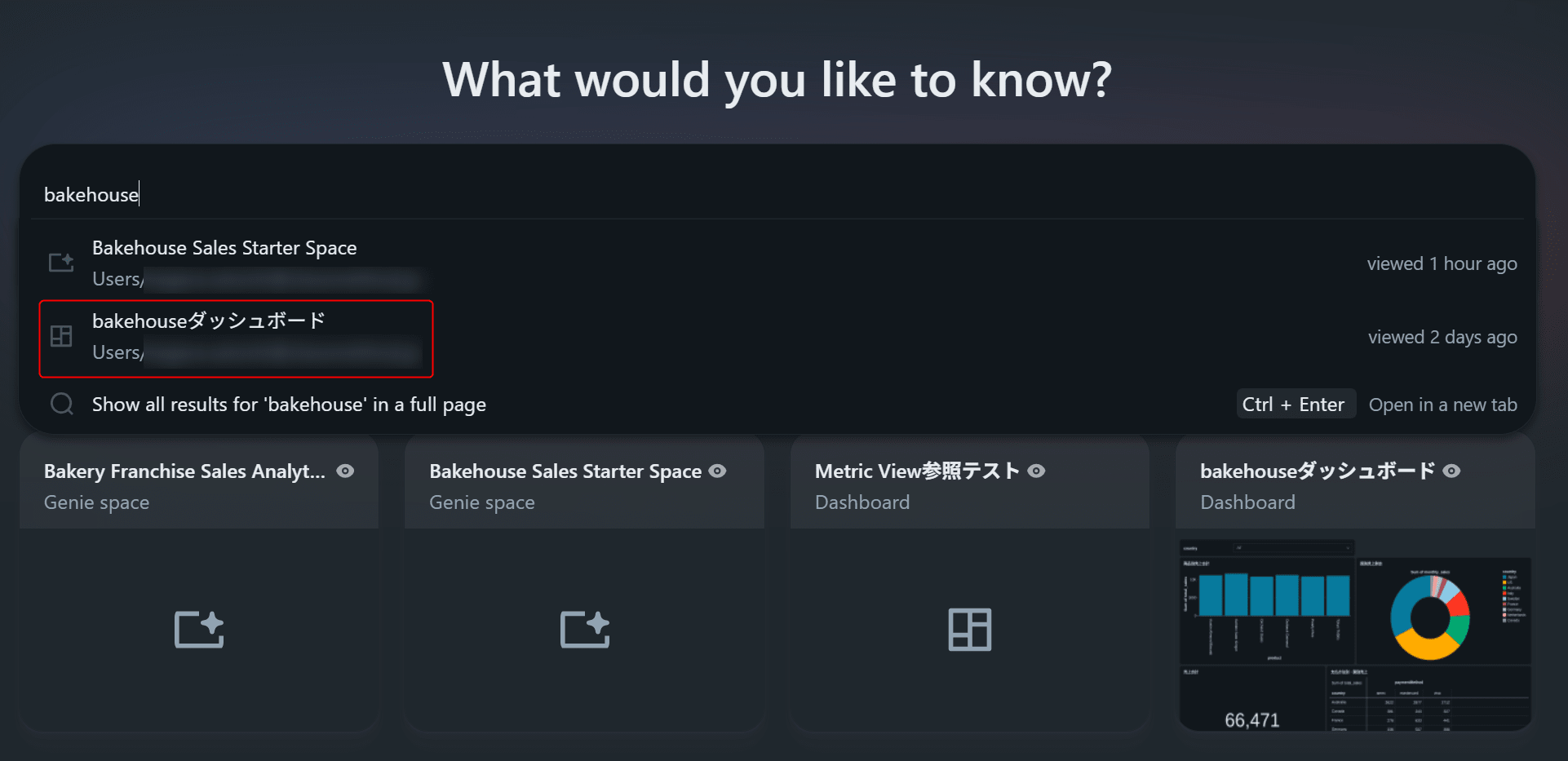
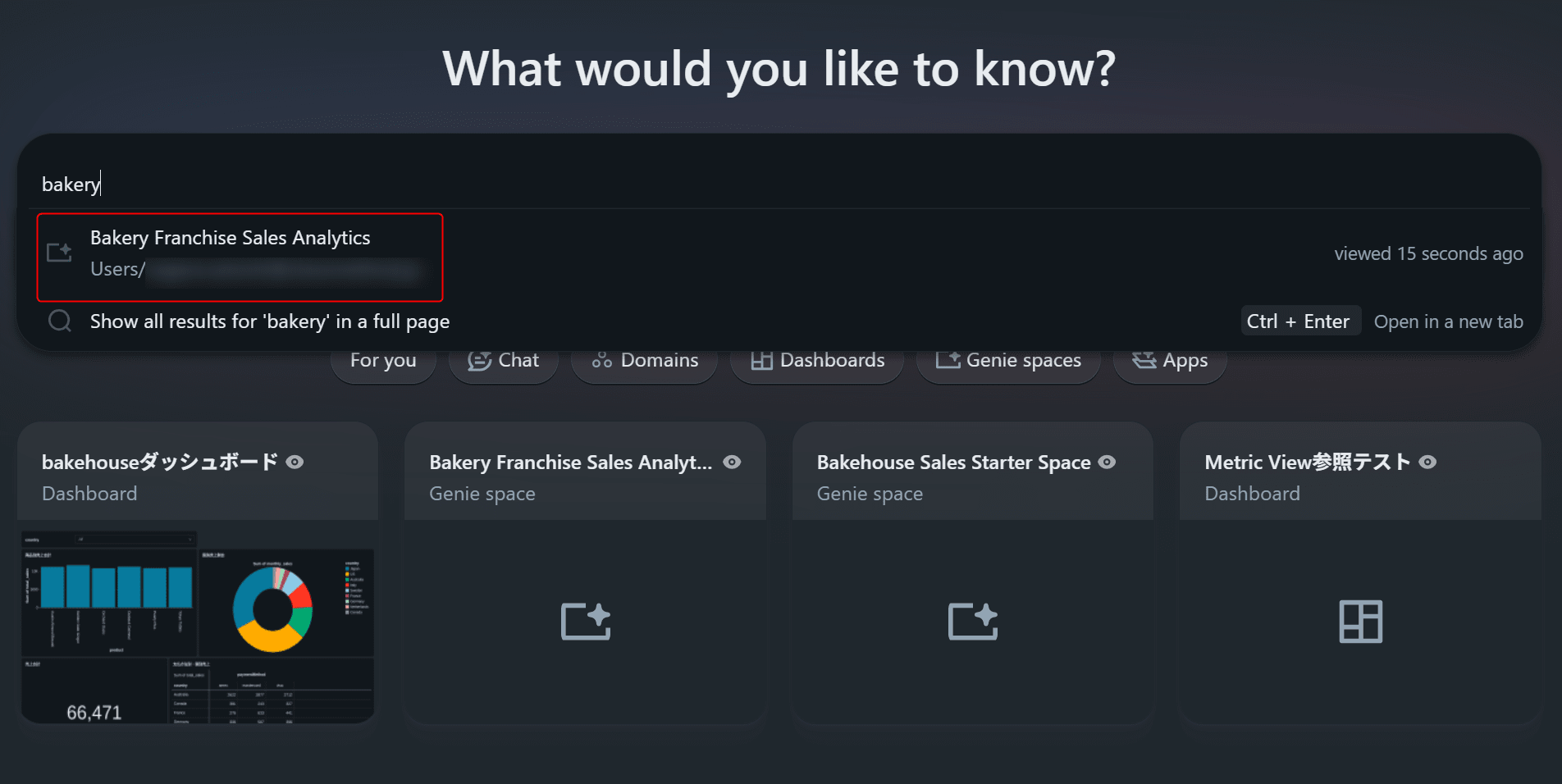
まず検索バーに作成済みのダッシュボード名を入力してみます。すると、検索候補に対象のダッシュボードが表示されました。
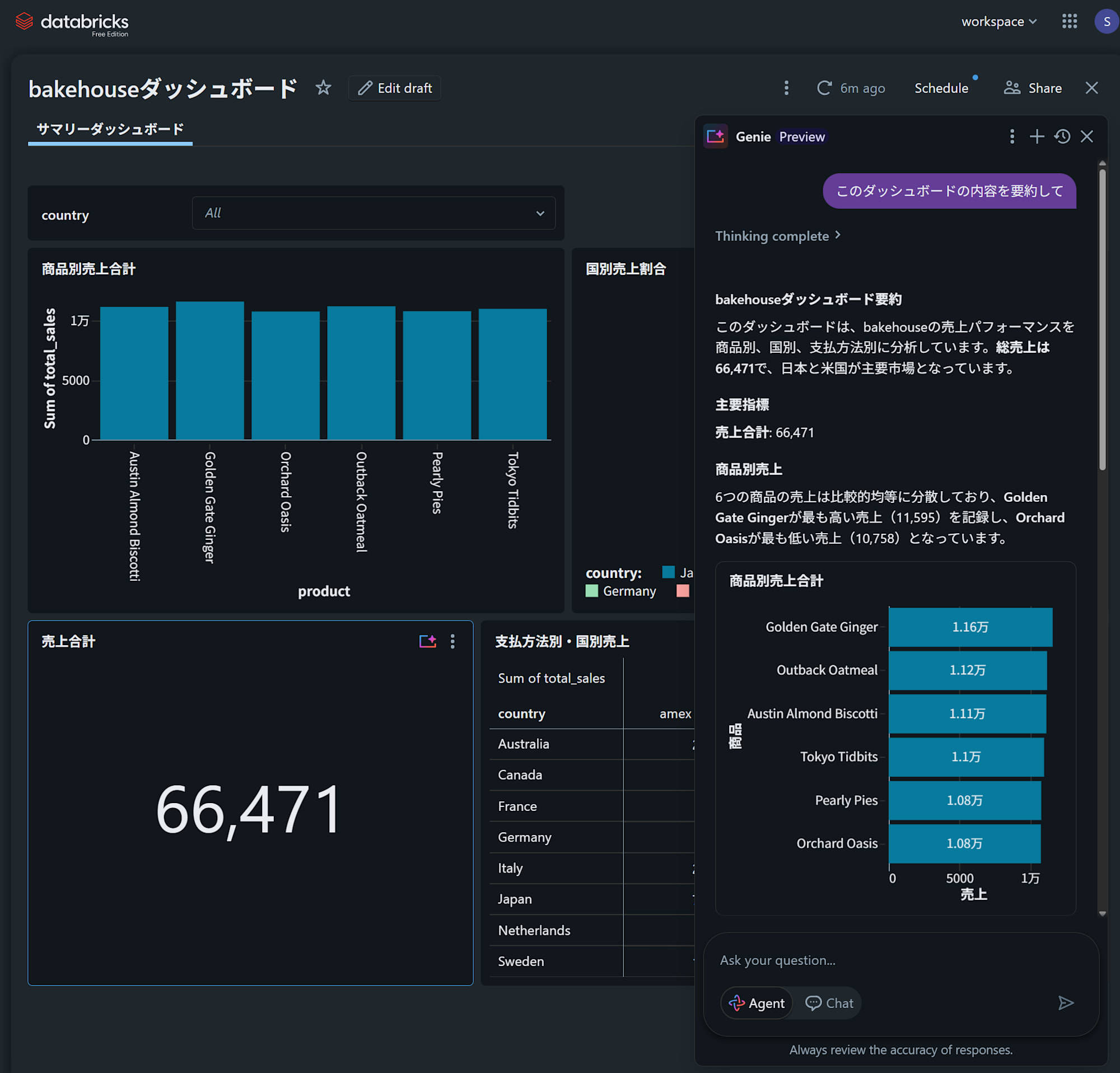
クリックするとダッシュボードがDatabricks One上に表示されます。インタラクティブなフィルタ操作やクロスフィルタリングも問題なく動作します。
これはおまけですが、ダッシュボード最下部のAsk Genieを押すと、ダッシュボードに対してGenieを用いて自然言語で質問ができるポップアップが表示されます。
Genie spaceの検索
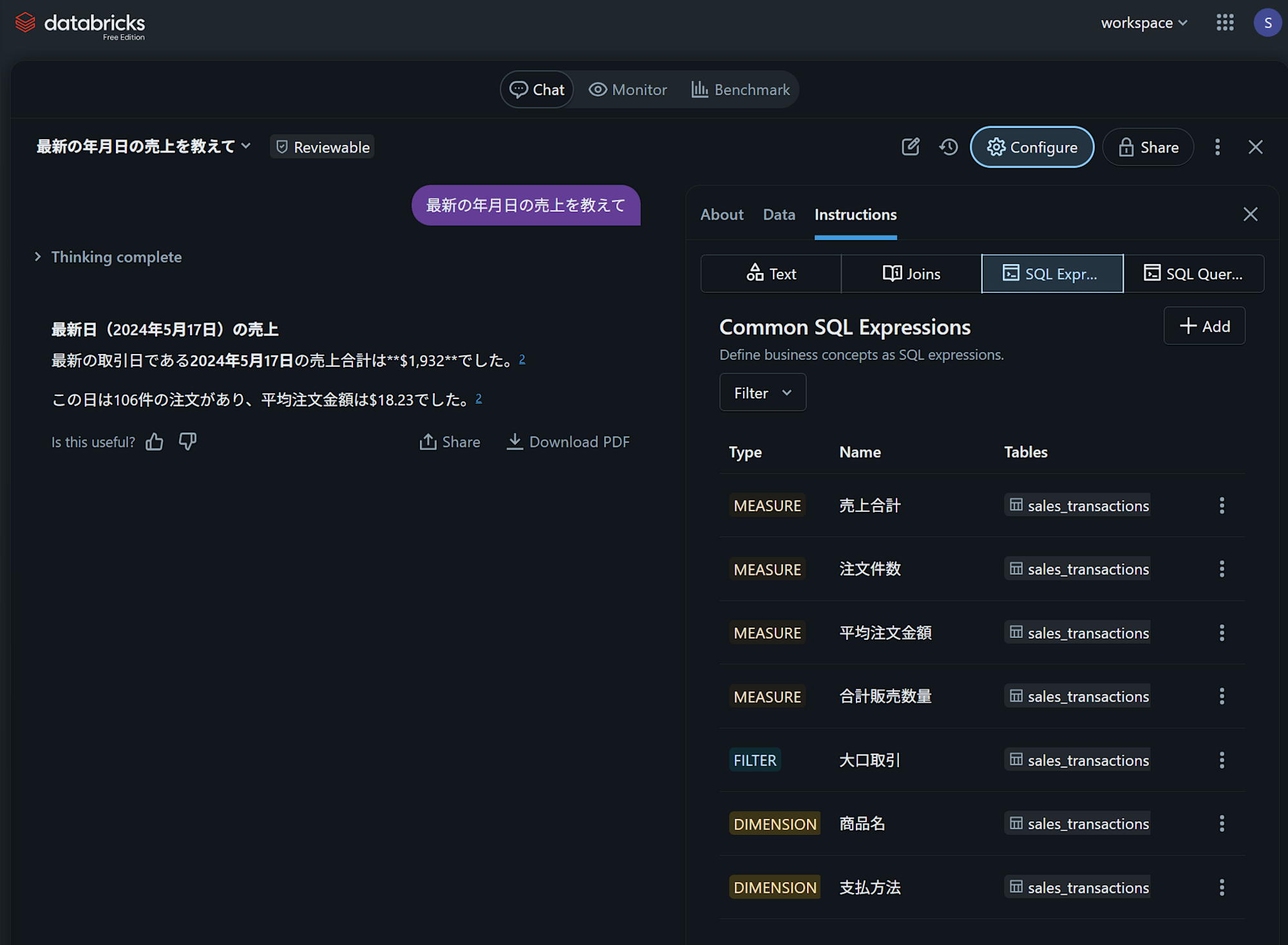
同様に、Genie spaceも検索から開けます。
検索バーの下部のボタンについて
For youやDashboardsなどありますが、こちらを押すと関連するコンテンツのみがリストアップされます。
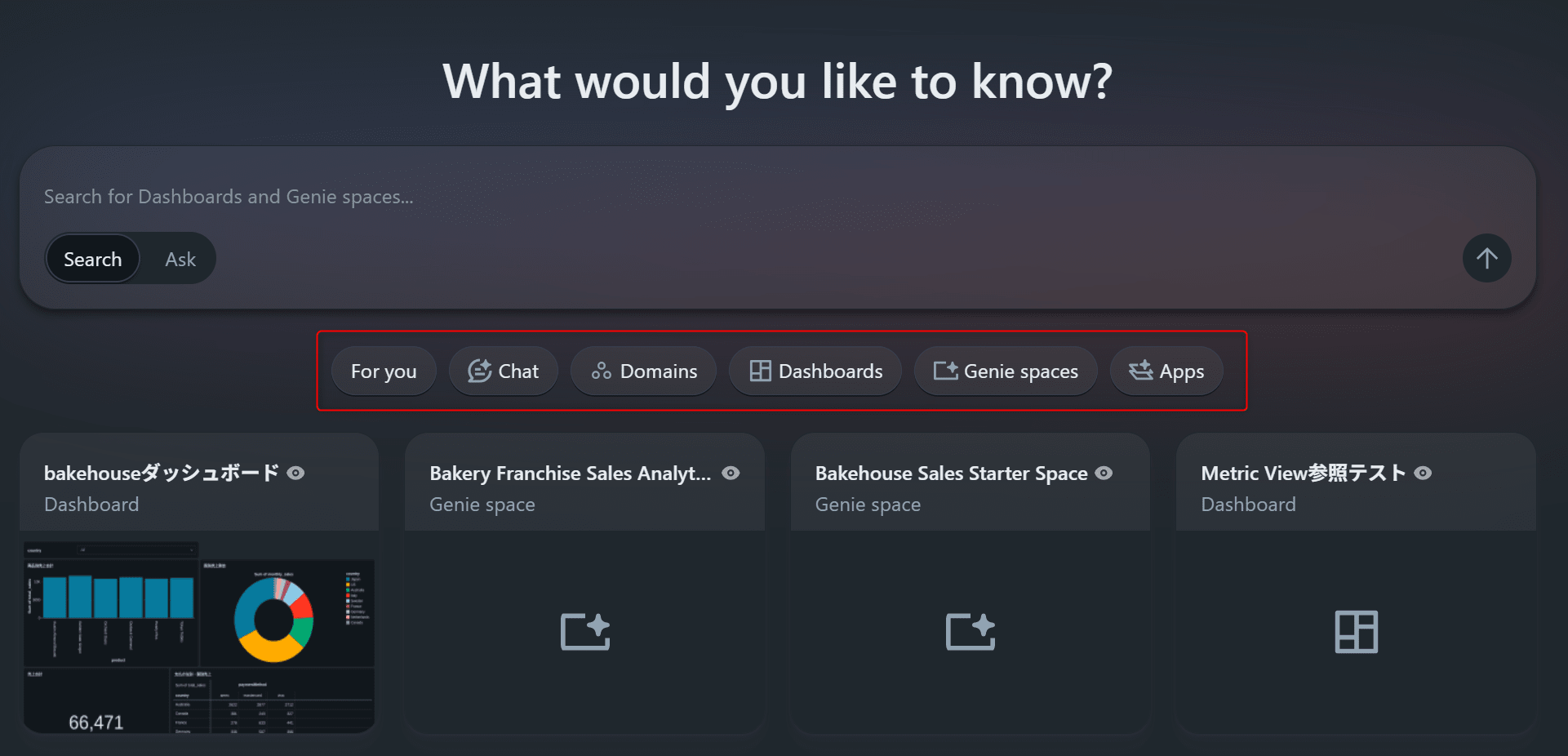
以下、一例です。
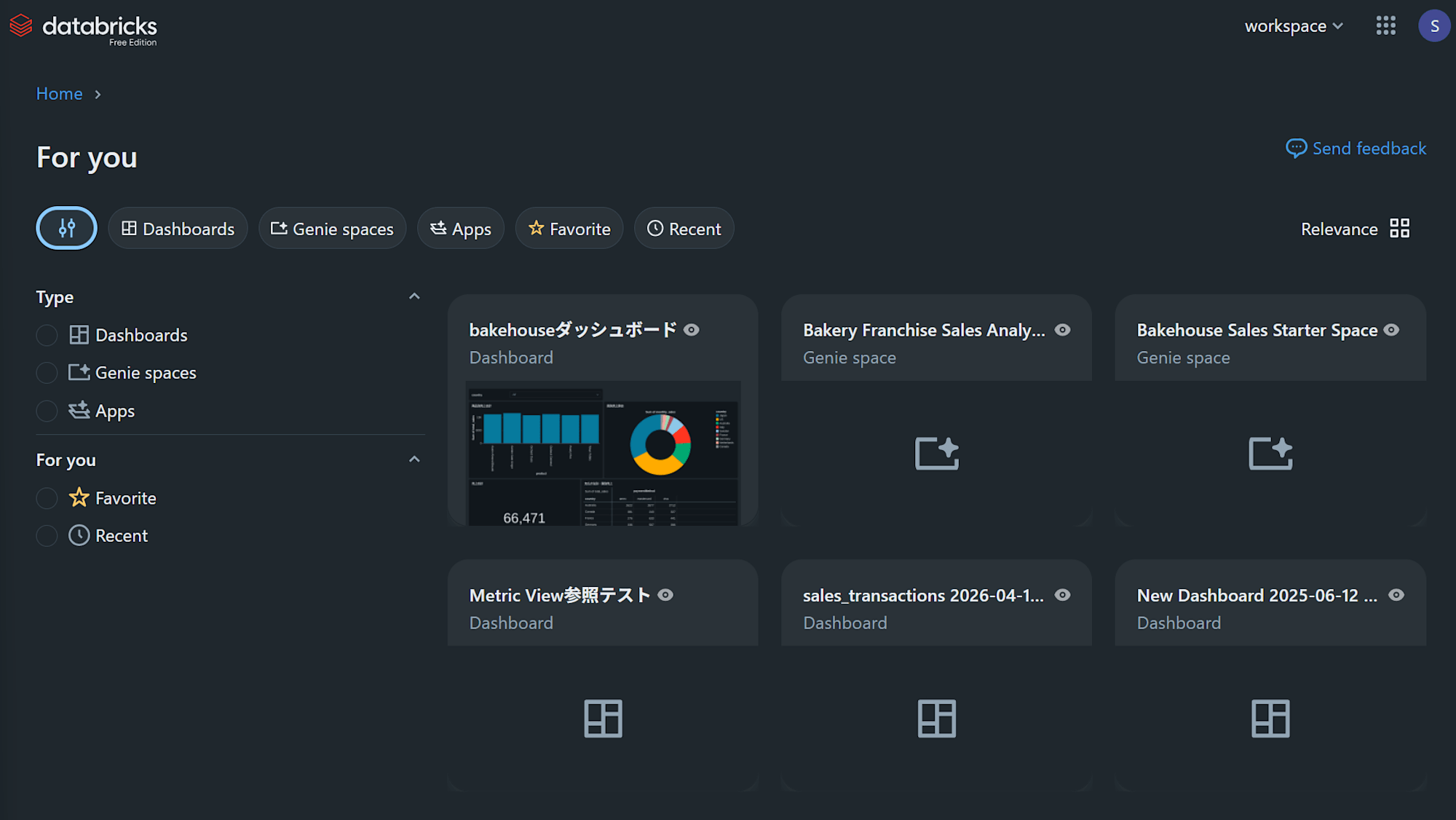
For you:ユーザーが最近閲覧したものを確認したり、お気に入り登録したコンテンツが確認可能
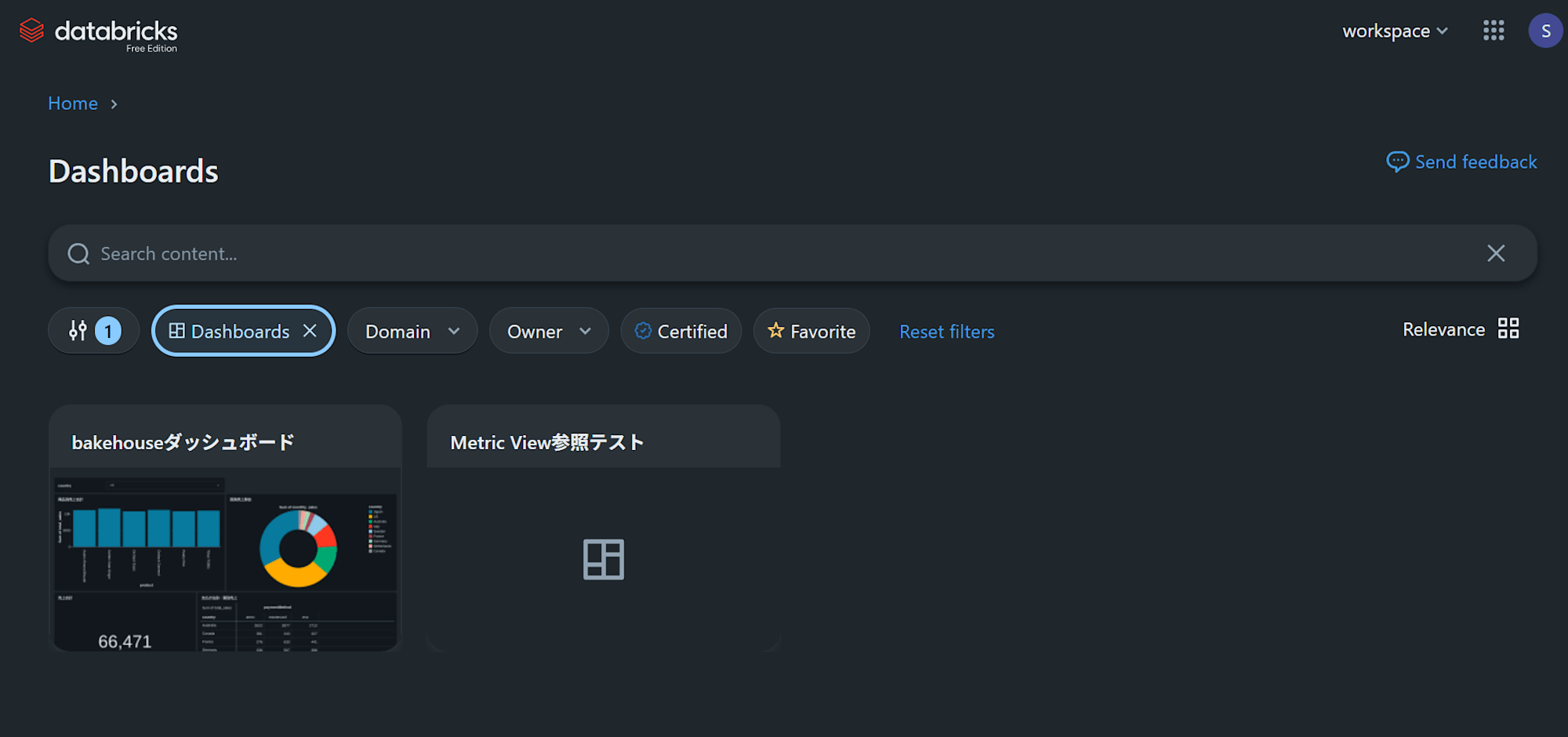
Dashboards:このWoskspace内で権限のあるダッシュボードの一覧を確認可能
3. Chat から自然言語で質問してみる
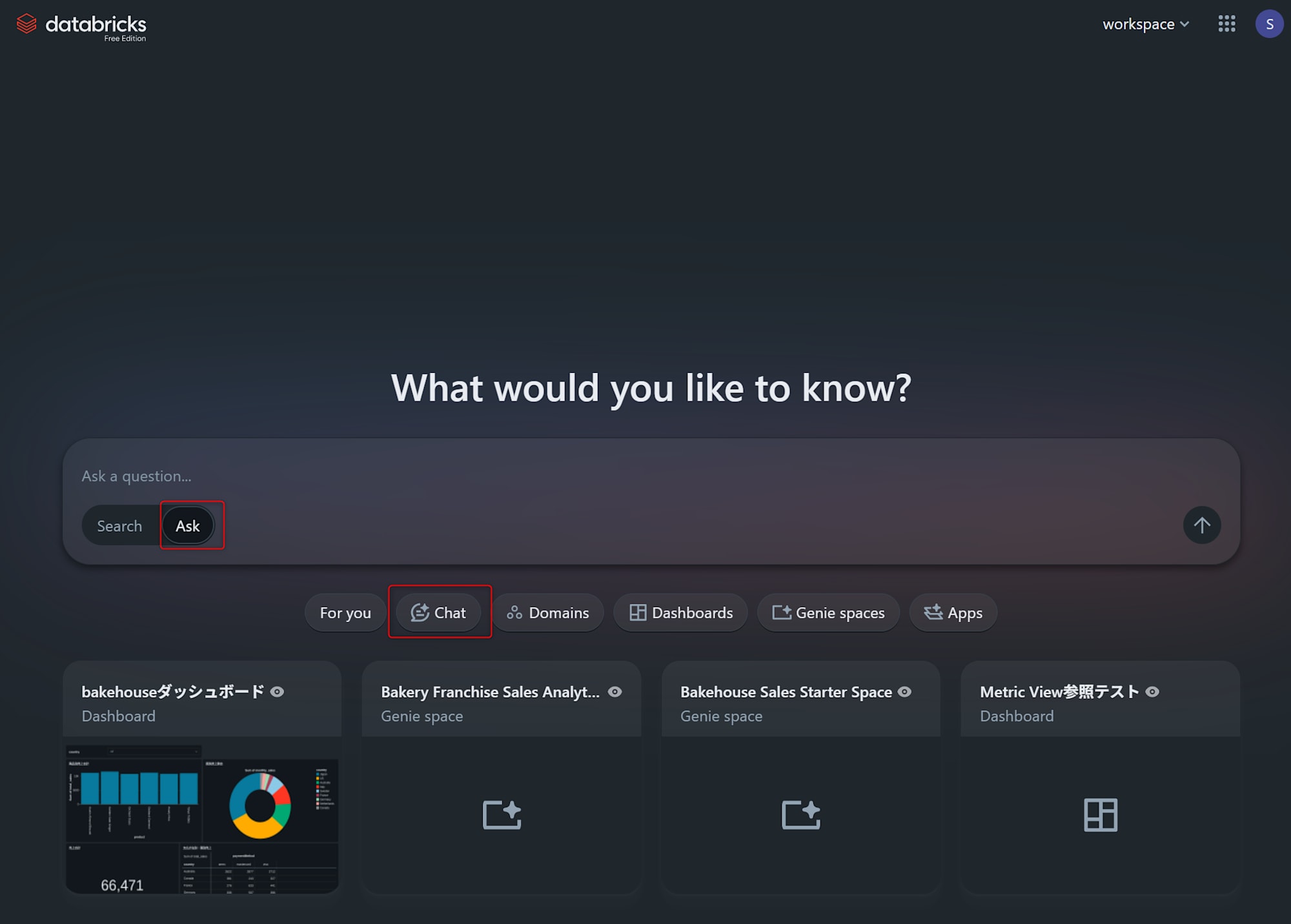
Chat ボタンをクリックすると全画面のチャットインターフェースが開きます。または、検索バーの Askモード からも同様に入れます。
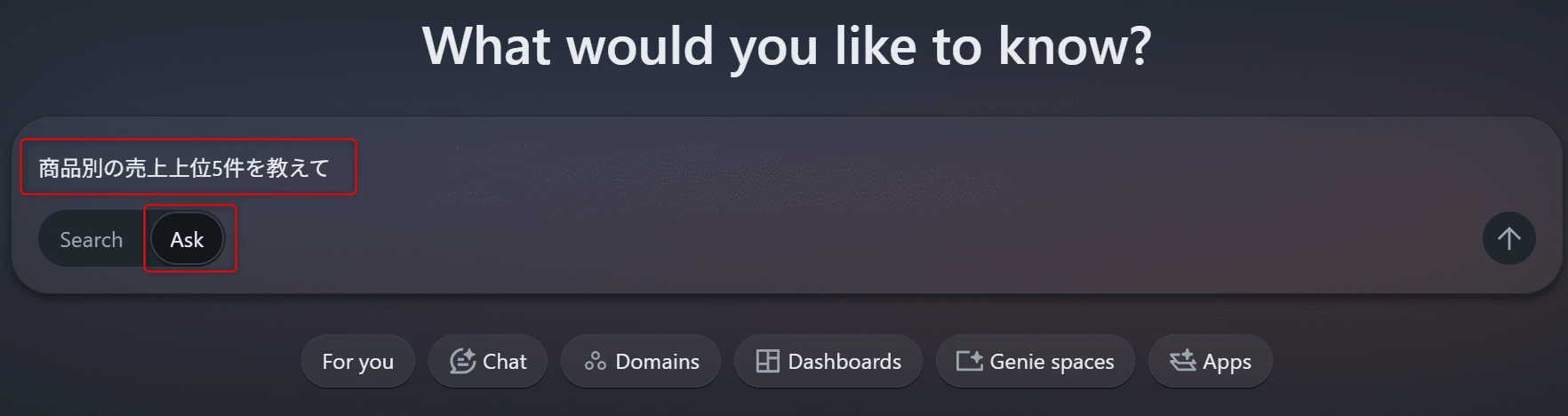
試しに samples.bakehouse に関連する質問として「商品別の売上上位5件を教えて」と入力してみます。(検索バーの Askモード から試してみます。)
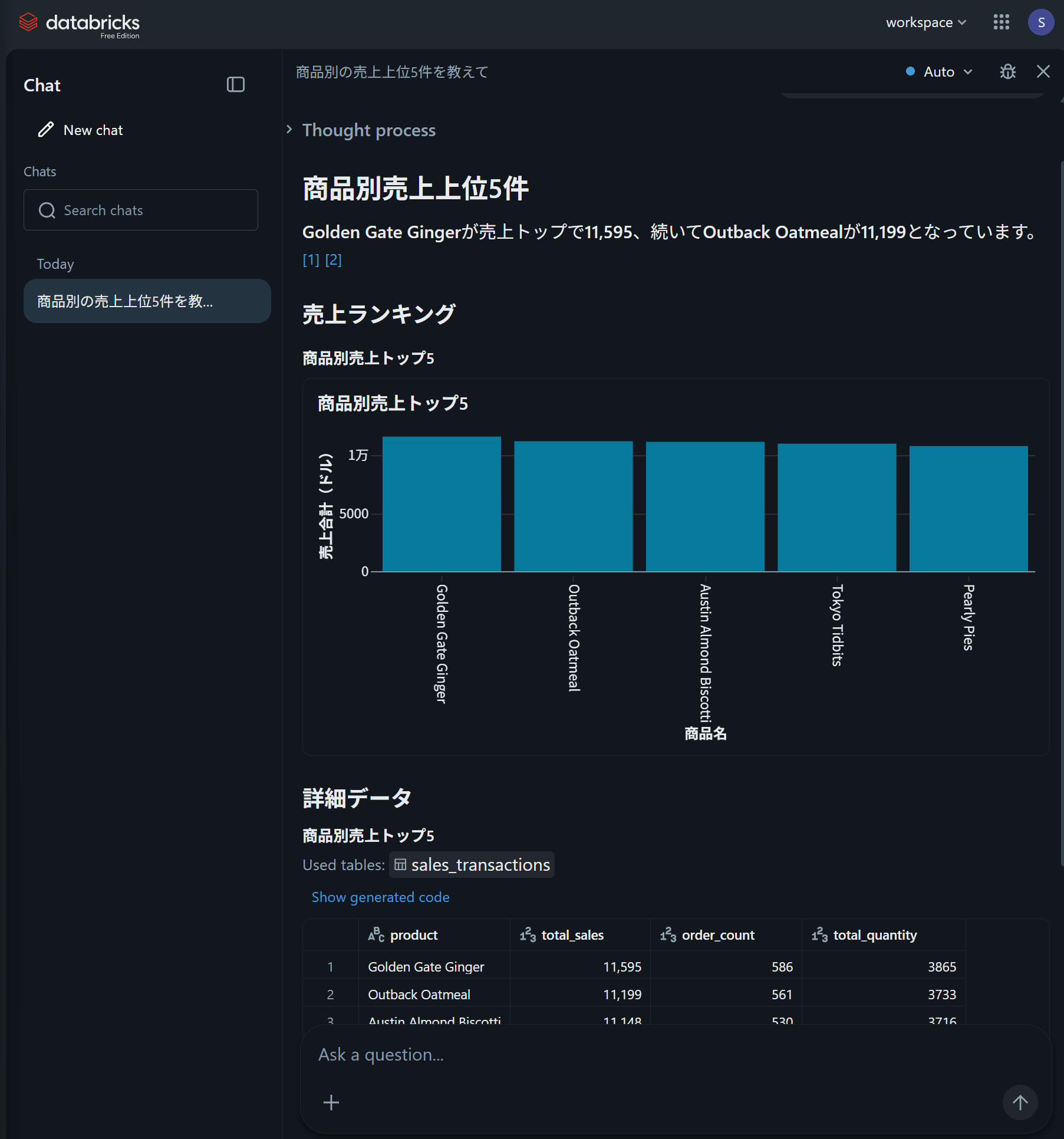
すると、システムが利用可能なGenie spaceを検索し、関連するGenie spaceにルーティングして回答を返します。回答画面には、どのGenie spaceを使って回答したかが表示されます。(ユーザーの最近のアクティビティから、Bakery Franchise Sales Analyticsという頻繁に使用されているGenie spaceがあることがわかりますとある通り、ユーザーがよく使用しているGenie spaceを検知しているのは素晴らしいと感じました。)
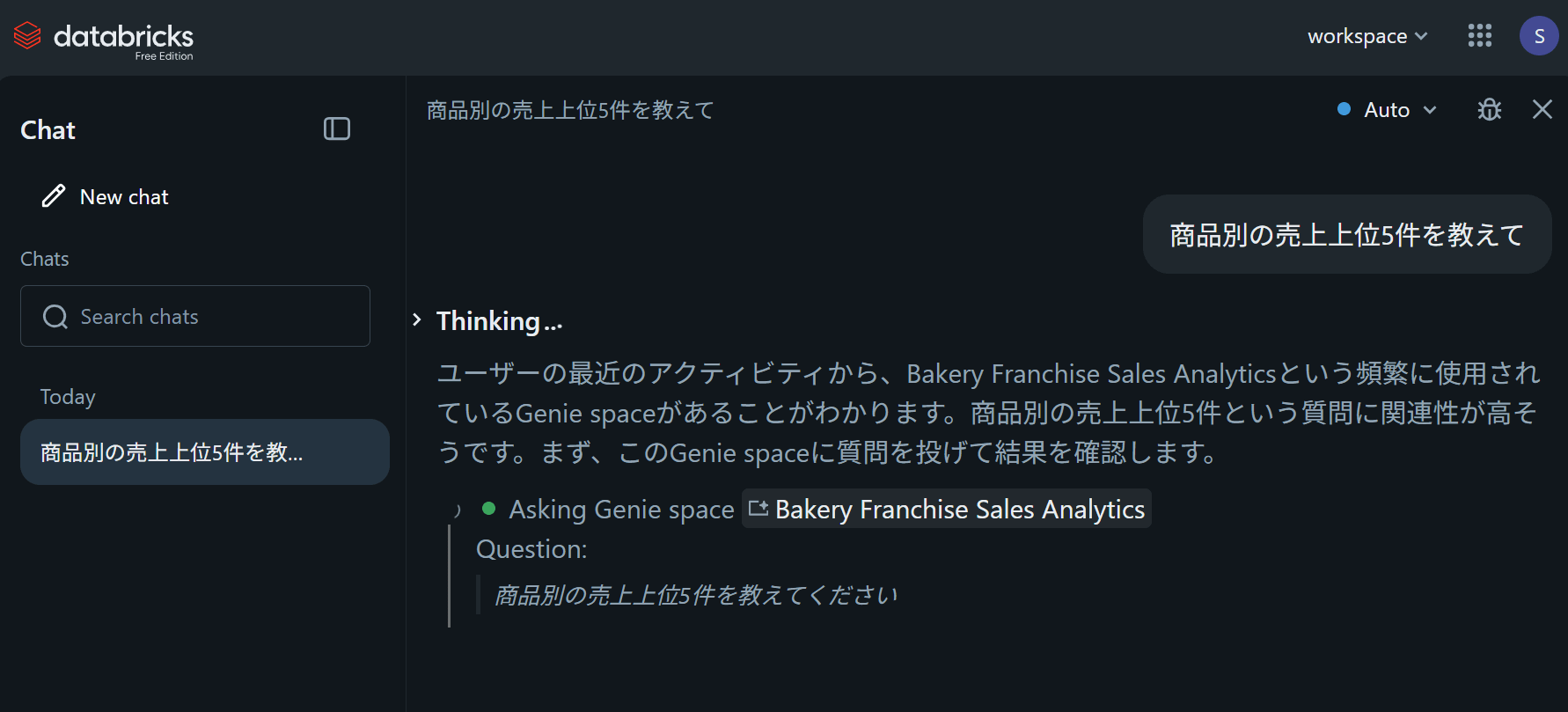
Chat画面に回答とともに、利用されたGenie space名が明示されればOKです。
最後に
Databricks Oneから既存のAI/BIダッシュボードとGenie spaceを参照してみました。
Databricks Oneで良いと感じた点は、ビジネスユーザーがDatabricksを使う際のUI上の心理的なハードルが大きく下がる点 です。通常のレイクハウスUIはノートブックやクラスターなど開発者向けの機能が前面に出ているため、データを見たいだけのビジネスユーザーには複雑に感じられることがありました。Databricks OneではそのようなUIがないため、「データを見る・質問する」という目的に集中できます。
Databricksのデータ資産をビジネスユーザーに展開することを検討している方はぜひ試してみてください。