
【新機能】dbt platformのDeveloper agentを試してみた

かわばたです。
dbt platformの新機能として、Developer Agentがリリースされています。これはdbt Copilotの進化版で、Studio IDE上で自然言語からモデル・テスト・ドキュメントの生成やリファクタリングを行えるエージェント型の開発支援機能です。
従来のdbt Copilotは提案ベースでしたが、Developer Agentではプロジェクトのリネージ・メタデータ・ガバナンス・Semantic Layerを踏まえた上で、エージェントとしてファイルの生成・編集まで実行できるようになっています。実際にStudio IDEで試してみました。
機能概要
Developer Agentは、dbt Copilotの次世代版としてStudio IDE上でエージェント型の開発支援を提供する機能です。主に以下のことが可能です。
- セマンティックモデル・テスト・ドキュメントの生成: 既存モデルからYAML定義をスキャフォールドし、手動セットアップの時間を削減
- モデルの作成・変更: 自然言語で変換ロジックを記述するだけで、dbtモデルを作成・更新
- 軽量リファクタリング: カラム名の変更、マテリアライゼーションの変更、ロジックの調整。関連するYAMLファイルも自動で同期
また、dbt Agent Skillsというdbt Labsが管理するキュレーション済みのスキルセットが組み込まれており、最新のdbt推奨ガイダンスに基づいた提案を行います。設定不要でそのまま利用可能です。
動作モード
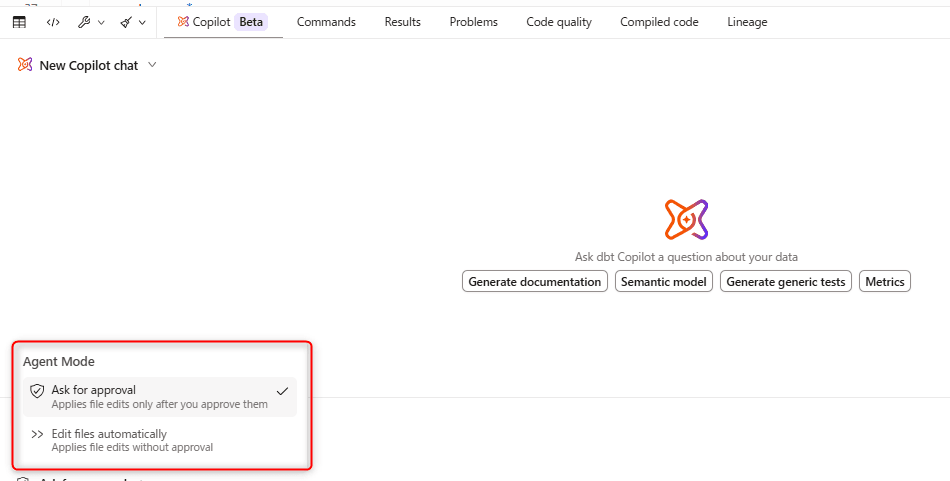
Developer Agentは2つのモードで動作します。
| モード | 動作 |
|---|---|
| Ask for approval(デフォルト) | エージェントがファイルの編集案を作成し、ユーザーが各ファイルの変更を承認してから保存される。変更を細かく管理したい場合に適している |
| Edit files automatically | エージェントがファイルの編集案を作成し、承認なしで自動的に保存される。プロンプトに自信がある場合の高速なイテレーションに適している |
モードはCopilotパネルのAgent modeボタンからいつでも切り替え可能です。
パネル構成
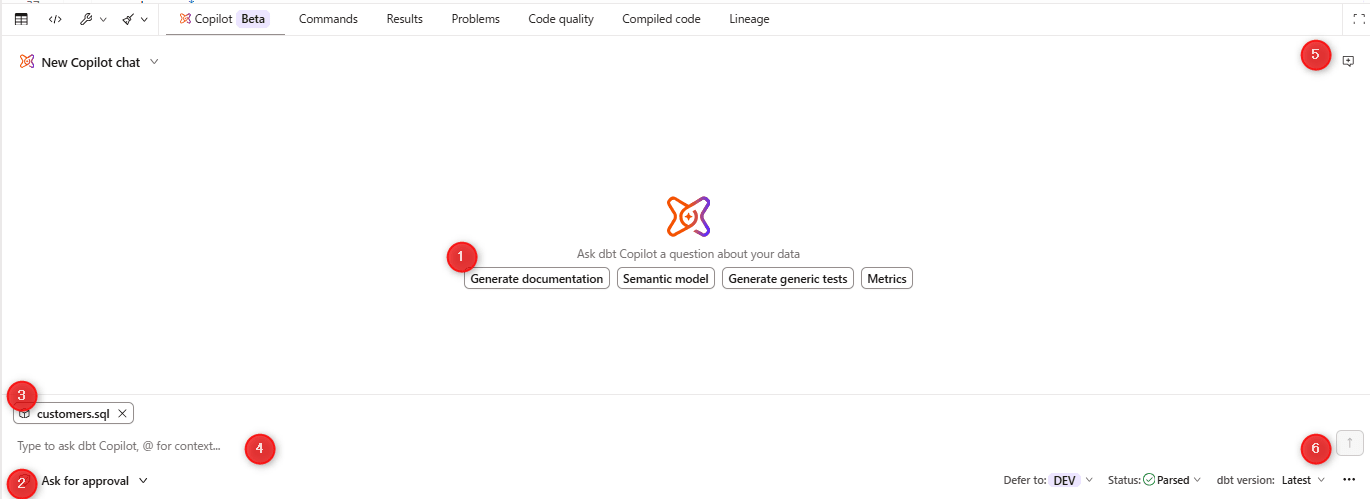
Copilotパネルには以下の要素があります。
- Quick Actions(中央): ドキュメント生成、セマンティックモデル生成、テスト生成、メトリクス生成などの一般的なタスクのクイックアクションボタン
- Agent modeボタン(左下): Ask for approval / Edit files automaticallyの切り替え
- Model context(左下): 現在開いているファイルが表示される。テキスト欄で
@を入力して別のモデルを参照可能 - テキスト入力欄(左下): プロンプトを入力するフィールド。
@でモデルをコンテキストとして指定可能 - Start over(右上): セッションのリセット
- Stop / Enter(右下): プロンプトの送信 / 処理の停止
制限事項
- 2026年4月8日時点ではBeta機能でした。GAまでに仕様が変わる可能性があるため、最新情報は公式 docs を参照してください
- Enterpriseプラン以上が必須です
- Studio IDEのみ対応です。VS Code拡張やdbt CLIでは利用できません
- dbt Fusion engine と dbt Core の両方で動作します
- Planモードは未対応です。Developer Agentは計画を提示せず直接変更を提案します。変更を事前に確認したい場合はAsk for approvalモードを使用してください
- プロンプトの送信後に編集はできません。やり直す場合は右上の
Start overボタンでセッションをリセットする必要があります
前提条件
| 項目 | 値 |
|---|---|
| dbt platformプラン | Enterpriseプラン |
| 本機能のステータス | 2026年4月8日時点ではBeta |
| IDE | Studio IDE |
| ライセンス | Developer seat license |
| Copilot features | dbt Cloudアカウント設定で有効化済み |
| 開発環境 | Development environmentおよびクレデンシャル設定済み |
| データ | jaffle-shopサンプルデータ |
事前準備
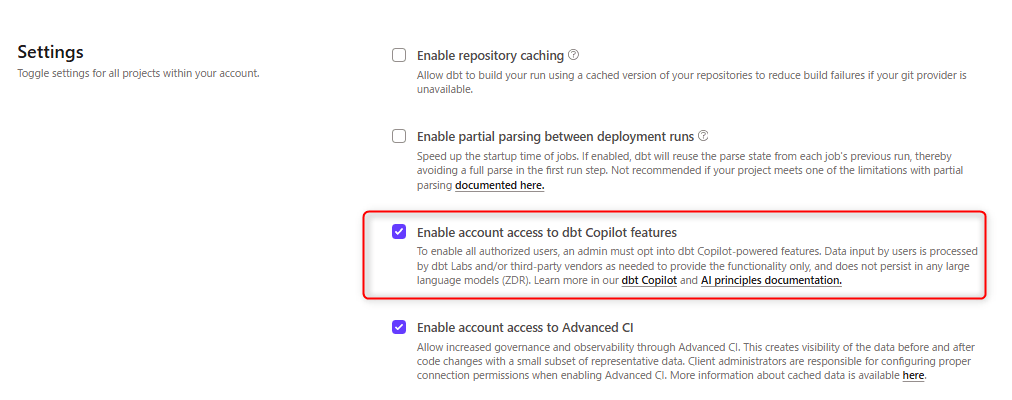
Copilot機能の有効化確認
dbt CloudのAccount Settingsで、Copilot featuresが有効になっていることを確認します。
Account Settingsの画面でCopilotの設定を確認し、有効化されていなければ有効化します。設定がEnabledになっていれば問題ないです。
試してみた
自然言語からモデルを生成する
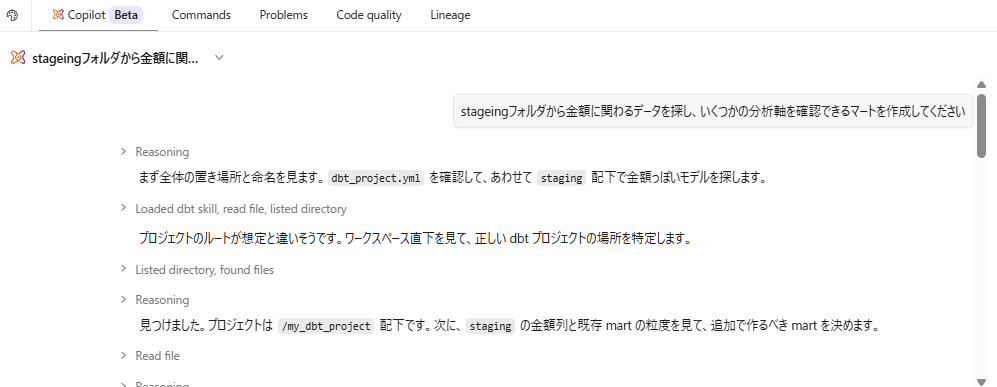
Developer Agentに自然言語でモデルの生成を指示してみます。Ask for approvalモードで以下のようなプロンプトを入力します。
stagingフォルダから金額に関わるデータを探し、いくつかの分析軸を確認できるマートを作成してください
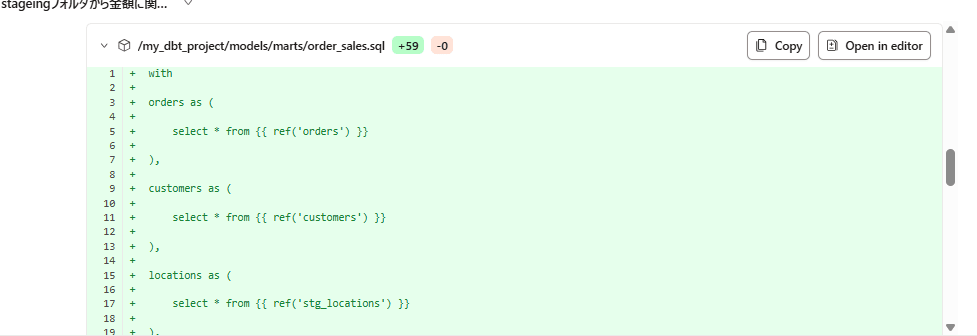
プロンプトを送信すると、Developer AgentがモデルのSQL定義を生成し、変更案として提案してきます。提案内容にはdiff形式で追加・削除される行がハイライト表示されます。
Show all X linesをクリックすると全文を確認でき、右上のアイコンからコピーやエディタで直接開くことも可能です。
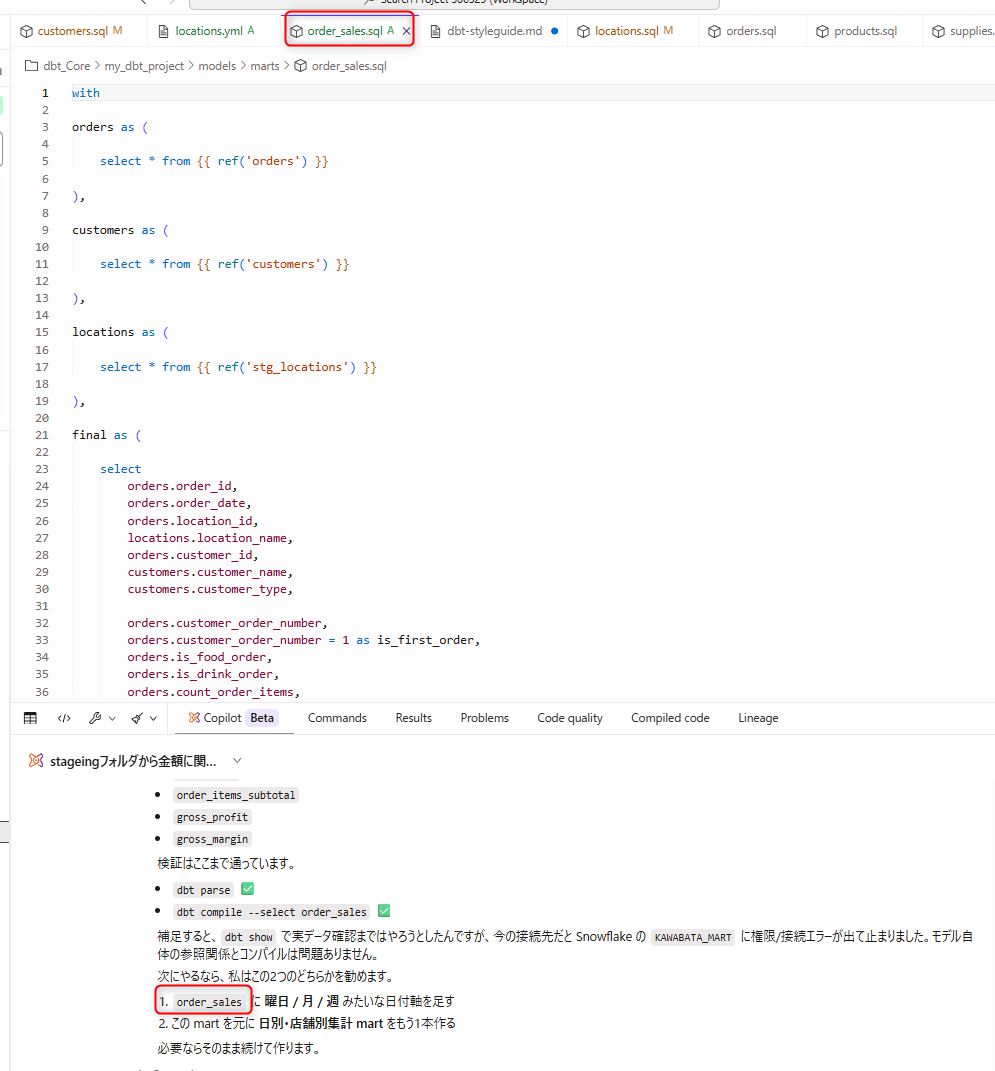
内容を確認し、問題なければ承認してファイルを保存します。指定した内容のSQLモデルが生成されていることを確認できました。
今回は生成のみでしたが、変更がある場合はdiff形式で追加・削除行がハイライト表示されます。
order_salesのモデルを生成することができました。
効果的なプロンプトの書き方
Developer Agentに効果的な指示を出すためには、以下の要素を含めるとよいです。
- スコープ: どのモデルやプロジェクトの領域を対象とするか
- 意図: どのような変換やビジネスロジックが必要か
- 制約: 命名規則、マテリアライゼーション、テストなどの条件
以下は公式ドキュメントに掲載されている例です。
| タスク | プロンプト例 |
|---|---|
| 新しいモデルの作成 | fct_daily_revenue というモデルを作成してください。stg_orders と stg_payments を結合し、売上を日次で集計し、テーブルとしてマテリアライズしてください。 |
| 既存モデルのリファクタリング | fct_orders を incremental マテリアライズを使うようにリファクタリングしてください。既存のテストはそのまま維持し、命名規則に従ってください。 |
| テストとドキュメントの生成 | dim_customers の主キーに not_null テストと unique テストを追加してください。 |
| また、すべてのカラムについてドキュメントを生成してください。 |
より詳しいガイダンスについては、公式のPrompt cookbookが参考になります。
最後に
dbt Developer Agentを試して、自然言語からモデルの生成・リファクタリング・テスト/ドキュメント生成ができることを確認しました。
便利な点は、dbt Copilotから大きく進化してエージェントとしてファイルの生成・編集まで一気通貫で実行してくれるところです。
注意点としては、2026年4月8日時点ではBeta機能であったこと、Enterpriseプラン以上が必要であること、Studio IDEのみの対応(VS Codeやdbt CLIは非対応)であることが挙げられます。また、Planモードが未対応のため変更内容を事前に確認したい場合はAsk for approvalモードの利用が推奨されます。
個人的にはAsk for approvalで確認しながら、開発を進められると良いと感じました。
この記事が何かの参考になれば幸いです!