DevRevでAirSyncを定期実行し、Zendeskの情報を自動同期してみた

こんにちは、昴です。
今回はDevRevのAirSyncを定期的に同期する設定をしてみます。
はじめに
DevRevとはカスタマーサポートとプロダクト開発を統合するAIプラットフォームです。Jira、Salesforce、GitHubなど複数のツールからデータを自動統合し、ナレッジグラフとして構造化することで、顧客の声を製品改善に直結させます。
通常、AirSyncを使用してZendeskの情報をインポートすると、その実行した1回限りの同期となります。常に最新の情報をDevRev側に反映させるには、定期的な同期を行うための別の設定が必要です。今回は、通常のAirSyncが完了している状態から、定期実行の設定をしてみます。
実践
それでは設定していきます。
DevRevコンソール上の左上にある歯車マークから設定へ移動します。

設定へ移動後は、サイドバーから統合の「AirSync」へ移動します。
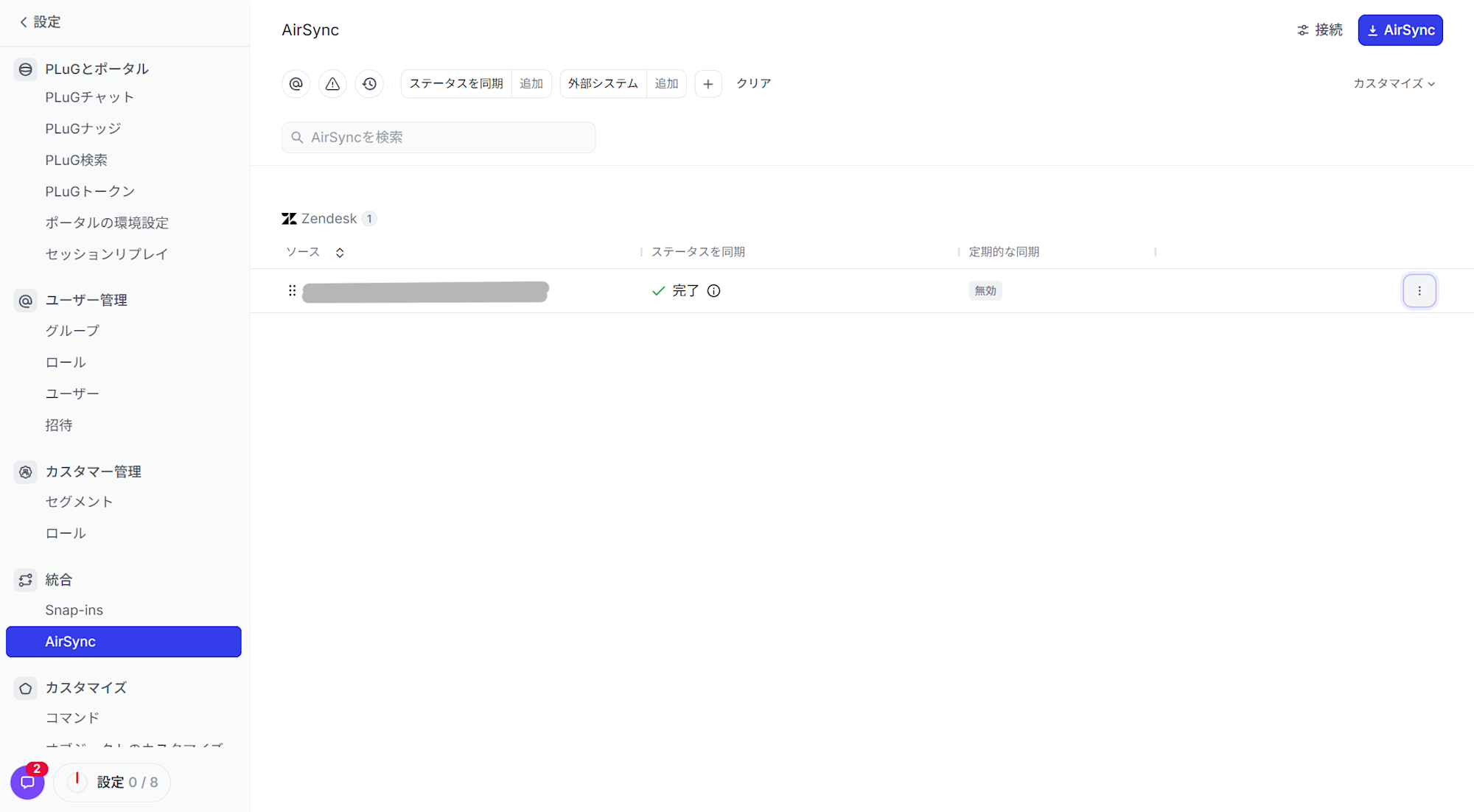
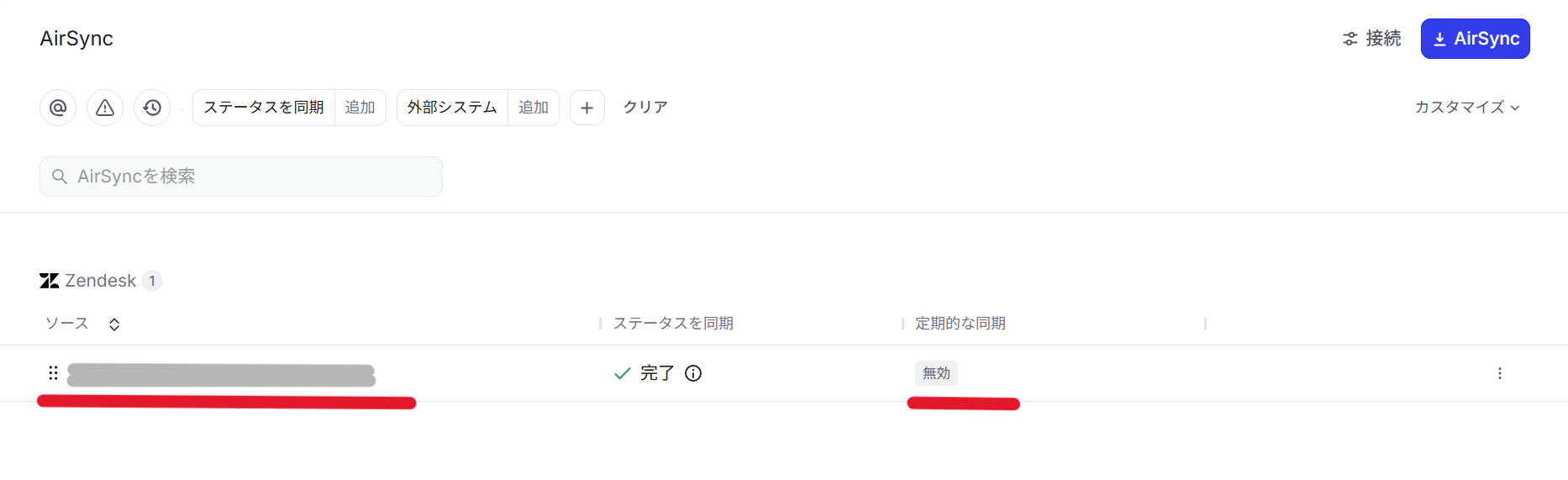
移動すると、既にAirSyncで同期したものがあると一覧で表示されます。下記の画面では過去にZendeskを同期していること、そして定期的な同期が無効となっていることが確認できます。定期的な同期を設定するために、既存の接続を編集していきます。今回はこれまでに同期したことのあるZendeskの接続を編集していきます。対象となるソース名を選択します。
画面を移動すると選択した接続先のこれまでの同期の情報が表示されます。下記の画面では過去に2回同期していることが確認でき、ZndeskからDevRevへの方向でインポートしていること、同期タイプに「手動」とあることから定期的な同期はされていないことなどが分かります。
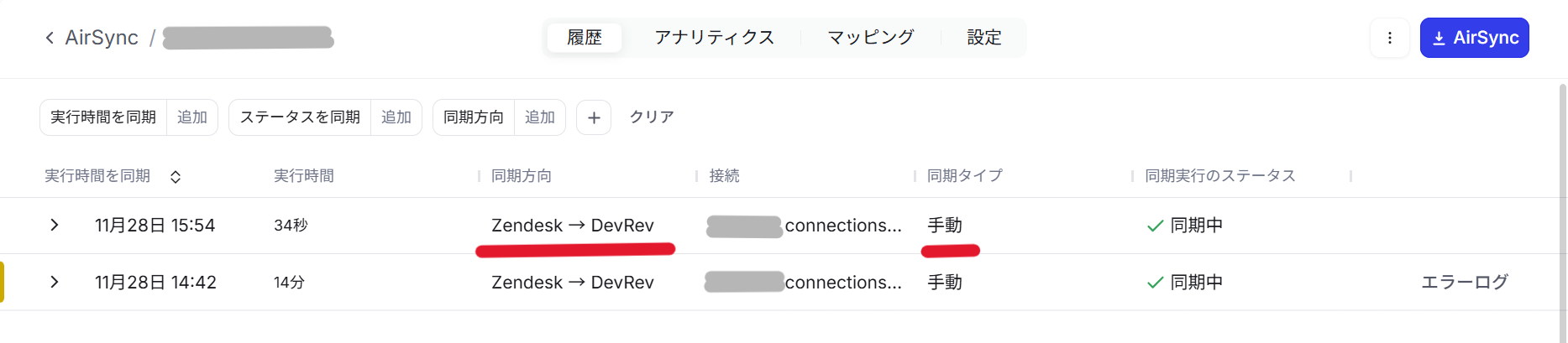
ここから定期的な設定をするために、上に4つのタブがあるうち「設定」に移動します。
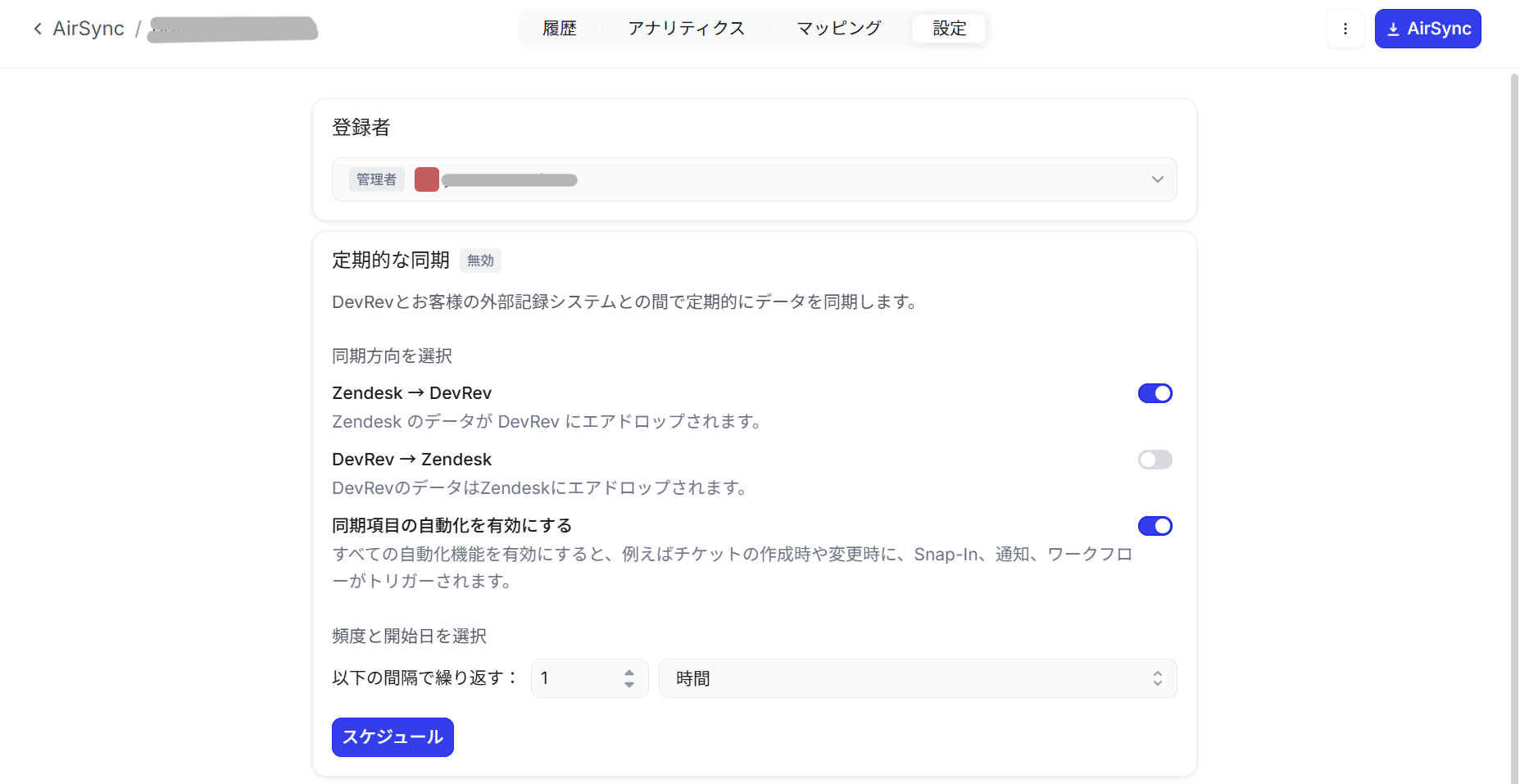
設定として、まず同期方向を選択します。今回の場合対象がZendeskなので、「Zendesk→DevRev」か「DevRev→Zendesk」のどちらか、または両方を有効にします。今回は「Zendesk→DevRev」のみを有効にしました。次に「同期項目の自動化を有効にする」を有効にします。次に「頻度と開始日」を選択します。こちらはデフォルトの「1時間」と設定しましたが、単位としては「時間」「日」「週」「月」から選ぶことができます。最後に「スケジュール」を選択すると定期的な同期が完了となります。
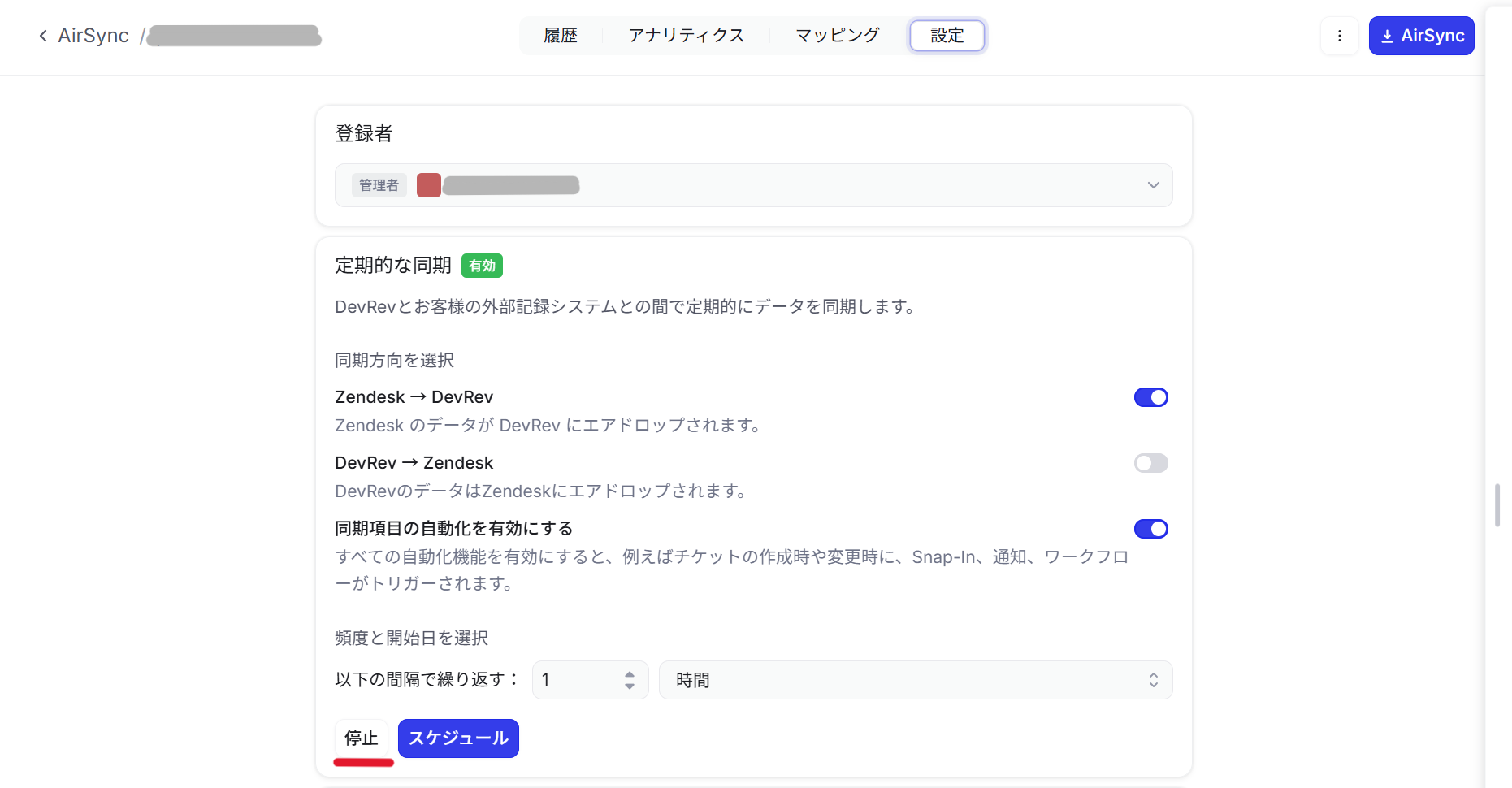
定期的な同期が有効になると下記のような画面になり、先ほどのスケジュールの横にある「停止」から無効にすることができます。
確認
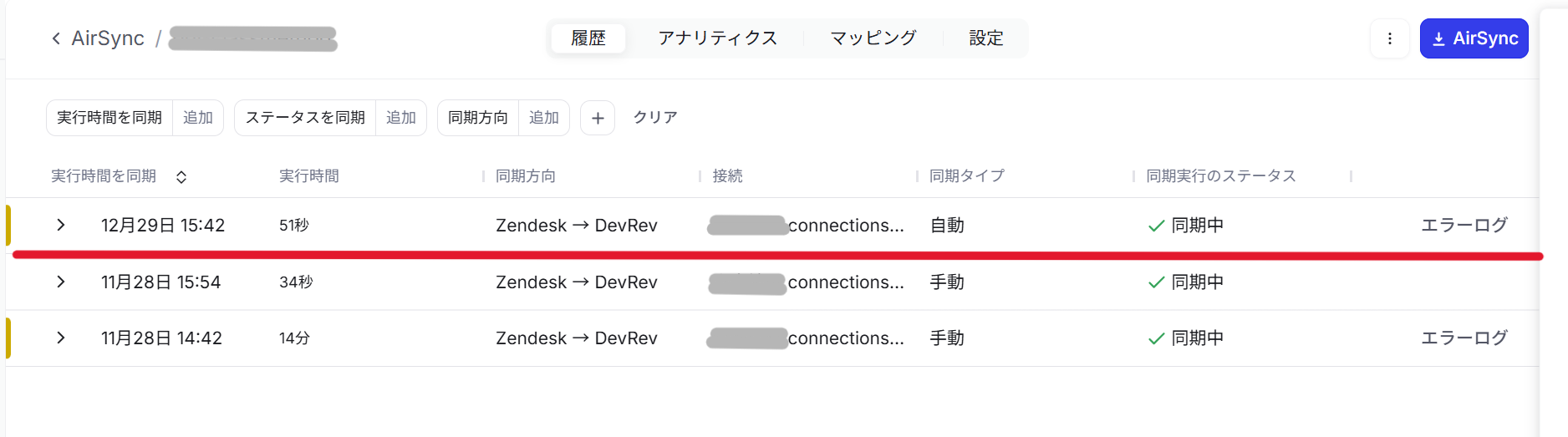
それでは、定期的な動機を有効にしてからある程度時間が経過したため、確認してみます。再びAirSyncのZendeskのソースを選択し、これまでの同期を確認します。
一部カスタムフィールドのマッピングによるエラーログが出ていますが、下記のように同期が実行されていること、そして同期タイプが「自動」になっていることが確認できました。
まとめ
今回はDevRevのAirSyncを定期的に同期する設定をご紹介しました。一度設定してしまえば、新しいデータを保ったまま運用できるため、非常に便利な機能です。
本ブログが少しでも参考になれば幸いです。