中古パーツで自作PCを組むときに確認すること

はじめに
皆様こんにちは、あかいけです。
以下のブログでメモリを買い替えたため、元々使っていたメモリが余っていました。
メモリ不足が叫ばれる今の世の中で、使われないメモリが存在することは到底許されることではありません…。
というわけで、余っているメモリを使って久々に自作PCを組んでみました。
そして思いのほか楽しかったので、本ブログでは自作PCの布教も兼ねて、中古パーツで組むときに確認することをまとめます。
自作PCに必要なパーツ
前提として、自作PCに必要なパーツを整理しておきます。
| パーツ | 備考 |
|---|---|
| マザーボード | ソケットとチップセットによって使えるCPUが決まるので、使いたいCPUに合わせて選ぼう。また積めるメモリの上限もマザーボード側で決まっているので確認しよう。 |
| CPU | メーカーや世代によって対応するマザーボードが違うので気をつけよう。 |
| CPUクーラー | マザーボードのCPUソケットに取り付けられるものを選ぼう。 |
| メモリ | 多ければ多いほどいい。マザーボードに合わせて可能な限り積もう。 |
| ストレージ | 速さを重視するならSSD、容量あたりの安さを重視するならHDDを選ぶ。M.2は規格が複数あるので、マザーボードが対応しているかを事前に確認しよう。 |
| GPU | CPUに内蔵グラフィックスがない場合は必須なので用意しよう。 |
| 電源 | 電源容量は、各パーツの消費電力の合計を確認して余裕を持たせて選ぼう。 GPUを積む場合は消費電力が大きくなりやすいので、最低限それは考慮しよう。 |
| ケース | なくても動くが必要に応じて用意しよう。マザーボードのサイズ(ATX、microATX、Mini-ITXなど)に対応したものを選ぼう。 また大型のGPUを使う場合はケースに収まらないことがあるので、事前に確認しよう。 |
| モニター | リモートアクセスで使う場合でも、OSのインストールやBIOS(UEFI)の設定で必要なので用意しよう。 |
また新品で上記のパーツを買う場合は、以下のような付属品が付いてくることが多いです。
ただし中古品は大抵の場合、こういった付属品がついてないので購入前に確認しておきましょう。
| 付属品 | 備考 |
|---|---|
| グリス | なんでもいい。個人的にはどれを使ってもそんな差は感じない。 |
| SATAケーブル | SATA接続のストレージを使う場合は必須。 |
| ATX電源ケーブル | 大体電源とセットで売っている。 |
| AC電源ケーブル | 大体電源とセットで売っている。 |
| ケースファン | ケースに格納する場合は買っておいた方がいい。 ファンのサイズやコネクタの規格は確認しておこう。 |
| フロントパネルコネクタケーブル | ケースを用意しない場合、電源をつける手段がないので買っておこう。 |
| 映像出力ケーブル | それぞれの映像出力端子につなげるものを用意しよう。 |
中古か?新品か?
理想を言えば全部新品で買いたいですが、現実的にはお金の問題があります。
特にPCパーツは、数世代前の中古になるだけでかなり安くなるので、中古を選ぶのは全然ありです。
オンラインで買う場合に確認すること
前提として、中古パーツは動作確認済みのものを購入しましょう。
よほど安ければ動作未確認のジャンクに挑戦してもいいですが、基本的に博打になるのでおすすめしません。
ヤフオクやメルカリなどオンラインで買う場合は、以下も合わせて確認しましょう。
現物を見て選べない分、見落としが起きやすいのでちゃんと確認しましょう。
- 動作確認の内容
- どこまで確認したか(通電のみ、BIOSが起動した、OSで認識したなど)が書かれているがおすすめ。
- なければコメントで聞いてみるのもあり。
- 現物の写真
- 確認したい箇所(CPUソケットやCPUの裏面など)の写真があるか。
- なければコメントで写真をお願いするのもあり。
- 出品者の評価
- 悪い評価が多くないか。(よほど悪くなければそこまで気にしないでいい)
- 相場
- 売り切れの商品に絞って検索し、実際に売れた価格と比べて高すぎないか。
- 相場より安すぎるものは、何か理由がないか疑おう。
パーツごとに確認すること
パーツごとに、確認することを表にまとめました。
色々書いていますが、動作確認済みであれば大体大丈夫なので気楽に選びましょう。
マザーボード
中古でも大丈夫ですが、コンデンサなどの細かい部品が多く、他のパーツと比べると壊れやすいです。必ず動作確認済みのものを選びましょう。
| 確認項目 | 確認すること |
|---|---|
| CPUソケットとチップセット | 使いたいCPUに対応しているか確認しよう。CPUソケットがOKでもチップセットが対応していなければ動かないので、メーカーの製品ページで確認しよう。 |
| メモリの世代 | 使いたいメモリの世代(DDR4、DDR5など)に対応しているか確認しよう。 |
| サイズ(フォームファクタ) | ATX、microATX、Mini-ITXなど。ケースを使う場合は、ケースに収まるサイズか確認しよう。 https://www.dospara.co.jp/parts_accessory/str_parts_atx.html |
| M.2スロット | M.2のSSDを使いたい場合は、スロットがあるか、NVMeとSATAのどちらに対応しているか確認しよう。 |
| コンデンサ | 膨らんだり液漏れしたりしていないか |
| 基板 | 焦げた跡や、部品の欠けがないか |
| CPUソケット | ピンが曲がっていないか |
CPU
中古でも大丈夫です。
CPUは比較的壊れにくいパーツなので、ピンの曲がりや改造など、見た目で分かる問題がなければ中古でも問題ないことが多いです。
| 確認項目 | 確認すること |
|---|---|
| 性能 | 型落ちのCPUは型番だけでは今のCPUとの性能差がわかりにくいので、PassMarkなどのベンチマークサイトでスコアを調べて比べましょう。 https://www.cpubenchmark.net/ |
| CPUソケットと世代 | マザーボードが対応しているか確認しよう。 |
| 内蔵グラフィックス | グラボを使わない場合は、搭載しているか確認しよう。 例えばIntel CPUのうち型番の末尾に「F」が付くモデル(Core i5-9400Fなど)は内蔵グラフィックスがないので、グラボなしでは画面を出せないです。 |
| ピン | CPU側にピンがあるタイプ(AMDのAM4までのCPUなど)の場合、ピンが曲がっていないか確認しよう。 |
| 裏面の接点 | マザーボード側にピンがあるタイプ(IntelのCPUやAMDのAM5のCPUなど)の場合、接点に傷や汚れがないか確認しよう。よほど状態が悪くなければ大丈夫です。 |
| 基板 | 欠けや割れがないか確認しよう。 |
| 殻割り | CPU上部の金属カバーを外す改造がされていないか、売っていることはあまりないですが基本的に買わないようにしましょう。 |
また、私はCPUの偽装品(リマークなど)に遭遇したことはありませんが、ガチで存在するらしいです。なので特に高価なCPUは、信頼できる販売者から購入しましょう。
CPUクーラー
中古のCPUは本体のみで売られていることが多いので、CPUクーラーは別に用意することになります。
| 確認項目 | 確認すること |
|---|---|
| 対応ソケット | 使うCPUのソケット(LGA1151、AM4など)に取り付けられるか確認しよう。 |
| 冷却性能 | CPUのTDP(発熱の目安)に対して、冷却性能が足りているか確認しよう。 |
| サイズ | ケースを使う場合は、ケースに収まるか確認しよう。 |
空冷のCPUクーラーであれば、中古でも大丈夫です。ただし、CPUとの間に塗るグリスは塗り直しましょう。
簡易水冷(冷却液をポンプで循環させて冷やすタイプ)はポンプの寿命や液漏れの心配があるので、中古は避けたほうが無難です。
メモリ
中古でも大丈夫です。
メモリはよほどのことがない限り壊れないパーツなので、動作確認済みであれば基本的に大丈夫です。
| 確認項目 | 確認すること |
|---|---|
| 世代 | マザーボードが対応している世代(DDR3、DDR4、DDR5など)か確認しよう。世代ごとに切り欠きの位置が違うので、対応していない世代は物理的に挿さらないです。 |
| 形状 | デスクトップ用(DIMM)か、ノートPC用(SO-DIMM)か確認しよう。 これはぱっと見でわかるので大丈夫でしょう。 |
| 種類 | サーバー用のRegisteredメモリ(RDIMM)ではないか確認しよう。RDIMMは一般向けのマザーボードでは基本的に使えないです。中古市場では安く出回っているので、間違えて買わないように注意しましょう。 |
| 容量 | 枚数がマザーボードのスロット数以内で、合計容量がマザーボードの対応する最大容量以内か確認しよう。 |
| 動作クロック | メモリの速さを表す数字で、例えばDDR4-2666なら「2666」の部分です。細かい性能まで気にする場合に確認しましょう。ただし基本的にはマザーボードやCPUの対応速度までしか出せないので、そこまで気にしなくていいかも。 |
ストレージ
中古でも大丈夫ですが、ストレージは使った時間や書き込んだデータの量に応じて劣化します。
特にSSDは、健康状態が書かれているものを選びましょう。
| 確認項目 | 確認すること |
|---|---|
| 種類 | 速さを重視するならSSD、容量あたりの安さを重視するならHDDにしましょう。 |
| 接続方式 | SATAかM.2(NVMe)か確認しよう。M.2のSSDを使う場合は、マザーボードのM.2スロットが対応しているかなど。またNVMeの場合は規格が数種類あるので注意しよう。 https://www.buffalo.jp/topics/knowledge/detail/m2ssd.html |
| SSDの健康状態 | 診断ソフトなどでチェックした残り寿命の目安が書かれているか確認しよう。 ちゃんとした出品者はだいたい書いてくれています。 |
| HDDの健康 状態 | SSDほど神経質にならなくてもいいですが、記載があるものを選ぶと安心です。 |
グラフィックボード
CPUに内蔵グラフィックスがあり、通常のサーバーで利用する程度であればなくても大丈夫です。
また中古でも、動作確認済みのものであれば大体大丈夫です。が、昨今の事情で中古でも結構なお値段がするのでチャレンジ精神が問われます。
| 確認項目 | 確認すること |
|---|---|
| 性能 | CPUと同じく、PassMarkなどのベンチマークサイトでスコアを調べて比べましょう。 https://www.videocardbenchmark.net/high_end_gpus.html |
| VRAMの容量 | ローカルLLMのような用途ではVRAMの容量で動かせるモデルの大きさが決まるので、用途に合わせて適切なものを選ぼう。 |
| 映像出力端子 | 使うモニターに合う端子(HDMI、DisplayPortなど)があるか |
| サイズ | ケースを使う場合は、長さや厚みがケースに収まるか |
| ファン | 欠けていないか |
| 基板 | 焦げた跡がないか |
| PCIe端子 | マザーボードに挿す端子に傷や汚れがないか |
また、マイニングなどで長時間高い負荷をかけて使われていた個体は、劣化している場合が多いです。
説明文に今までの用途が書かれていれば、必ず確認しておきましょう。
電源
中古はデンジャラスです。
私は中古の電源で問題が起きたことはないですが、電源は大きな電力を扱うパーツなので、できれば新品を使いたいところです。
特に常時稼働させるサーバーであれば、中古はかなりデンジャラスです。
それでも中古の電源を常時稼働させたい場合は、まず火災保険に入ってください。
| 確認項目 | 確認すること |
|---|---|
| 容量(W数) | CPUやグラボなど、各パーツの消費電力の合計に対して余裕があるか確認しよう。 大体平常時の消費電力の2倍〜3倍あれば大丈夫です。もし将来的にでっかいGPUをいつけたい、などあれば大きめのを買ってもいいです。 |
| 変換効率 | 80 PLUS認証のグレード(Bronze、Goldなど)を確認しましょう。グレードが高いほど、熱として逃げる電力が少ないです。が、常時ガリガリ処理するような用途でなければそんなに気にしないで大丈夫だと思います。 |
| コネクタ | CPU補助電源(4+4ピンなど)、グラボ用のPCI-Eコネクタ、SATA電源コネクタの数が足りているか確認しましょう。 |
| サイズ | ATX電源かSFX電源など。ケースを使う場合は、ケースに収まるか確認しておきましょう。 |
ケース
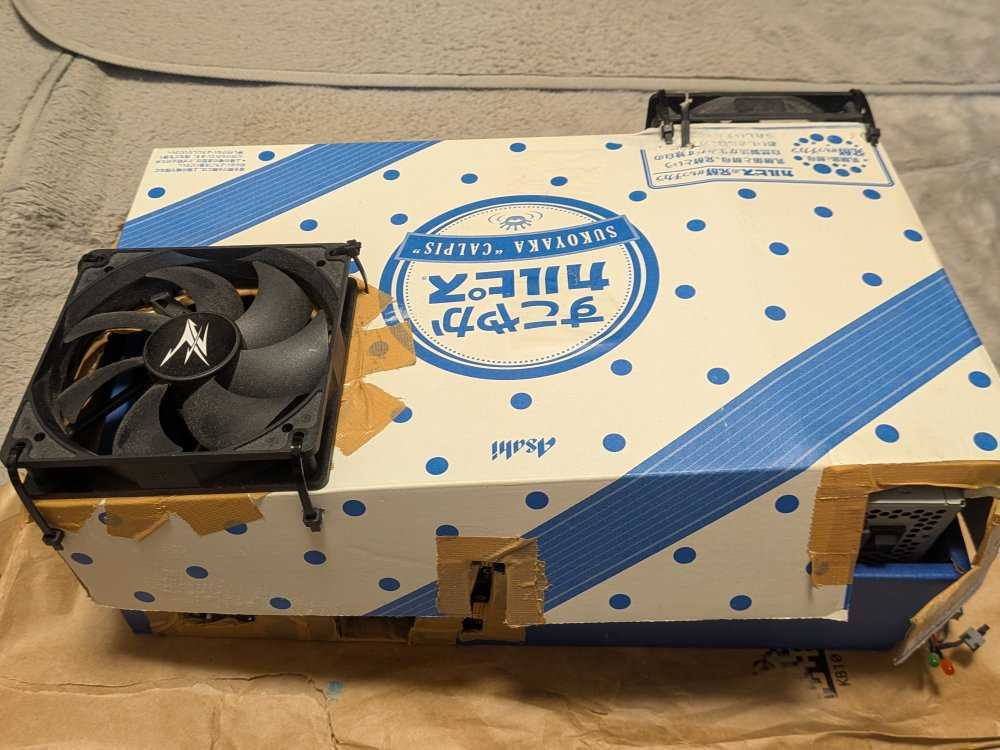
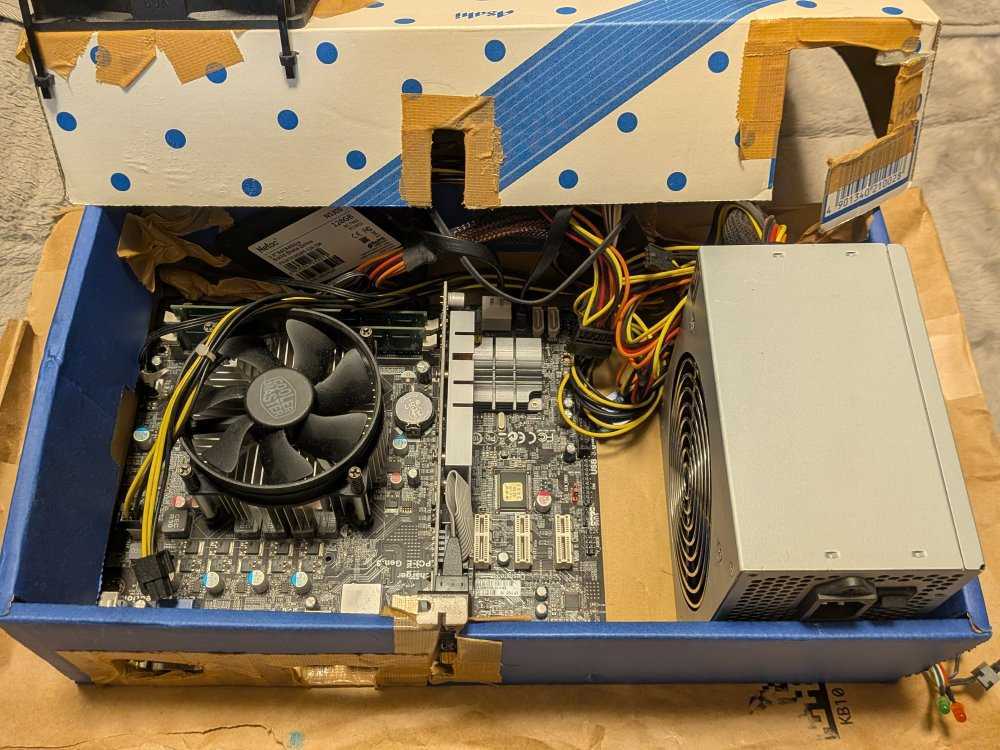
見た目にこだわりがなければ何でもいいです。
ダンボールでもいいですし、最悪なくてもいいです。
例として私が初めて作った自作PCはこんな感じでした。
ケースを使う場合は、以下を確認しましょう。
| 確認項目 | 確認すること |
|---|---|
| マザーボードのサイズ | ATX、microATXなど、使うマザーボードのサイズに対応しているか |
| CPUクーラーとグラボのサイズ | CPUクーラーの高さや、グラボの長さが収まるか |
なおケースなしで組む場合は、ショートの原因になるのでマザーボードを金属など電気を通すものの上に直接置かないように注意しましょう。
またケースがなければ当然電源ボタンもないので、フロントパネルコネクタケーブルを買っておくなど、電源の入れ方を別に考えておきましょう。
その他のパーツ
上記以外のパーツ(ケースファンやケーブル類など)はそもそもそれほど高くないので、新品で買っていいと思います。もし金額が気になる場合は中古でもOKです。
届いたら確認すること
中古パーツは、届いたらできるだけ早く動作確認しましょう。
まずは最小構成で起動を確認しておきましょう。動かなかったときにどのパーツが原因かを絞り込みやすくなります。
- 最小構成での起動
- マザーボード、CPU、CPUクーラー、メモリ1枚、電源だけをつないで、BIOS(UEFI)の画面が出るか
- メモリ
- BIOS画面等で正常に認識されるか
- ストレージ
- BIOS画面等で正常に認識されるか
- マザーボード
- BIOS設定が残っていることがあるので、必要に応じてCMOSクリアで初期状態に戻しておく
今回作った構成
ここからは、今回組んだPCを紹介します。
目的と目標
- 目的
- 余ったメモリを活用したい
- 目標
- 予算は2万円ぐらい
パーツ一覧
パーツ一覧と金額は以下のとおりです。
元々家にあったものは購入時の値段を覚えていないので、レギュレーション違反な気がしますが、0円としてカウントしています。
| パーツ | 製品 | 新品/中古 | 購入先 | 金額 |
|---|---|---|---|---|
| マザーボード | ASUS PRIME B365-PLUS | 中古 | メルカリ | 4,500円 |
| CPU | Intel Core i5-8400 | 中古 | メルカリ | 5,000円 |
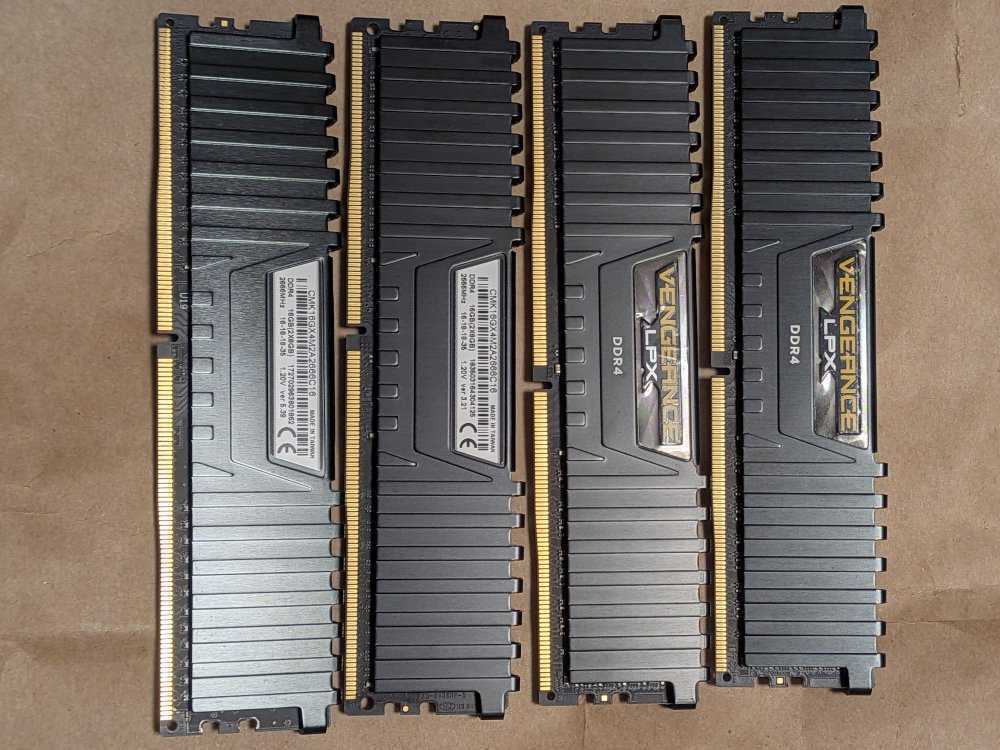
| メモリ | CORSAIR VENGEANCE LPX DDR4-2666 8GB×4 | 中古 | 家にあった | 0円 |
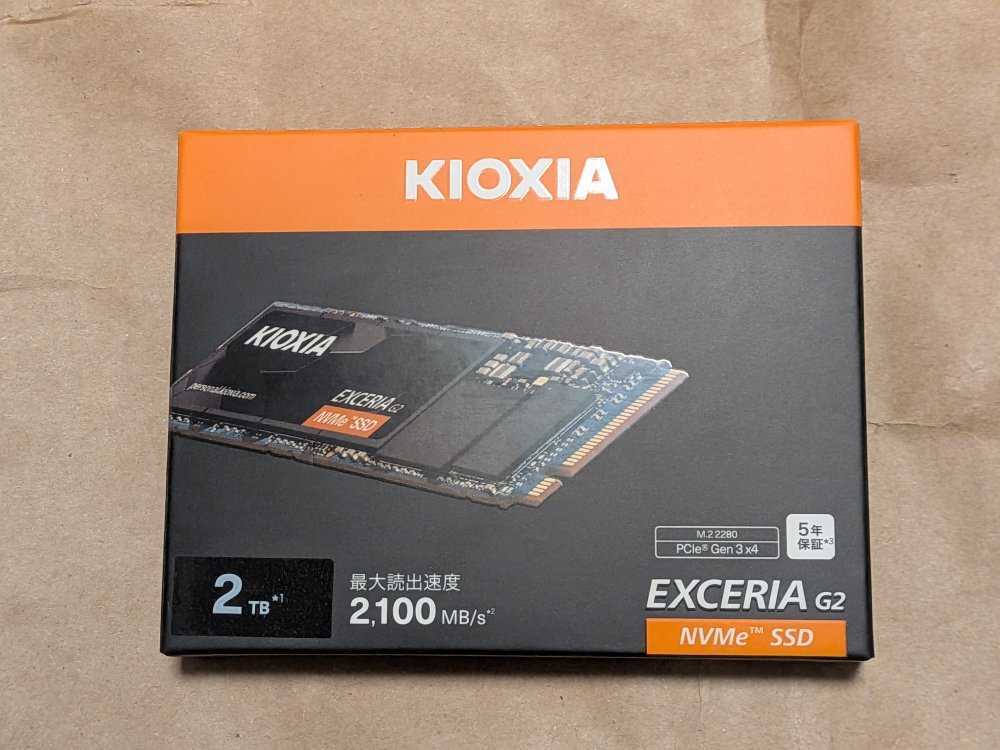
| SSD | KIOXIA EXCERIA G2 2TB | 中古 | 家にあった | 0円 |
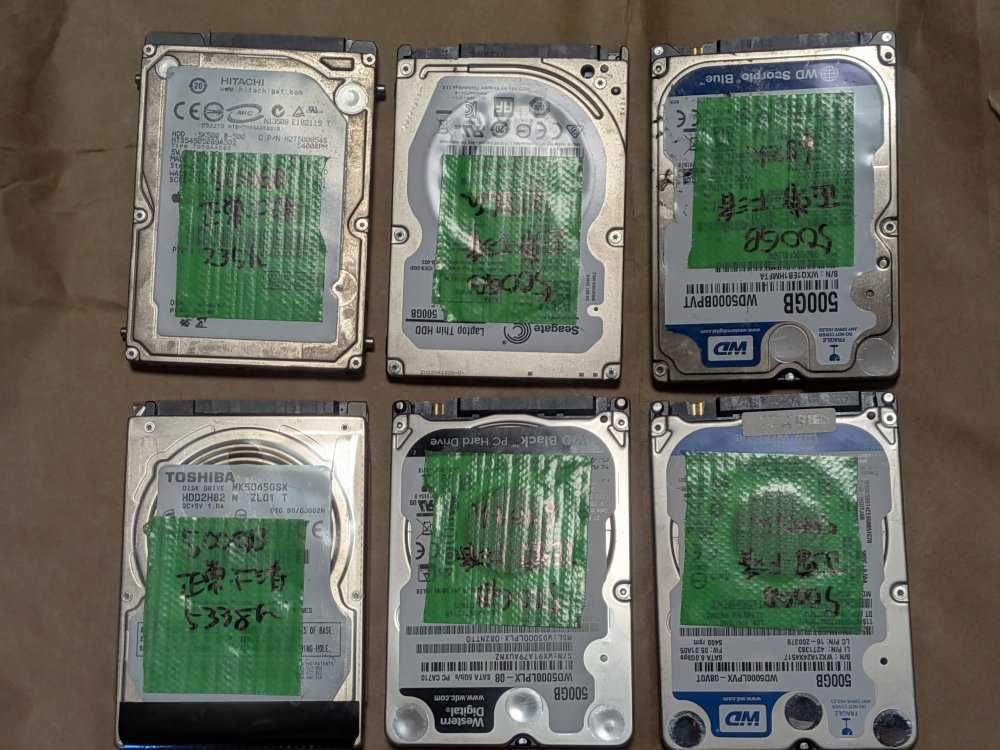
| HDD | 2.5インチHDD 500GB×2 | 中古 | 家にあった | 0円 |
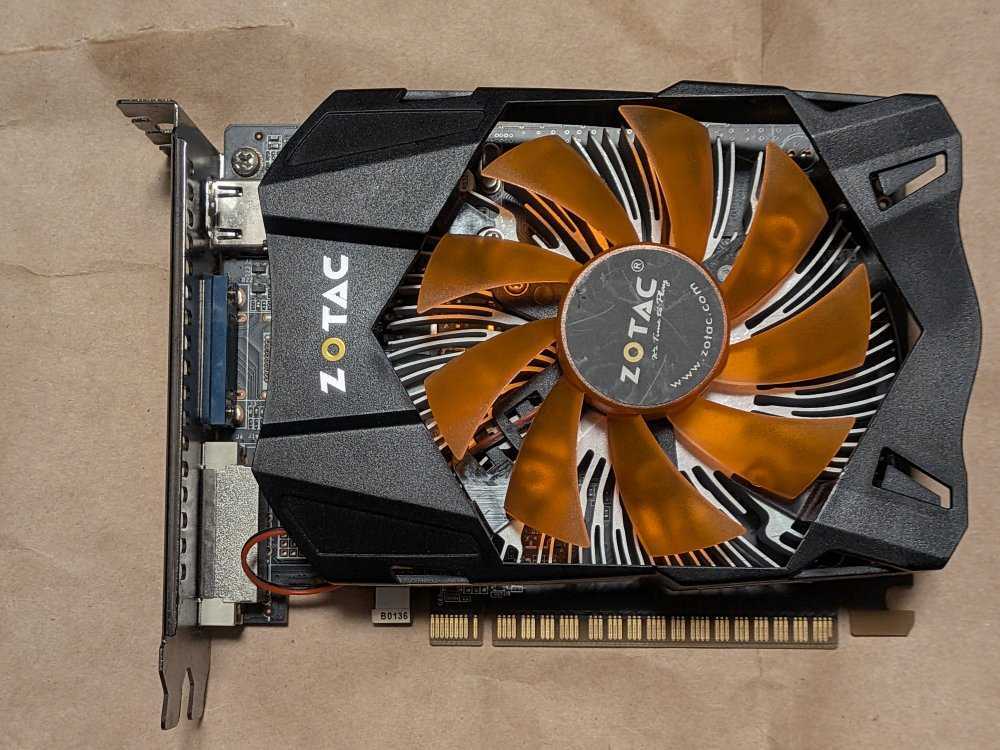
| グラフィックボード | ZOTAC GeForce GTX 650 | 中古 | 家にあった | 0円 |
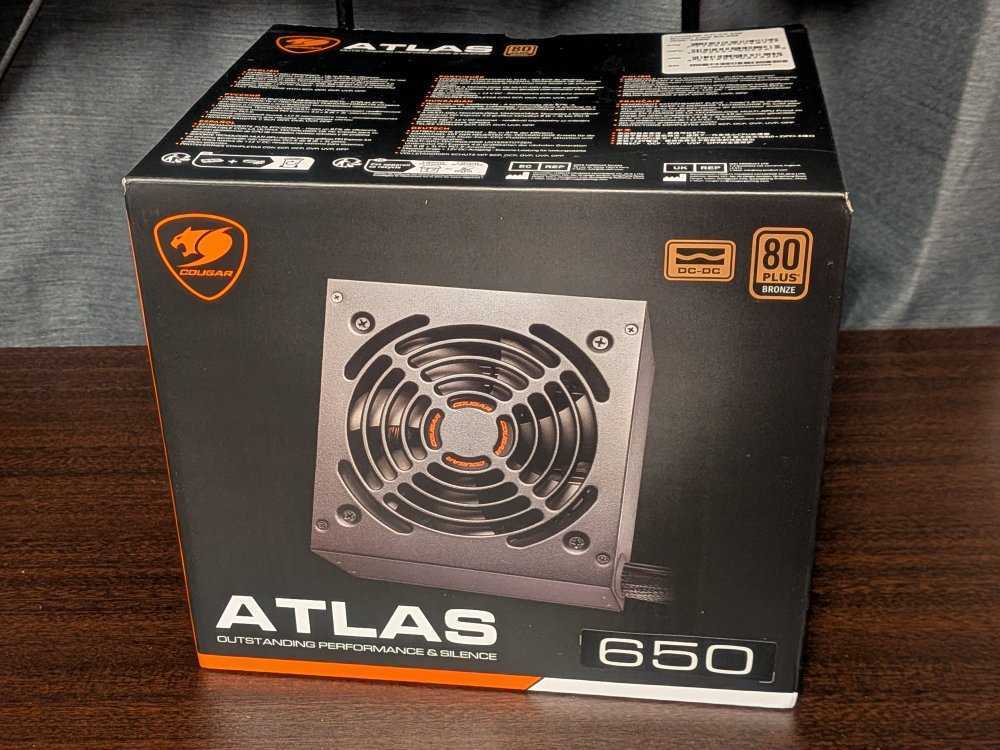
| 電源 | COUGAR ATLAS 650 | 新品 | アマゾン | 4,020円 |
| ケース | なし | - | - | 0円 |
| その他 | CPUファン フロントパネルコネクタケーブル SATAケーブル HDMIケーブル USDケーブル LANケーブル |
中古 | 家にあった | 0円 |
| 合計 | 13,520円 |
マザーボード
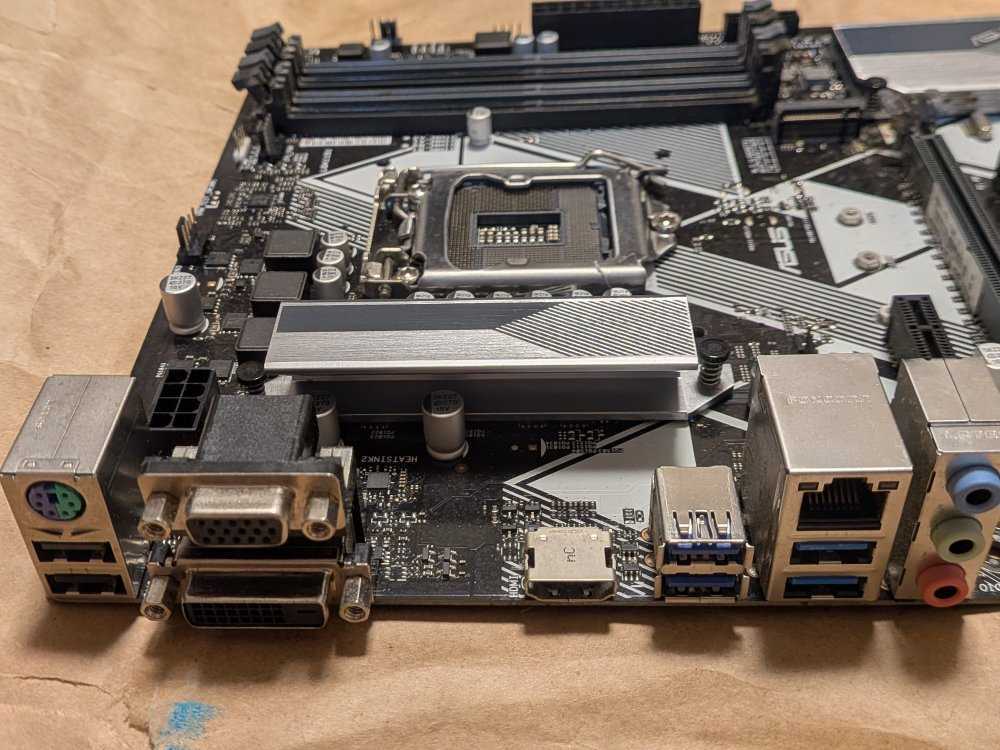
メルカリで良さげなものを見つけたので、これにしました。
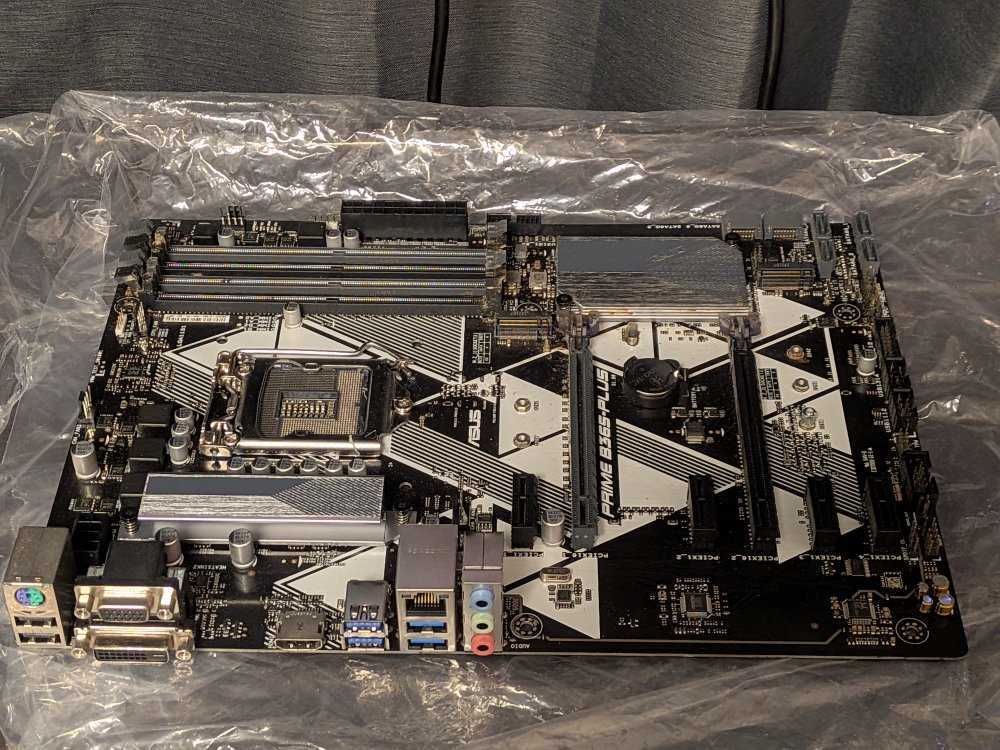
第9世代と第8世代のIntel Coreプロセッサーに対応した、LGA1151ソケットのマザーボードです。
DDR4メモリに対応しているので、余っていたDDR4のメモリをそのまま使います。
CPU
マザーボードに合わせて、メルカリで良さげなものを見つけたのでこれにしました。
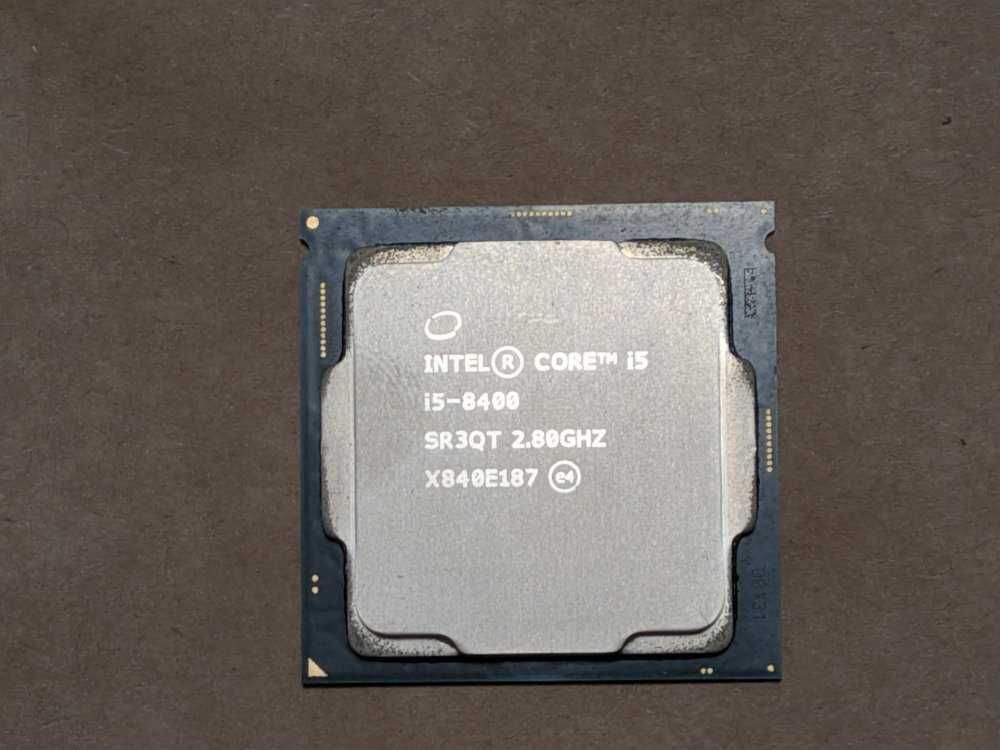
なおPRIME B365-PLUSのソケットはLGA1151ですが、チップセットがB365なので第6世代と第7世代のCoreプロセッサーには対応していません。Core i5-8400は第8世代なので、問題なく使えます。
メモリ
冒頭で紹介した余っていたメモリです。
CORSAIRのVENGEANCE LPX(DDR4-2666の8GB×4枚、合計32GB)です。
PRIME B365-PLUSが対応するDDR4-2666と、ちょうど同じ規格でした。
ストレージ
こちらも家に転がっていたものです。
休日に部屋を掃除していたら見つけました。
- SSD:KIOXIA EXCERIA G2 2TB(M.2 NVMe)
- HDD:2.5インチの500GB HDD×2
HDDは、以下から2個を使いました。
多分メルカリでまとめ買いした時の残りです。
グラフィックボード
古のグラフィックボードです。
多分友人からもらったものです。
i5-8400には内蔵グラフィックスがあるのでなくても動きますが、家にあったので積んでいます。
電源
怖いので新品にしました。
アマゾンでセールで売っていたCOUGARのATLAS 650にしました。
ケース
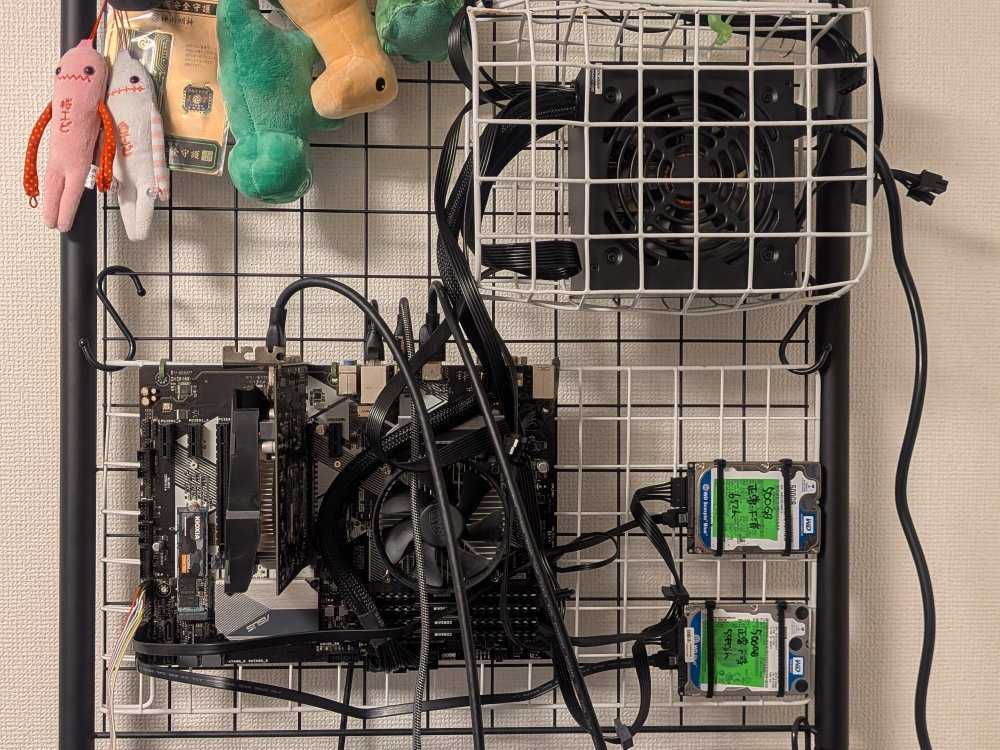
置く場所がないので、壁に吊るしました。
100均のワイヤーネットに、マザーボードの穴をいい感じに結束バンドで固定しています。
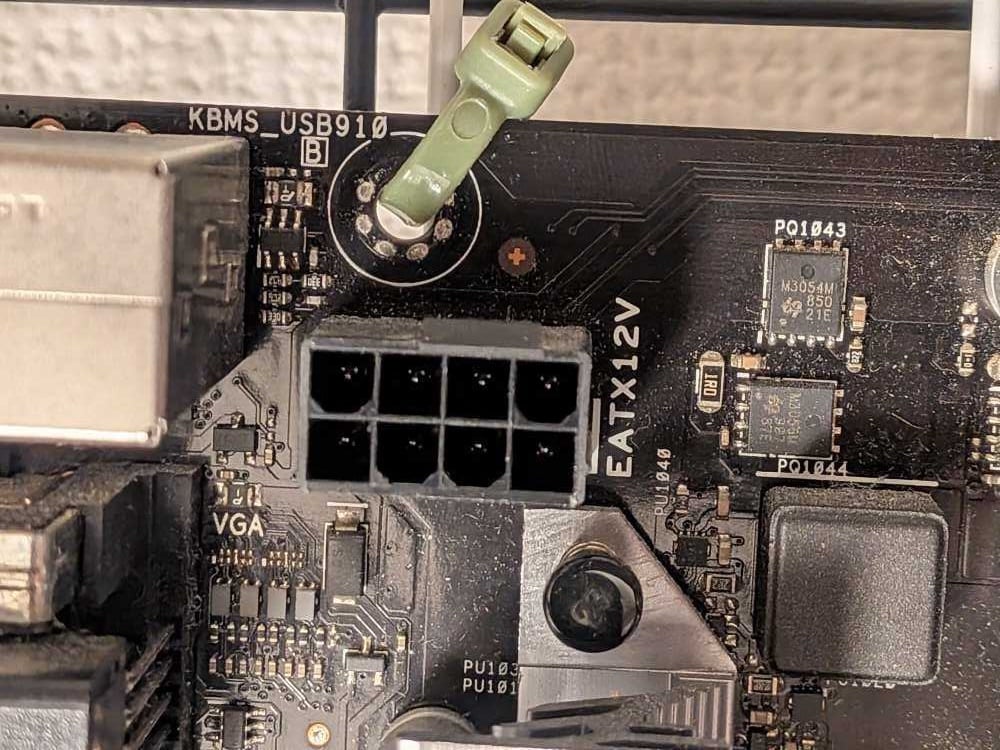
なおワイヤーネットは表面が被覆されているタイプを使っており、マザーボードが金属に直接触れないようにしています。
完成したもの
組み上がったものがこちらです。
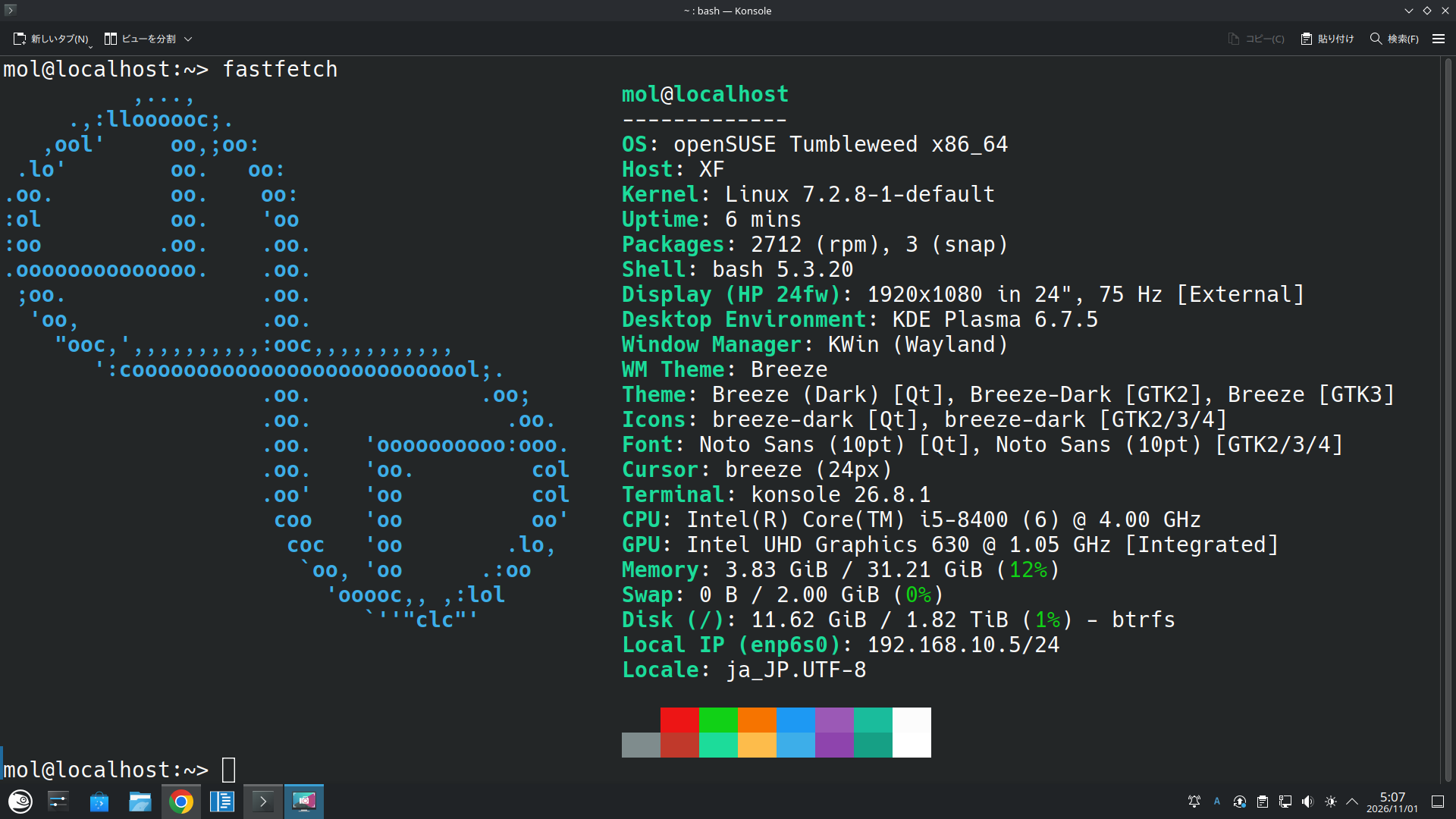
OSはopenSUSEにしました。Geekoが可愛いからです。
さいごに
以上、中古パーツで自作PCを組むときに確認することでした。
久々の自作PCでしたが、思いのほか楽しめました。
中古パーツは状態さえ見極めれば、新品よりかなり安く組めます。
ただし電源だけは新品にしておくのが個人的なおすすめです。
家に眠っているパーツがある方は、ぜひこれを機に自作PCを組みましょう。
この記事が誰かの自作PCライフのお役に立てば幸いです。