Entra ID と Google Workspace を連携している環境において SAML 証明書を更新してみた

Entra ID と Google Workspace を SAML で連携している環境では、Entra ID 側の証明書の更新作業が必要となります。
以下手順を参考に Entra ID と Google Workspace の SAML 証明書更新作業を試してみました。
証明書の更新イメージ
Entra ID の証明書を更新する流れのイメージです。
Entra ID エンタープライズアプリケーションで新しい証明書を発行して、Google Workspace に新旧両方の証明書を登録します。その後に、新しい証明書に切り替えます。

証明書の更新を試してみた
今回は Entra ID 管理センターで作業をします。同じ作業は Azure ポータルでも実施できると思います。
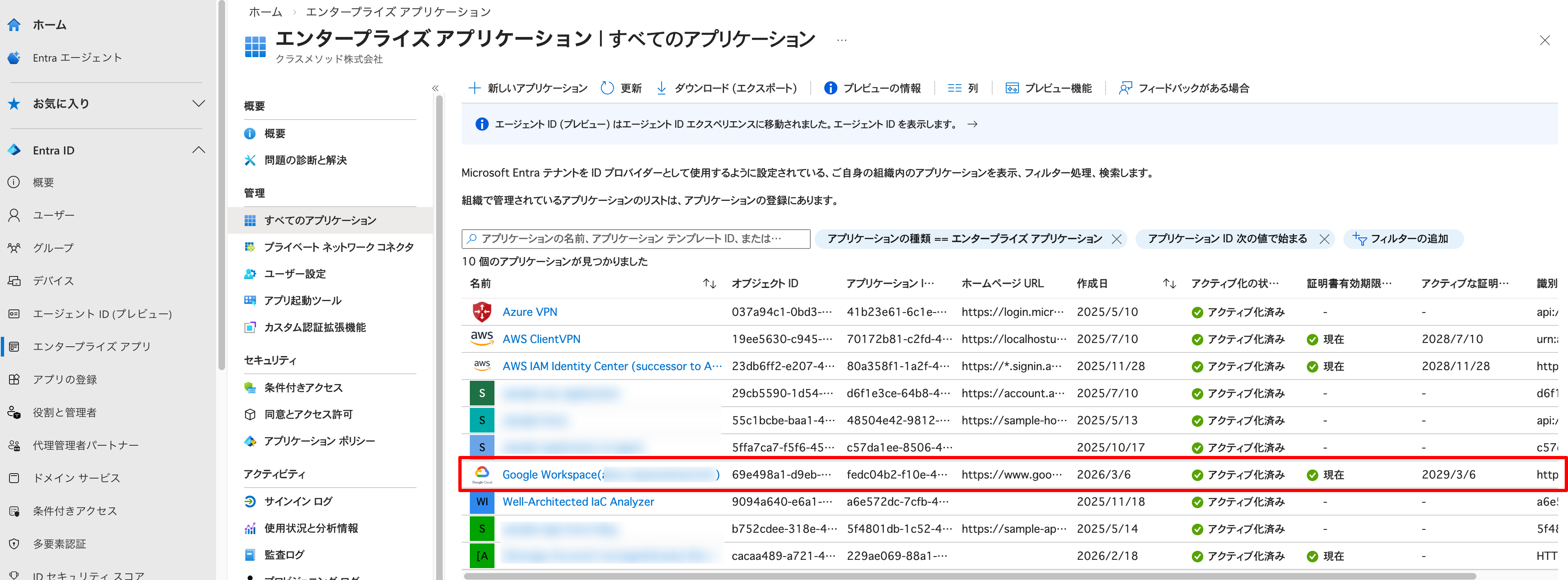
まずは Google Workspace に対応する Entra ID の「エンタープライズアプリケーション」を選択します。この画面から証明書の有効期限日も確認できます。検証環境のため更新まで十分な期限がありますが、今回はこのまま新しい証明書を発行してみます。
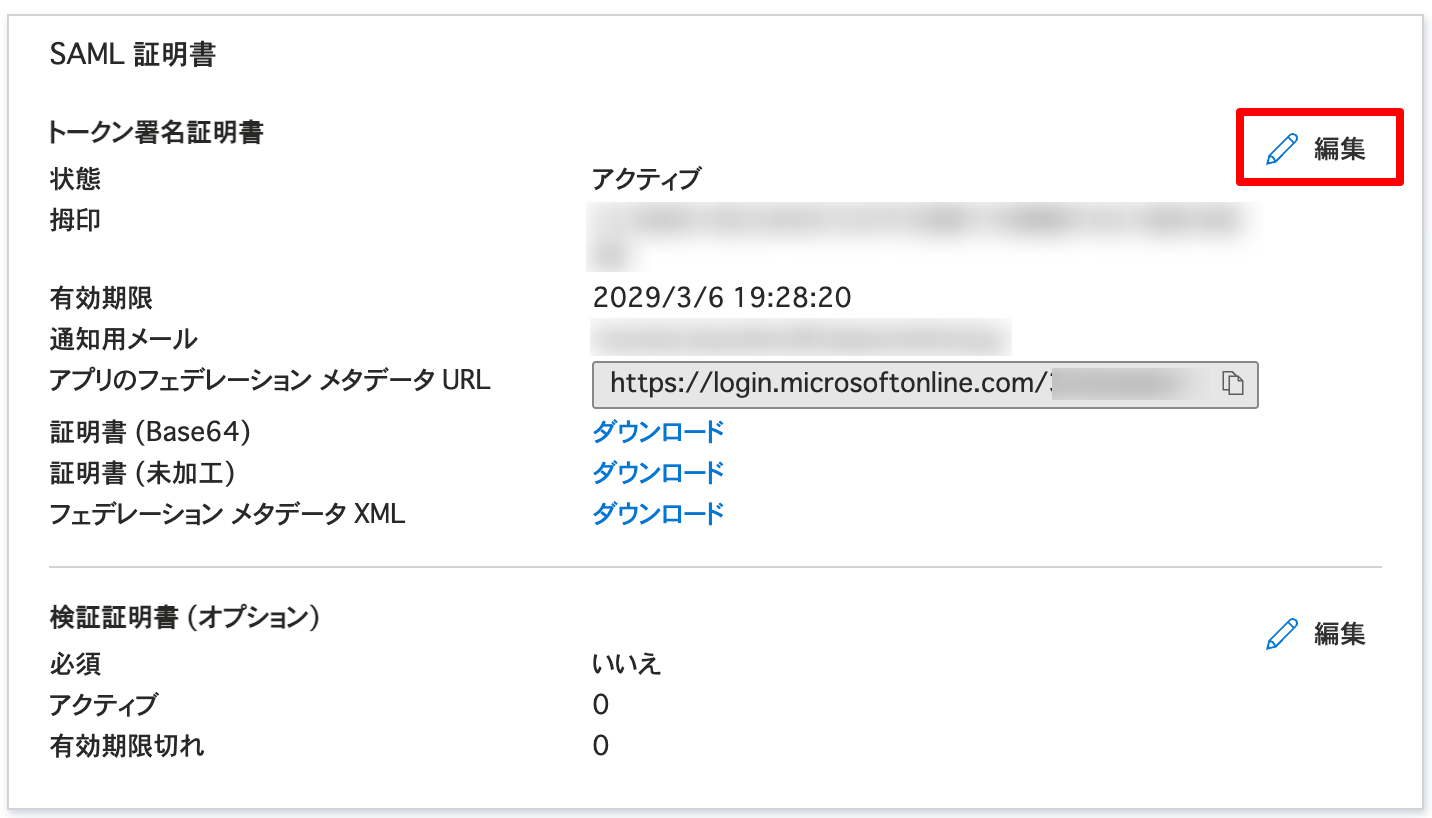
「シングルサインオン」メニューにおいて「SAML 署名証明書」の「編集」をクリックします。
「新しい証明書」をクリックします。
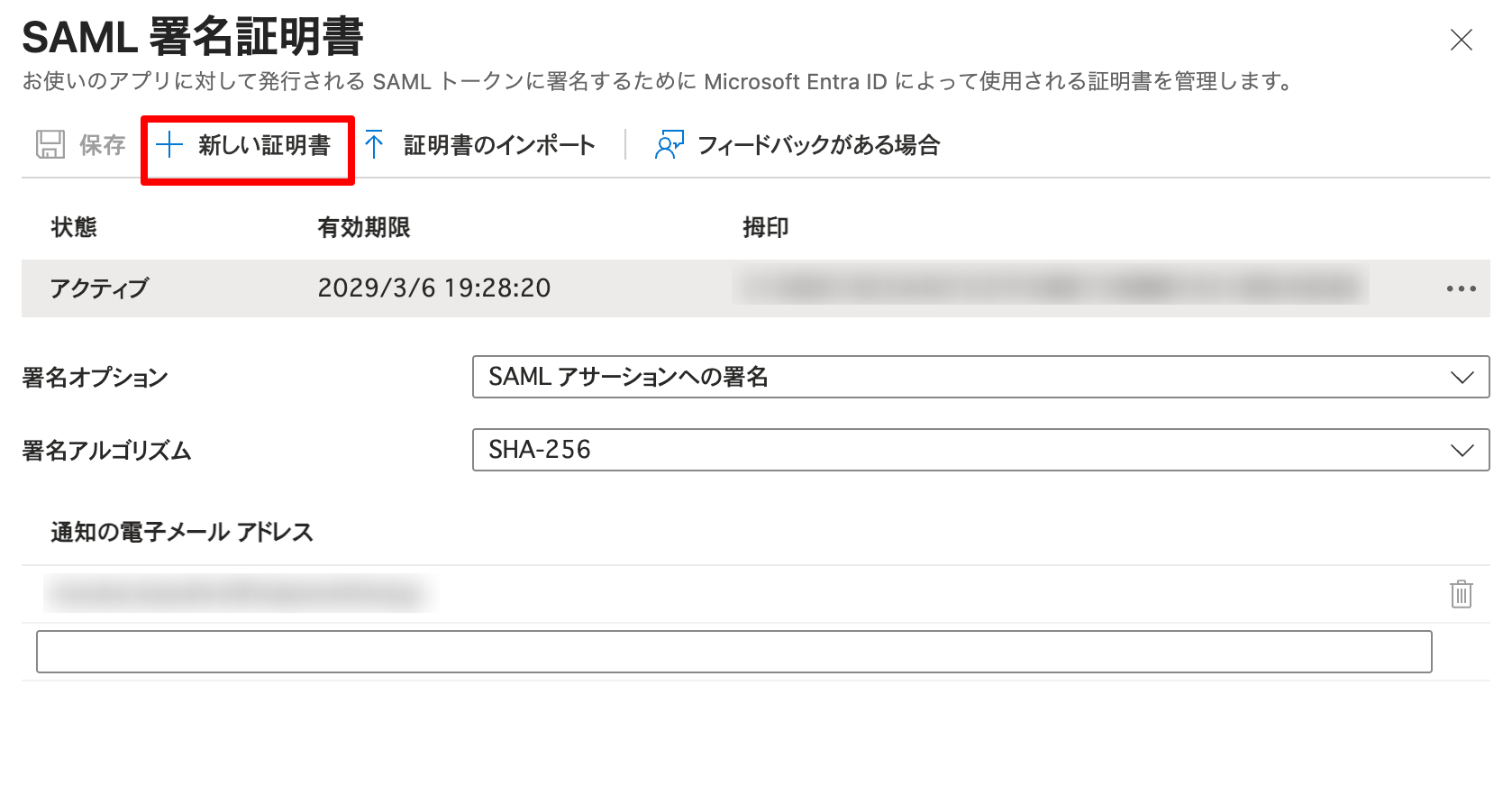
新しい証明書が追加されていることを確認して「保存」を実行します。
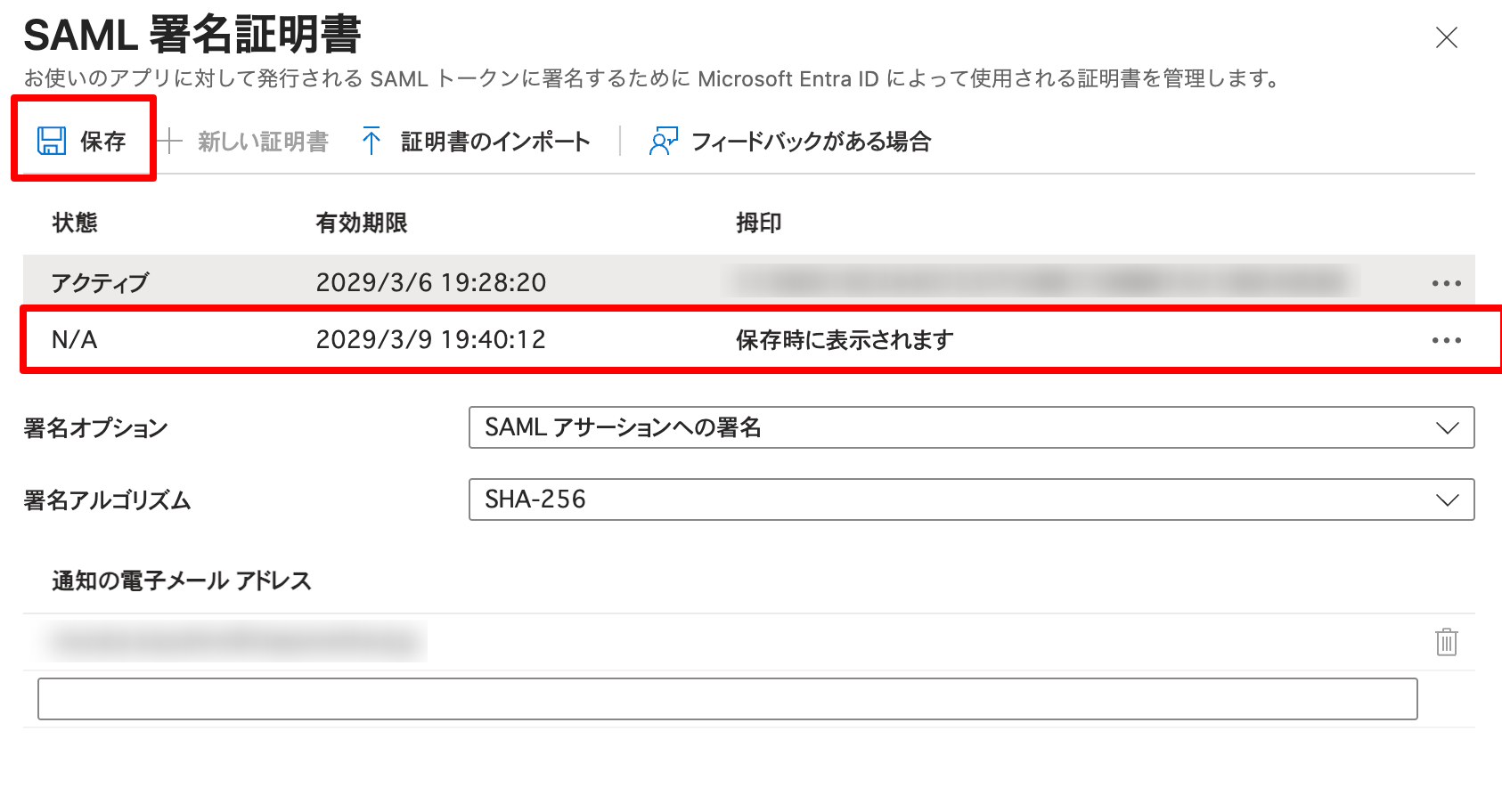
この時点では新しい証明書の「状態」は 非アクティブ です。今回のケースでは、保存前と比較して証明書の表示順番が入れ替わっていました。
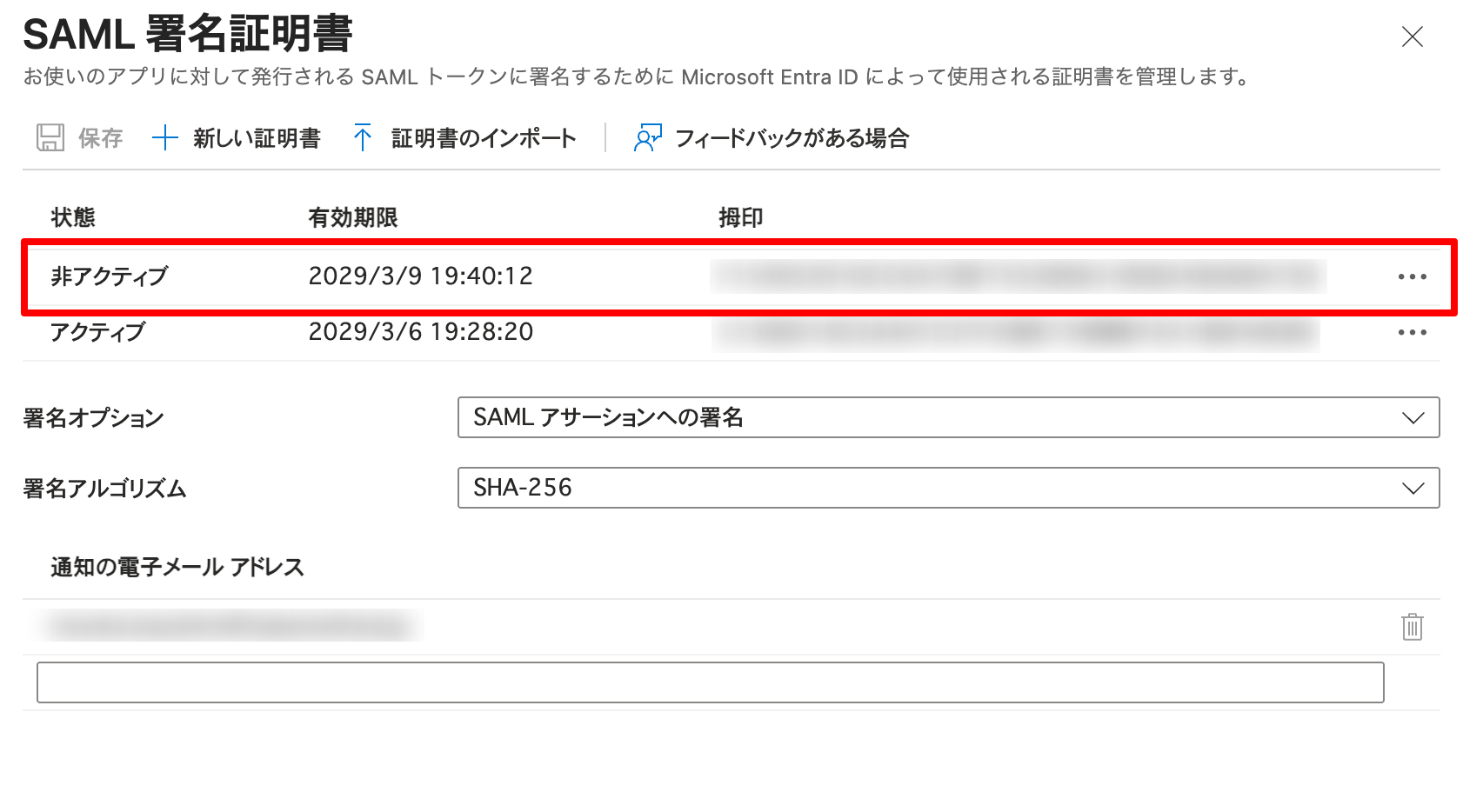
Google Workspace にアップロードするために、証明書をダウンロードします。
新しく作成した証明書の「⋯」から「Base64 証明書のダウンロード」を実行して保存します。

次に、Google Workspace に証明書をアップロードします。
「セキュリティ」 → 「認証」 → 「サードパーティの IdP による SSO」を選択します。「サードパーティの SSO プロファイル」から対象の SAML プロファイルをクリックします。
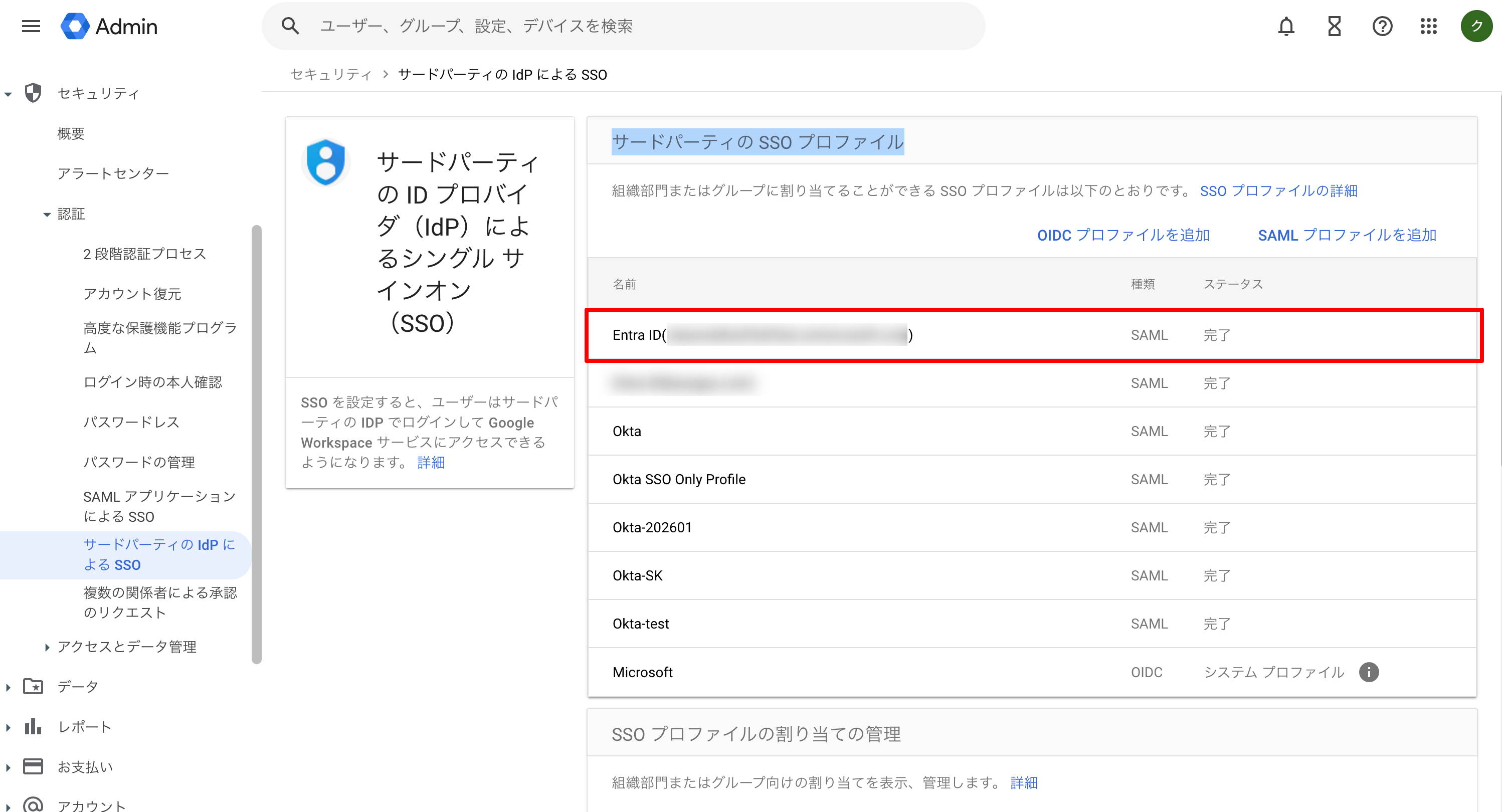
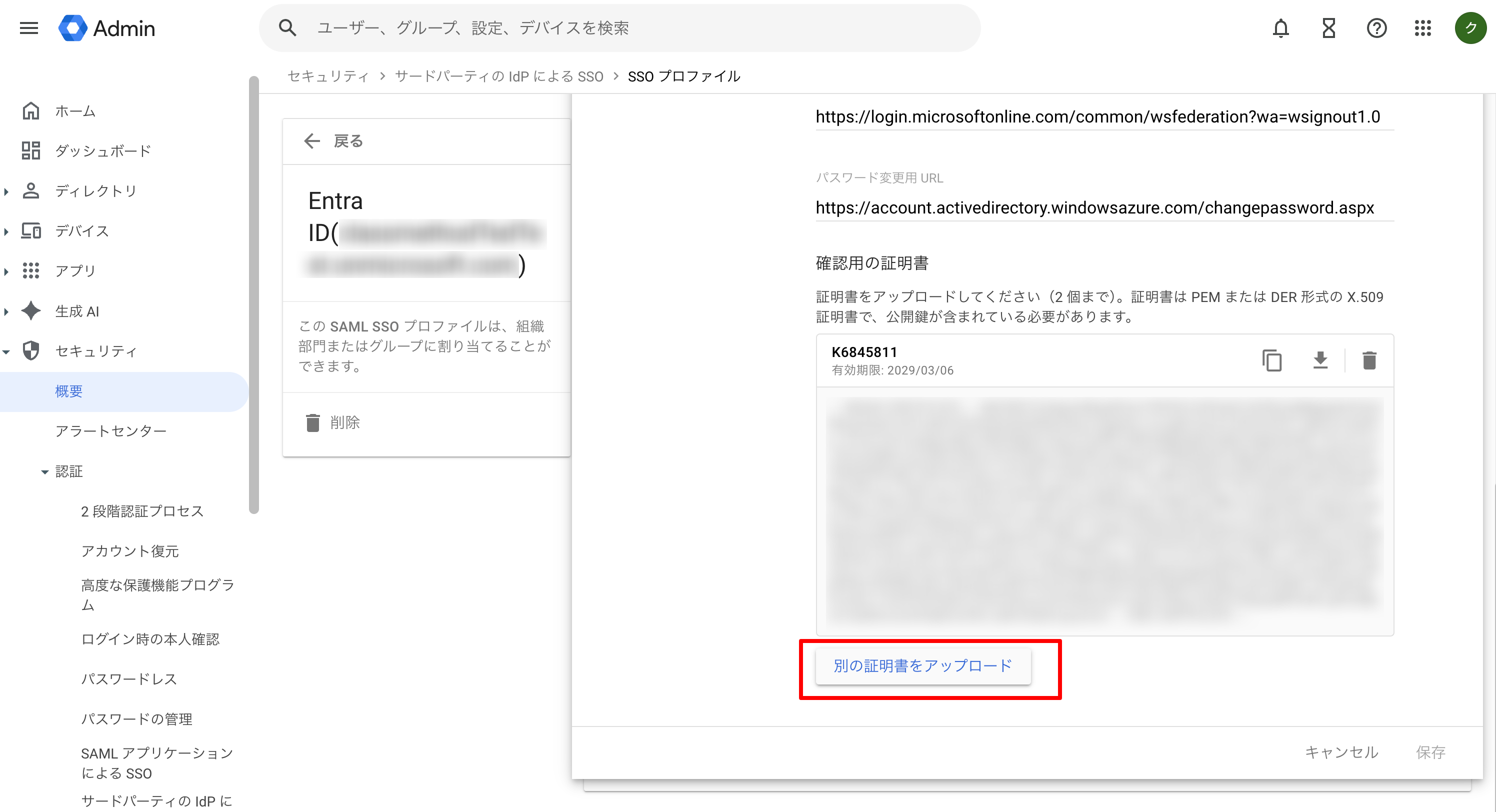
「IdP の詳細」から編集マークをクリックし、「別の証明書をアップロード」をクリックします。先ほどダウンロードした .cer の拡張子のファイルを開きます。
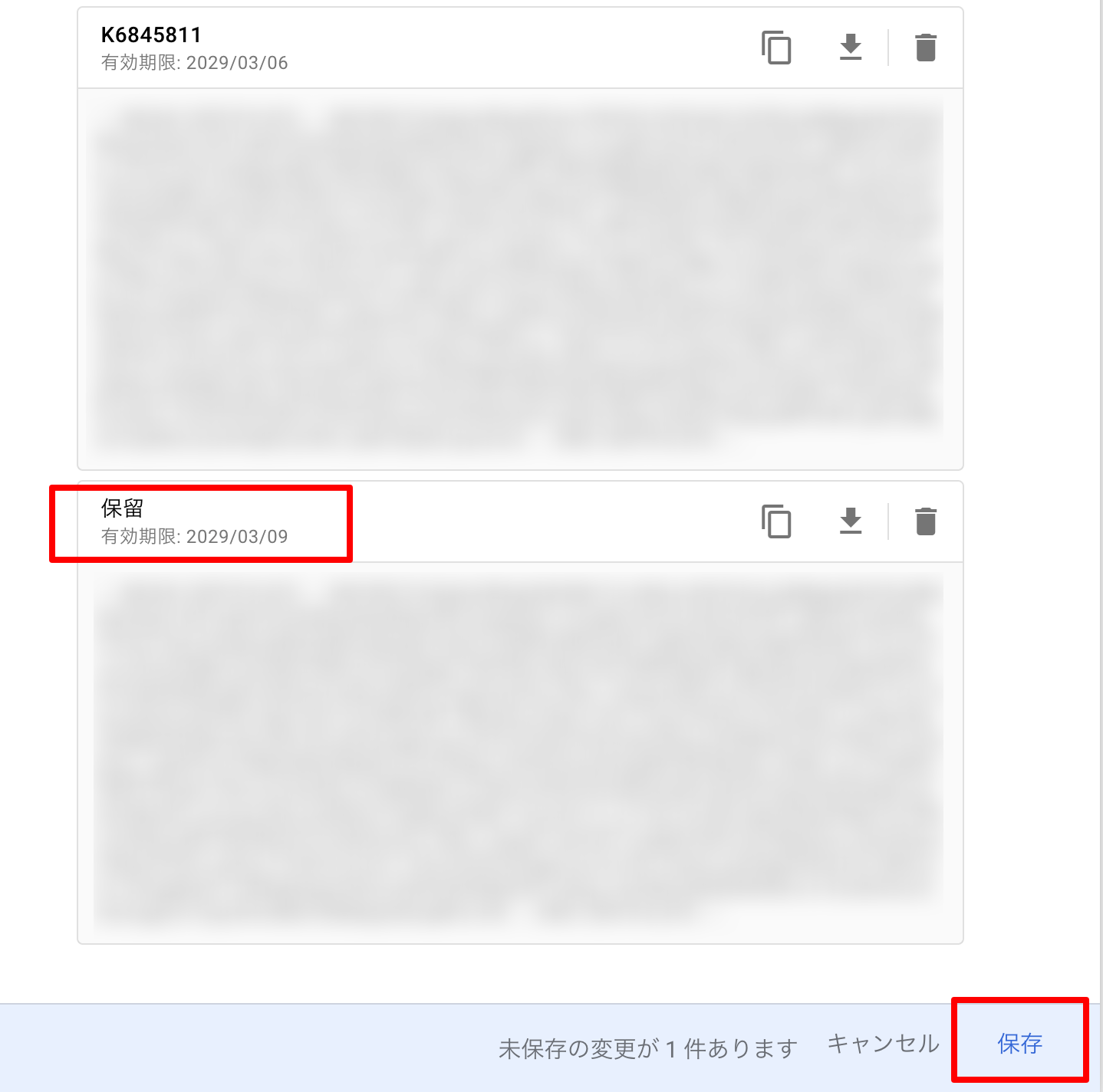
新しい有効期限で「保留」と記載された2つ目の証明書が追加されたことを確認し、「保存」をクリックします。説明に記載されているとおり、最大 2 個までの証明書を設定できるため、新旧両方の証明書をインポートできます。
Google Workspace 側に新しい証明書が追加されたため、Entra ID 側で新しい証明書に切り替えます(新しい証明書をアクティブ化します)。
Google Workspace に対応するエンタープライズアプリケーションの「シングルサインオン」メニューを開き、SAML 証明書の「編集」をクリックします。
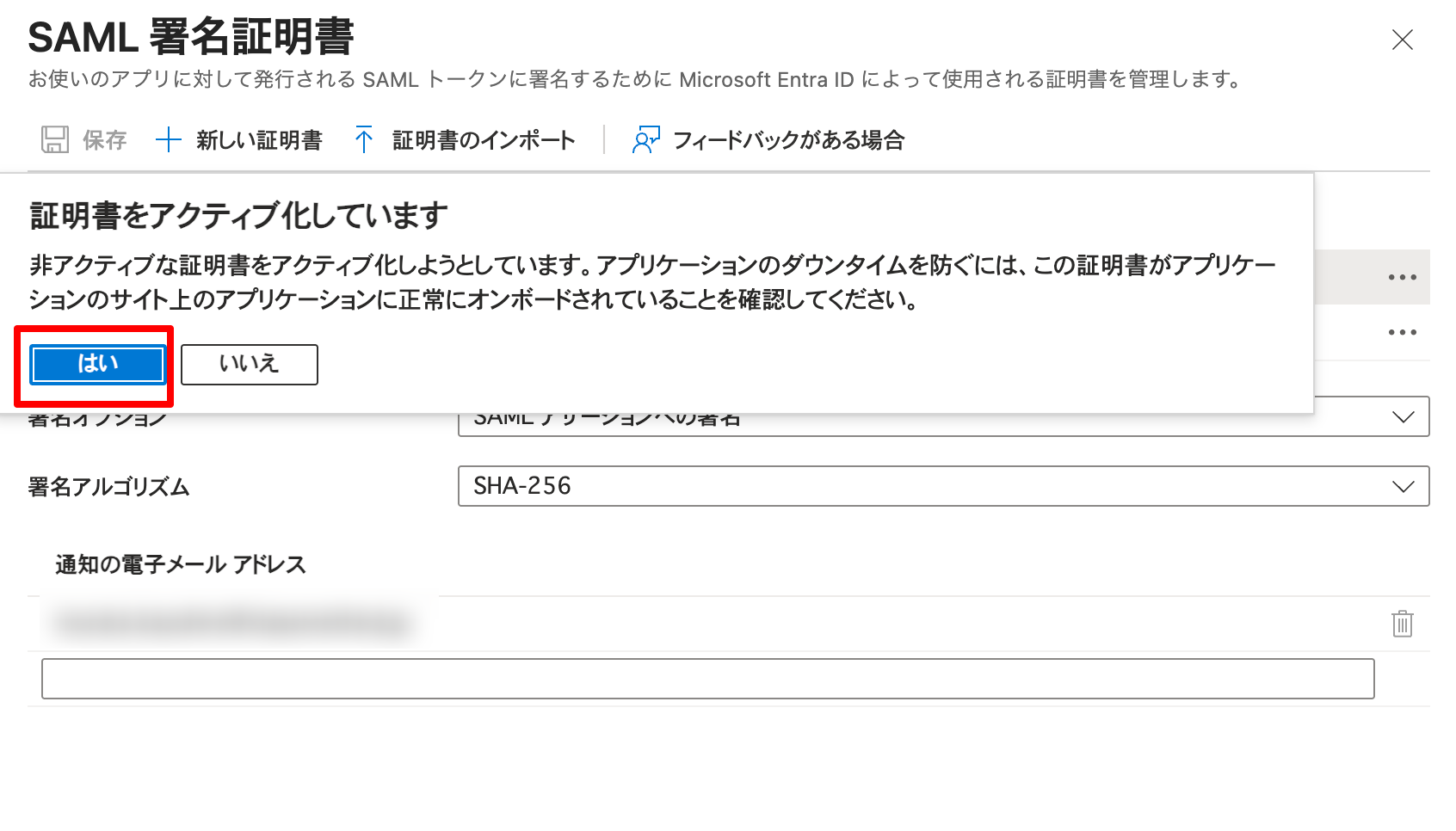
新しく作成した非アクティブ状態の証明書の「⋯」をクリックして「証明書をアクティブにする」を実行します。

下記確認画面が表示されます。先ほど、Google Workspace 側でオンボードしているため「はい」を実行します。
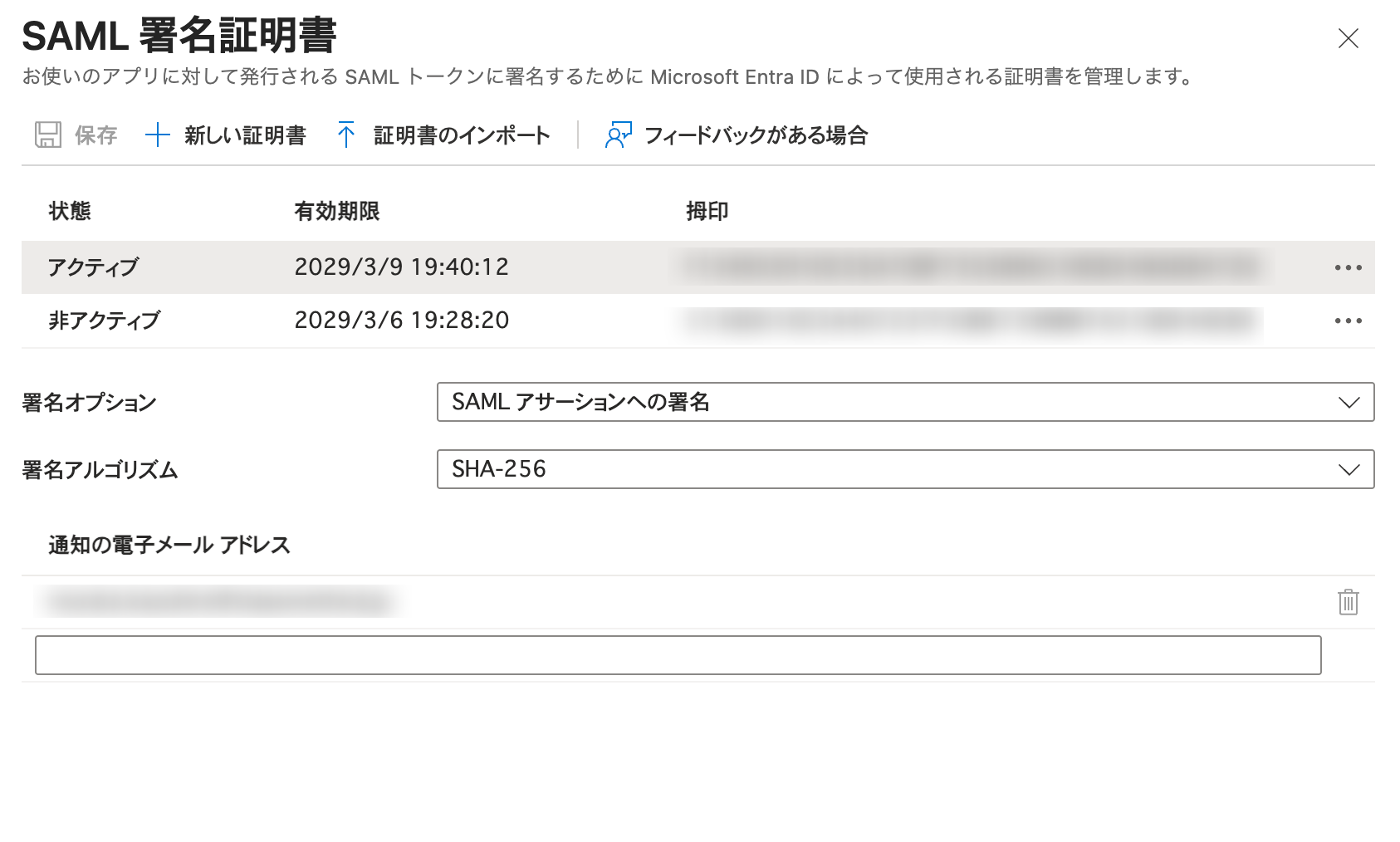
数秒で新しく発行した証明書がアクティブになり、古い証明書が非アクティブに変更されました。
ブラウザのシークレットウインドウを開き、Google ドライブなどのサービスにアクセスして Entra ID ユーザーでサインインできることを確認してみたところ、問題なくサインインできました。

最後に、Entra ID と Google Workspace に存在する更新前の古い証明書を削除します。
Entra ID において、Google Workspace に対応するエンタープライズアプリケーションの「シングルサインオン」メニューを開き、SAML 証明書の「編集」をクリックします。
更新前の古い証明書の「⋯」から「証明書の削除」を実行します。削除してよいかの確認メッセージも表示されるため確認して実行します。
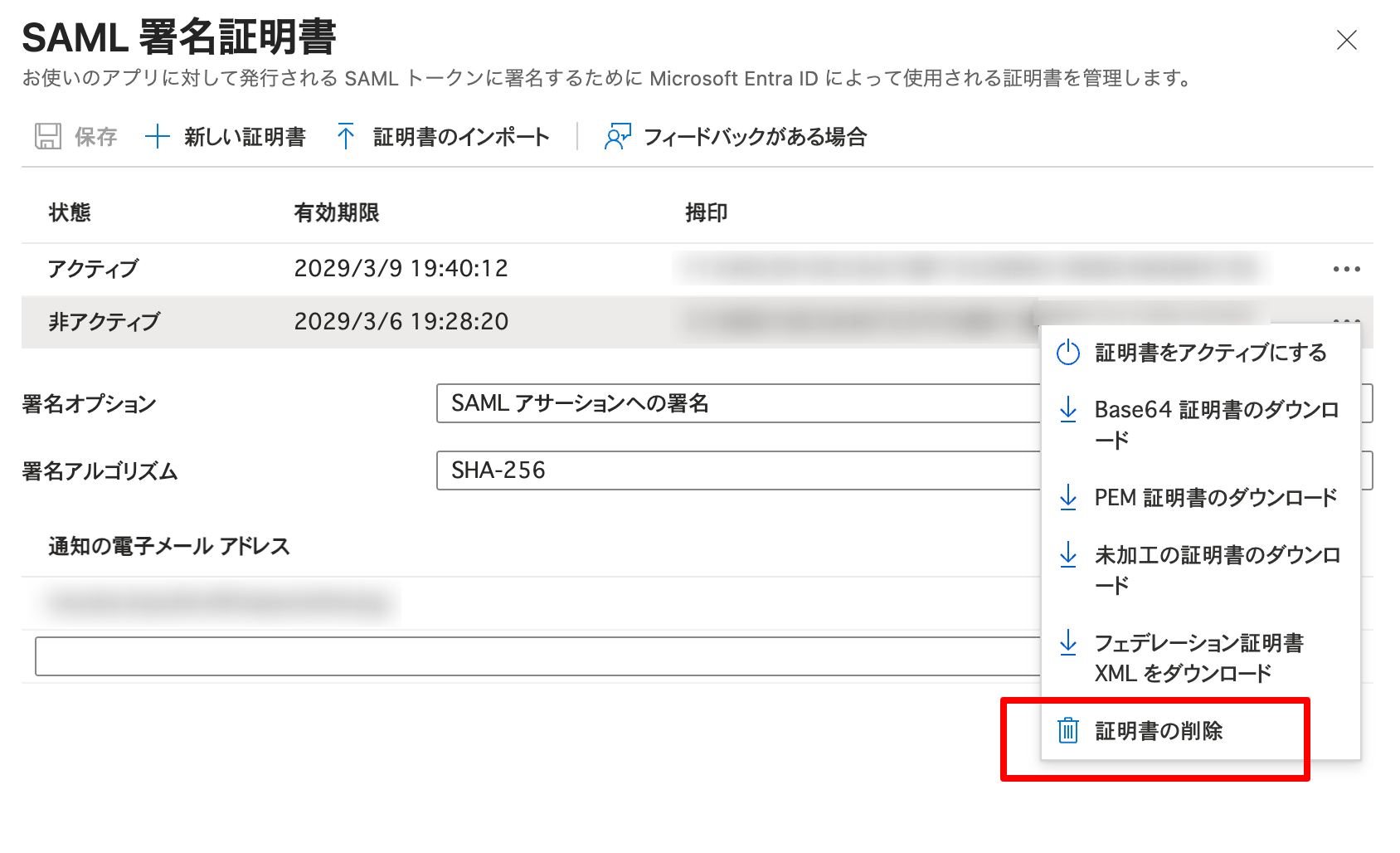
数秒で証明書が削除され、新しい証明書のみの状態になりました。
Google Workspace においても更新前の証明書を削除します。
「セキュリティ」 → 「認証」 → 「サードパーティの IdP による SSO」を選択します。「サードパーティの SSO プロファイル」から対象の SAML プロファイルをクリックします。
「IdP の詳細」から編集マークをクリックし、有効期限が古い証明書 のゴミ箱マークをクリックします。
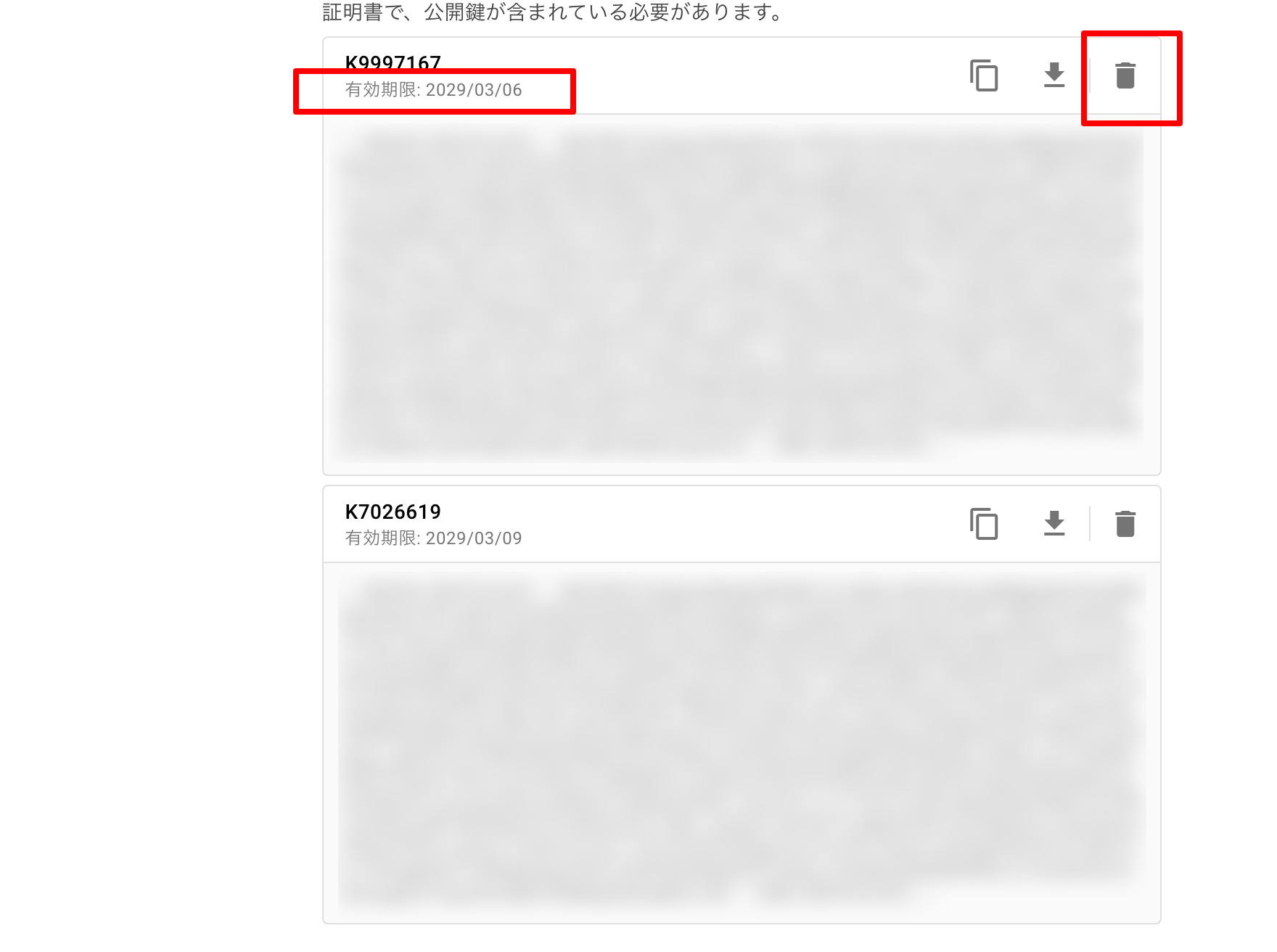
その後、忘れずに「保存」をクリックします。
念のため、再度シークレットウインドウで Google ドライブなどのサービスに Entra ID ユーザーでサインインできることを確認し、問題なくサインインできることも確認できました。
以上で Entra ID の SAML 証明書の更新は完了です。