Gemini Enterprise のライセンスを購入して、プロジェクトに割り当てる

はじめに
こんにちは、すらぼです。
Gemini Enterprise を組織に導入する際、ライセンスの購入からユーザーへの割り当てまでの手順がわかりにくいと感じたため、実際に試してみた流れをまとめました。あわせて、ライセンス配布時に遭遇したエラーとその解決方法も紹介します。
Gemini Enterprise のライセンスとは
本題に入る前に、ライセンスとサブスクリプションという2つの概念について押さえておきます。
ライセンスとサブスクリプションの関係
Gemini Enterprise では「サブスクリプション」と「ライセンス」が別の概念として扱われます。
「サブスクリプション」は請求先アカウントに紐づくもので、月単位または年間単位で購入します。自動更新の設定も可能です。
「ライセンス」はサブスクリプションを特定のプロジェクトとロケーションに紐づけたものです。ライセンスはプロジェクトおよびロケーションごとに分かれるため、複数のプロジェクトで利用する場合はそれぞれにライセンスを割り当てる必要があります。
両者の関係を図にすると以下のようになります。
このような関係があるため、ユーザーが Gemini Enterprise を利用できるようにするには、
- まずサブスクリプションを購入
- その後にプロジェクトとユーザーへのライセンス割り当て
といった流れが必要になります。では、実際の手順を見ていきます。
前提条件
必要な IAM ロール
今回の作業を行うにあたって必要な権限は、以下の3つになります。
- Gemini Enterprise 管理者
- 請求先アカウント管理者(
roles/billing.admin) - Service Usage ユーザー(
roles/serviceusage.serviceUsageConsumer)
上記のロールはライセンスを管理するユーザーに付与する必要があります。また、請求先アカウント管理者については、請求先アカウント(またはサブアカウント)に対して付与が必要な点に注意してください。
また、請求先アカウント管理者の代わりに、以下の権限を付与したカスタムロールを使うことでも代用が可能です。管理者ロールを付与することが難しい場合はこちらを検討してください。
請求先アカウント管理者の代わりの権限セット
| サービス | 権限 |
|---|---|
| ディスカバリー エンジン | discoveryengine.billingAccountLicenseConfigs.distributediscoveryengine.billingAccountLicenseConfigs.getdiscoveryengine.billingAccountLicenseConfigs.listdiscoveryengine.billingAccountLicenseConfigs.retractdiscoveryengine.licenseConfigs.creatediscoveryengine.licenseConfigs.getdiscoveryengine.licenseConfigs.listdiscoveryengine.licenseConfigs.updatediscoveryengine.projects.getdiscoveryengine.projects.provisiondiscoveryengine.projects.reportConsentChangediscoveryengine.userStores.batchUpdateUserLicensesdiscoveryengine.userStores.listUserLicenses |
| Consumer Procurement | consumerprocurement.orders.getconsumerprocurement.licensePools.assignconsumerprocurement.licensePools.unassignconsumerprocurement.licensePools.enumerateLicensedUsers |
| Resource Manager | resourcemanager.projects.getresourcemanager.projects.list |
| Service Usage | serviceusage.services.getserviceusage.services.list |
サブスクリプションを購入する
では、サブスクリプションを購入する手順について確認していきます。
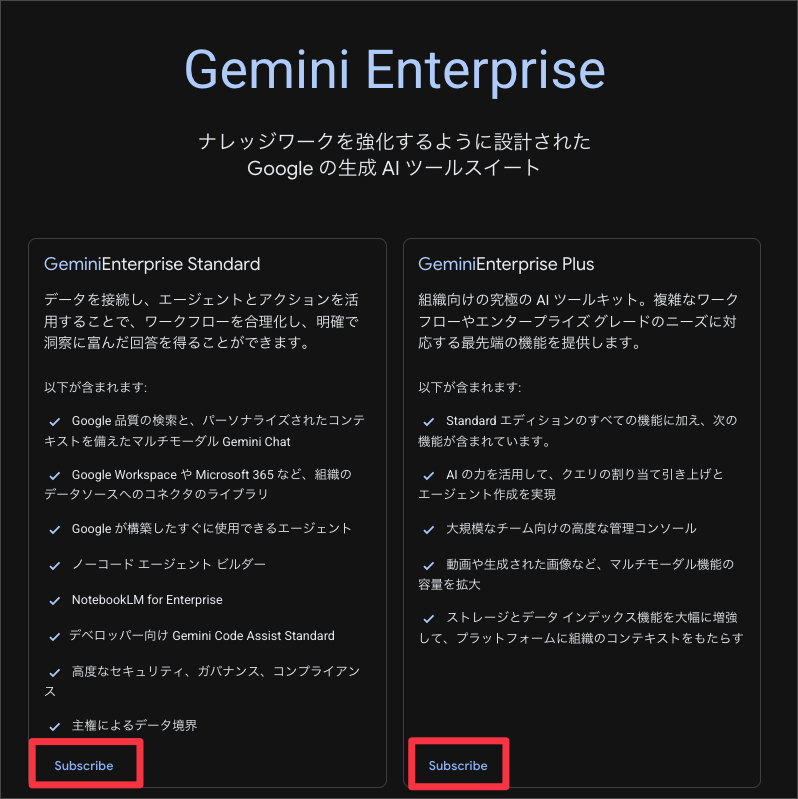
まず、Google Cloud コンソールの Gemini Enterprise ページにアクセスします。
購入するサブスクリプションを選び "Subscribe" ボタンをクリックします。
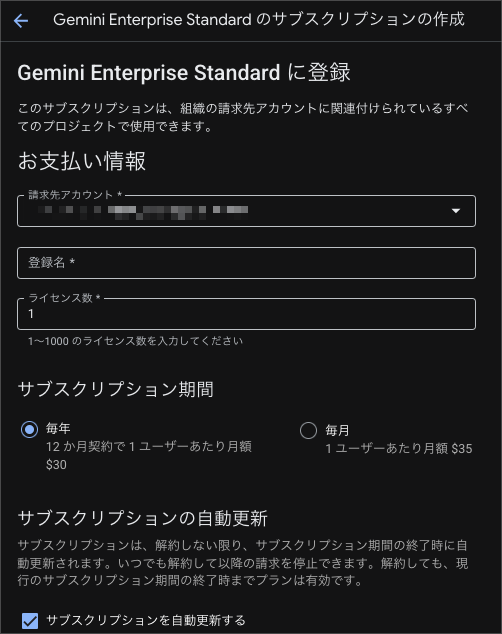
次に請求先アカウントを選択し、購入期間(月単位 / 年間)を設定します。年間契約は月単位よりも割安になります。自動更新の有無もここで選択します。
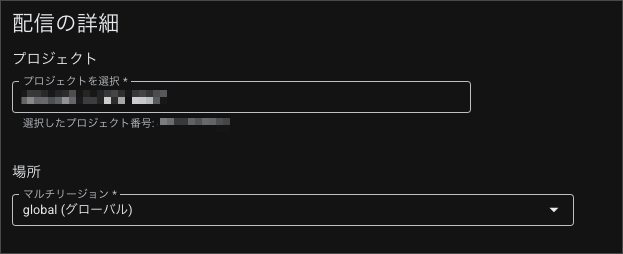
最後に、サブスクリプションを紐づけるプロジェクトとロケーションを指定します。ここで指定したプロジェクト・ロケーションの組み合わせ単位でライセンスが有効になります。
プロジェクトにライセンスを配布する(エラーが出た場合)
まず、請求先アカウントに権限を追加する必要があります。
以下のリンクから、今回ライセンスを購入した請求先アカウントに移動します。
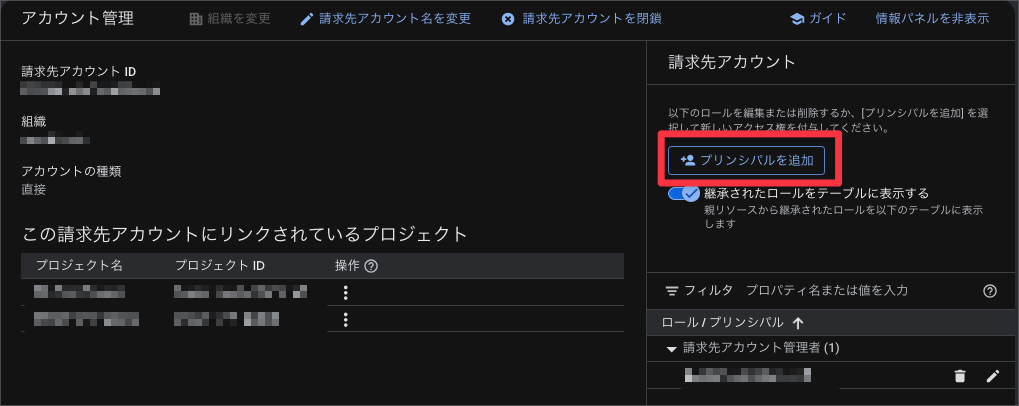
「アカウント管理」画面から、「プリンシパルを追加」ボタンをクリックします。
追加の画面から、以下のように入力します。
- 新しいプリンシパル: 自分のGoogleアカウントのアドレス(
example@example.com) - ロール:請求先アカウント管理者(もしくは必要な権限を付与したカスタムロール)
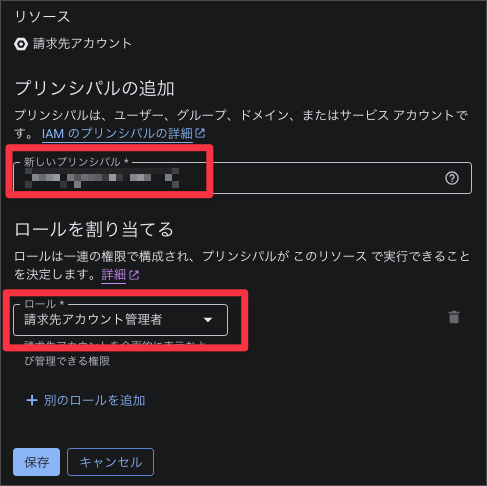
入力したら、保存をクリックします。
次に、先ほどの Gemini Enterprise のライセンス画面に移動します。
移動したら、すでに購入済みのライセンスの名前をクリックします。
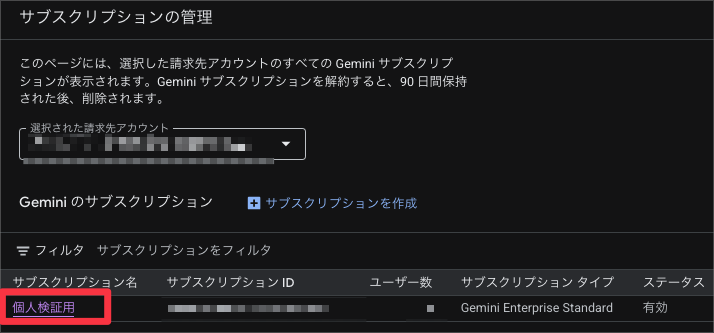
画面の上部の「ライセンスを配布」ボタンをクリックします。
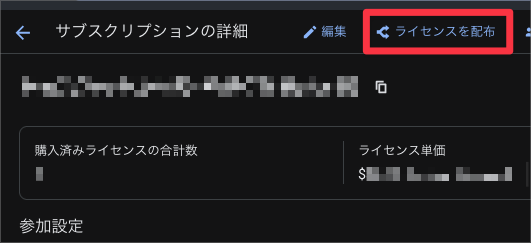
ライセンスの割り当て設定画面が表示されるので、プロジェクト・リージョンの組み合わせに対する割り当て数を入力し、 "Submit" をクリックします。
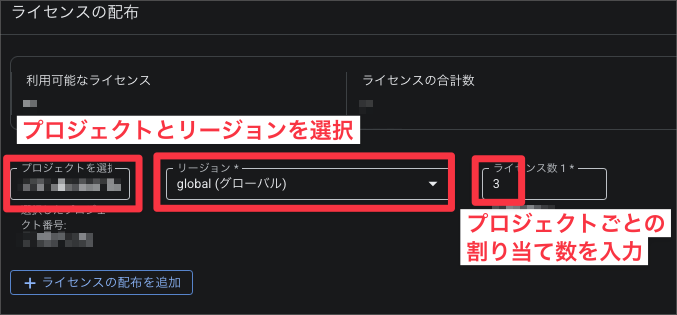
これで、割り当て作業は完了です。
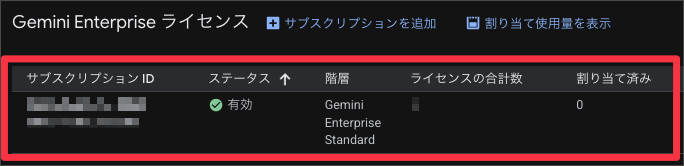
実際に、プロジェクトでライセンスの管理画面を確認してみます。
上記URLにアクセスすると、以下のような画面が表示され、実際にプロジェクトにライセンスが割り当てられたことが確認できます。
ユーザーにライセンスを割り当てる
最後に、ユーザーにライセンスを割り当てる設定を行います。
手動と自動の2パターンがありますが、今回は自動割り当ての方法を紹介します。
自動割り当て
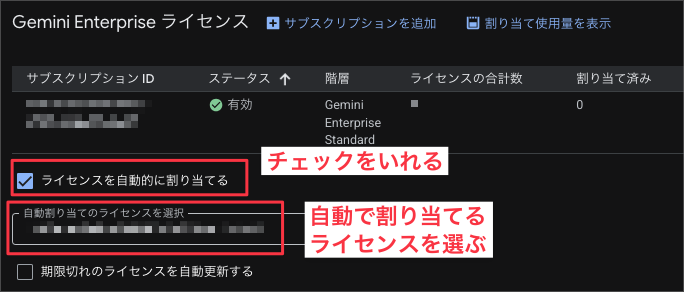
自動割り当てを有効にすると、ユーザーが Gemini Enterprise の機能に初めてアクセスした時点でライセンスが自動的に付与されます。
以下のように、ライセンス一覧の下にある「ライセンスを自動的に割り当てる」のチェックを入れ、自動割り当てを行うライセンスを選択したら設定が完了します。
補足: ライセンスを追加購入するケース
ライセンスを追加で購入する場合は新規購入とは異なり、プロジェクトへの割り当ては手動で行う必要があります。
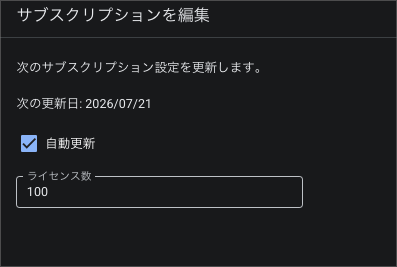
まず、サブスクリプションの詳細画面から「編集」をクリックします。
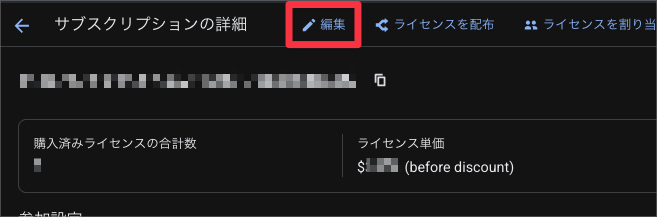
更新後のライセンス数を入力し、 Submit を押すとライセンスの追加は完了です。
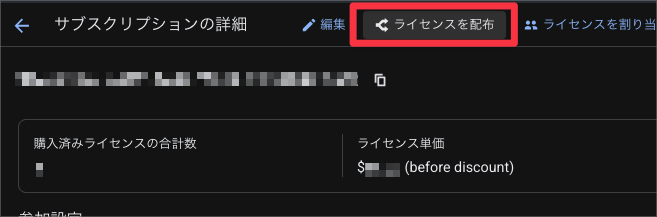
次に、「ライセンスを配布」ボタンをクリックし、プロジェクトへの割り当てを行います。
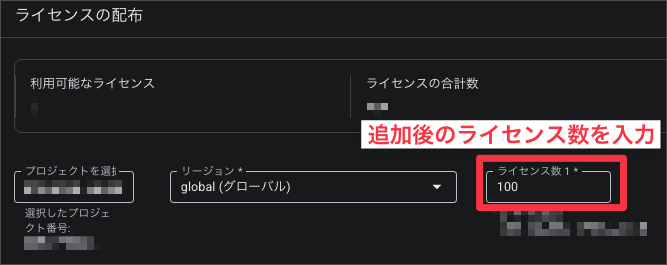
プロジェクトへの割り当て数を更新し、「保存」を押したら完了です。
プロジェクトのライセンス管理の画面で、更新後のライセンス数が表示されていたら作業は完了です。
まとめ
Gemini Enterprise のライセンス購入からプロジェクトへの割り当て作業までをやってみました。
Gemini Enterprise のライセンス管理は「サブスクリプションの購入 → プロジェクトへの紐づけ → ユーザーへの割り当て」という流れで進めます。
ハマりやすいポイントとして、ライセンス操作に必要な権限は請求先アカウントレベルで付与する必要があり、組織・プロジェクトレベルの権限だけでは不足する点に注意してください。
この記事がどなたかの助けになれば幸いです。以上、すらぼでした。
参考資料