
Gemini の Nano Banana Pro のマークアップ機能で図の部分修正が楽になるのか試してみた

はじめに
最近 Gemini の Nano Banana Pro で図解作成をときたま試しています。生成された画像の一部のアイコンやテキストを修正したいこと多々あります。修正の指示がいい加減だといい感じだった全体のデザインが変わってしまったり、テキストだけで「この部分を修正して」と指示するには「左上の〇〇の横にある△△」といった具合でなかなか大変です。忙しいときに画像ガチャを回している場合ではないんだとなります。
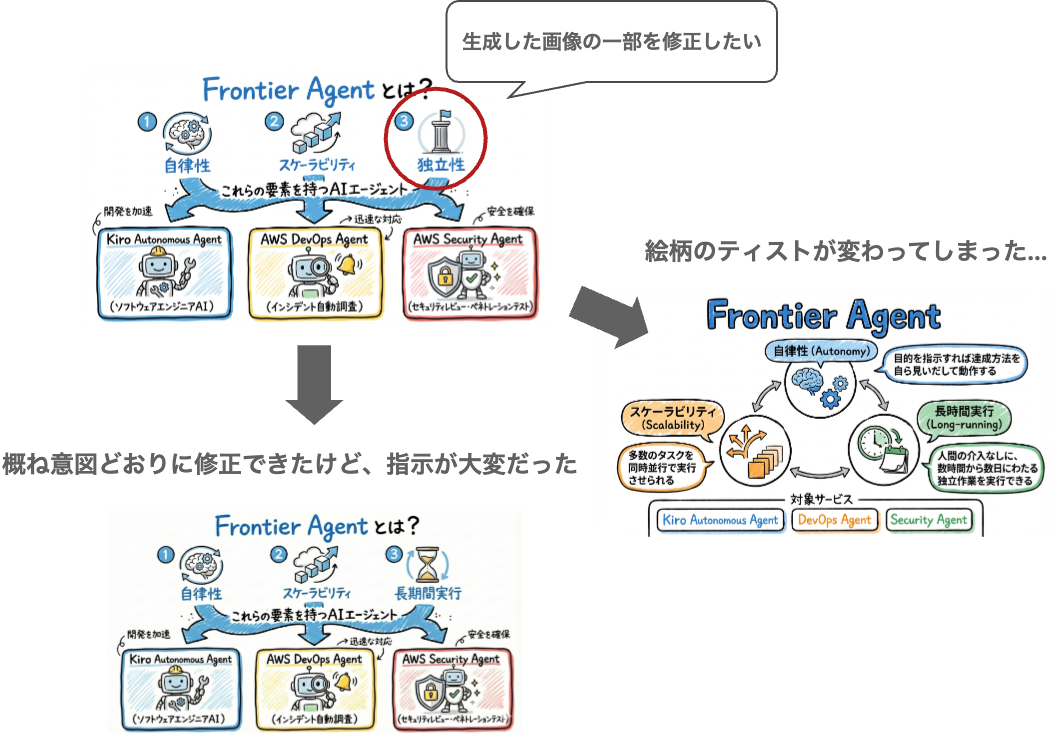
そんな私の悩みを解決してくれそうなマークアップ機能を試してみました。修正箇所を丸で囲んで「ここを直して」と指示できます。Google の消しゴムマジック的な感覚です。
マークアップ機能
公式発表はまだないようですが、Gemini の Nano Banana Pro でマークアップ機能が私のアカウントでも使えるようになっていました。
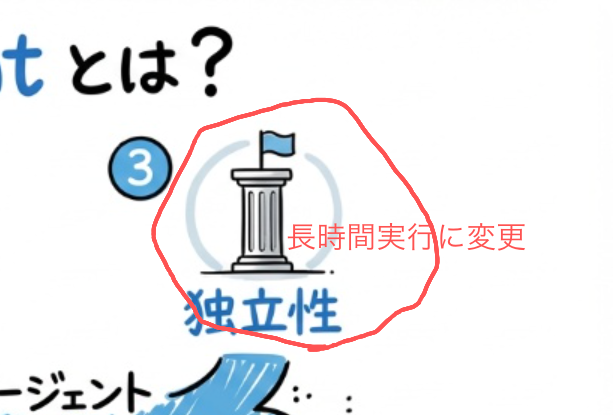
画像上で修正したい箇所を丸で囲み、その部分に対して具体的な修正内容を指示できます。テキストだけでは伝えにくかった「この部分」を楽に指示できます。
マークアップ機能の使い方
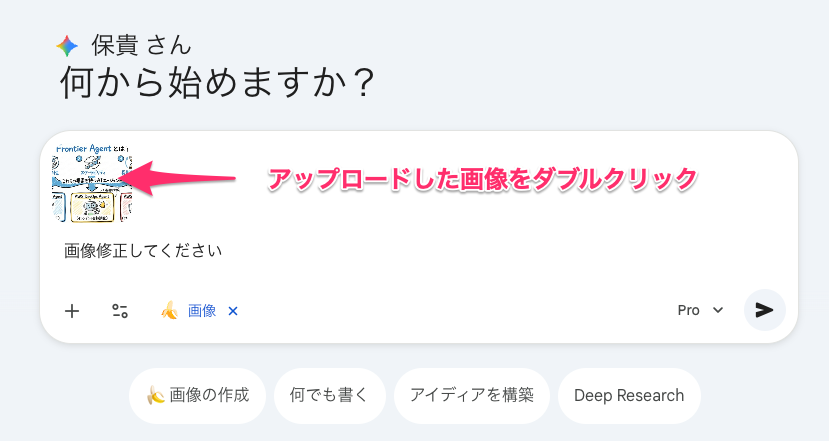
マークアップ機能のはじめ方は、アップロードした画像に対してダブルクリックするだけです。
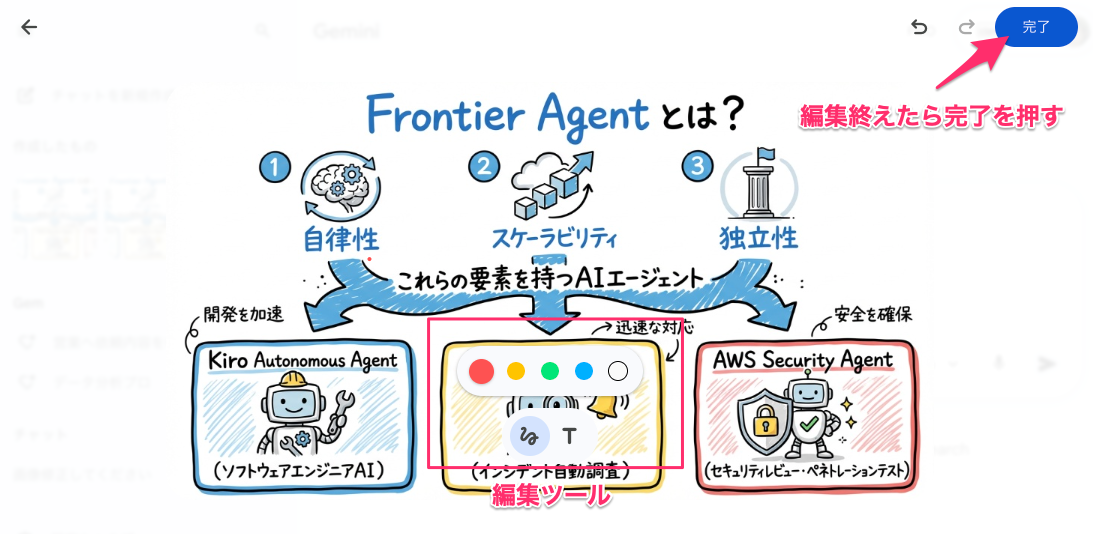
画像の下にマークアップ機能ツールボタンが表示されます。ボタンをクリックすると、画像上に自由に線を描いて修正箇所をマーキングできます。マーキングと一緒にテキストで修正内容を入力することで Gemini さんに正確に意図を伝えられます。
画像を修正してみた
過去にボツネタとなった AWS のフロンティアエージェントの説明をしたかったグラレコを修正してみます。画像生成自体は、Claude Code から Gemini CLI 経由で Vertex AI の Gemini 3 Pro Image を呼び出して生成しました。没になった理由は、思ったように修正できなく時間の無駄に感じたので早々に諦めた経緯があります。
まず、当時修正したかった独立性のアイコンとテキストを変更してみます。修正したい箇所を丸で囲んで指示を書き込みます。

アイコンも修正したかったので、赤丸で囲んだ箇所のアイコンとテキストを修正するよう指示しました。数十秒でそれっぽいものが返ってきました。
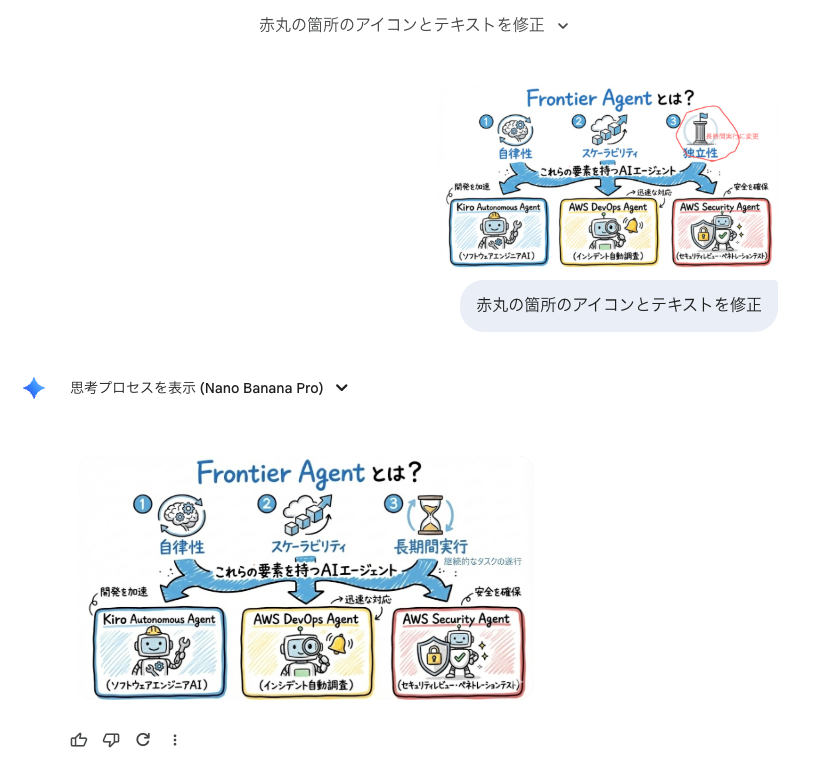
結果は部分的に成功でした。アイコンとテキストは期待通りに修正され、赤丸の指示がしっかり伝わっています。しかし、余計なコメントが追加されてしまいました。

一度修正した画像に対してマークアップ機能が使えない
余計なコメントを削除しようと再度マークアップで修正を試みました。この段階だと生成された画像をダブルクリックできなく、一度修正した画像に対しては、マークアップでの指示ができませんでした。 従来のテキストベースの修正方法に頼るしかありませんでした。
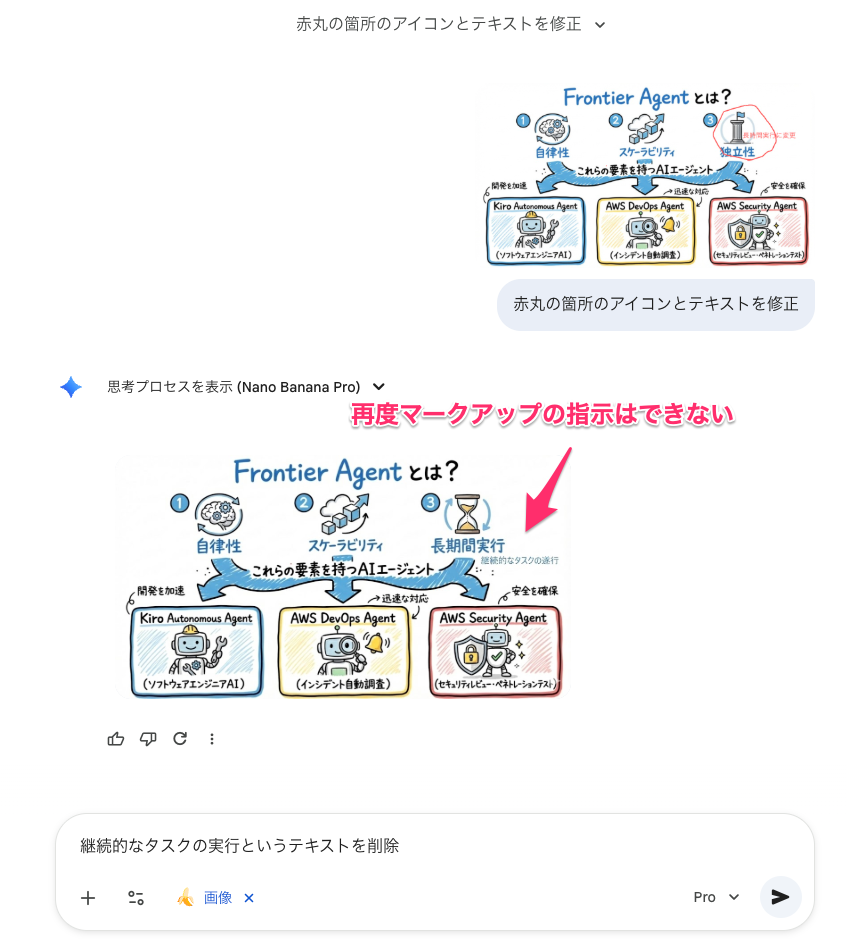
テキストベースで「継続的なタスクの実行というテキストを削除」と指示したところ、きれいに仕上がりました。ユニークな文字列の修正であれば比較的に指示しやすいですが、指示に手間がかかることには変わりありません。

方法を変えて再チャレンジ
マークアップ機能を有効活用したいと考え、改めて試してみました。
最初に修正された画像を一度ダウンロードして、新規にアップロードし直すことにしました。(手間です)この方法なら新しい画像として認識されるため、マークアップ機能が再び使えます。
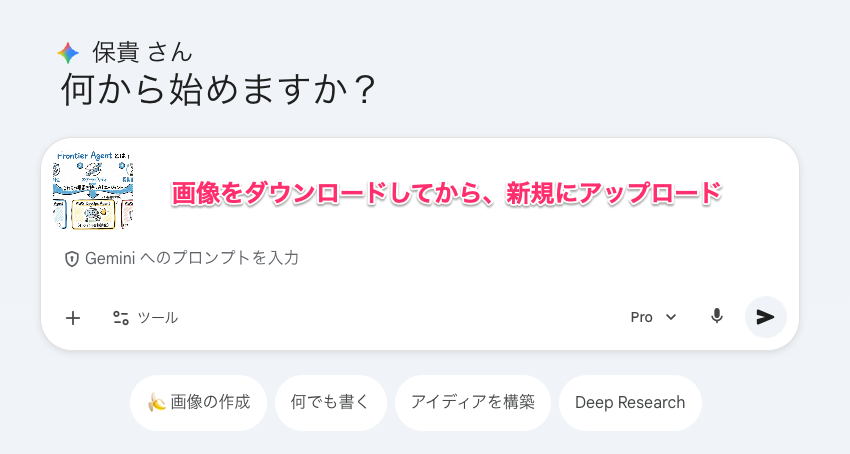
再アップロードした画像に対して、余計なコメントを削除するようマークアップで指示を書き込みました。

マークアップで修正を指示して、画像を生成してもらいました。

余計なコメントは削除できましたが、きれいに仕上がりませんでした。画像に点々が残ってしまっています。この点々をテキストで「削除して」と指示するのは困難です。

やり直しボタンを試してみました。このボタンを押すと、同じ指示で別のバリエーションを生成できます。ガチャを引き直すような感覚です。
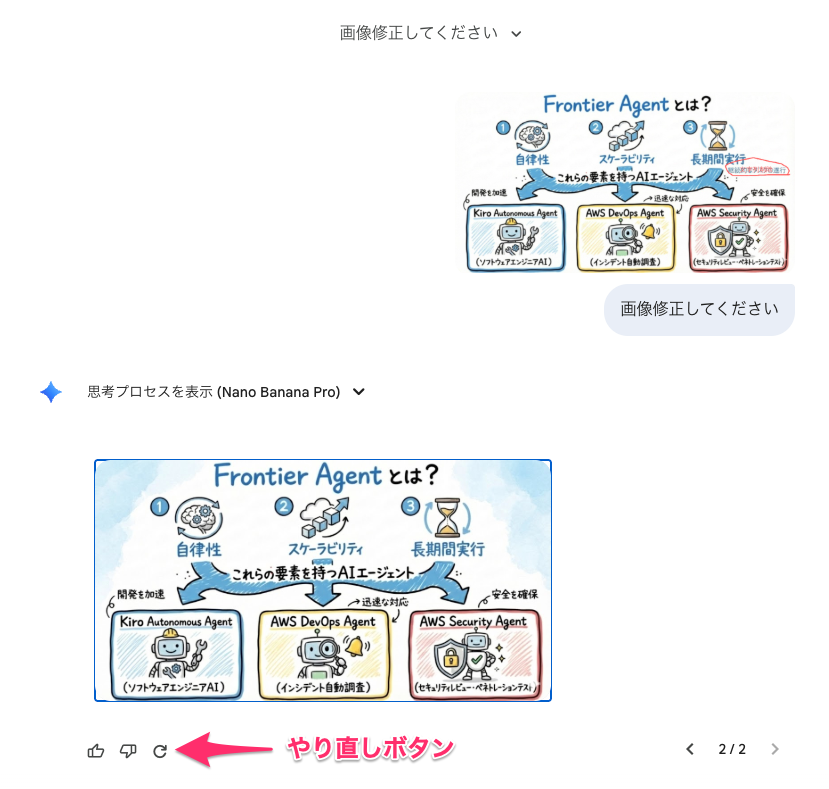
やり直しボタンを押して 2 回目に生成された画像がこちらです。謎の点々は消え、背景を水彩画の様な淡い青で塗ってくれました。背景は問題ないとして、当初の目的であったアイコンとテキストの修正は満足のいく結果になりました。

個人的な評価
実際に使ってみて感じたメリット・デメリットをまとめます。
メリット
- 自由に線を描いてマーキングできるため直感的に操作できる
- 画像上で丸で囲むだけで修正箇所を正確に伝えられる
- 「左上の〇〇の横にある△△」といった複雑な説明が不要
デメリット
- 一度修正した画像には使えないため再アップロードの手間がかかる
まとめ
Gemini Nano Banana Pro のマークアップ機能を試しました。
画像上で修正箇所を丸で囲んで指示できるため、テキストだけでは伝えにくかった修正が格段に楽になります。一度修正した画像には使えない制約がありますが、再アップロードすることで回避可能です。
生成した図の部分修正で困っている方にオススメです。
おわりに
Nano Banana Pro のマークアップ機能は、まだ公式発表されていない新機能ですが非常に実用的でした。図の部分修正で困っている方は、ぜひマークアップ機能を試してみてください。テキストだけでは伝えにくかった修正指示が、格段にやりやすくなります。