Claude CodeのCLI+VS Code環境をGitHub Codespaces x Amazon Bedrockでシュッと構築してみた

人気のClaude Codeを評価してみたいときに、Claudeのサブスクリプション契約をしたり、ローカルPCでセットアップをしたりするのは、少しハードルが高いですよね。
そこで、ブラウザベースのVS Code(IDE)を提供するGitHub CodespacesとClaudeのモデルをAPIベースで従量課金で利用できるAmazon Bedrockを組み合わせ、Claude CodeをCLI(ターミナル)とVS Codeから使えるようにする方法を紹介します。
ワークショップや一時的な検証にぴったりと思います。
前提条件
- GitHubアカウント(Codespacesが利用可能な状態)
- AWSアカウント(Bedrock APIが利用可能な状態)
ポイント
- ブラウザベースで操作が完結
- ローカル環境のセットアップは不要
- AWSの永続的なアクセスキーは発行しない
1. Codespacesの起動
http://github.com/new から新しいリポジトリを作成します。
Code → Codespaces → Create codespace on main からCodespace環境を起動します。
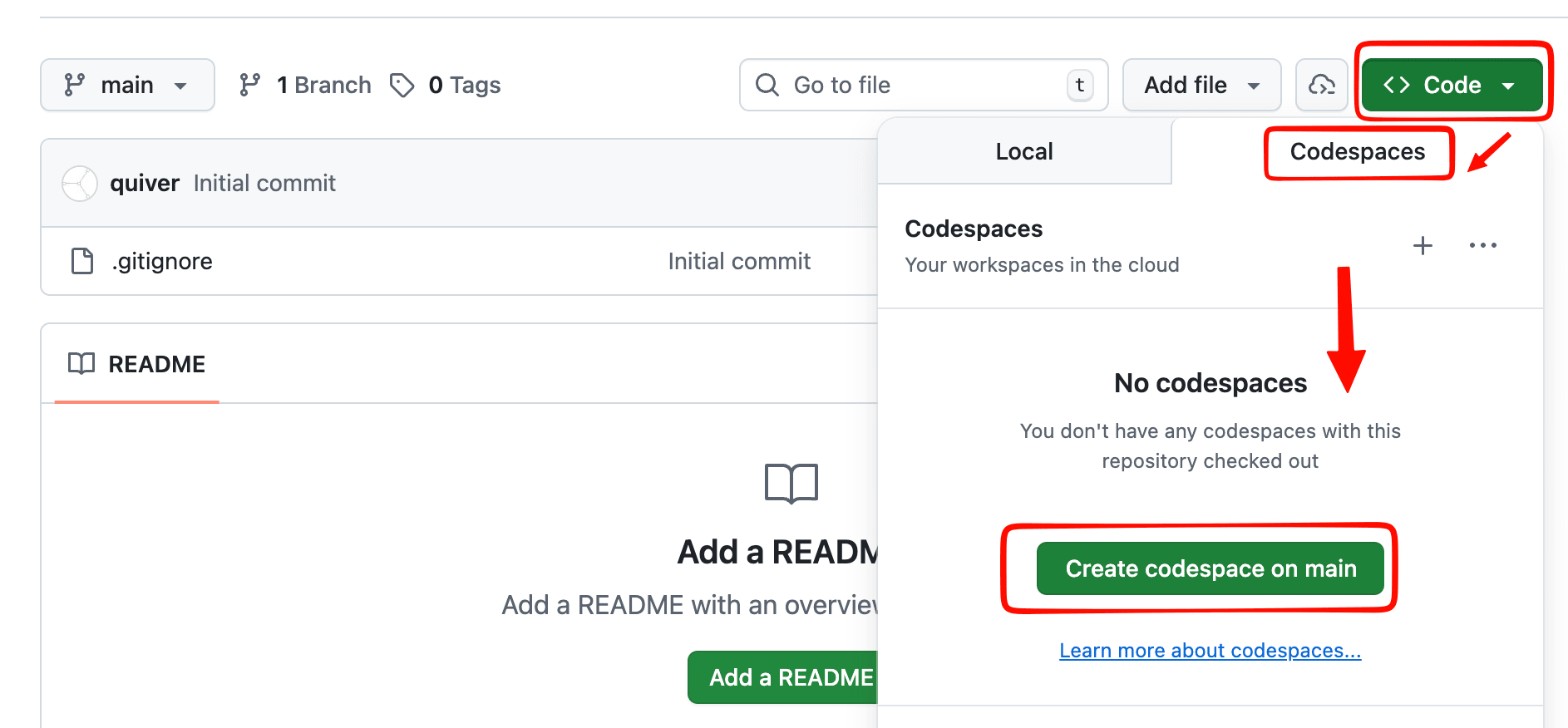
ブラウザ上でVS Codeとターミナルが使える状態になります。
2. AWS認証
Codespacesから aws login コマンドでAWSと認証して一時トークンを払い出し、Bedrock APIを利用します。
CodespacesのデフォルトイメージにはAWS CLIが入っていないため、手動でインストールします。
curl "https://awscli.amazonaws.com/awscli-exe-linux-x86_64.zip" -o "awscliv2.zip"
unzip awscliv2.zip
sudo ./aws/install
次に aws login コマンドで一時トークンを払い出します。
aws login --remote
リージョンが聞かれるため、デフォルトのバージニア北部(us-east-1)や東京(ap-northeast-1)など、適宜指定してください。
You are able to change the region in the CLI at any time with the command "aws configure set region NEW_REGION".
AWS Region [us-east-1]:
次に 長い URL が表示されます。
Browser will not be automatically opened.
Please visit the following URL:

https://us-east-1.signin.aws.amazon.com/v1/authorize?response_type=code&...
URLをコピペしてブラウザでアクセスし、AWSと認証すると、検証コードが払い出されます。
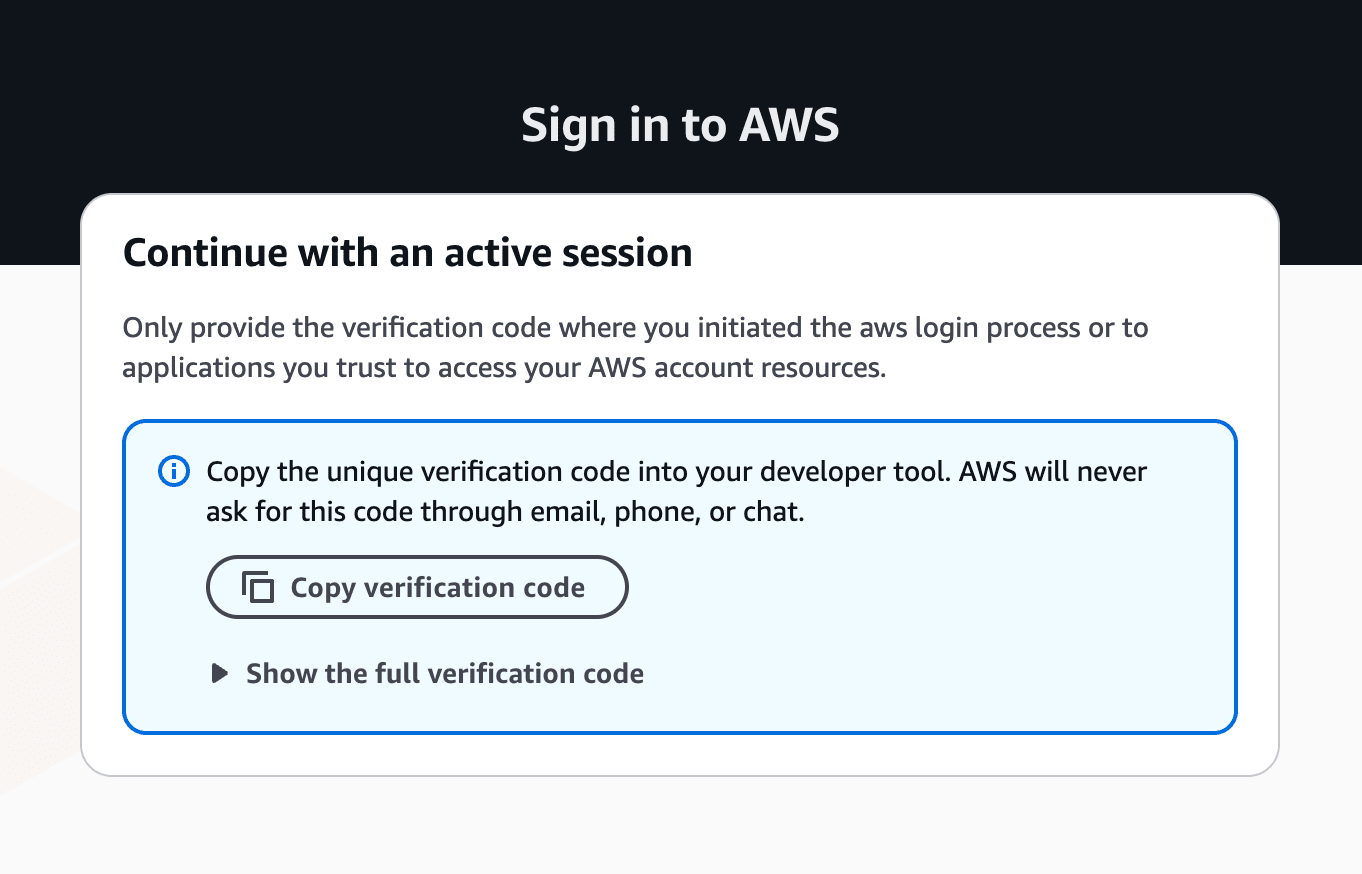
Enter the authorization code displayed in your browser:  Y29...
...

Updated profile default to use arn:aws:sts::012345678901:assumed-role/example-user/example-user credentials.
@codespace-user ➜ /workspaces/test-claude-code (main) $
この状態で $ aws s3 ls などのAWS CLIコマンドが使えるようになっています。
3. Amazon Bedrock 向け環境変数の設定
Claude CodeをBedrock経由で動かすには、以下のような環境変数の設定が必要です。
export CLAUDE_CODE_USE_BEDROCK=1
export AWS_REGION=us-east-1
export ANTHROPIC_MODEL=global.anthropic.claude-sonnet-4-6
リージョン(AWS_REGION)やモデル(ANTHROPIC_MODEL)は適宜調整してください。
ファイル .claude/settings.json 内で環境変数を定義することもできます。
mkdir -p ~/.claude && cat <<EOF > ~/.claude/settings.json
{
  "env": {
    "CLAUDE_CODE_USE_BEDROCK": "1",
    "AWS_REGION": "us-east-1",
    "ANTHROPIC_MODEL": "global.anthropic.claude-sonnet-4-6"
  }
}
EOF
4. Claude Code CLIのインストール
次に Claude Code をインストールします。
$ curl -fsSL https://claude.ai/install.sh | bash
Setting up Claude Code...

✔ Claude Code successfully installed!

  Version: 2.1.79

  Location: ~/.local/bin/claude

  Next: Run claude --help to get started

✅ Installation complete!
$ claude で Claude Code がターミナル起動します。
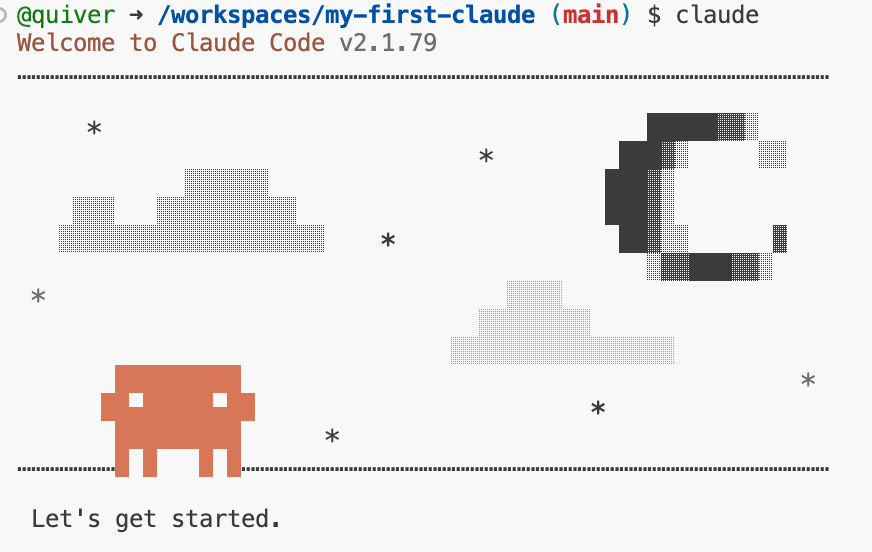
なにかプロンプトを投げてみましょう。
Claude CodeのClaudeの名前の由来は?
Anthropicの公式発表によると、Claudeという名前はフランスの数学者・哲学者であるクロード・シャノン(Claude Shannon) にちなんでいると言われています。シャノンは情報理論の父として知られ、現代のコンピュータサイエンスとAIの基礎を築いた人物です。
ただし、Anthropicがこの命名理由を公式に明確に述べた情報は私の知識には含まれていないため、確定的なことは言えません。正確な情報はAnthropicの公式サイトやブログをご確認ください。

5. VS Code拡張の自動連携
最後に VS Code連携します。
Claude Code CLIを起動すると、Codespacesで開いているVS Codeにも自動でClaude Code拡張が有効になります。
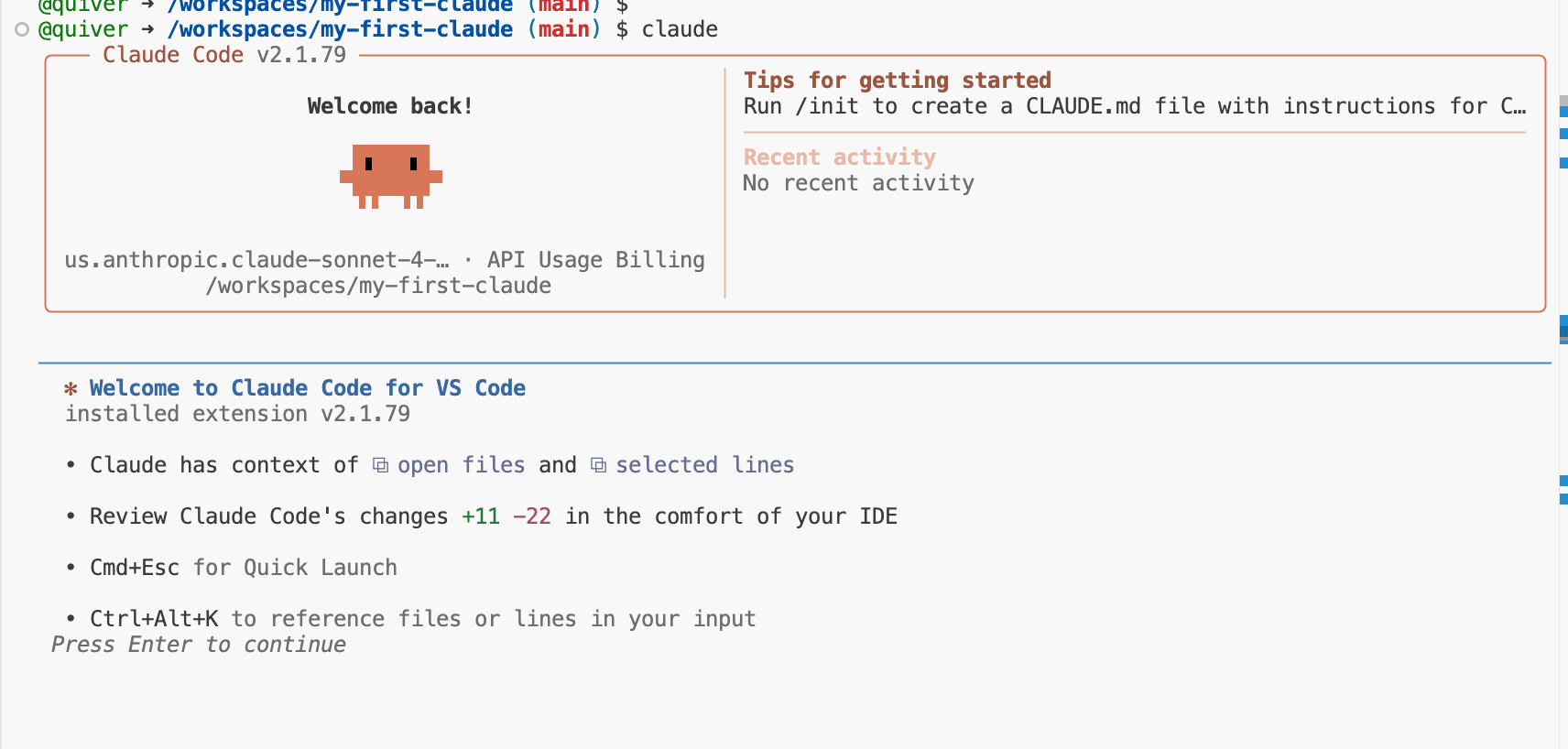
VS Code設定の追加
Mac: Command + Shift + P / Windows: Ctrl + Shift + P から Preferences: Open User Settings (JSON) を開き、以下のClaude系の設定を追加します。
{
    "claudeCode.preferredLocation": "panel",
    "claudeCode.environmentVariables": [
        {
            "name": "CLAUDE_CODE_USE_BEDROCK",
            "value": "1"
        },
        {
            "name": "AWS_PROFILE",
            "value": "default"
        },
        {
            "name": "AWS_REGION",
            "value": "us-east-1"
        },
        {
            "name": "ANTHROPIC_MODEL",
            "value": "global.anthropic.claude-sonnet-4-6"
        }
    ],
    "claudeCode.selectedModel": "global.anthropic.claude-sonnet-4-6"
}
リージョン(AWS_REGION)やモデル(ANTHROPIC_MODEL)は適宜調整してください。
最後に、オレンジのClaudeのアイコンからClaudeのチャットウィンドウを開き、プロンプトを投げてみましょう。
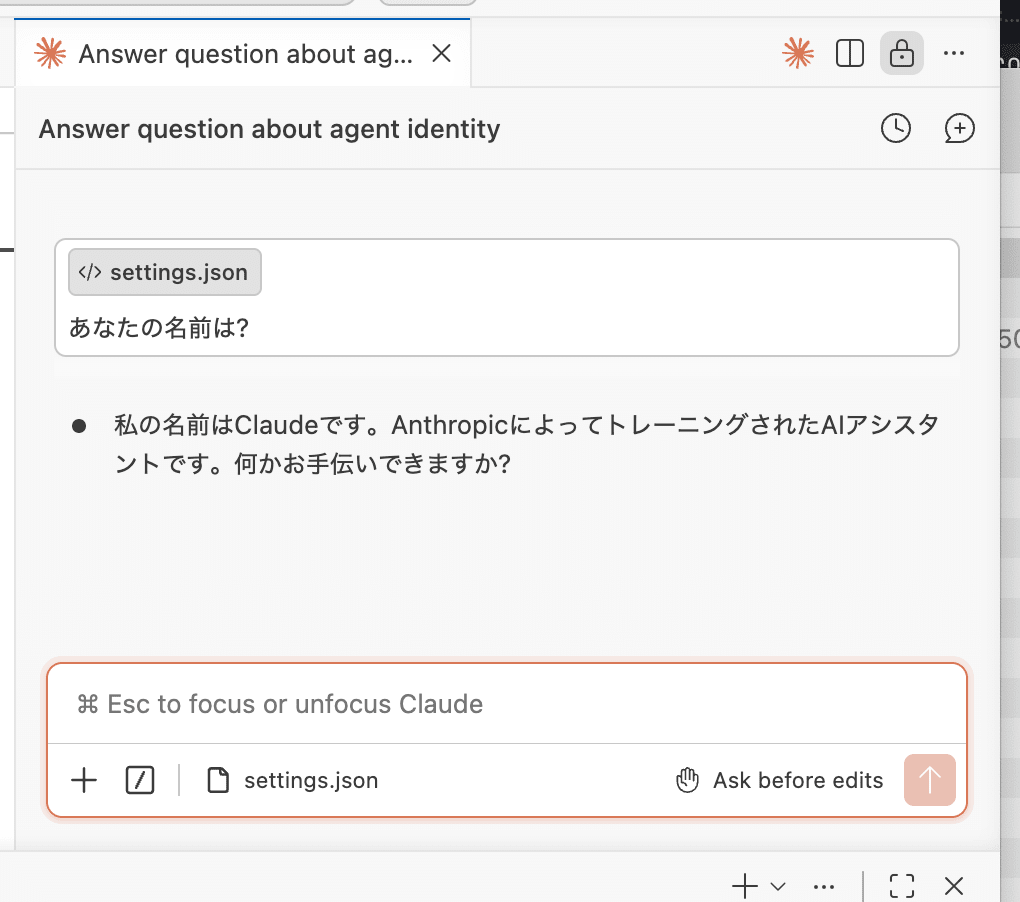
返答が返ってくれば、成功です。
まとめ
実行環境に GitHub Codespaces、Claude呼び出しにAmazon Bedrockを利用し、ターミナルとVS CodeからClaude Codeを利用する方法を紹介しました。
ローカルPCを利用せず、Claudeの契約をせずに、簡単にClaude Codeの検証環境を構築できます。
ワークショップや一時的な検証にぴったりと思います。