GitHub初心者の非エンジニアが、GitHubでIssue管理・PRレビュー依頼をやってみた

はじめに
こんにちは、Haradaです。
今回、チーム内でGitHubを使ったタスク管理やレビュー依頼を試す機会がありました。
それまでは、「ゴリゴリのエンジニアがコードを保管して何かすごいアレコレができるツール」という漠然としたイメージを持っていて、上長から「使ってみよう!」という提案があった時に「私なんぞが使うなんて恐れ多い!」と思った程でした笑
実際に触ってみると、GitHubはコード管理だけではなく、以下のような用途にも使えることが分かりました。
- Issueでタスクを管理する
- Projectsで担当者やステータスを見える化する
- Issueのテンプレートで起票内容を統一できる
- READMEに運用ルールをまとめる
- Pull Requestでレビュー依頼を出す
この記事では、私がGitHubを初めて使い、実際にやったこと、つまずいたこと、便利だと感じたことを書いていきます。
今回やってみたこと
今回試したのは、GitHubをタスク管理やレビュー依頼にも使ってみることです。
具体的には、以下をやってみました。
- GitHub Organizationに参加する
- Repositoryの権限を付与してもらう
- 他の人のRepositoryの権限を付与してみる
- GitHub Projectsに参加する
- Issueを作成する
- Issueのテンプレートを作成する
- ProjectsでIssueを管理する
- READMEに運用ルールをまとめる
- Pull Requestでレビュー依頼を出す
GitHubを「コードを置く場所」としてだけではなく、チームのタスクやレビュー状況を集約する場所として使えるかを試しました。
この記事では、この中からいくつか触れながら、実際にやってみて感じたことをお話しします。
最初のつまずき:GitHubに入るまでにも段階がある
使いはじめる前段階で、GitHubはいくつか段階があるということを知りました。
GitHubのアカウントだけ持っていても、チームのRepositoryやProjectに入れてもらわなければいけません。
- GitHub利用申請を行う
- Organizationに参加する
- 対象Repositoryへの権限を付与してもらう
- GitHub Projectsへ参加する
- 必要に応じてProject側の権限も調整する
最初は「Organizationに参加できれば、配下のものは全部見える」と思っていました。
しかし実際には、Organization、Repository、Projectでそれぞれ参加状態や権限が分かれていました。
この時点で、GitHubには以下のような概念があることを知りました。
- Organization
- Repository
- Project
- Issue
- Pull Request
- Reviewer
- README
- 権限
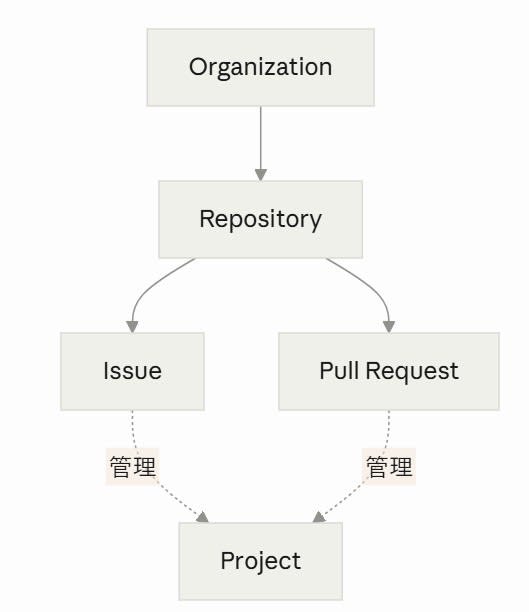
まだまだ慣れませんが、「Organizationの中にRepositoryがあり、RepositoryにIssueやPull Requestがあり、Projectでそれらを一覧管理できる」と考えると、少し理解しやすくなりました。
Issueでタスクを作ってみる
次に、実際の業務タスクをGitHub Issueとして登録してみました。
Issueは、タスクや課題を管理するための単位です。
最初は「タイトルと本文を書けばよいのかな」と思っていましたが
タスク管理として使おうとすると、次のような情報も必要だと感じました。
そこでチームの上長が提案してくれた項目は以下です。
- 担当者
- ステータス
- 種別
- 優先度
- 期限
- 関連リンク
- 補足情報
シンプル設定で分かりやすい!
必要最小限の項目で始めて、実際に使いながら足りない項目を随時追加していくのが良さそうです!
Issueテンプレートを作ると起票しやすくなる
Issueを作ってみて、他メンバーから「毎回ゼロから書くのは難しい」という声があがりました。
確かに、空白のIssue作成画面を前にすると、何を書けばよいか迷うし、人それぞれでは視認性も良くないですね。
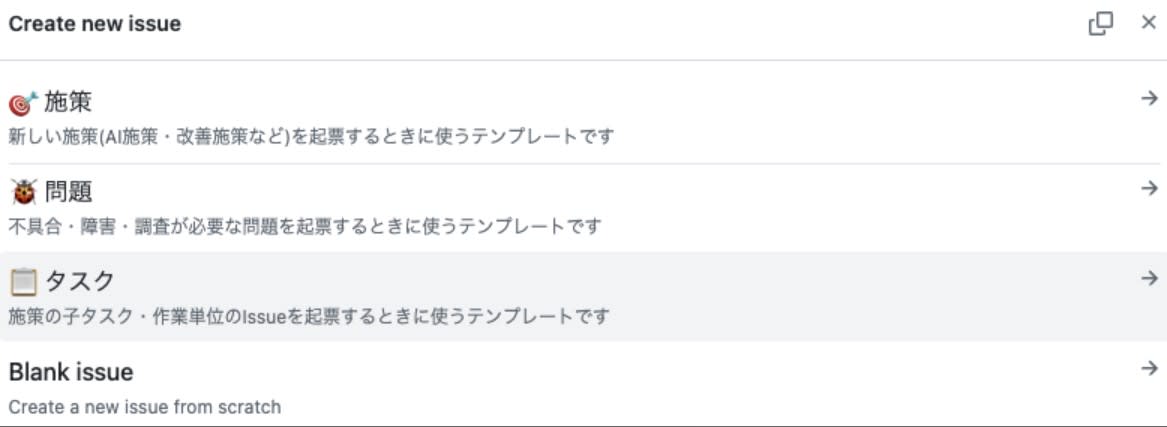
そこで、用途に応じて以下のようなテンプレートを用意しました。
- 施策用
- 問題報告用
- タスク用
- テンプレートなし
テンプレートがあると、Issueを作成する人は項目に沿って入力できます。
そのため、起票内容のばらつきを減らしやすくなります。
Pull Requestでレビュー依頼を出してみる
次に、Pull Requestでレビュー依頼を出してみました。
これまでAIで作ったコードのレビュー依頼はVisual Studio Code経由・Backlogで依頼をしていたのですが、初めてGitHub内だけで完結させてみました。
今回やってみた流れは以下です。
- 変更内容をPull Requestとして作成する
- Reviewerを設定する
- レビューを依頼する
- コメントを確認する
- 必要に応じて修正する
- 問題なければMergeする
現在は、BacklogでレビュワーがコメントするとSlackに連携される運用になっていますが
GitHubではレビューなどの通知はメールをチェックする必要があります。
ここは今後、依頼者・レビュワー共に気付きやすい設計が必要だなと感じたポイントでした。
AIに聞きながら進めた
今回、GitHubの操作を進める中で、AIも補助的に使いました。
たとえば、以下のような場面です。
- GitHubの用語を確認する
- Issueの文面を整理する
- Pull Requestの操作手順を確認する
- レビュー依頼時の文章を整える
GitHubに慣れていない状態でも、AIに聞きながら進めることで、作業のハードルは下がりました。
一方で、AIの回答をそのまま採用するのではなく、実際のチーム運用に合っているか・GitHubのベストプラクティスに合っているかを確認しながら進めました。
ハマったこと
全部英語でアワワ
GitHubの項目はすべて英語で、GitHubの機能としての日本語変換はできません!
AIに確認し、Chromeの『このページを翻訳』機能をONにしたところ、一見良いかな…と思ったら…

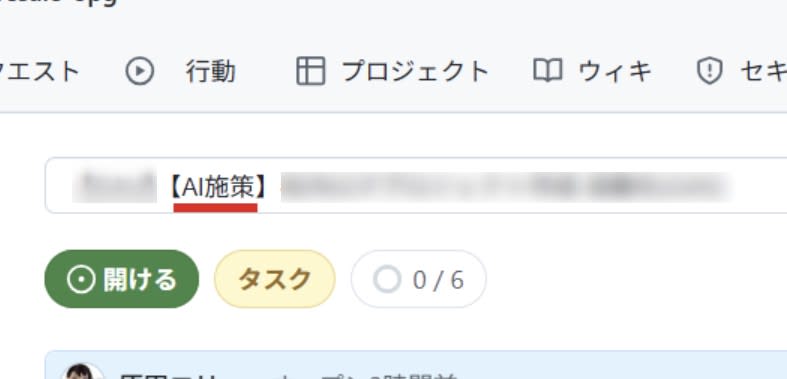
Titleに入力した「【AI__施策__】」が「【AI__一歩__】」と謎変換されてしまい戸惑いました。
・翻訳機能OFF時
↓ ↓ ↓ ↓
・翻訳機能ON時
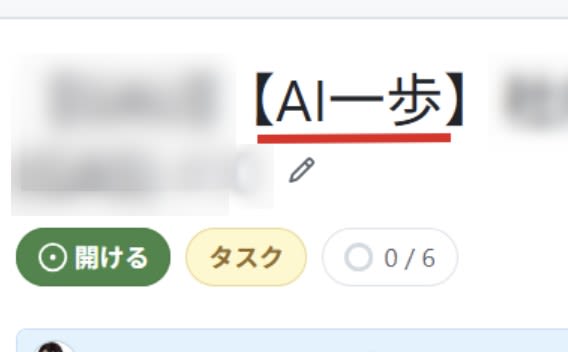
なんかちょっと演歌っぽくて心に沁みます。笑
ということで、Chromeの『このページを翻訳』機能はOFFにしました。
英語の項目名にはなれるしかなさそうです。
まとめ
GitHubはエンジニアだけのものと思っていましたが、実際に触ってみると、非エンジニアでも活用できる場所が多くあると感じました!
今回学んだことは以下です。
- GitHubはタスク管理やレビュー運用にも使える
- Issueテンプレートがあると初心者でも起票しやすい
- Projectsを使うと担当者やステータスを見える化しやすい
- Pull Requestレビューでは通知ルールも大事
- AIは補助として使いつつ、最終判断は人が行う
まずは小さくIssueを1つ作るところから始めると、GitHubの使い方を理解しやすいと思います。