プロンプトだけでAndroidアプリが作成できるGoogle AI Studioの新機能を試してみた

Google I/O 2026 において、Google AI Studio から AI へのプロンプト入力だけで Android ネイティブアプリが開発できる機能がリリースされました!
SDK のインストールなどの環境構築は不要で、すべて Google AI Studio 内で Android アプリを構築できます。また、コードのエクスポートや GitHub 連携、さらには Google Play Store へのリリースに向けた Play Console へのアップロードまで、一連の流れをプラットフォーム内で完結させることができます。
作ったアプリは Web 上でプレビューできるほか、Android 実機があれば PC と有線接続してそのままインストールすることも可能です。
この記事では、実際に作ってみた流れをご紹介します。
出来上がったもの
最初に以下のプロンプトで完成した Android アプリをお見せします!
AIを使って、ナビゲーションタブを3つ使った献立を提案してくれるアプリを作りたい。

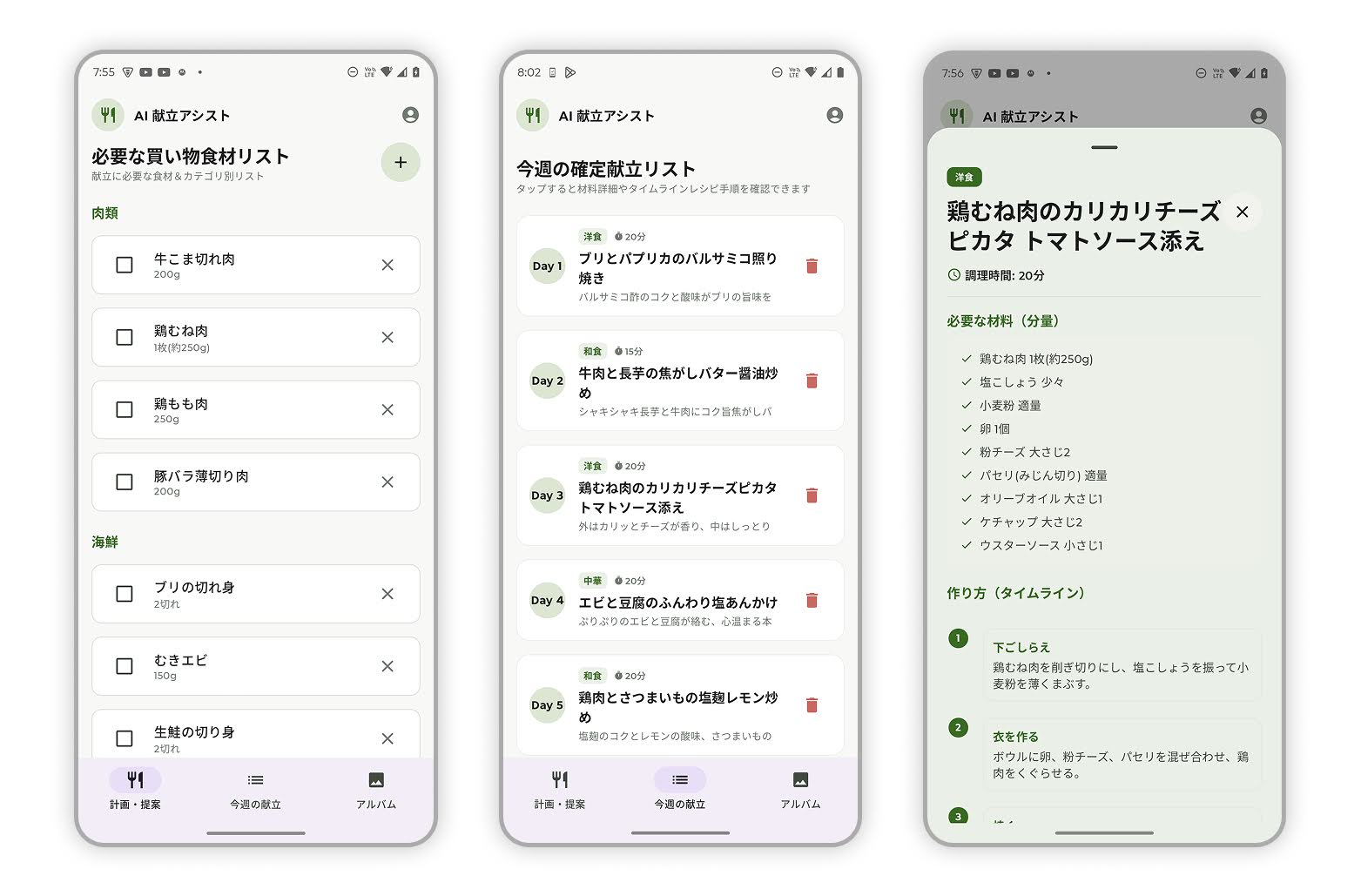
## 左のタブページ
必要な食材リストアップと、献立を作るのボタンを配置
献立を考えるっていうメインのボタンを押したら料理が一つずつ生成されて、右にスワイプしたらその献立を利用して
左にスワイプしたら、それは使わないというようにする(マッチングアプリやSlackのキャッチアップのようなスワイプUIのイメージ)。
そして7個まで揃ったら、その献立内容で確定させて、必要な食材や調味料などを一括でリストアップする。

## 真ん中のタブページ(献立)
献立リストで、実際に選ばれた献立をカードでリストして、献立をタップしたら詳細な作り方をタイムライン形式で表示する。

## 右のタブページ(アルバム)
カメラを起動して、写真で実際に作った料理を撮って、それをアルバムのような形で4列の角丸グリッドで表示する。
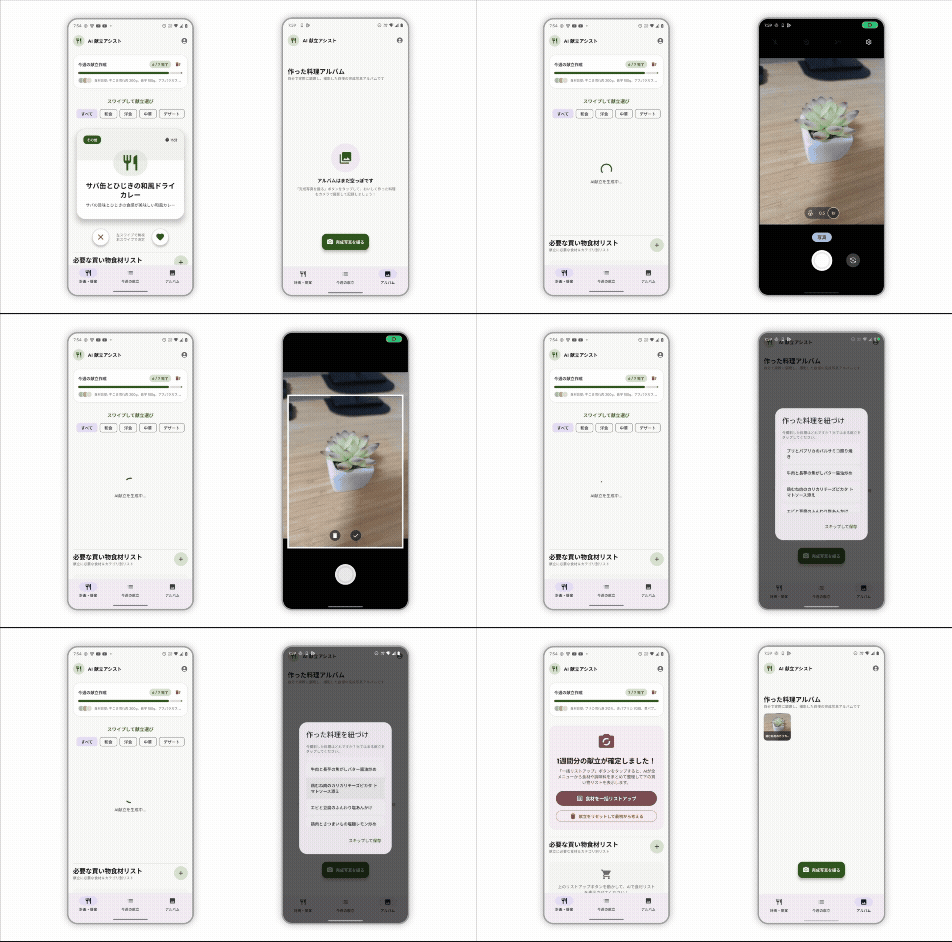
期待通りの動作感で驚き😳
ジェスチャー動作や、カメラもバッチリ動作しています。
デザインもAndroidネイティブを感じるMaterial Design 3で作成されるので、統一感もいいですね👍
アプリを作ってみる
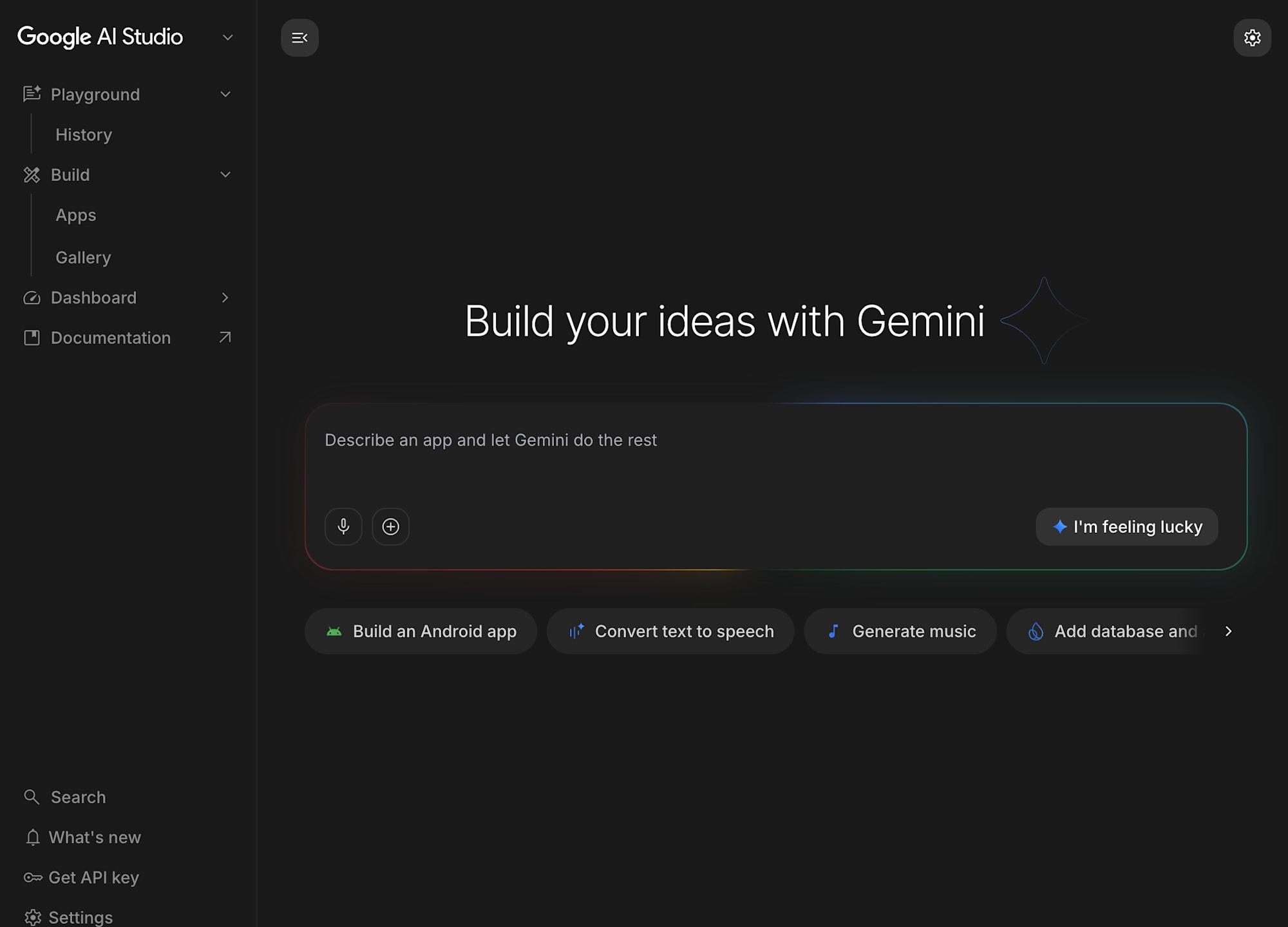
Google AI Studio にアクセスする
- https://aistudio.google.com/ にアクセスし、左のサイドバーから
Build > Appsを選択します。 - 上部メニューの
+ボタンを選択します。 - テキストボックス下の候補から
Build an Android appを選択します。 - 作りたいアプリの内容を入力すれば準備完了です。
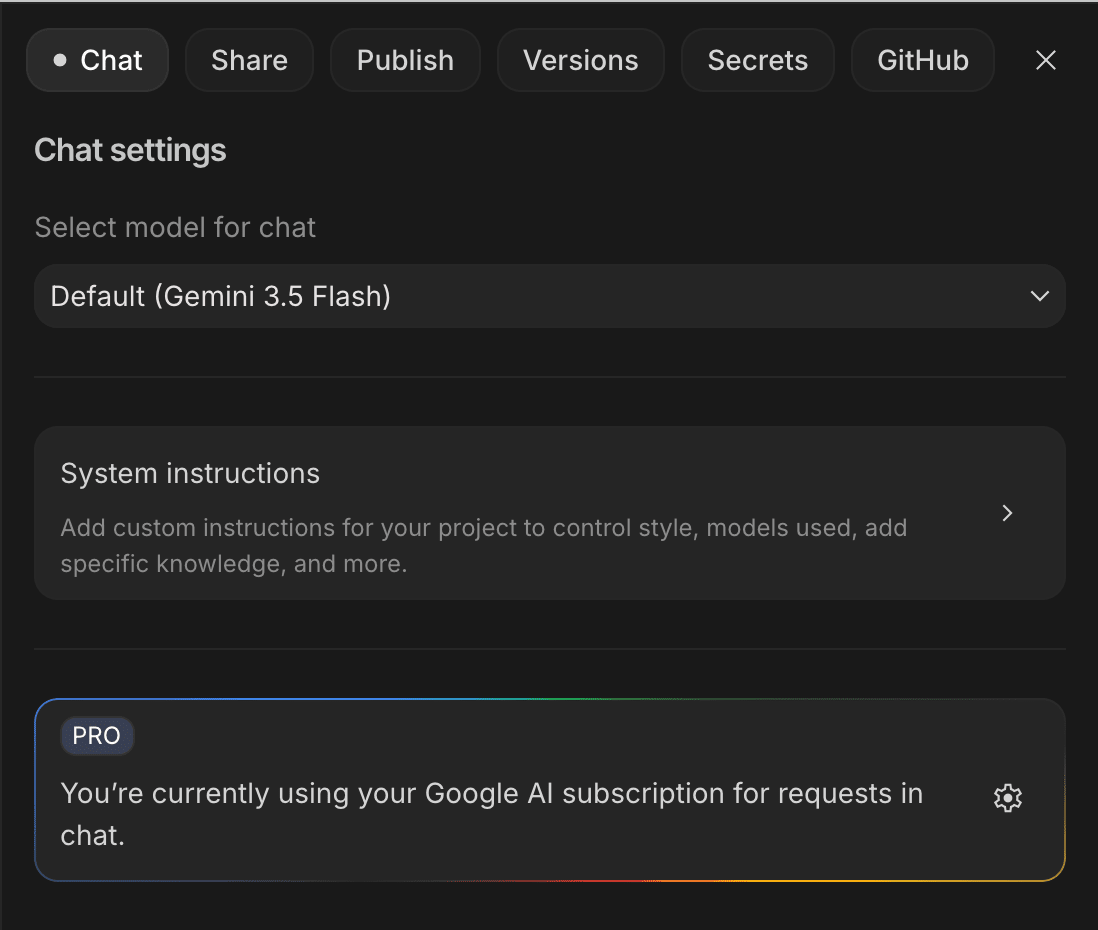
右上の設定からは、システムプロンプトの設定・使用するモデルの変更やAI の利用クレジット(プランのクレジットかAPI経由か)の切り替えが行えます。
デザイン選定
プロンプト送信後、プレビュー画面に遷移しアプリの生成が始まります。
しばらくするとアプリの UI がいくつか候補として表示されるので、好みのデザインを選択します。
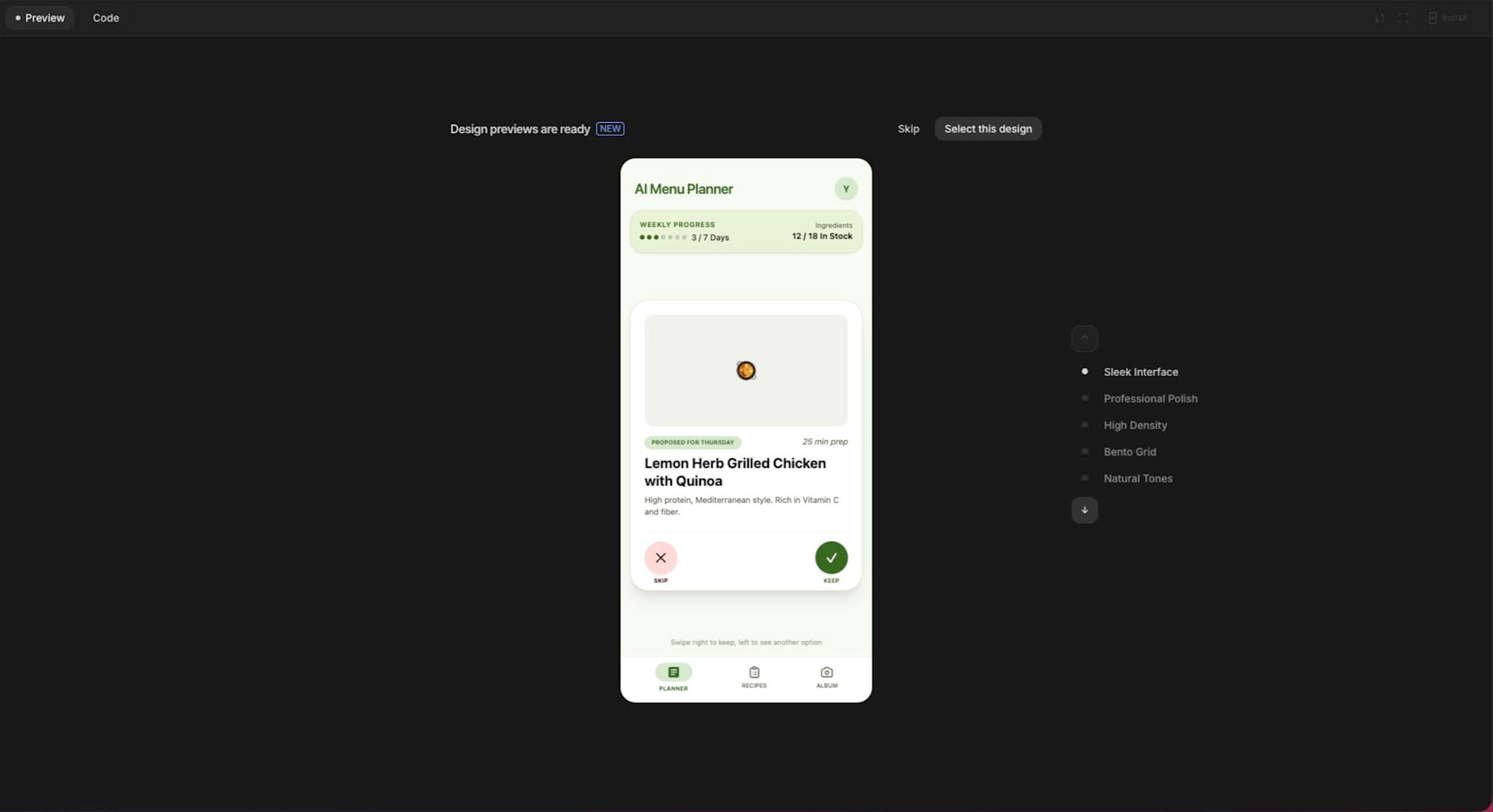
UIが英語だったり日本語だったりと統一されていませんでしたが、色味やレイアウトが違うデザインを提案してくれます。
今回は以下のデザインを選択しました。
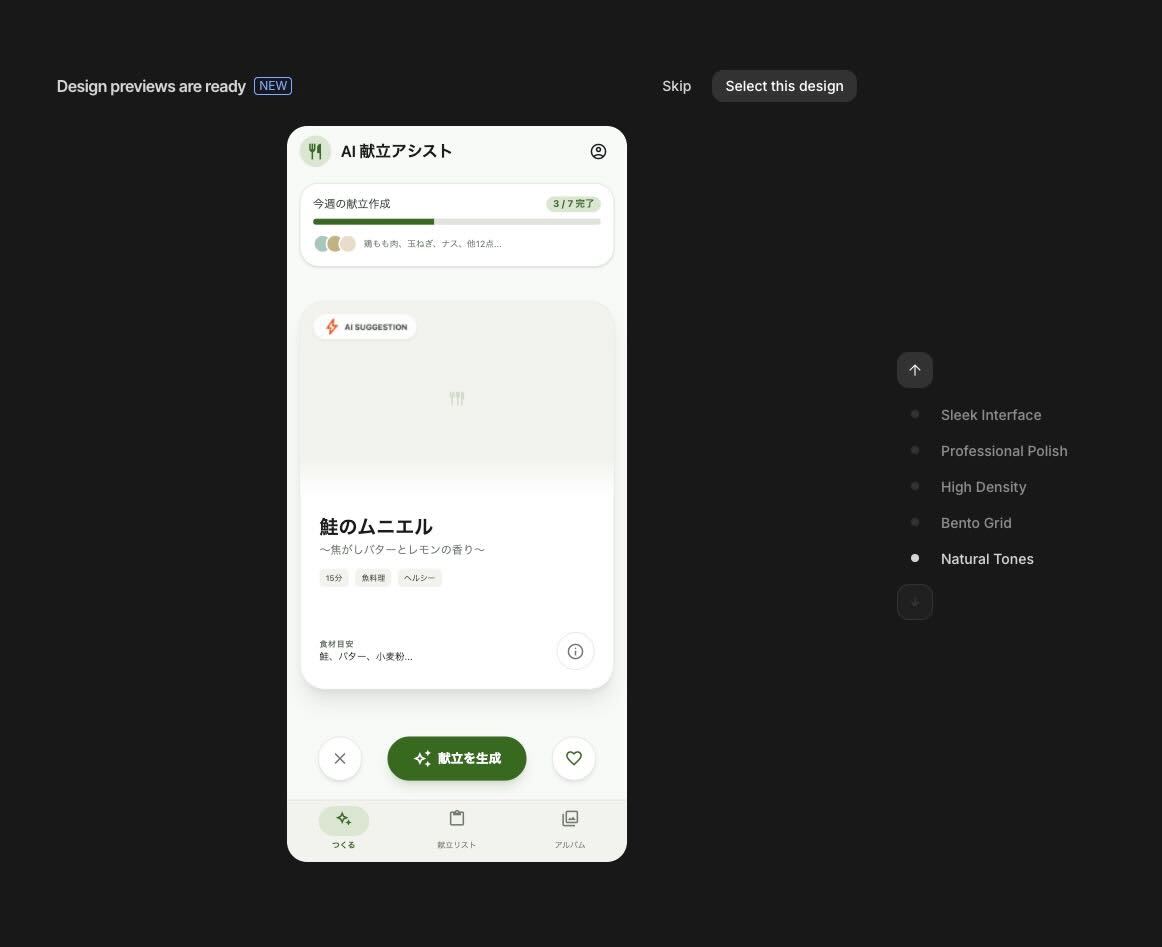
改めて見ると、完全にこの提案されたデザイン通りにはなっていないですね。カードのデザインや献立生成のボタンが変更されています。大枠はこのデザインに沿って作られている感じです。
プレビュー
15 分ほどで完成し、エミュレーターが起動して Web 上でアプリを動かせるようになります。
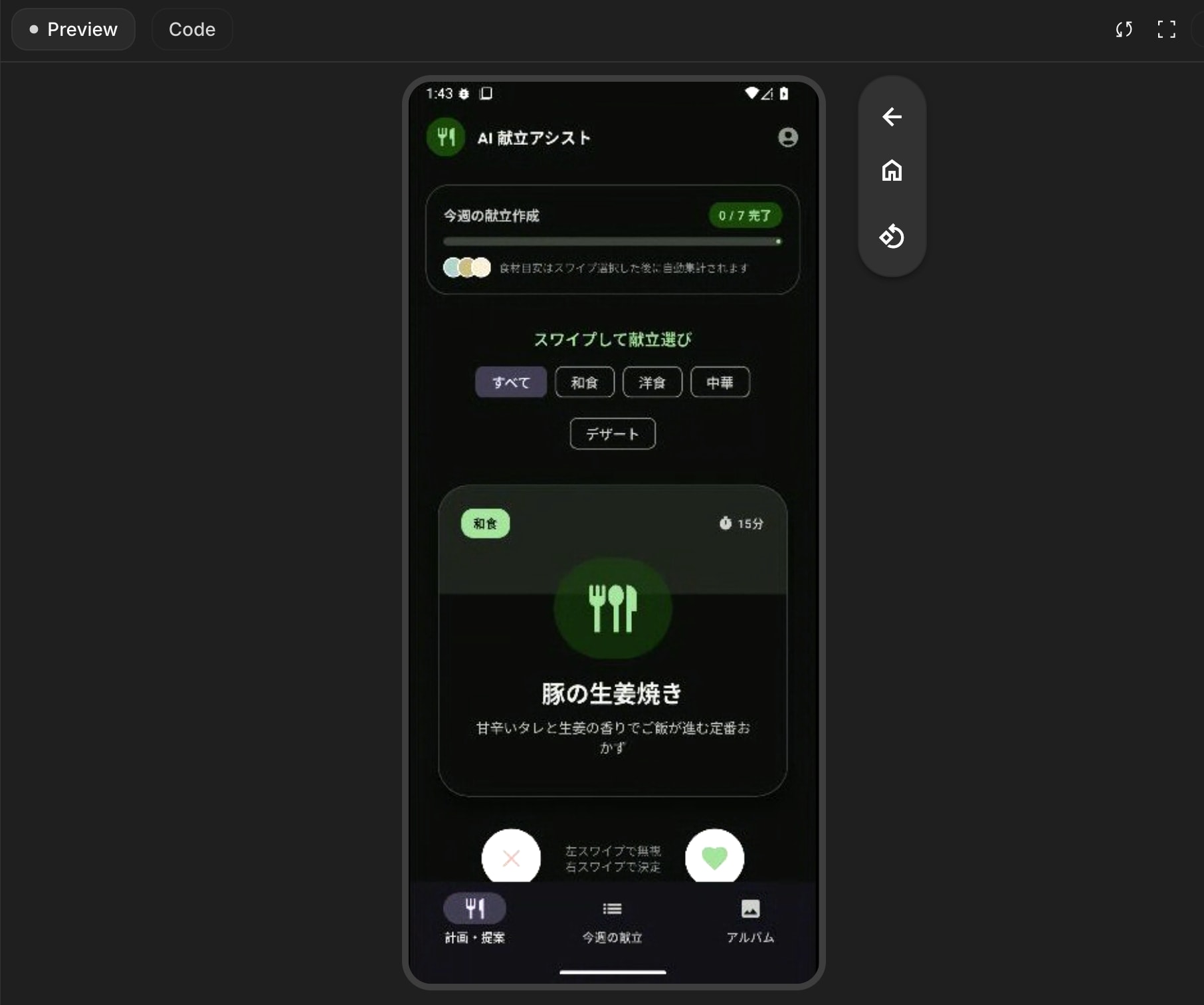
ただし、Web 上のエミュレーターは解像度が低く動作が重い場合があります。Android 実機をお持ちの方は実機にインストールすることをおすすめします。
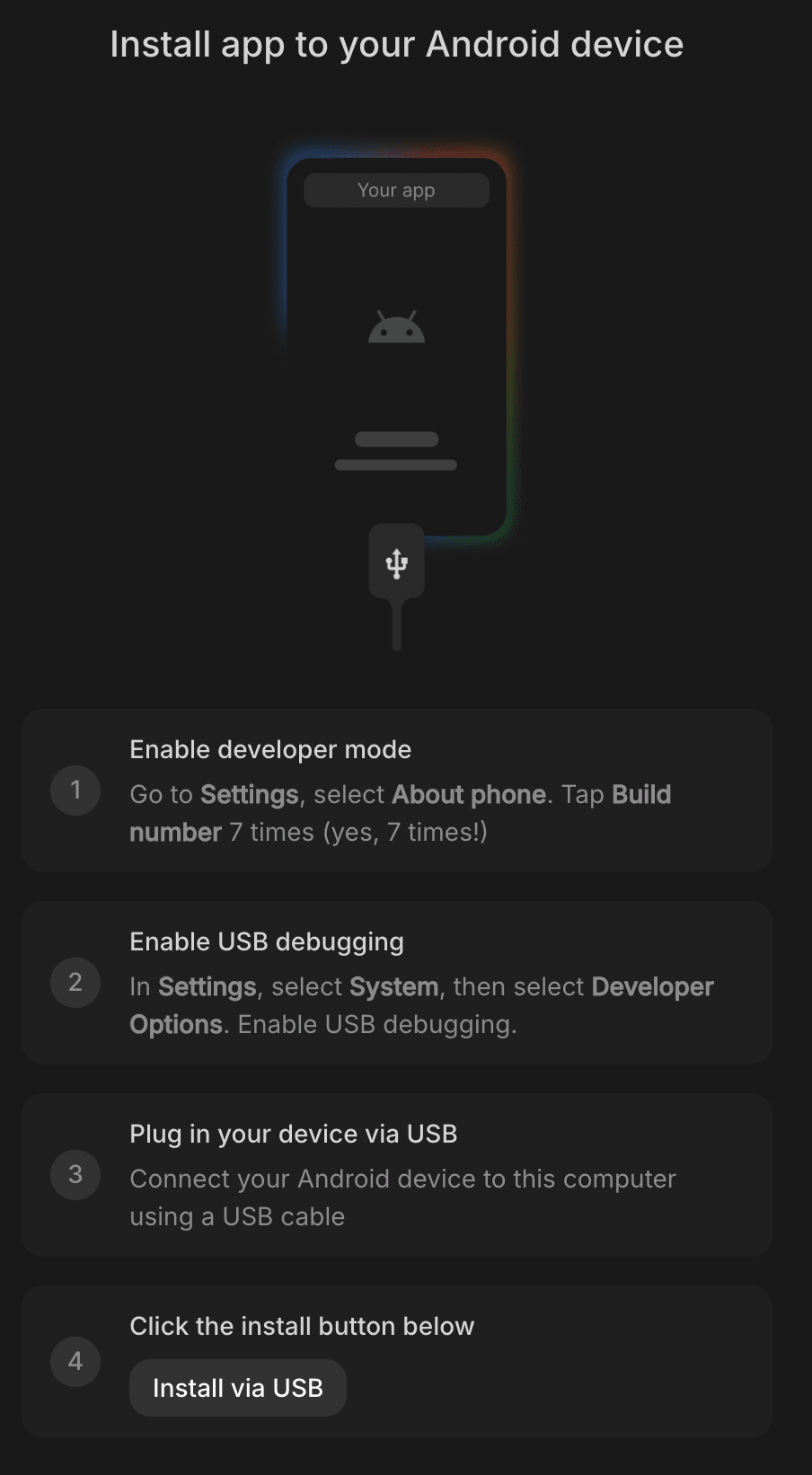
実機へのインストール
- 「ビルド番号」を 7 回連続でタップして開発者モードを有効にする。
- 「開発者オプション」から「USB デバッグ」を ON にする
- PC と端末を USB ケーブルで接続する(端末の接続設定を「データ転送」モードにする)
- Install ボタンから、接続先の端末名を選択する
その他の機能
環境変数
AI を使ったアプリとしてプロンプトした結果、無料ティアのGemini の API Key が自動で作成・紐付けされていました。
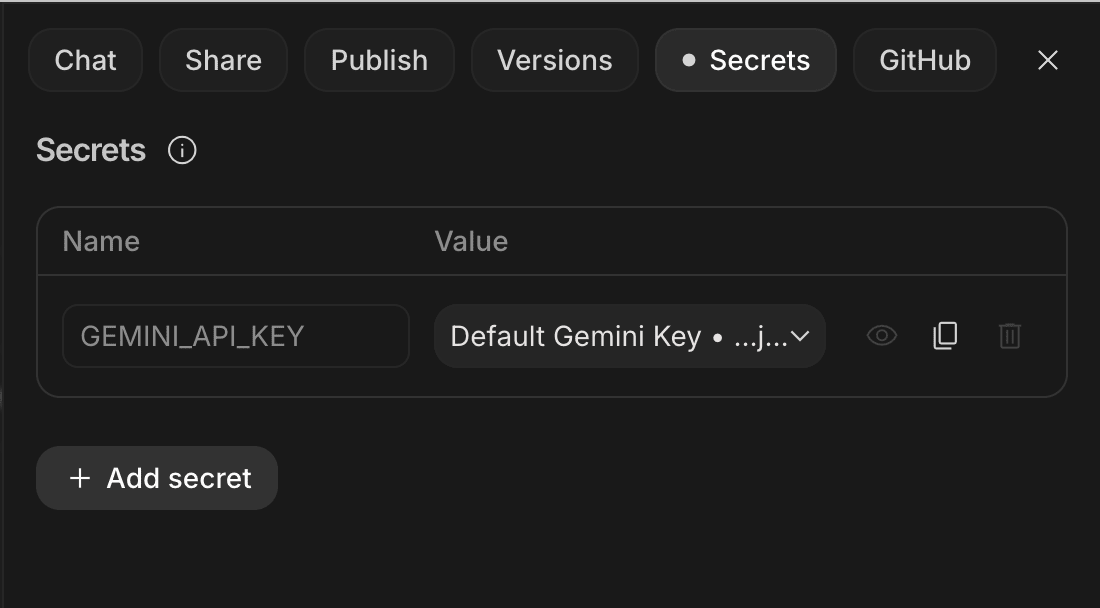
ドキュメントに記載があるように、この機能で作れるのはクライアントサイドのみで、サーバーランタイムを必要とする機能は作成できません。しかし、環境変数に入れるところまではプロンプト次第で実装まで行えそうです。
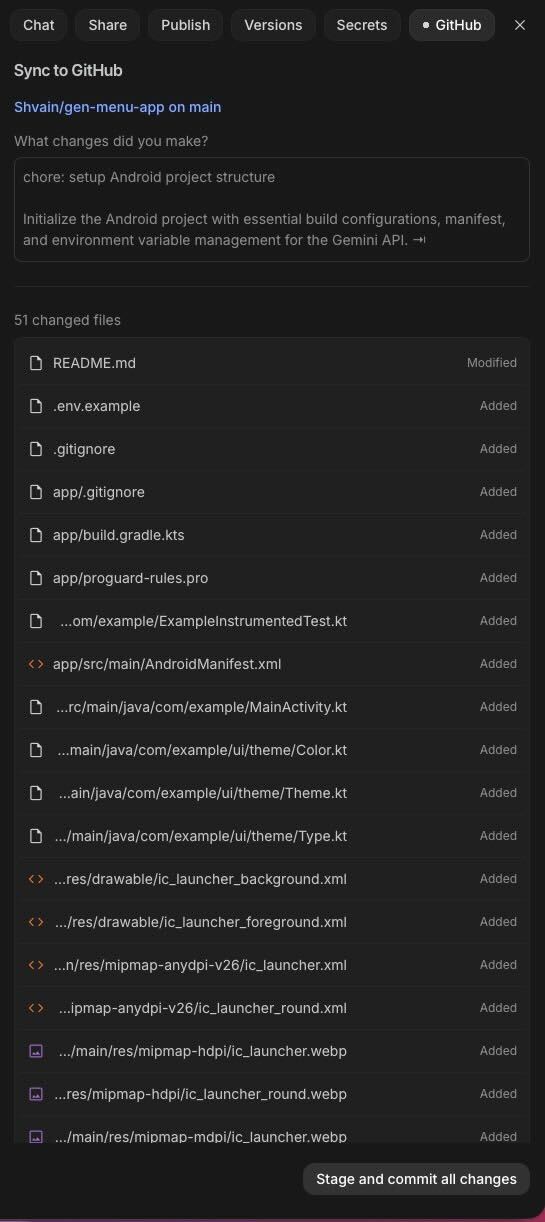
GitHub 連携
GitHub アカウントと連携すると、リポジトリを作成してコードをプッシュできます。
コードの編集とエクスポート
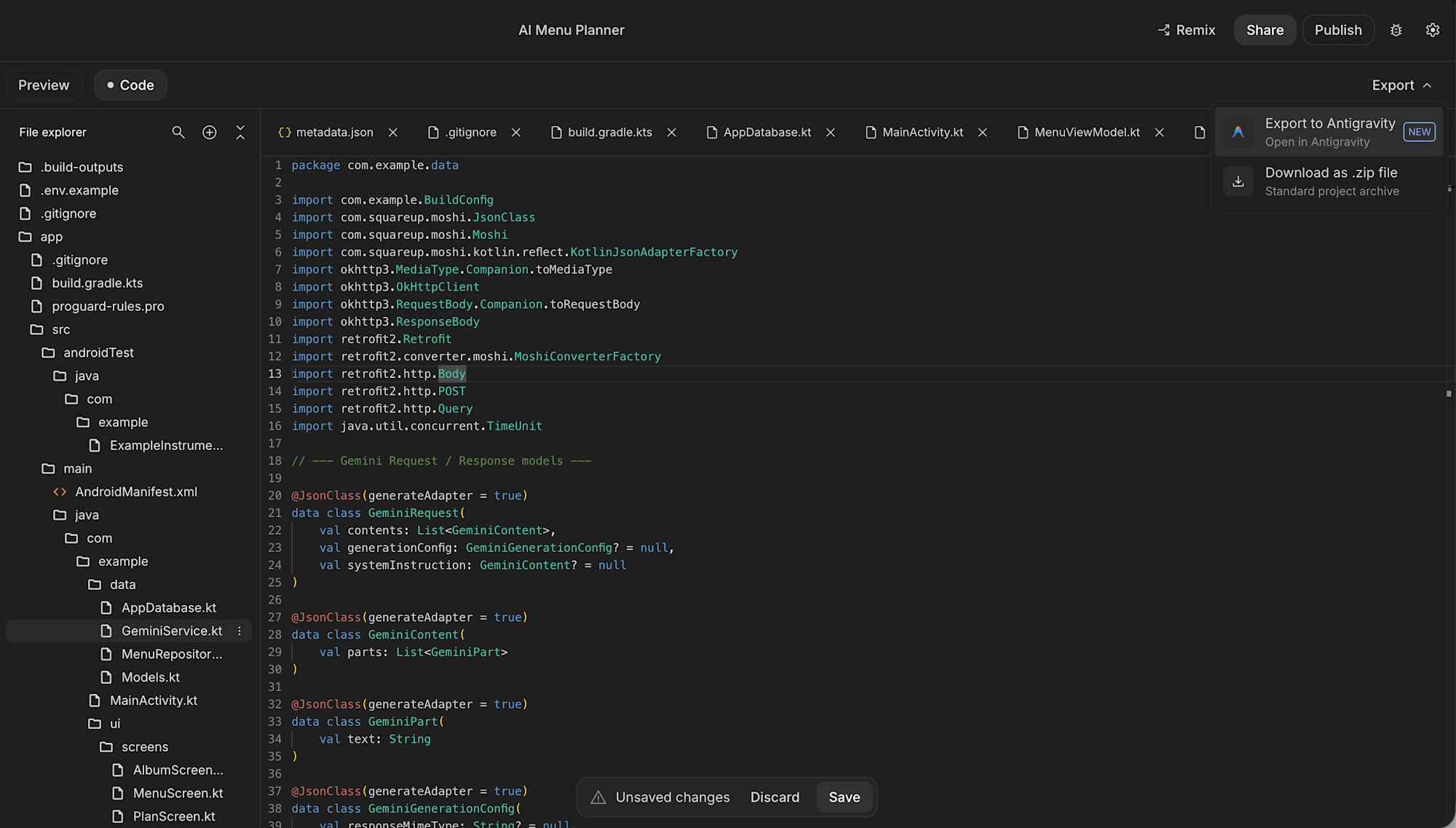
直接コードを編集することもできるほか、Zip ファイルやAntigravityへエクスポートすることも可能です。そのままコミットまで行えるので、IDEとして使えそうです。
Google Play Console へのアップロード
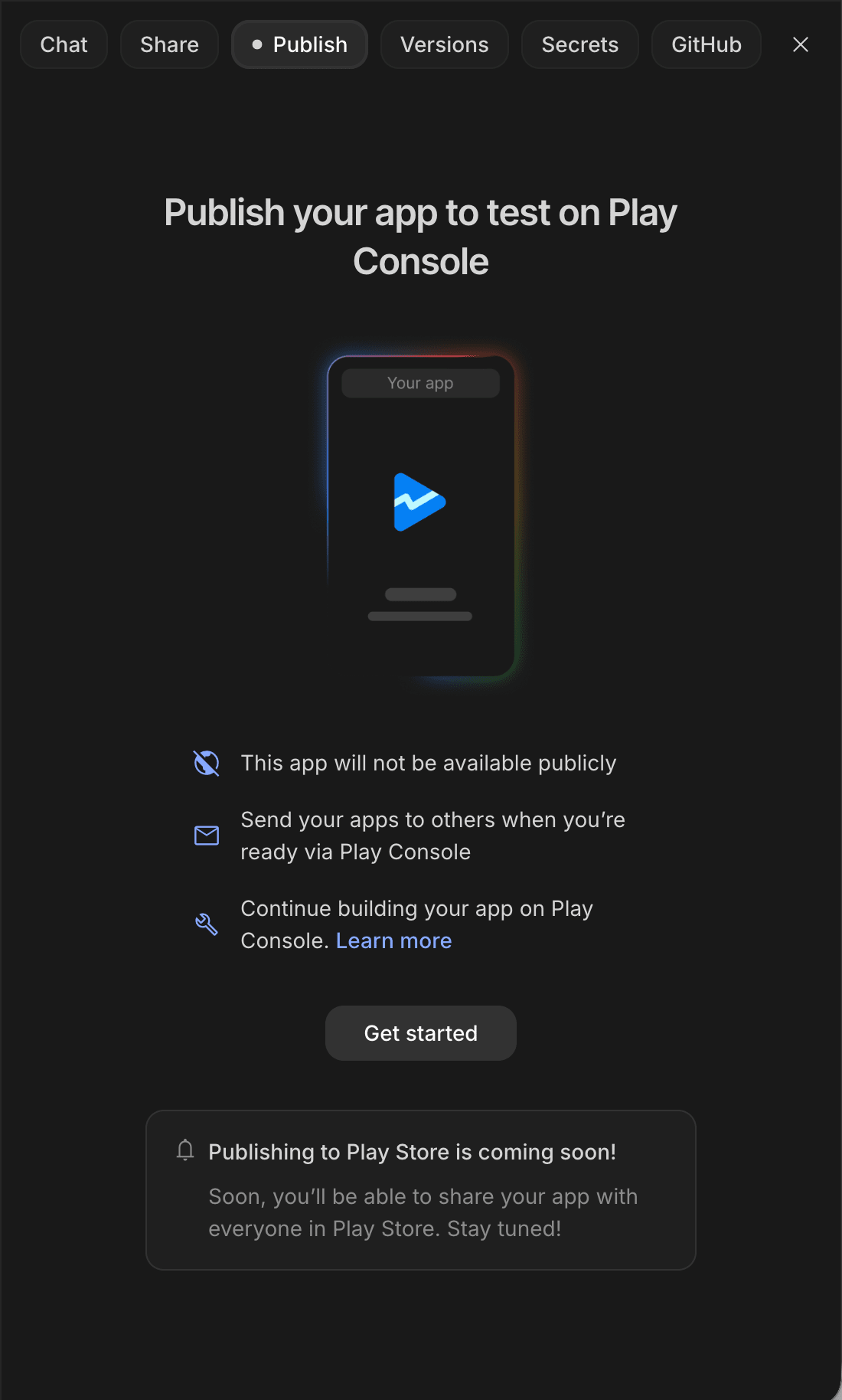
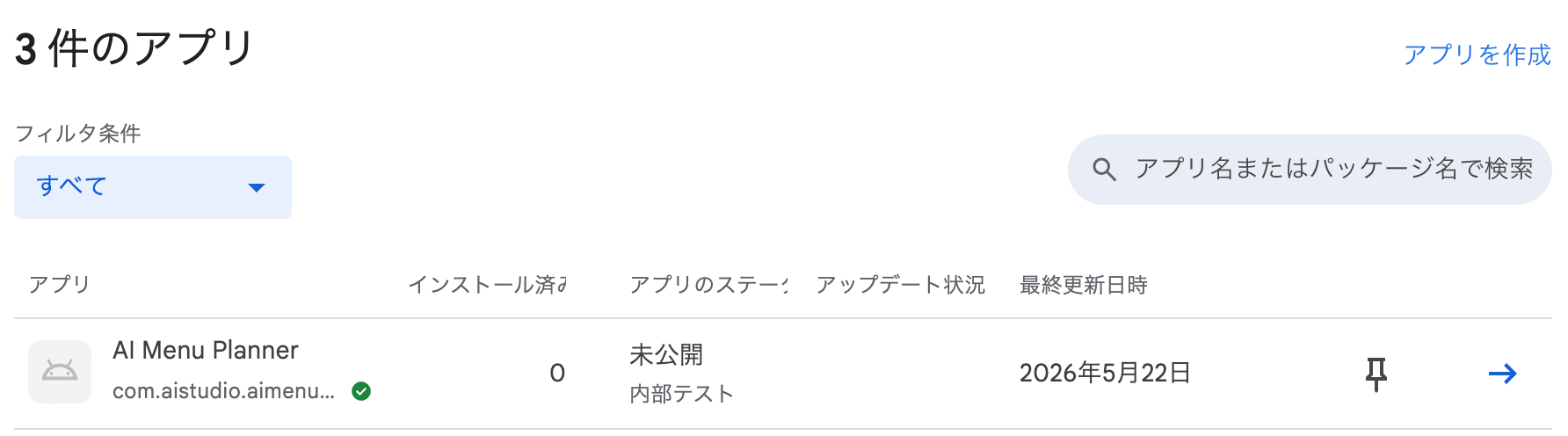
Google Play Console のデベロッパーアカウントがあれば、連携するだけでワンクリックで内部テストトラックへアップロードできます。
Google Play ストアへの公開には「14日間以上利用したテスターが 12 人必要」という条件があり、ハードルは高めです。ただし、近日公開予定の機能として AI Studio 内から直接テスターを招待できるようになるとのこと。これがリリース条件のテスターとしてカウントされるかは不明ですが、より手軽にテスターを集められるようになりそうです。
まとめ
実際に触れてみての感想は「ここまでできるのか!」でした。
Gemini の API Key の発行から環境変数への設定まで自動でやってくれるので、プロンプトだけでネイティブAndroidアプリが完成します。
今後の新機能として Firebase との統合も予定されているとのことで、バックエンドのデータベースやログイン機能を備えたアプリも作れるようになりそうです。また、Google AI StudioのモバイルアプリがAndroidとiOSで近々リリースされ、より手軽に好きなタイミングで、アイデアを形にすることができるようになります。
近い将来、この機能がスマホの OS レベルにまで統合されたりすると、アプリをプラットフォームからインストールして使う時代から、自分でアプリを作って使う時代になるかもしれないと感じさせるプロダクトでした。
参考