![[Google Workspace] 組織の限定公開のChrome ウェブストアを使って、社内向けChrome拡張機能を配布する](https://images.ctfassets.net/ct0aopd36mqt/wp-thumbnail-54ccac66f5ee97fdcf2827231917793b/0f9bfc8183782183da61160cd57e4ecf/googleworkspace-logo_1200x630-4.png?w=3840&fm=webp)
[Google Workspace] 組織の限定公開のChrome ウェブストアを使って、社内向けChrome拡張機能を配布する

こんにちは。まるとです。
せっかくの3連休なので、自由研究的なものをやりたくなり、Google Workspaceを利用した「組織の限定公開のChrome ウェブストア」を使ってみました。
一般的な拡張機能のインストール
Google Chromeなどで拡張機能をインストールする場合は、Chrome ウェブストアを利用するケースが多いと思います。
Chrome ウェブストアは、拡張機能などを数クリックでブラウザにインストールすることができる、Google社提供の便利なサービスです。
その他のインストール方法としては、社内向けなどの拡張機能をパッケージ化した上で、ファイルを共有する方法もあります。
課題例と組織の限定公開Chrome ウェブストア
社内向け拡張機能など、一般公開しない拡張機能についても、Chrome ウェブストアのように直感的にインストールをしたいケースがあると仮定します。
このようなケースを実現する場合、拡張機能をChrome ウェブストアに掲載する際に利用する開発者向けダッシュボードで
- 公開設定を限定公開に設定し、URLを共有
- 公開設定を非公開にした上で、所有するGoogle グループを信頼するテスターに設定
の2手法があります。
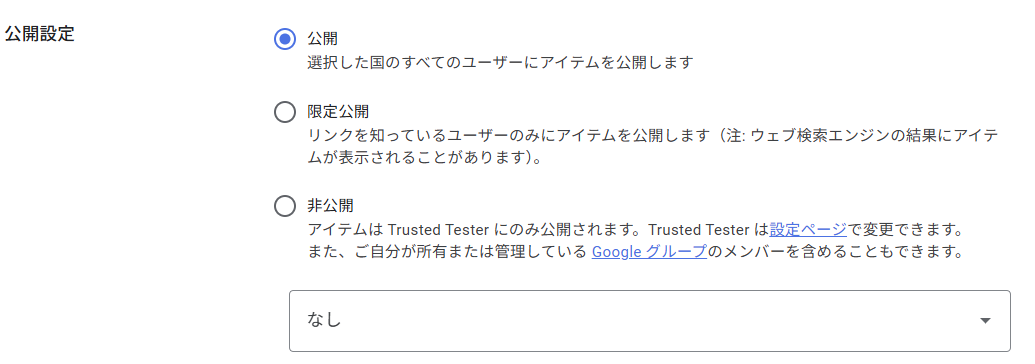
一方で、非公開拡張機能のURLリストの更新やメンバーの増減に伴い、都度Google グループのメンバー追加/削除といった作業が発生します。
また、限定公開でも検索エンジンへのインデックスにより、結果的に一般公開の状態と同様になるケースもあります。
特に規模が大きい法人の場合、リストの更新やグループのメンバー管理などの作業頻度が高いため、運用負荷となる場合があります。
また、セキュリティ要件から限定公開の拡張機能が検索エンジンにインデックスされてはいけないケースがある場合、公開設定の限定公開は利用できなくなります。
このような要件を満たすために、Google Workspaceを利用した組織の限定公開Chrome ウェブストアという仕組みがあります。
本仕組みを利用することでChrome ウェブストアのユーザインターフェースで組織に所属している人だけが見れる拡張機能の配布が行えます。
やってみる
本記事では、実際に組織の限定公開Chrome ウェブストアを利用して非公開の拡張機能を配布してみます。
前提条件
- Google Workspace を契約しており、各ユーザが組織のGoogleアカウントを保有していること
- Google Workspace 管理者ユーザ等がデベロッパー登録費の支払いをしていること
- Chrome ウェブストアで拡張機能の配布をする際にデベロッパーとして登録が必要(記事執筆時点で1回限り5 USD)
- 従業員個人の組織Googleアカウントの場合、退職などでアカウントを削除した際にデベロッパー登録が無効となるため、管理者アカウントなどでの実施を推奨
1. Google Workspace 管理コンソールでポリシーの設定
デフォルトでは、非公開の拡張機能をChrome ウェブストアに掲載することがポリシーで制限されているため、設定を変更します。
設定を変更するには、Google Workspace 管理コンソールでデバイス > Chrome > アプリと拡張機能を選択し、ユーザアプリ設定タブを選択する必要があります。
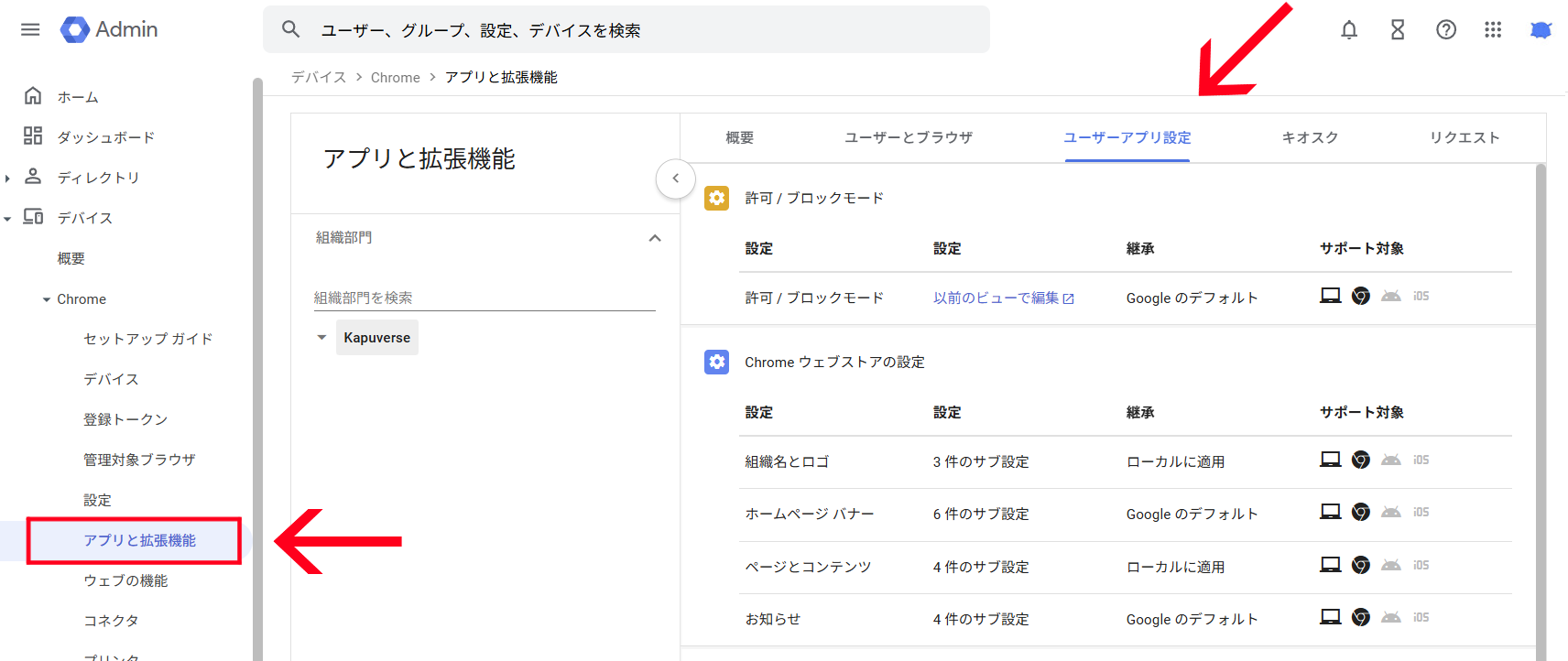
続いて、「追加のアプリ設定」内にある、Chrome ウェブストアのアクセス許可を選択します。
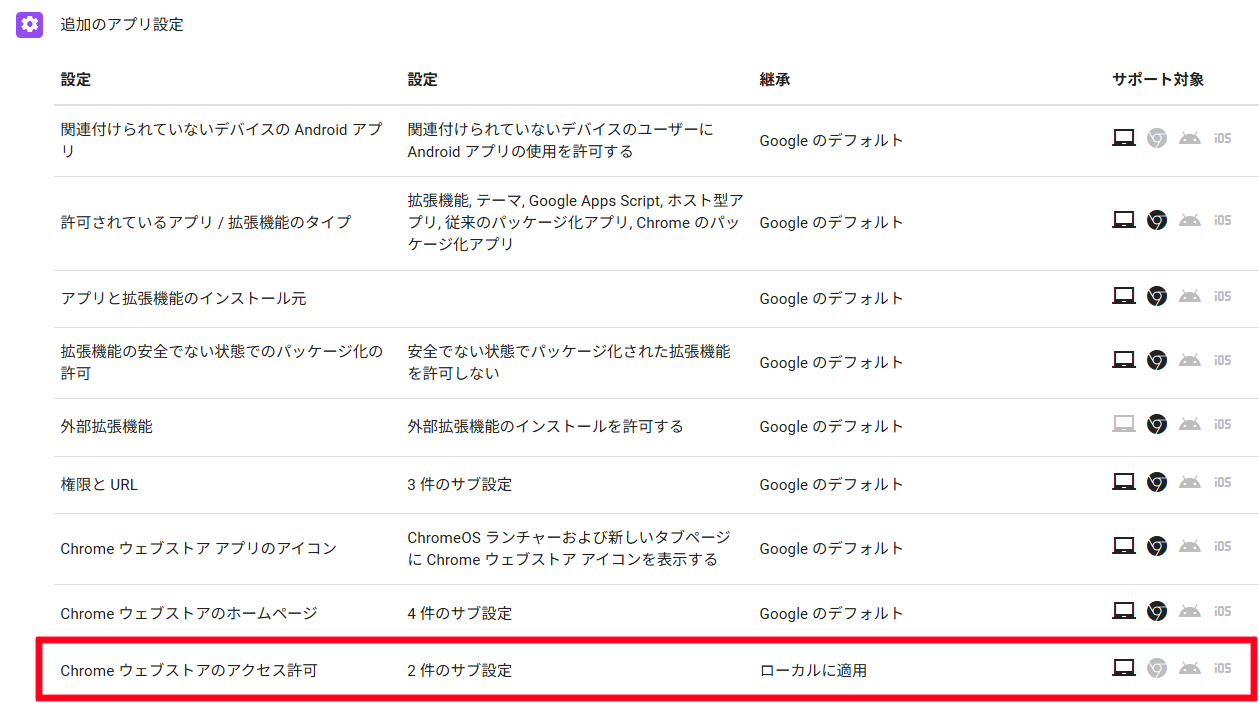
設定でドメイン専用の限定公開アプリを Chrome ウェブストアに公開できるようにするとアプリの launch_web_url や app_url を自組織が所有していない場合は、限定公開でホストされているアプリをユーザーが公開できないようにするを選択した上で、保存します。
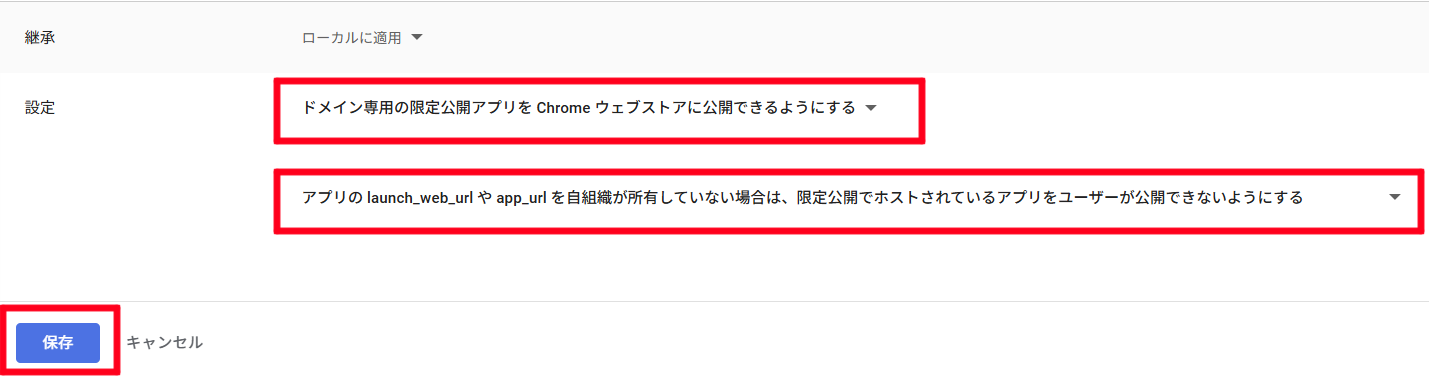
保存後、一つ前の画面に戻ります。
デフォルトでは問題ないと思いますが、もう一つ、追加のアプリ設定でChrome ウェブストア非公開の拡張機能が非公開の拡張機能を許可するになっているか確認してください。

これでポリシーの設定は完了です。
2. 拡張機能をChrome Web Store Developer Dashboardに登録
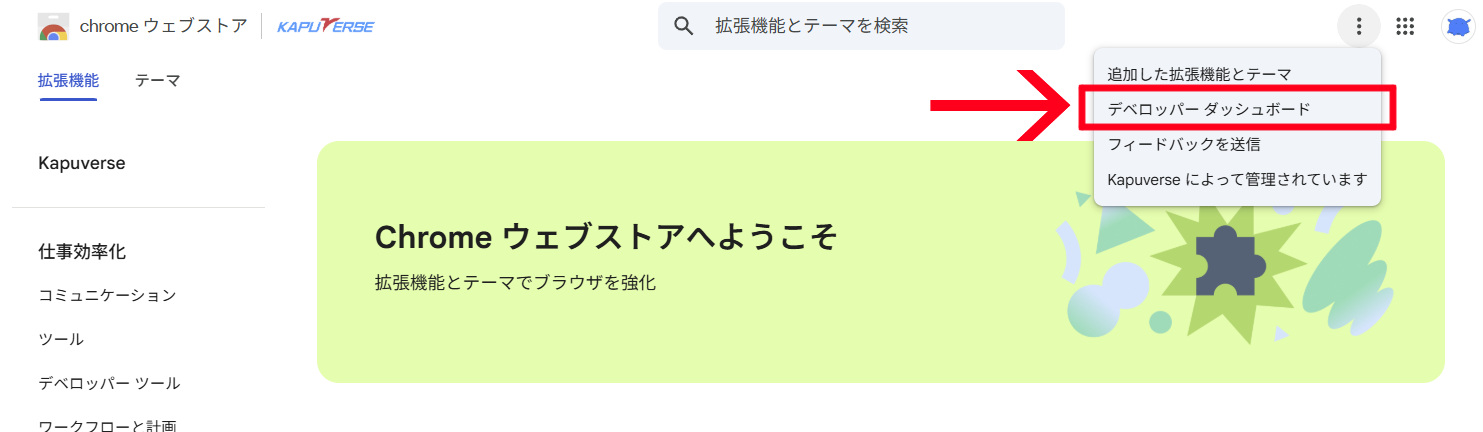
Chrome Web Store Developer Dashboardにアクセスします。
Chrome ウェブストアからアクセスする場合は、3点リーダー > デベロッパーダッシュボードからアクセスできます。
Chrome Web Store Developer Dashboardにアクセスする際、デベロッパーとしての登録がない場合は規約の同意と登録料の支払い(デベロッパー登録時のみ1回)が必要となります。
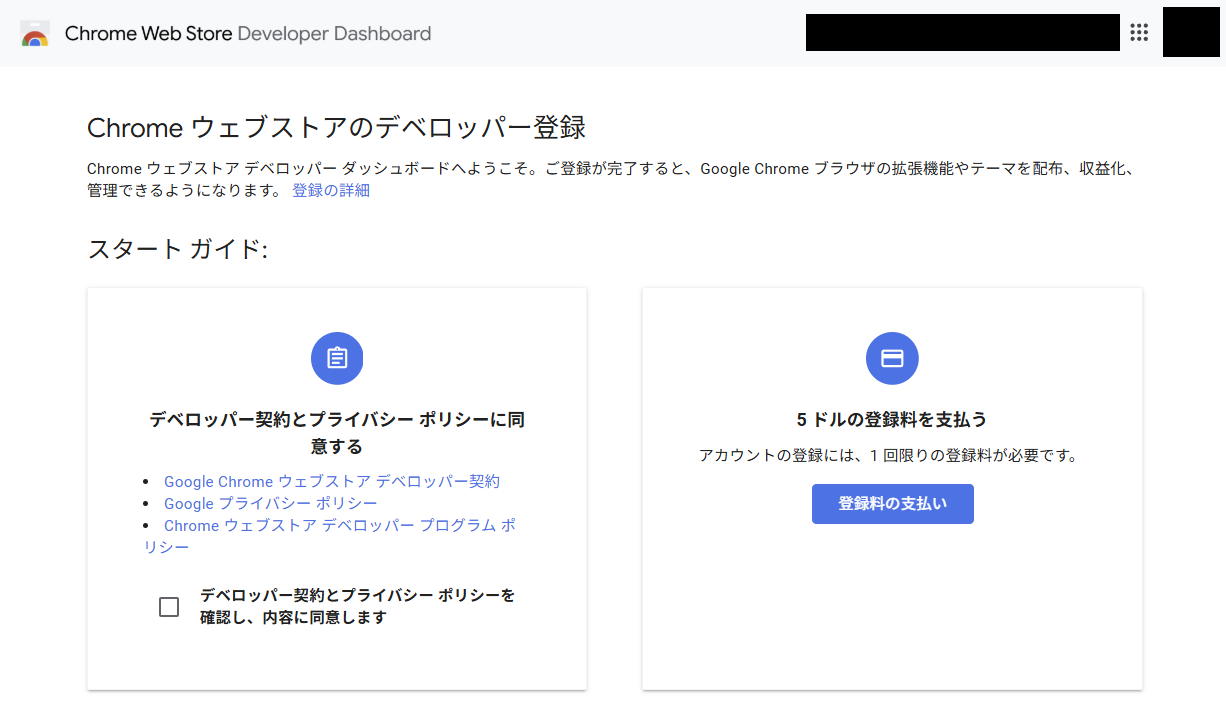
非公開の拡張機能のみ掲載する場合でも、Chrome ウェブストアに拡張機能を掲載するには必須となるので、規約への同意と支払いをします。
デベロッパーとして登録が完了すると、以下のようなダッシュボードが表示されます。
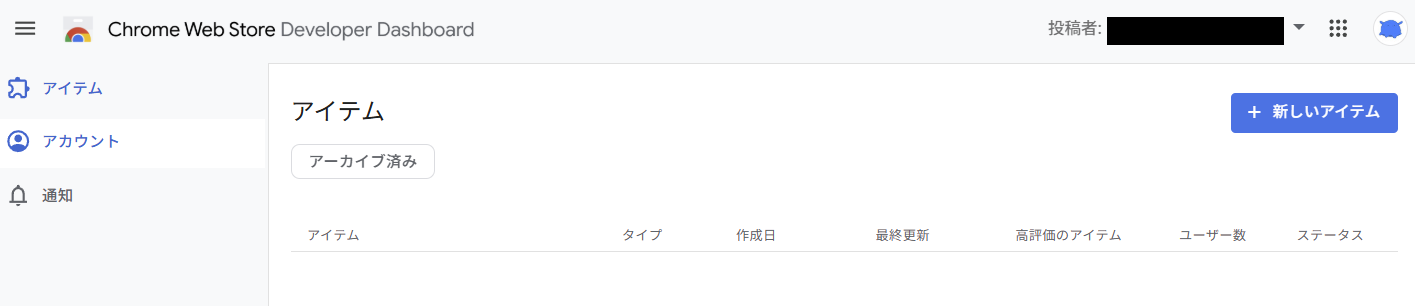
拡張機能をChrome ウェブストアに登録するには、右上の新しいアイテムをクリックし、拡張機能のディレクトリをZIPに圧縮したものをアップロードします。
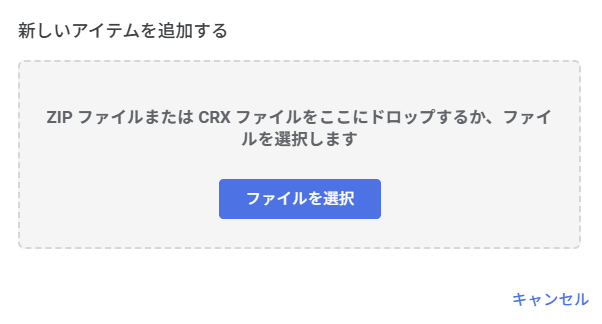
アップロードが完了すると、掲載情報を設定する画面になります。
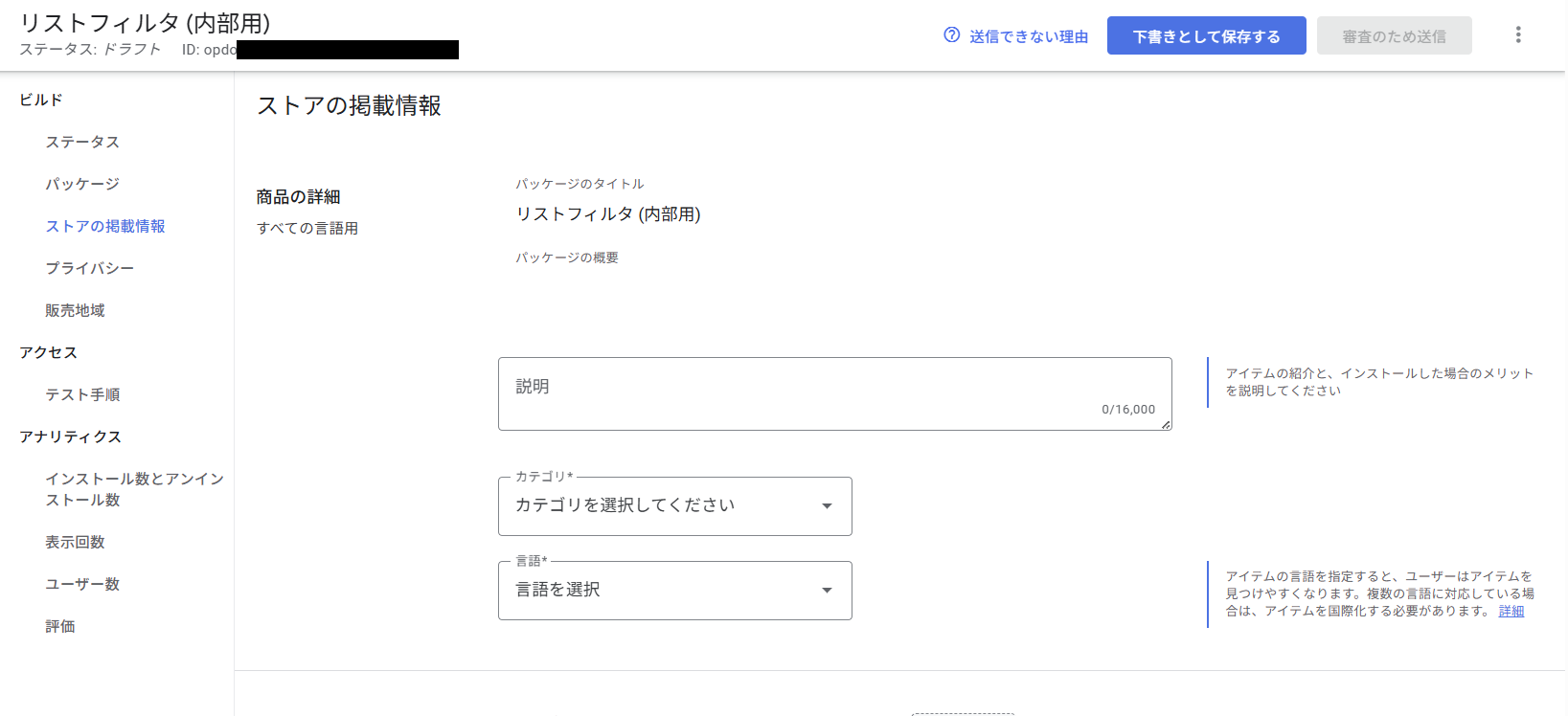
続いて、拡張機能が一般公開されないように、公開範囲を設定します。
公開範囲を設定するには、サイドバーの販売地域を選択し、「公開設定」で非公開、<組織名> のすべてのユーザーを選択した上で保存します。
この設定を誤ると拡張機能が一般公開される可能性があるため、注意してください。
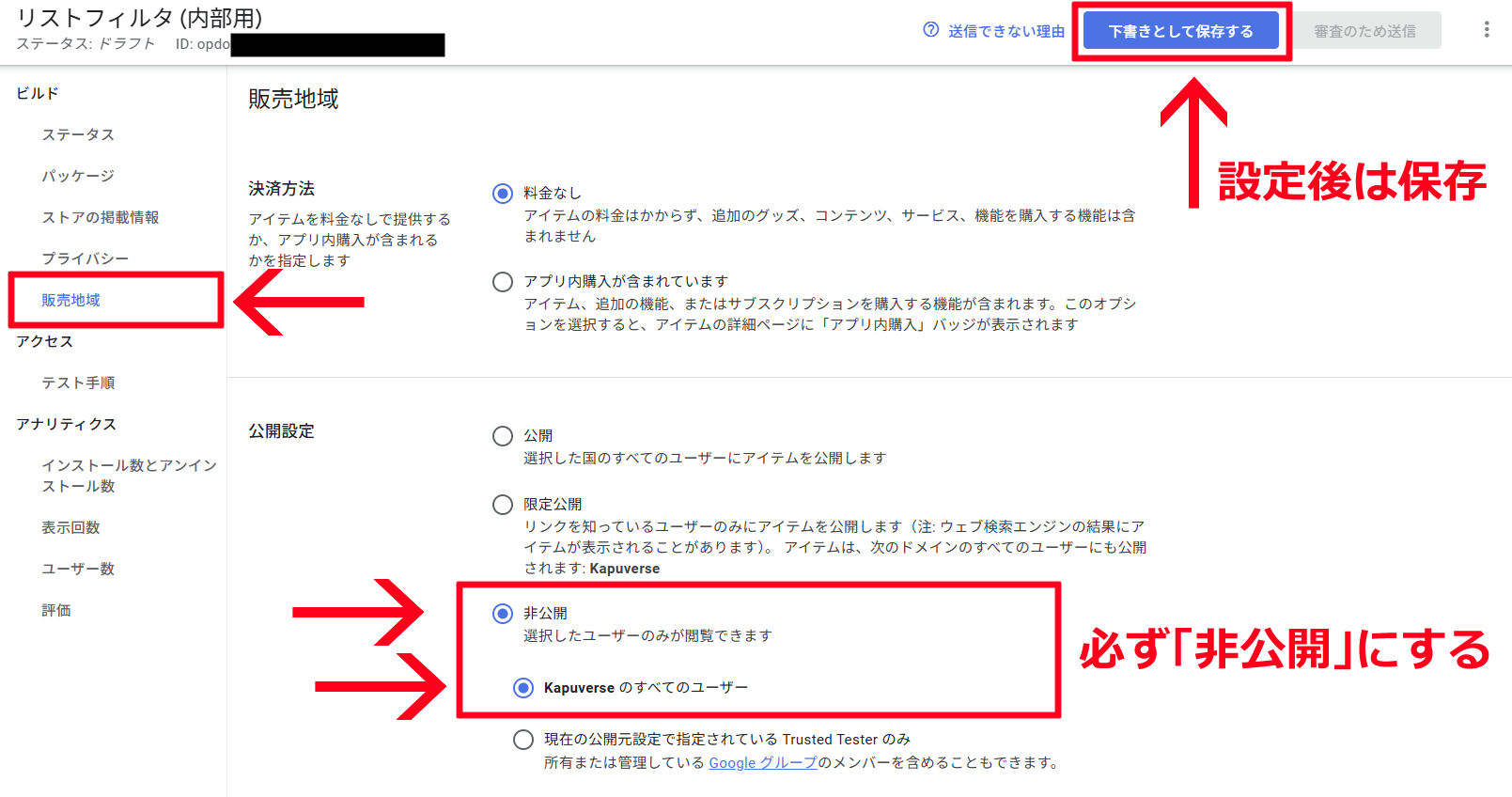
公開設定を非公開にしたら、Chrome ウェブストアに掲載するための必要情報を入力します。
必要事項は「下書きとして保存する」ボタン横の、送信できない理由をクリックすると入力すべき項目が表示されます。
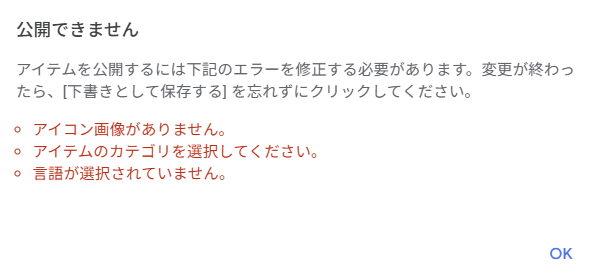
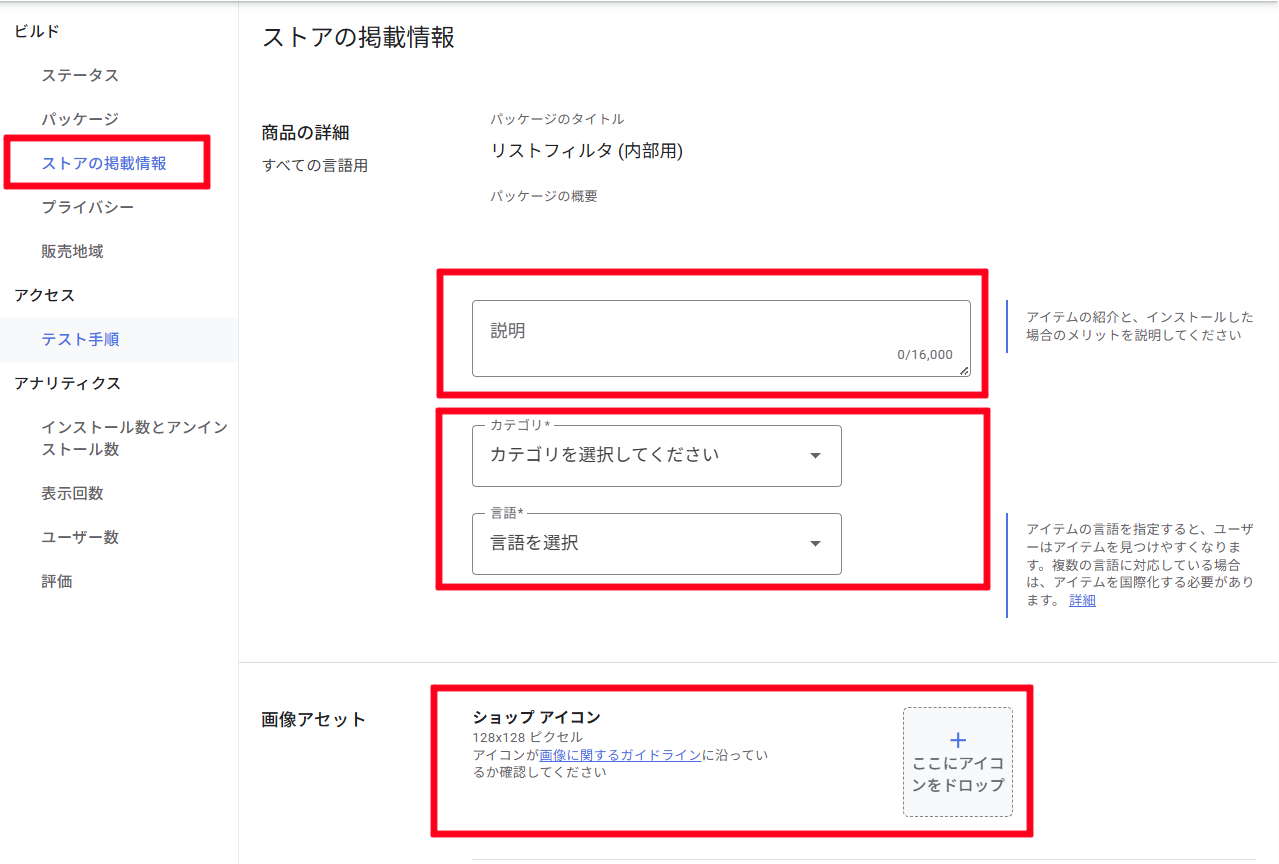
基本的にはストアの掲載情報内のカテゴリ、言語、ショップアイコンを設定すればOKです。
(個人の意見ですが、)どのような拡張機能なのか、動作イメージが見えやすくするために、説明、スクリーンショット、プロモーション タイル(小)も設定しておくことをおすすめします。
設定内容の掲載イメージは3点リーダーのプレビューから確認できます。
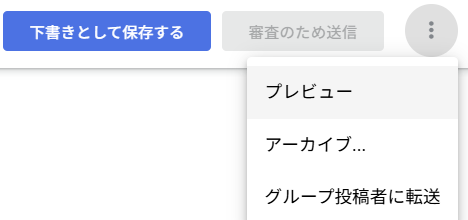
必要事項の設定を行い保存後、販売地域で公開設定が非公開になっていることを確認した上で、審査のため送信をクリックします。
Chrome ウェブストアに拡張機能を掲載するには、非公開のものであってもGoogle社による審査を受ける必要があります。

ボタンをクリックすると確認画面が表示されます。
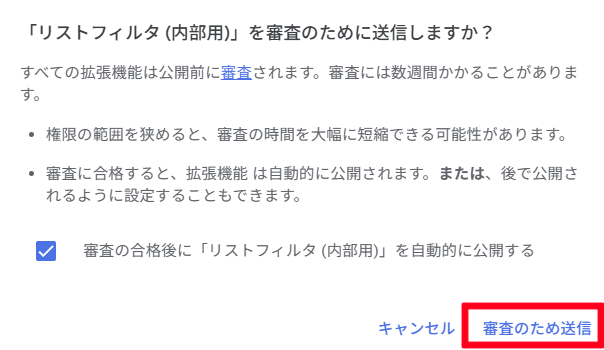
審査の合格後に自動的に公開、というオプションについてですが、この画面における公開はChrome ウェブストアに掲載を意味します。
あくまでも公開範囲は販売地域メニュー内の公開設定が適用されます。
公開設定が非公開になっていれば問題ないので、確認した上で審査のため送信をクリックします。
クリックするとステータスが「審査待ち」となります。(審査には最短でも12時間ほどかかる印象です。)

これで拡張機能の登録は完了です。
3. 審査完了後について
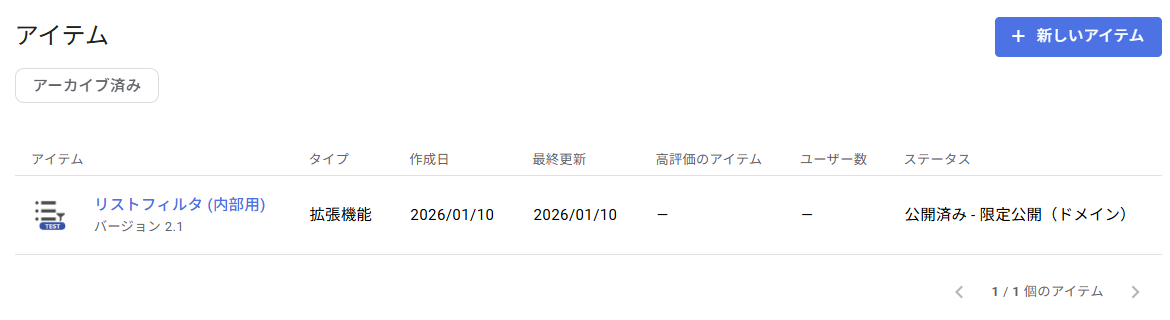
審査が完了し、「審査の合格後に自動的に公開」オプションを有効化していると、ステータスが公開済み - 限定公開 (ドメイン)になります。
この状態で組織に所属するGoogle アカウントからChrome ウェブストアにアクセスすると、サイドメニューの所属している組織名の配下に「非公開」というメニューが追加されます。組織用の拡張機能はここに表示されるようになります。
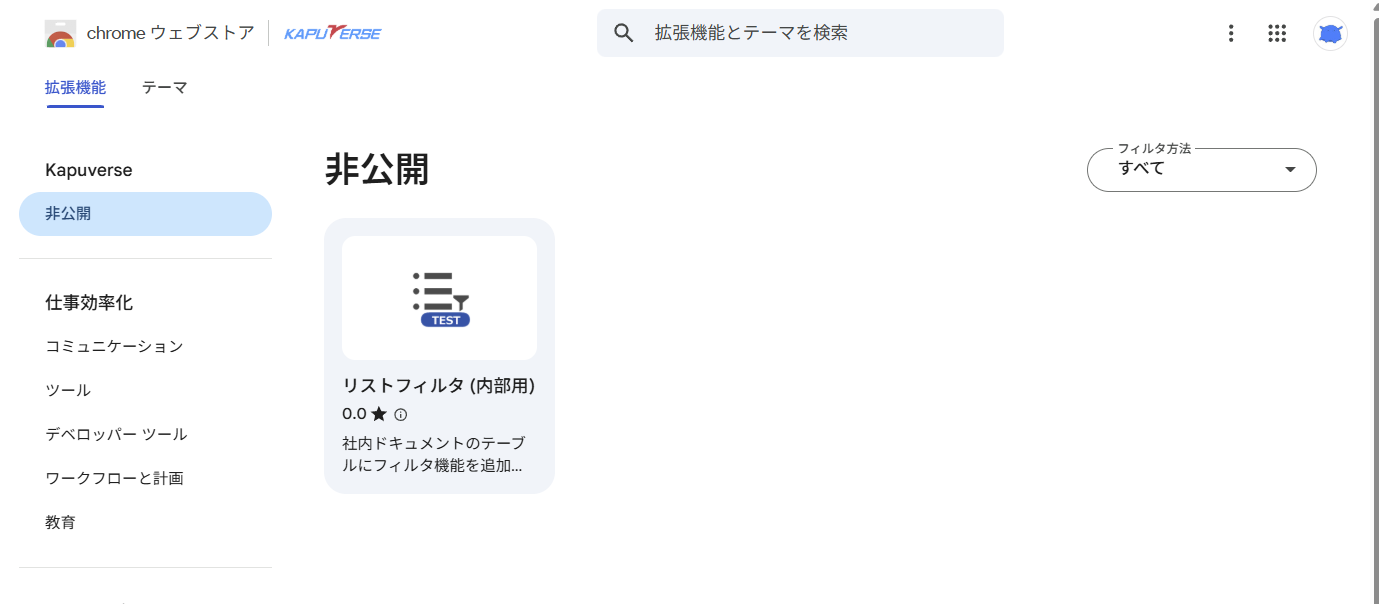
あとは一般公開の拡張機能をインストールするのと同じように、Chromeに追加を押せば拡張機能をインストールできます。
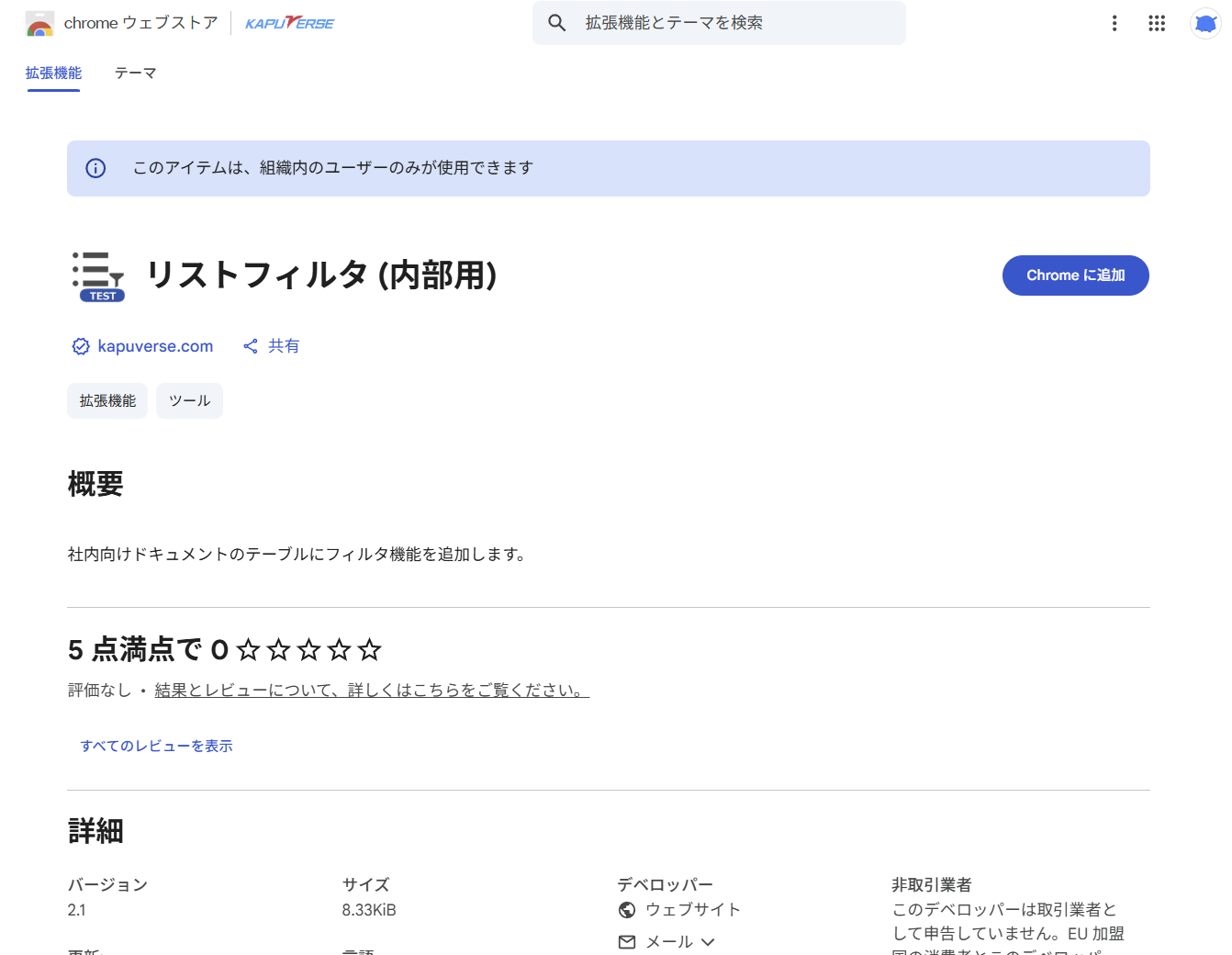
なお、組織外のユーザがURLにアクセスした際は、以下の表示となります。(非公開の拡張機能は組織のGoogleアカウントでログイン必須です。)

補足: 「審査の合格後に自動的に公開」オプションを無効化にした場合の掲載方法
審査のための送信時に「審査の合格後に自動的に公開」というオプションを無効にした場合は、審査完了後に公開(掲載)を行う必要があります。
審査完了後、ステータスが「<公開期限> までに公開できます」という表示になるため、拡張機能を選択した上で、右上の公開ボタンをクリックすればOKです。


終わりに
今回は組織の限定公開のChrome ウェブストアを触ってみました。
条件かついくつかステップがあるものの、安全に社内向け拡張機能を公開できるため、社内の便利ツールを共有したい場合などにご利用してみてください。
実際に運用を行う際には、コンプライアンスやセキュリティの観点より、社内の審査手順や掲載までのステップなどを整理しておくと良いと思います。
これらの点を踏まえて活用することで、安全かつスムーズに配布や更新が行えるようになります。
社内向け拡張機能の展開方法の一つとして、本記事が検討のきっかけになれば幸いです。