Workspace Studio でフィッシングメールの自動判定をしてみる

こんにちは、すらぼです。
近年、生成AIの発達によってフィッシングメールが高度化してきており、皆さんもその変化を感じているかと思います。
こうした悪意のあるメールは通常の業務ツールに突然入ってくるため、ちょっとした不注意が大きなセキュリティ事故につながる可能性があります。
今回はそのセキュリティ事故リスクを少しでも下げるために、 Workspace Studio を使って対策をしてみました。
やること
Workspace Studio でフィッシングメールと思われるメールに、自動でラベルを付与して怪しいメールに気が付きやすくしてみます。
Google Workspace Studio は、以下のリンクから利用開始できます。
完成したワークフロー
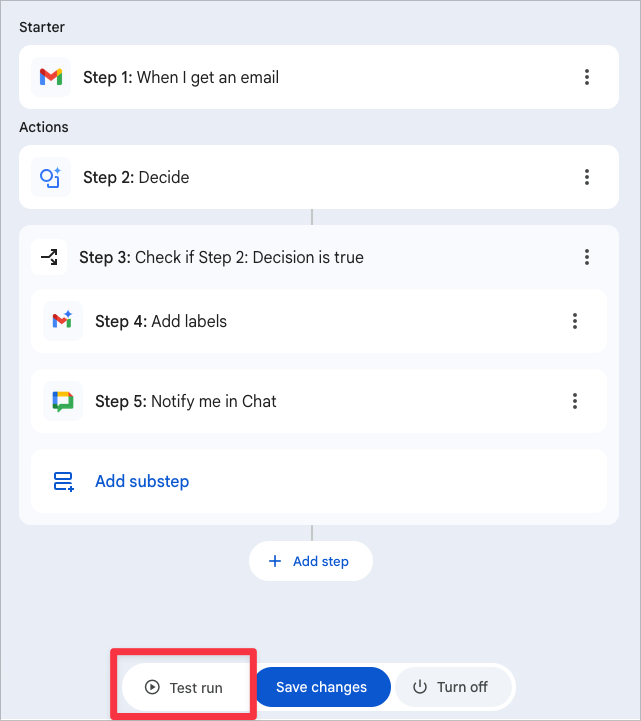
完成したワークフローは、以下のような形です。1つずつ解説していきます。
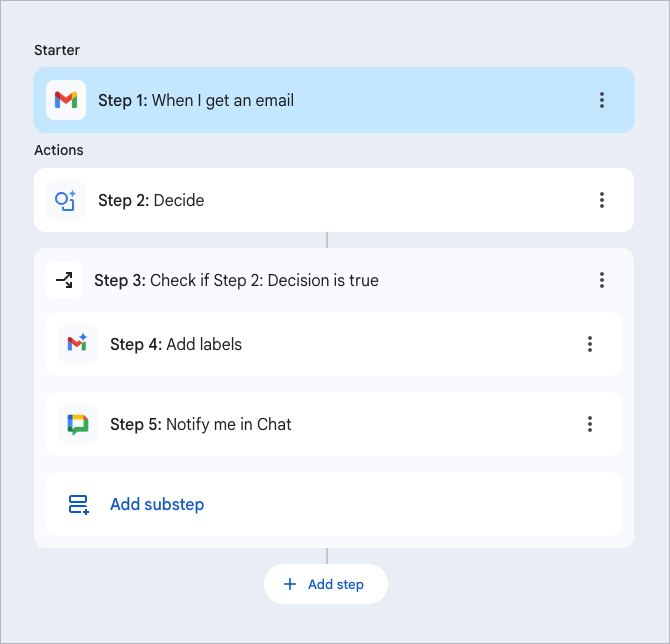
Step 1: When I get an email(メールが届いたとき)
Step1では、処理を開始するタイミングを設定します。今回はメールが届いた時に処理を開始するように設定しています。
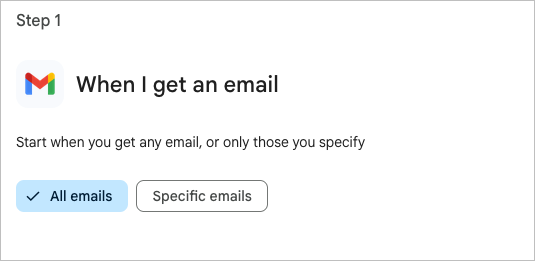
また、対象とするメールは All Emails として、全てのメールに対して処理をするように設定しています。
Step2: Decide(フィッシングメールか判定), Step3 Check if(フィッシングメールの場合)
このステップで、フィッシングメールかどうかを Gemini に判定してもらっています。ここが今回のワークフローの一番のポイントになります。
Decide ステップでは、True / False のどちらかを判定するステップです。後続の Check if ステップとセットで使用します。
設定値は以下のようになります。
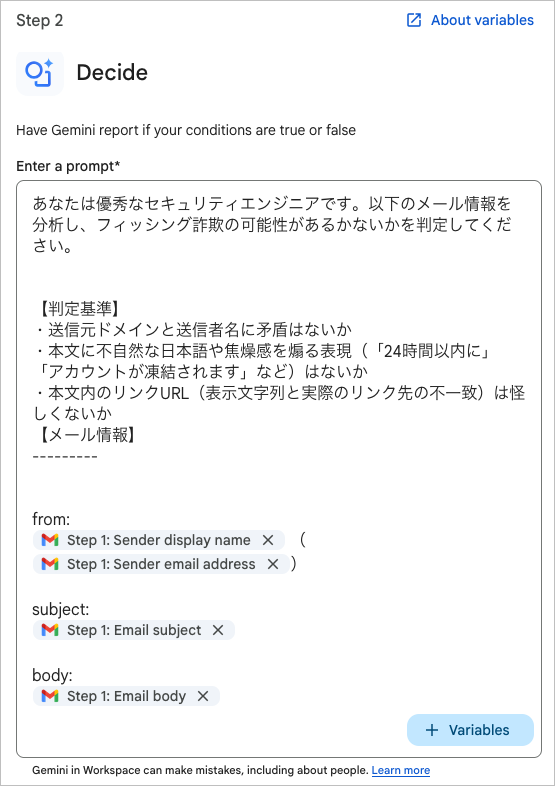
プロンプト全文は以下の通りです。
プロンプト全文
あなたは優秀なセキュリティエンジニアです。以下のメール情報を分析し、フィッシング詐欺の可能性があるかないかを判定してください。
【判定基準】
・送信元ドメインと送信者名に矛盾はないか
・本文に不自然な日本語や焦燥感を煽る表現(「24時間以内に」「アカウントが凍結されます」など)はないか
・本文内のリンクURL(表示文字列と実際のリンク先の不一致)は怪しくないか
【メール情報】
---------
from:
{{ Step1: Sender display name }}
({{ Step1: Sender email address }})
subject:
{{ Step1: Email subject }}
body:
{{ Step1: Email body }}
このプロンプトで「フィッシングメールかどうか」を判定しています。プロンプトは自由にカスタマイズしてください。
ここでフィッシングメールと判定された場合、以降の追加の処理をしていきます。
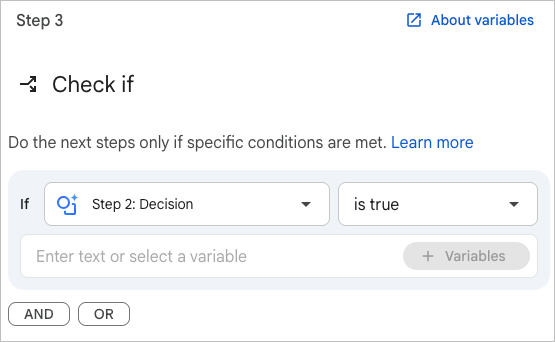
Step3 は以下のように Step2 が true の場合に処理を行う設定になっています。この設定は Step2 の Decide を作った時点で自動で作成されるため、特に気にする必要はないかと思います。
Step 4: Add labels(フィッシングメールにラベル付与)
Step4以降は、フィッシングメールとして判定された場合の処理を設定していきます。
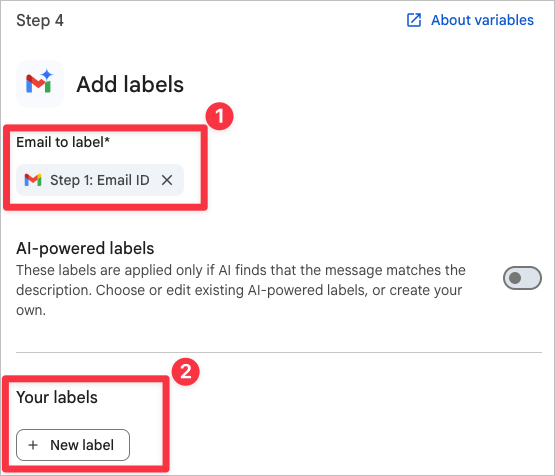
このステップでは、ラベル付与をしてフィッシングメールに気が付きやすいようにします。
Add labels を選択して、以下のスクリーンショットの2つを設定します。
1. Email to label
Step1: Email ID を選択します。
2. Your Labels
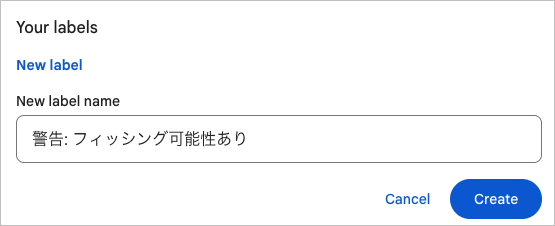
ここでは New labels を選択してラベルを新しく作ります。
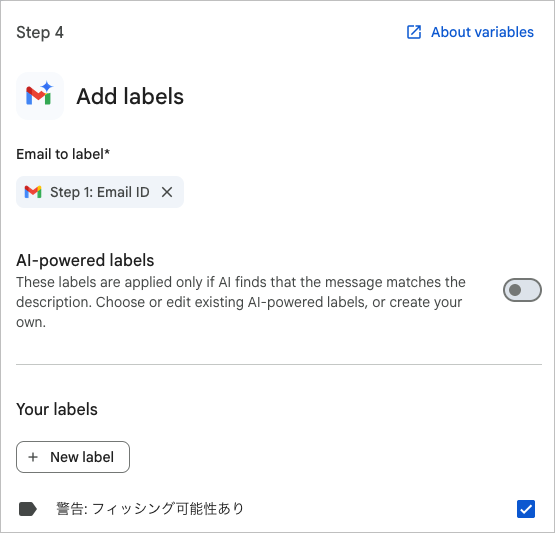
今回は、とにかく気が付きやすいように 警告: フィッシング可能性あり というラベルを作ります。ここもテキストは自由に設定してOKです。
この2つの設定が完了したら、Step4は完了です。
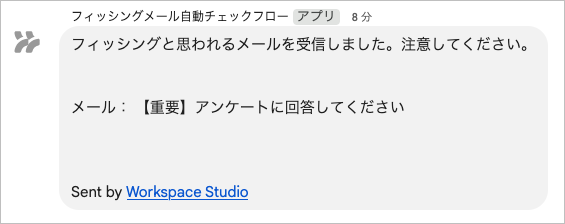
Step5: Notify me in Chat(チャットで通知)
ラベルが付いただけだと見逃すかもしれません。チャットでも通知してみましょう。
以下のようにメッセージを通知してみます。
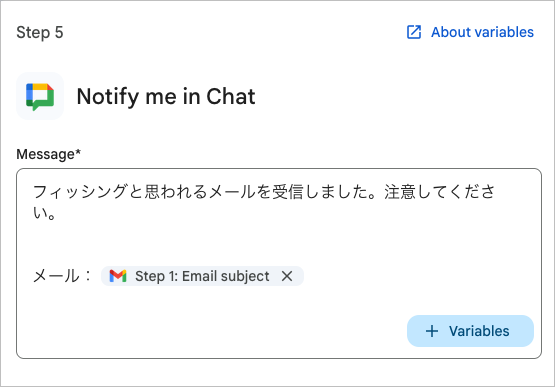
フィッシングと思われるメールを受信しました。注意してください。
メール: {{ Step1: Email subject }}
これで、ラベル付け + チャット通知の2つで注意喚起するようにできました。
テストしてみる
試しにテストしてみましょう。
まず、以下のようなとっても怪しいメールを自分宛に送ってみます。(間違っても他者へ送らないように注意してください)
件名: 【重要】アンケートに回答してください

本文:
以下の社員アンケートに未回答です。本日中に回答してください。

https://forms.gle/XXXXXXXXXXXXXXX
メールを送信したら、このメールをテストで動作させてみます。
Test run を開き、先ほどのメールを判定させてみます。
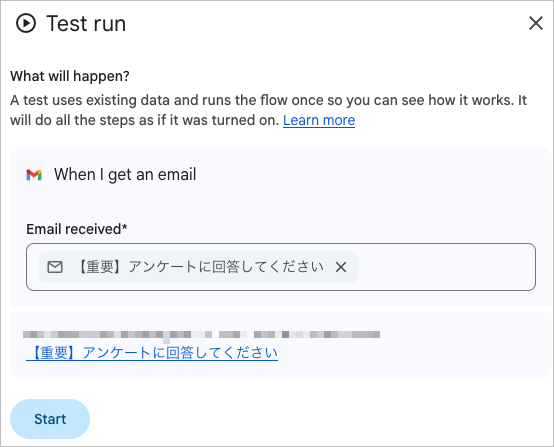
すると以下のような実行結果になりました。実際にフィッシングメールとして判定されているようです!
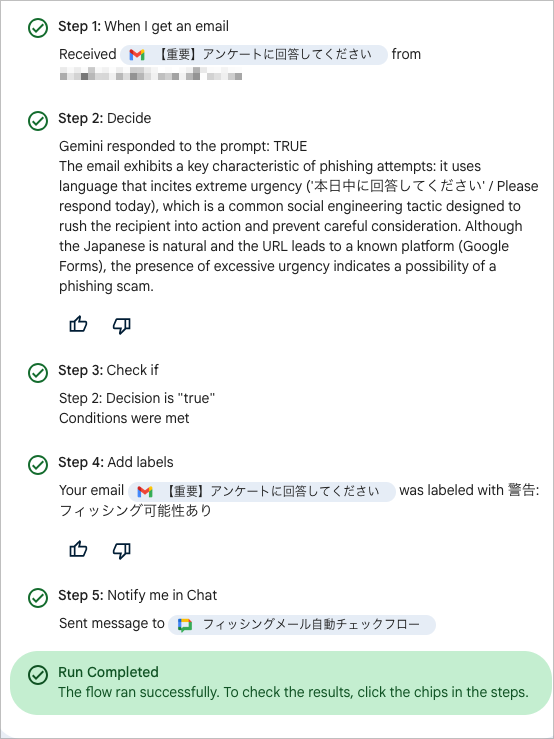
また、メールやチャットも確認してみましょう。
メールは以下のようにラベルが付与されていますね。

チャットでも、以下のように通知が届いています。
かなり気が付きやすくなったのではないでしょうか!
おまけ: ラベルの色を変えてみる
ただ、ラベルがグレーだと疲れてるときには見落としてしまうかもしれません。
Gmail はラベルの色も設定できるので、以下のサイドバーから色を設定してみましょう。
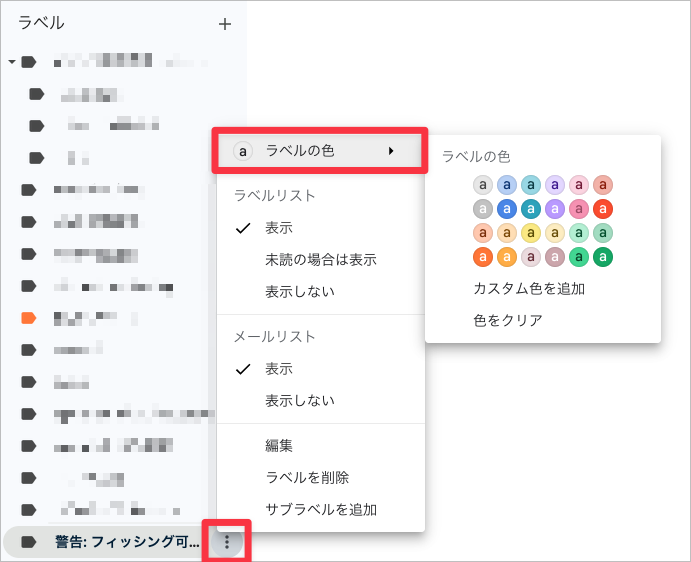
ラベルに色を設定すると、以下のようにかなり気が付きやすい色にできました。

これなら疲れてる時でも見落としにくそうですね。
終わりに
フィッシングメールに少しでも対抗する手段として、今回は自動判定機能を作ってみました。
生成AI の発展で、海外の攻撃者でも自然な日本語を扱えるようになりました。今回はその対策として、こちらも生成AIでの対策をしよう!と思い試してみました。
攻撃も高度化してきているため、常にフィッシングメールに気がつけるかというと僕自身も正直あまり自信がありません。疲れているときだったり、うっかりリンクをクリックしてしまう可能性も十分にあります。
この判定ツールも完璧ではありませんが、セキュリティの基本は多層防御です。少しでもリスクを軽減するための自衛策の1つとして、ぜひ皆さんも設定してみてください。
この記事が、皆さんのフィッシングメール対策の一助になれば幸いです。以上、すらぼでした!