[Grafana] Ductus で、日付で分けたキー・シングルテーブル設計・GSI などの DynamoDB テーブルを、テーブルを変えずに表示してみました

1 はじめに
製造ビジネステクノロジー部の平内(SIN)です。
DynamoDB に溜めた時系列のデータを Grafana で見たい、という要件はよくあると思います。ただ、既存のテーブルは、日付で分けたキーやシングルテーブル設計など、作られた時期や用途によって設計がまちまちです。表示のためだけにテーブルを作り直すのは、難しい場合が多いと思います。
今回は、このような要件に簡単に応えることができるかもしれない、Ductus の使用例です。
Ductus の基本的な使用方法(データセットの定義や Grafana の設定)については、下記のブログをご参照ください。
今回は、よくある 4 つのテーブル設計を用意し、テーブルには手を加えずに、Ductus の設定ファイルだけで Grafana に表示してみました。
| テーブル設計 | キーの例 | |
|---|---|---|
| 1 | 日付で分けたキー | パーティションキー = meter-01#2026-11-16 |
| 2 | シングルテーブル設計 | パーティションキー = room#a、ソートキー = TEMP#2026-11-16T00:00:00Z |
| 3 | タイムゾーンなしの ISO 8601 | ソートキー = 2026-11-16T09:00:00(JST の時刻) |
| 4 | GSI | テーブルのキーはイベント ID。GSI のキーがデバイス ID + 時刻 |
下の画像は、4 つのテーブルを並べたダッシュボードです。Grafana 側は、どのパネルも Infinity のクエリ 1 つで、データセット名とキーを指定しているだけです。
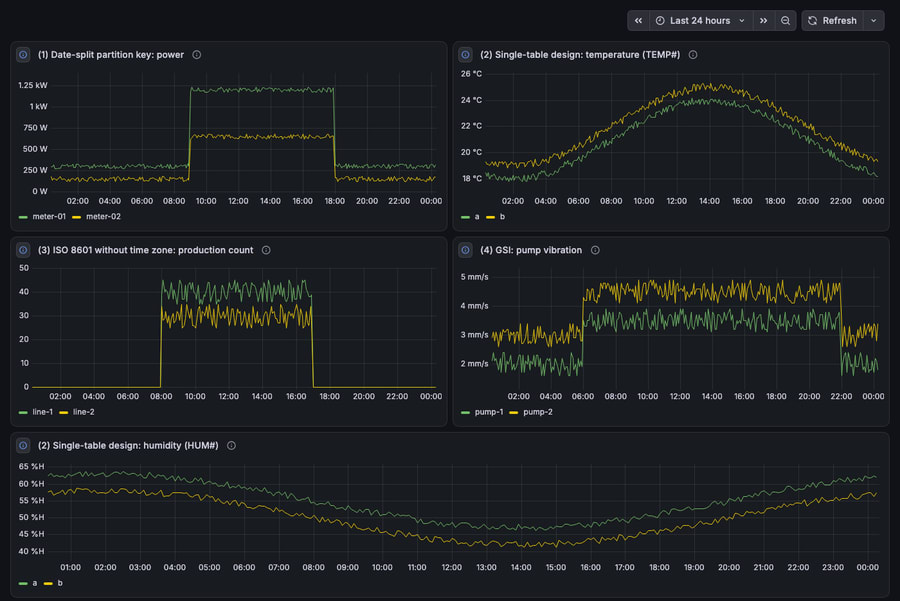
先に結論を述べると、次のようになりました。
- 4 つのテーブル設計は、どれもテーブルを変えずに、datasets.yaml の 1 ファイルで表示できました
- pnpm init-dataset の下書きは、先頭の 100 件から作られます。シングルテーブル設計では HUM# の下書きだけが出たので、TEMP# は手で足しました。GSI のテーブルは
--indexの指定が必要でした - JST の日付で分けたキーを、timezone の指定なし(UTC)で読むと、表示期間の終わりが JST の 0〜9 時のとき、その日の 0 時以降が欠けました。終わりが 08:59:59 のとき、9 時間分(1 台分 288 件のうち 108 件)が欠けています
- この欠けは、JST の 1 日(0 時〜24 時)を表示すると現れません。本環境では API もエラーを返さなかったので、気づきにくい誤りです
- JST の時刻を ISO 8601(タイムゾーンなし)で保存したテーブルを UTC として読むと、欠けずにグラフが 9 時間後ろにずれました
本稿はあくまで、サンプルデータを使った特定環境での一例として捉えてください。
2 準備
4 つのテーブルとサンプルデータを作り、Ductus と Grafana を用意します。手順の全体は、リポジトリの README.ja.md にもまとめています。
(1) 環境
| 項目 | バージョン |
|---|---|
| リージョン | ap-northeast-1 |
| Ductus | 0.1.0(タグ v0.1.0) |
| Node.js | 22.23.4 |
| pnpm | 10.24.0 |
| aws-cdk-lib / aws-cdk | 2.276.0 / 2.1148.0 |
| Grafana | 13.3.1 |
| Infinity | 4.1.5 |
(2) テーブル
記事用のリポジトリで、4 つのテーブルを作ります。CDK の bootstrap が済んだアカウントで実行します。
$ git clone https://github.com/furuya02/dynamodb-table-designs-grafana.git
$ cd dynamodb-table-designs-grafana
$ pnpm install
$ pnpm cdk-deploy
pnpm cdk-deploy で作られるのは、次の 4 つのテーブルです(スタック名は DynamodbTableDesignsGrafanaStack)。テーブル名は、すべて dynamodb-table-designs-grafana- で始まります。
| テーブル名 | テーブル設計 | パーティションキー | ソートキー |
|---|---|---|---|
| -daily-key | 日付で分けたキー | pk(文字列) | ts(数値) |
| -single-table | シングルテーブル設計 | pk(文字列) | sk(文字列) |
| -local-iso | タイムゾーンなしの ISO 8601 | deviceId(文字列) | ts(文字列) |
| -events | GSI | eventId(文字列) | なし |
この時点では、テーブルは空です。
マネジメントコンソールの DynamoDB のテーブル一覧で、4 つのテーブルができたことを確かめました。
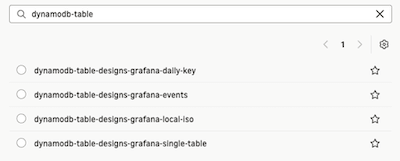
-events には、GSI の byDevice(パーティションキー deviceId、ソートキー ts(数値))を付けています。テーブルの「インデックス」タブで確かめられます。
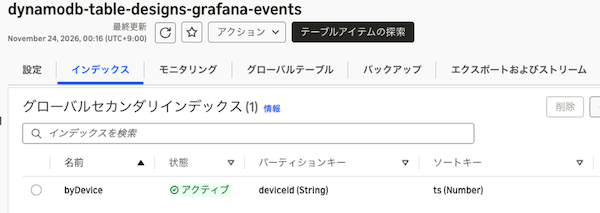
テーブルはすべてオンデマンド課金で、cdk destroy でテーブルごと削除されるようにしています。
GitHub cdk/lib/table-designs-stack.ts
// table-designs-stack.ts(要点抜粋)
// (1) 日付で分けたキー: pk = meter-01#2026-11-16(JST の日付)、ts = epoch 秒
new dynamodb.Table(this, 'DailyKey', {
  ...common,
  tableName: `${PREFIX}-daily-key`,
  partitionKey: { name: 'pk', type: S },
  sortKey: { name: 'ts', type: N },
});

// (4) GSI: テーブルのキーはイベント ID。時系列としては GSI(deviceId + ts)で読む
const events = new dynamodb.Table(this, 'Events', {
  ...common,
  tableName: `${PREFIX}-events`,
  partitionKey: { name: 'eventId', type: S },
});
events.addGlobalSecondaryIndex({
  indexName: 'byDevice',
  partitionKey: { name: 'deviceId', type: S },
  sortKey: { name: 'ts', type: N },
});
(3) データ
続けて、サンプルデータを入れます。
$ pnpm seed
dynamodb-table-designs-grafana-daily-key: 1730 items
dynamodb-table-designs-grafana-single-table: 3462 items
dynamodb-table-designs-grafana-local-iso: 1730 items
dynamodb-table-designs-grafana-events: 1730 items
2026-11-21T00:20:00 - 2026-11-24T00:20:00 (JST), 4.9s
pnpm seed は、5 分おき・3 日分のデータを、4 つのテーブルの形に合わせて書き込みます。電力計は平日 9〜18 時に、生産ラインは平日 8〜17 時に値が上がるようにしました。時間帯で形が変わるデータにしておくと、時刻のずれや欠けがグラフで分かりやすくなるためです。
GitHub scripts/seed.ts
// seed.ts(要点抜粋)
// JST の壁時計(タイムゾーンなし)"2026-11-16T09:00:00"
const jstIso = (t: number) => new Date(t + JST).toISOString().slice(0, 19);

// (1) 日付で分けたキー(JST の日付で分ける)
items['daily-key'].push({ pk: `${id}#${jstIso(t).slice(0, 10)}`, ts: t / 1000, watt });
// (2) シングルテーブル設計: 温度と湿度を同じパーティションに、プレフィックスで分けて置く
items['single-table'].push({ pk: `room#${room}`, sk: `TEMP#${iso}`, value: temp });
items['single-table'].push({ pk: `room#${room}`, sk: `HUM#${iso}`, value: hum });
// (3) タイムゾーンなしの ISO 8601(JST の時刻で保存)
items['local-iso'].push({ deviceId: line, ts: jstIso(t), count });
// (4) GSI: イベント ID をキーにしたテーブル
items.events.push({ eventId: `${pump}-${t}`, deviceId: pump, ts: t, vibration });
シングルテーブル設計には、時系列でないアイテム(ソートキー = PROFILE の部屋の情報)も置いています。
(4) Ductus
Ductus を別のディレクトリに取得し、記事用のリポジトリの ductus/datasets.yaml を -c config= で指定してデプロイします。Ductus のコードと、Ductus 側の config/datasets.yaml は変えていません。
$ cd ..
$ git clone --branch v0.1.0 https://github.com/furuya02/dynamodb-timeseries-api.git
$ cd dynamodb-timeseries-api
$ pnpm install
$ pnpm cdk-deploy -c config=$(pwd)/../dynamodb-table-designs-grafana/ductus/datasets.yaml -c auth=apiKey
タグを指定して取得するため、本環境(Git 2.50.1)では clone の際に warning と detached HEAD の案内が表示されましたが、取得は正常に終わっています。
Ductus の API(Lambda)に付く DynamoDB の権限は、datasets.yaml に書いたテーブル(GSI を指定した場合はそのインデックス)への Query だけです(cdk/lib/api-function.ts)。書き込みや Scan はできず、ほかのテーブルも読めません。
(5) Grafana
デプロイの出力に表示される GetApiKeyCommand で API キーを取得します。記事用のリポジトリのダッシュボード(2 つ)を Ductus の grafana/dashboards にコピーしてから、ローカルの Grafana(Docker)を起動します。
$ export TSAPI_API_KEY=$(aws apigateway get-api-key --api-key xxxxxxxxxx --include-value --query value --output text)
$ cp ../dynamodb-table-designs-grafana/grafana/*.json grafana/dashboards/
$ pnpm grafana-config
$ pnpm grafana-up
pnpm grafana-config は、デプロイした Ductus のスタックの出力から、Grafana のデータソース(Infinity)の設定を作ります。pnpm grafana-up は、その設定とダッシュボードを読み込んで Grafana を起動します。
Docker の実行環境によっては、ホームディレクトリ以外(/tmp など)がコンテナに共有されず、ダッシュボードが表示されません(本環境の Rancher Desktop 1.25.0 では /tmp が共有されていませんでした)。
ブラウザで http://localhost:3000/ を開き、「Dashboards」→「dynamodb-timeseries-api」を選ぶと、次の 2 つが表示されます。
| ダッシュボード | 内容 |
|---|---|
| Four table designs (Ductus) | 4 つのテーブル設計を並べたもの |
| Timezone setting comparison (Ductus) | 同じテーブルを、timezone の指定ありとなしで並べたもの |
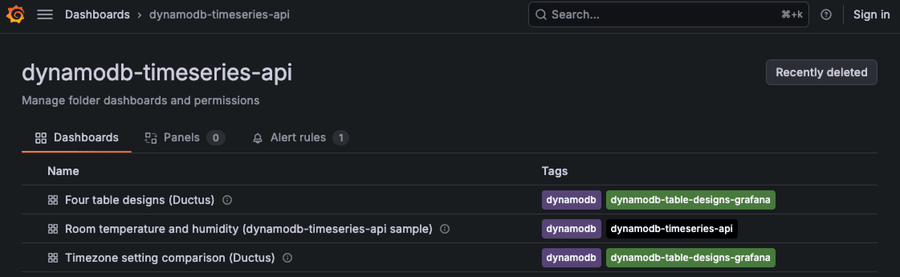
フォルダには、Ductus に含まれるサンプルのダッシュボード(Room temperature and humidity)も表示されますが、今回は使いません。
3 テーブル設計
(1) ドキュメント
今回の 4 つのテーブル設計のうち、タイムゾーンなしの ISO 8601 以外の 3 つは、DynamoDB のドキュメントで紹介されている考え方です。
| テーブル設計 | テーブル名 | 目的 | ドキュメント |
|---|---|---|---|
| 日付で分けたキー | -daily-key | パーティションキーの値に接尾辞(今回は日付)を付けて、1 つの値に書き込みが集中しないように分ける | パーティションキーのシャーディング |
| シングルテーブル設計 | -single-table | 関係する複数の種類のアイテムを 1 つのテーブルに置く。ソートキーを TEMP# のように階層化し、begins_with や範囲で読む | Data Modeling foundations / ソートキーの設計 |
| タイムゾーンなしの ISO 8601 | -local-iso | — | なし(設計ではなく保存形式の違い) |
| GSI | -events | テーブルとは別のキー(デバイス ID + 時刻など)で読む | グローバルセカンダリインデックス |
テーブル名は、先頭の dynamodb-table-designs-grafana を省いて書いています。
Ductus が読めるのは、ソートキー(GSI ならそのソートキー)が時刻のテーブルです。ソートキーが時刻でないテーブルは、時刻をソートキーにした GSI を指定して読みます。
(2) アイテムの例
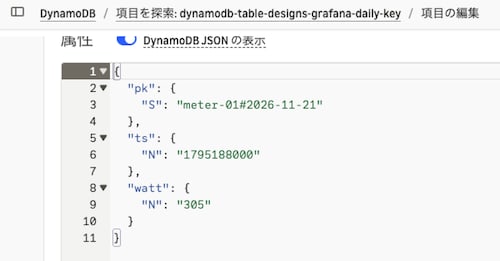
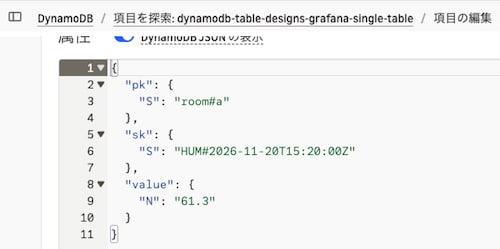
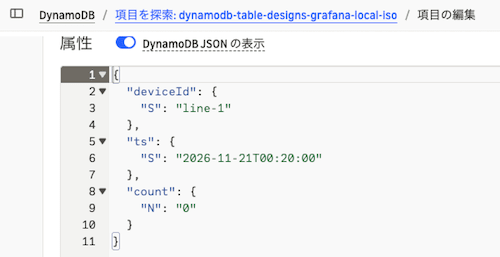
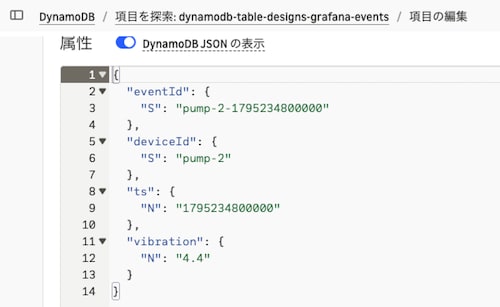
pnpm seed で書き込んだアイテムを、マネジメントコンソールで 1 件ずつ開いてみました(DynamoDB JSON の表示)。
日付で分けたキーでは、pk が「デバイス ID#JST の日付」、ts が epoch 秒です。
シングルテーブル設計では、sk が「TEMP# または HUM#」と UTC の ISO 8601 をつないだ値です。
タイムゾーンなしの ISO 8601 では、ts が JST の時刻をオフセットなしで書いた文字列です。
GSI のテーブルでは、テーブルのキーが eventId で、GSI のキーになる deviceId と ts(epoch ミリ秒)を属性として持っています。
4 下書き
Ductus には、既存のテーブルから設定の下書きを作る pnpm init-dataset があります。DescribeTable でキーの名前を調べ、Scan で先頭の 100 件だけを読んで、時刻の形式やキーの形を推定します。下書きは画面に表示されるだけで、ファイルには書き込まれません。
記事用のリポジトリの ductus/datasets.yaml は、この下書きを確かめて直したものです。Ductus のデプロイには、すでにこの datasets.yaml を使っています。そのため、記事の手順をなぞる場合は、ここで下書きの内容を確かめるだけで、デプロイし直す必要はありません。自分のテーブルで使う場合は、下書きを直して datasets.yaml に書き、Ductus をデプロイし直します。
4 つのテーブルに、それぞれ実行してみました。出力は、先頭の案内の行や fields などを省き、要点を抜粋しています。
(1) 日付で分けたキー
$ pnpm init-dataset --table dynamodb-table-designs-grafana-daily-key
# check: The partition key is split by date (bucket: daily). If the date boundary is not UTC, set partitionKey.timezone
# check: Keys found: meter-01. keys.pattern is a proposal based on their shape (not all keys were read)
  dynamodb_table_designs_grafana_daily_key:
    table: dynamodb-table-designs-grafana-daily-key
    partitionKey:
      name: pk
      template: "{key}#{yyyy-MM-dd}"
      bucket: daily
    sortKey:
      name: ts
      format: epoch_s
    keys:
      pattern: ^meter-[0-9]{2}$
meter-01#2026-11-21 のような値から、日付で分けたキー(template と bucket: daily)であることまで推定されました。
ただし、日付が JST で区切られているかどうかは、値からは分かりません。下書きに partitionKey.timezone は入らず、最初の注記(# check:)で「UTC 以外なら指定する」と案内されるだけです。今回のテーブルは JST の日付で分けているので、timezone: Asia/Tokyo を足しました。
(2) シングルテーブル設計
$ pnpm init-dataset --table dynamodb-table-designs-grafana-single-table
# check: Keys found: a. keys.pattern is a proposal based on their shape (not all keys were read)
    partitionKey:
      name: pk
      template: room#{key}
    sortKey:
      name: sk
      format: iso8601
      prefix: HUM#
    keys:
      pattern: ^a$
room#{key} のテンプレートと、HUM# のプレフィックスが推定されました。
想定と違ったのは、TEMP# が出てこなかったことです。このテーブルでは、room#a のパーティションに TEMP# と HUM# と PROFILE が並んでいます。AWS CLI の Scan で同じく先頭の 100 件(--max-items 100)を読んで確かめると、すべて room#a の HUM# のアイテムでした。そのため、種類が混在している旨の注記も出ず、HUM# だけの下書きになっています。
同じ理由で、keys.pattern の案も ^a$ と狭くなっています。注記に「not all keys were read」とあるとおり、先頭 100 件で見つかったキーだけから作った案です。
TEMP# は、HUM# の下書きをコピーして prefix を変え、別のデータセットとして足しました。キーは keys.values で a と b を列挙しています。
(3) タイムゾーンなしの ISO 8601
$ pnpm init-dataset --table dynamodb-table-designs-grafana-local-iso
# check: The sort key has no time zone. If times are stored in a zone other than UTC, set sortKey.timezone (e.g. Asia/Tokyo)
    sortKey:
      name: ts
      format: iso8601
2026-11-21T00:20:00 のような値から、オフセットのない ISO 8601 であることが推定され、注記が出ました。こちらも、JST かどうかは値からは分かりません。sortKey.timezone: Asia/Tokyo を足しました。
(4) GSI
テーブルを指定するだけでは、止まりました。
$ pnpm init-dataset --table dynamodb-table-designs-grafana-events
A table (index) without a sort key cannot be used as time series
エラーの文のとおり、このテーブルのキーはイベント ID だけで、ソートキーがありません。--index で GSI を指定すると、GSI のキーで推定されます。
$ pnpm init-dataset --table dynamodb-table-designs-grafana-events --index byDevice
    table: dynamodb-table-designs-grafana-events
    index: byDevice
    partitionKey:
      name: deviceId
    sortKey:
      name: ts
      format: epoch_ms
4 つとも、キーの名前・時刻の形式・プレフィックスまでは推定どおりでした。人が確かめる必要があったのは、次の 3 点です。
- タイムゾーン(値からは分からない)
- シングルテーブル設計の、ほかの種類のプレフィックス
- キーの一覧(keys.pattern / keys.values)
5 datasets.yaml
下書きを直したものが、次の設定です。データセットは 4 つのテーブル設計に対して 5 つ(シングルテーブル設計が 2 つ)です。
GitHub ductus/datasets.yaml
# datasets.yaml(要点抜粋)
datasets:
  # (1) 日付で分けたキー: pk = meter-01#2026-11-16(JST の日付)、ts = epoch 秒
  power:
    table: dynamodb-table-designs-grafana-daily-key
    partitionKey: { name: pk, template: "{key}#{yyyy-MM-dd}", bucket: daily, timezone: Asia/Tokyo }
    sortKey: { name: ts, format: epoch_s }
    keys: { values: [meter-01, meter-02] }
    fields:
      - { name: watt, unit: watt }

  # (2) シングルテーブル設計: 同じパーティションの TEMP# と HUM# を別のデータセットにする
  room_temp:
    table: dynamodb-table-designs-grafana-single-table
    partitionKey: { name: pk, template: "room#{key}" }
    sortKey: { name: sk, format: iso8601, prefix: "TEMP#" }
    keys: { values: [a, b] }
    fields:
      - { name: value, alias: temperature, unit: celsius }
  room_hum:
    # room_temp と同じ。prefix を "HUM#"、alias を humidity にしたもの

  # (3) タイムゾーンなしの ISO 8601: ts = 2026-11-16T09:00:00(JST の時刻)
  line_count:
    table: dynamodb-table-designs-grafana-local-iso
    partitionKey: { name: deviceId }
    sortKey: { name: ts, format: iso8601, timezone: Asia/Tokyo }
    keys: { values: [line-1, line-2] }
    fields:
      - { name: count }

  # (4) GSI: GSI byDevice(deviceId + ts)で読む
  pump_vibration:
    table: dynamodb-table-designs-grafana-events
    index: byDevice
    partitionKey: { name: deviceId }
    sortKey: { name: ts, format: epoch_ms }
    keys: { values: [pump-1, pump-2] }
    fields:
      - { name: vibration, unit: mm/s }
テーブル設計の違いは、partitionKey と sortKey の書き方だけに収まっています。
| テーブル設計 | 設定で吸収している箇所 |
|---|---|
| 日付で分けたキー | template の {yyyy-MM-dd}、bucket: daily、timezone |
| シングルテーブル設計 | template の room#{key}、sortKey の prefix |
| タイムゾーンなしの ISO 8601 | sortKey の timezone |
| GSI | index |
日付で分けたキーでは、Ductus が期間内の日付ごとに Query を実行して、結果をまとめて返します。シングルテーブル設計では、prefix を付けることで、同じパーティションの HUM# や PROFILE は読みません。
Grafana のクエリには、テーブル名もキーの形も出てきません。どのテーブル設計でも、パネルのクエリは dataset と key を変えるだけです。
GET query?dataset=power&key=meter-01,meter-02&from=${__from}&to=${__to}&interval=${__interval_ms}&agg=avg&fields=watt
GET query?dataset=pump_vibration&key=pump-1,pump-2&from=${__from}&to=${__to}&interval=${__interval_ms}&agg=avg&fields=vibration
6 タイムゾーン
日付で分けたキーとタイムゾーンなしの ISO 8601 では、pnpm init-dataset の下書きに timezone: Asia/Tokyo を足して使いました。足さずに下書きのまま使った場合(既定の UTC)にどうなるかを、同じテーブルを読む比較用のデータセット(power_utc / line_count_utc)で試しました。
ここで扱うのは、どの範囲のデータを読むか(読み込みの範囲)への影響です。
この章のグラフと件数は、2026/11/17 に pnpm seed で投入した 3 日分のデータ(JST の 11/14〜11/17)で取得しました。
(1) 日付で分けたキー
JST の 11/15 09:00〜11/16 08:59:59 の 24 時間を表示しました。左が timezone: Asia/Tokyo、右が timezone の指定なし(UTC)です。
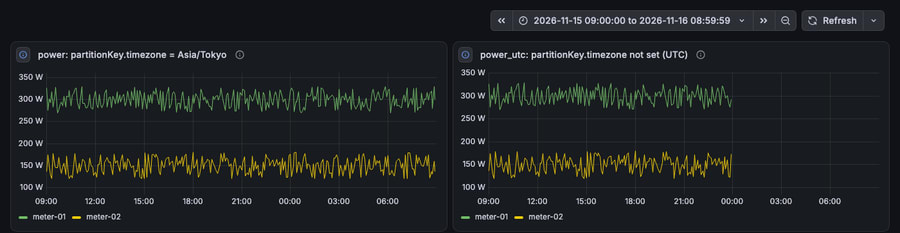
右のグラフは、11/16 の 0 時で途切れています。同じ期間を API(query)に interval なしで問い合わせ、meter-01 の 1 台分の件数を数えると、左の 288 件に対して、右は 180 件でした。0 時から 08:55 までの 108 件(9 時間分)が欠けています。
表示期間の終わりの時刻を変えて、同じ 24 時間を同じ方法で数えてみました(2026/11/16 のデータ)。
| 表示期間の終わり(JST) | timezone: Asia/Tokyo | 指定なし(UTC) | 欠けた時間 |
|---|---|---|---|
| 11/16 03:00 | 289 件 | 252 件 | 3 時間 |
| 11/16 06:00 | 289 件 | 216 件 | 6 時間 |
| 11/16 08:59:59 | 288 件 | 180 件 | 9 時間 |
| 11/16 09:00 | 289 件 | 289 件 | なし |
| 11/16 23:59:59 | 288 件 | 288 件 | なし |
試した 5 通りでは、欠けたのは表示期間の終わりが JST の 0〜9 時のときだけで、欠けた量は終わりの時刻と同じでした。始まりが JST の 0〜9 時になる 03:00 と 06:00 の行でも、始まり側は欠けていません。
理由は、Ductus のコードで Query の組み立て方を読むと分かります。timezone の指定がないと、Ductus は期間に含まれる UTC の日付ごとにパーティションを問い合わせます。JST の 0〜9 時は、UTC ではまだ前日です。そのため、表示期間の終わりが JST の 0〜9 時だと、JST のその日のパーティション(meter-01#2026-11-16)が問い合わせに入りません。始まり側では、JST の日付が UTC の日付と同じか 1 日後になるだけなので、問い合わせから漏れるパーティションはありません。
注意したいのは、JST の 1 日(11/16 の 0 時〜24 時)を表示した場合です。
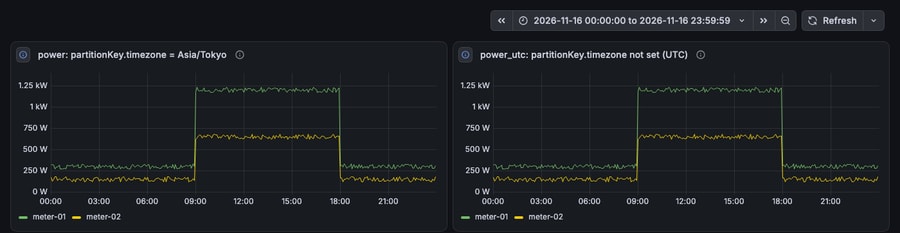
左右のグラフは同じになります。本環境では、API はどちらも 200 で、エラーや警告は返しませんでした。日単位で表示して確かめると問題なく見え、深夜から朝(JST の 0〜9 時)に直近を表示したときだけ欠けます。気づきにくい誤りなので、日付で分けたキーでは、最初に timezone を確かめておく必要があると感じました。
(2) タイムゾーンなしの ISO 8601
同じ 11/16 の 0 時〜24 時に、生産ラインのテーブルを表示しました。左が sortKey.timezone: Asia/Tokyo、右が指定なし(UTC)です。
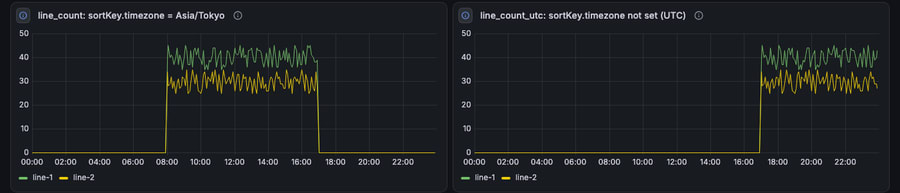
こちらは欠けずに、グラフが 9 時間後ろにずれました。8 時に始まる稼働が、17 時に始まったように見えています。
保存されている 2026-11-16T08:00:00 は JST の 8 時ですが、UTC として読むと、JST の 17 時を意味することになります。問い合わせの範囲も、返す時刻も、同じ 9 時間だけずれるため、件数は変わりません(どちらも 288 件)。
| 日付で分けたキー | タイムゾーンなしの ISO 8601 | |
|---|---|---|
| 間違える設定 | partitionKey.timezone | sortKey.timezone |
| グラフの見え方 | 終わり側が最大 9 時間欠ける | 9 時間後ろにずれる |
| 件数 | 減る | 変わらない |
| 気づきやすさ | 時間帯によって見えない | 形を知っていれば分かる |
どちらも、pnpm init-dataset の注記で案内されている項目でした。下書きを使うときは、注記を読んで timezone を確かめることが大事だと思います。
7 片付け
確認が終わったら、Grafana を止め、2 つのスタックを削除します。
# Ductus のディレクトリで
$ pnpm grafana-down
$ pnpm cdk-destroy
# 記事用のリポジトリで
$ cd ../dynamodb-table-designs-grafana
$ pnpm cdk-destroy
API キーは Ductus のスタックで作られているので、cdk destroy で一緒に削除されます。テーブルも RemovalPolicy.DESTROY にしているため、データごと削除されます。
8 最後に
今回は、よくある 4 つのテーブル設計を、テーブルを変えずに Ductus で Grafana に表示してみました。
テーブル設計の違いが、datasets.yaml の partitionKey と sortKey の数行に閉じ込められるので、Grafana 側は設計を意識せずに済みます。既存のテーブルを作り直さずに可視化を始めたい場合に、選択肢の 1 つになると思います。
実務で使う場合に意識しておきたい点を 3 つ挙げます。
- 下書きは、テーブルの全体ではなく先頭の一部から作られます。シングルテーブル設計のように種類が混在するテーブルでは、ほかの種類やキーの一覧を、テーブルの設計書と突き合わせて足す必要があります
- タイムゾーンは、値からは推定できない情報です。どのタイムゾーンで日付を区切ったか、どのタイムゾーンの時刻を保存したかは、書き込む側のコードで確かめるのが確実です
- 日付で分けたキーのデータセットを追加したら、表示期間の終わりを JST の 0〜9 時にした表示で一度確かめておくと安心です
この記事で使用したコードは、以下に置きました。記事用のリポジトリと Ductus は、どちらも MIT License で公開しています。