スマホに隠れた「見えないUI」の話

こんにちは👋 大山です。
先日、社内の若手LTで「スマホにおける見えないUI」というテーマで発表しました。
普段なんとなく使っているスマホアプリの中には、ジェスチャー操作などの意外と奥深い「見えないUI」が隠れています。せっかくなので、その内容をブログにもまとめてみようと思います。
UIとは
まずUIとは、「ユーザー(利用者)と製品やサービスをつなぐすべての接点」を指します。
スマホのアプリでUIというと、画面上のボタンやキーボードといった「目に見えるデザイン」を思い浮かべる方が多いと思います。「アイコンをタップしたらこの機能が使える」というのは文字や見た目で分かりやすく示されていることがほとんどです。
ですが、それ以外にも「ジェスチャー」という操作の世界があります。
6つのジェスチャーに込められた期待感
代表的なジェスチャーを6つ挙げてみると、それぞれに皆さんがよく使う意味合いが込められていると思います。
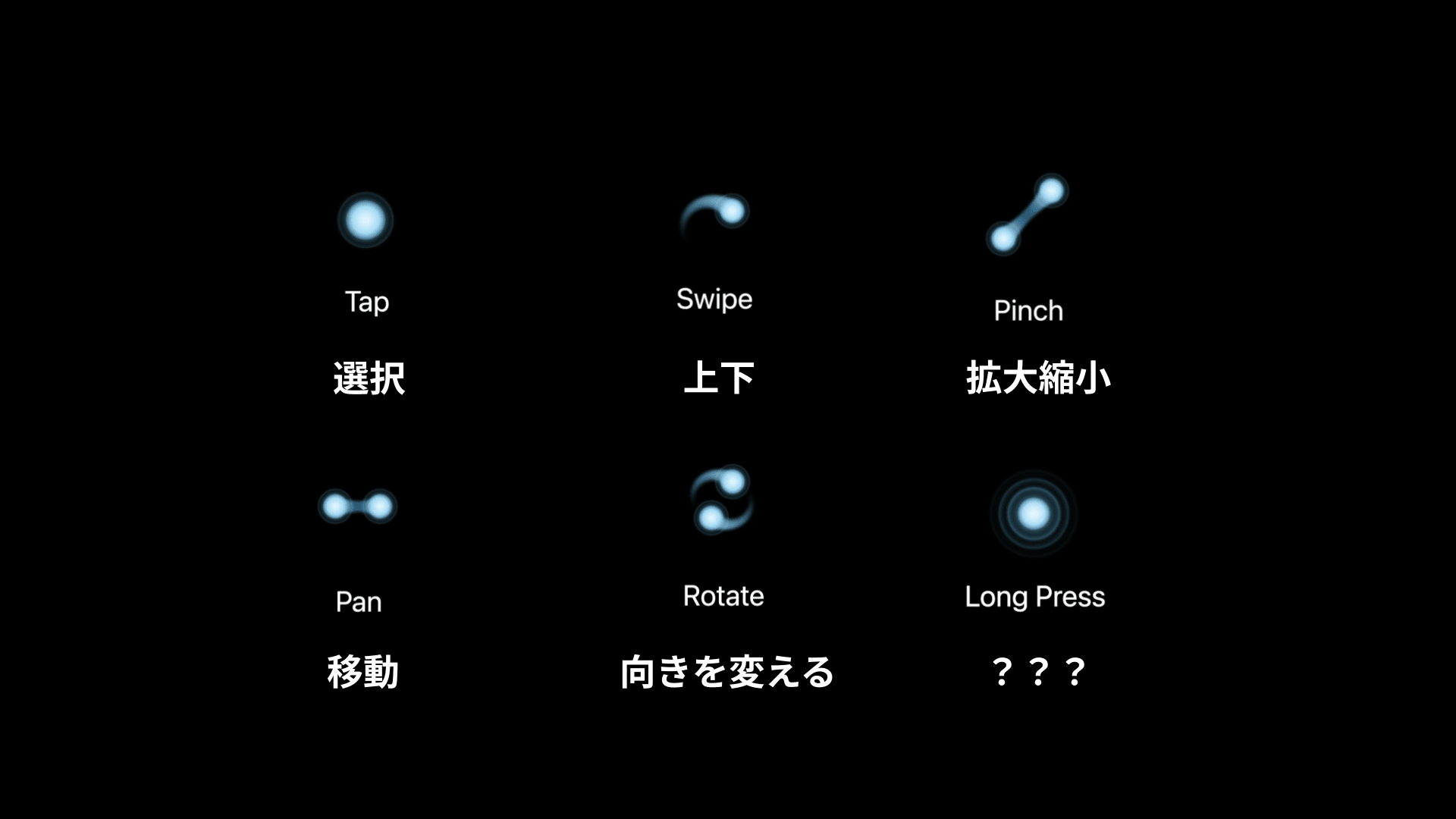
画像引用:(https://developer.apple.com/videos/play/wwdc2021/10126/?time=833)
| ジェスチャー | よく使われる意味合い |
|---|---|
| タップ | 基本的な選択。一番使われる操作 |
| スワイプ | スクロール。上下のコンテンツを見たいとき |
| ピンチ | 拡大・縮小 |
| パン(ドラッグ) | 移動。ドラッグ&ドロップに近い |
| ローテート | 向きを変える。地図アプリやキャンバス系アプリなど |
| ロングプレス(長押し) | メニューの表示など? |
タップやスワイプは「これをしたらこうなる」というイメージがはっきりしています。
では、ロングプレス(長押し) に対して、皆さんはどんな動作感・期待感を持っているでしょうか。
人によって色々あると思いますが、イメージとして一番近いのは「マウスの右クリックのような動作感」なのかなと思います。
今回はこの「長押し」について、少し深掘りしていきたいと思います。
デファクトスタンダードな長押し
デファクトスタンダードとは、特定の企業や団体が「こうしましょう」と決めたわけではないけれど、多くのサービスが同じ実装をしているうちに、ユーザーの間で「当たり前」になった操作のことです。
「このアプリでもきっとこうすればこうなるだろう」という共通認識が自然と生まれている状態、とも言えます。
チャットアプリの長押し
一般的なところから見ていきます。例えばチャットアプリ。
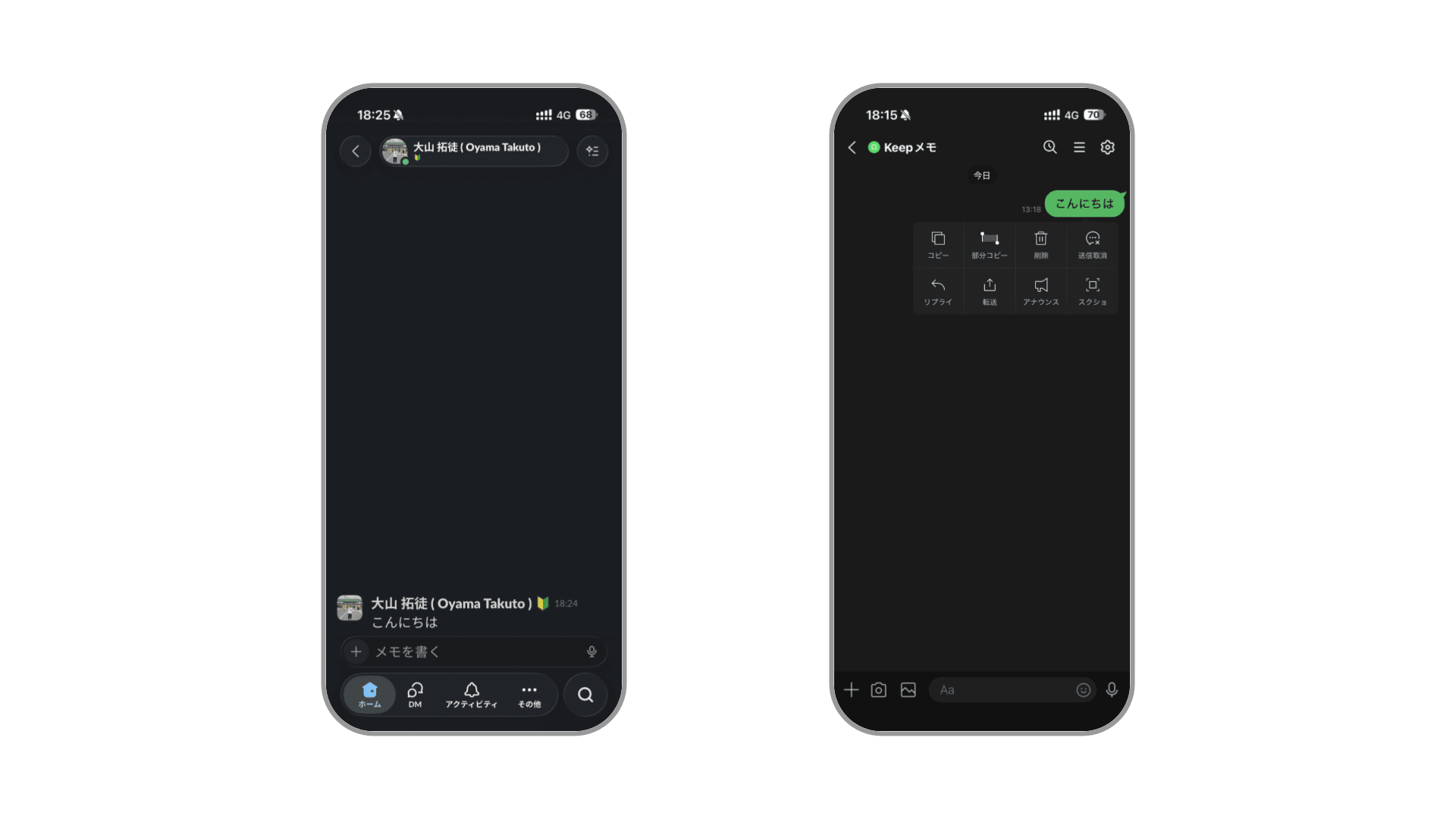
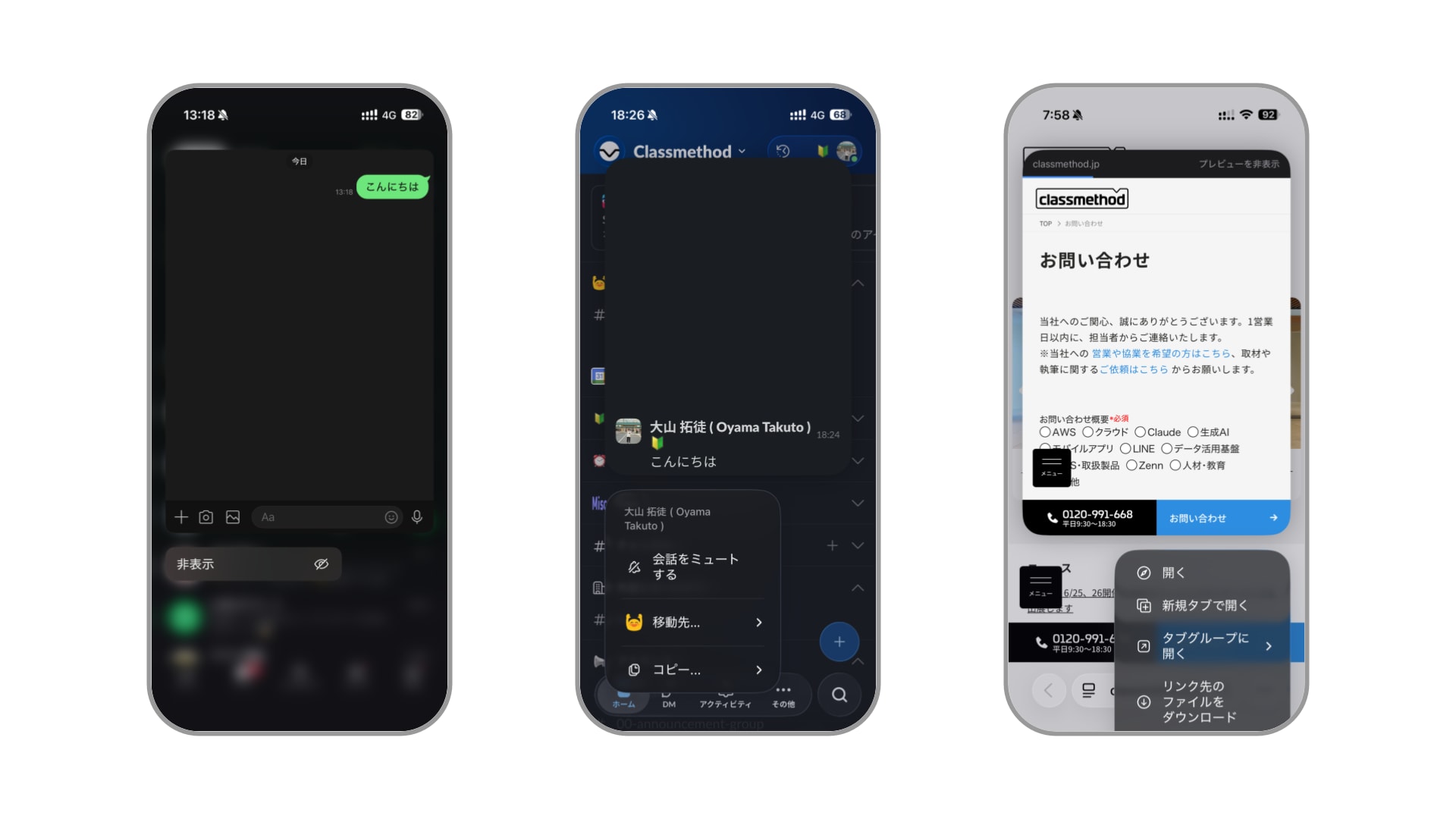
自分が投稿したメッセージに対して何かアクションを起こしたいと思ったら、おそらく皆さん「長押し」をすると思います。SlackもLINEも、ほとんどのチャットアプリがこの挙動になっていて、新しいチャットアプリを使うときでも「とりあえず長押し」という動作はもう頭に染み付いているのではないでしょうか。
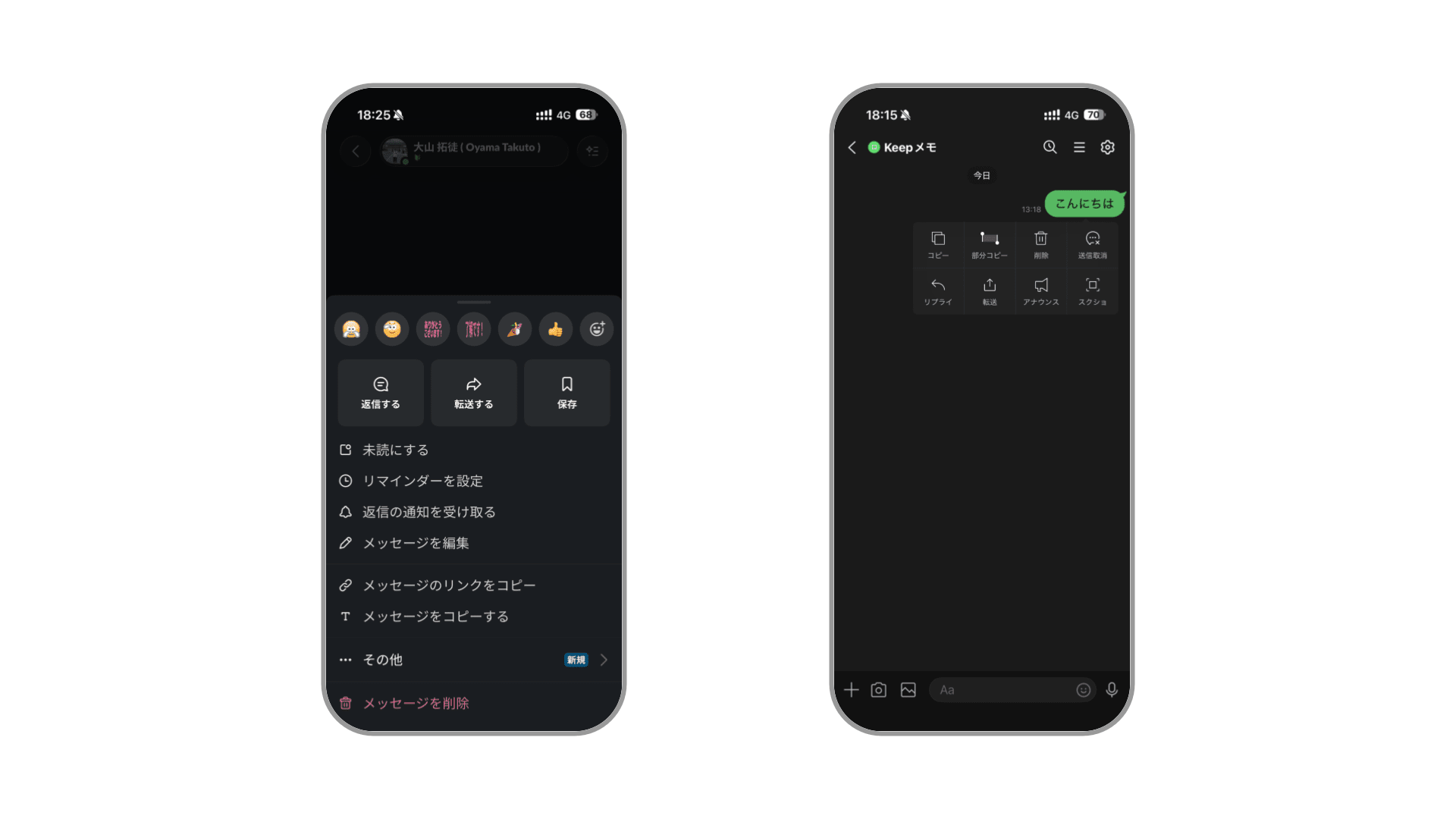
このように、長押しには メニューを表示する機能 が割り当てられていることが多いです。
一番イメージがしやすい見えないUIだと思います。
OSに依存する長押し
ここからは少しiOS寄りの話が多くなりますが、OSに依存している長押しもあります。
遷移先をチラ見する
次の画面に遷移する部分を長押しすると、遷移先の画面をプレビューできる機能があります。実際に開く前に中身を確認できるため、Webブラウザなどでは特に重宝します。
昔LINEで既読をつけずにプレビューできる機能として話題になっていましたね。
戻るボタンで過去の経路を見る
基本アプリには「戻る」ボタンがあると思います。この戻るボタンを長押しすると、そのページにたどり着くまでにどんなページを経由してきたかが一覧で表示されます。
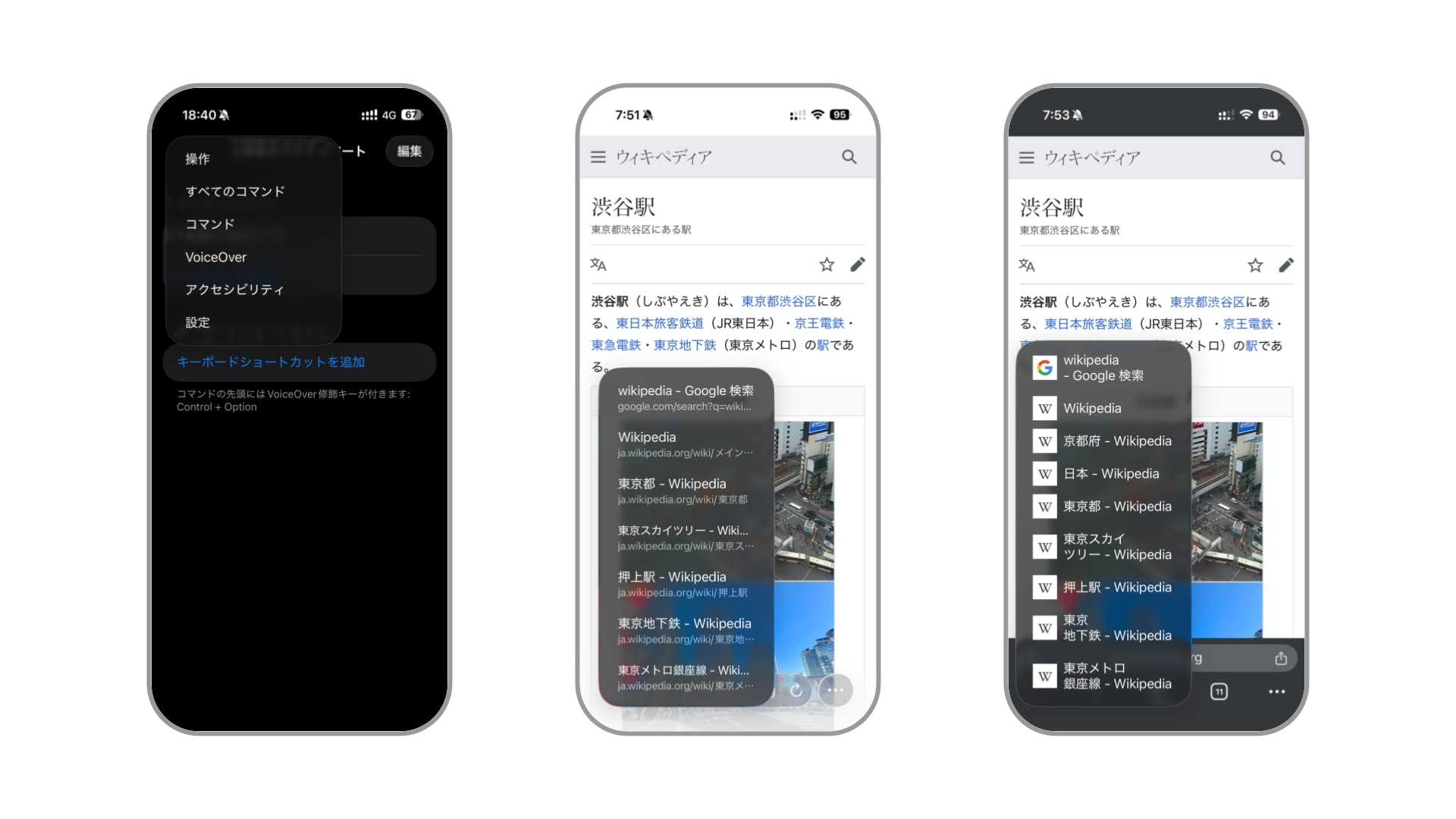
検索結果から何ページも進んだあとに、一気に10個前のページへ戻る、といったことができるのでこちらもちょっと便利です。
ブランドで統一している長押し
アプリ提供元(ブランド)が独自に統一して用意している長押しもあります。
Googleアプリのシークレットモード
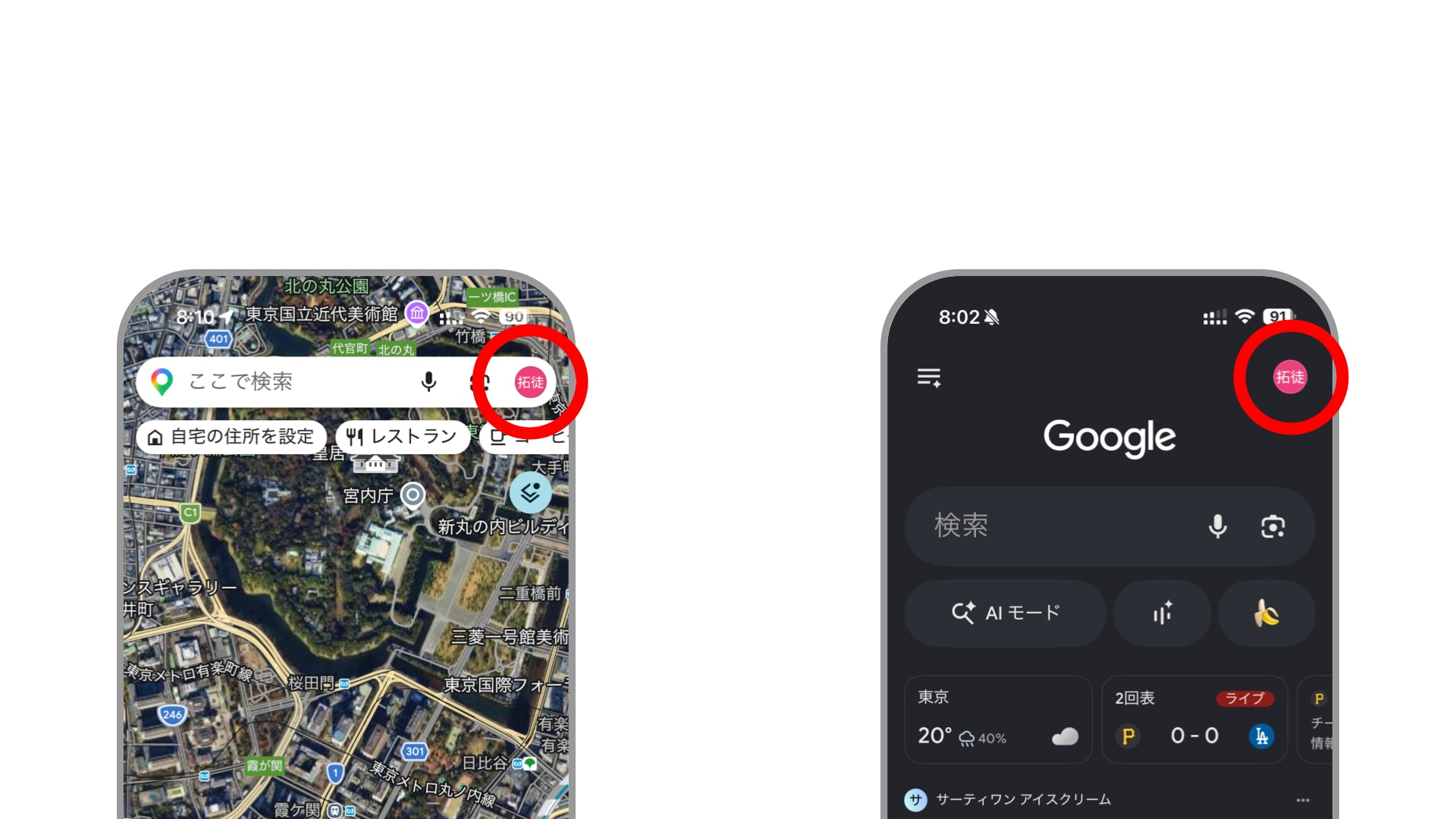
GoogleマップアプリとGoogleアプリでは右上にある、ログイン中のアイコンを長押しすると、シークレットモードを起動できます。
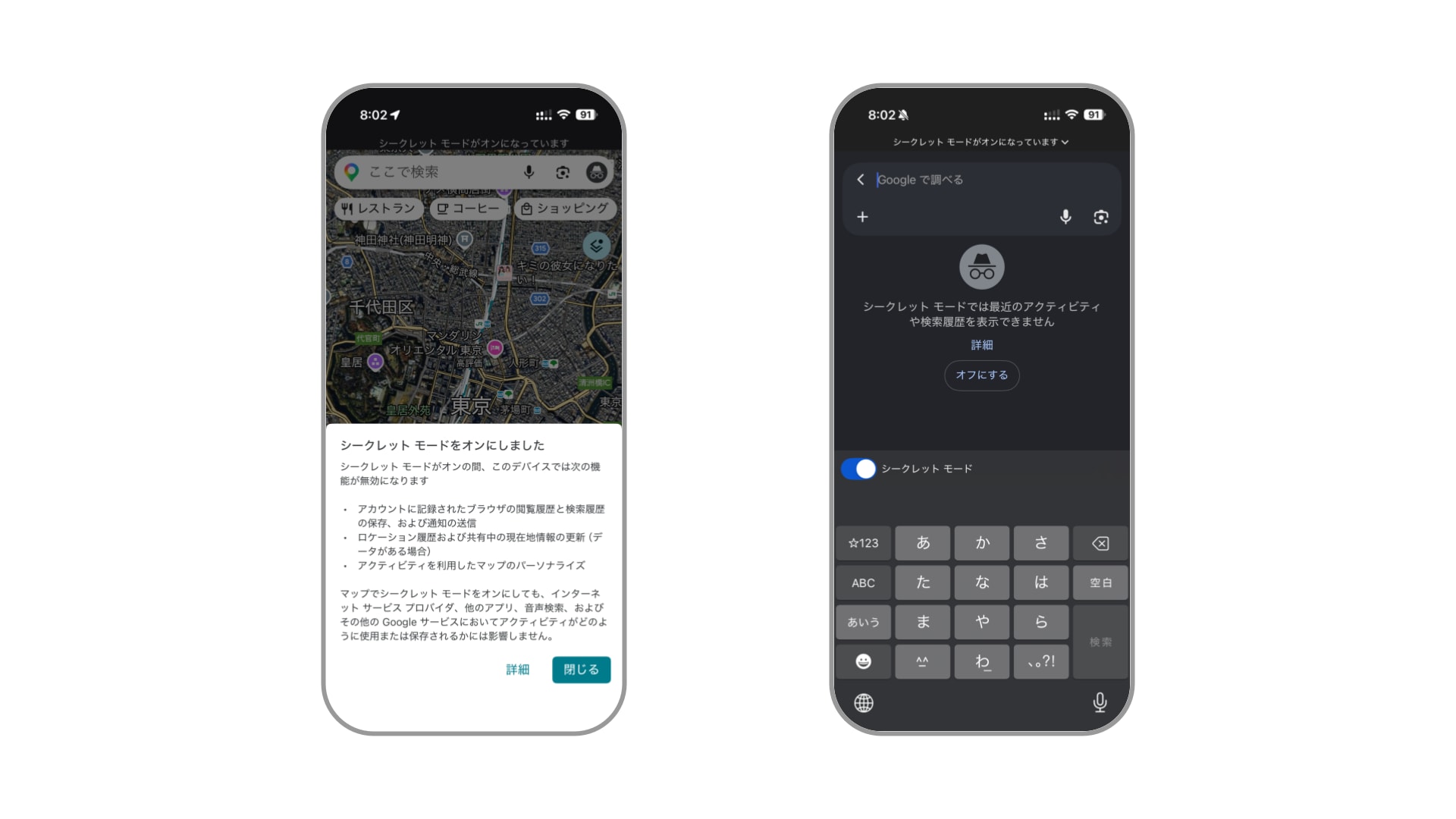
通常はアイコンをタップしてメニューからシークレットモードを選ぶ必要がありますが、長押しならワンアクションで起動できる、ショートカットのような機能です。
(余談)アイコンのスワイプでアカウント切り替え
これは長押しではないのですが、同じアイコン部分を上下にスワイプできるのはご存知でしょうか。
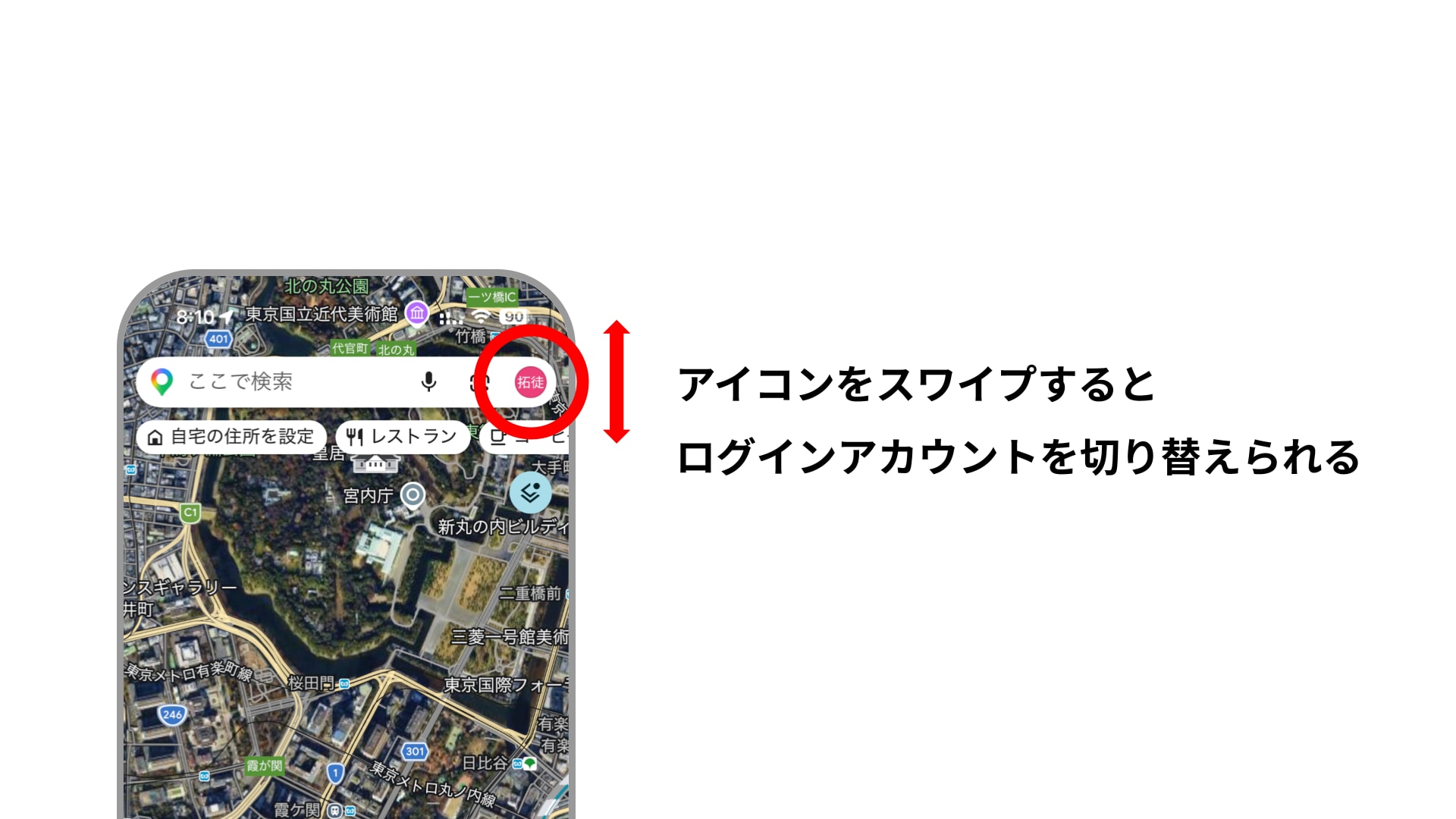
Googleアカウントを複数運用している方は多いと思いますが、このアイコンをスワイプするだけで、ログイン中のアカウントを切り替えられます。こちらはほとんどのGoogleアプリが対応していて、メニューを開かずにサッと切り替えられるのでとても便利です。
日々のスマホ操作を助けてくれる長押し
最後に、操作体験そのものを考慮した長押しを紹介します。
検索バーが画面の上部にあるアプリは多いですよね。
しかし、スマホを片手で操作する人にとって画面の上の方は親指が届きにくく操作がしづらいことがありますよね。電車で片手がふさがっているときなどは特にそうです。スマホはどんどん大型化しているので、上部の検索バーはますます届きにくくなっています。
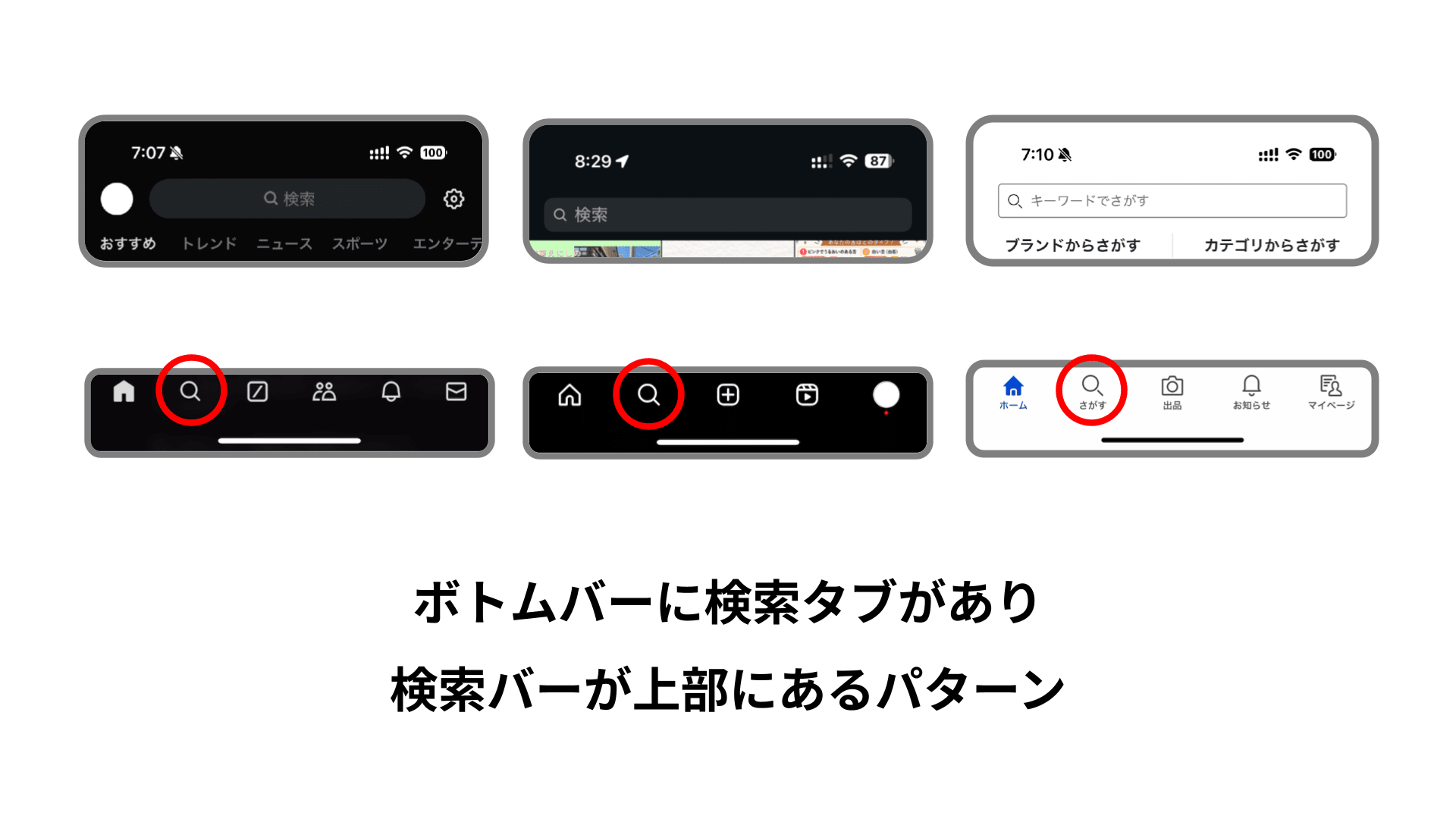
そこで、ボトムバー(画面下部)に検索タブがあるアプリでは、その検索アイコンを長押しすると、検索バーにフォーカスが当たった状態で開いてくれるものがあります。XやInstagram、楽天ラクマなどがこのパターンです。
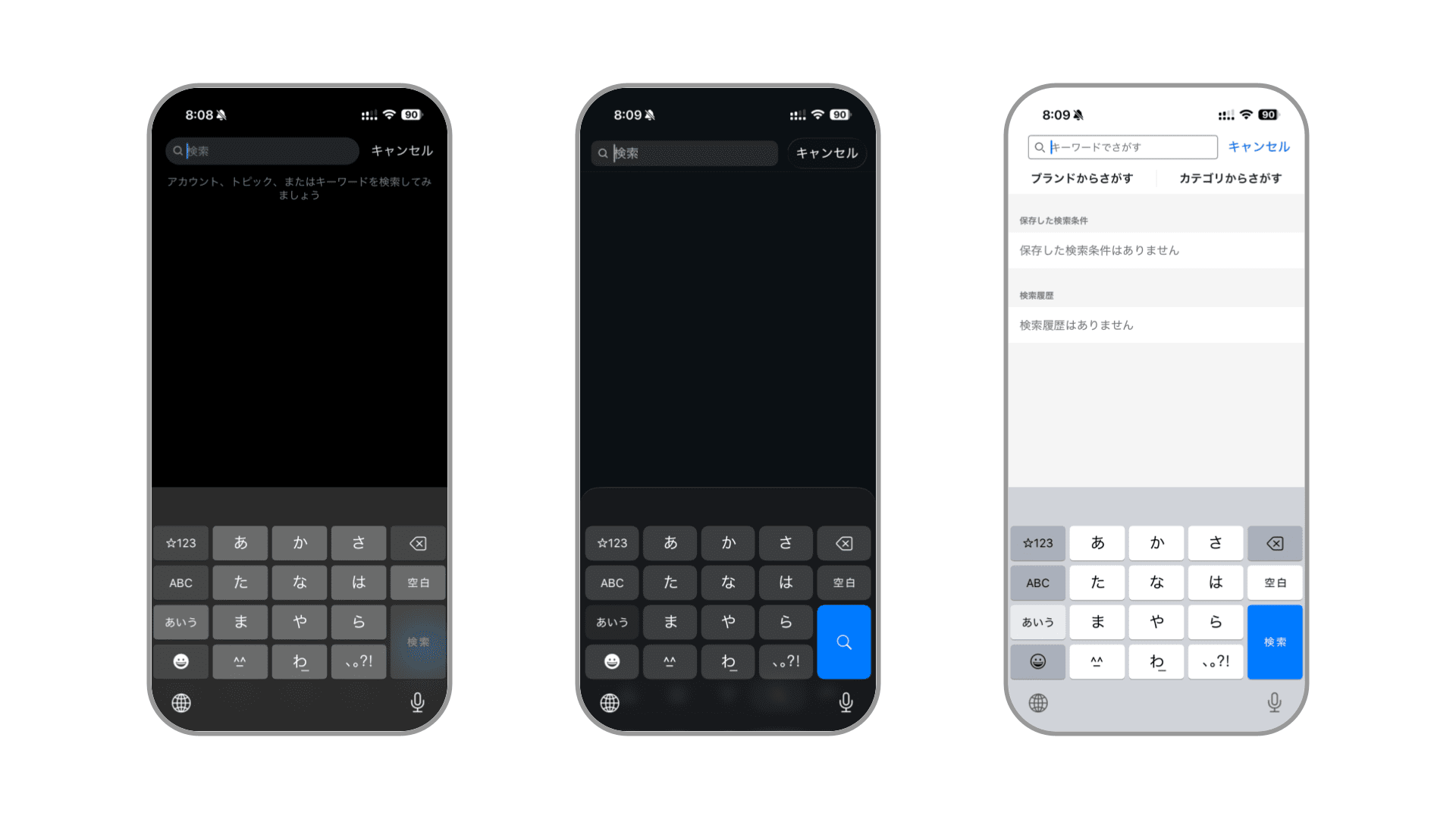
画面の下半分だけの操作で検索までたどり着けるので、ちょっとした使いやすさにつながっています。
まとめ
長押しというジェスチャーを掘り下げてみると、
- メニューを表示する機能
- OSに依存する機能
- ブランド独自の機能
- 操作体験を考慮した機能
といった、さまざまな役割が割り当てられていることが分かりました。
長押しはUI上に明示されないので「見えないUI」になりがちですが、その裏には開発者が「ここに長押しを入れたら便利かも」と仕込んでいるちょっとした使いやすさが隠れているかもしれません。
皆さんが日常で利用しているアプリなどで、ぜひ一度いろいろなところを長押ししてみてください!