Amazon FSx for NetApp ONTAP + FlexCache를 직접 검증해 봤습니다.

안녕하세요 클래스메소드 김재욱(Kim Jaewook) 입니다. 이번 블로그에서는 Amazon FSx for NetApp ONTAP + FlexCache를 직접 검증해 봤습니다.
검증한 내용
- FSx for NetApp ONTAP 파일시스템 생성
- EC2 인스턴스에서 NFS 마운트 및 읽기/쓰기 확인
- FlexCache 볼륨 생성 및 동작 확인
구성 개요
EC2 (Amazon Linux 2023)
  │
  │ NFS mount (port 2049)
  │
FSx for NetApp ONTAP (Single-AZ 2)
  └── SVM: svm_test
        ├── vol_cadtool        (오리진 볼륨: 1TB)
        └── vol_cadtool_cache  (FlexCache 볼륨: 100GB)
Step 1. FSx for NetApp ONTAP 생성
AWS 콘솔에서 FSx → 파일 시스템 생성을 선택합니다.

이어서 NetApp ONTAP을 선택합니다.
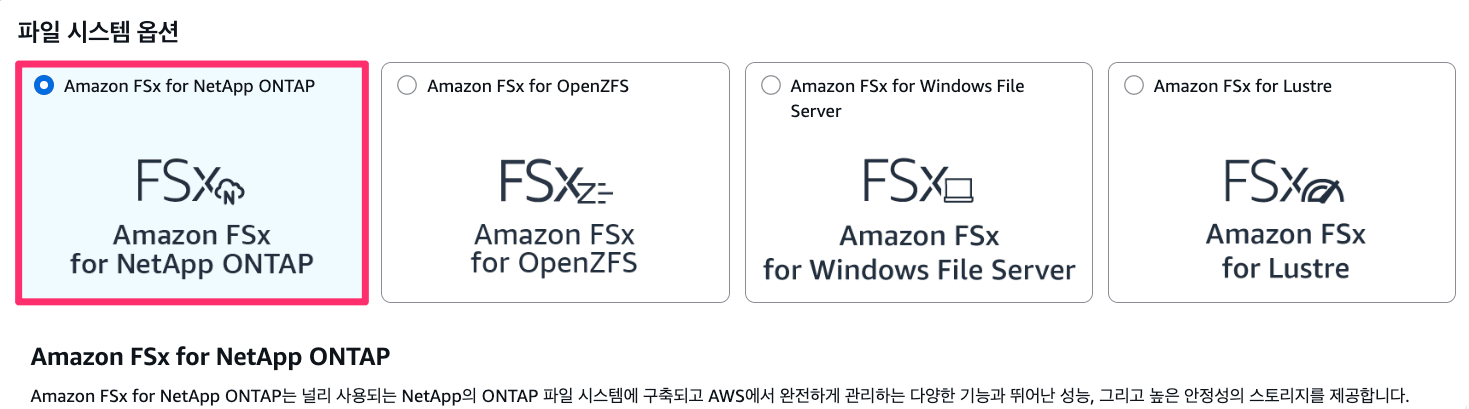
표준 생성을 선택합니다.

설정값 전체
파일 시스템 세부 정보
| 항목 | 설정값 | 비고 |
|---|---|---|
| 파일 시스템 이름 | fsx-ontap-test | 임의 지정 |
| 배포 유형 | 단일 AZ 2 | 검증용이라 Single-AZ로 충분. 1보다 2가 최신 세대 |
| HA 쌍 개수 | 1 (액티브 1 + 패시브 1) | 기본값 |
| SSD 스토리지 용량 | 1,024 GiB | 최솟값 |
| 프로비저닝된 SSD IOPS | 자동 (3,072 IOPS) | GiB당 3 IOPS 자동 계산, 기본값 |
| 처리량 용량 | 384 MB/s | 단일 AZ 2에서의 최솟값 |
네트워크 및 보안
| 항목 | 설정값 | 비고 |
|---|---|---|
| VPC | 기존 VPC 지정 | - |
| VPC 보안 그룹 | default | 별도 인바운드 규칙 추가 필요 (후술) |
| 서브넷 | 프라이빗 서브넷 | - |
| 네트워크 유형 | IPv4 | 기본값 |
| 엔드포인트 IPv4 주소 범위 | VPC에서 할당되지 않은 IPv4 주소 범위 | 기본값 |
암호화
| 항목 | 설정값 | 비고 |
|---|---|---|
| 암호화 키 | aws/fsx (기본값) | 기본값 |
| 파일 시스템 관리자 암호 (fsxadmin) | 암호 지정 | ONTAP CLI 접속 시 필요. 8자 이상 필수 |
기본 스토리지 가상 머신 (SVM) 구성
| 항목 | 설정값 | 비고 |
|---|---|---|
| 스토리지 가상 머신 이름 | svm_test | 임의 지정 |
| SVM 관리자 암호 (vsadmin) | 암호 지정 | 8자 이상 필수 |
| 볼륨 보안 방식 | Unix(Linux) | CAD 환경이 Linux 기반이므로 |
| Active Directory | 조인 안 함 | 검증용이므로 불필요 |
기본 볼륨 구성
| 항목 | 설정값 | 비고 |
|---|---|---|
| 볼륨 이름 | vol_cadtool | 임의 지정 |
| 볼륨 스타일 | FlexVol | 기본값 (권장) |
| 볼륨 크기 | 1 TiB | - |
| 볼륨 유형 | 읽기 쓰기 (RW) | 기본값 |
| Junction 경로 | /vol_cadtool | NFS 마운트 시 경로가 됨 |
| 스토리지 효율성 | 활성화 | 기본값 (권장) |
| 스냅샷 정책 | Default | 기본값 |
| 계층화 정책 | 스냅샷만 | 기본값 |
| 계층화 정책 휴지 기간 | 31일 | 기본값 |
| SnapLock | 비활성화 | 검증용이므로 비활성화 |
백업 및 유지 관리
| 항목 | 설정값 | 비고 |
|---|---|---|
| 일일 자동 백업 기간 | 기본 설정 없음 | 기본값 |
| 자동 백업 보존 기간 | 30일 | 기본값. 검증 후 삭제 시 백업도 함께 삭제 필요 |
| 주 단위 유지 관리 기간 | 기본 설정 없음 | 기본값 |
※ 주의: fsxadmin과 vsadmin 암호는 둘 다 8자 이상이어야 합니다. 하나라도 누락되면 아래 validation 에러가 발생합니다.
보안 그룹 설정
FSx와 EC2의 보안 그룹을 분리한 경우, FSx 측 보안 그룹에 아래 인바운드 규칙을 추가합니다.
| 유형 | 포트 | 소스 |
|---|---|---|
| NFS | 2049 (TCP) | EC2 보안 그룹 |
| 사용자 지정 TCP | 111 | EC2 보안 그룹 |
| 사용자 지정 TCP | 635 | EC2 보안 그룹 |
| 사용자 지정 TCP | 4046 | EC2 보안 그룹 |
| SSH | 22 | EC2 보안 그룹 |
※ SSH 22번 포트는 ONTAP CLI 접속에 필요합니다.
Step 2. EC2에서 NFS 마운트
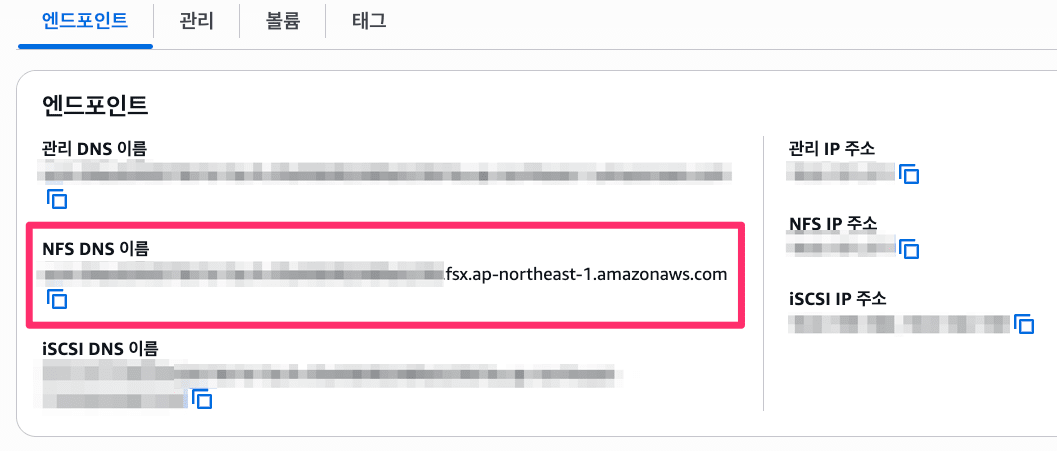
FSx 생성 완료 후 콘솔에서 다음을 확인합니다.
- 스토리지 가상 머신 탭 → SVM 이름 클릭 → 엔드포인트 → NFS DNS 이름 복사
NFS 클라이언트 설치 및 마운트
EC2에 SSM Session Manager로 접속한 뒤 아래 명령어를 실행합니다.
# NFS 클라이언트 설치
sudo yum install -y nfs-utils

# 마운트 포인트 생성
sudo mkdir -p /mnt/fsx

# NFS 마운트 (DNS 이름은 환경에 맞게 변경)
sudo mount -t nfs \
  svm-xxxxxxxxxxxxxxxxx.fs-xxxxxxxxxxxxxxxxx.fsx.ap-northeast-1.amazonaws.com:/vol_cadtool \
  /mnt/fsx

# 마운트 확인
df -h /mnt/fsx
실행 결과
Filesystem                                                                                Size  Used Avail Use% Mounted on
svm-xxxxxxxxxxxxxxxxx.fs-xxxxxxxxxxxxxxxxx.fsx.ap-northeast-1.amazonaws.com:/vol_cadtool  973G   68G  905G   7% /mnt/fsx
읽기/쓰기 테스트
# 쓰기 테스트
echo "FSx ONTAP test" | sudo tee /mnt/fsx/test.txt

# 읽기 테스트
cat /mnt/fsx/test.txt
실행 결과
FSx ONTAP test
읽기/쓰기 모두 정상 동작을 확인했습니다.
Step 3. FlexCache 볼륨 생성
FlexCache는 ONTAP CLI에서 설정합니다.
ONTAP CLI SSH 접속
FSx 콘솔의 관리 탭 → 관리 엔드포인트 – DNS 이름을 확인하고, EC2에서 SSH로 접속합니다.
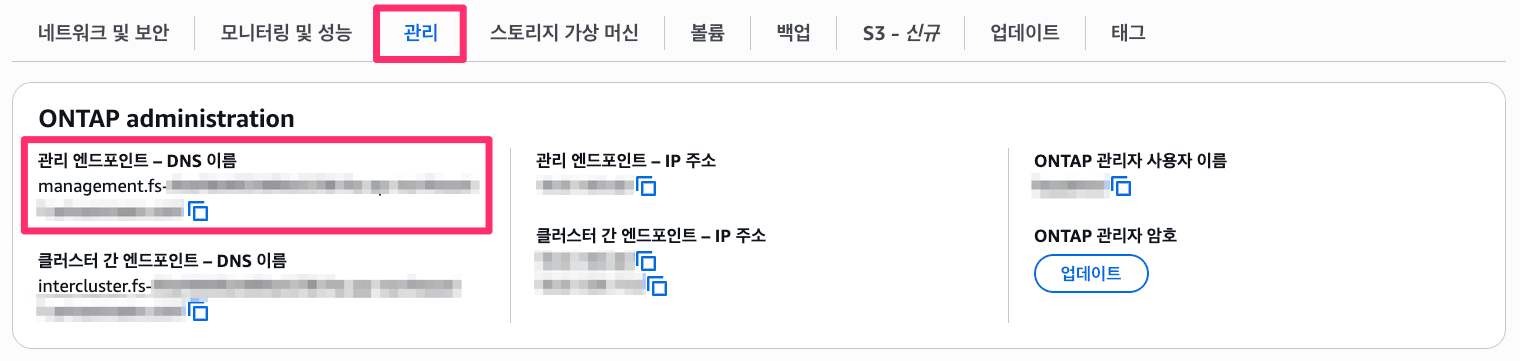
ssh fsxadmin@management.fs-xxxxxxxxxxxxxxxxx.fsx.ap-northeast-1.amazonaws.com
비밀번호를 입력하면 ONTAP CLI 프롬프트가 표시됩니다.
FsxIdxxxxxxxxxxxxxxxxx::>
현재 볼륨 확인
volume show
실행 결과
Vserver   Volume       Aggregate    State      Type       Size  Available Used%
--------- ------------ ------------ ---------- ---- ---------- ---------- -----
svm_test  svm_test_root
                       aggr1        online     RW          1GB    972.5MB    0%
svm_test  vol_cadtool  aggr1        online     RW          1TB    905.0GB    0%
2 entries were displayed.
FlexCache 볼륨 생성
volume flexcache create \
  -vserver svm_test \
  -volume vol_cadtool_cache \
  -origin-vserver svm_test \
  -origin-volume vol_cadtool \
  -size 100g \
  -junction-path /vol_cadtool_cache \
  -aggr-list aggr1
실행 결과
[Job 47] Creating FlexCache volume
[Job 47] Job succeeded: Successful.
생성 확인
volume show
실행 결과
Vserver   Volume            Aggregate    State      Type       Size  Available Used%
--------- ------------      ------------ ---------- ---- ---------- ---------- -----
svm_test  svm_test_root     aggr1        online     RW          1GB    972.5MB    0%
svm_test  vol_cadtool       aggr1        online     RW          1TB    902.2GB    0%
svm_test  vol_cadtool_cache -            online     RW        100GB    98.00GB    2%
3 entries were displayed.
vol_cadtool_cache가 정상적으로 생성됐습니다.
Step 4. FlexCache 동작 확인
EC2에서 FlexCache 볼륨도 NFS 마운트해서 동작을 확인합니다.
# 마운트 포인트 생성
sudo mkdir -p /mnt/fsx_cache

# FlexCache 볼륨 마운트
sudo mount -t nfs \
  svm-xxxxxxxxxxxxxxxxx.fs-xxxxxxxxxxxxxxxxx.fsx.ap-northeast-1.amazonaws.com:/vol_cadtool_cache \
  /mnt/fsx_cache

# 마운트 확인
df -h /mnt/fsx_cache
실행 결과
Filesystem                                                                                      Size  Used Avail Use% Mounted on
svm-xxxxxxxxxxxxxxxxx.fs-xxxxxxxxxxxxxxxxx.fsx.ap-northeast-1.amazonaws.com:/vol_cadtool_cache  973G   71G  903G   8% /mnt/fsx_cache
캐시 동작 테스트
오리진 볼륨에 쓴 데이터가 FlexCache 볼륨에서 읽히는지 확인합니다.
# 오리진 볼륨에 파일 쓰기
echo "FlexCache origin test" | sudo tee /mnt/fsx/cache_test.txt

# FlexCache 볼륨에서 읽기
cat /mnt/fsx_cache/cache_test.txt
실행 결과
FlexCache origin test
오리진(/mnt/fsx)에 쓴 데이터가 FlexCache(/mnt/fsx_cache)에서 정상적으로 읽히는 것을 확인했습니다.
마무리
이번 글에서는 Amazon FSx for NetApp ONTAP 파일 시스템을 생성하고 EC2에서 NFS를 통해 정상적으로 마운트되는지 확인한 뒤, ONTAP CLI를 이용해 FlexCache 볼륨을 생성하고 실제 동작까지 검증해 봤습니다.
전체적인 구성 과정은 비교적 간단했습니다. FSx for NetApp ONTAP 생성 후 NFS 마운트를 통해 기본적인 읽기/쓰기 동작을 확인하고, ONTAP CLI에서 FlexCache 볼륨을 생성한 뒤 오리진 볼륨에 저장한 데이터를 캐시 볼륨에서도 정상적으로 조회할 수 있음을 확인했습니다. 이를 통해 FlexCache가 오리진 볼륨과 연동되어 데이터를 제공하는 기본적인 동작을 확인할 수 있었습니다.
검증을 진행하면서 특별히 어려운 부분은 없었지만, ONTAP CLI 접속을 위한 관리 엔드포인트와 보안 그룹 설정, 그리고 NFS 관련 포트 허용 여부는 미리 확인해 두는 것이 좋습니다. 이러한 설정이 누락되면 NFS 마운트나 CLI 접속 과정에서 예상치 못한 문제를 겪을 수 있습니다.
이번 테스트는 하나의 FSx for NetApp ONTAP 환경에서 오리진 볼륨과 FlexCache 볼륨을 구성해 기본적인 기능을 확인하는 데 초점을 맞췄습니다. 따라서 실제 서비스 환경에서 기대할 수 있는 원격 사이트 간 캐시 활용, 읽기 성능 향상, 네트워크 지연 감소와 같은 효과까지 검증한 것은 아닙니다.
그럼에도 이번 검증을 통해 Amazon FSx for NetApp ONTAP에서 FlexCache를 구성하는 방법과 기본 동작을 직접 확인할 수 있었으며, 실제 구성 절차도 비교적 간단하다는 점을 확인할 수 있었습니다. 앞으로 실제 운영 환경에서 FlexCache를 활용할 계획이라면, 기본 구성 방법을 이해하는 데 도움이 되었기를 바랍니다.