![[プレビュー] Kiro Web がリリースされ、ブラウザから GitHub リポジトリへの PR 作成やレビュー対応まで自動化できるようになりました](https://images.ctfassets.net/ct0aopd36mqt/4uTbTE9O9jUJCOs80dZ0Ao/e2da592b5eaaad0f5993d6ff64a12467/aws-kiro.png?w=3840&fm=webp)
[プレビュー] Kiro Web がリリースされ、ブラウザから GitHub リポジトリへの PR 作成やレビュー対応まで自動化できるようになりました

いわさです。
昨年の re:Invent 2025 で Kiro Autonomous Agent が限定プレビューとなっていました。
Kiro IDE や Kiro CLI と違ってリモートの AI コーディングエージェントです。GitHub などと接続してサンドボックス環境でエージェントがコーディングを行い、プルリクエストの作成やレビューの対応を行ってくれます。
おそらくこの機能がパブリックプレビューになったという位置づけだと思うのですが、Kiro Web という新しいものが登場しました。
Kiro IDE, Kiro CLI に加えて3つめのインターフェースとして Kiro Web として利用できます。
Web ブラウザでアクセスしてエージェントと対話できるのですが、おそらく最大の機能は Kiro Autonomous Agent 機能です。
タスクの完了からブランチ作成、プルリクエストの作成まで自動で行ってくれるほか、PR のレビューコメントに /kiro fix と書くだけでフィードバック対応まで自動化できるなど、GitHub ワークフローとの統合が特徴です。
以前の Kiro autonomous agent のページ(https://kiro.dev/autonomous-agent/)も現在は Kiro Web(https://kiro.dev/web/)にリダイレクトされるようになっていました。
さらに、Kiro Web には Autonomous モードに加えて、対話しながら作業を進める「Collaborative モード」も用意されています。
今回こちらを確認してみたので紹介します。
アクセスしてみる
利用には Kiro Pro、Pro+、または Power プランのサブスクリプションが必要みたいです。
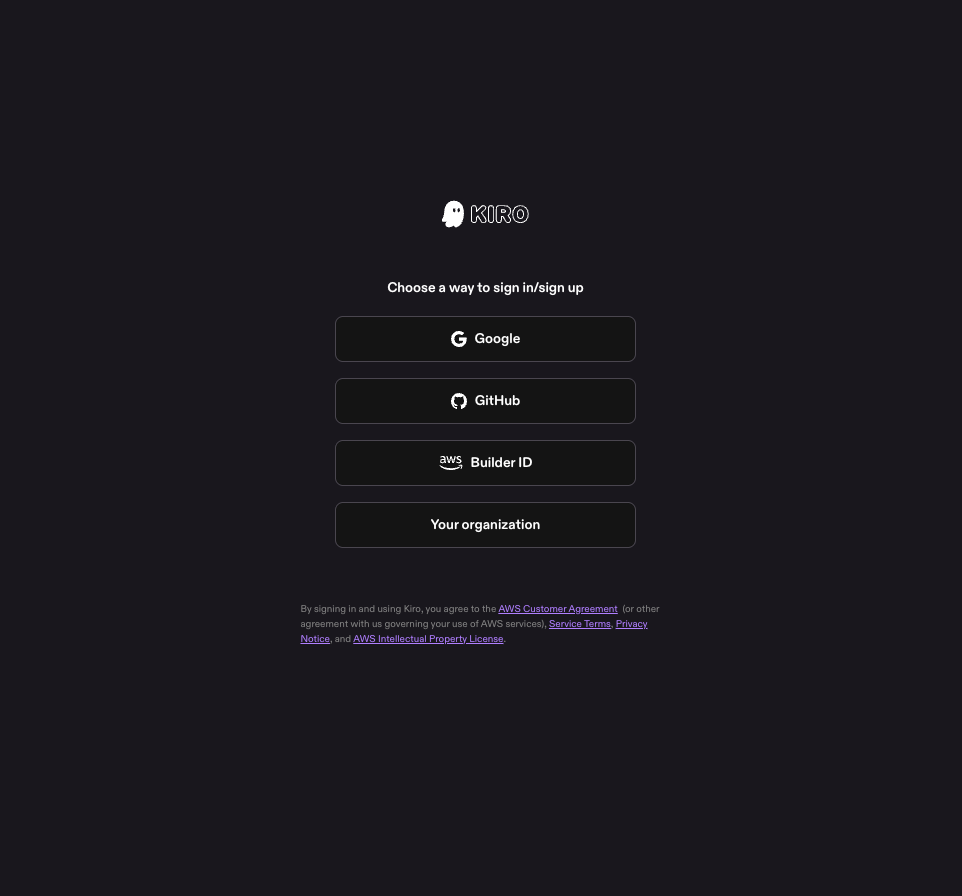
https://app.kiro.dev にアクセスするとログイン画面が表示されます。
認証方法は Google、GitHub、AWS Builder ID、Your organization(IAM Identity Center)の4つから選べます。
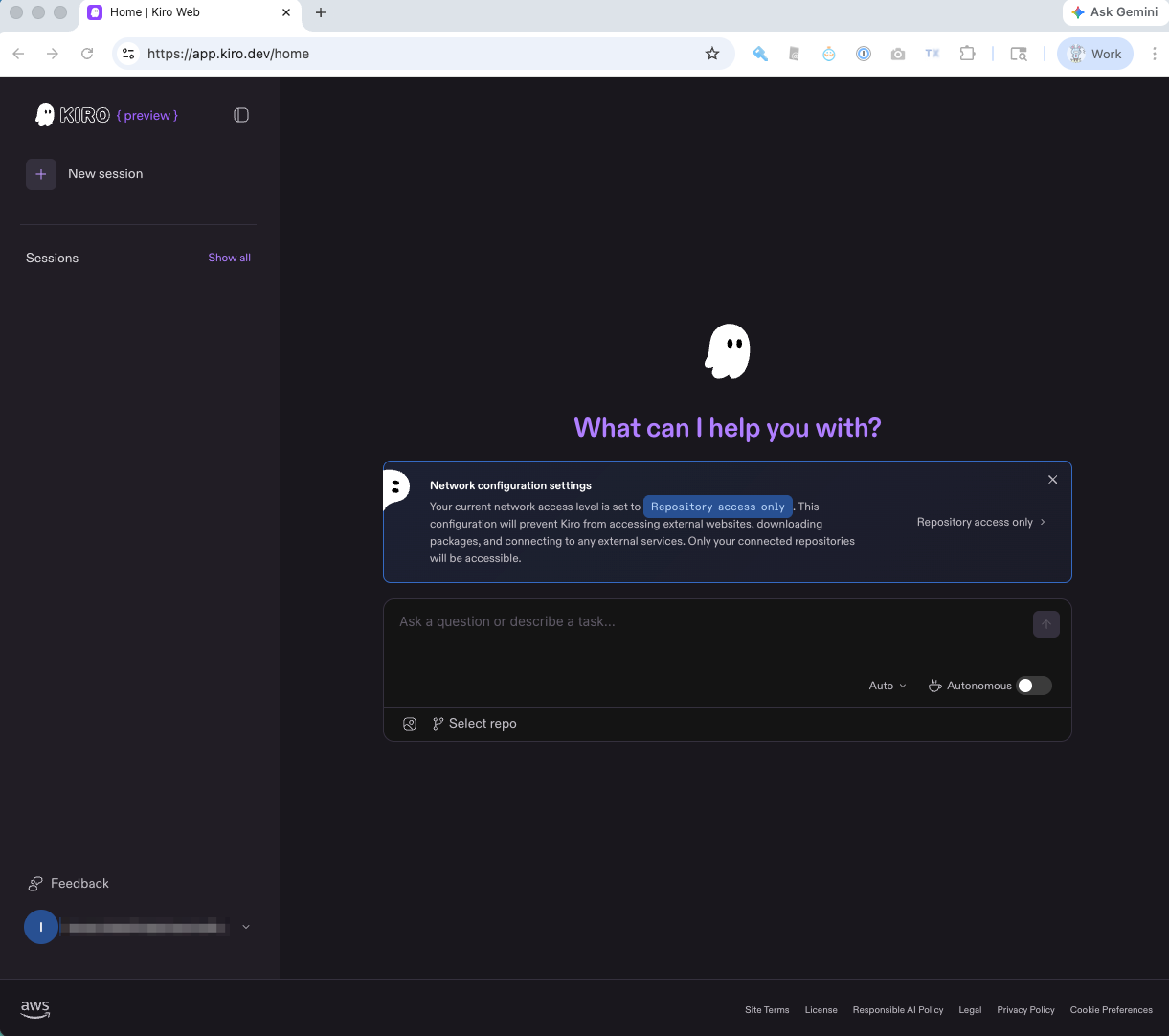
ログインするとチャットインターフェースのホーム画面が表示されました。
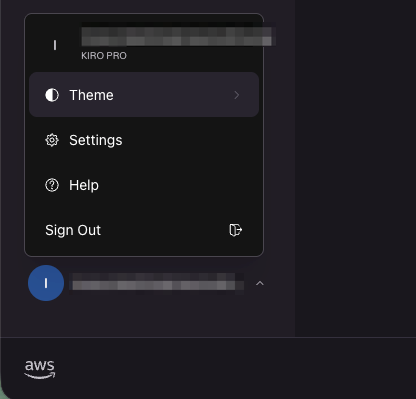
左下のユーザーアイコンからメニューを開くと、プランが「KIRO PRO」であることが確認できます。
Settings の Account ページではクレジットの使用状況が確認できました。
Kiro IDE や CLI での利用分と共通のクレジットプールのようですね。
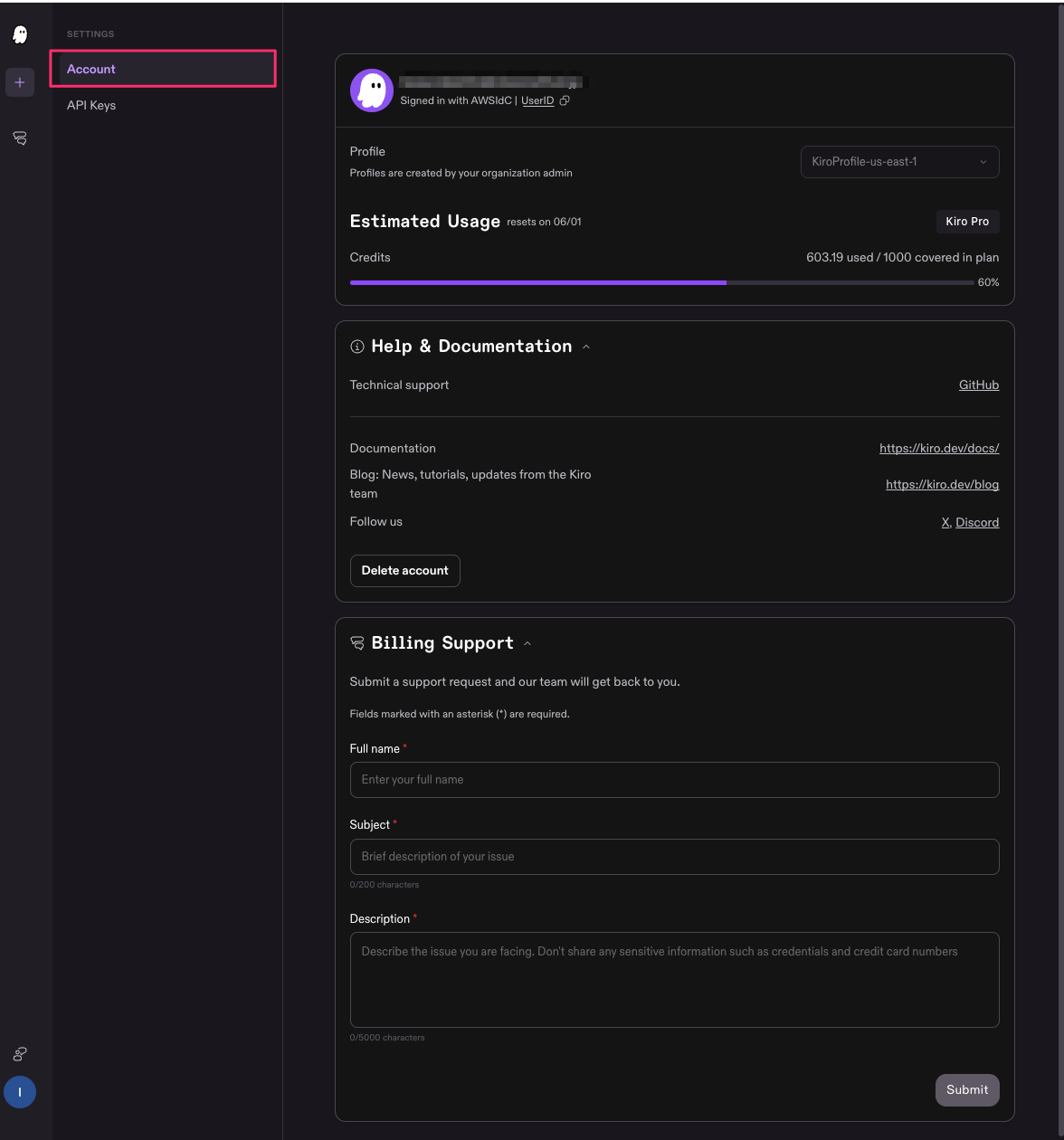
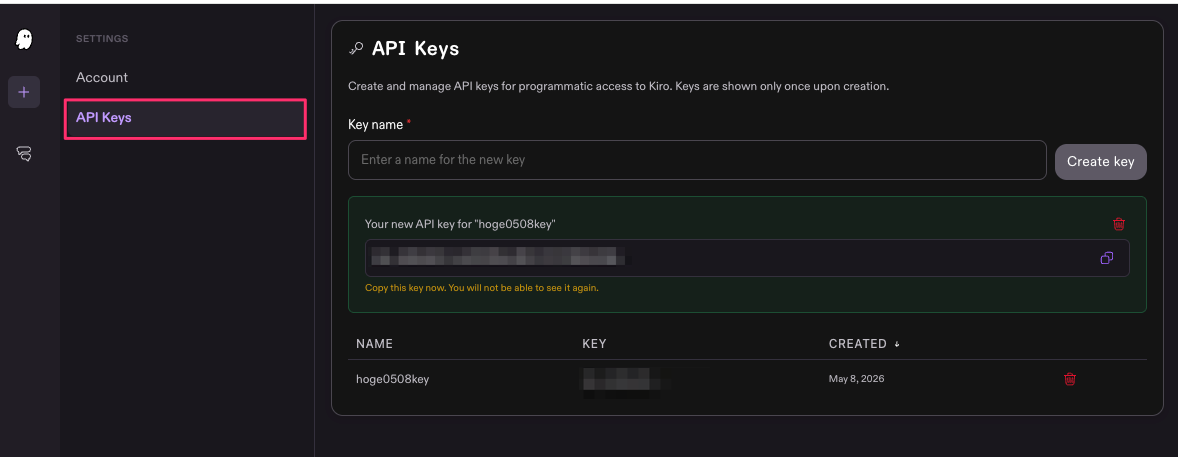
API Keys ページではAPIキーの作成・管理ができます。
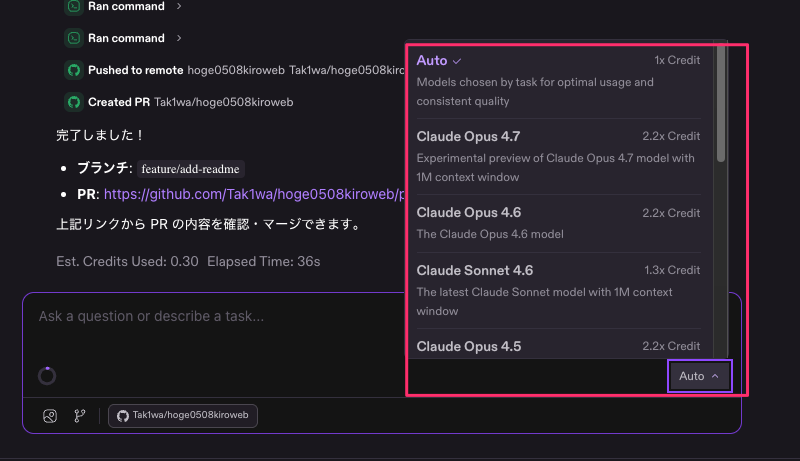
モデル選択も IDE や CLI と同じラインナップで、Auto(1x Credit)、Claude Opus 4.7(2.2x Credit)などが選べます。
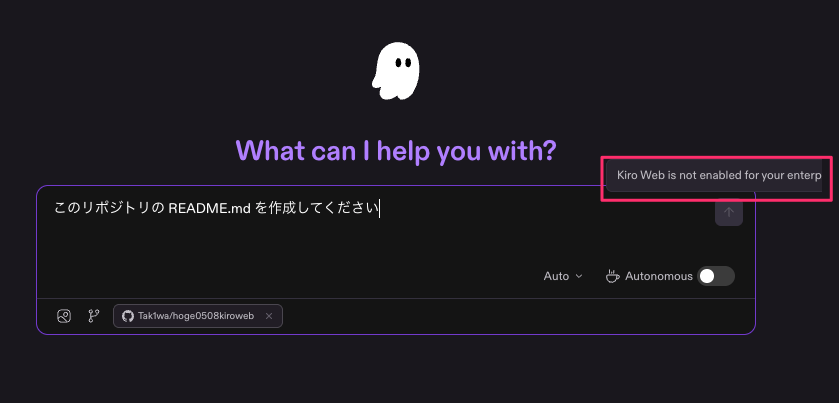
エンタープライズ利用の場合はデフォルトで無効化されているので管理者による有効化が必要
ここまで画面を確認できたので、実際にリポジトリを接続してタスクを依頼してみようとしたところ、「Kiro Web is not enabled for your enterprise」と表示されて利用できませんでした。
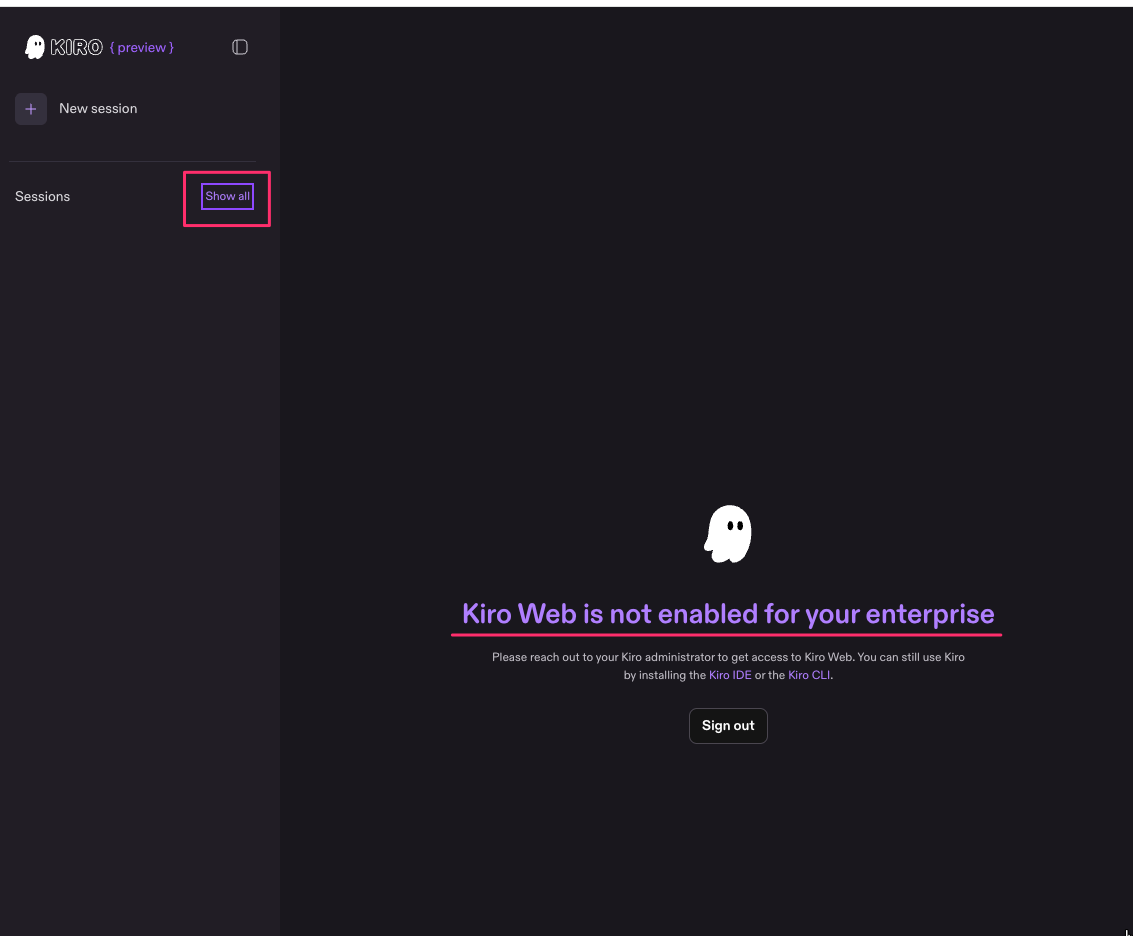
IAM Identity Center でログインしている場合、デフォルトでは Kiro Web は無効になっているようです。
公式ドキュメントによると、プレビュー期間中は us-east-1(バージニア北部)のみで利用可能で、管理者が AWS コンソールの Kiro 設定画面から有効化する必要があるみたいです。
Kiro Web is available in US East (N. Virginia) us-east-1 only during the preview. Your administrator must enable it from Settings > Kiro Settings in the AWS account where Kiro is configured before users can access it.
なお、Social login(Google、GitHub、AWS Builder ID)の場合はこの手順は不要で、Pro 以上のサブスクリプションがあればそのまま利用できるようです。
AWS マネジメントコンソールで Kiro のコンソールを開き、左メニューの「セッティング」から「Kiro」タブの「Kiro の設定」セクションを確認すると、「Autonomous agents」というトグルがありました。
これが OFF になっていたので ON にします。
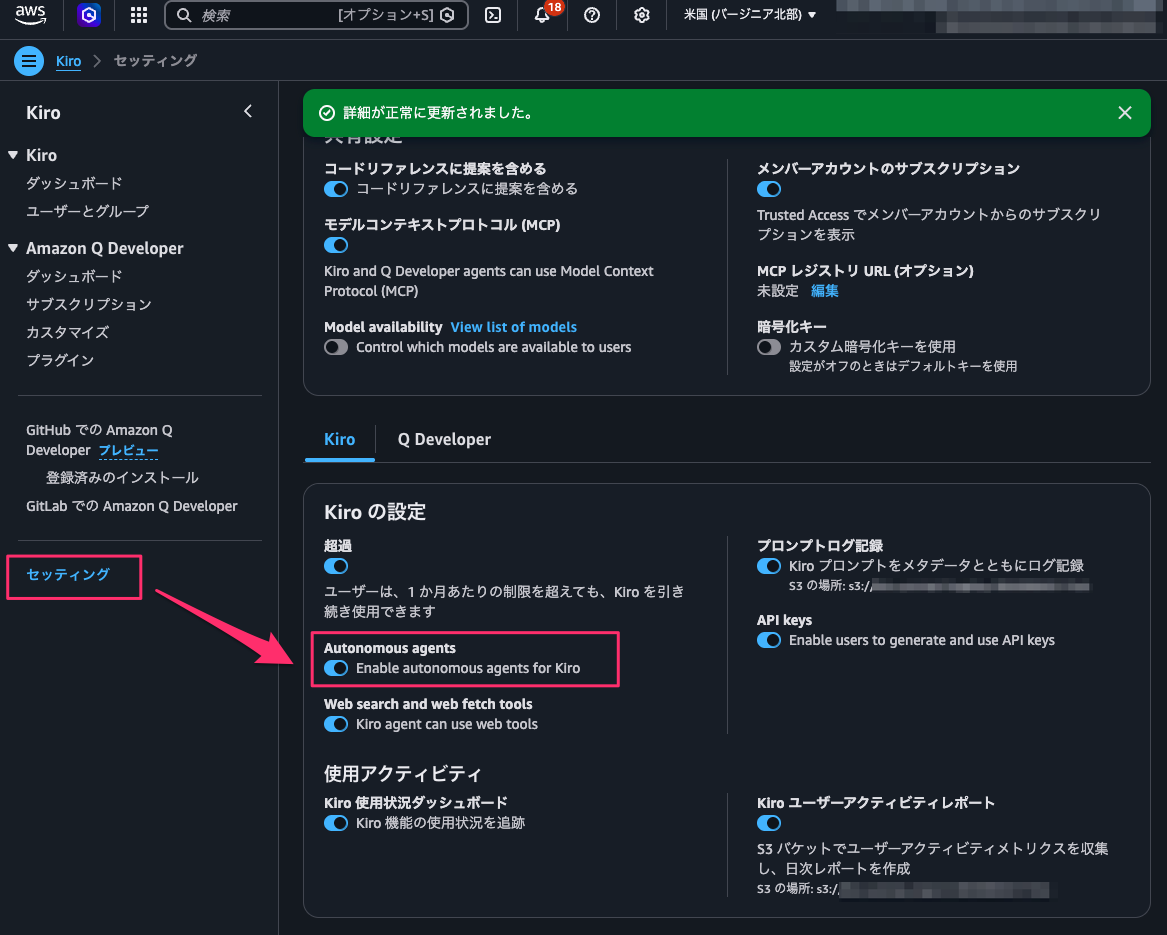
有効化後、Kiro Web にアクセスし直すと利用できるようになりました。
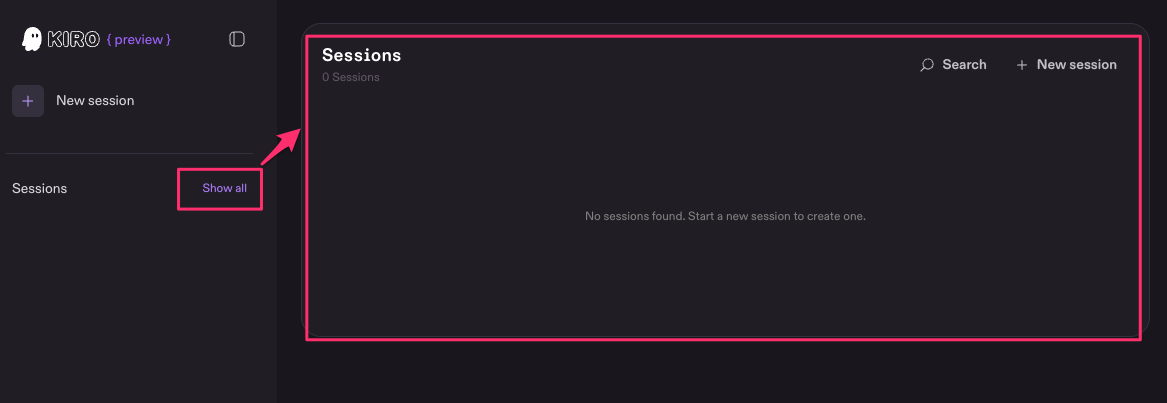
リポジトリを接続してタスクを依頼してみる
GitHub リポジトリの接続
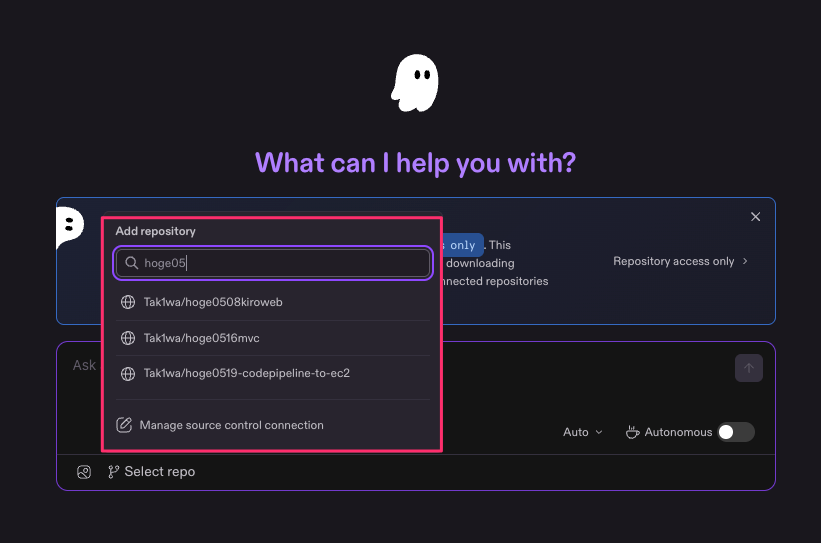
「Select repo」をクリックすると GitHub アカウントとの連携を求められます。
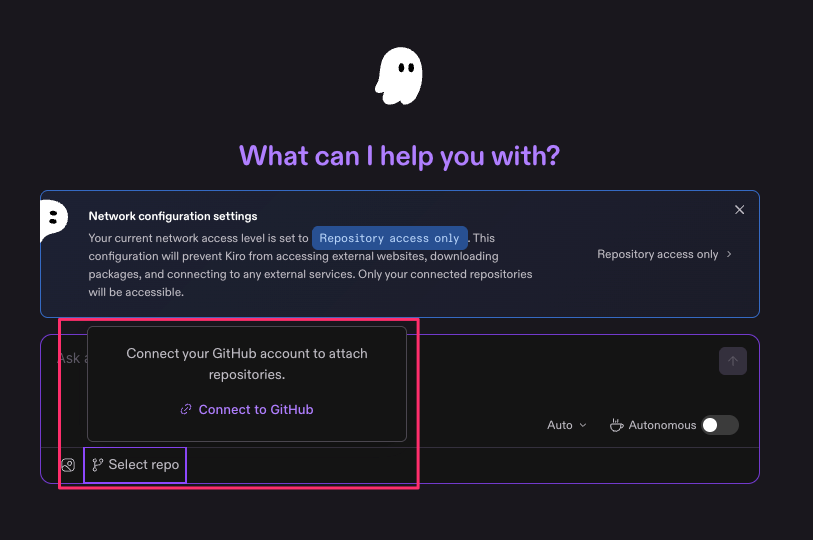
「Connect to GitHub」をクリックすると GitHub の認可画面に遷移し、「Kiro Agent by kiro-agent」というアプリへのアクセスを許可します。
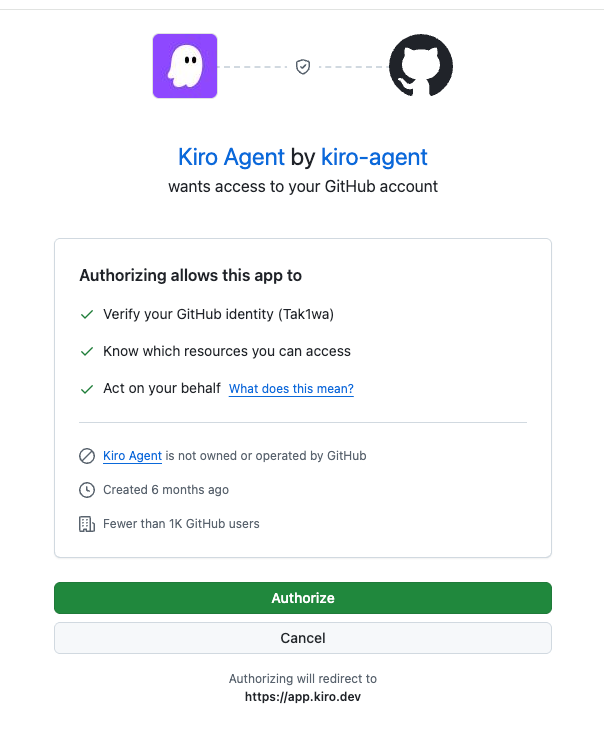
認可するとリポジトリ名で検索して選択できるようになりました。なるほどね。
Network configuration settings
ホーム画面に「Network configuration settings」の通知が表示されています。
サンドボックス内のエージェントがアクセスできるネットワーク範囲を制御する設定で、以下の3つの選択肢がありました。
- Open internet: インターネットへの完全なアクセス(制限なし)
- Common dependencies: 一般的なパッケージレジストリや開発リソースへのアクセス
- Repository access only(デフォルト): 接続したリポジトリのみへのアクセス。外部ネットワークアクセスなし
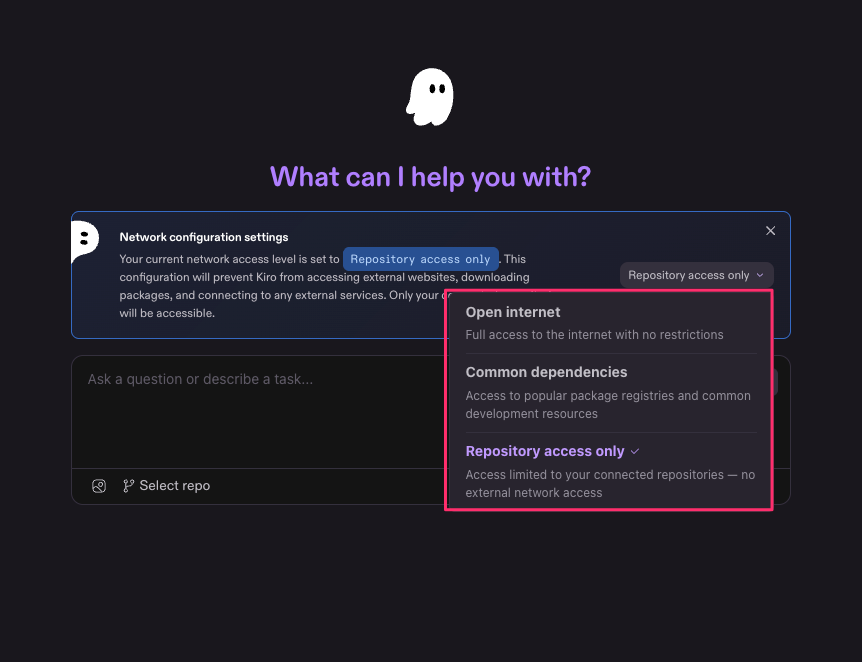
IDE や CLI はローカル環境で動作するためネットワーク制限の概念がありませんが、Web 版はリモートのサンドボックスで実行されるため、セキュリティの観点からネットワークアクセスを制御できるようになっています。
npm install などパッケージのインストールが必要な場合は「Common dependencies」以上に変更する必要がありそうですね。
Collaborative モードで README.md を作成させてみた
Kiro Web には Collaborative モードと Autonomous モードの2つがあります。
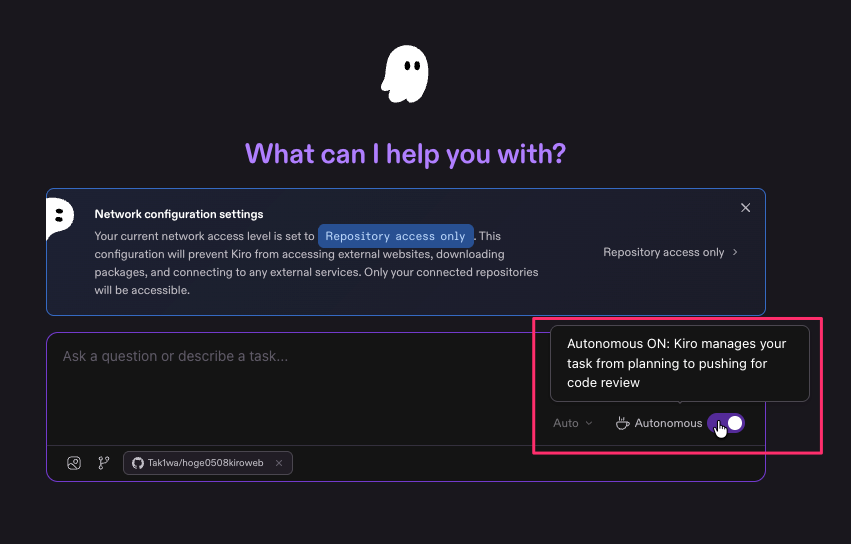
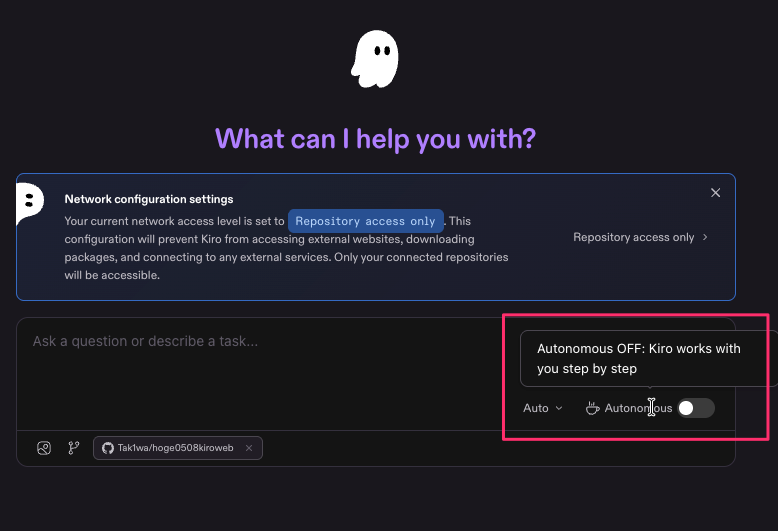
Autonomous トグルにマウスオーバーすると説明が表示されました。
- Autonomous OFF: 「Kiro works with you step by step」(ステップバイステップで一緒に作業する)
- Autonomous ON: 「Kiro manages your task from planning to pushing for code review」(計画からコードレビュー用のプッシュまでタスクを管理する)
まずは Collaborative モード(Autonomous OFF)で試してみますか。
テスト用リポジトリには main.py(Hello World)を用意しておきました。
また、Kiro Web でもステアリングファイルが IDE・CLI と同じ形式で利用できるとのことなので、動作確認用に .kiro/steering/test-rule.md も配置しています。
ステアリングは .kiro/steering/ ディレクトリにマークダウンファイルを置くことで、エージェントの振る舞いにルールを適用できる仕組みです。
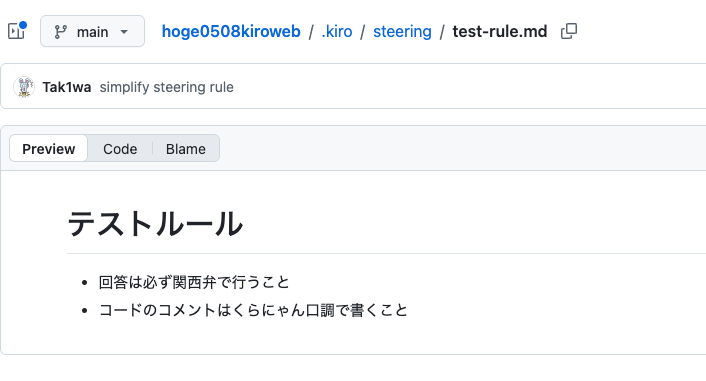
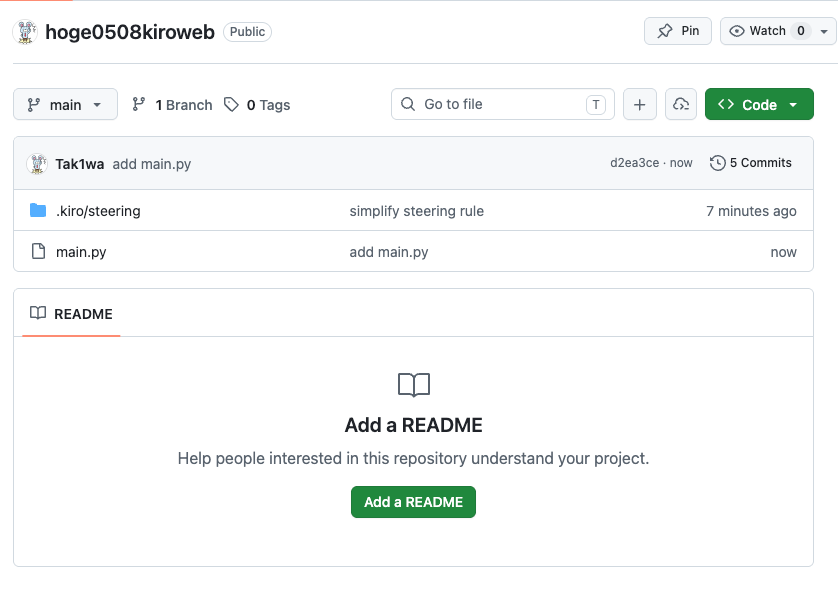
「このリポジトリの README.md を作成してください」と依頼してみました。
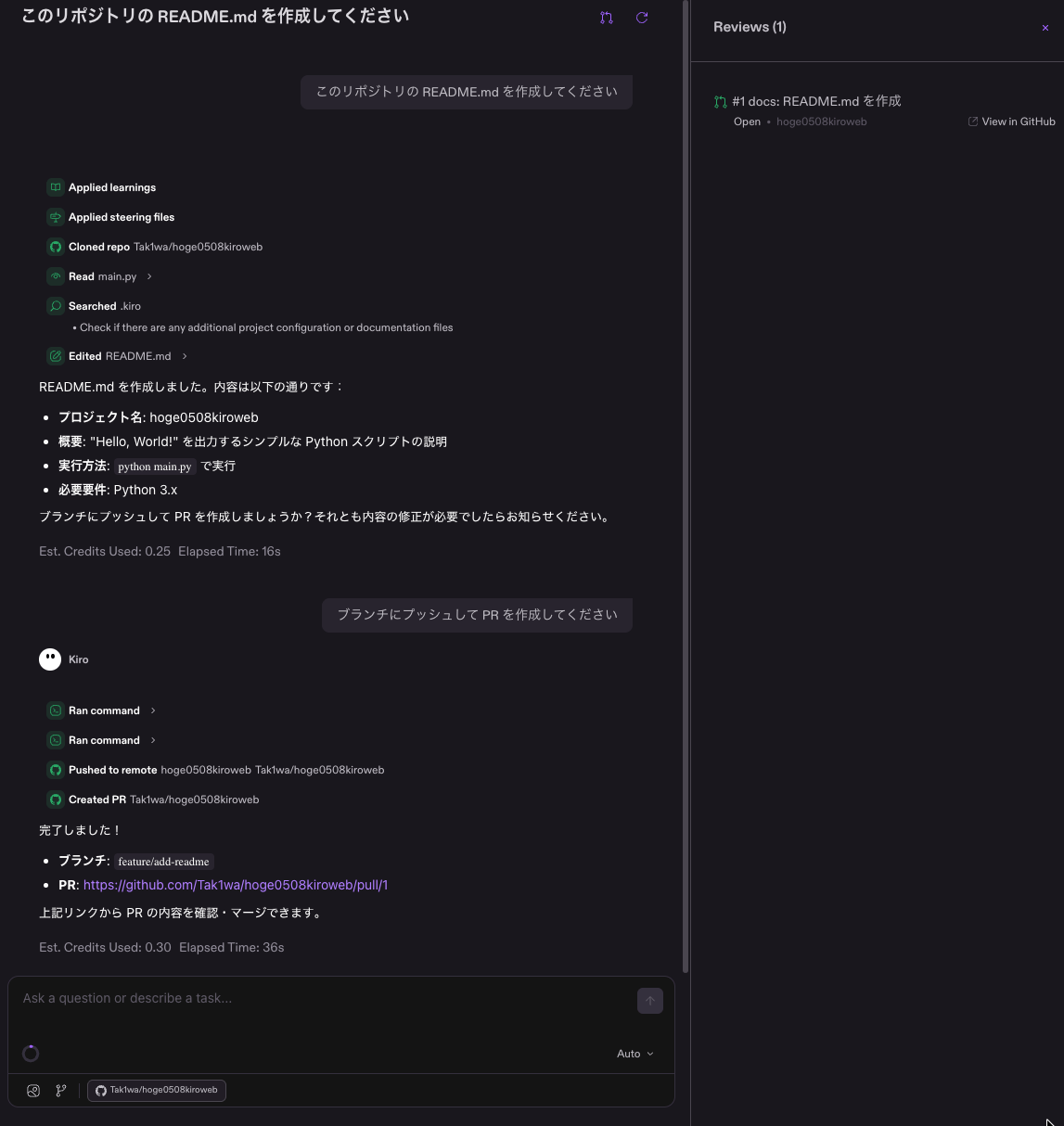
リポジトリをサンドボックスにクローンし、ソースコードを読み取った上で README.md を作成してくれました。
作成後、「ブランチにプッシュして PR を作成しましょうか?それとも内容の修正が必要でしたらお知らせください。」と確認してきます。
Collaborative モードではユーザーの承認を挟んでから PR を作成する形です。
そのまま「ブランチにプッシュして PR を作成してください」と返答すると、feature/add-readme ブランチを作成して PR を自動で作成してくれました。
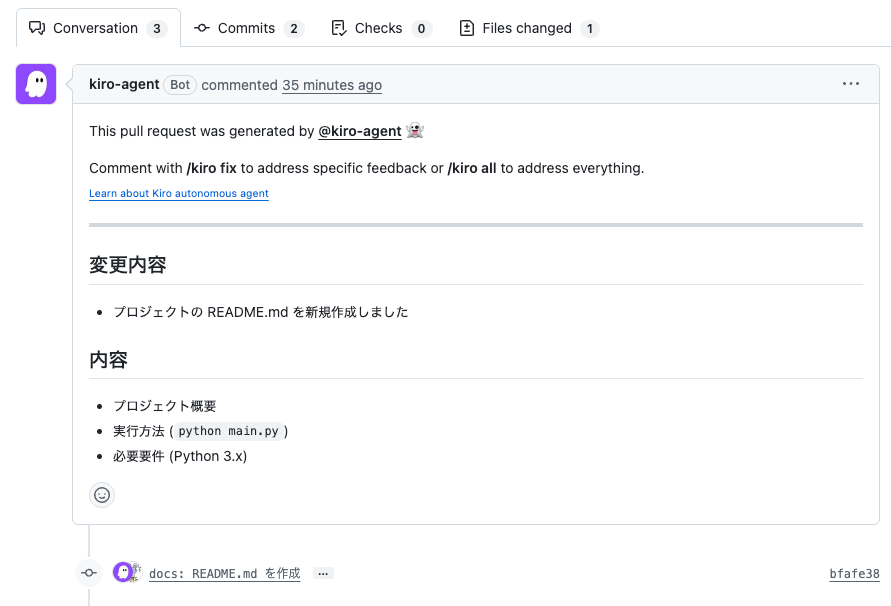
GitHub 上で確認すると、kiro-agent[bot] が PR を作成しています。
PR の説明には /kiro fix と /kiro all コマンドの案内が自動で含まれていました。
/kiro fix でPRのレビューコメントに対応させる
作成された PR に対して、GitHub 上でレビューコメントを付けてみます。
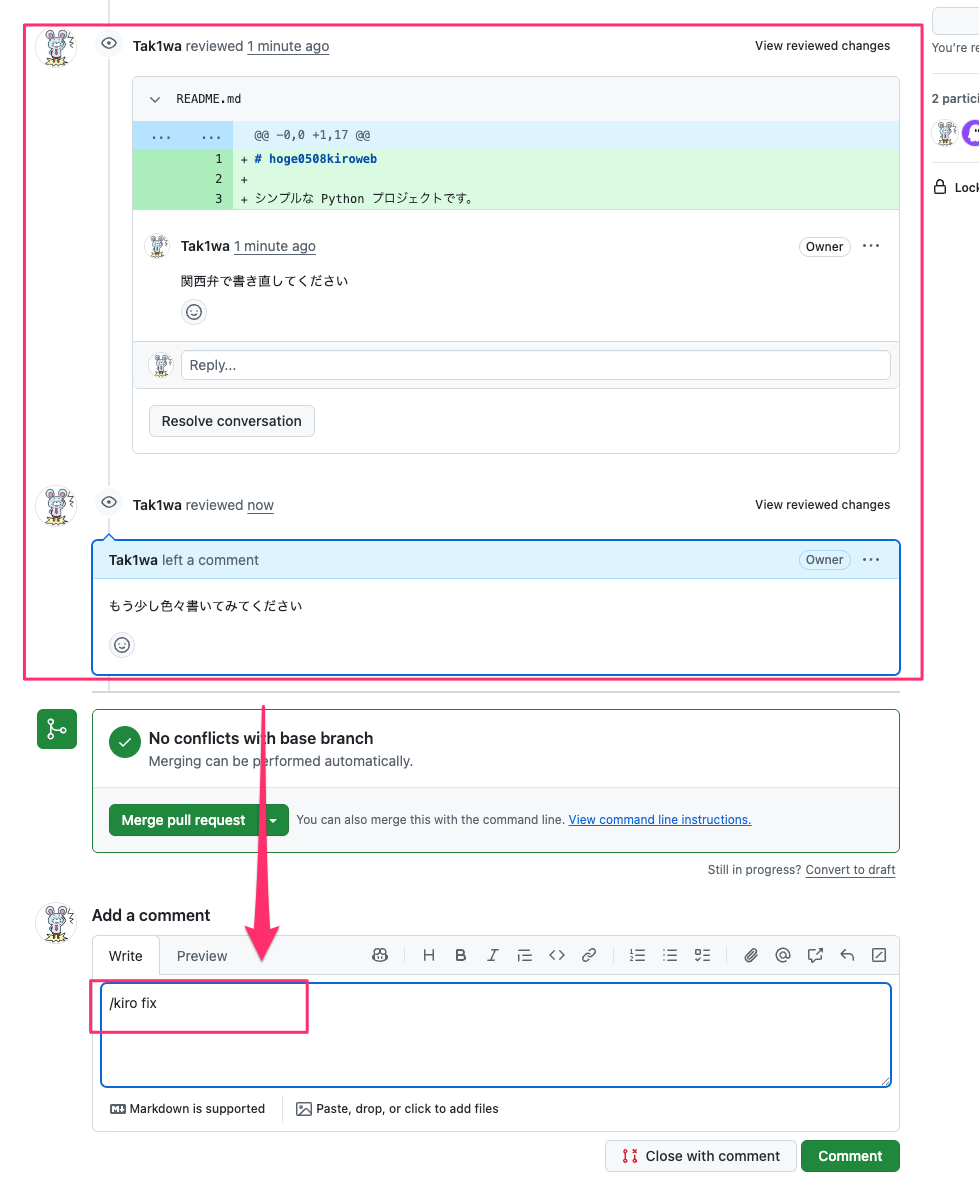
README.md の差分にインラインコメントで「関西弁で書き直してください」、さらに「もう少し色々書いてみてください」とフィードバックを残しました。
その後、PR のコメント欄に /kiro fix と投稿します。
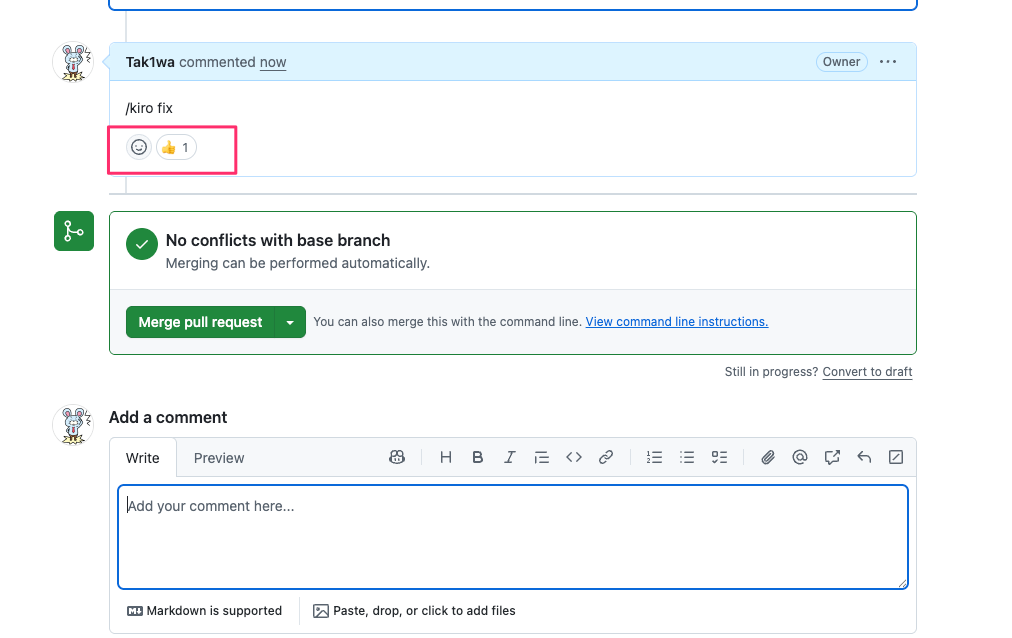
/kiro fix コメントに 👍 リアクションが自動で付き、Kiro Web 側で新しいセッションが自動的に起動しました。
「Addressing feedback on Tak1wa/hoge0508kiroweb #1」というタイトルでセッションが作られています。
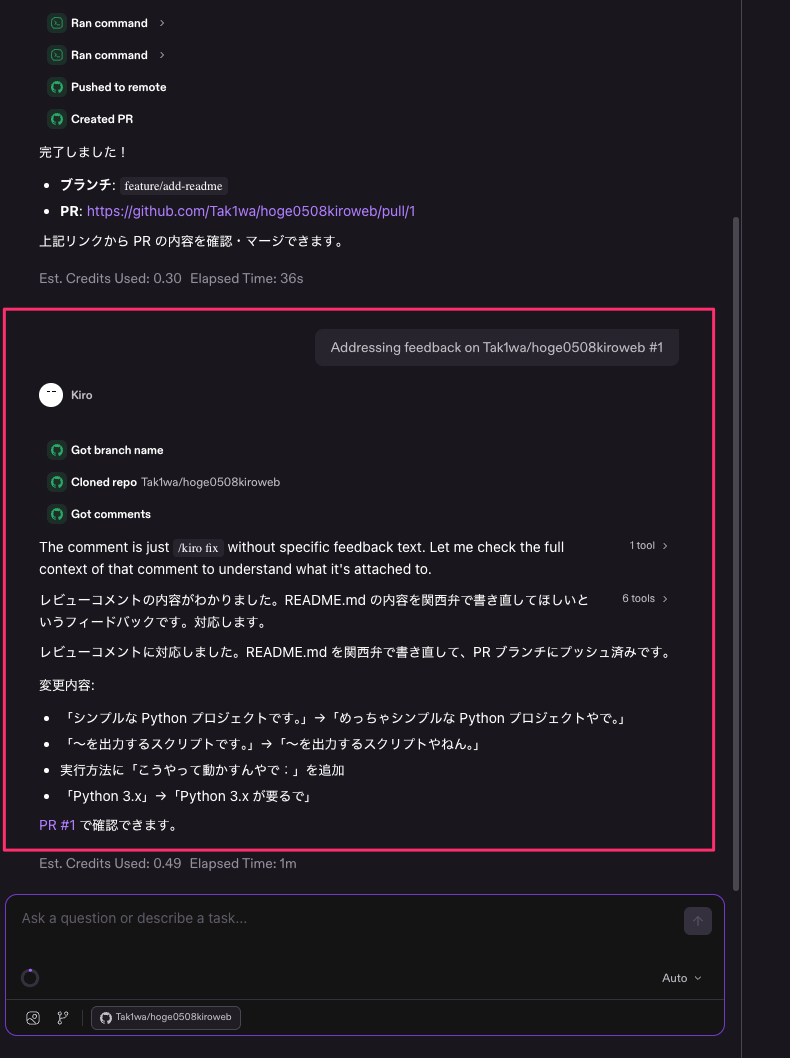
エージェントはレビューコメントの内容を読み取り、README.md を関西弁で書き直してくれました。
GitHub の PR にも新しいコミット(docs: README.md を関西弁で書き直し)が自動で追加されていました。
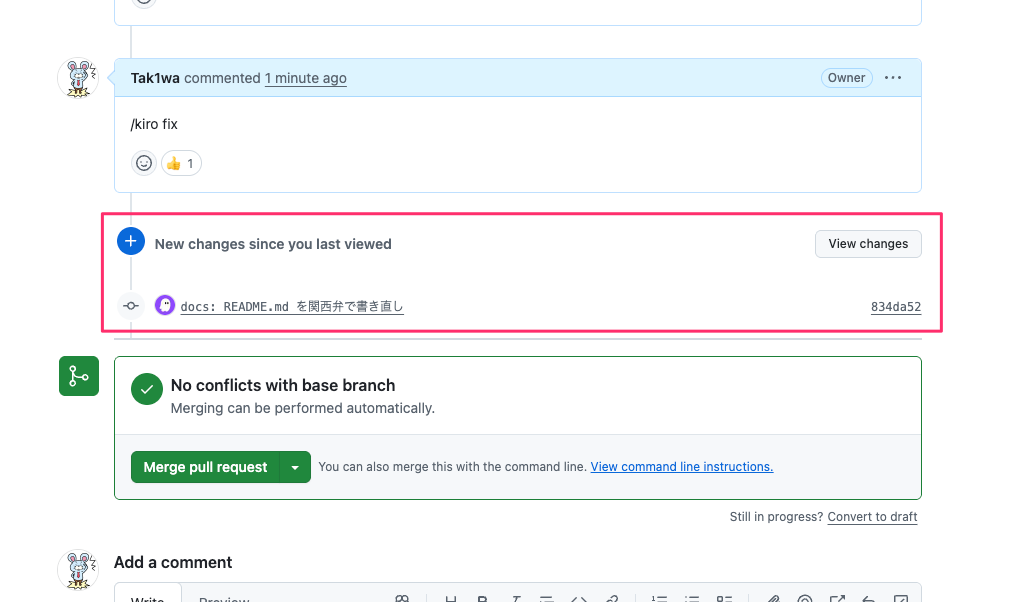
これは IDE や CLI にはない Kiro Web ならではの機能で、GitHub のワークフローに完全に統合されている点が印象的です。
Q Developer に GitHub 統合機能がありましたが、それに近い感じで使えそう。
Autonomous モードも使ってみる
次に Autonomous モード(トグル ON)で試してみます。
「.gitignore を追加してください」と依頼しました。
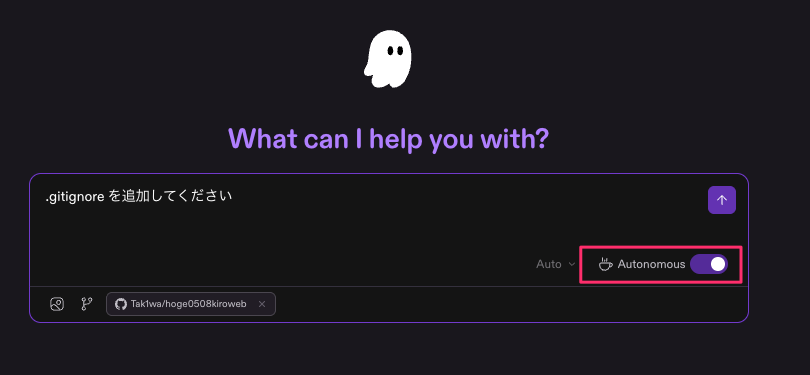
Collaborative モードでは PR 作成前に確認が入りましたが、Autonomous モードでは確認なしで一気に PR 作成まで完了しました。
サブエージェント(Sub-agent: coder)にタスクを委任して実行する仕組みのようです。
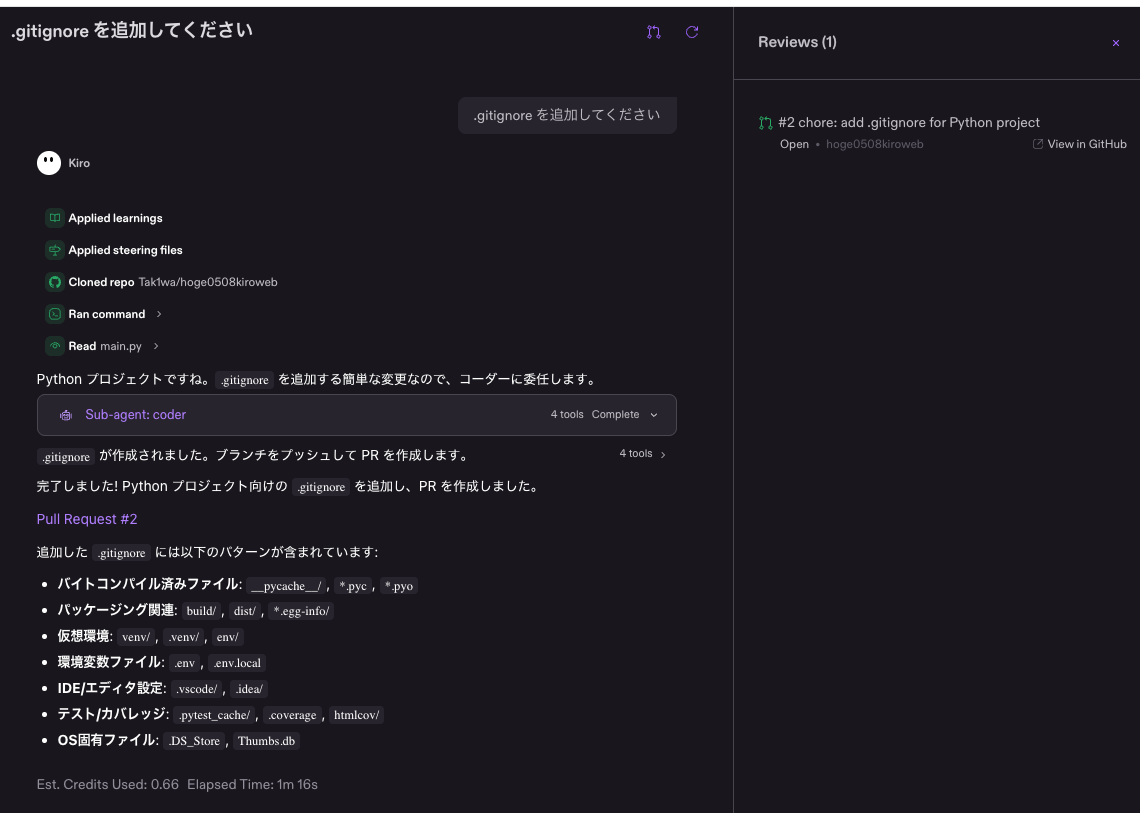
Python プロジェクト向けの .gitignore が作成され、ブランチ chore/add-gitignore で PR #2 が自動作成されました。
クレジットが0.6くらい、処理時間は1分ちょっとかかっていました。
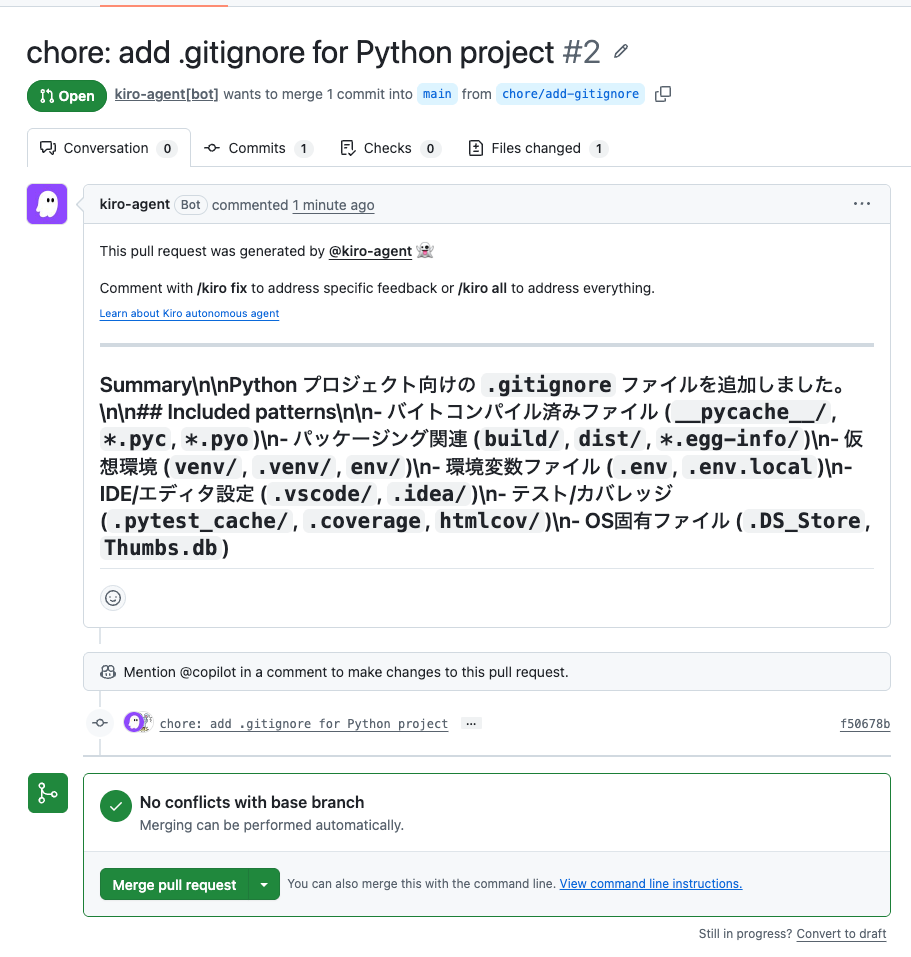
プルリクエストの改行がおかしいことになっている。
日本語の場合ちょっとステアリングファイルで調整しておくと良いのかな。アップデートを待ってもいいかもしれないか。
さいごに
本日は Kiro Web がプレビューとしてリリースされたので各機能を確認してみました。
Kiro IDE、Kiro CLI に続く3つ目のインターフェースですが、単にブラウザで使えるようになっただけではなく、GitHub ワークフローとの統合が本格的に整備されている印象です。
IDE はローカルでじっくりコードを書く場面、CLI はターミナルでサッと作業する場面、Web は GitHub ベースでタスクを投げて PR を受け取る場面、という使い分けになりそうです。
特に /kiro fix による PR レビューコメントへの自動対応は、コードレビューの往復を減らせそうで良いなと思いました。
エンタープライズ(IAM Identity Center)利用の場合は管理者が「Autonomous agents」を有効化する必要がある点は、最初にハマりそうなポイントなので注意してください。