
LBもDNSもSSL証明書も不要!Cloud Run + IAPでの社内向けサービスの限定公開がここまで楽になった

こんにちは!製造ビジネステクノロジー部の石井です。
Cloud Run + IAP(Identity-Aware Proxy)で社内限定のWebサイトを公開する構成、以前はロードバランサーの作成、静的IPアドレスの予約、DNS設定、SSL証明書の管理...と、なかなか手間のかかるセットアップが必要でした。
それが2025年4月頃に、Cloud RunにIAPを直接有効化できる機能が追加されて、これらが全部不要に。
「認証の仕組みをアプリ側に作り込みたくないけど、組織外からはアクセスさせたくない」ってケースで、IAPを挟むだけで比較的楽にアクセス制御できるようになっています。
今回は、こちらの記事で紹介したSlidevの自己紹介スライドを題材に、この新しい構成でCloud Runにデプロイしてみました。
GitHub Actionsによる自動デプロイも組み合わせて、mainブランチにプッシュするだけで本番反映される構成にしています。
GCPリソースの事前準備はすべて Google Cloud コンソール(Web UI)で操作する手順にまとめているので、gcloud cliでのコマンド操作に抵抗がある方でも進められる内容にしてます。
【重要】この構成の対象範囲について
今回紹介するCloud Run + IAP直接統合の構成は、Google Workspace または Google Cloud Identity の組織内ユーザーのみがアクセス対象です。組織外のユーザー(外部パートナーや個人のGmailアカウントなど)を招待してアクセスさせたい場合は、この構成では対応できません。
組織外ユーザーにもアクセスを許可したい場合は、従来どおりロードバランサー経由でIAPを構成する必要があります。用途に応じて構成を選択してください。
| ユースケース | 推奨構成 |
|---|---|
| 組織内ユーザーのみ | Cloud Run + IAP直接統合(本記事) |
| 組織外ユーザーも含む | ロードバランサー経由のIAP(従来構成) |
一応こちらの動画内で、組織外ユーザーも今後対応する予定ありみたいな発言をされてますが、現時点ではまだ招待できなそうでした💦 5分20秒ぐらい〜
構成概要
使用技術:
- Cloud Run - コンテナベースのサーバーレス実行環境
- IAP(Identity-Aware Proxy) - Cloud Runに直接統合されたゼロトラスト認証
- GitHub Actions - CI/CDパイプライン
- Artifact Registry - コンテナイメージの管理
- Workload Identity Federation - GitHub ActionsからGCPへのキーレス認証
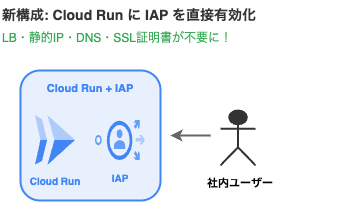
新構成(今回)
旧構成(以前)
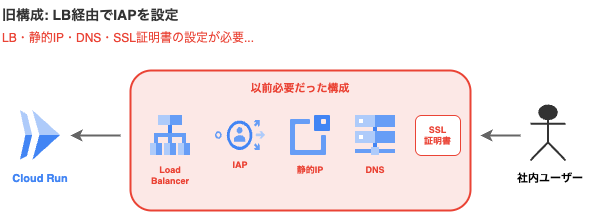
以前のロードバランサー経由の構成と比べると、こんな感じで変わっています。
| 以前(LB経由) | 今回(Cloud Run直接) | |
|---|---|---|
| ロードバランサー | 必要(手動作成) | 不要 |
| 静的IPアドレス | 必要(予約) | 不要 |
| DNS設定 | 必要(Aレコード追加) | 不要 |
| SSL証明書 | 必要(Googleマネージド証明書) | 不要(run.appのTLSを利用) |
| OAuthクライアント | 手動作成 + リダイレクトURI設定 | 自動(Cloud Run側で管理) |
| 独自ドメイン | 必要 | 不要(*.run.appでアクセス可) |
| 初回デプロイ | ローカルでDockerビルド + コンソールで手動作成 | GitHub Actionsで完結(※) |
| Compute Engine API | 必要 | 不要 |
だいぶスッキリしましたね。
※ Cloud Runサービスの作成・デプロイ・IAP有効化はGitHub Actionsで完結しますが、前提となるGCPリソースのセットアップ(API有効化、Artifact Registry、WIF)と、デプロイ後のIAPアクセス権限設定はコンソール操作が必要です。
前提条件
- Google Cloud プロジェクトが作成済みであること
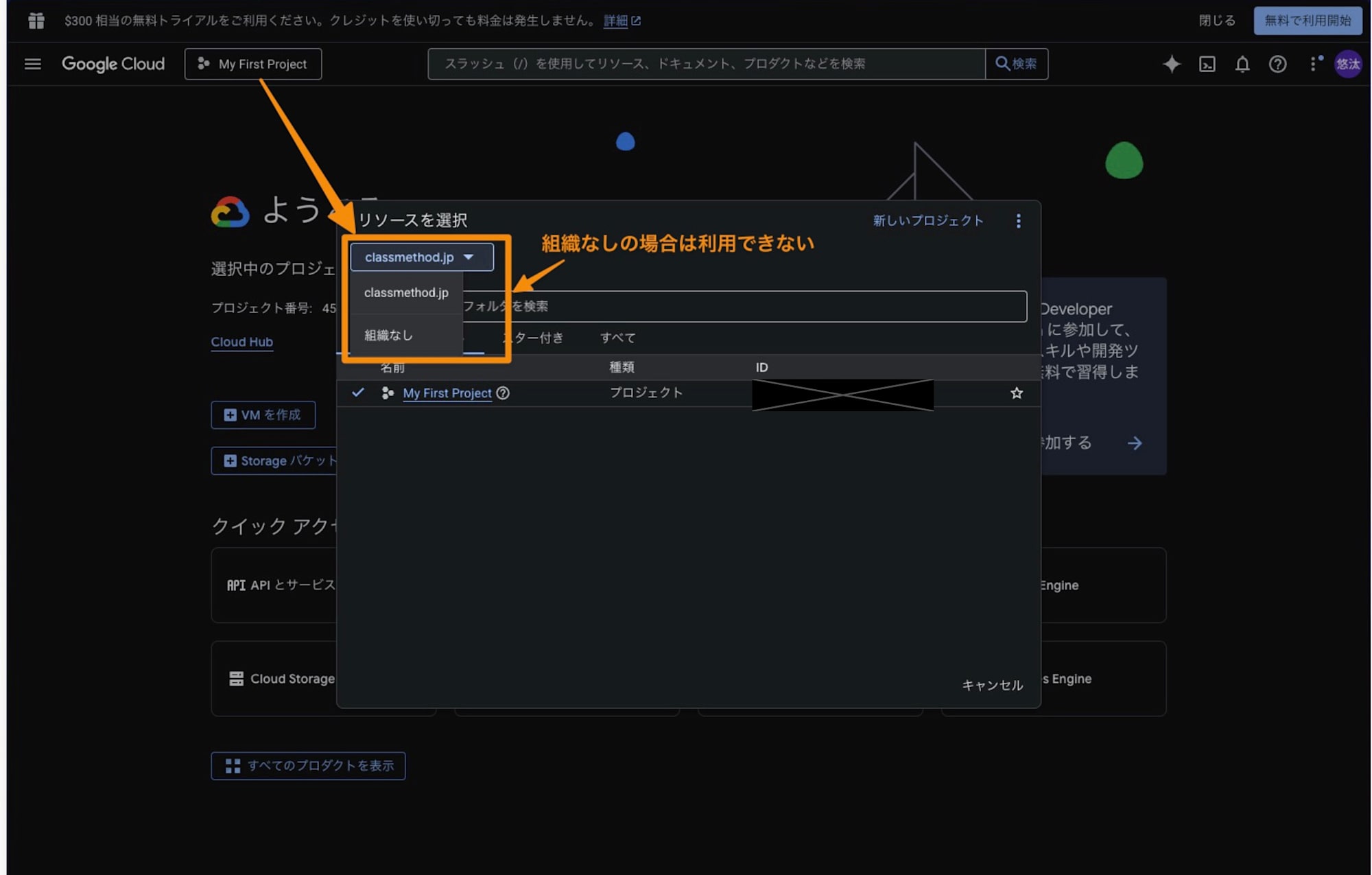
- プロジェクトが Google Cloud 組織 に属していること(Cloud Run直接IAP の要件)
- 会社のドメインで Google アカウントが発行されていること(IAPで組織内ユーザーのみにアクセスを制限するため)
1. デプロイ対象の準備
コンテナアプリケーションなら何でもいいですが、今回は以前の記事で作成したSlidevスライドをデプロイします。
Slidev自体の紹介はそちらの記事を参照してください。
2. Dockerfileの作成
最小限必要なフォルダ構成はこんな感じです。
project-root/
├── Dockerfile
├── nginx.conf
└── slidev/          # Slidevプロジェクト
    ├── package.json
    └── slides.md
デプロイするコンテンツをNginxで配信するためのDockerfileを作成します。今回はSlidevのビルド成果物を使うので、マルチステージビルドにしています。
# Build Stage
FROM node:20-slim AS build
RUN corepack enable pnpm
WORKDIR /app
COPY slidev/ .
RUN pnpm install --frozen-lockfile
RUN pnpm build

# Delivery Stage
FROM nginx:alpine
COPY --from=build /app/dist /usr/share/nginx/html
COPY nginx.conf /etc/nginx/conf.d/default.conf
SlidevはSPAなので、/5 のようなURLで直接アクセスしたときにも index.html を返すよう、nginx.conf で try_files を設定しておきます。
server {
    listen 80;
    server_name _;
    root /usr/share/nginx/html;
    index index.html;

    location / {
        try_files $uri $uri/ /index.html;
    }
}
デプロイ時は --port 80 を指定すればOKです。
3. APIの有効化
Cloud RunやIAPを使うために、必要なAPIを有効化します。
- Google Cloud コンソール の左メニューから APIとサービス > ライブラリ を開く
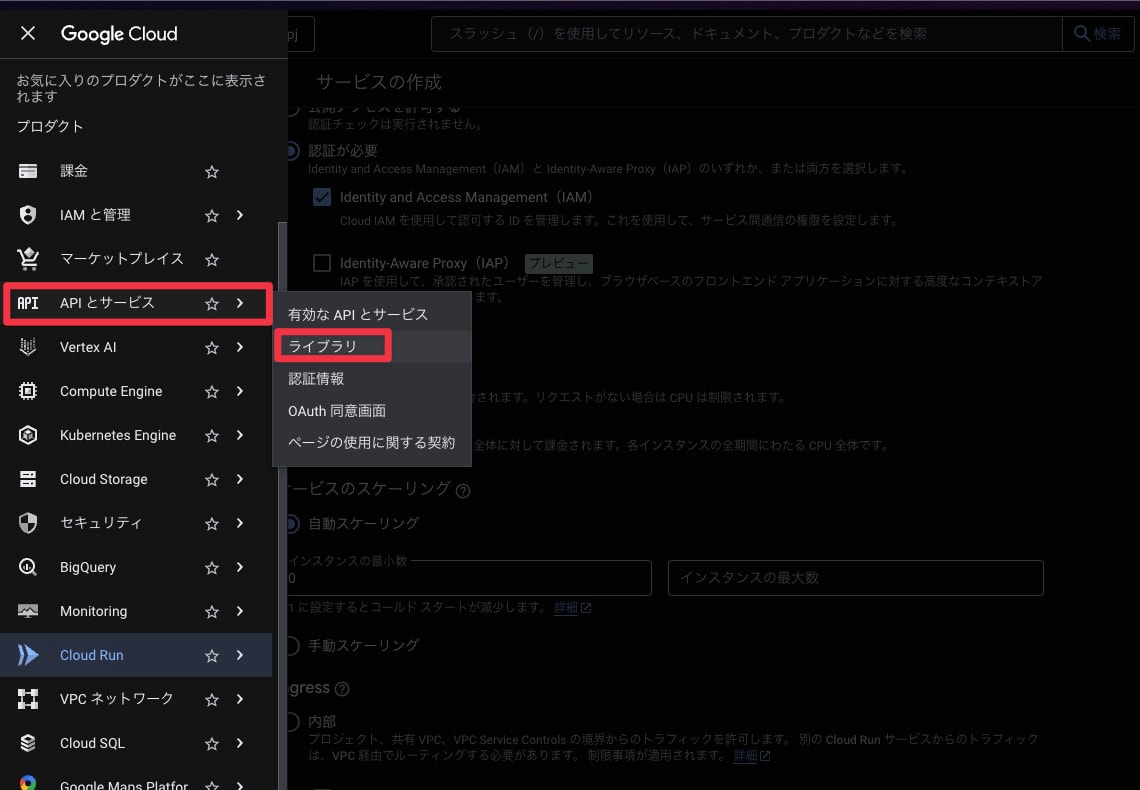
- 以下のAPIをそれぞれ検索して「有効にする」をクリック
- Cloud Run Admin API
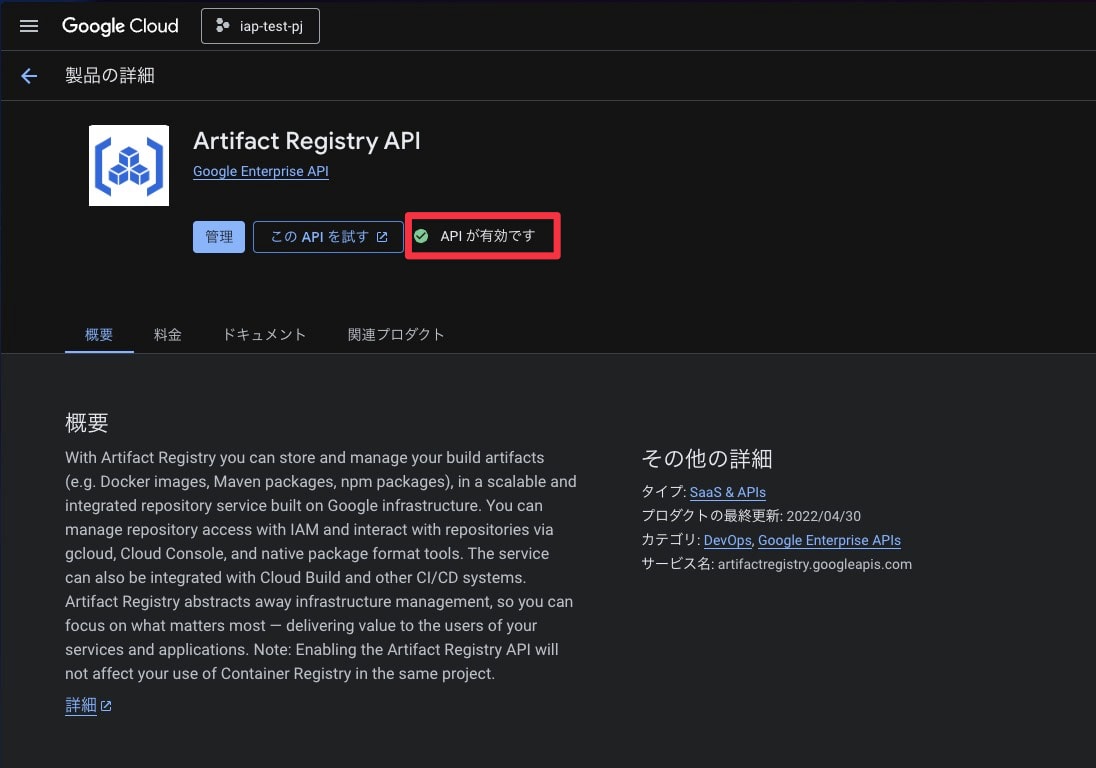
- Artifact Registry API
- Cloud Identity-Aware Proxy API
検索バーにAPI名を入れて、出てきた結果のページで「有効にする」ボタンを押すだけなのでOKです!
4. Artifact Registryリポジトリの作成
DockerイメージをプッシュするためのArtifact Registryリポジトリを作成します。
-
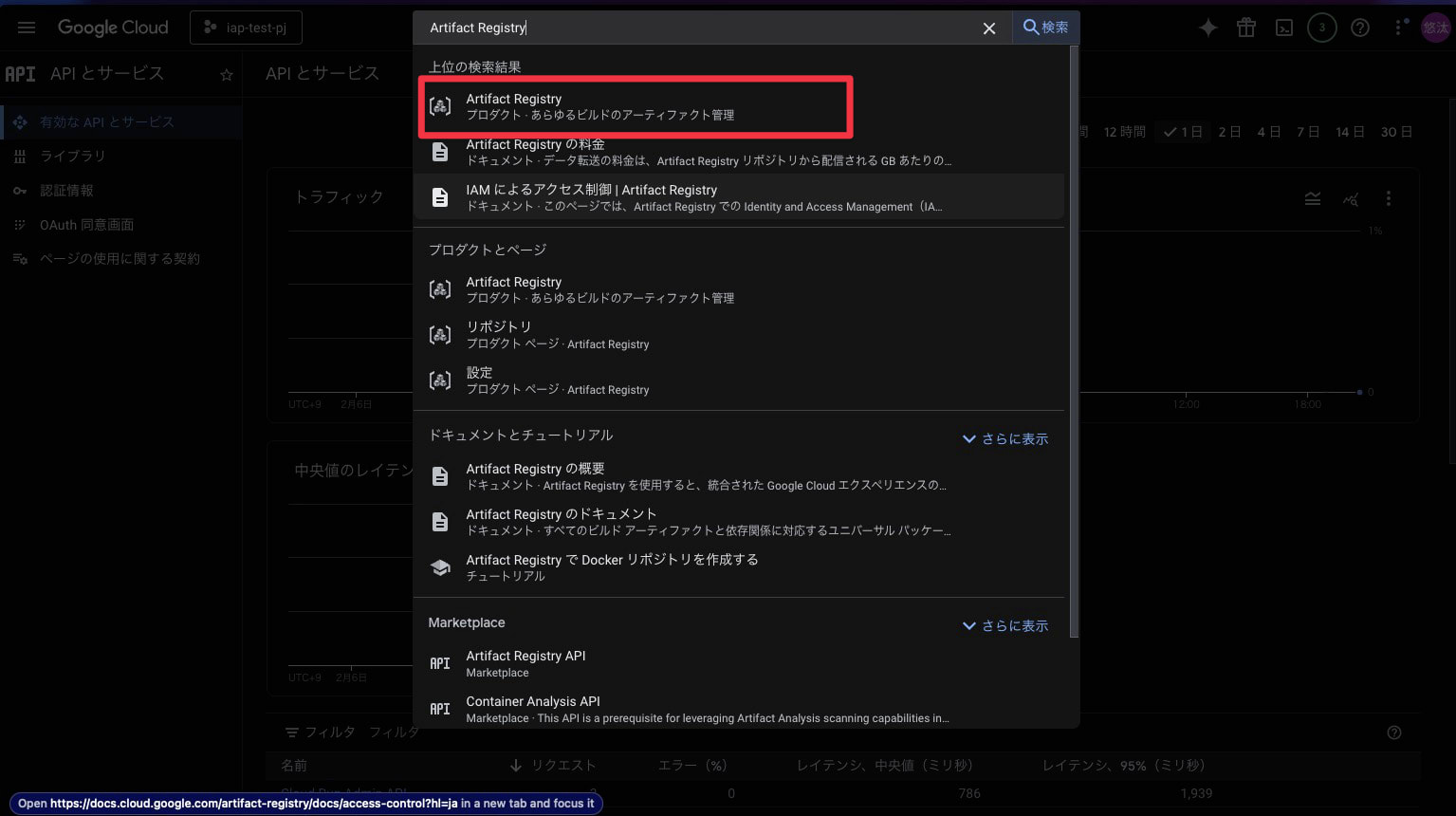
上の検索窓から Artifact Registry を開く
-
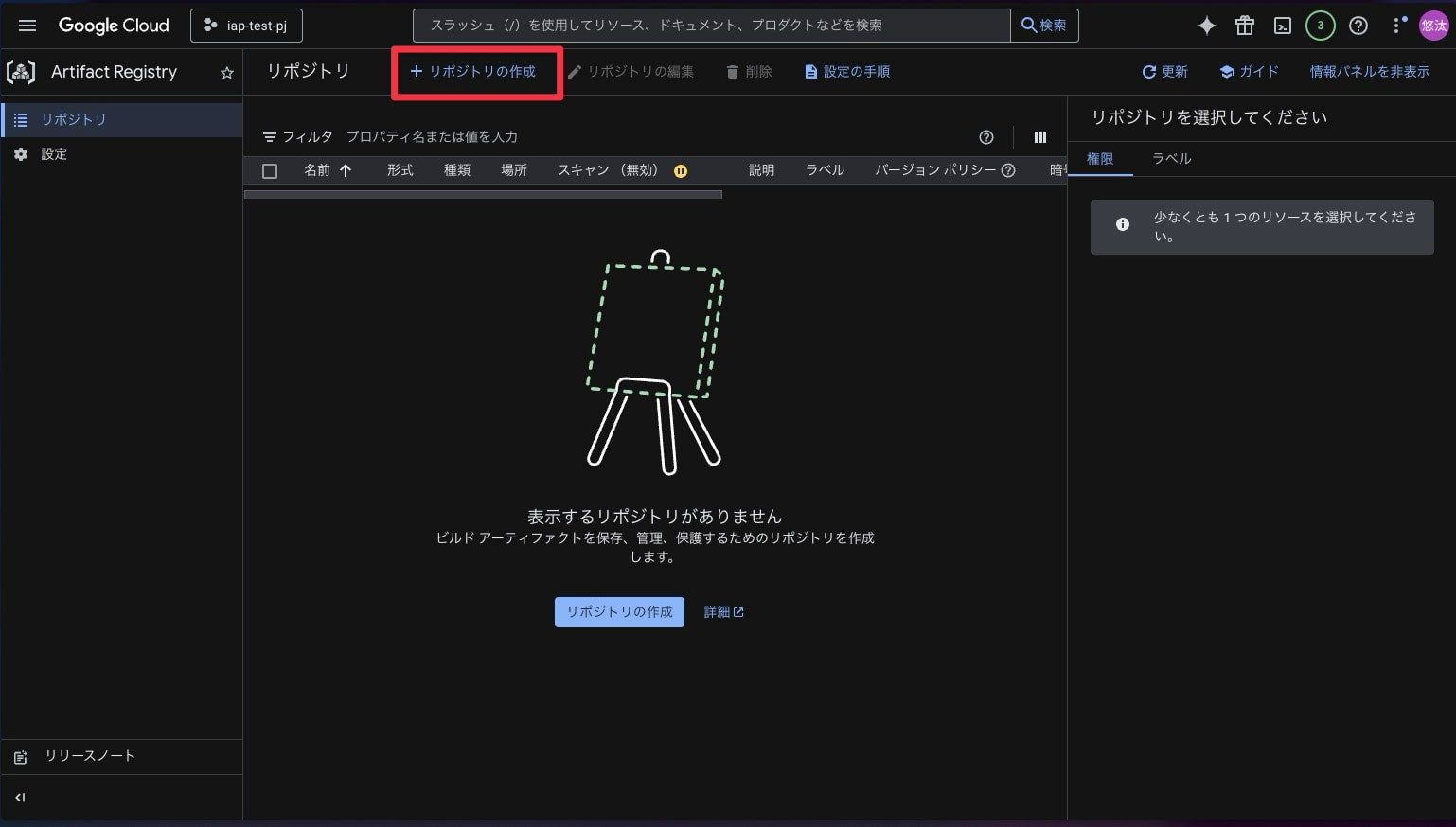
上部の 「リポジトリを作成」 をクリック
-
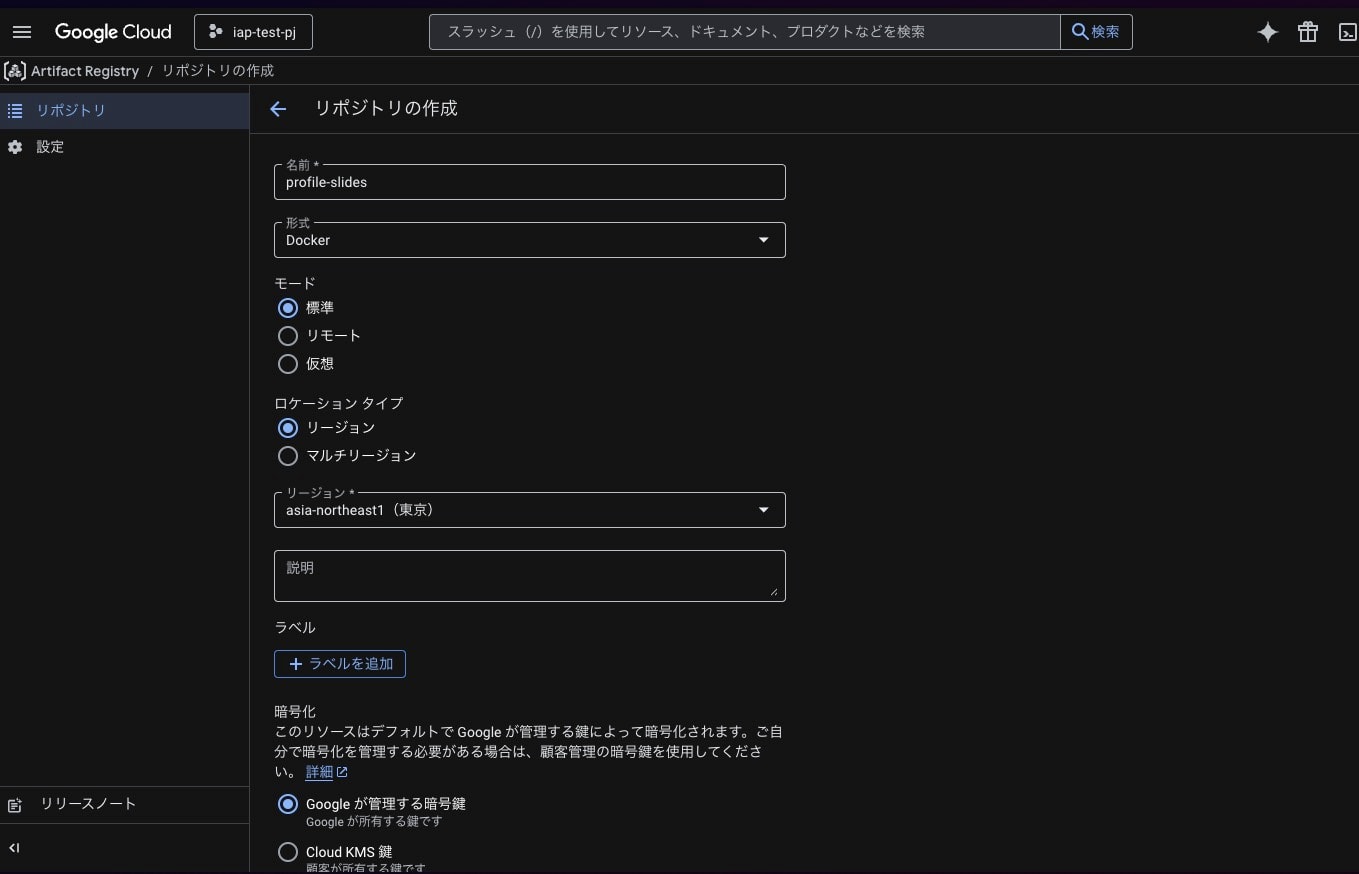
以下を入力する。残りはデフォルトから変更なしでOKです!
- 名前: 任意(例:
profile-slides) - 形式: Docker
- ロケーションタイプ: リージョン
- リージョン:
asia-northeast1(東京)
- 名前: 任意(例:
- 「作成」 をクリック
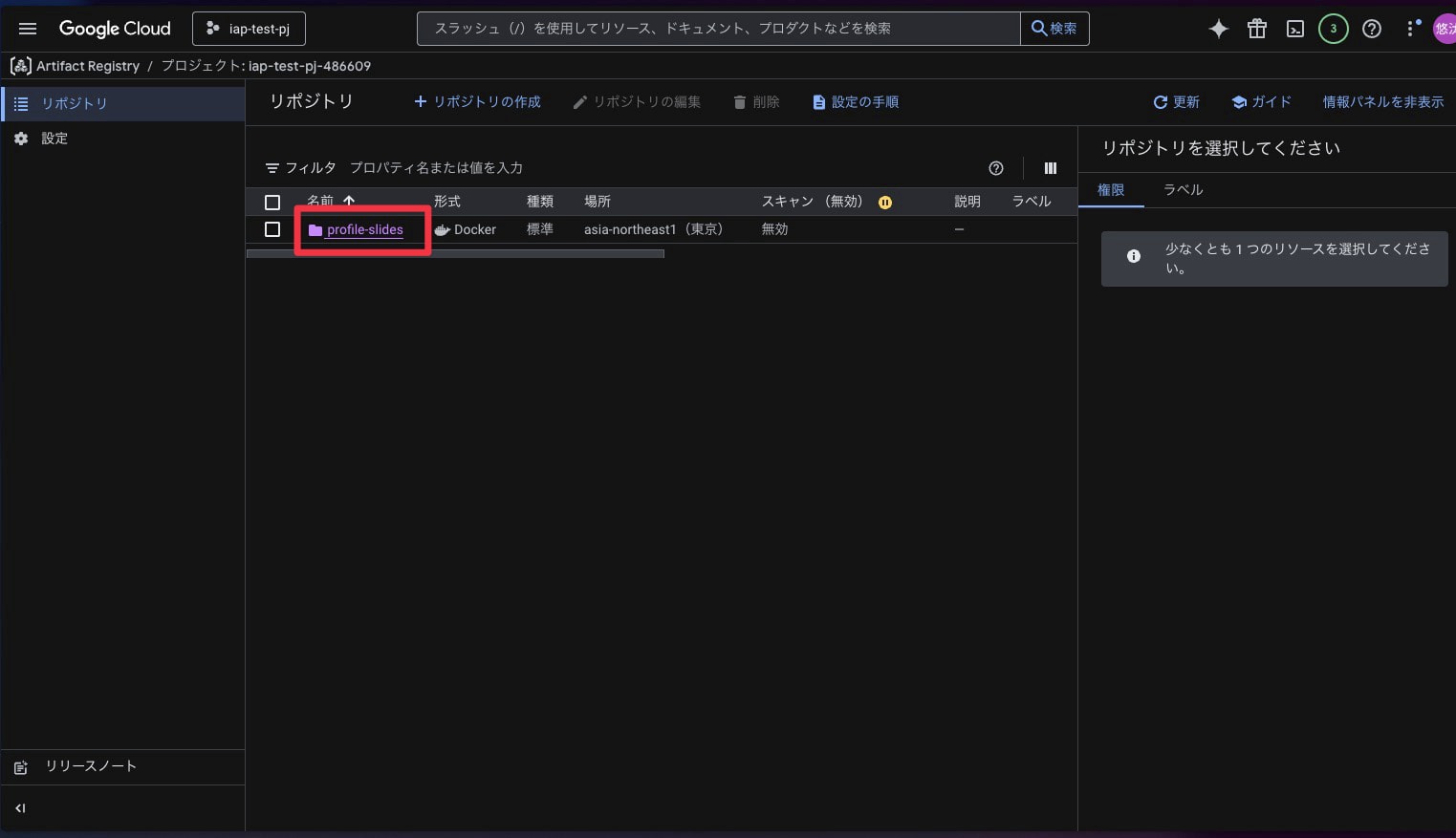
これでDockerイメージの保管先ができました。
5. GitHub Actions用サービスアカウントの作成
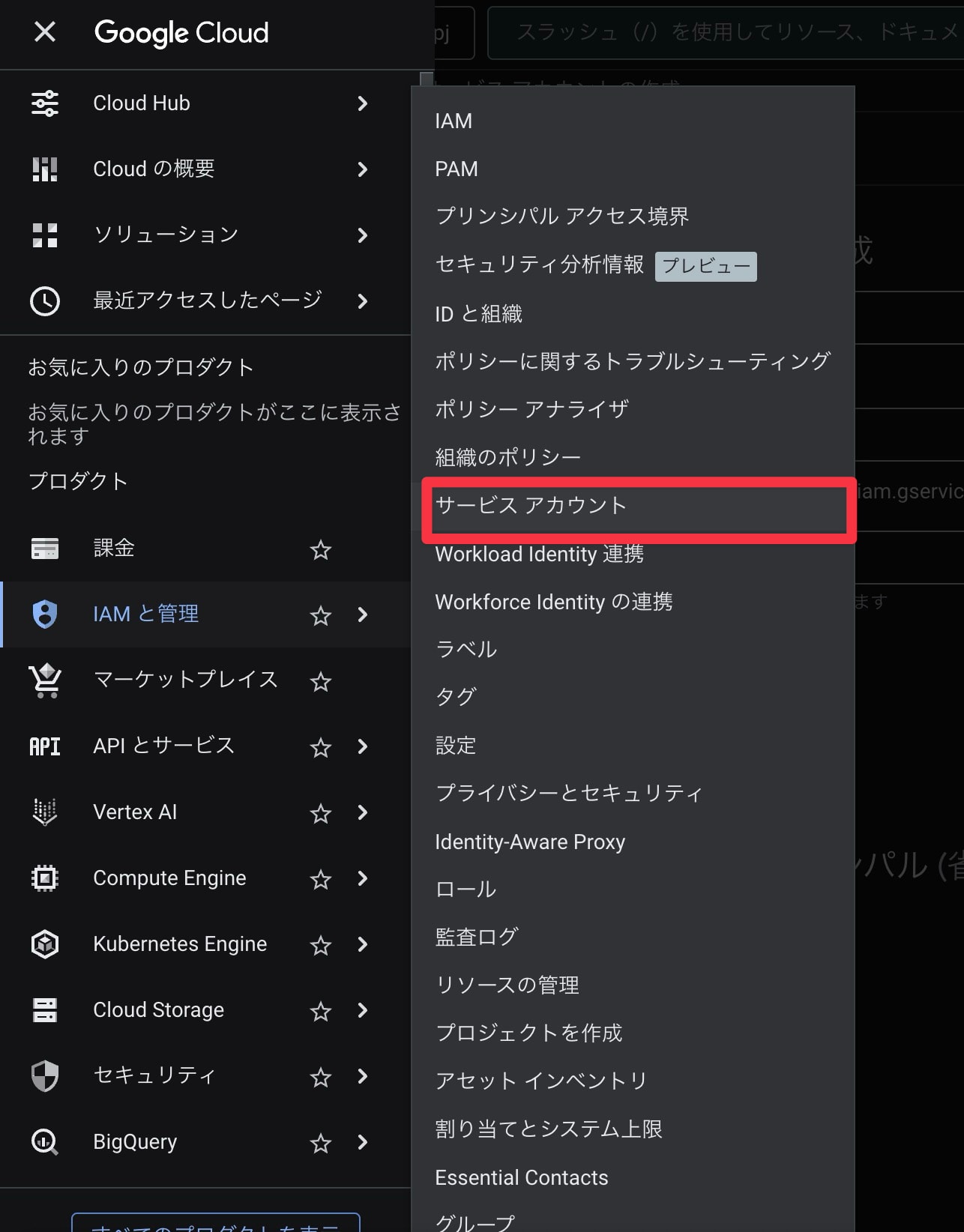
GitHub ActionsからCloud Runにデプロイするためのサービスアカウントを作成し、必要なロールを付与します。
- 左メニューから IAMと管理 > サービスアカウント を開く
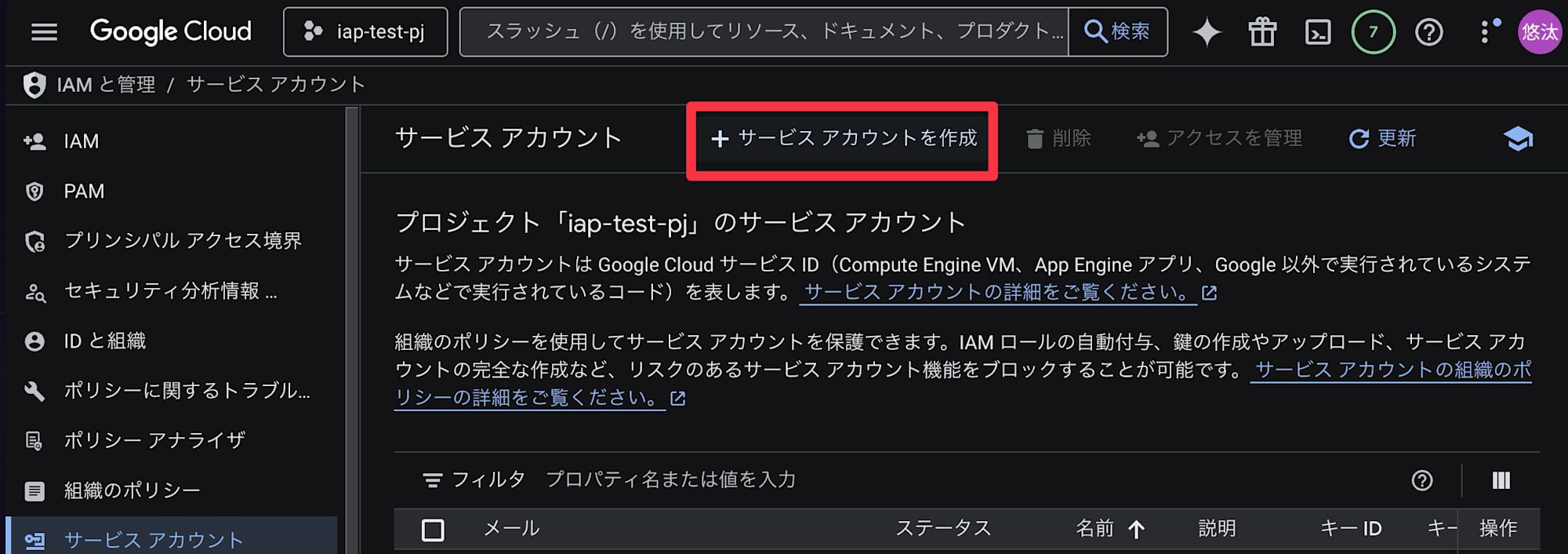
- 上部の 「サービスアカウントを作成」 をクリック
-
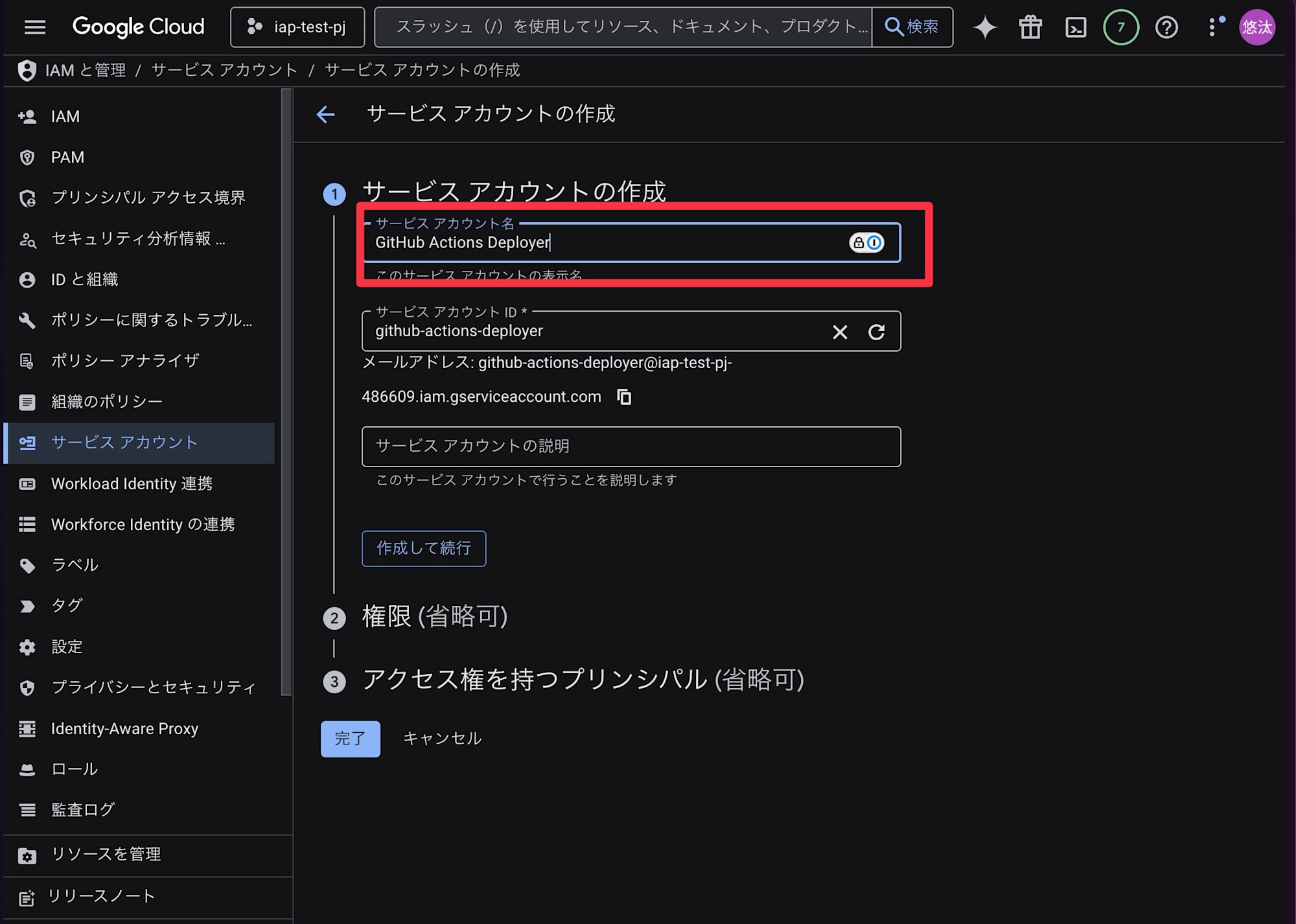
以下を入力
- サービスアカウント名:
GitHub Actions Deployer - サービスアカウントID:
github-actions-deployer(自動入力される)
- サービスアカウント名:
-
「作成して続行」 をクリック
-
「権限 (省略可)」 で以下のロールを追加
- Artifact Registry 書き込み(
Artifact Registry Writer) - Cloud Run 管理者(
Cloud Run Admin) - サービスアカウント ユーザー(
Service Account User)
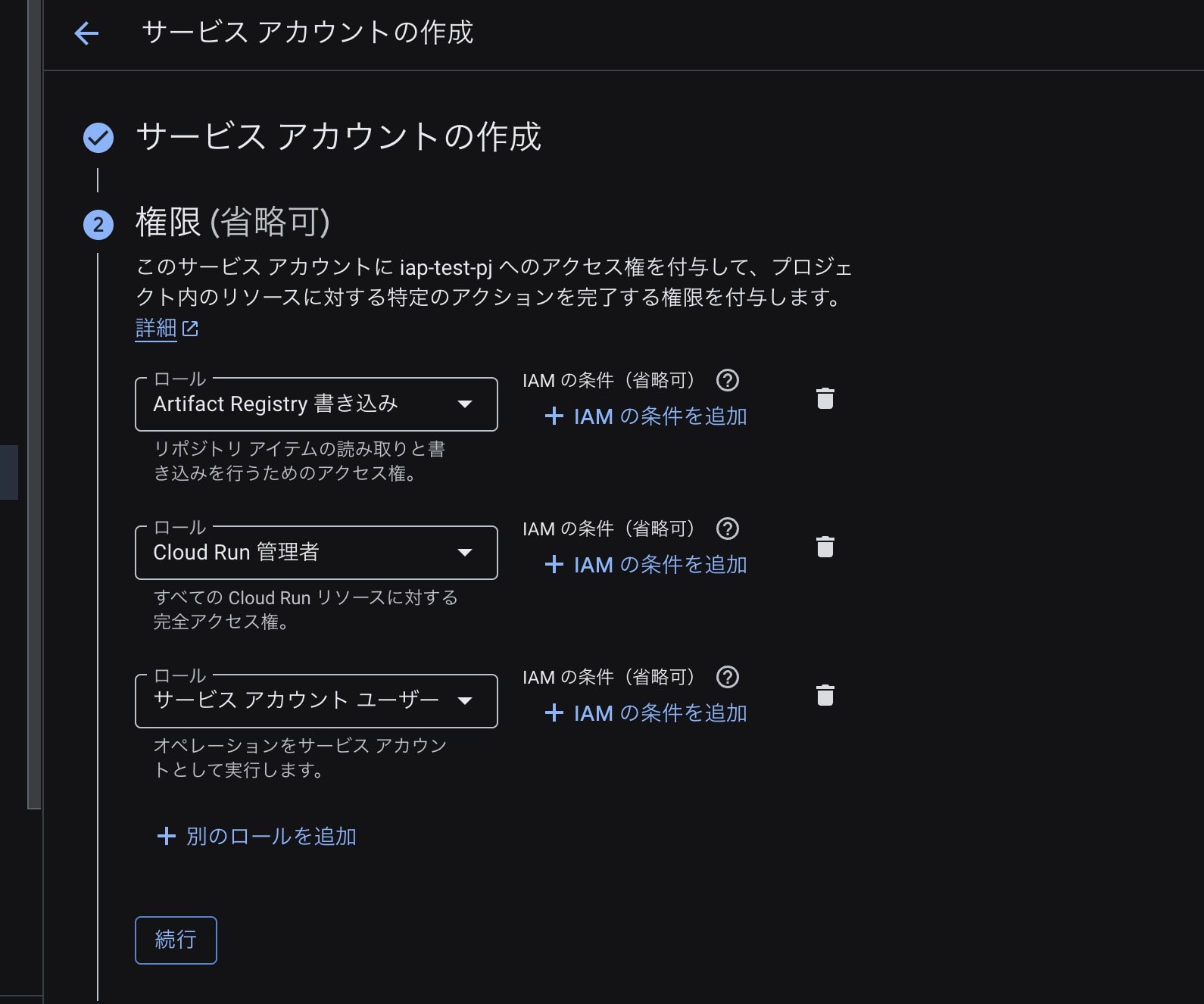
- Artifact Registry 書き込み(
-
「続行」 → 「完了」 をクリック
ロールは「別のロールを追加」リンクをクリックすると追加できますよ。
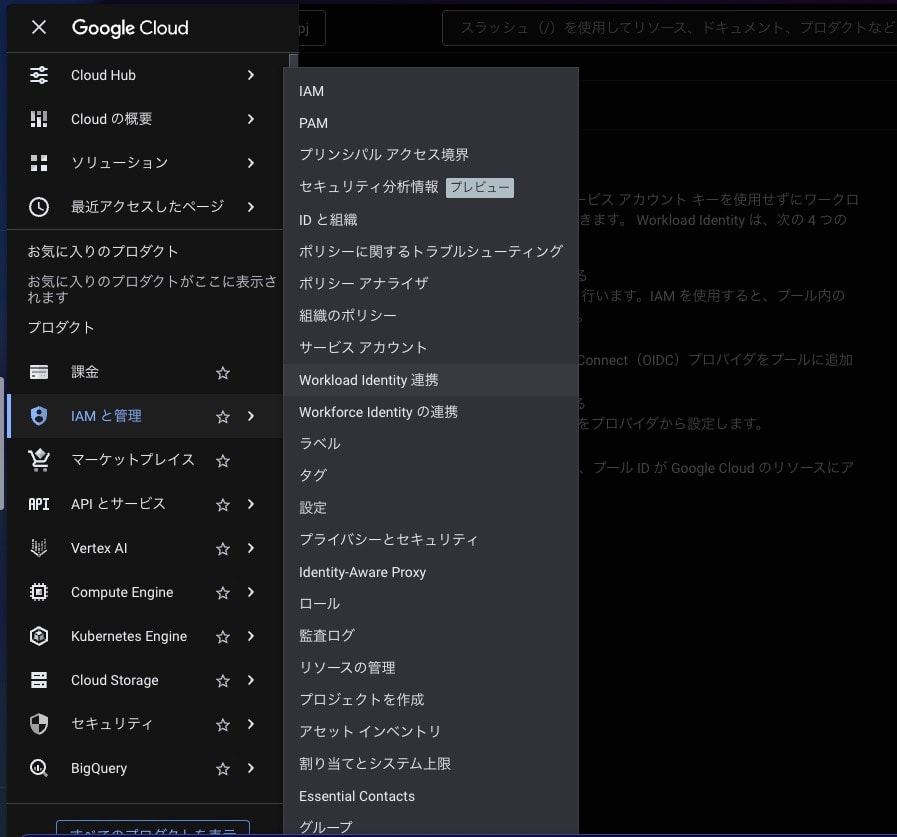
6. Workload Identity 連携
GitHub ActionsからGCPにキーレスで認証するためのWorkload Identity連携を設定します。
-
左メニューから IAMと管理 > Workload Identity 連携 を開く
-
「開始」 をクリックしてウィザードを開始
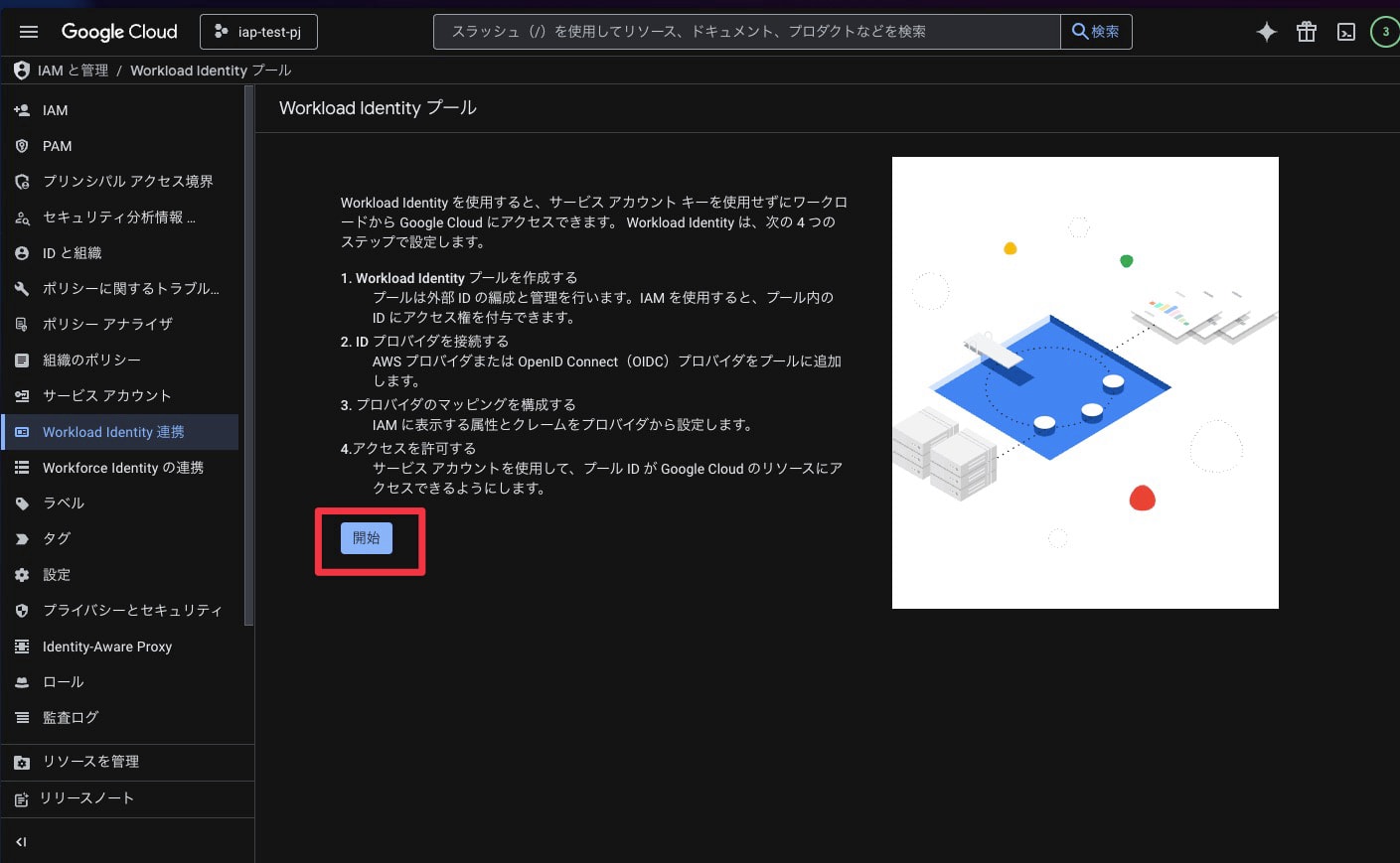
以下、ウィザードの各ステップに沿って設定していきます。
ステップ1: プールの作成
- 以下を入力
- 名前:
GitHub Actions Pool
- 名前:
- 「続行」 をクリック
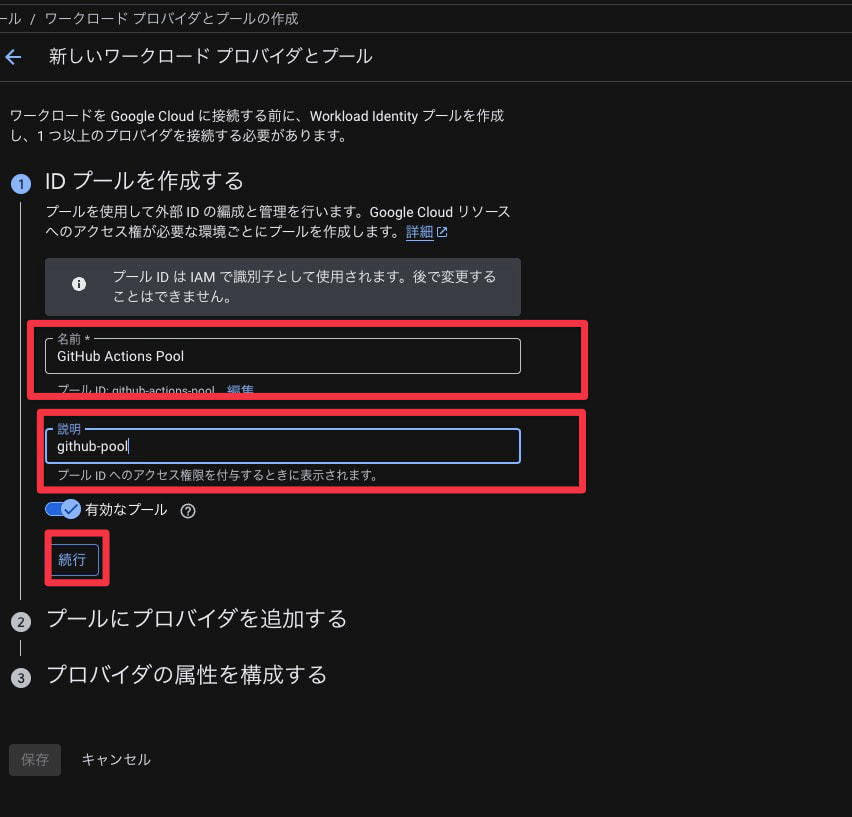
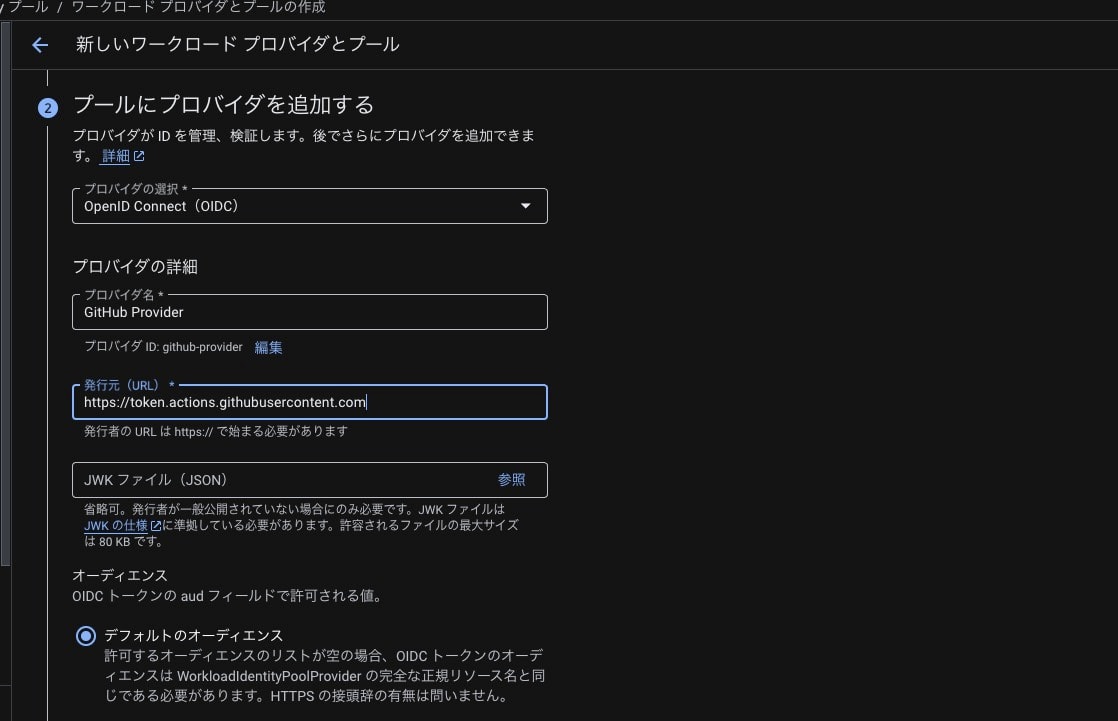
ステップ2: プロバイダの追加
- 以下を設定
- プロバイダの選択: OpenID Connect (OIDC)
- プロバイダ名:
GitHub Provider - プロバイダID:
github-provider - 発行元(URL):
https://token.actions.githubusercontent.com - JWKファイル、オーディエンス: デフォルトのままでOK
- 「続行」 をクリック
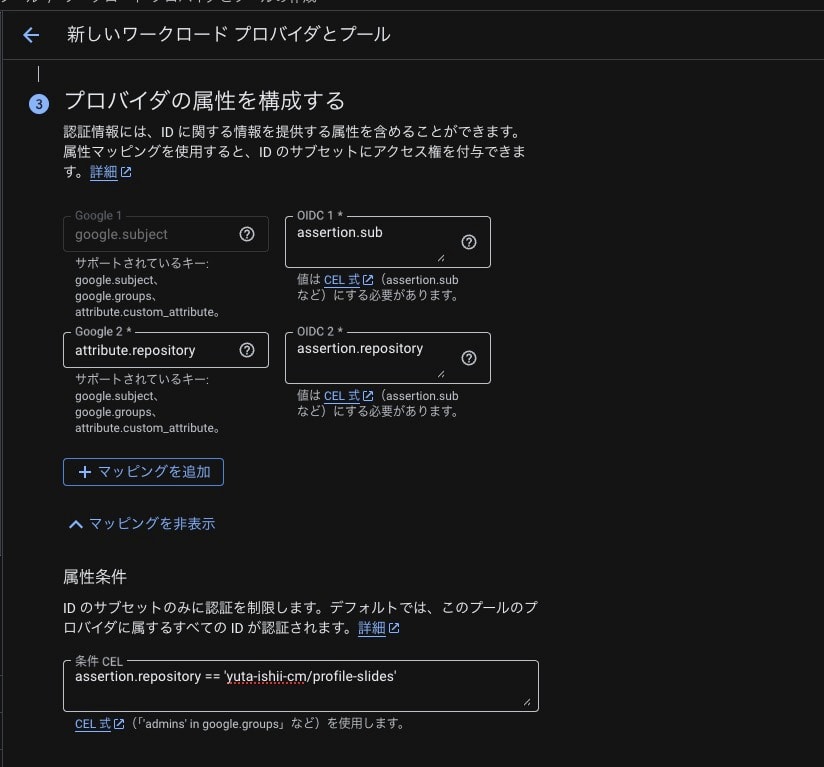
ステップ3: 属性マッピングの設定
- 以下を設定
google.subject→assertion.sub- 「マッピングを追加」 をクリックして追加:
attribute.repository→assertion.repository
- 属性条件:
assertion.repository == '<GITHUB_ORG>/<REPO_NAME>'- 例:
assertion.repository == 'my-org/profile-slides'
- 例:
- 「保存」 をクリック
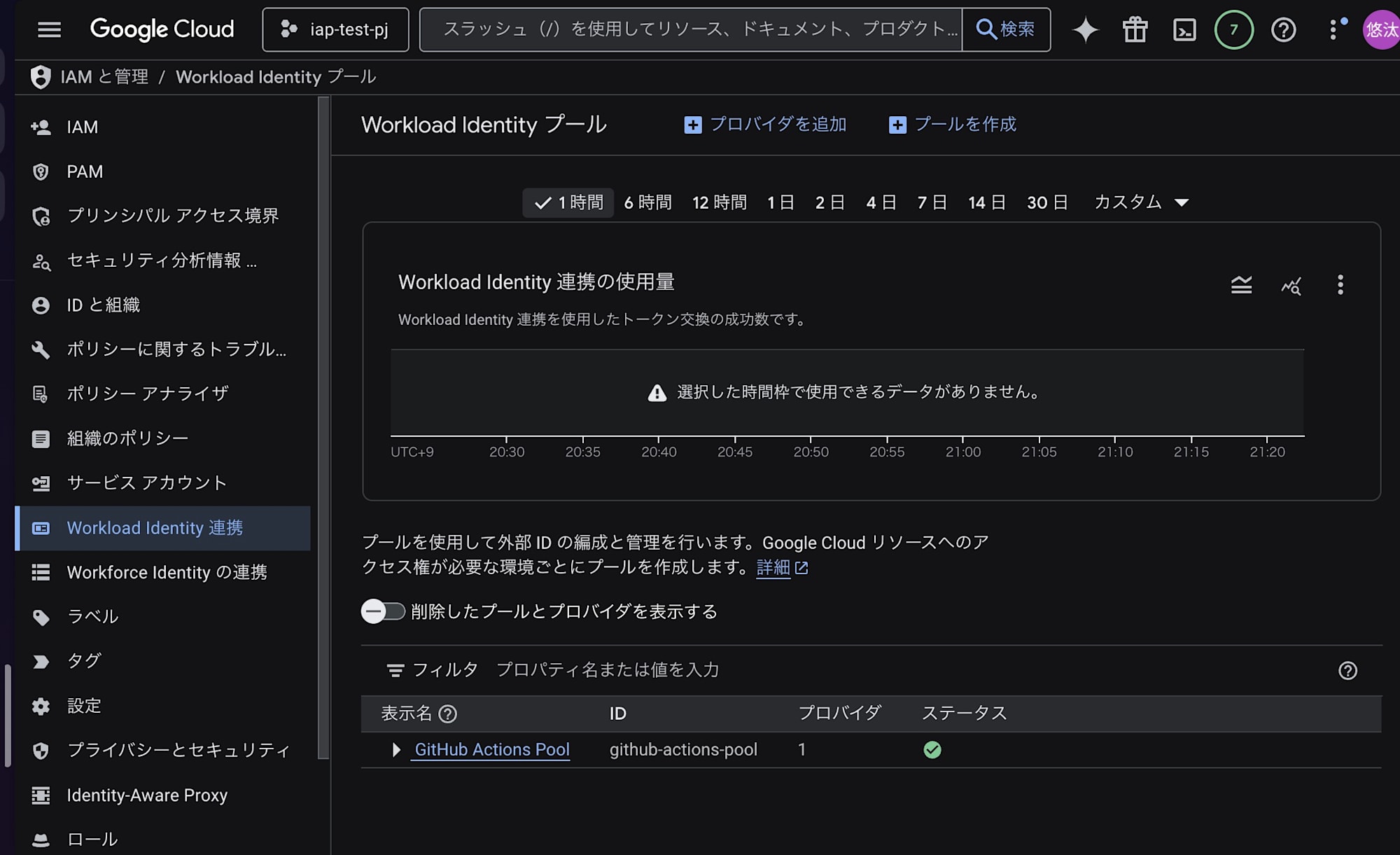
無事作成が完了しました!
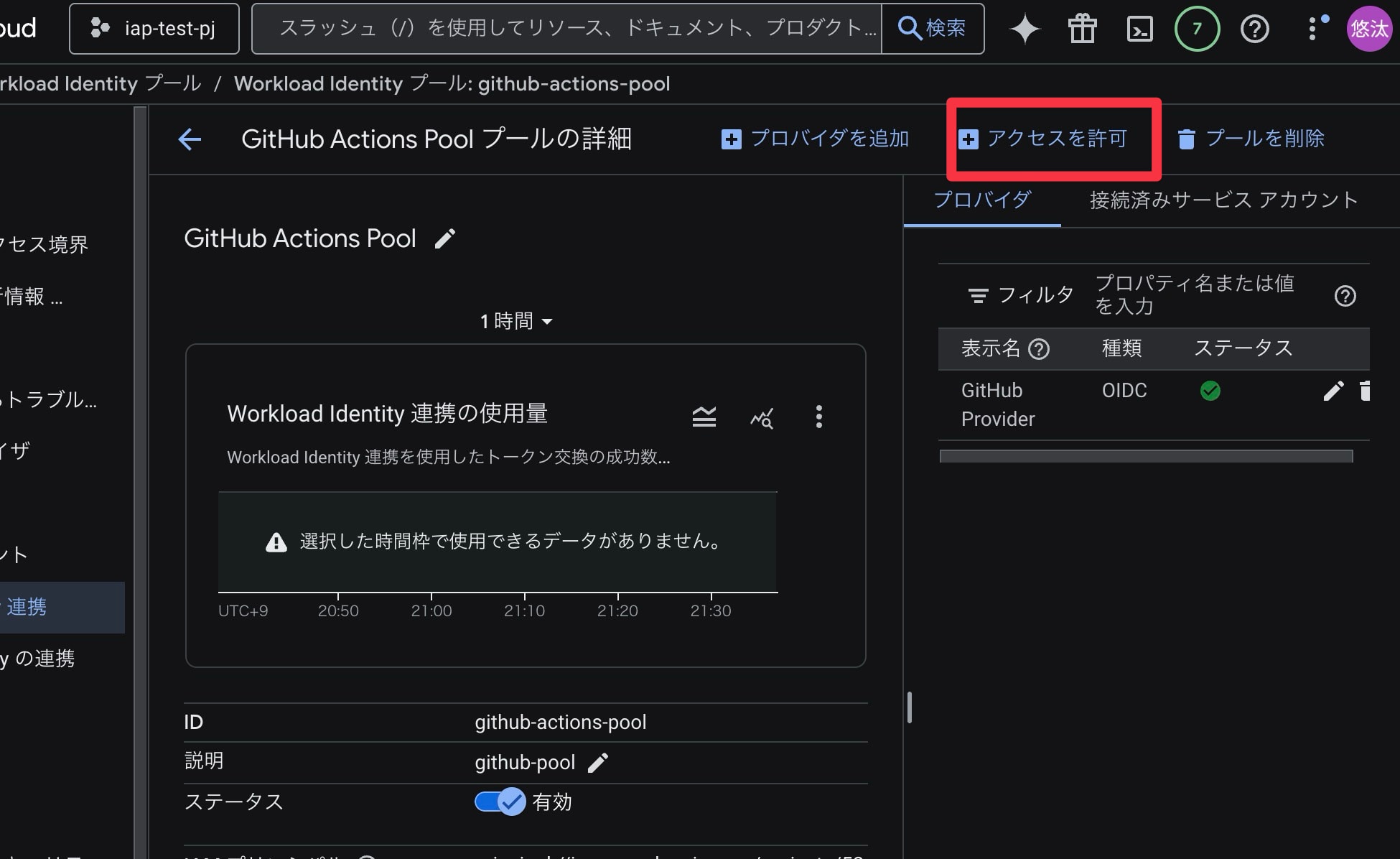
ステップ4: アクセスを許可する
GitHub Actionsが使用するサービスアカウントを設定します。
- 上部の 「+アクセスを許可」 をクリック
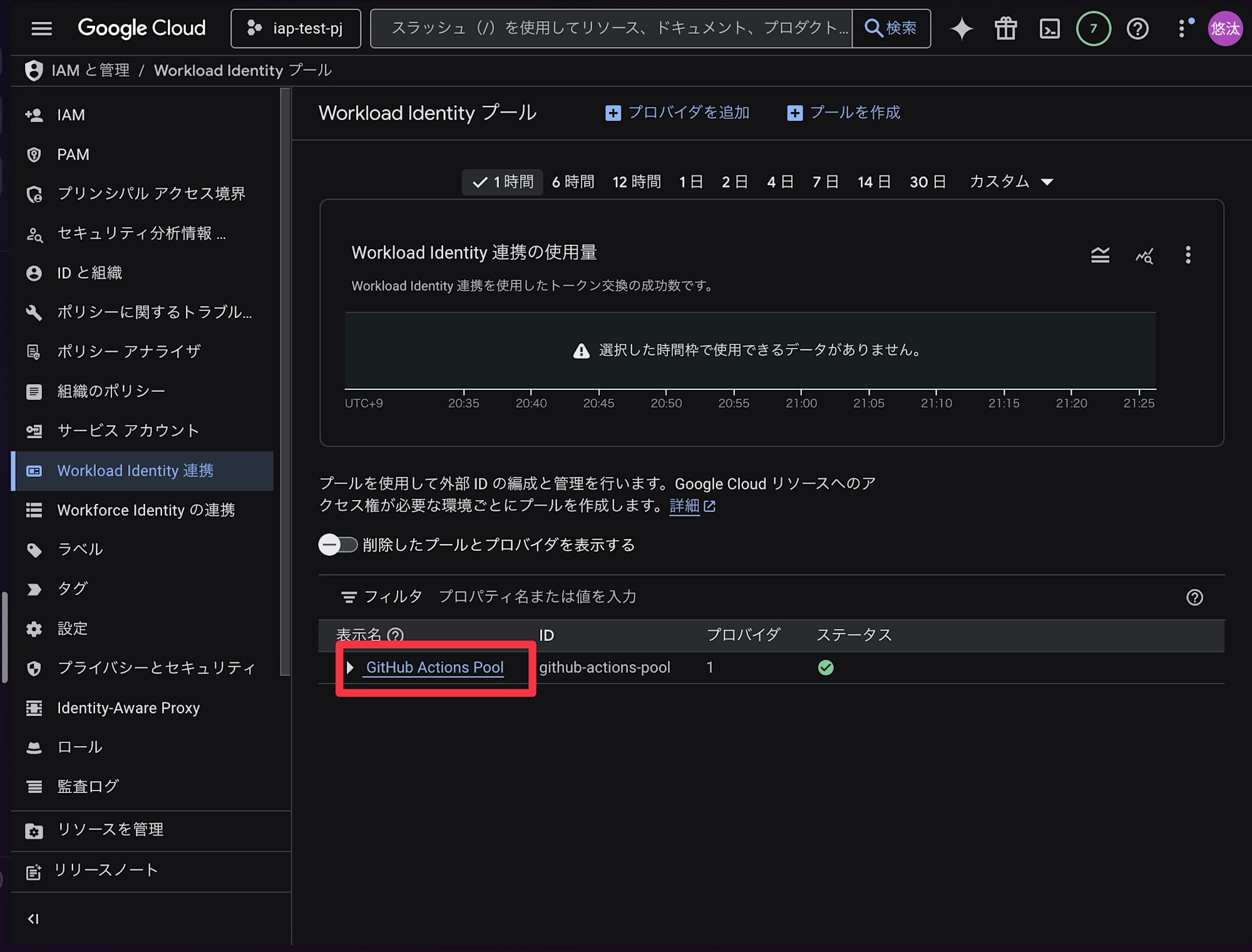
-
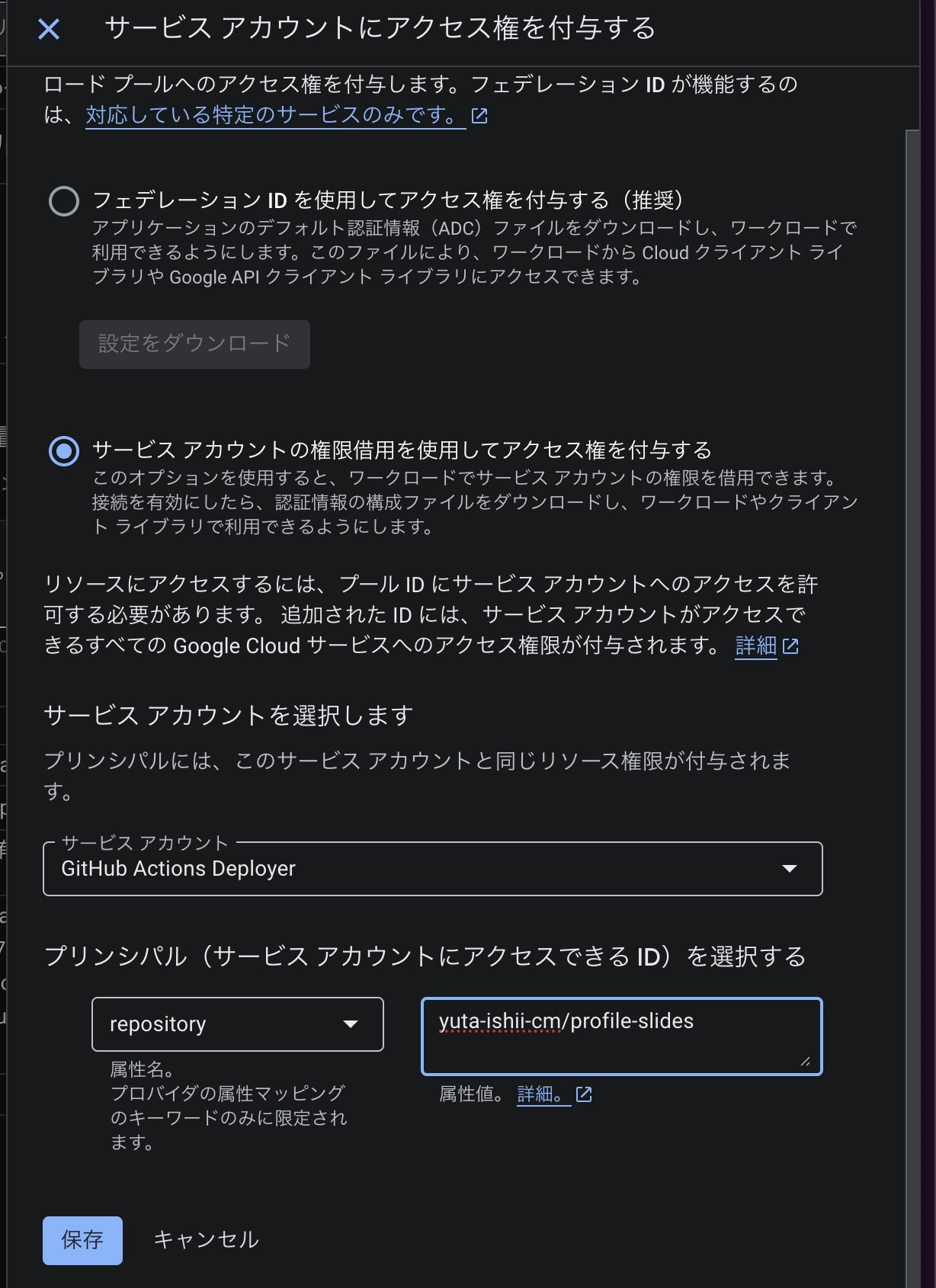
「サービス アカウントの権限借用を使用してアクセス権を付与する」 を選択
-
以下を設定
- サービスアカウント:
GitHub Actions Deployerを選択 - 属性名:
repositoryを選択 - 属性値:
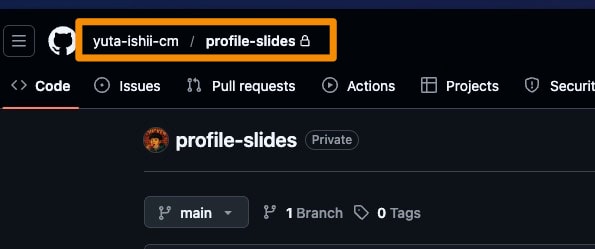
<GITHUB_ORG>/<REPO_NAME>(例:my-org/profile-slides)
※<GITHUB_ORG>/<REPO_NAME>の部分はここを使ってください!
- サービスアカウント:
-
「保存」 をクリック
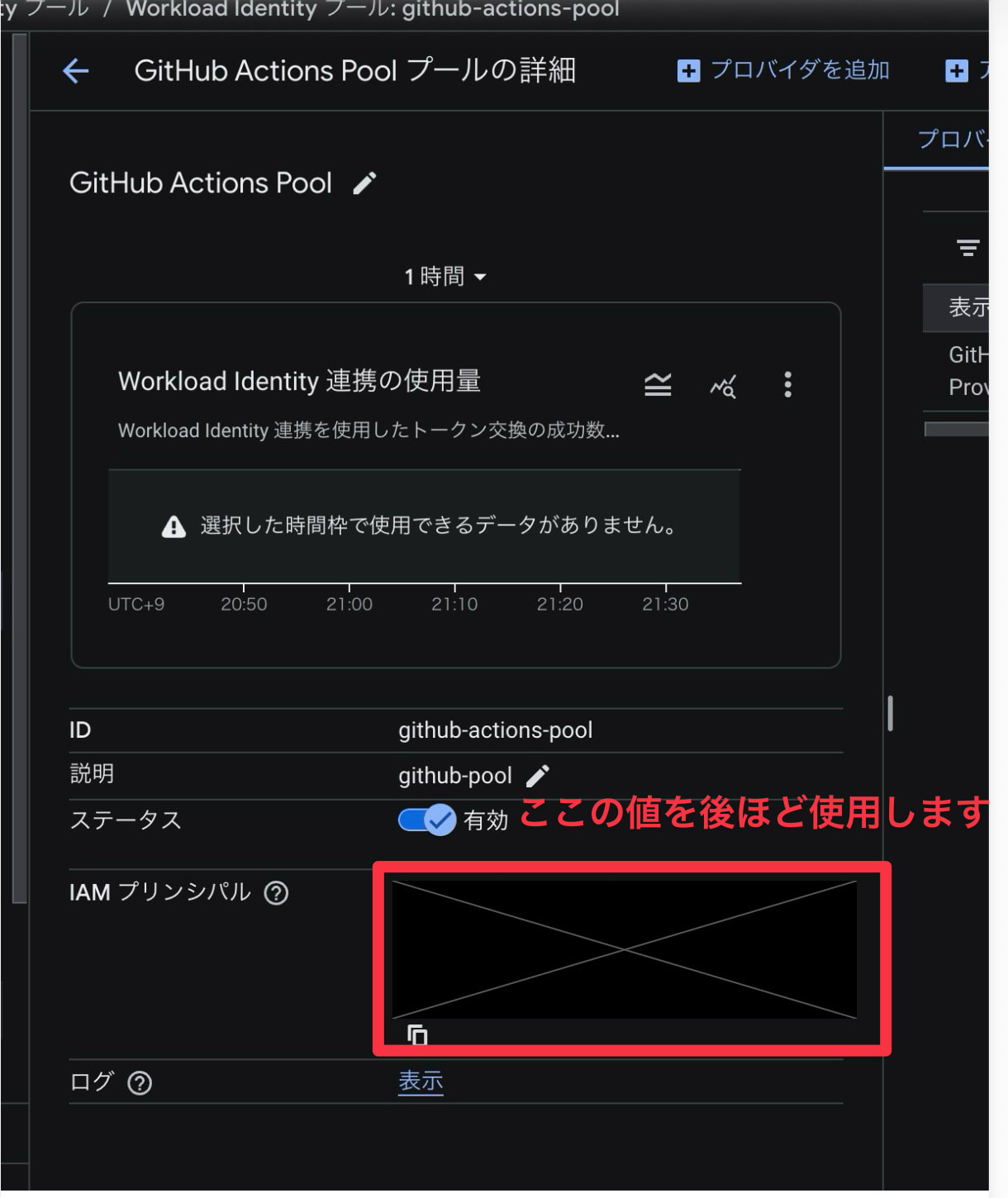
-
ダイアログが表示されますが閉じるで大丈夫です
設定項目が多くて大変ですが、一度設定してしまえばあとはキーのローテーションなど気にせず使えます!
7. GitHub Actionsワークフローの作成と初回デプロイ
ここまでの設定で、フォルダ構成は以下のようになっています。
project-root/
├── .github/
│   └── workflows/
│       └── deploy.yml    # これから作成
├── Dockerfile
├── nginx.conf
└── slidev/
    ├── package.json
    └── slides.md
.github/workflows/deploy.yml を作成します。
name: Deploy to Cloud Run

on:
  push:
    branches:
      - main

permissions:
  contents: read
  id-token: write

jobs:
  deploy:
    runs-on: ubuntu-latest

    steps:
      - name: Checkout code
        uses: actions/checkout@v4

      - name: Authenticate to Google Cloud
        uses: google-github-actions/auth@v2
        with:
          workload_identity_provider: "projects/${{ vars.GCP_PROJECT_NUMBER }}/locations/global/workloadIdentityPools/github-actions-pool/providers/github-provider"
          service_account: "github-actions-deployer@${{ vars.GCP_PROJECT_ID }}.iam.gserviceaccount.com"

      - name: Set up Cloud SDK
        uses: google-github-actions/setup-gcloud@v2
        with:
          install_components: 'beta'

      - name: Configure Docker
        run: gcloud auth configure-docker ${{ vars.GCP_REGION }}-docker.pkg.dev

      - name: Build and Push Docker image
        run: |
          docker build -t ${{ vars.GCP_REGION }}-docker.pkg.dev/${{ vars.GCP_PROJECT_ID }}/${{ vars.GCP_REPO_NAME }}/${{ vars.GCP_SERVICE_NAME }}:${{ github.sha }} .
          docker push ${{ vars.GCP_REGION }}-docker.pkg.dev/${{ vars.GCP_PROJECT_ID }}/${{ vars.GCP_REPO_NAME }}/${{ vars.GCP_SERVICE_NAME }}:${{ github.sha }}

      - name: Deploy to Cloud Run with IAP
        run: |
          gcloud beta run deploy ${{ vars.GCP_SERVICE_NAME }} \
            --image=${{ vars.GCP_REGION }}-docker.pkg.dev/${{ vars.GCP_PROJECT_ID }}/${{ vars.GCP_REPO_NAME }}/${{ vars.GCP_SERVICE_NAME }}:${{ github.sha }} \
            --region=${{ vars.GCP_REGION }} \
            --port=80 \
            --no-allow-unauthenticated \
            --iap
gcloud beta run deploy はサービスが存在しない場合は自動的に新規作成してくれるので、コンソールで手動作成したりローカルからイメージをプッシュしたりする必要はありません。
--iap フラグでCloud RunにIAPを直接有効化し、--no-allow-unauthenticated でCloud Runへの直接アクセスを拒否しています。
setup-gcloud の install_components: 'beta' で事前にbetaコンポーネントをインストールしておかないと、デプロイ時にインストール確認で止まっちゃうので注意です。
GitHub リポジトリのVariables設定
リポジトリの Settings > Secrets and variables > Actions > Variables タブに以下を登録します。
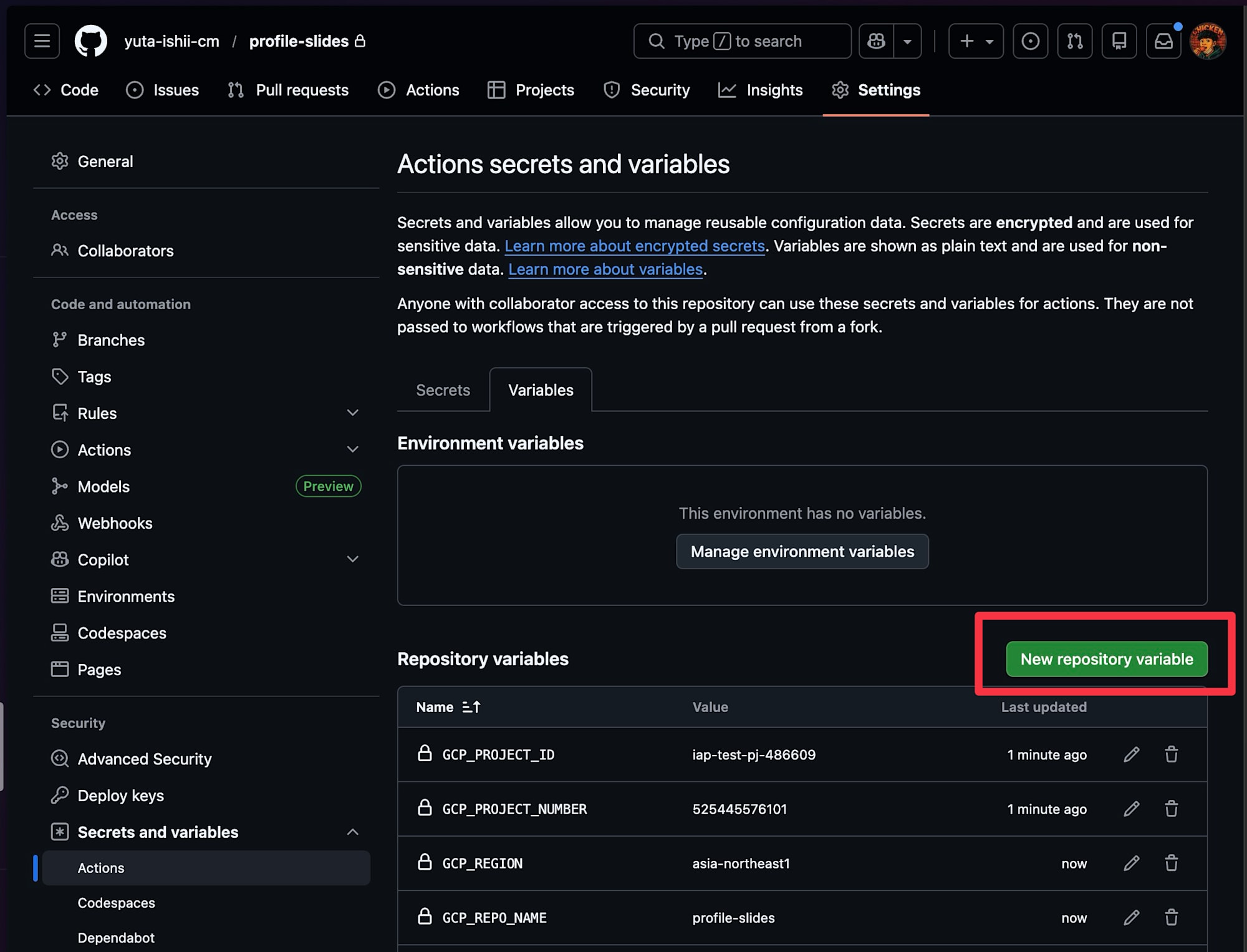
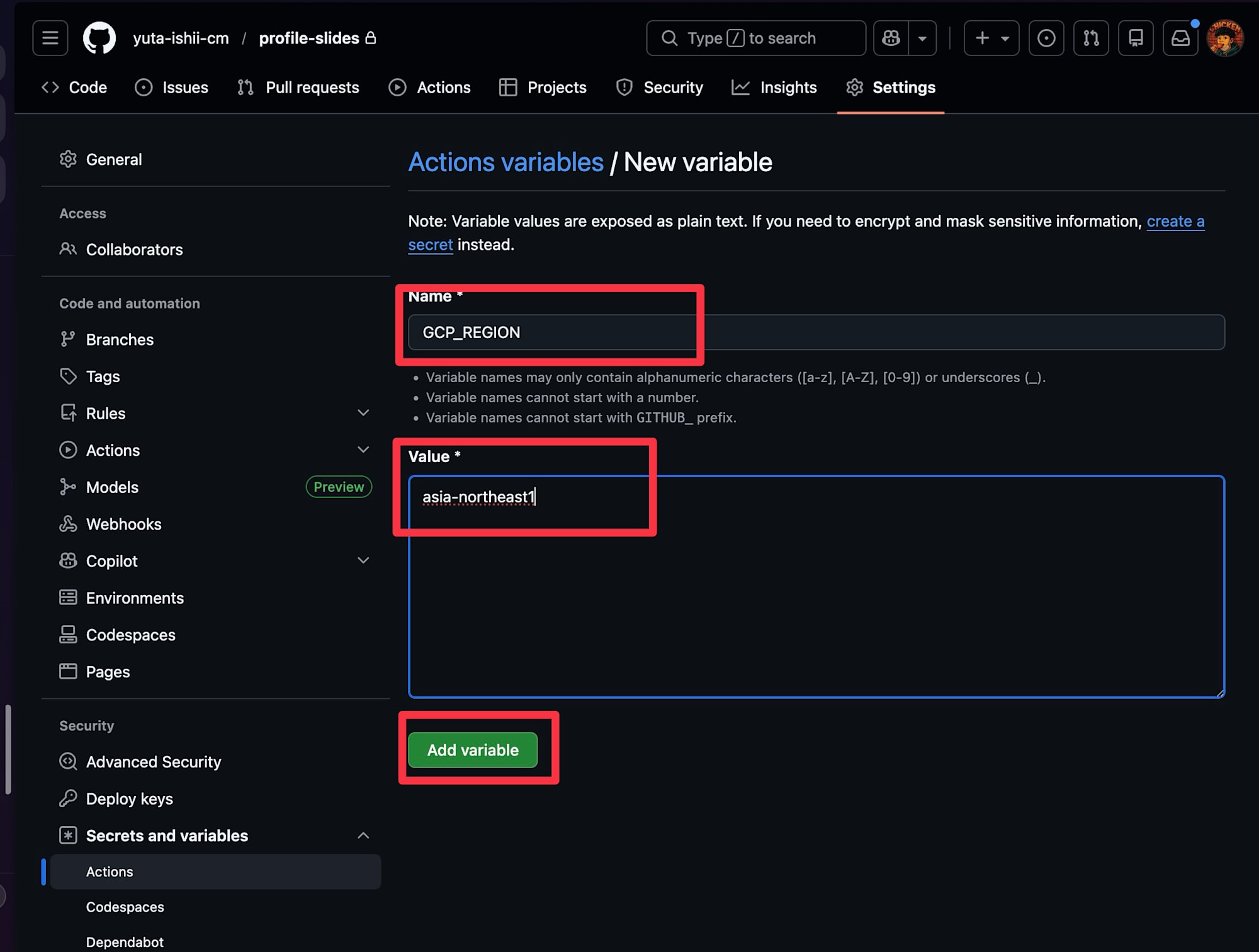
| Variable名 | 説明 | 例 |
|---|---|---|
GCP_PROJECT_ID |
GCPプロジェクトID | my-project |
GCP_PROJECT_NUMBER |
GCPプロジェクト番号 | 123456789 |
GCP_REGION |
デプロイリージョン | asia-northeast1 |
GCP_SERVICE_NAME |
Cloud Runサービス名 | profile-slides |
GCP_REPO_NAME |
Artifact Registryリポジトリ名 | profile-slides |
プロジェクト番号は Google Cloud コンソール 左メニューから ホーム > ダッシュボード で確認できます。
初回デプロイの実行
Variables設定が完了したら、main ブランチにプッシュして初回デプロイを実行します。
- ワークフローファイルをコミットして
mainブランチにプッシュ - GitHub リポジトリの Actions タブでワークフローが正常に完了することを確認
- Cloud Runのコンソールでサービスが作成され、IAPが有効になっていることを確認
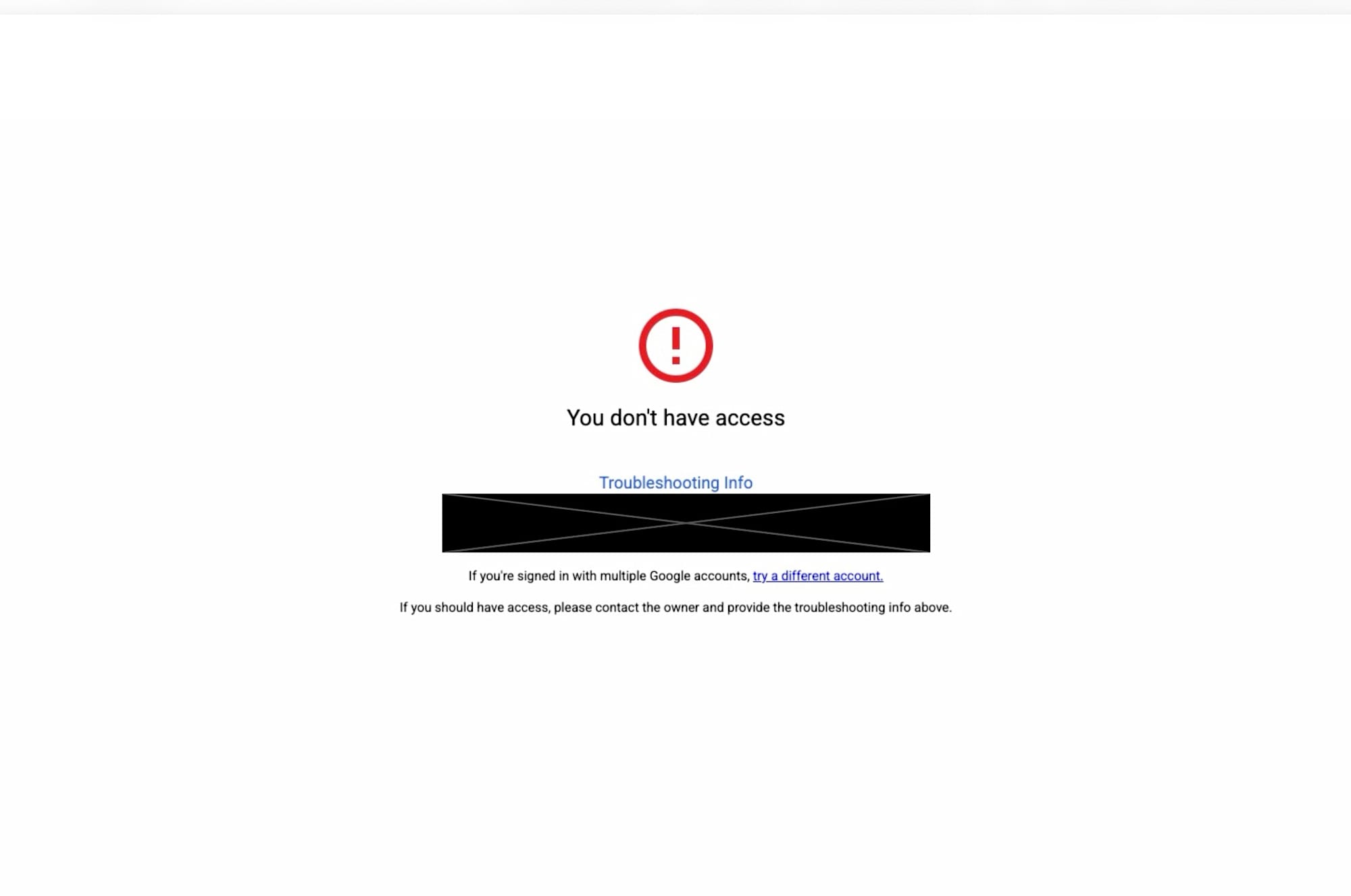
この時点ではIAPは有効になっていますが、ユーザーのアクセス権限がまだ設定されていないため、Cloud RunのURLにアクセスすると403が返ります。
8.アクセス権限の設定
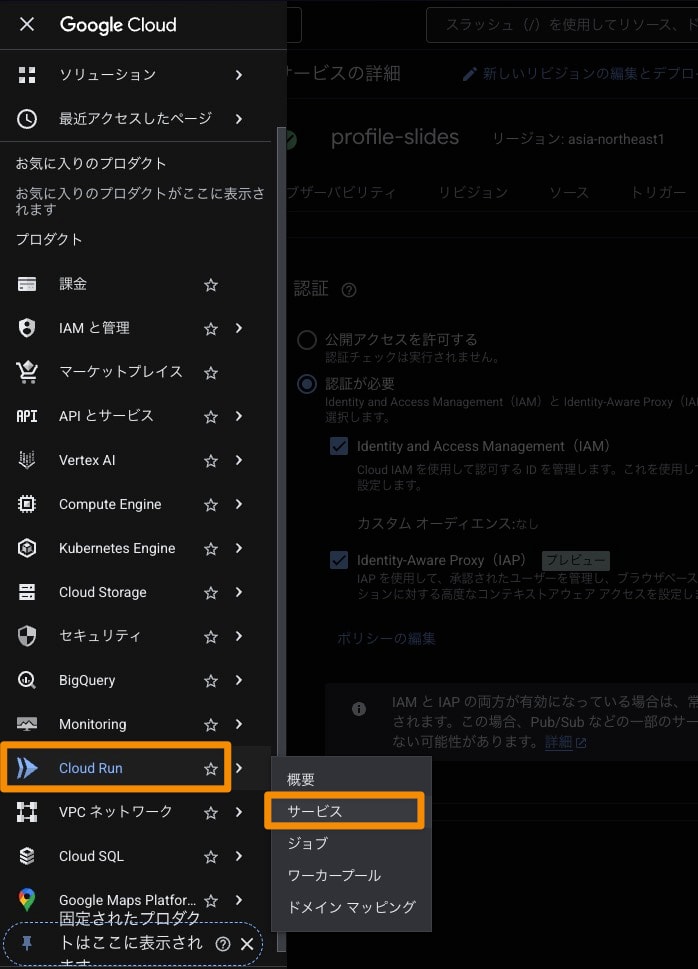
IAP で保護されたリソースに対して、アクセスを許可するユーザーやグループを設定します。Cloud Run のセキュリティタブから直接設定できます。
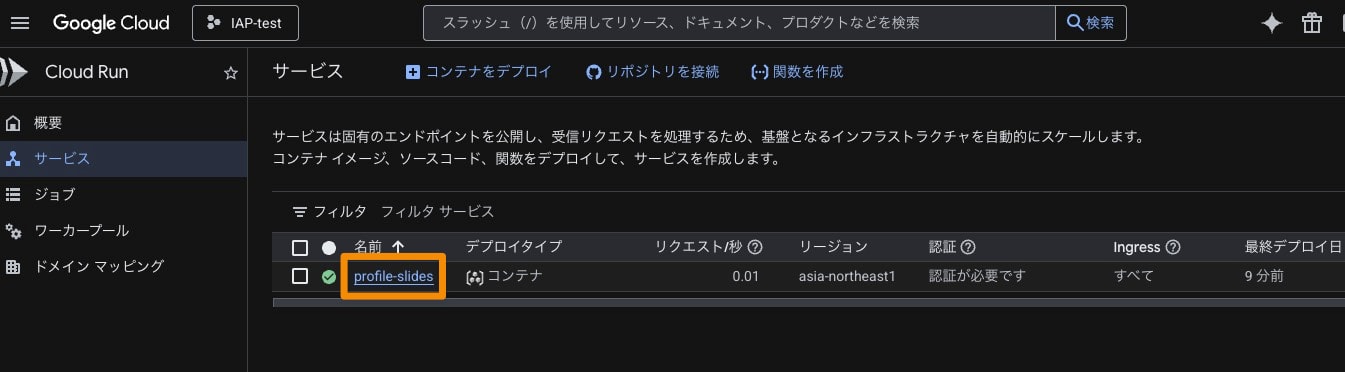
- 左メニューから Cloud Run を開き、作成したサービス(例:
profile-slides)をクリック
-
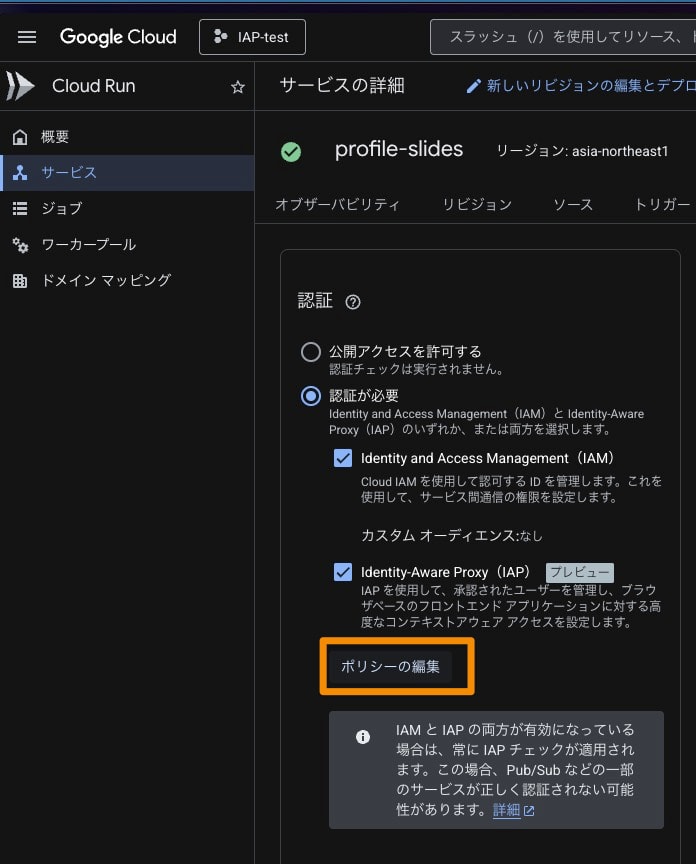
「セキュリティ」 タブを開いて**「ポリシーの編集」** をクリック
-
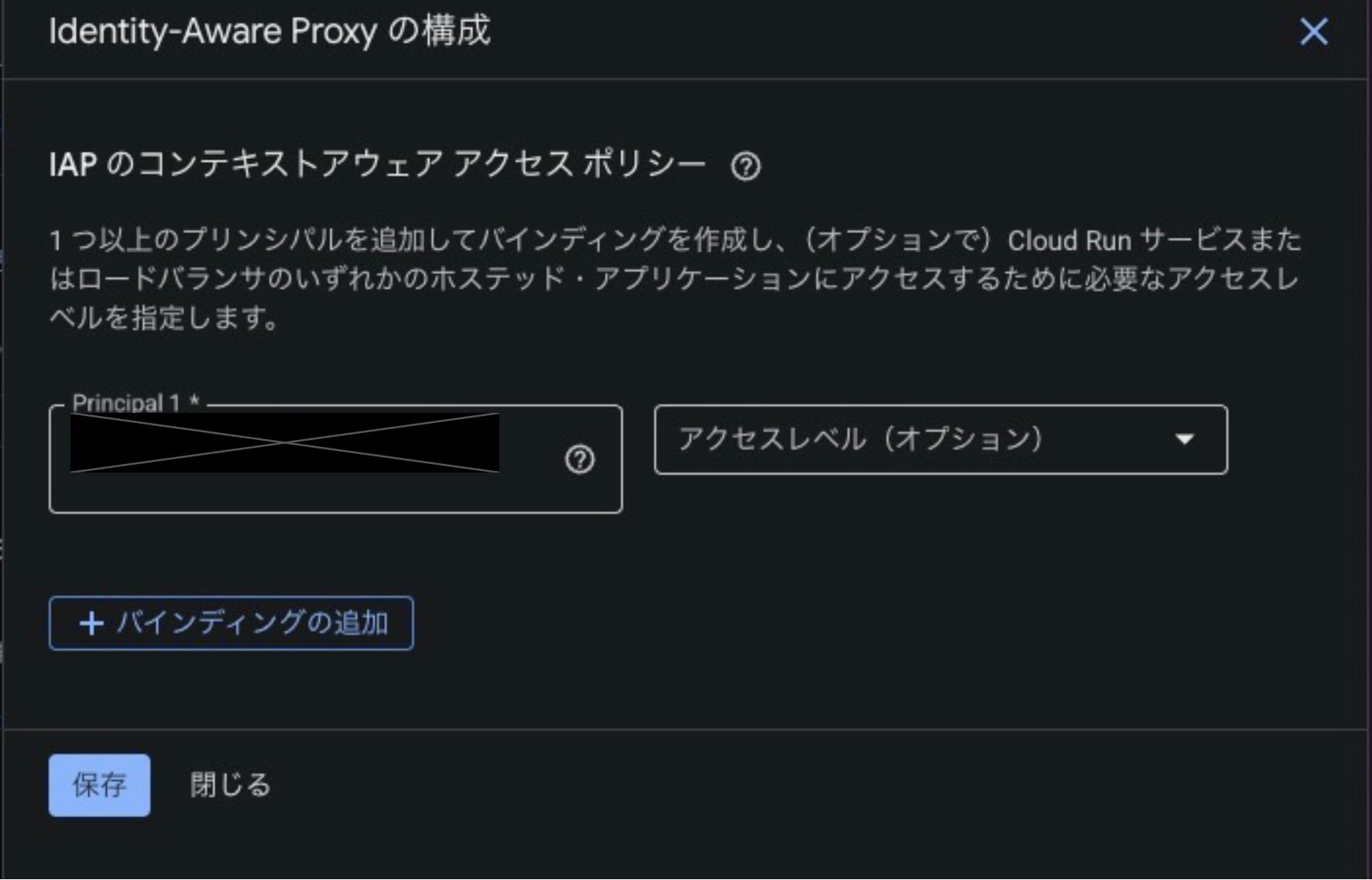
「プリンシパルを追加」 をクリックし、以下を入力
- プリンシパル: アクセスを許可するユーザー・グループ・ドメインのいずれかを入力
- 特定のユーザー:
user@your-domain.com - Google Group:
team@your-domain.com - ドメイン全体:
your-domain.com
- 特定のユーザー:
- アクセスレベル: 指定無しでOK!(地理的アクセス制限、パスベースのアクセス制御ができる)
- プリンシパル: アクセスを許可するユーザー・グループ・ドメインのいずれかを入力
-
「保存」 をクリック
9.動作確認
すべての設定が完了したら、動作確認してみましょう。
- Cloud RunサービスのURL(
https://<SERVICE_NAME>-xxxxxxxx.a.run.app)にブラウザでアクセス - Googleアカウントでの認証画面が表示されることを確認
- 組織内アカウントでログイン後、スライドが表示されればOK
もし403エラーが出る場合は、IAPのアクセス権限(ステップ8)やCloud Run起動権限の設定を見直してみてください。
※権限反映に2,3分程のラグがあるので少し時間をおいてみてください
以降はコードを main ブランチにプッシュするだけで、GitHub Actions経由で自動的にデプロイされます。
カスタムドメインを使いたい場合
今回の構成では *.run.app のデフォルトURLでアクセスしていますが、カスタムドメインを使いたいケースもあると思います。Cloud Runにはカスタムドメインのマッピング機能があるので、IAPの保護を維持したままカスタムドメインでアクセス可能。SSL証明書もCloud Runが自動で管理してくれるので、以前のようにロードバランサーやGoogleマネージド証明書を自分で設定する手間が省けます。
Cloud Runへのカスタムドメインの追加
- 左メニューから Cloud Run を開く
- 作成したサービス(例:
profile-slides)をクリック - 上部の 「カスタムドメインを管理」(または 「インテグレーション」 タブ)をクリック
- 「マッピングを追加」 をクリック
- 以下を設定
- サービスの選択: 対象のCloud Runサービスを選択
- ドメイン: 使用するドメインを入力(例:
profile-slides.your-domain.com)
- 「続行」 をクリック
DNSレコードの追加
ドメインマッピングの作成後、画面にDNSレコードの設定内容が表示されます。ドメインのDNS管理画面で以下のCNAMEレコードを追加します。
| レコードタイプ | ホスト名 | 値 |
|---|---|---|
| CNAME | 任意のサブドメイン名(例: profile-slides) |
ghs.googlehosted.com. |
DNSの反映後、Cloud Runが自動的にSSL証明書をプロビジョニングしてくれます。証明書が有効になるまで数分〜数十分かかる場合があります。
注意点
Cloud RunのIAP直接統合とロードバランサー経由のIAPは併用できません。複数リージョンでのグローバル分散やCloud CDNとの組み合わせが必要な場合は、従来どおりロードバランサー経由の構成を検討しましょう。
まとめ
Cloud Run + IAPで社内限定公開する手順を、Google Cloud コンソールの操作ベースで紹介しました。
Cloud RunにIAPを直接統合できるようになったおかげで、以前必要だったロードバランサー、静的IP、DNS設定、SSL証明書の管理がまるっと不要になりました。さらに gcloud run deploy がサービスの新規作成にも対応しているので、ローカルでのDockerビルドやコンソールでの手動作成も不要で、最初からGitHub Actions一本でデプロイできるのもうれしいポイントです。
改めてこの構成のいいところをまとめると:
- Cloud Run でインフラ管理の手間なくコンテナをデプロイできる
- IAP でアプリ側にコードを追加せずゼロトラストなアクセス制御を実現できる
- Workload Identity Federation でサービスアカウントキーなしにGitHub Actionsから安全にデプロイできる
- GitHub Actions で
mainブランチへのプッシュだけで自動的に本番反映される
社内向けの管理画面やちょっとしたWebツールなど、「認証の仕組みをアプリに組み込みたくないけど、組織外からはアクセスさせたくない」ってケースは結構あると思います。
そういうときにIAPを挟むだけでサクッと実現できるのは、覚えておいて損はないかなと。