상호인증 사용하는 AWS Client VPN 사용자 접속 방법

오늘 블로그에서는 AWS Client VPN을 사용하여 AWS 리소스에 안전하게 접속하기 위한 AWS VPN Client 앱 설치부터 구성 파일 다운로드, 프로파일 추가, VPN 연결까지의 절차를 정리합니다.
공식 문서는 아래를 참고하였습니다.
1. 검증 환경
- OS: macOS
- AWS Client VPN 엔드포인트는 구축 완료된 상태
- AWS Client VPN 인증 방법: 상호 인증
- 클라이언트 인증서가 필요합니다
2. AWS VPN Client 설치
AWS 공식 다운로드 페이지에서 OS에 맞는 설치 파일을 다운로드합니다.
이미 설치되어 있다면 건너뛰세요
3. 구성 파일(.ovpn)
구성 파일은 VPN 접속에 필요한 서버 주소, 인증 방식, 인증서 등이 포함된 파일입니다.
관리자로부터 받거나, AWS 콘솔에서 직접 다운로드합니다.
3.1. AWS 콘솔에서 구성 파일(.ovpn) 다운로드
AWS Management Console에서 VPC의 클라이언트 VPN 엔드포인트 페이지로 이동합니다.
대상 엔드포인트를 선택한 후, 클라이언트 구성 다운로드 버튼을 클릭합니다.
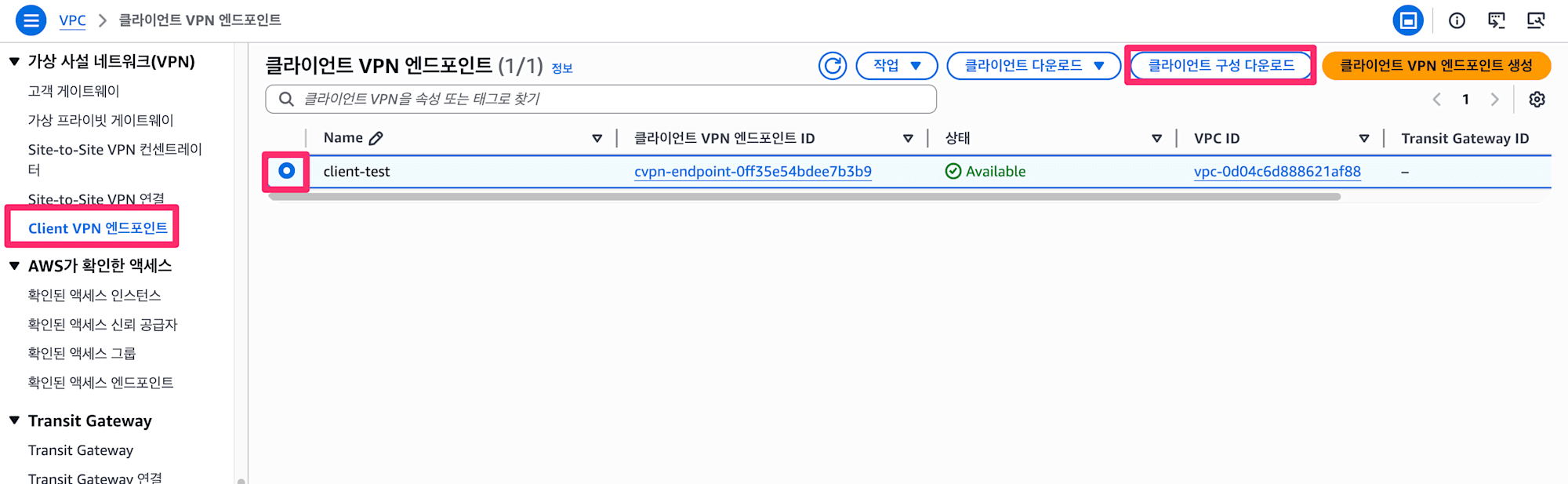
.ovpn 파일이 로컬 PC에 다운로드됩니다.
3.2. 구성 파일(.ovpn)에 클라이언트 인증서 정보 추가
상호 인증을 사용하는 경우, 다운로드한 .ovpn 파일에 클라이언트 인증서와 개인 키를 직접 삽입해야 합니다.
텍스트 편집기로 .ovpn 파일을 열고 아래 내용을 파일 끝에 추가합니다.
<cert>
-----BEGIN CERTIFICATE-----
(`pki/issued/{파일명}.crt` 내용 붙여넣기)
-----END CERTIFICATE-----
</cert>

<key>
-----BEGIN RSA PRIVATE KEY-----
(`pki/private/{파일명}.key` 내용 붙여넣기)
-----END RSA PRIVATE KEY-----
</key>
4. AWS VPN Client 프로파일 추가
설치한 AWS VPN Client를 실행하고, 다운로드한 .ovpn 파일을 프로파일로 등록합니다.
AWS VPN Client를 실행합니다.
상단 메뉴에서 파일 > 프로필 관리를 클릭합니다.
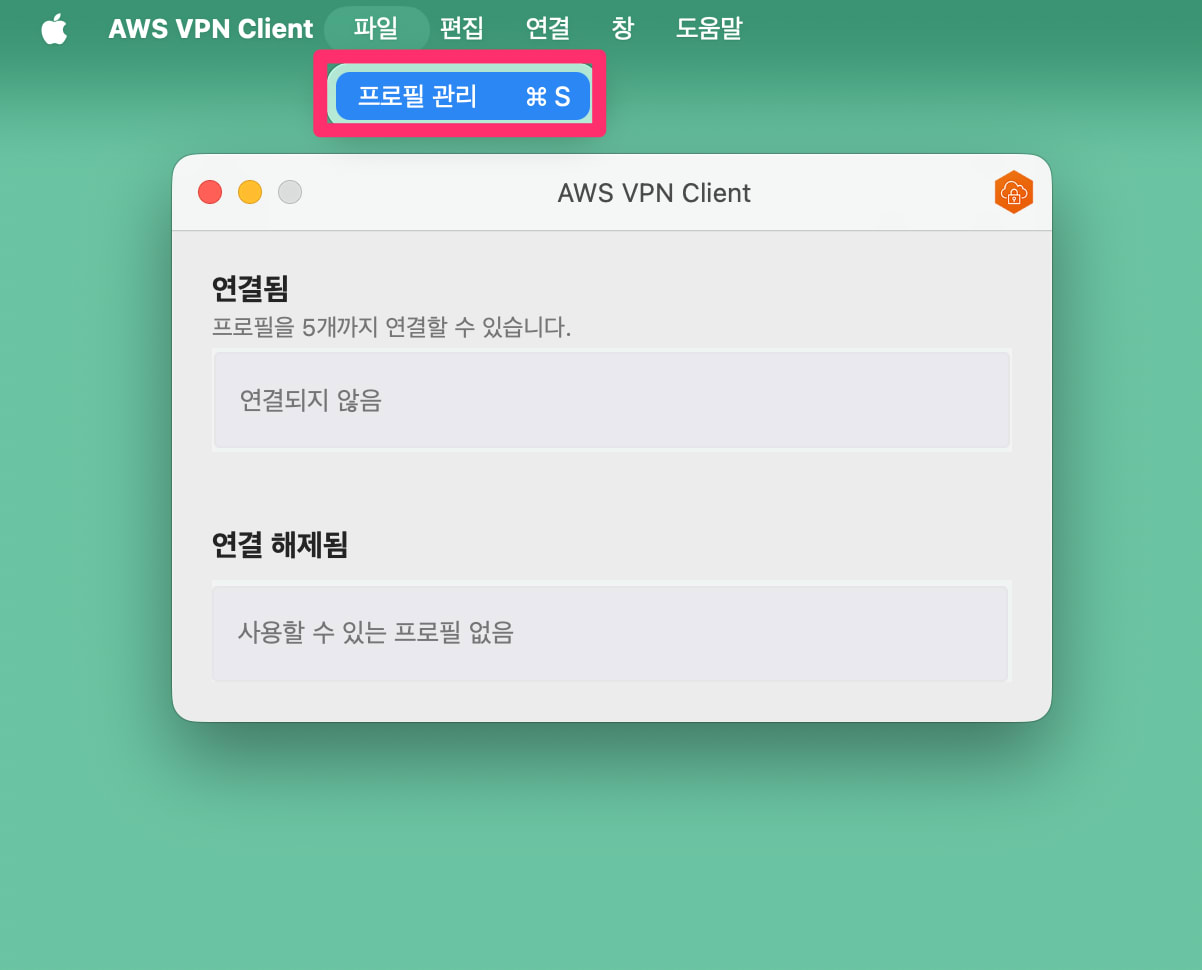
프로필 추가 버튼을 클릭합니다.
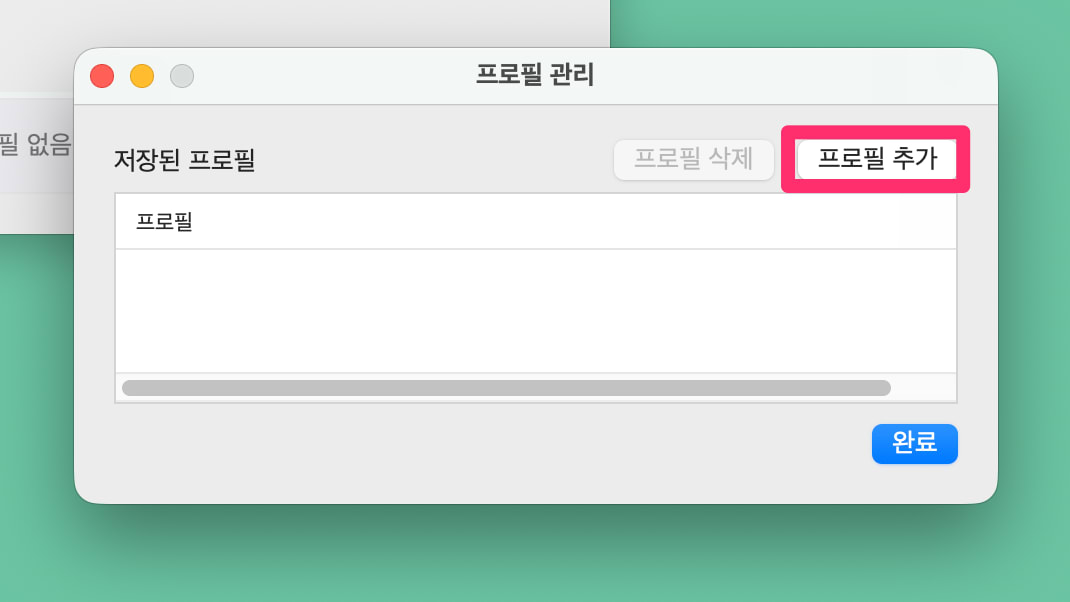
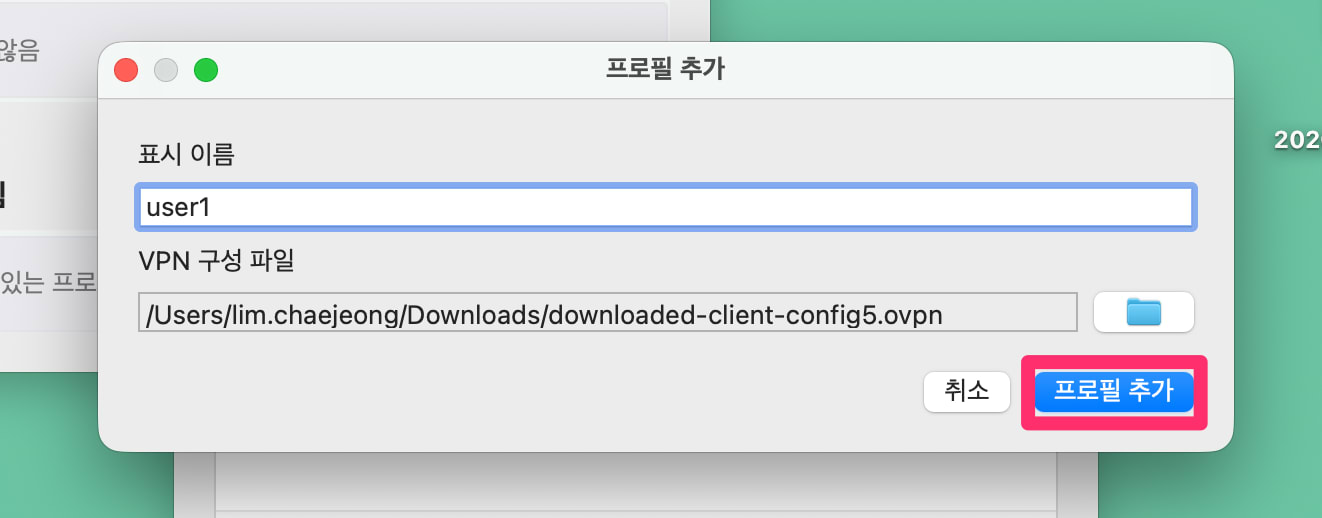
아래 항목을 입력하고 프로필 추가를 클릭합니다.
① 임의의 표시 이름을 입력합니다. (예: 회사 VPN, AWS Dev VPN)
② 3.1.단계에서 다운로드한 .ovpn 파일을 선택합니다.
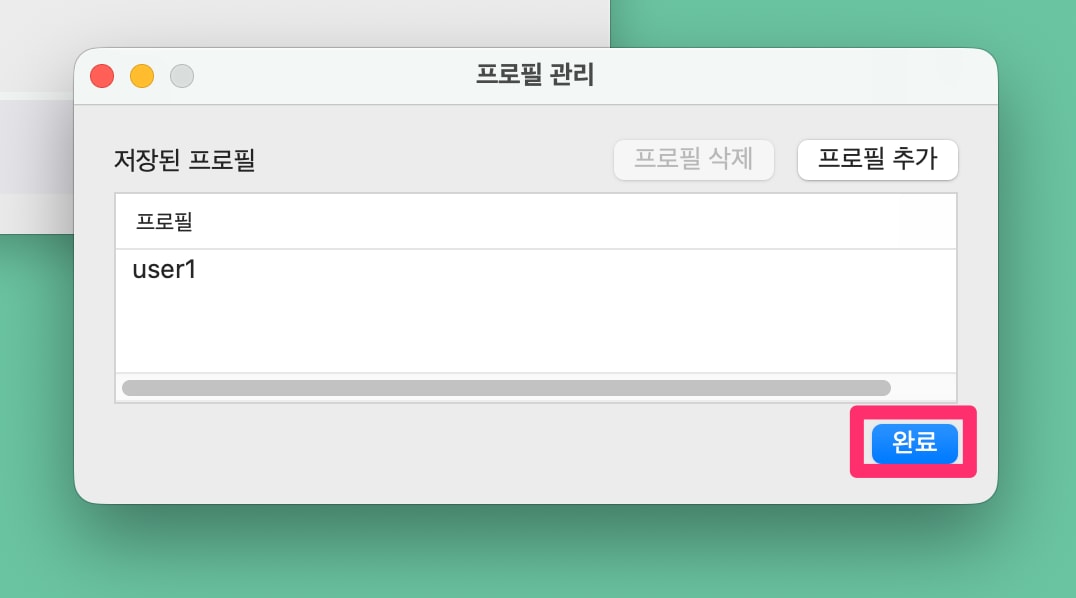
프로파일이 목록에 추가된 것을 확인하고 완료를 클릭합니다.
5. VPN 사용하기
5.1. VPN 연결
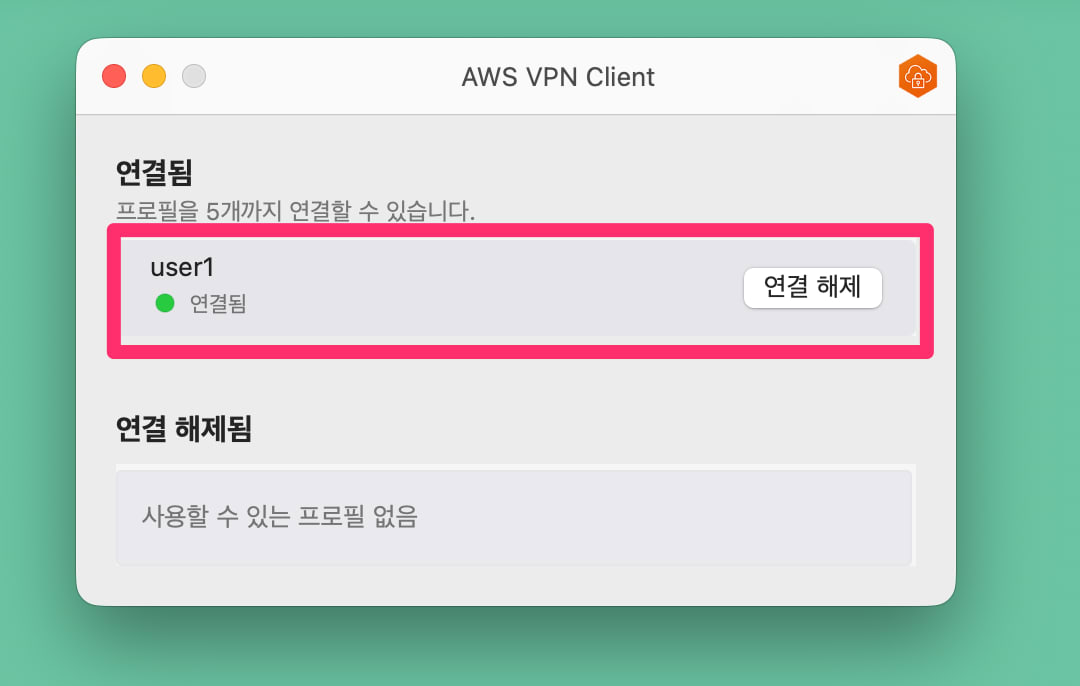
AWS VPN Client 메인 화면에서 추가한 프로파일을 선택합니다.
연결 버튼을 클릭합니다.
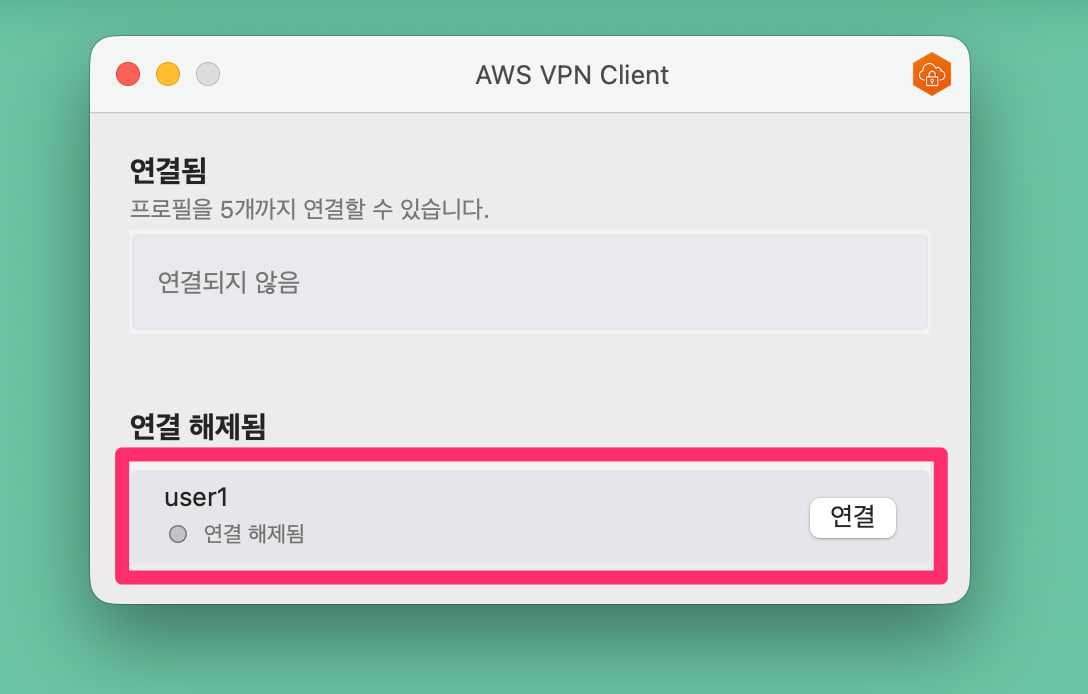
상태가 연결됨 변경되면 VPN 접속이 완료된 것입니다.
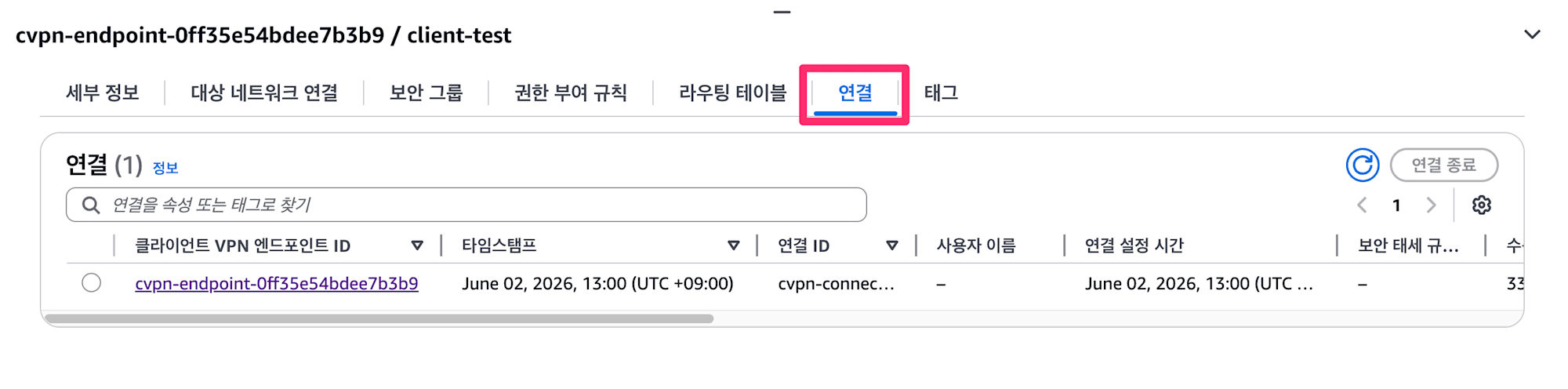
Client VPN 콘솔에서도 연결 탭에서 연결한 클라이언트, 시간 등의 정보를 확인할 수 있습니다.
5.2. VPN 연결 해제
AWS VPN Client 메인 화면에서 연결 해제 버튼을 클릭합니다.
연결이 해제되면 상태가 연결 해제됨으로 변경됩니다.
원할 때마다 연결, 연결 해제를 통해 VPN을 사용할 수 있습니다.