相互認証を利用したAWS ClientのVPN ユーザー接続手順書

今回のブログでは、AWS Client VPN を使用して AWS リソースに安全に接続するための、AWS VPN Client アプリのインストールから設定ファイルのダウンロード、プロファイルの追加、VPN 接続までの手順をまとめます。
公式ドキュメントは以下を参照しました。
1. 検証環境
- OS: macOS
- AWS Client VPN エンドポイントは構築済みの状態
- AWS Client VPN 認証方法: 相互認証
- クライアント証明書が必要です
2. AWS VPN Client のインストール
AWS 公式ダウンロードページから、OS に合ったインストールファイルをダウンロードします。
すでにインストール済みの場合はスキップしてください。
3. クライアント設定ファイル(.ovpn)
クライアント設定ファイルは、VPN 接続に必要なサーバーアドレス、認証方式、証明書などが含まれたファイルです。
管理者から受け取るか、AWS コンソールから直接ダウンロードします。
3.1. AWS コンソールから設定ファイル(.ovpn)をダウンロード
AWS Management Console で VPC のクライアント VPN エンドポイントページに移動します。
対象のエンドポイントを選択し、クライアント設定をダウンロード ボタンをクリックします。
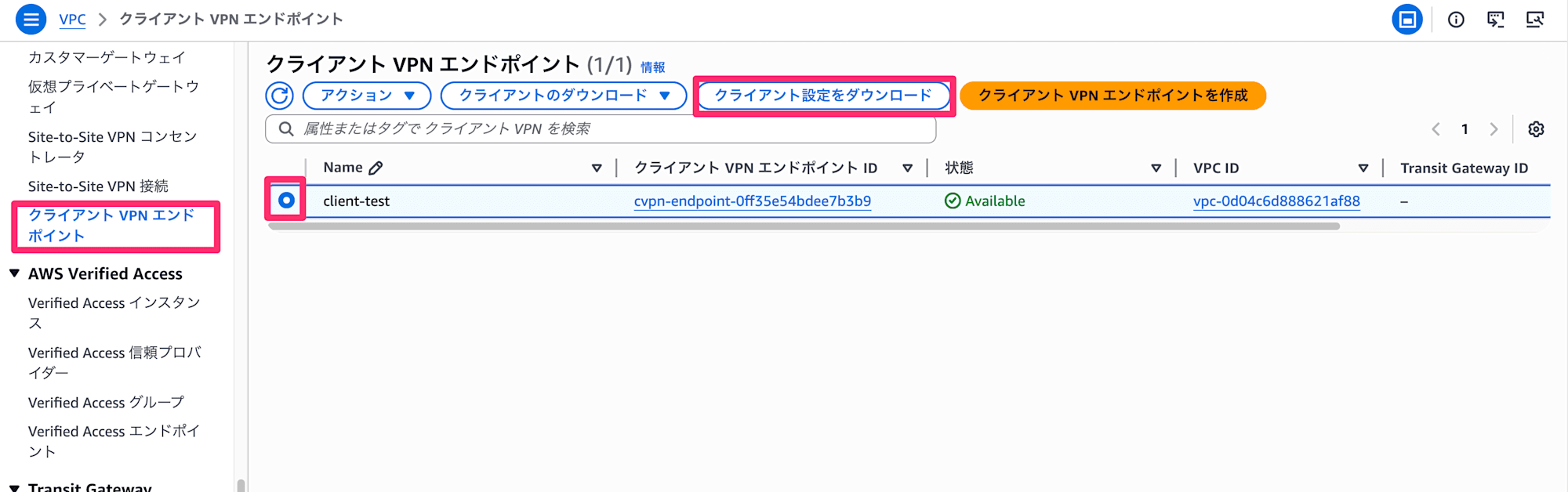
.ovpn ファイルがローカル PC にダウンロードされます。
3.2. 設定ファイル(.ovpn)にクライアント証明書情報を追加
相互認証を使用する場合、ダウンロードした .ovpn ファイルにクライアント証明書と秘密鍵を直接挿入する必要があります。
テキストエディタで .ovpn ファイルを開き、以下の内容をファイルの末尾に追加します。
<cert>
-----BEGIN CERTIFICATE-----
(`pki/issued/{ファイル名}.crt`  の内容を貼り付け)
-----END CERTIFICATE-----
</cert>

<key>
-----BEGIN RSA PRIVATE KEY-----
(`pki/private/{ファイル名}.key`  の内容を貼り付け)
-----END RSA PRIVATE KEY-----
</key>
4. AWS VPN Client プロファイルの追加
インストールした AWS VPN Client を起動し、ダウンロードした .ovpn ファイルをプロファイルとして登録します。
AWS VPN Client を起動します。
上部メニューから ファイル > プロファイルを管理 をクリックします。
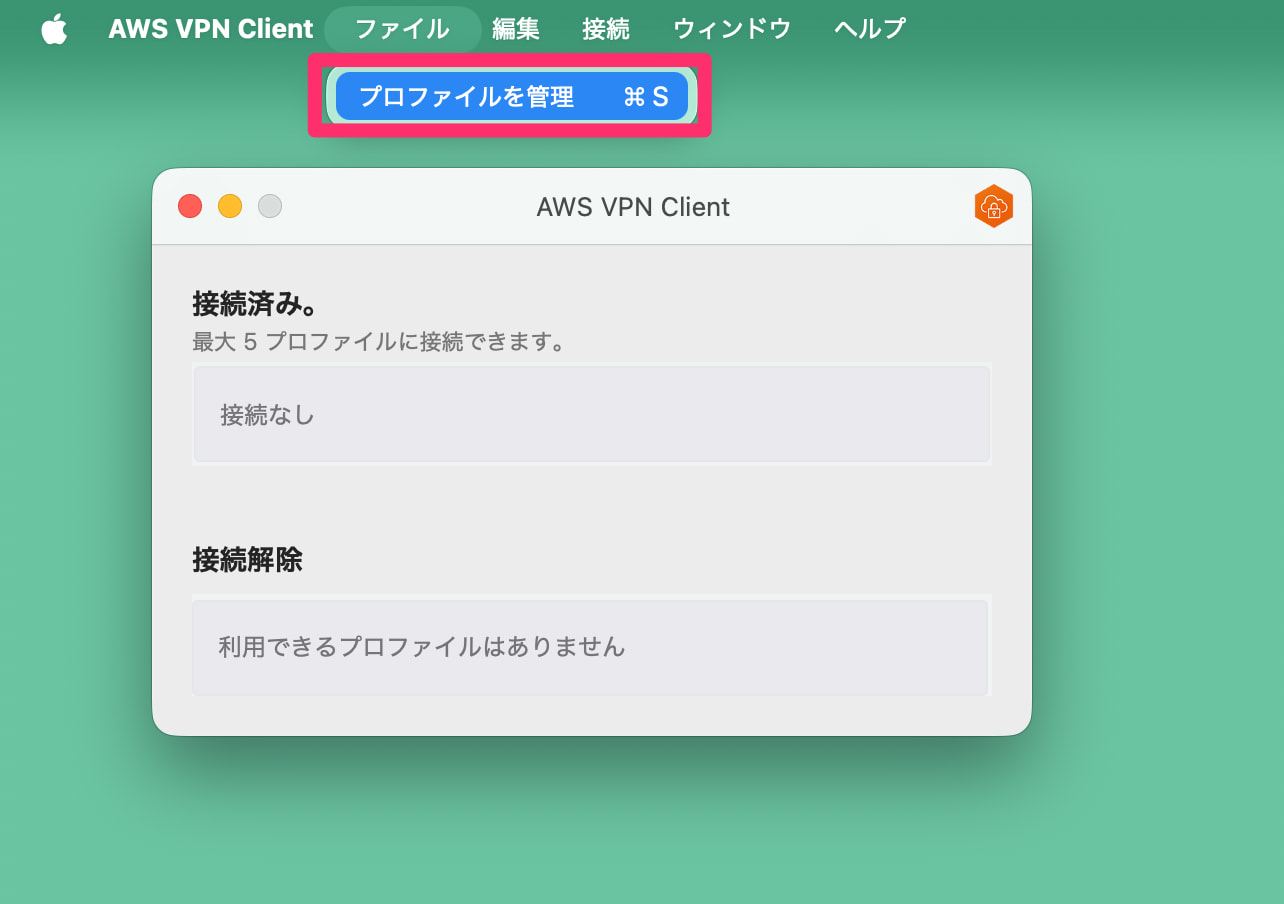
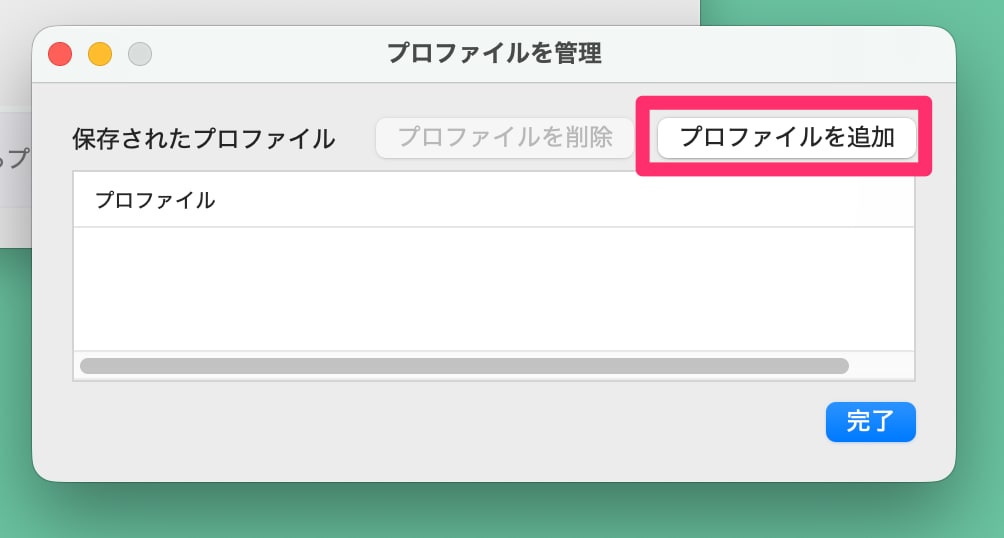
プロファイルを追加 ボタンをクリックします。
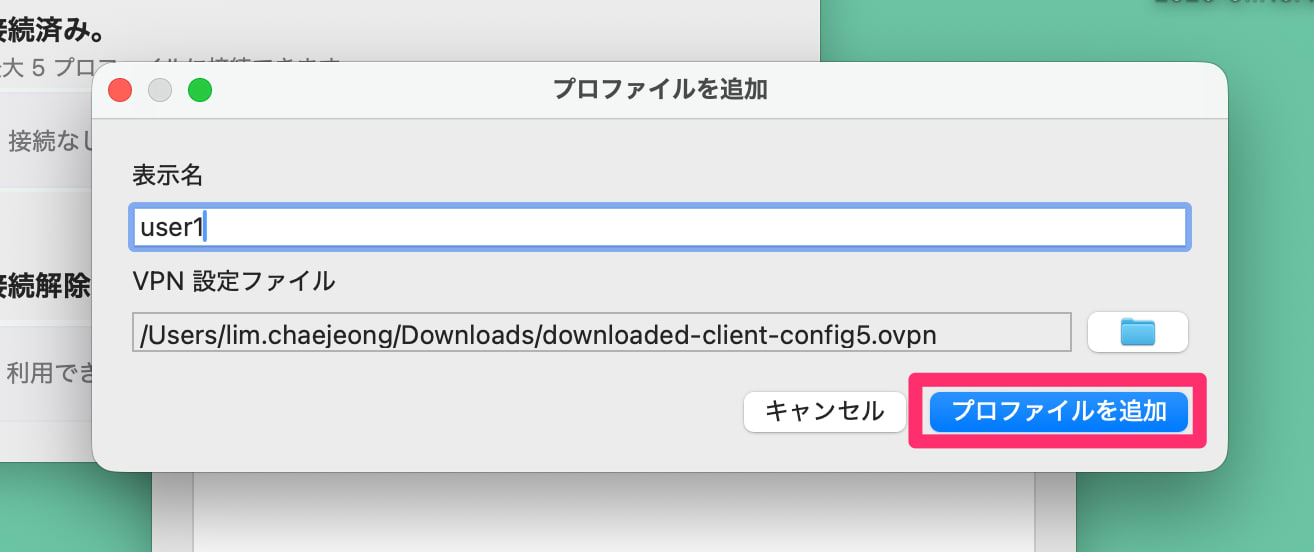
以下の項目を入力し、プロファイルを追加をクリックします。
① 任意の表示名を入力します。(例: 会社 VPN、AWS Dev VPN)
② 手順 3.1. でダウンロードした .ovpn ファイルを選択します。
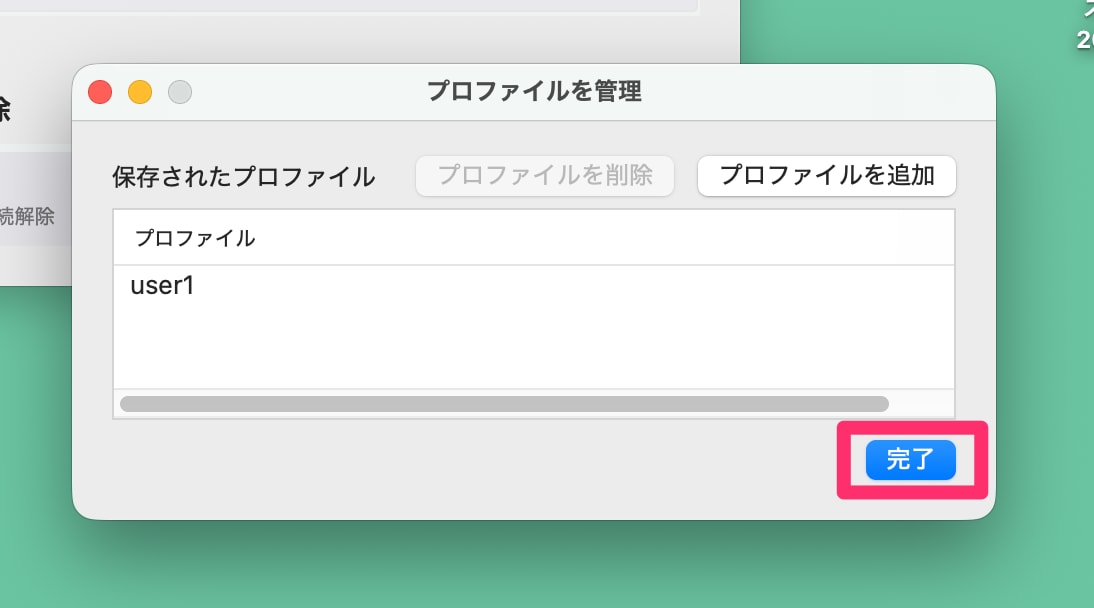
プロファイルが一覧に追加されたことを確認し、完了 をクリックします。
5. VPN を使用する
5.1. VPN 接続
AWS VPN Client のメイン画面で、追加したプロファイルを選択します。
接続 ボタンをクリックします。
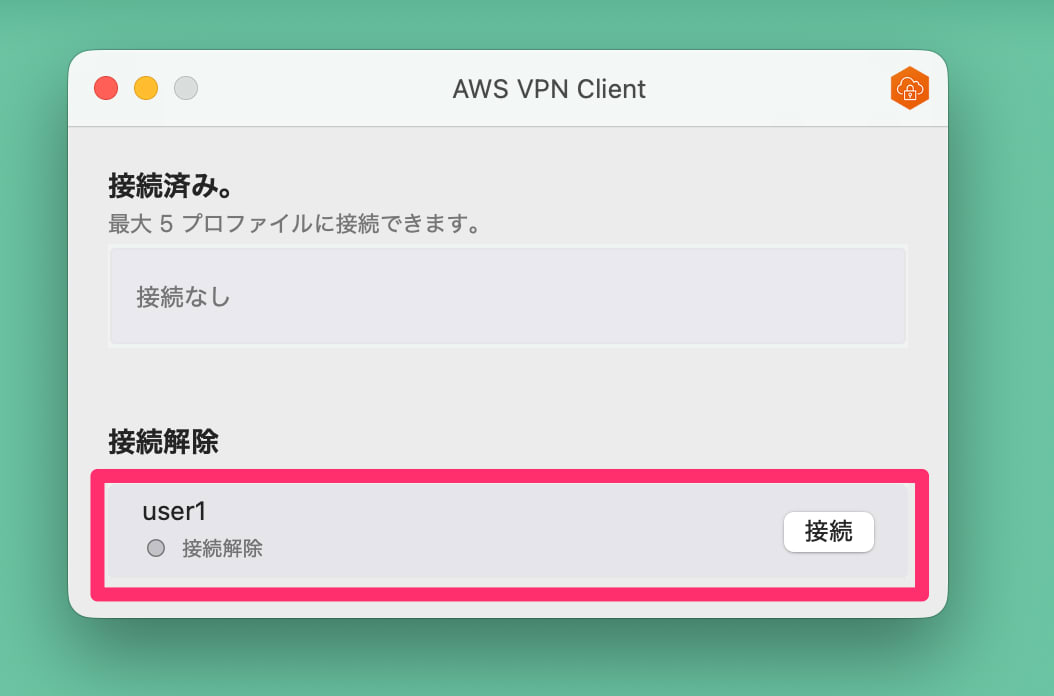
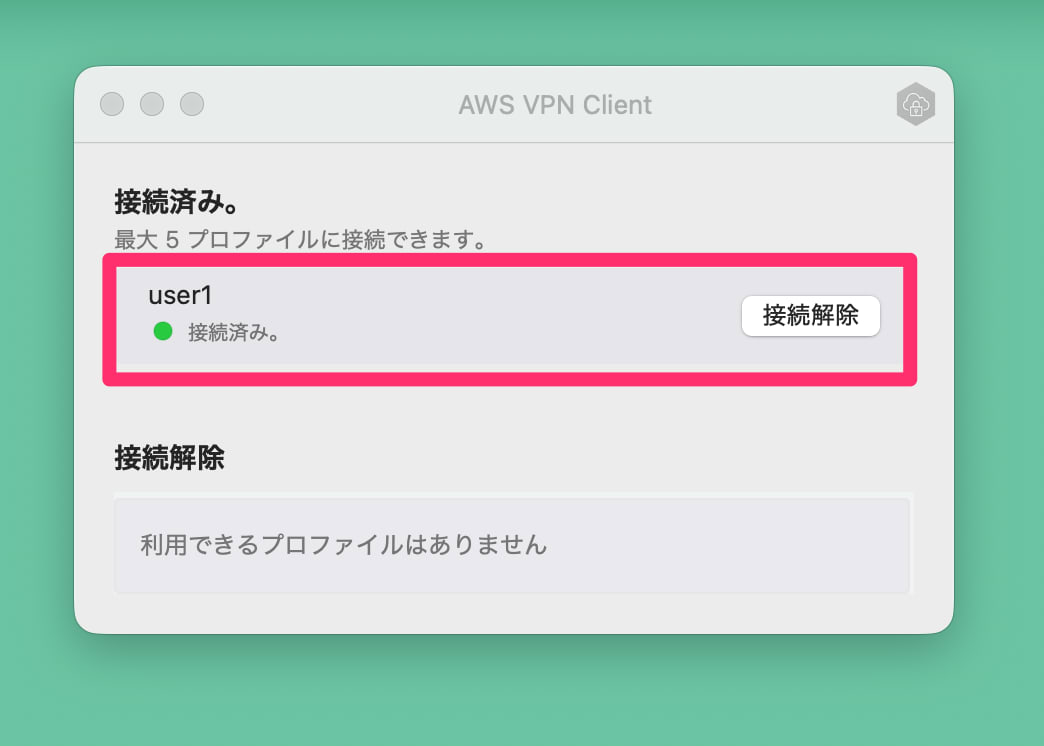
ステータスが 接続済み に変われば、VPN 接続が完了です。
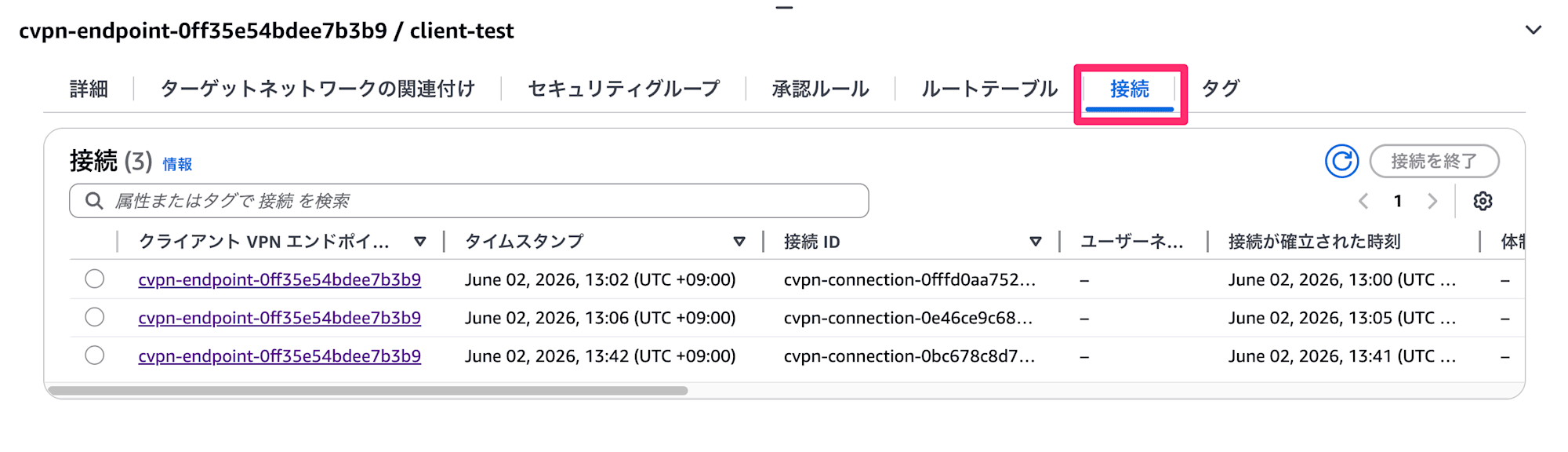
Client VPN コンソールの接続タブでも、接続しているクライアントや接続時刻などの情報を確認できます。
5.2. VPN 接続解除
AWS VPN Client のメイン画面で 接続解除 ボタンをクリックします。
接続解除が完了すると、ステータスが 接続解除 に変わります。
必要な時に 接続・接続解除 を使って VPN を利用できます。