
【Looker 26.10】 プレビューとなったGoogle マップ強化と KPI 可視化を試してみた

こんにちは、ikumiです。
Looker のプレビュー機能として、Google マップの機能強化と KPI(単一値)可視化の2つがリリースされています。
Google マップには3D ヒートマップ・二重軸マップなどが追加され、KPI 可視化ではこれまでの「単一値」チャートがスパークラインや比較機能を持つ「KPI(単一値)」チャートに置き換わります。今回はそれぞれ有効化して機能を試してみました。
機能概要
- 2026年7月7日時点ではプレビュー機能です。GA までに仕様が大きく変わる可能性があります
- どちらの機能も管理者による有効化が必要です
Google マップ機能強化(プレビュー)
有効化すると、既存のGoogle マップビジュアライゼーションに以下の機能が追加されます。
| 機能 | 内容 |
|---|---|
| 3D ヒートマップ | 六角形セルで地理データを集計し、色と高さ(標高)の両方で密度や数値を表現する |
| 二重軸マップ | 2つのメトリックを同一マップ上で比較。1番目がリージョンの色を、2番目がグレースケール強度を制御する |
| レイヤオプション | 交通機関・自転車ルート・交通状況などのリアルタイムオーバーレイを追加できる |
※2026/7/7時点の当社の検証環境では、レイヤオプションは上手く適用できなかったため、今回の検証からは除外しています
KPI(単一値)可視化(プレビュー)
有効化すると、既存の「単一値」チャートオプションが「KPI(単一値)」に置き換わります。以下の機能が追加されます。
| 機能 | 内容 |
|---|---|
| セカンダリビジュアライゼーション | スパークラインや棒グラフを追加して、KPI に関連するトレンドや分布を1タイル内に表示できる |
| 比較機能 | プライマリ値と別のメジャーを比較。比較元のデータ行は「最初の行・2行目・最後の行・合計行」から選択できる |
| スタイル設定の拡充 | タイルの背景色や値の配置など、これまでより細かく見た目を制御できる |
試してみた
事前準備:プレビュー機能を有効にする
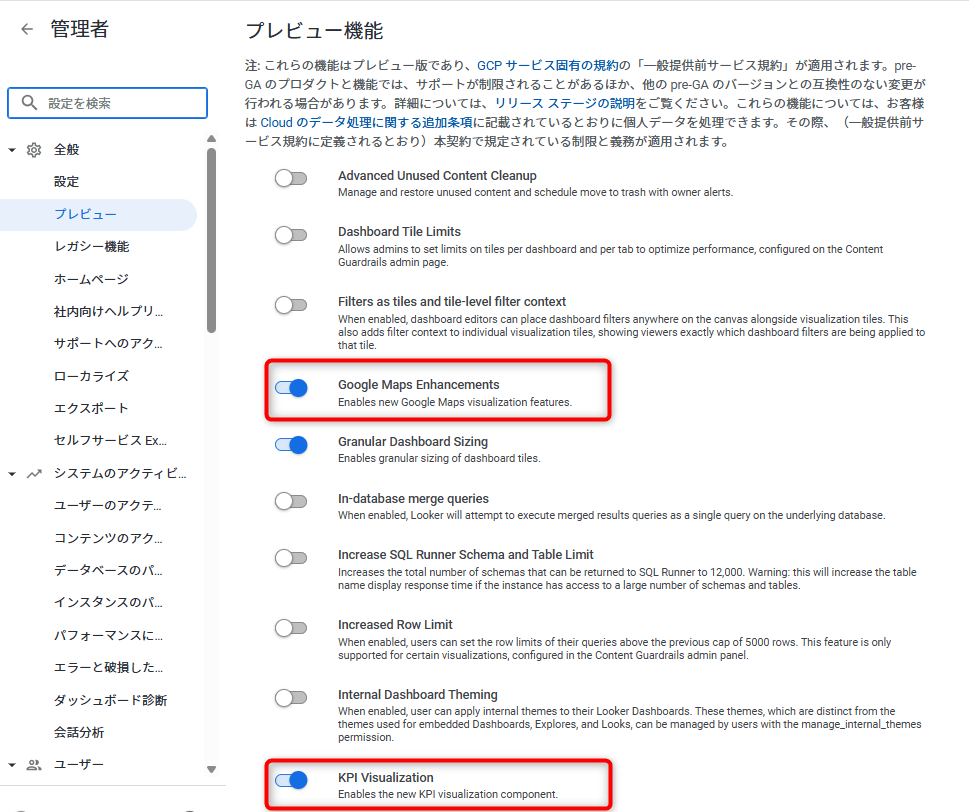
管理者として Looker にログインし、管理者 → 全般 → プレビュー を開き、Google マップ機能強化と KPI の可視化それぞれのスイッチをオンにします。
1. 3D ヒートマップを使う
Google マップのビジュアライゼーションを開き、Plot タブから 3D Heatmap を選択します。
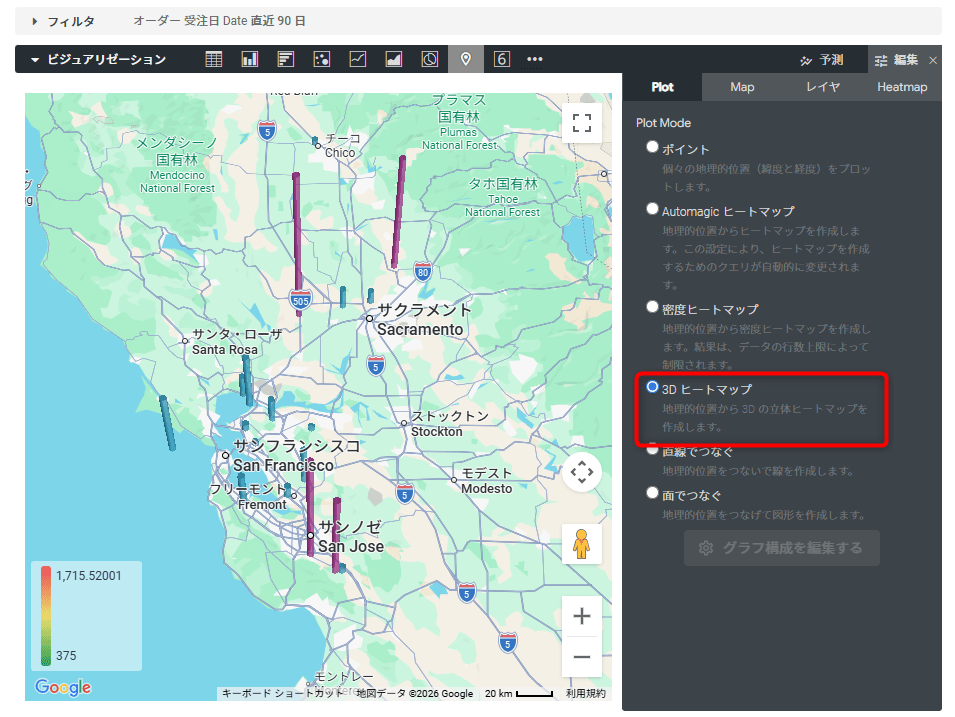
クエリに位置情報ディメンション(緯度・経度または地図レイヤを持つディメンション)が含まれていれば、六角形セルで地理データが集計されます。
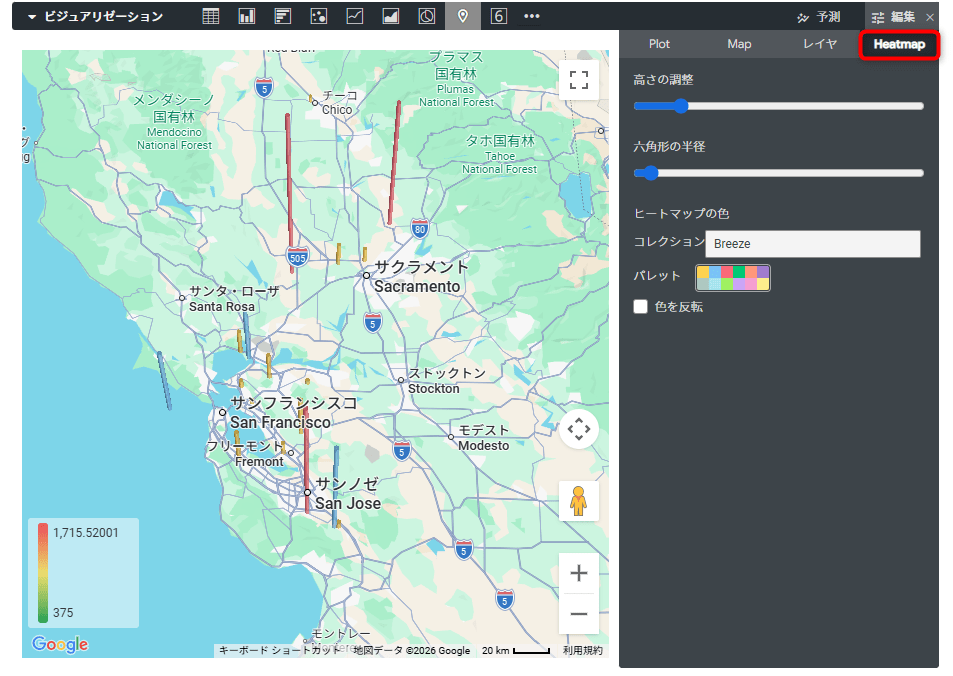
またHeatmap タブから、棒の高さや六角形の半径、色などの設定も可能です。
2. 二重軸マップで2つのメトリックを比較する
クエリに2つ以上のメトリックを含めたうえで、Value タブから Dual Axis Map(二重軸マップ)を選択します。
1番目のメトリックがリージョンの色を、2番目のメトリックがグレースケール強度(白→黒)を制御します。1つのマップ上で空間的な相関関係を確認できれば問題ありません。
4. KPI(単一値)にスパークラインを追加する
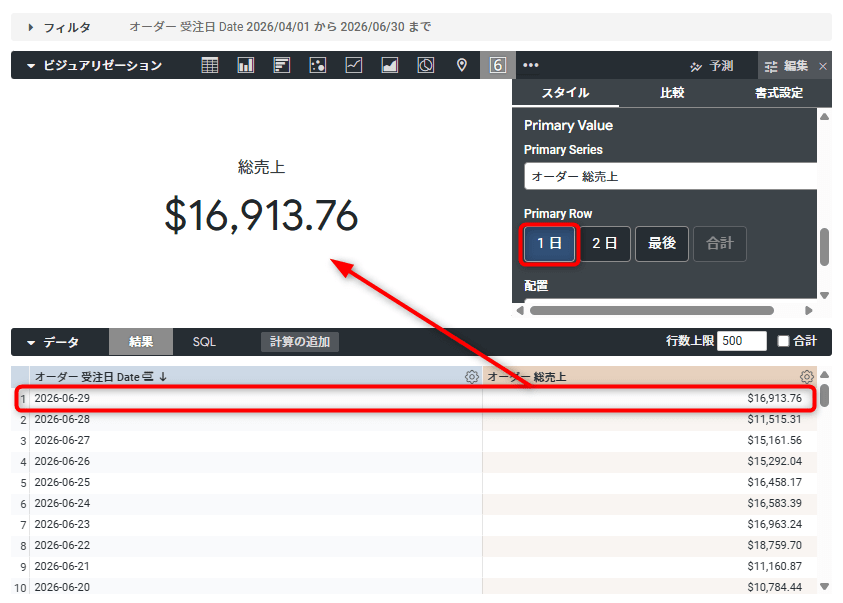
まずはトレンドデータとなるクエリを作成し、KPI(単一値) のビジュアライゼーション選択します。
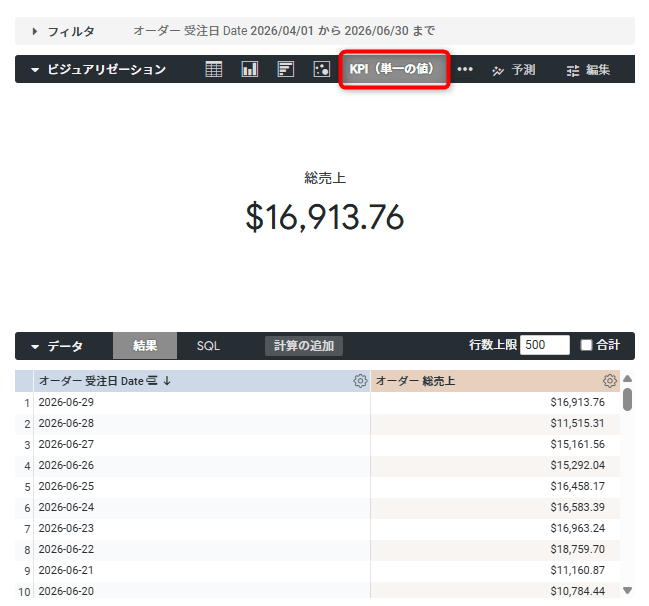
編集 > スタイル を確認すると、この時点で表示されている単一値は一番最初の行が表示される設定になっていることを確認できます。
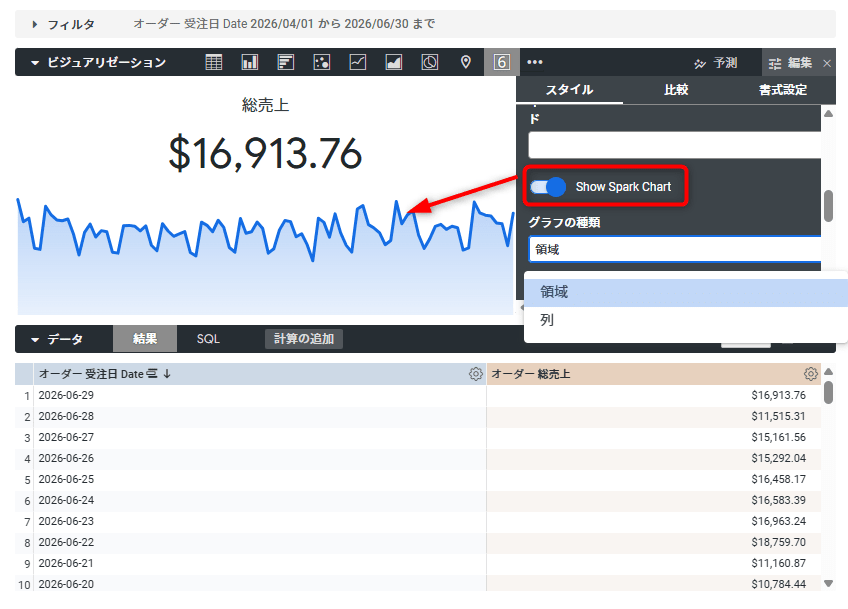
編集 > スタイル 画面の Show Spark Chartを選択すると、KPI の数値の下にトレンドを示すスパークラインが表示されます。
5. 比較機能で別のメジャーと比較する
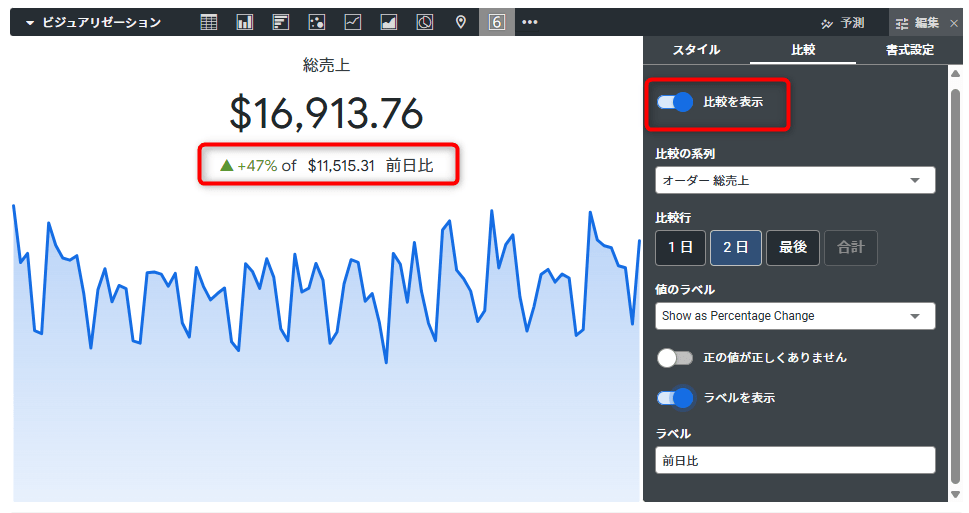
比較 セクションでオプションを有効にすると、比較するメジャーと比較元の行を指定できます。今回のケースは、1行目と2行目との比較、つまり前日比を表示する設定を反映できました。
最後に
Looker のプレビュー機能として提供されている Google マップ強化と KPI(単一値)可視化を試してみました。
KPI 可視化のスパークライン追加と比較機能は、1つのタイルに「現在値 + 推移 + 前期比」を詰め込めるようになるため、エグゼクティブ向けのサマリーダッシュボードとの相性が良さそうです。
いずれもプレビュー段階で仕様変更の可能性があるため、本番利用は GA 後に改めて確認するのがよいと思います。