
【 Looker 】 改善された表のビジュアライゼーション機能を試してみた

こんにちは、ikumiです。
2026年4月7日のリリースノートで、Looker の表ビジュアライゼーション向けプレビュー機能として 「表のビジュアライゼーションの改善」 が追加されました。
このプレビュー機能を有効にすると、表ビジュアライゼーションで以下のような改善機能を利用できるようになりますので、実際に試してみた内容について記載いたします。
- ページネーション
- ヘッダーの表示 / 非表示機能
- テーブルの枠線
- セルハイライト
- 文字列フィールドの条件付き書式
制限事項
- 2026年5月12日時点ではプレビュー機能です。GA までに仕様が変わる可能性があります
- プレビュー機能はデフォルトで無効です。管理者による有効化が必要です
- 本機能は Pre-GA のプレビュー機能で現状のまま提供されるため、サポートが限定される可能性があります
事前準備
プレビュー機能の有効化
- 表のビジュアライゼーションの改善機能はデフォルトで無効のため、管理者がプレビュー機能を有効化する必要があります
- Looker インスタンスの管理画面の全般 > プレビューページを開き、Table Visualization Enhancements(テーブル表示機能の強化) を有効化します。

ブログ記載の2026年5月12日時点では、実際に以下の機能を試すことができましたので、その内容について記載していきます。
| 機能 | 概要 |
|---|---|
| ページネーション | 50 行以上の表を複数ページに分割して表示 |
| テーブルの枠線 | 表の罫線の表示・非表示や、太さ・色・スタイルを設定 |
| 文字列フィールドの条件付き書式 | 文字列フィールドに対して条件付き書式を適用 |
試してみた
1. ページネーション
まずはページネーションを試します。
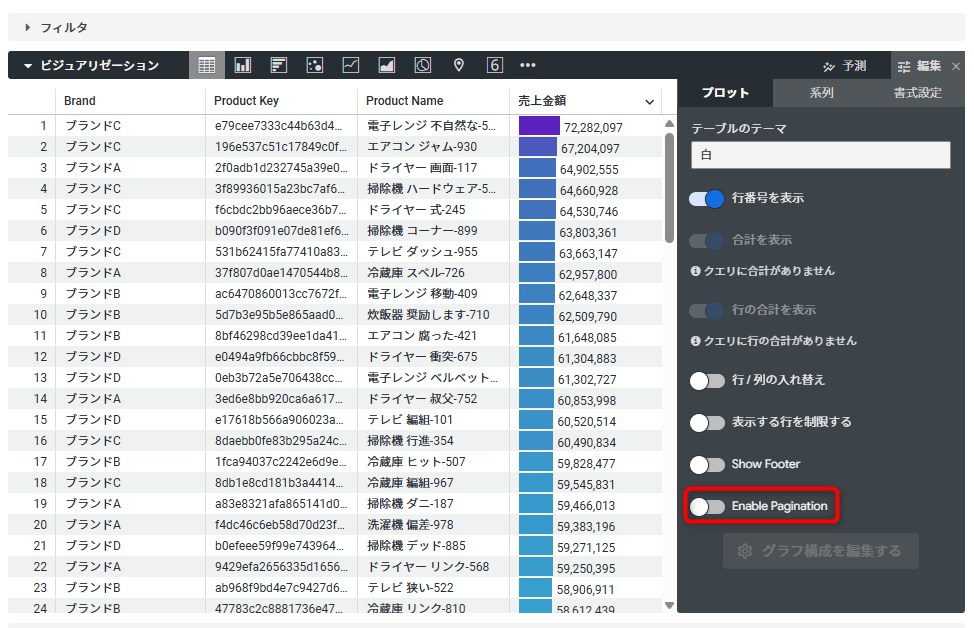
50 行以上を含む表ビジュアライゼーションを作成し、ビジュアライゼーション編集パネルのプロットタブから、 Enable Pagenationを有効にします。
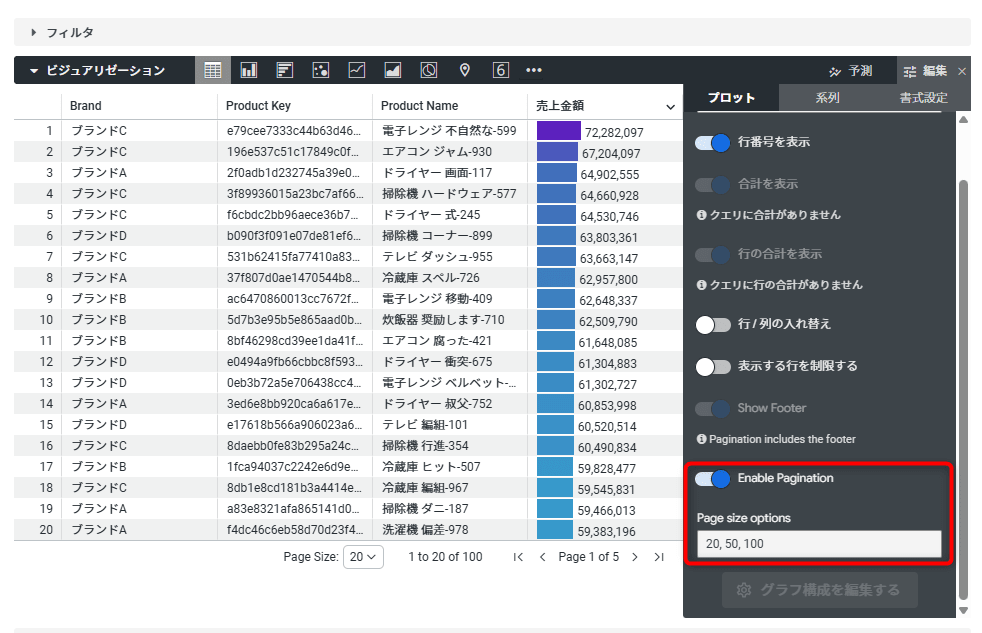
ページネーションを有効にすると、1 ページあたりの行数レンジを選択することが可能で、ここでは20、50、100行の設定を反映しました。
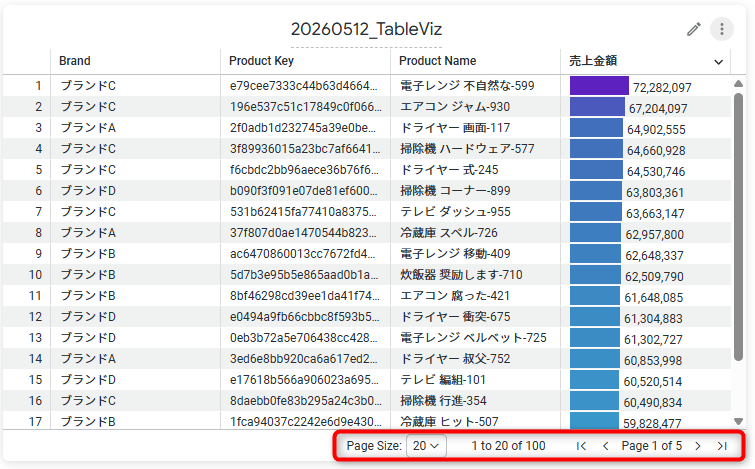
設定をすることで、大量行のデータを扱う場合、縦に長い表をスクロールし続けるのではなく、ページ単位で確認できるようになります。
2. テーブルの枠線
続いて、テーブルの枠線を試します。
編集パネル書式設定タブで Customize Borders設定を有効にします。
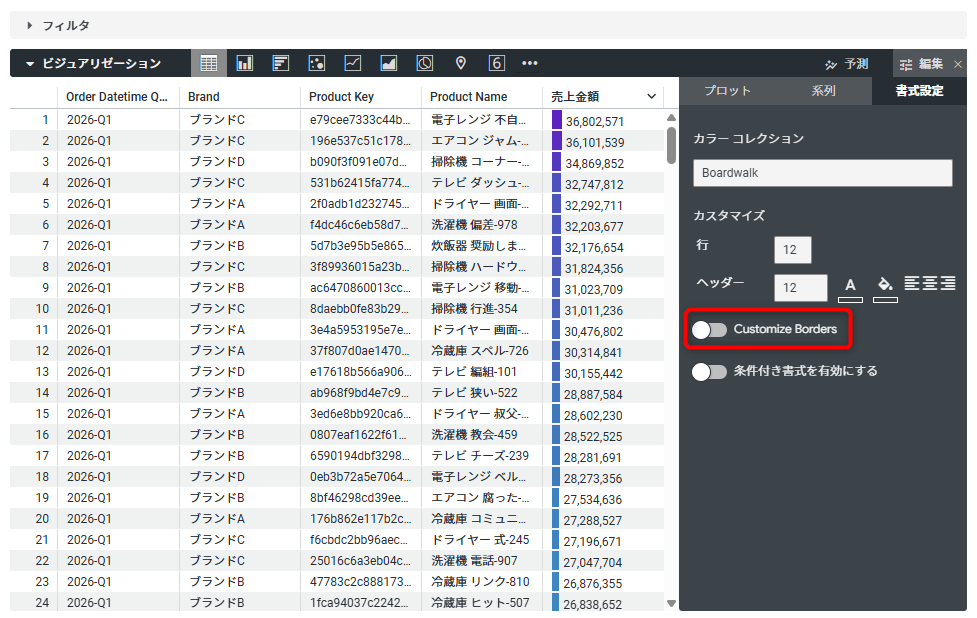
テーブルボーダーでは、以下のような設定を変更できます。
- 罫線の太さ
- 罫線の色
- 罫線のスタイル
- 実線
- 点線
- 破線
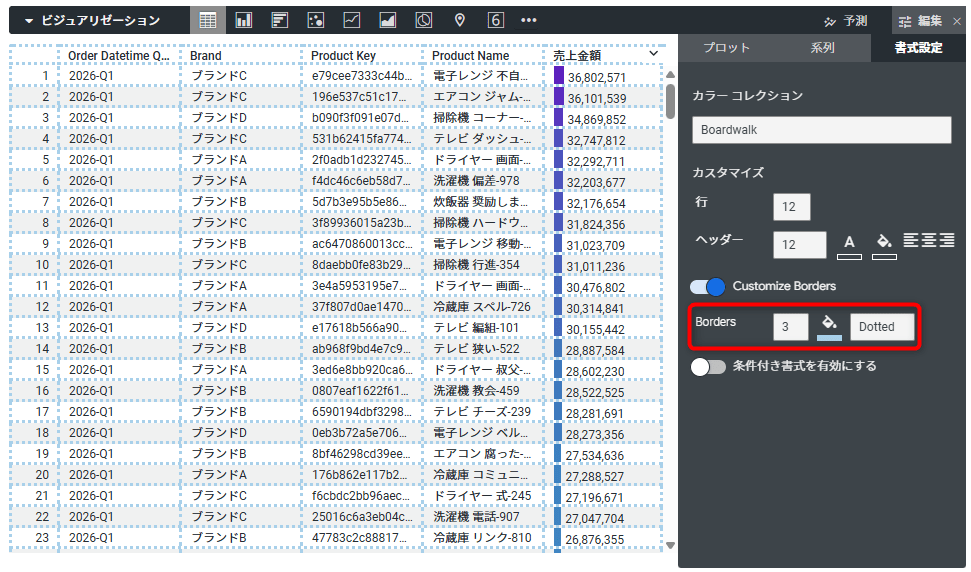
ダッシュボードのデザインに合わせて、表の見た目を調整しやすくなった印象です。
3. 文字列フィールドの条件付き書式
最後に、文字列フィールドの条件付き書式を試します。
これまでは数値列に対する条件付き書式を設定することは可能でしたが、今回のプレビューによって文字列に対しても設定することが可能になりました!
また、条件付き書式を適用する列について、以下の条件を満たしていることを確認します。
- 小計がない
- 対象列の Cell Visualization がオフになっている
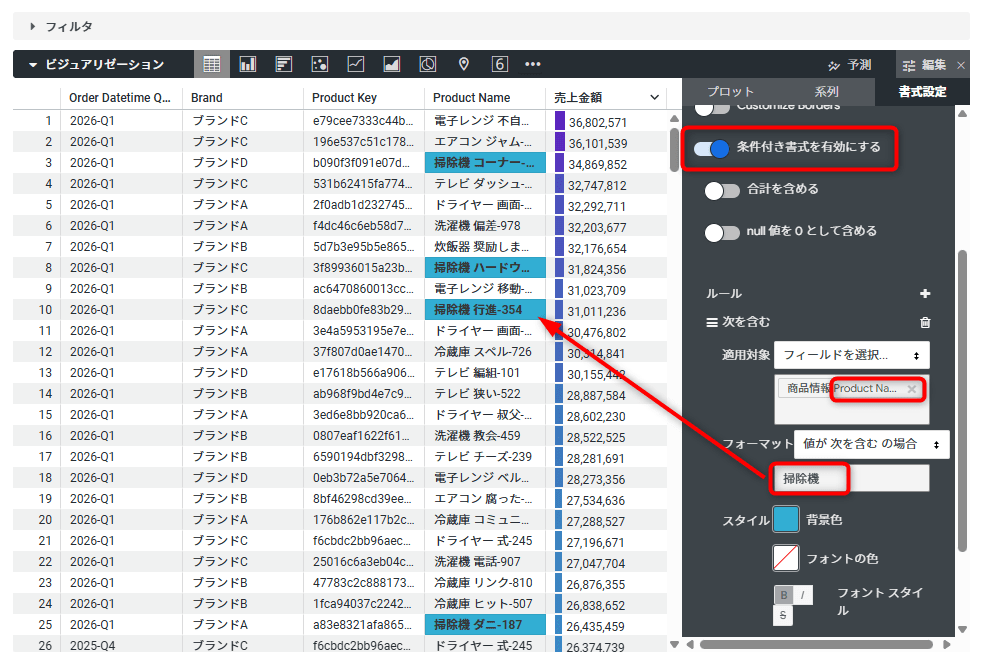
そのうえで、編集パネルの書式設定タブで条件付き書式設定を有効にする をオンにし、文字列フィールドに対するルールを追加します。
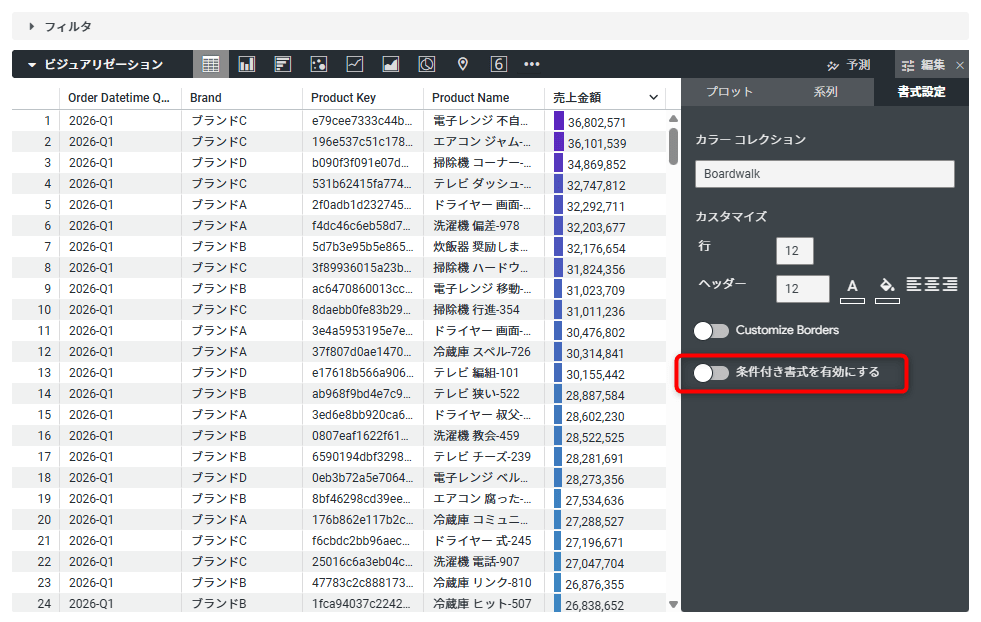
たとえば、カテゴリ区分などの文字列フィールドに対して条件付き書式を設定することで、分析したいカテゴリの視認性を高める用途に活用できます。
最後に
今回はLooker の 表のビジュアライゼーションの改善 プレビュー機能を試してみました。特に、文字列フィールドへの条件付き書式対応は、ステータスや区分などのカテゴリ列を視覚的に整理したいケースで便利そうです。
また、ページネーションも、大量データをダッシュボード上でページ分割して見せたい場面で活用できそうですし、大量のデータがあるケースではページ表示のパフォーマンス改善にもなるのではないかと感じています。
以上となりますが、本記事が Looker で表ビジュアライゼーションを活用する方の参考になると幸いです。