![[新機能]Lookerのダッシュボードで可視化タイルに直接フィルターを配置できる「Filters on Visualization Tiles」を試してみた](https://images.ctfassets.net/ct0aopd36mqt/3MLwmWqde9jBjNfBvLGRA3/18ecf6a8b3abedb36a651651d6e782a0/googlecloud-looker.png?w=3840&fm=webp)
[新機能]Lookerのダッシュボードで可視化タイルに直接フィルターを配置できる「Filters on Visualization Tiles」を試してみた

さがらです。
Lookerの新機能として、Filters on Visualization Tilesがプレビューでリリースされています。これまでダッシュボードのフィルターバーにしか置けなかったフィルターを、ダッシュボード作成者が個別の可視化タイル上に直接配置できるようになる機能です。
これまでは、特定のタイルだけに効くフィルターを作りたい場合でも、ダッシュボードフィルターを作ってタイルごとに適用先を調整する必要がありました。本機能を使うと、タイルのヘッダー上でそのタイル専用のフィルターを追加できます。実際に試してみたので、手順と確認結果をまとめます。
機能概要
Filters on Visualization Tilesは、ダッシュボード上の個々の可視化タイルに、フィルターのコントロールを直接配置できる機能です。ダッシュボード全体に効くフィルターバーのフィルターとは別に、そのタイルだけに適用されるフィルターを持たせることができます。
また、本機能を有効にすると、タイルに適用されているフィルターをタイル単位で確認できるようになります。確認画面ではフィルターが次の3種類に分類されて表示されます。
- Vis Filters: 可視化タイルに直接適用されているフィルター
- Dashboard Filters: そのタイルに適用されているダッシュボードレベルのフィルター
- Query Filters: タイルの元になっているクエリ(ExploreまたはLook)に設定されているフィルター
事前準備
1. Filters on Visualization Tilesを有効化する
Looker管理者の操作が必要です。AdminパネルのGeneralセクションにあるPreviewsページを開き、Filters on Visualization Tilesのトグルを有効にします。
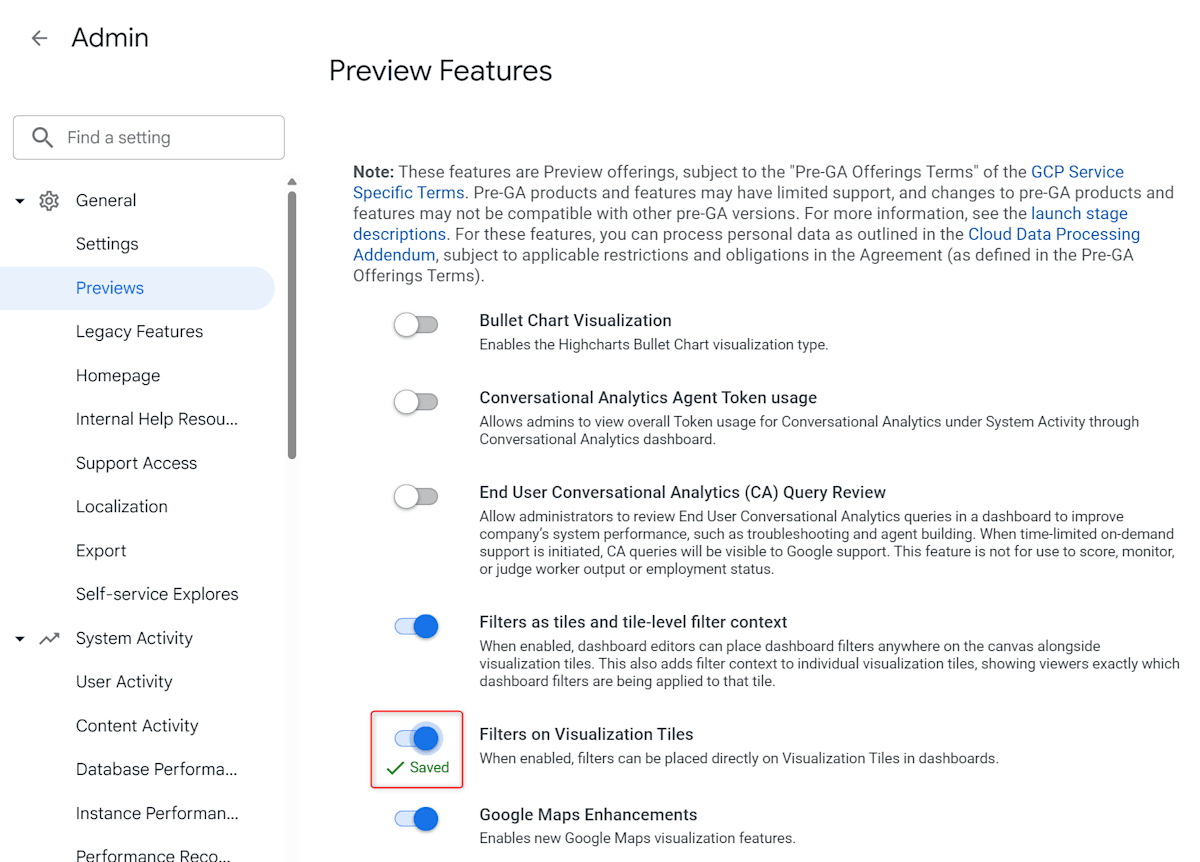
トグルが有効(ON)になっていればOKです。
2. 検証用のタイルを作成する
ダッシュボードの元になるExploreを開き、適当なフィールドを選んで可視化を作成します。今回は、フィルターの効果が分かりやすいよう、ディメンション1つ+メジャー1つの棒グラフ(または表)でタイルを作ります。
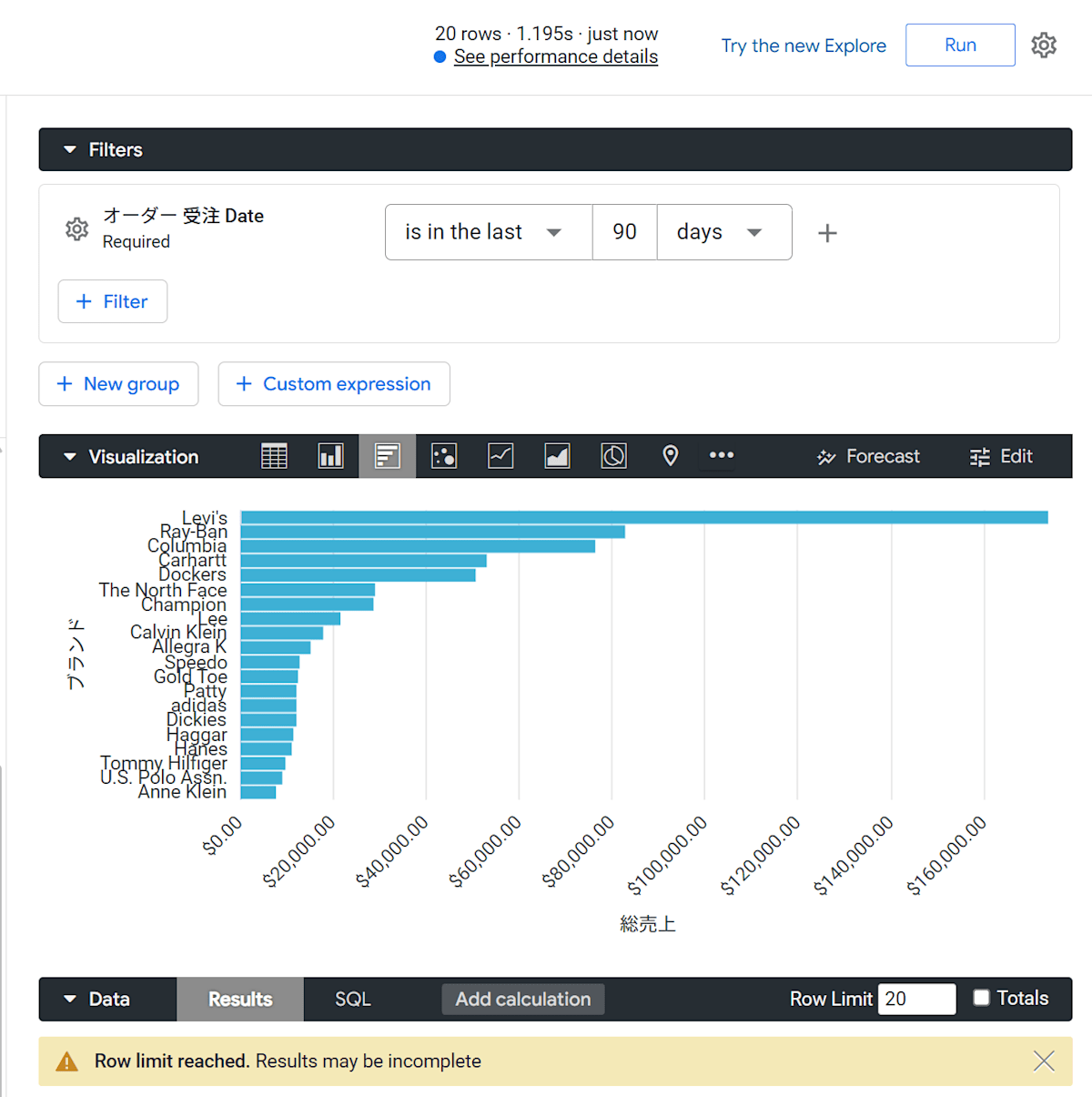
このExploreをダッシュボードとして保存しておきます。
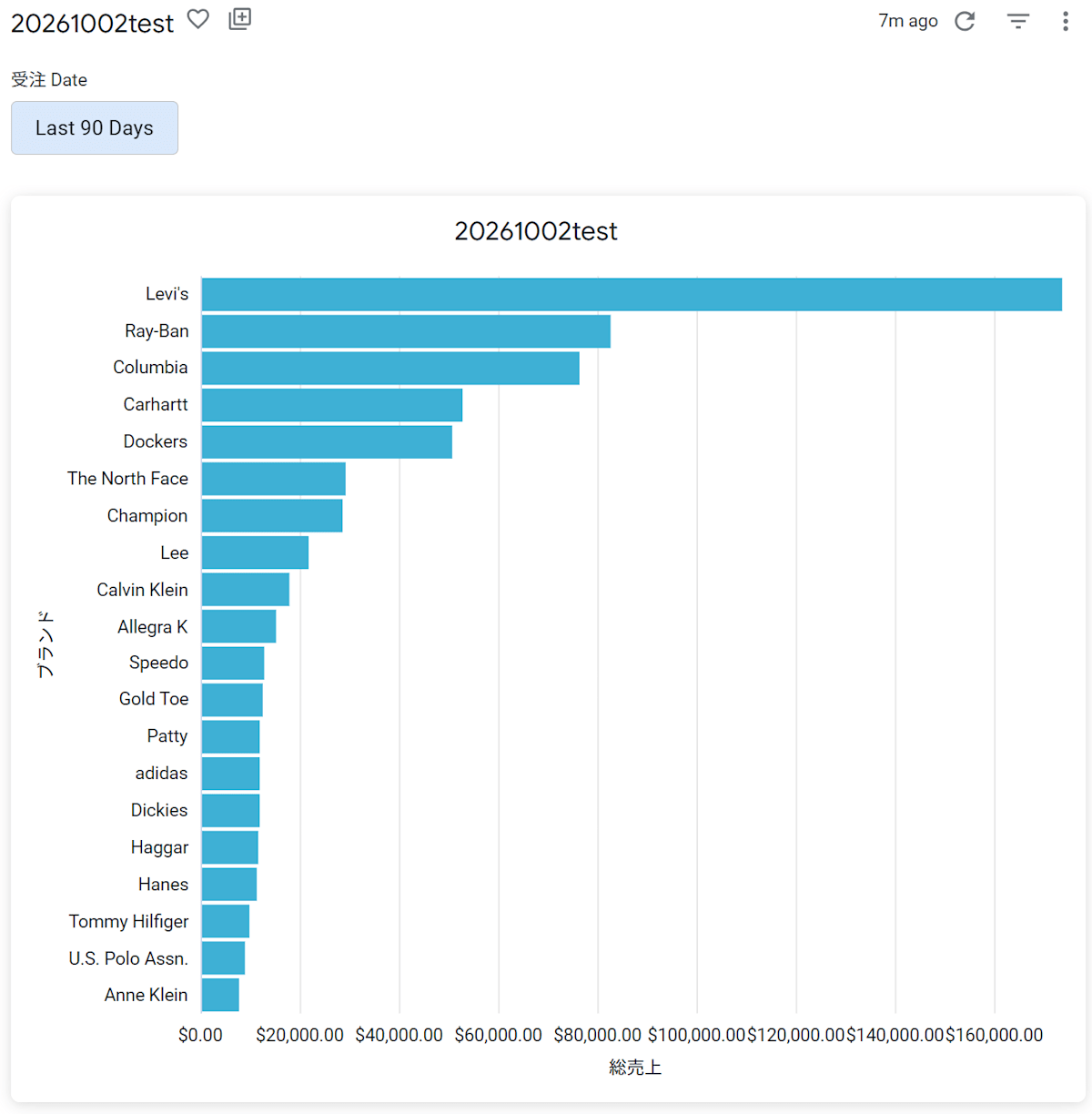
試してみた
1. タイルにフィルターを追加する
ダッシュボードの右上にあるEdit dashboardボタン(またはDashboard actionsの三点アイコンメニューからEdit dashboard)を押して、編集モードに入ります。
フィルターを追加したいタイルのヘッダーにあるAdd vis filterアイコンを選択します。
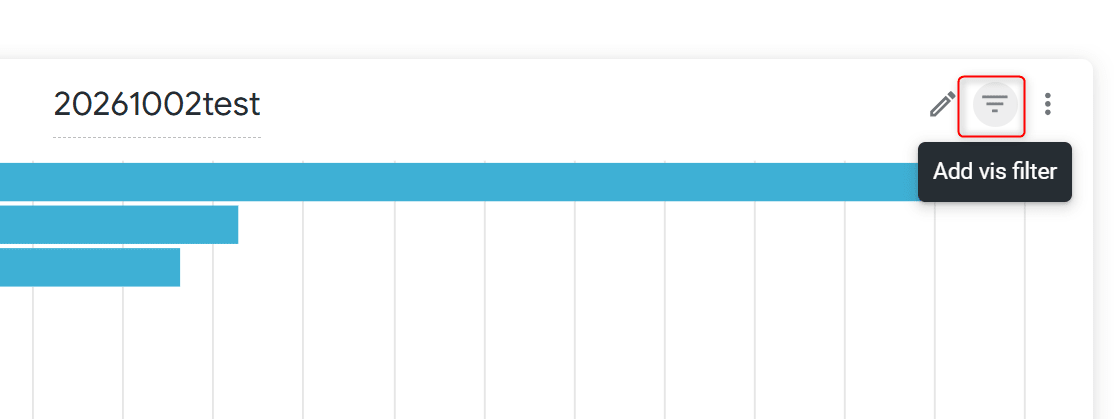
するとAdd Filterウィンドウが表示されます。このウィンドウには、タイルの作成に使ったExploreのフィールドが一覧で表示されるので、フィルターをかけたいフィールドを選択します。
フィールドを選択すると、フィルターのタイトル、コントロールタイプ、デフォルト値などを設定できます。今回は、以下のように設定してみます。
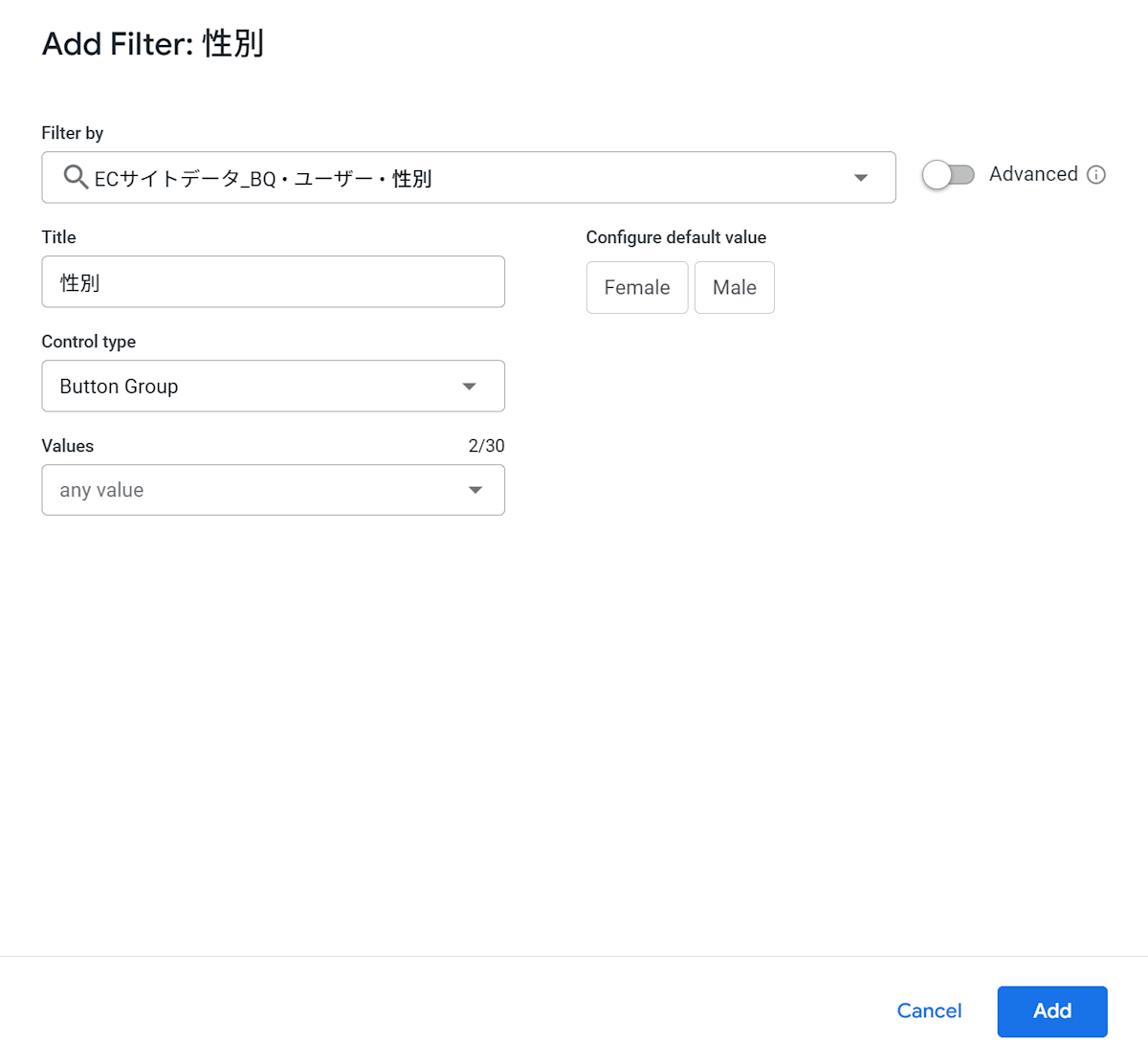
設定が終わったらAddを押し、タイルのヘッダー上にフィルターのコントロールが表示されていればOKです。
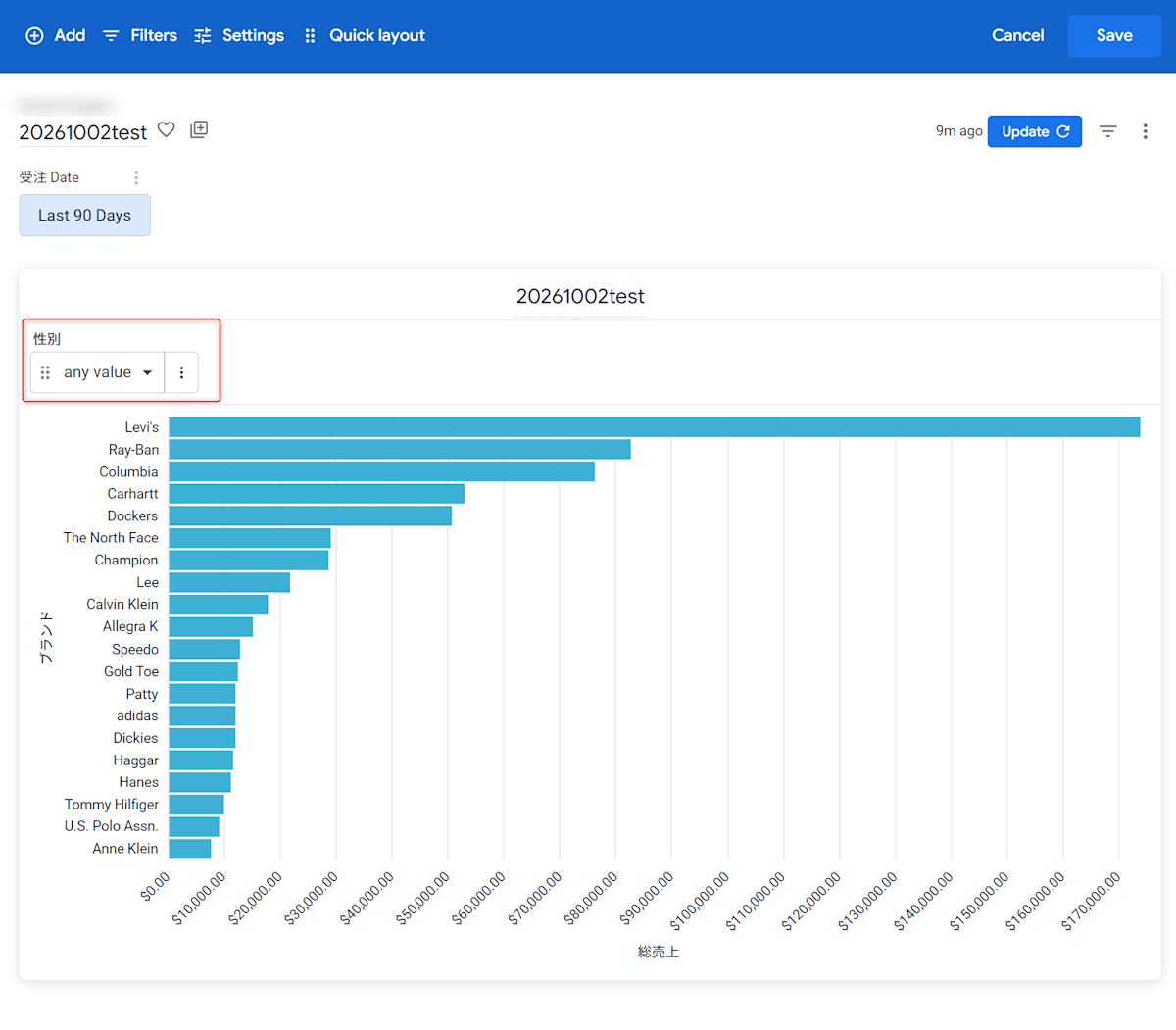
2. フィルターを操作して、タイルだけに効くことを確認する
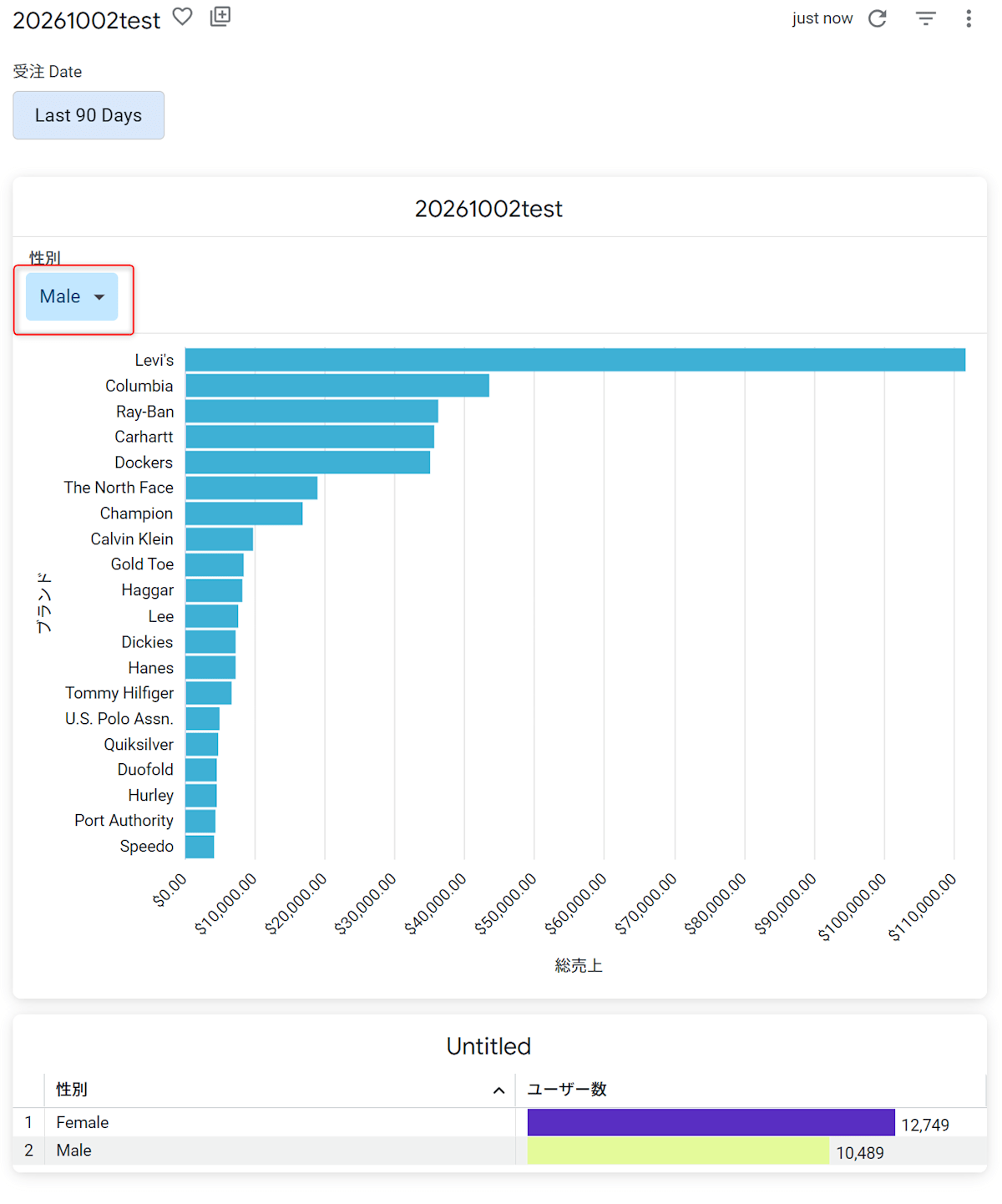
編集モードを終了してダッシュボードを保存し、タイル上のフィルターの値を変更します。
フィルターを変更したタイルの表示内容だけが変わり、ダッシュボード上の他のタイルに影響しなければOKです。この確認のため、ダッシュボードにはもう1つ別のタイルを追加しておくと分かりやすいです。
3. 適用されているフィルターを確認する
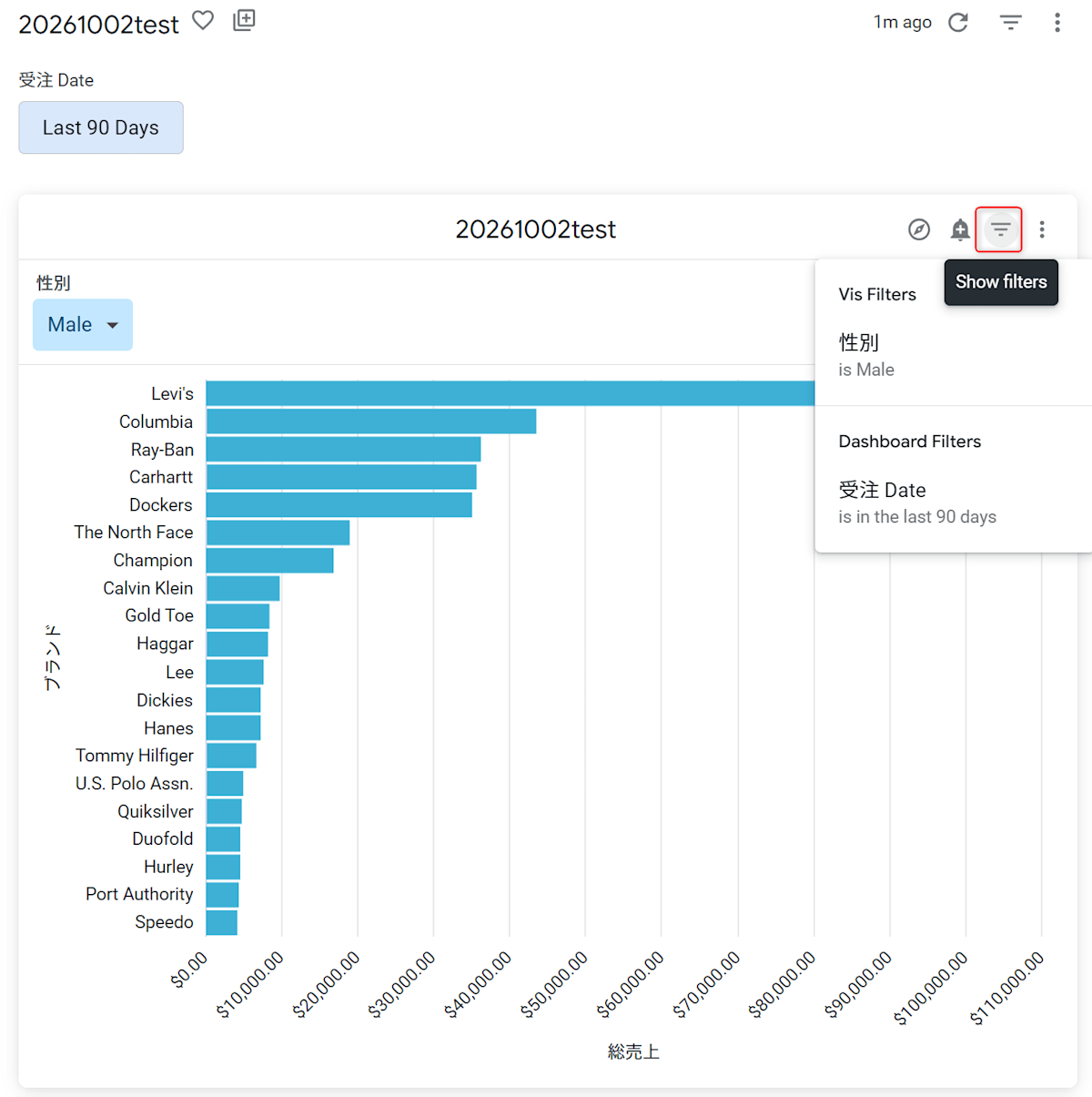
本機能を有効にすると、閲覧時にそのタイルへ適用されているフィルターを確認できます。タイル右上のヘッダーにあるShow filtersアイコンを選択するか、タイルにカーソルを合わせて三点のTile actionsアイコンからShow Filtersを選択します。
サイドメニューが表示され、適用中のフィルターと選択値がVis Filters、Dashboard Filters、Query Filtersの3つに分類されて表示されます。先ほど追加したフィルターがVis Filtersに表示されていればOKです。
最後に
LookerのFilters on Visualization Tilesを試して、タイル単体にフィルターを追加し、そのタイルだけに効かせる流れを確認できました。ダッシュボードのフィルターバーに「特定のタイルにしか関係ないフィルター」が増えて分かりにくくなる、という状況を避けられそうだと感じました。
注意点は2026年10月2日時点でPreviewであり、Looker管理者による有効化が必要なことです。気になった方は、ぜひ有効化してお試しください!