
MacBookの日本語変換をGoogle日本語入力にするときの備忘録
はじめに
クラスメソッドに入社して2ヶ月がたち、WindowsからMacBookへの機種転換にも慣れてきました。ただ最近は、標準の日本語入力の変換精度に不満を持つようになりました。
そこでGoogle日本語入力に乗り換えることにしたのですが、少し手間取ったため備忘録として残します。
インストール手順
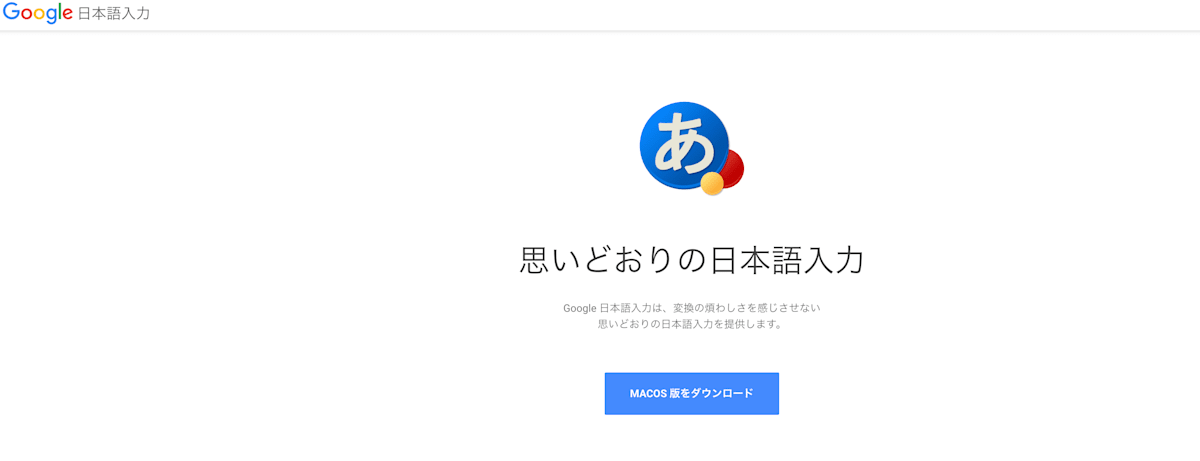
公式サイトよりダウンロードします。
「MACOS版をダウンロード」を選択します。
ダウンロード画面が立ち上がるので「同意してインストール」をクリックします。
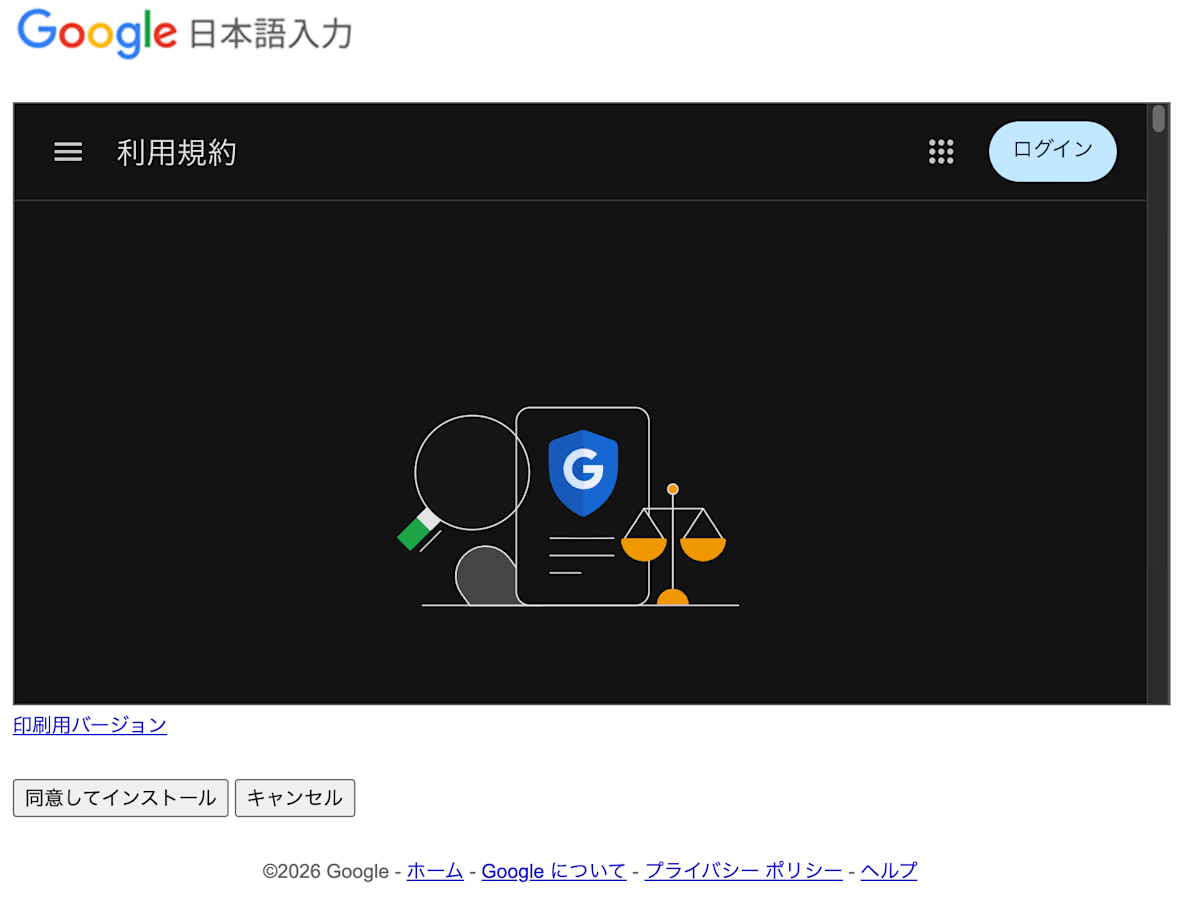
インストールを実行するような文言のボタンですが、この時点ではインストールはされておらず、
まだインストーラをPCにダウンロードしただけの状態です。
ダウンロードした「GoogleJapaneseInput.dmg」をダブルクリックし、「GoogleJapaneseInput.pkg」をダブルクリックしてインストーラを起動します。
あとは画面に従ってインストールしてください。
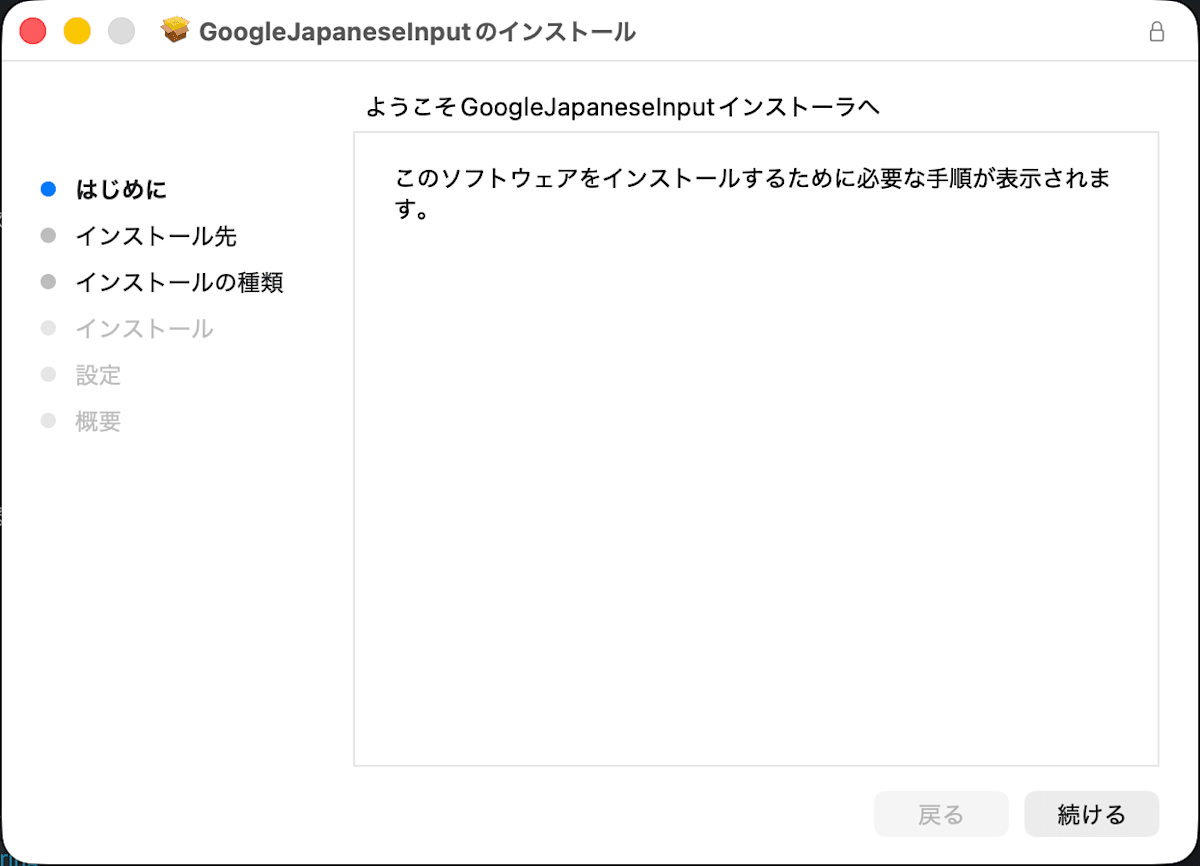
ハマりポイント1
インストール後は、PCの再起動が必須です。再起動しないと次の設定でGoogle日本語入力が選択肢に表示されません。
設定方法
インストールと再起動が終わったら、キーボード設定で入力ソースに追加します。
- 「システム設定」→「キーボード」→「入力ソース」の「編集」を開く
- 左下の「+」をクリックして、入力ソースの追加画面を開く
- 言語として「日本語」を選択する
- 右側のリストを確認する。ここで、「キーボードレイアウトがありません」と表示されている状態で「追加」を押す
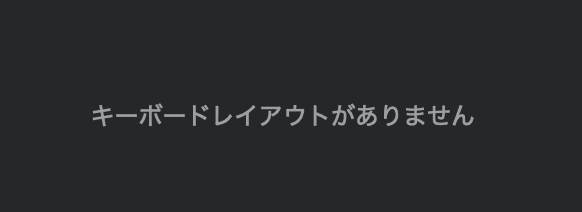
- 追加された「ひらがな(Google)」を入力ソースとして選択する。既存の「日本語-ローマ字入力」は「−」ボタンで削除する
設定例
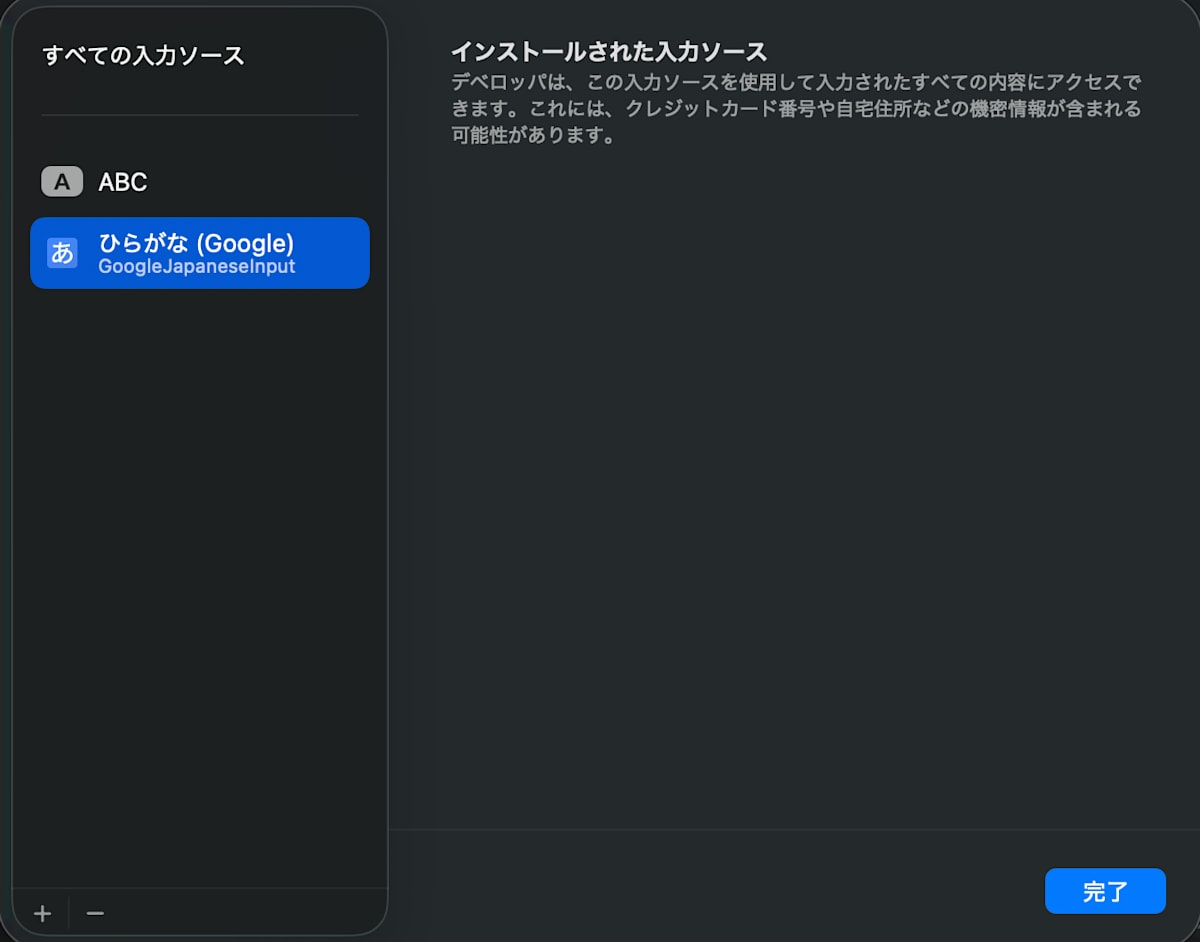
- 「完了」ボタンを押して完了
ハマりポイント2
最初の段階では、日本語選択時に「キーボードレイアウトがありません」と表示されておりGoogle日本語入力が選択できません。その状態で「追加」を押すことでGoogle日本語入力関連の選択肢が入力ソースに追加された画面に変わります。
一度Google日本語入力を選択したら、以降はGoogle日本語入力が最初から選択できるようになりました。
ハマりポイント3
アプリを開いた状態でキーボード設定を変更すると、そのアプリを再起動しない限り、Google日本語入力を利用できません。
設定後に「入力ソースは切り替わるのに、Google日本語入力が使えない」という場合は、利用中のアプリを一度終了して開き直してみてください。
おわりに
Google日本語入力の導入におけるつまずきポイントです。
- インストール後に再起動が必要
- 入力ソースの追加時に、「キーボードレイアウトがありません」の状態で「追加」を押す必要
- アプリを開いた状態で設定すると、アプリ再起動までGoogle日本語入力が使えない