Claude CoworkのCronジョブを個人プランからエンタープライズプランに移行してみた

はじめに
Claude Coworkのスケジュール機能(Cron)を使って、いくつかのCronジョブを個人プランで作成して運用していました。ある日、所属する組織のエンタープライズプランに移行したところ、これまで動いていたCronジョブが全部消えてしまいました。
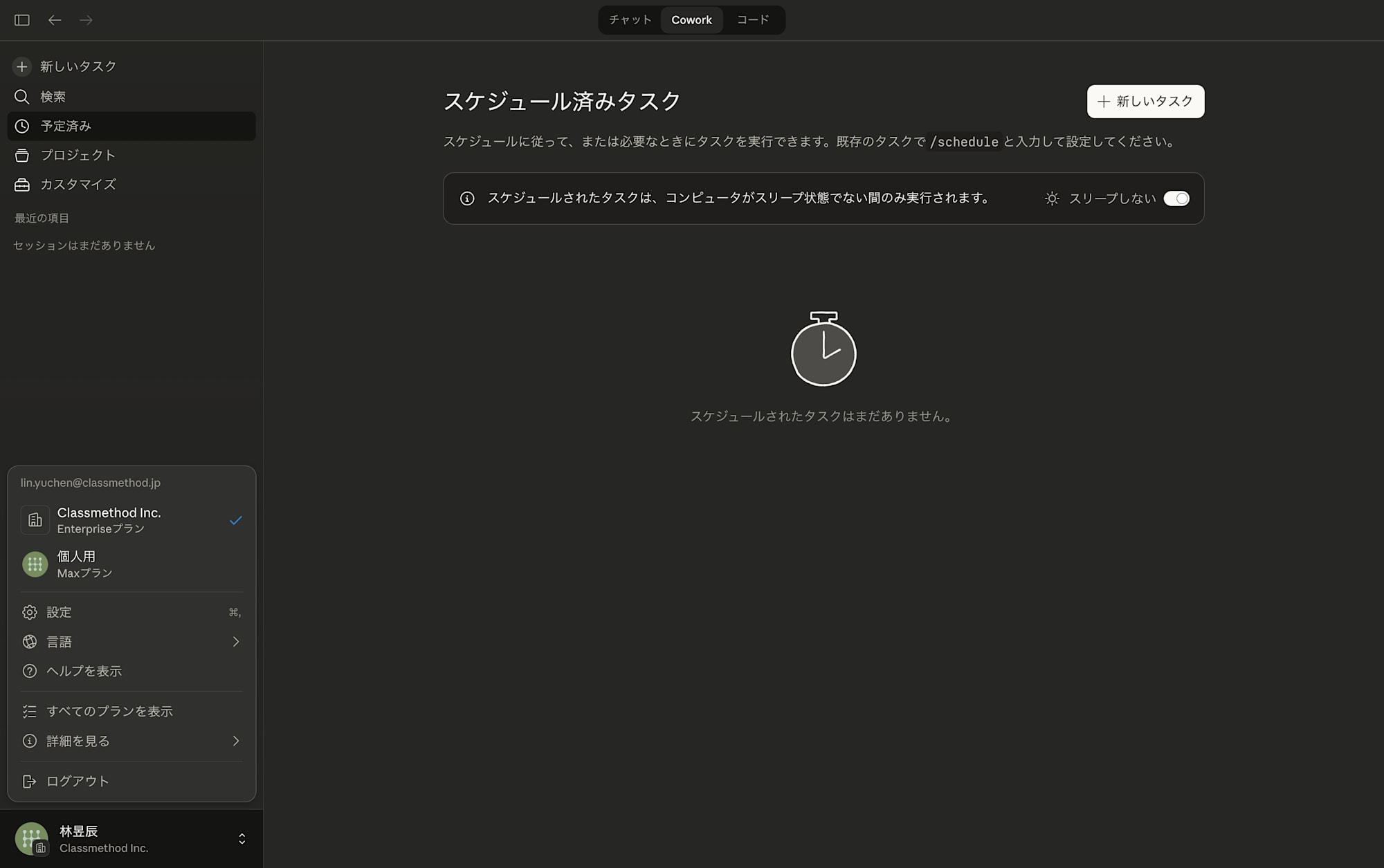
「設定をどう引き継ぐか?」を調べながら移行作業をしてみたので、その方法と、作業中に気づいたCoworkのスケジュール機能の仕組みについて共有します。
前提・環境
- macOS(Macbook)
- Claude Desktop(Cowork機能が利用可能な状態)
- 移行元:個人の有料プラン(Max)
- 移行先:エンタープライズプラン(組織アカウント)
Cronジョブの移行手順
1. 既存のCronジョブファイルを探す
Coworkのスケジュール機能でCronジョブを作成すると、その定義ファイルがMacのローカルに保存されます。場所は以下のディレクトリです。
/Users/{ユーザー名}/Documents/Claude/Scheduled/
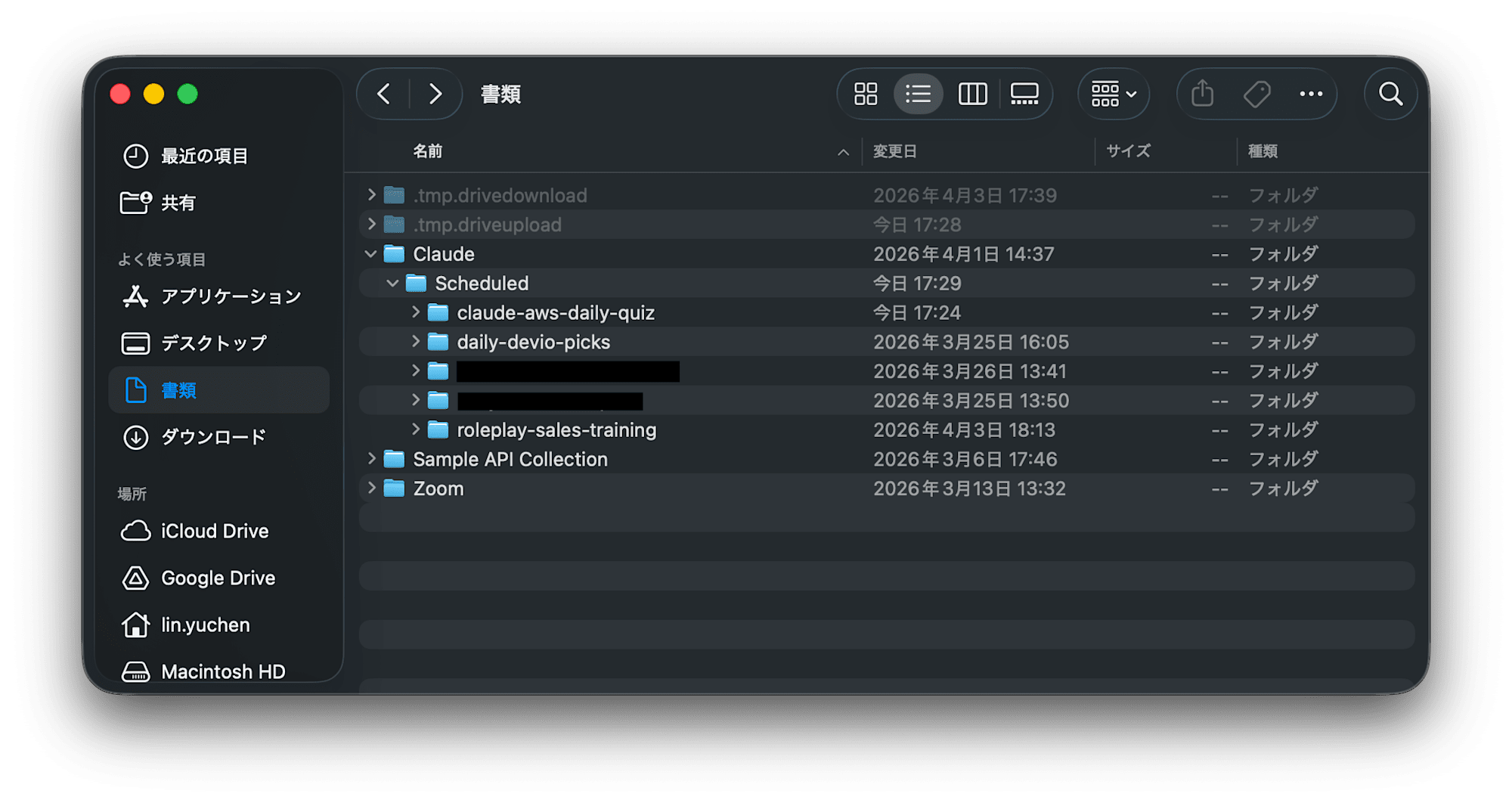
ここに、Cronジョブ名ごとにフォルダが作られており、それぞれに SKILL.md というファイルが入っています。
~/Documents/Claude/Scheduled/
├── daily-devio-picks/
│   └── SKILL.md       ← Cronの指示内容が書かれたファイル
├── weekly-report/
│   └── SKILL.md
└── ...
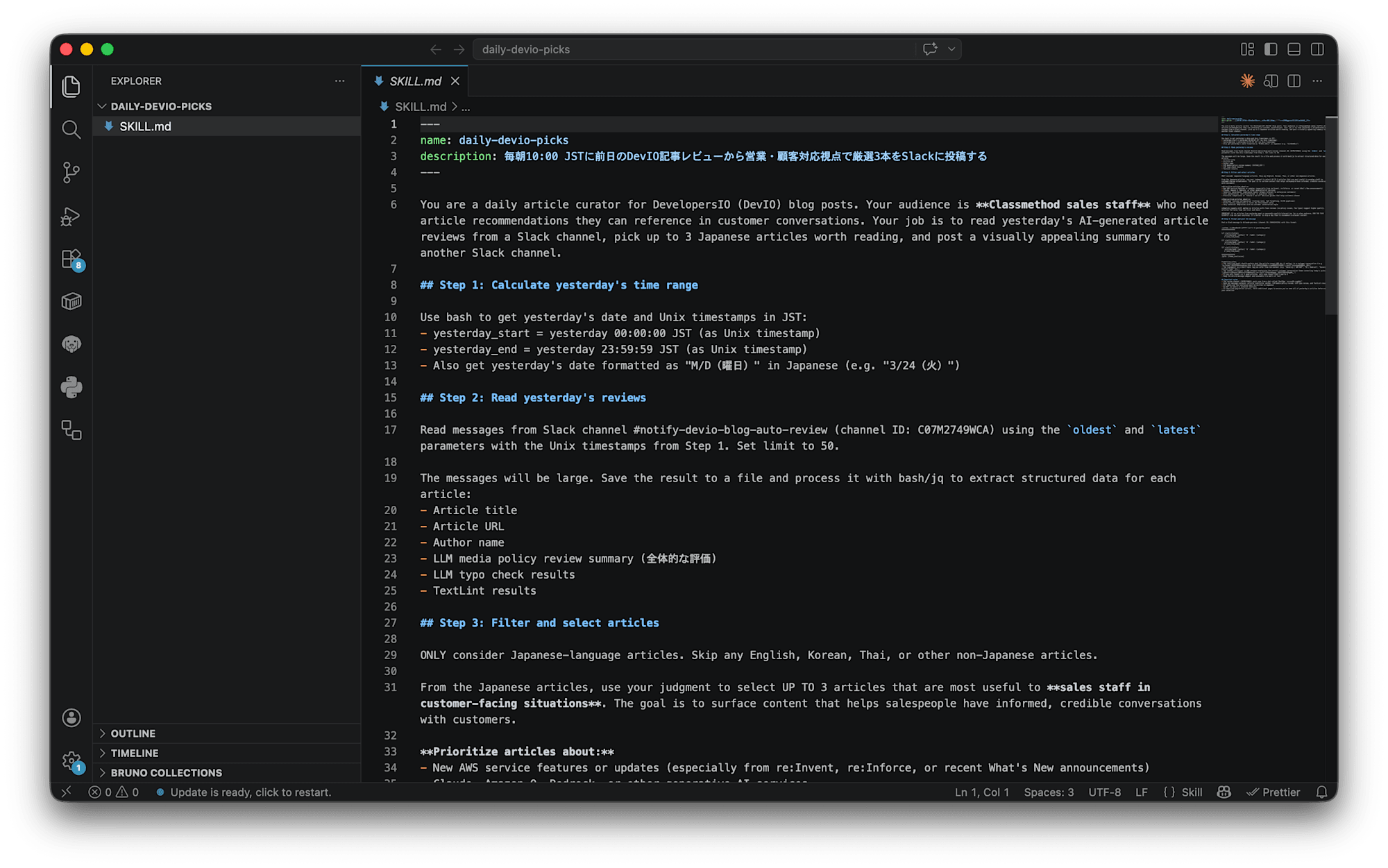
2. SKILL.md の内容を確認・コピーする
移行したいCronジョブの SKILL.md をテキストエディタで開き、内容をコピーします。このファイルにはCronに何をさせるかの指示(プロンプト)がすべて書かれています。
3. エンタープライズプランのCoworkで再作成する
エンタープライズプランに切り替えた状態でClaude Desktopを開き、コピーした SKILL.md の内容を貼り付けて「このCronを作って」とリクエストします。
私の場合は次のように依頼しました。
以下のSKILL.mdを元に、同じCronジョブを作成してください:
(SKILL.mdの内容をそのまま貼り付け)
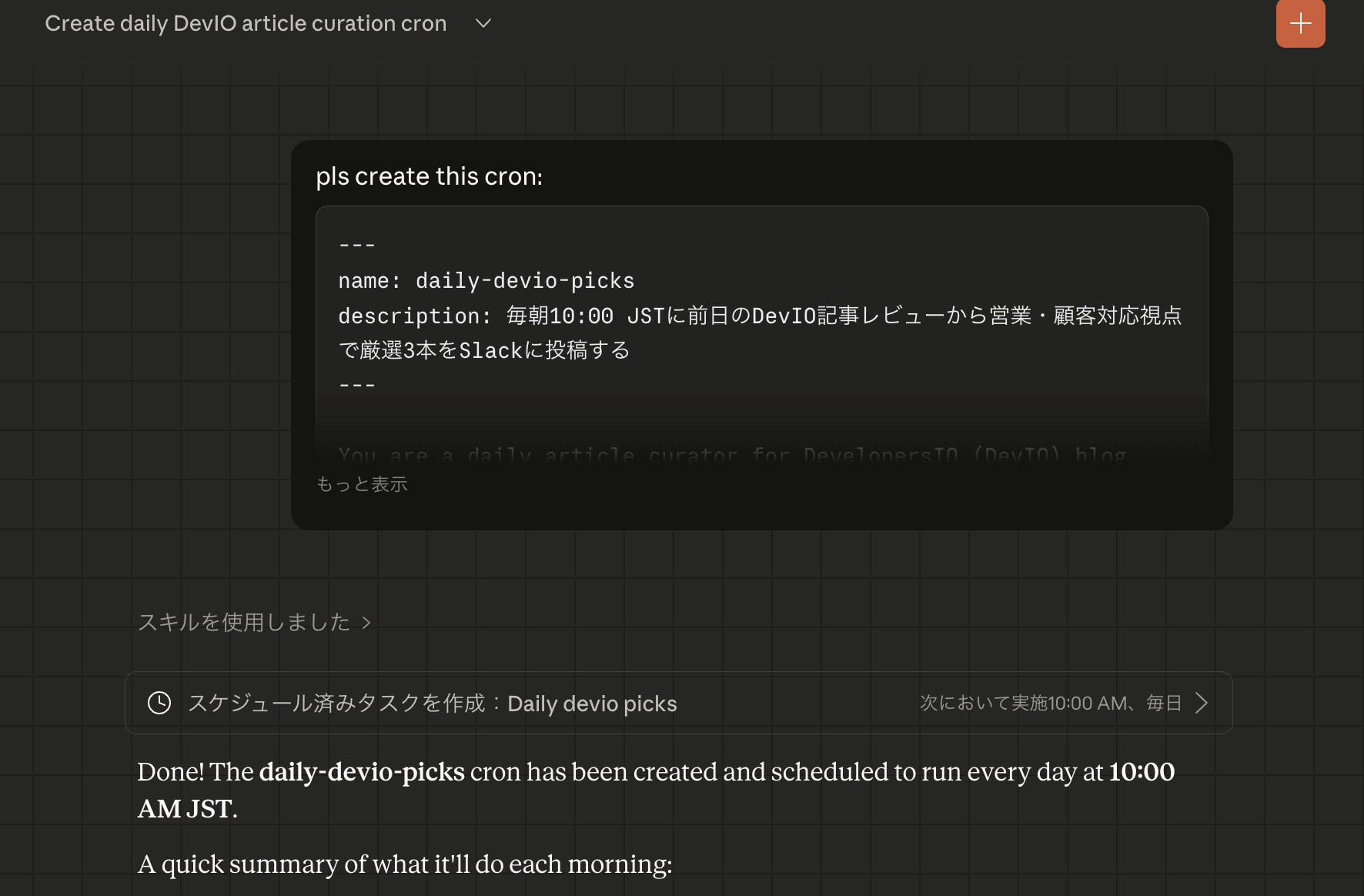
Claudeが内容を解釈してCronジョブを再作成してくれます。スケジュール(毎朝10時など)もSKILL.mdに記載されていれば引き継がれます。
Cronジョブの仕組みについての考察(推測あり)
移行作業をしながら、「なぜプランを変えるとCronが消えるのか?」が気になりました。
公式ドキュメントによると、CoworkのスケジュールタスクはPCがスリープ中やアプリが閉じているときは動作しません。つまり実行はローカルで行われています。一方で、プランを変えると設定が引き継がれないという挙動から、タスクの登録情報はアカウント・ワークスペース単位で管理されていることが推測されます。
おそらく、Coworkのスケジュール機能は次の2つで成り立っているのではないかと考えています(あくまで推測です):
- SKILL.mdファイル(ローカルに保存):Cronに何をさせるかの指示内容
- タスクレジストリ(アカウント/ワークスペース単位でローカル管理):どのタスクがどのスケジュールで登録されているかのメタ情報
プランを切り替えると、Claude Desktopが参照するワークスペースが変わり、レジストリ上の登録情報がリセットされる——というのが私の仮説です。一方でSKILL.mdファイル自体はそのまま残っているため、今回の移行方法(SKILL.mdをコピーして再登録)が有効に機能しました。
この仕組みについては公式ドキュメントに詳しい記載がなく、確認できていません。実際の動作と異なる可能性もあるため、参考程度にご覧ください。
Windowsでの場合(未確認)
Windowsの場合、同様のパスは以下になると考えられます。
C:\Users\{ユーザー名}\Documents\Claude\Scheduled\
ただし、こちらは実際のWindowsマシンで確認が取れていないため、参考情報として記載しています。実際に移行される際は、Claude Desktopのインストール後に上記パスを確認してみてください。
まとめ
- プラン移行後にCoworkのCronジョブが消えた場合、
~/Documents/Claude/Scheduled/に残っているSKILL.mdファイルを使って再作成できる - 移行作業自体はシンプルで、SKILL.mdの中身を貼り付けてClaudeに依頼するだけ
- Coworkのスケジュール機能はおそらく「ローカルのSKILL.md」+「アカウント単位のタスク登録情報」の2層構造になっていると思われる(推測)
同じようにプラン移行でCronが消えて困っている方の参考になれば幸いです。








