![[アップデート] 請求とコスト管理のダッシュボードに Cost Anomaly Detection のウィジェットが追加されました](https://images.ctfassets.net/ct0aopd36mqt/3ULHntebryljWPznKjvWwt/91df3455d4eee433a2f7664610dee8d2/AWS-Cost-Anomaly-Detection.jpg?w=3840&fm=webp)
[アップデート] 請求とコスト管理のダッシュボードに Cost Anomaly Detection のウィジェットが追加されました

いわさです。
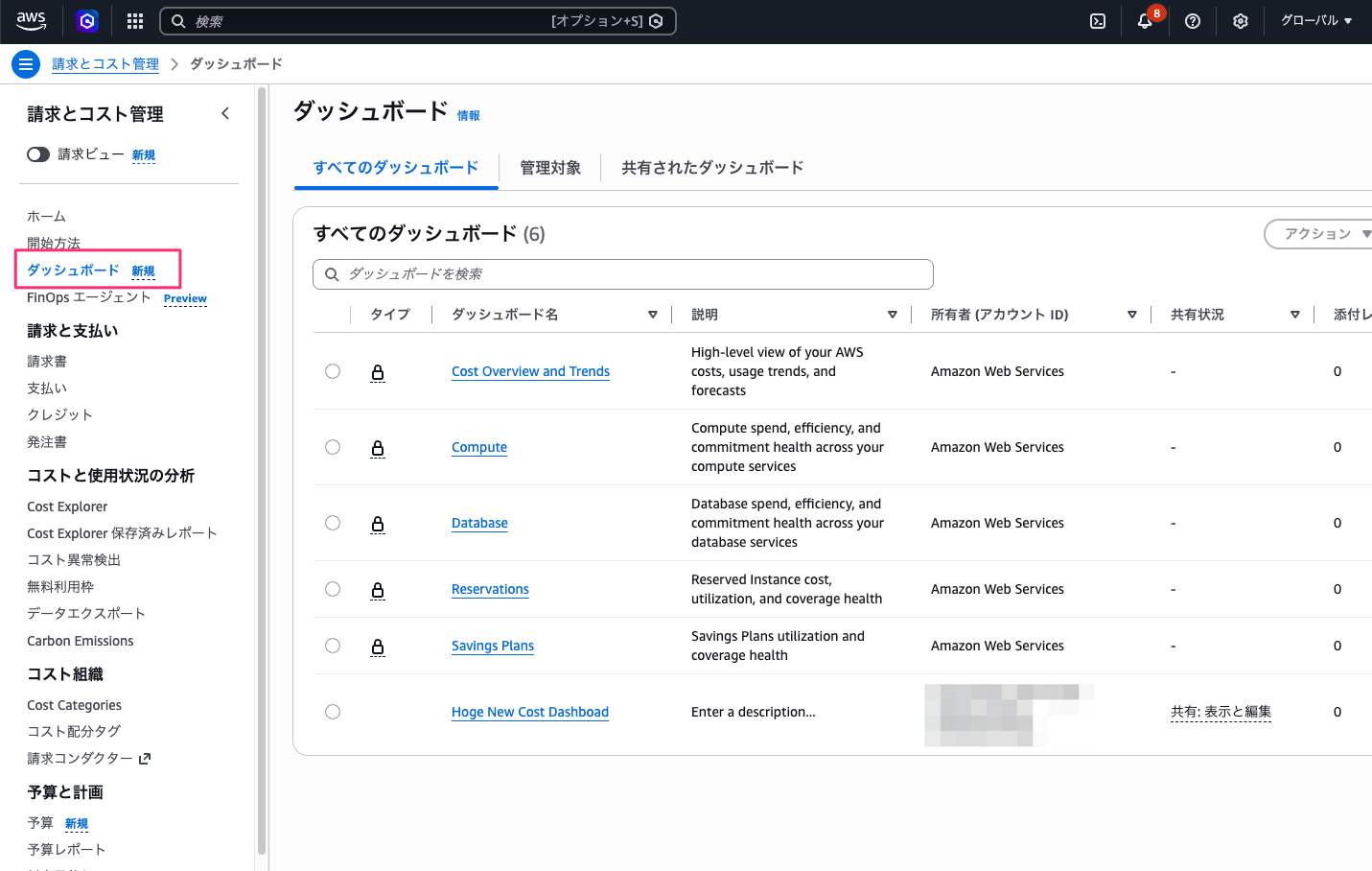
AWS で料金管理を行う「請求とコスト管理(AWS Billing and Cost Management)」にはダッシュボード機能があります。
カスタムダッシュボードを作っておくと1画面チェックするだけで自分に必要な料金チェックを行うことが出来ます。
いくつか提供されているウィジェットを組み合わせてダッシュボードを構築することができるのですが、先日のアップデートでコスト異常検出のダッシュボードのウィジェットが追加されました。
こちらを既存のカスタムダッシュボードに追加してみましたので紹介します。
Detected Anomalies ウィジェットを配置してみる
まずは請求とコスト管理から任意のカスタムダッシュボードを開きます。
「ウィジェットを追加」から「カスタムウィジェット」か「事前定義済みウィジェット」を選択するのですが、今回追加されたウィジェットは「カスタムウィジェット」にあります。
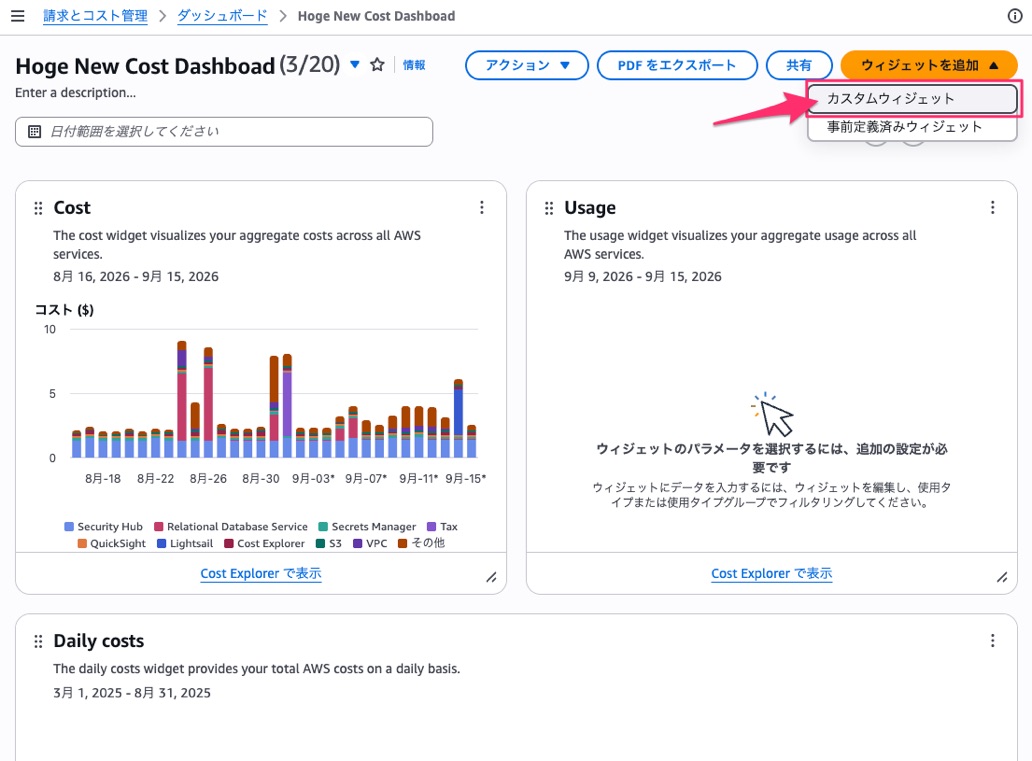
以下の「Detected anomalies」がそうですね。
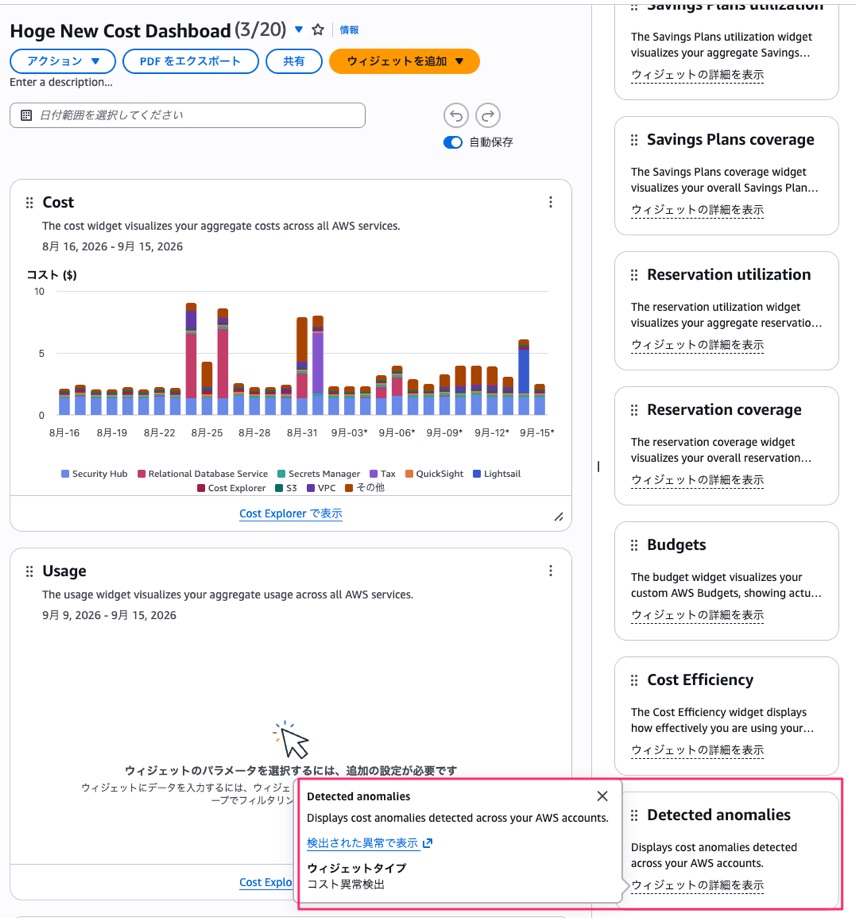
こちらを配置してみます。
Cost Anomaly Detection を有効化していれば、ここに既存モニターの情報が表示されます。良いですね。
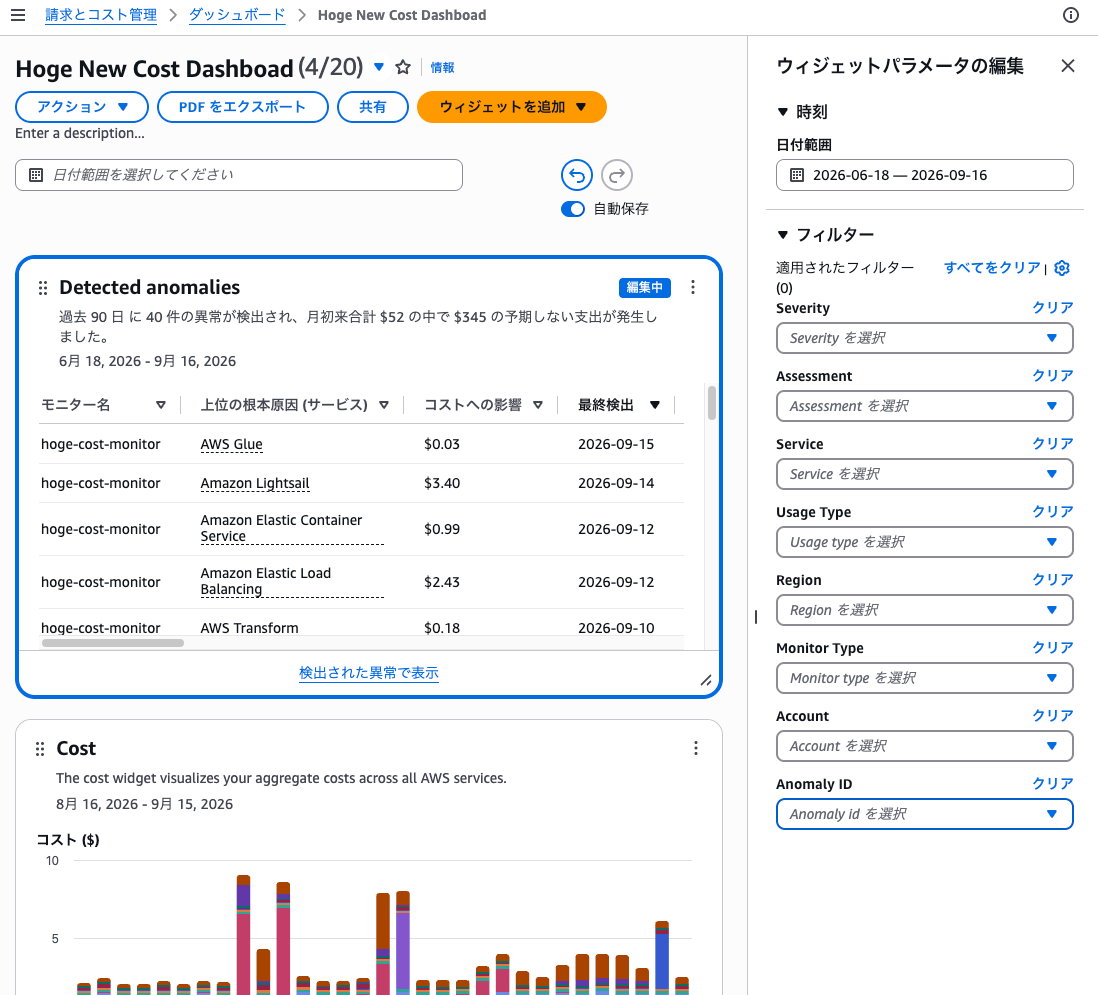
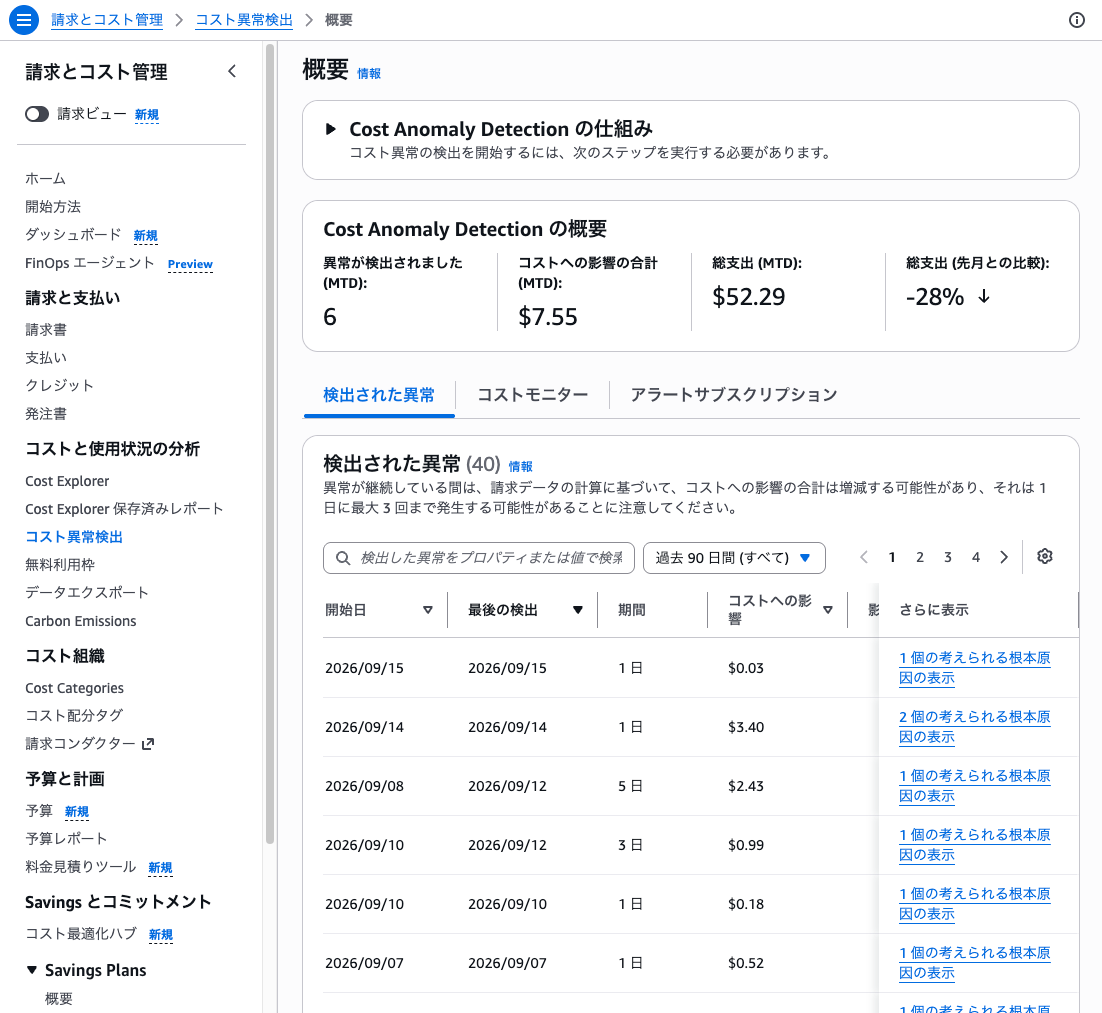
ウィジェットの下のほうの「検出された異常で表示」のリンクを押すと、Cost Anomaly Detection コンソールに遷移しました。なるほど。
他のカスタムウィジェットと同様に日付範囲と各種パラメータで絞り込んでウィジェット表示内容をカスタマイズすることが出来ます。
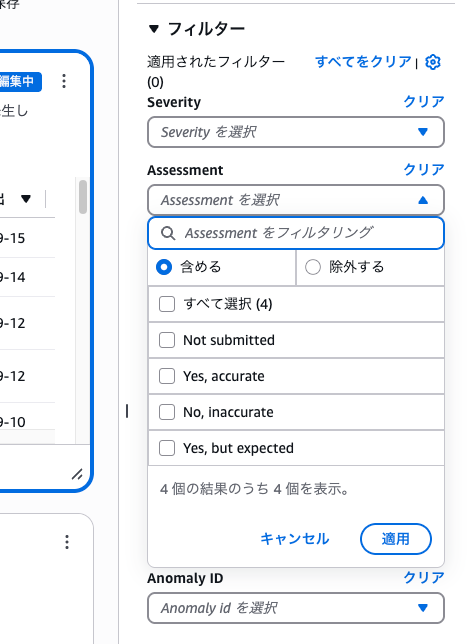
特に Cost Anomaly Detection っぽいとこどでいうと Severity(深刻度)と Assessment(評価)あたりでしょうか。
Severity は High と Low の2つから選べました。
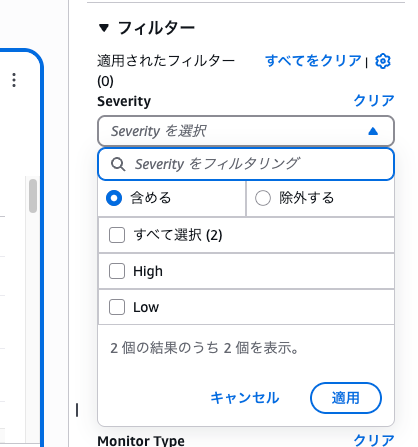
Assessment は、Cost Anomaly Detection 側で判定される「評価」のことみたいです。
Not submitted(未評価)・Yes, accurate(正確)・No, inaccurate(不正確)・Yes, but expected(想定内)の4つから選択できました。
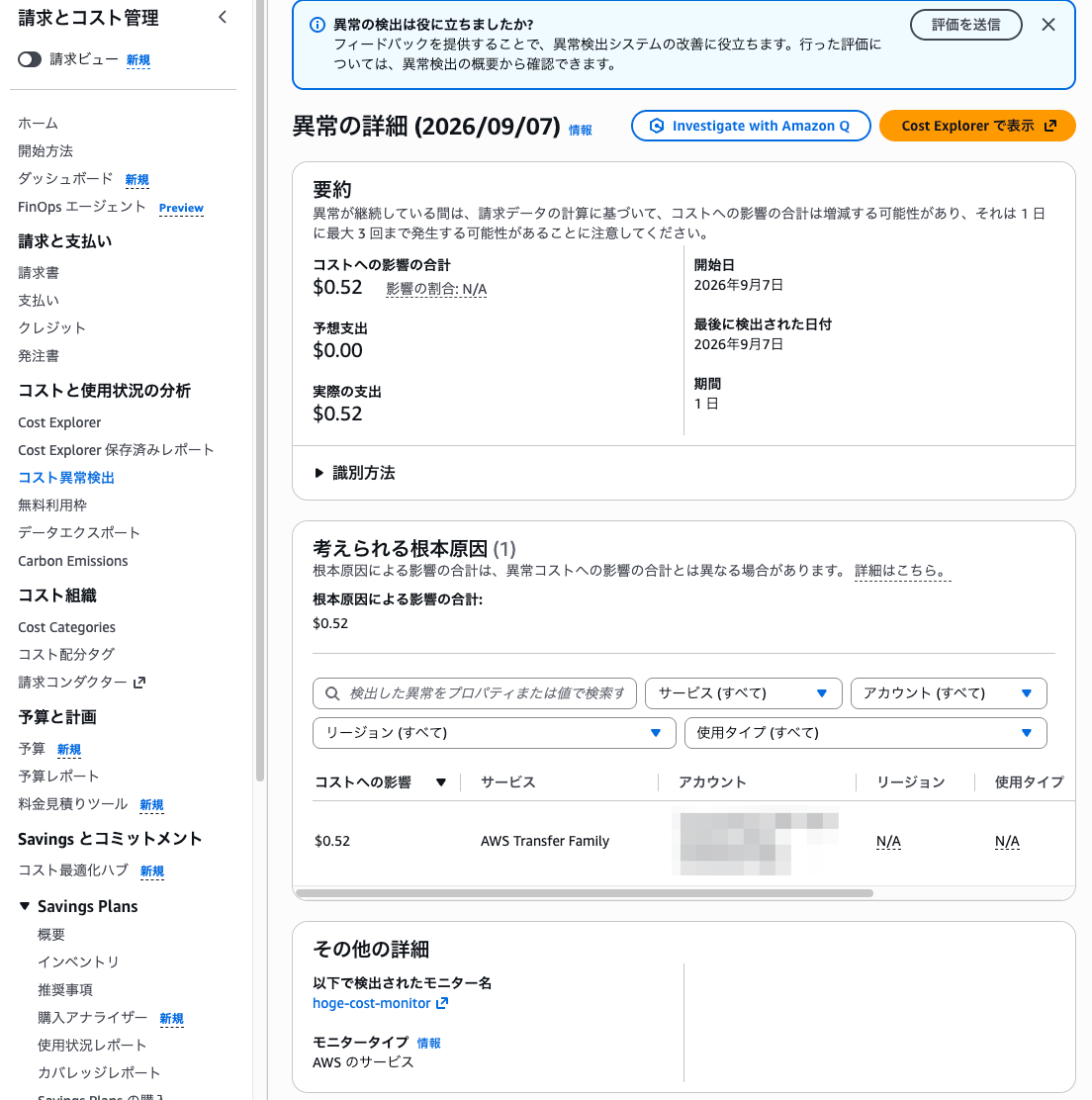
ウィジェット内のサービス名や「検出された異常で表示」のリンクからは、コスト異常検出のコンソールに移動できます。
実際に異常の詳細を確認したり、評価を記録したりする操作はコンソール側で行う流れですね。
それぞれの項目は次のように吹き出しで詳細を確認できます。
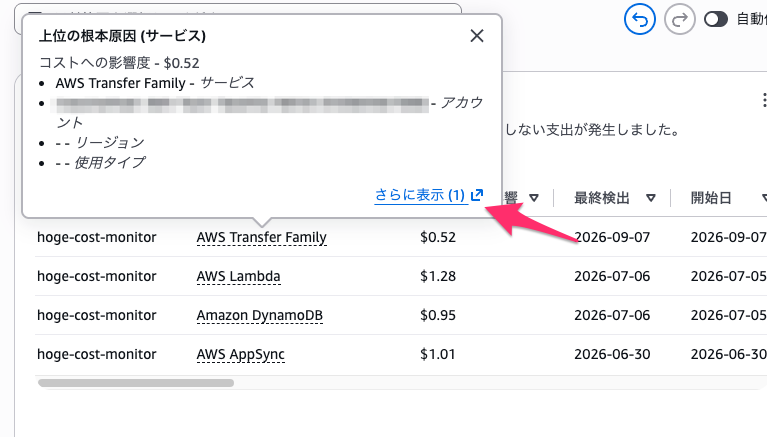
「さらに表示」を押すとこちらも Cost Anomaly Detection 画面に遷移しました。こちらの場合は対象の異常詳細の画面に直接飛ぶことができます。
ウィジェット配置後に保存できなかった
これはおま環なのかわからないのですが、ウィジェットを配置していたところ、ダッシュボードの保存に失敗しました。
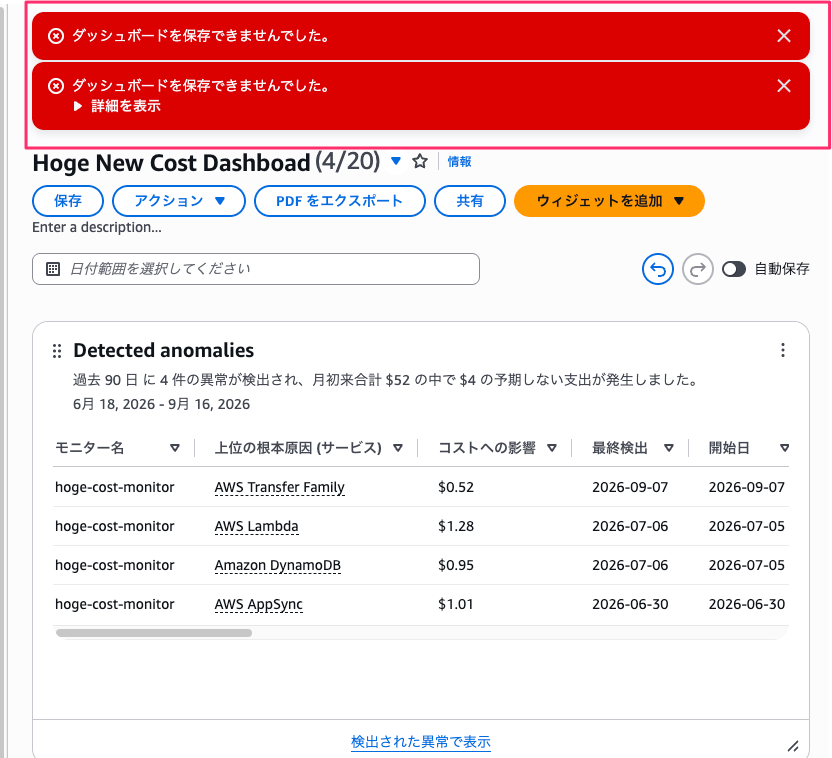
どうもこのウィジェット配置すると保存できなかったです。ARN が見つかりませんみたいなエラーになってしまいますね。
こちらは別のアカウント、あるいは後日にまた試してみたいと思います。
さいごに
本日は請求とコスト管理のダッシュボードに Cost Anomaly Detection のウィジェットが追加されたので試してみました。
私は結構 Cost Anomaly Detection きっかけでコスト分析行うことが普段多いので、これはなかなか良いウィジェットです。
なぜか保存できなかったんですけども。