
Claude Enterprise 組織設定「インライン可視化」の有効化・無効化時の挙動を確認してみた

皆さまこんにちは、こんばんは
コンサルティング部のみゃんです。
普段Claude Enterpriseの管理をされていると、「うん、そのパラメータの説明はわかる。で、実際どうなるの?」ってなることはありませんか?
今回は実際に私が直面した「インライン可視化」というパラメータに対する疑問を解消するために、有効化・無効化した際に具体的にどのような変化があるかを確認してみました。
まずは結論から
忙しい人のために、まずは結論をまとめます。
詳細は、後述の「やってみた」章をご覧ください!
「インライン可視化」(「機能」>「ビジュアル」)とは、簡単に言うと、Claudeの回答内に、ユーザーが操作できる図、チャートなどのカスタムビジュアルを生成・表示する機能です。
インタラクティブ、つまり双方向なので、静的な画像とは異なり、エンドユーザーがClaudeの回答内に生成されたコンテンツを直接操作できます。
まだ分かりにくいと思うので、実際のやってみたをぜひ一緒に見ていきましょう!
やってみた
では今回取り扱う、「インライン可視化」の組織設定上の説明を見てみましょう。

組織のメンバーが会話内で直接、インタラクティブなビジュアライゼーション、チャート、図を生成できるようにします。
インタラクティブなビジュアライゼーション?
つまりどういうことなのか分からないですね。
公式ドキュメントを見てみましょう。
ざっくりとチャットもしくはCoworkにおいて、Claudeが生成した成果物に対して、ユーザーがボタンを押したり、スライダーを調整したりできる機能が『インライン可視化』のようですね。
なんとなくは分かるのですが、やっぱり実際にこの目で確かめてみましょう!
組織設定から「インライン可視化」を有効化した時と無効化した時で、Claudeの応答にどのような変化があるかを確認します。
検証1: 「インライン可視化」を有効化する
まずは組織設定で「インライン可視化」を有効化した場合の挙動です。
今回はチャットにて以下のプロンプトを送信して検証します。
プロンプトは公式ドキュメントを参考に、インタラクティブなコンテンツが生成されるように考えました。
「ClaudeのSCIMでどのようにユーザーが払い出されるかのプロセスを見せてください。」
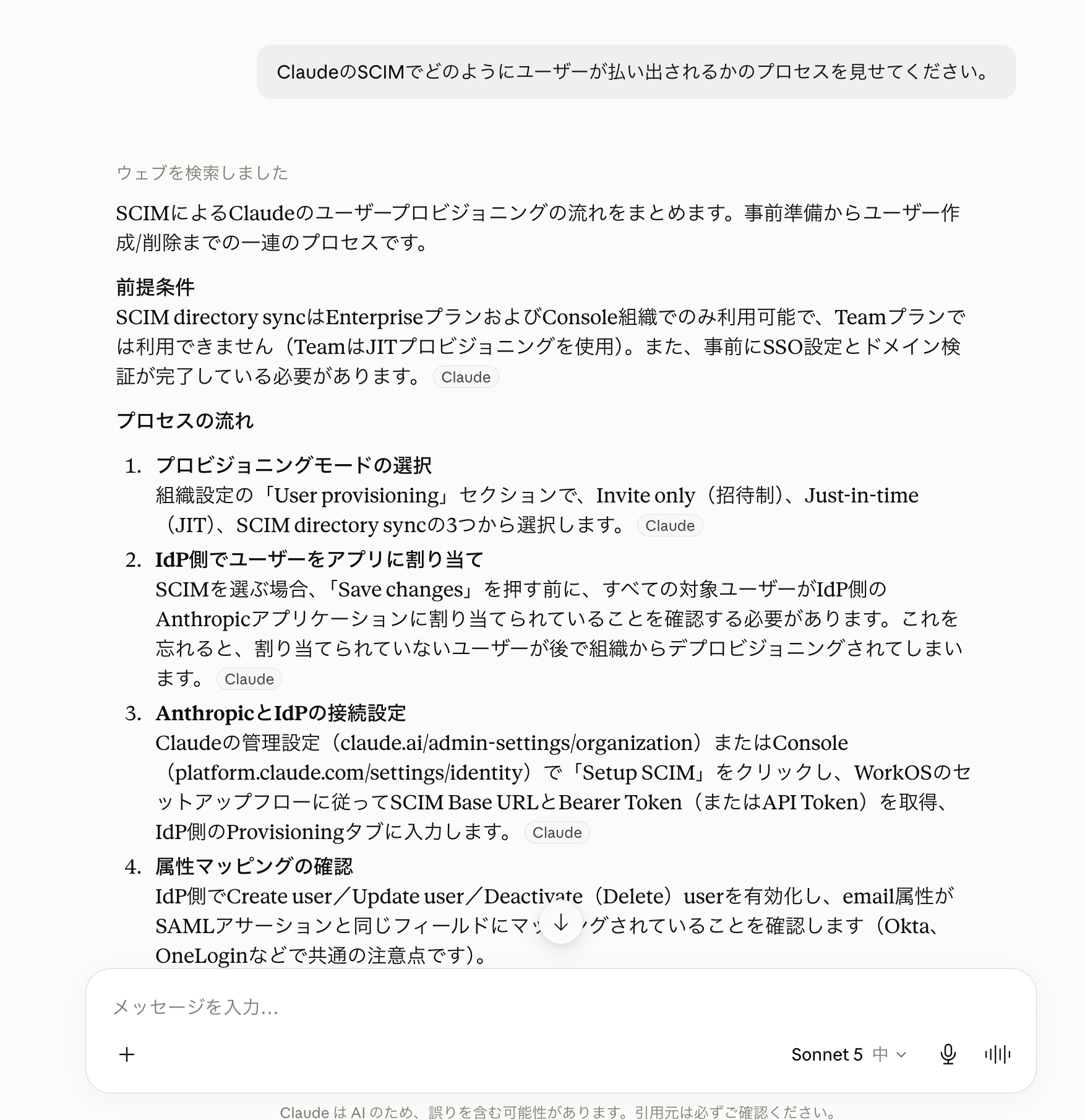
すると、テキストで回答した後に、フローチャートが生成されました。
PNGやSVGでダウンロードもできるようです。
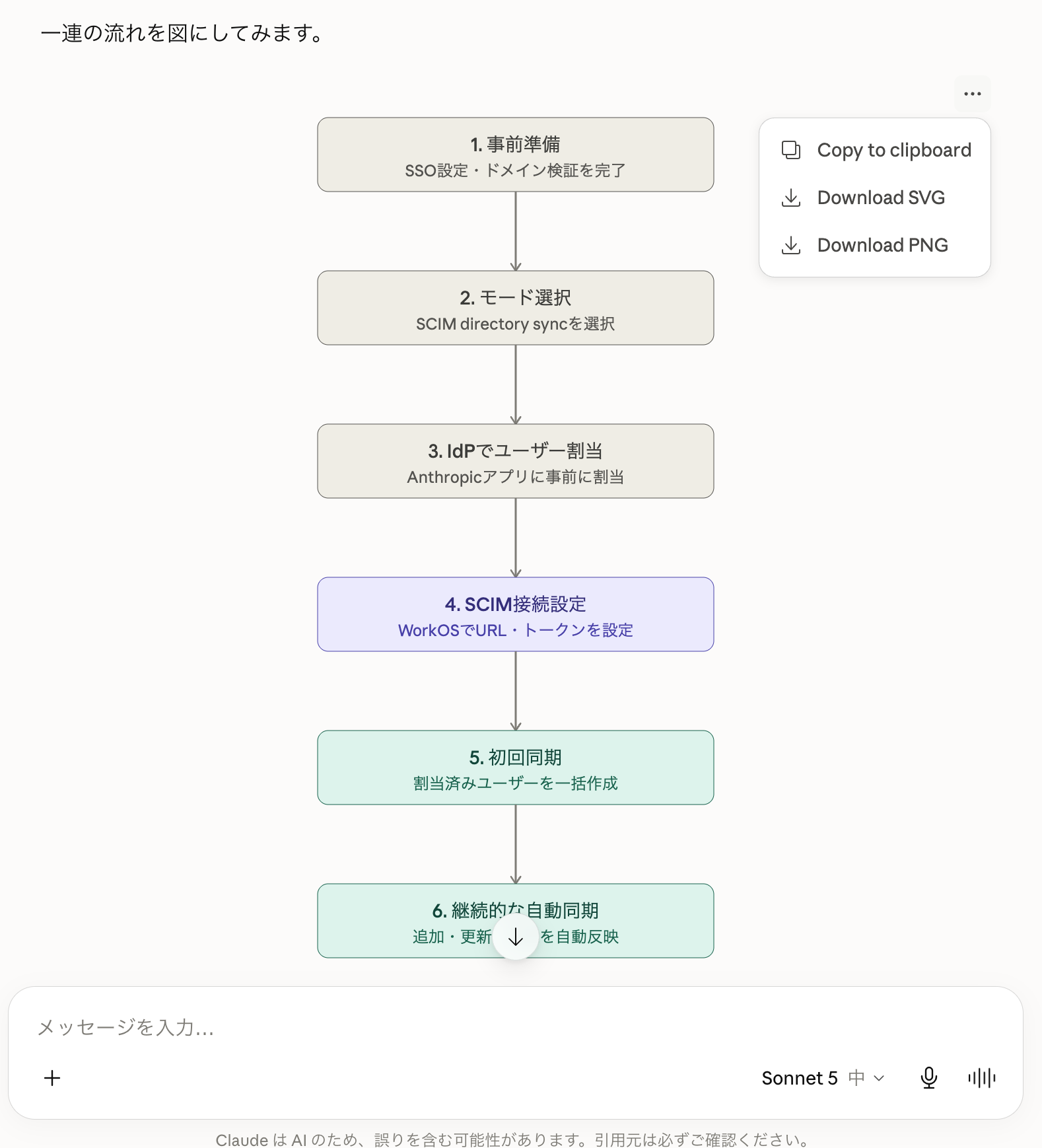
試しに、フローチャートの最初のボックスを押してみると、そのプロセスの詳細を尋ねるフォローアッププロンプトがClaudeに送信されました。
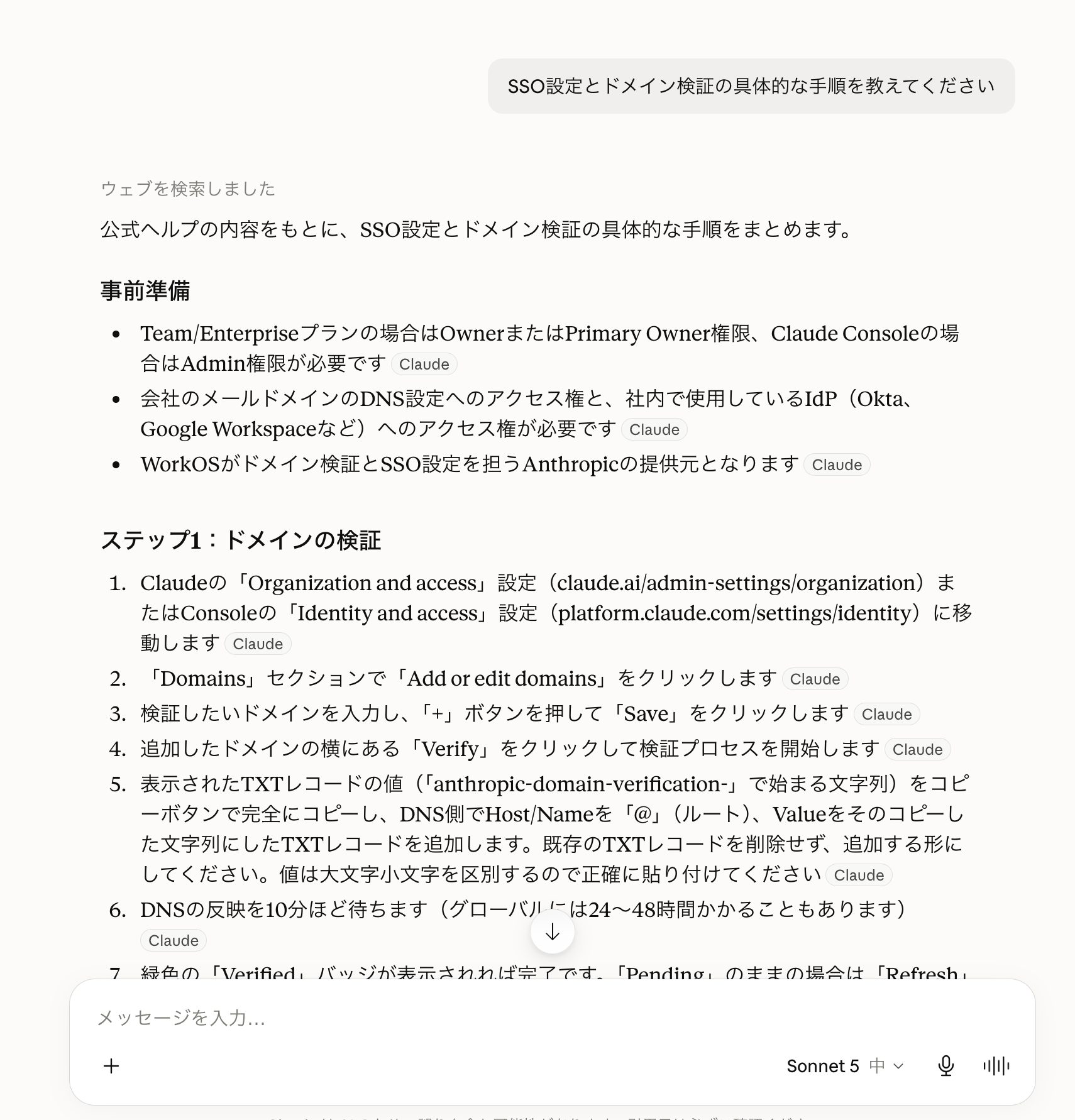
つまり生成されたフローチャートが単なる静的な画像ではないことが分かりますね。
検証2: 「インライン可視化」を無効化する
次に組織設定で「インライン可視化」を無効化した場合の挙動を確認しましょう。
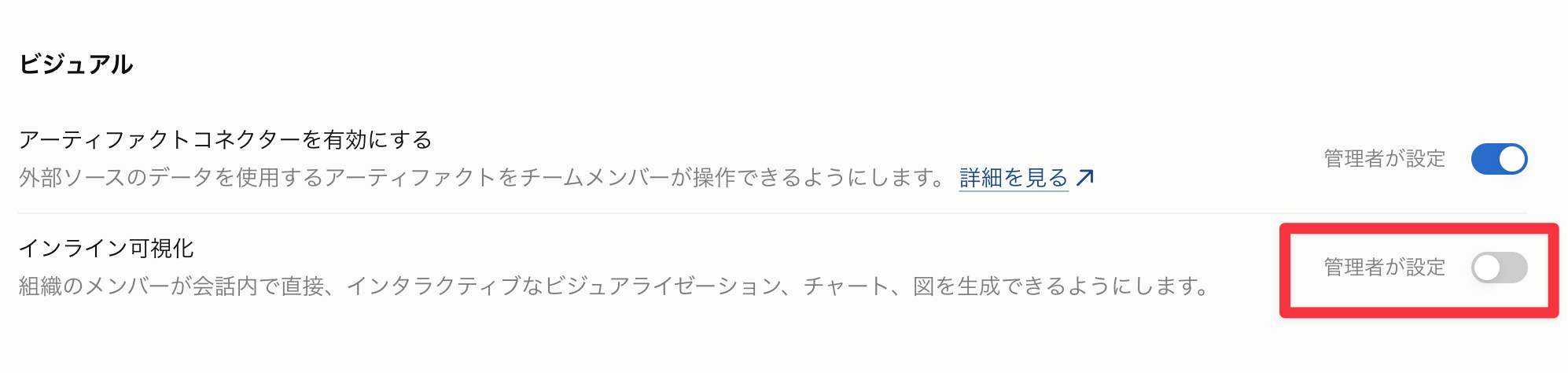
新規のチャットを開き、先ほどと全く同じプロンプトを投げてみます。
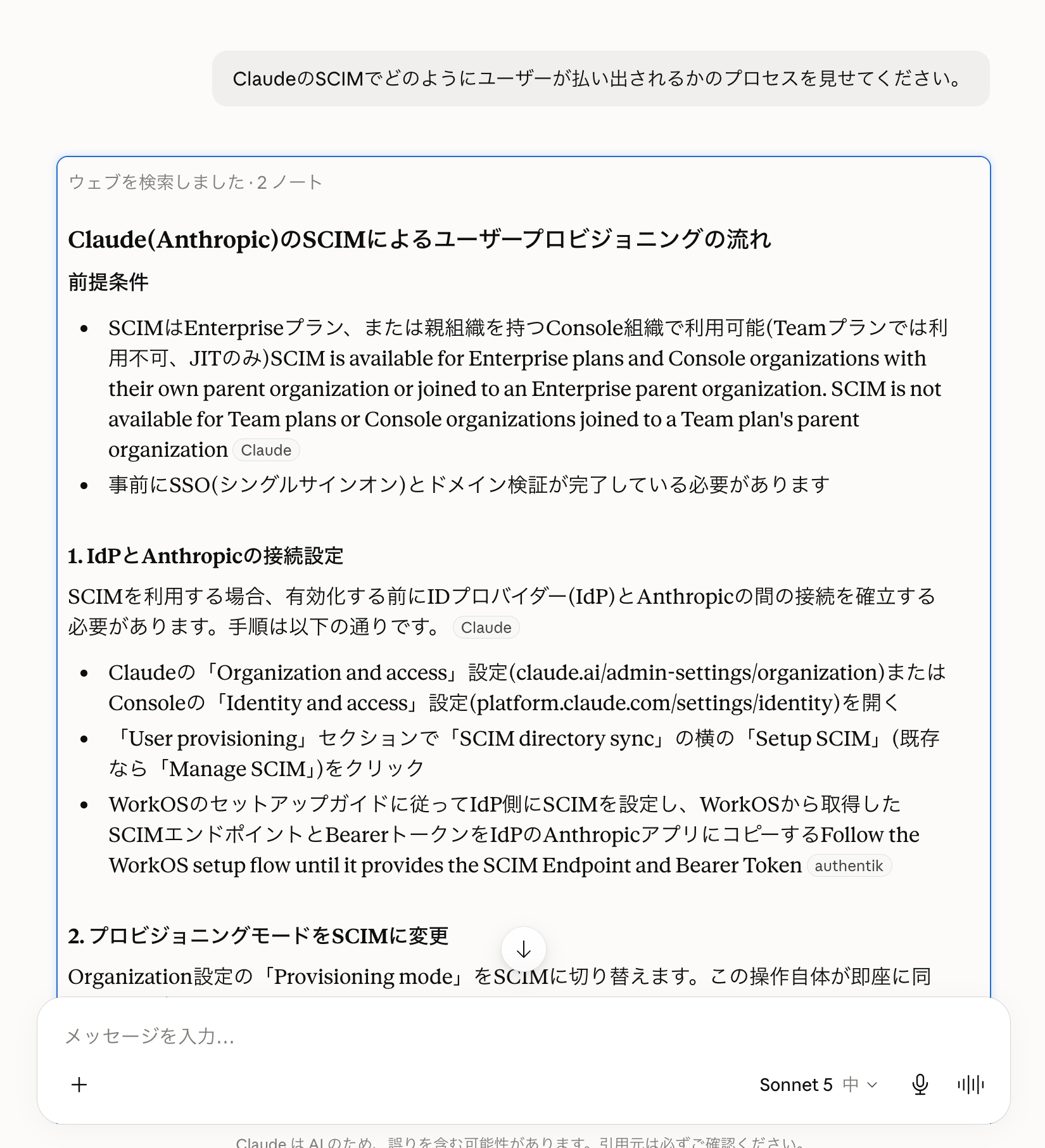
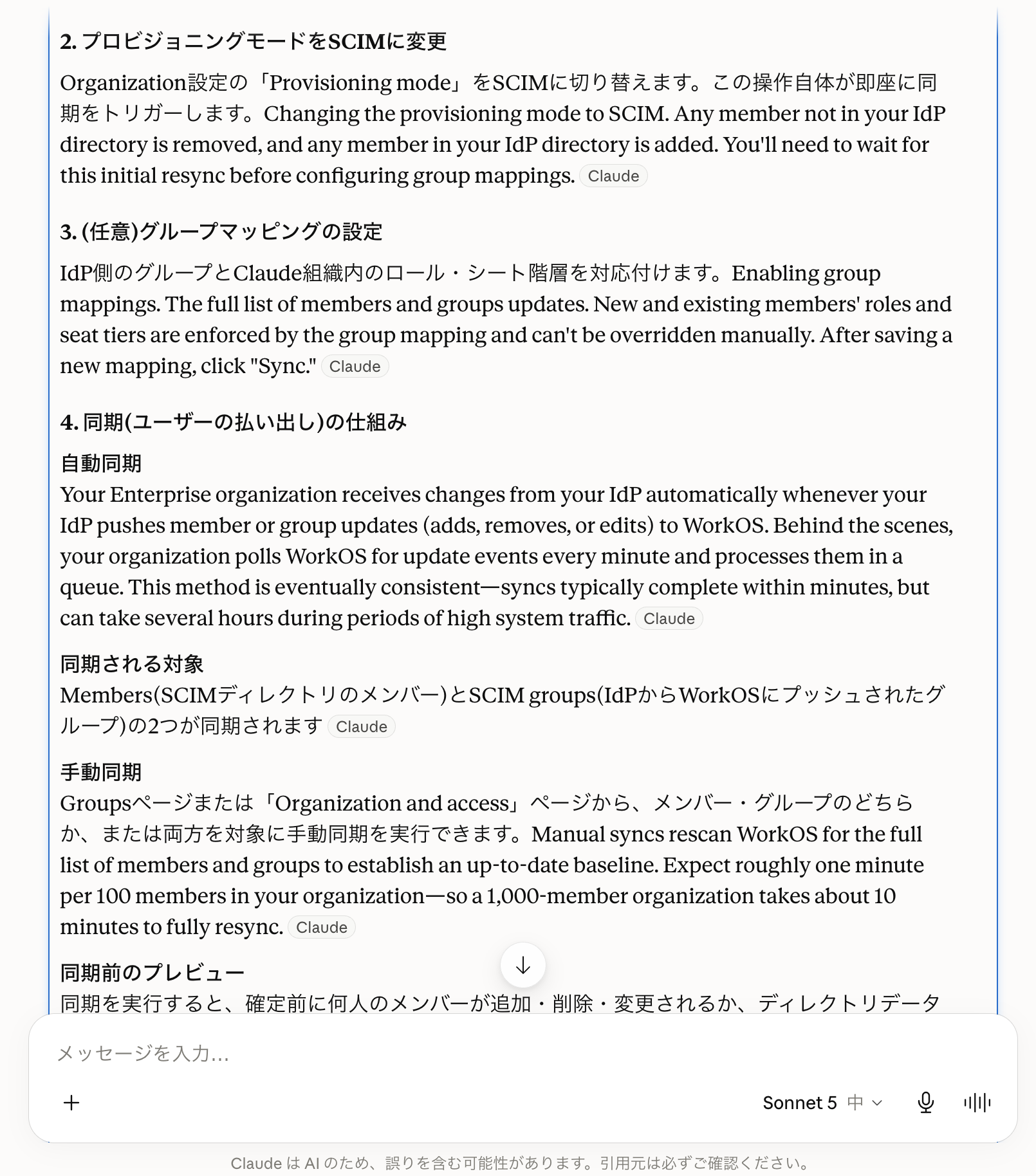
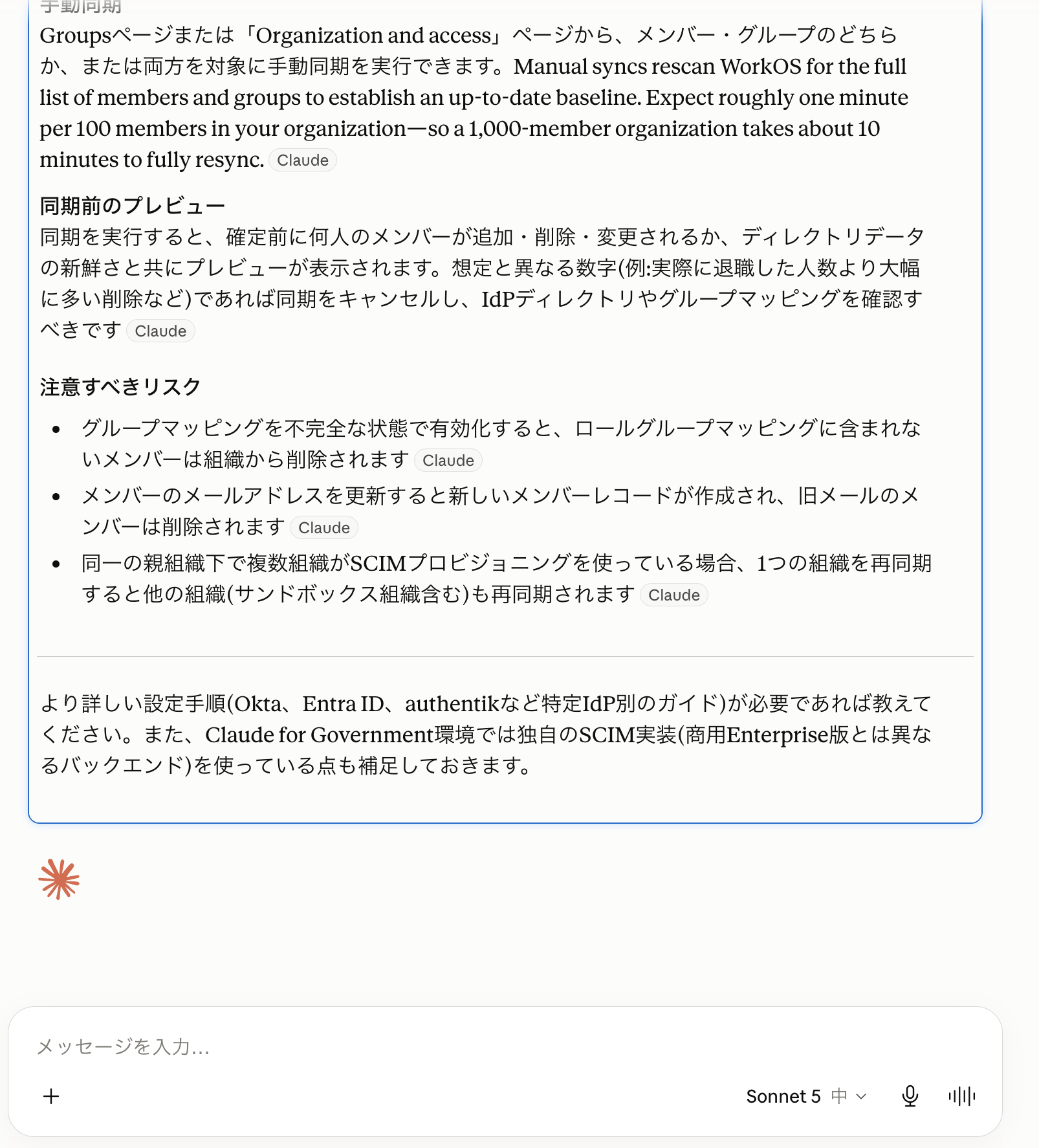
先ほどのようなフローチャートは生成されず、テキストのみの回答となりました。
もっと明示的にフローチャートの作成をお願いしてみます。
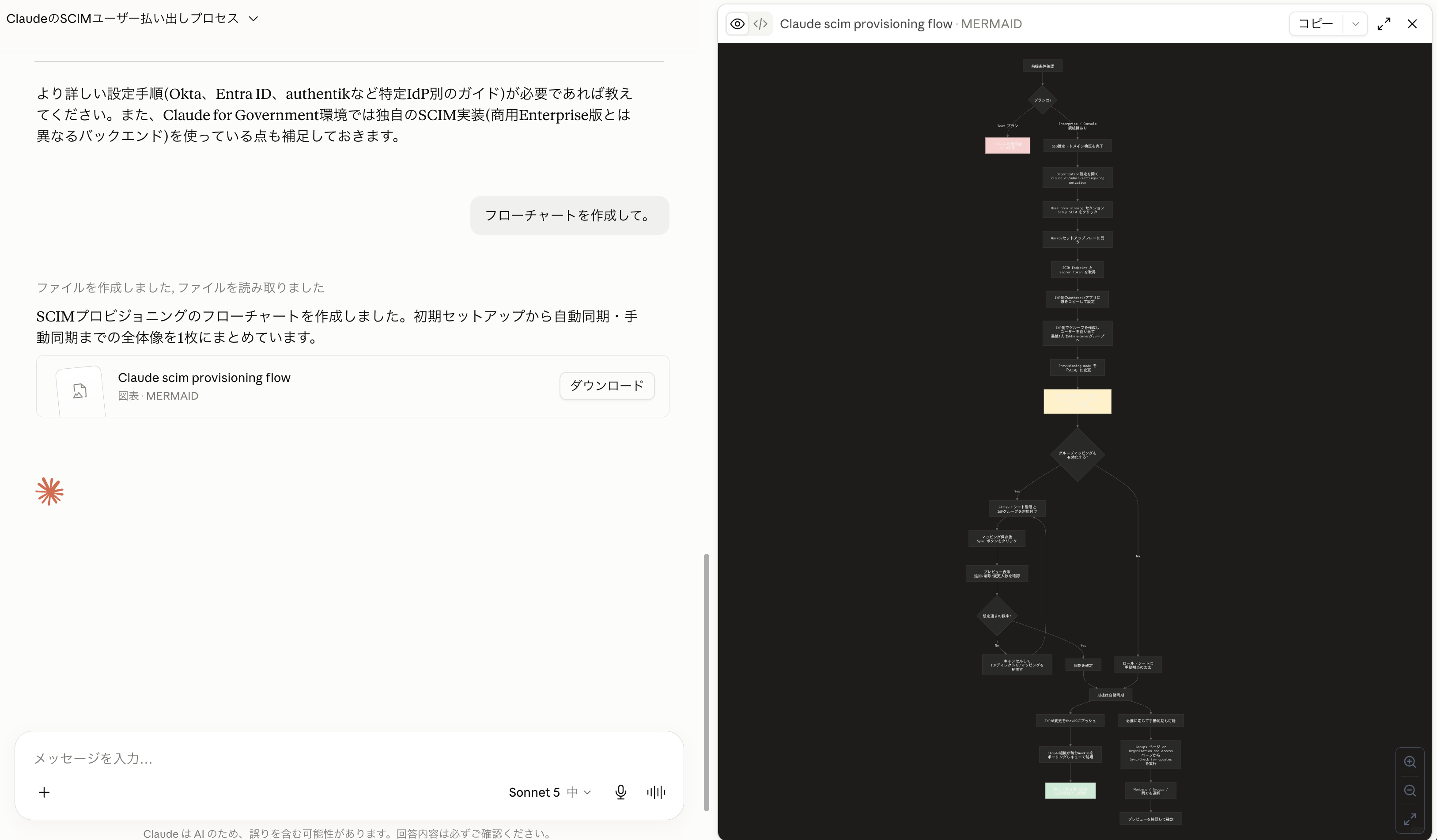
するとMermaidでフローチャートを作成してくれました。
右側のプレビュー画面で図を確認できます。
ただし、クリックしてもインタラクティブな操作は実行されません。(図が拡大するだけで、外部サイトへの遷移やClaudeへの追加質問は実行されません。)
もっと直接的にお願いしてみます。
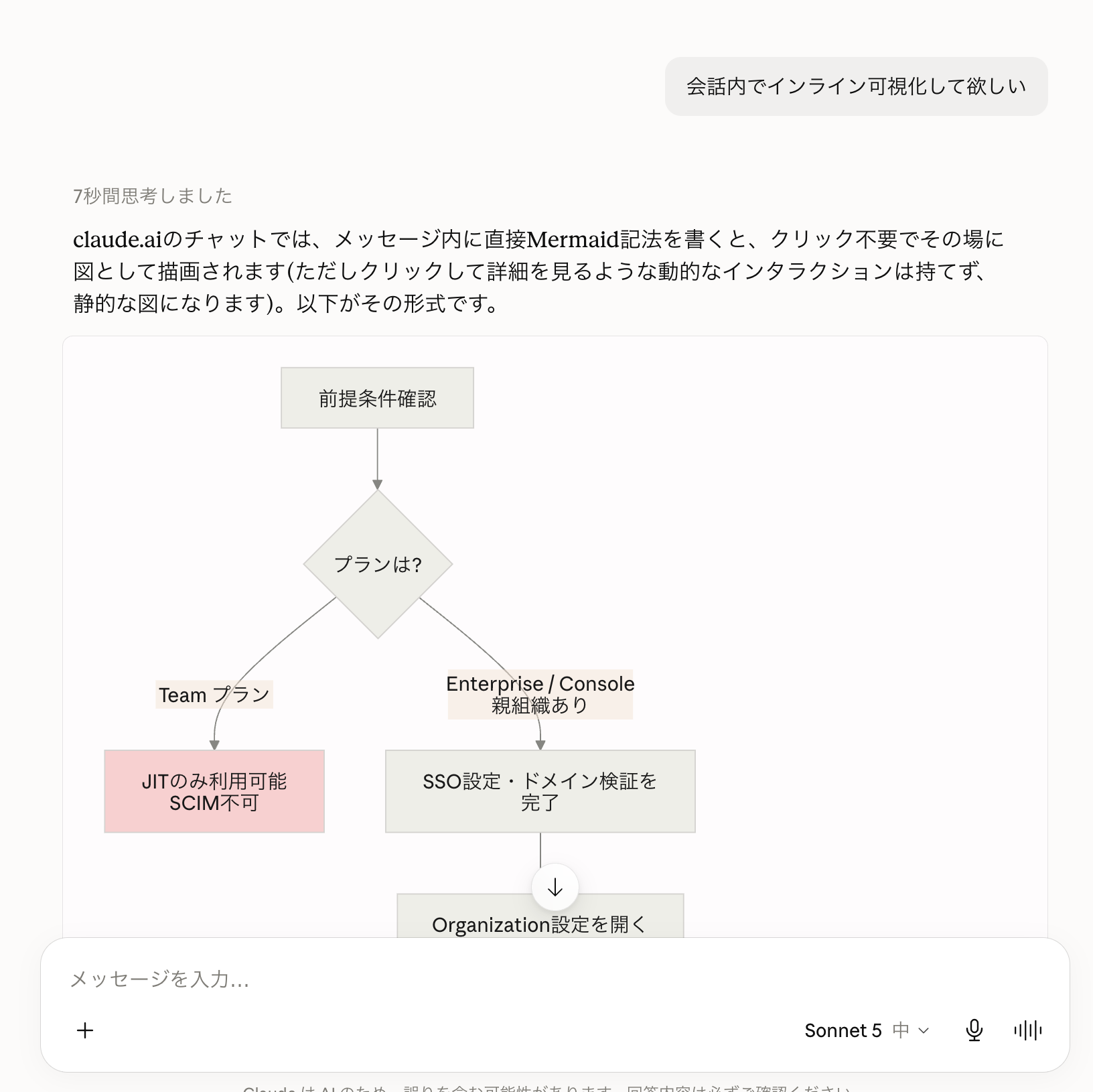
会話内にはMermaidで作成された図が表示されますが、クリック操作に応じた追加質問などは行われない静的な図です。
まとめ
実際の挙動の変化を見ると、組織設定のパラメータが具体的にどこに効いてくるかがよく分かります。
ここまでの検証結果から挙動の違いを確認いただけたと思いますが、公式ドキュメントにも記載されているように、インタラクティブなコンテンツは単なる静的な画像ではなく、Claudeが質問に応じてレイアウトや操作ロジックを生成したカスタムビジュアルです。
そのため、「インライン可視化」を有効にすることで、生成されたフローチャート等の成果物をClaudeのチャット上で直接ボタンを押したり、スライダーを調整したりというインタラクティブ(≒双方向)な操作が可能です。
また組織設定で「インライン可視化」を有効化している場合でも、Claudeが常に図表を生成するとは限りません。質問内容に応じてClaudeが表示方法を判断するため、図表で確認したい場合は、「図で説明してください」「グラフとして表示してください」など、明示的に依頼すると生成されやすくなります。
以下のドキュメントでも、Claudeが生成する可能性のある例がいくつか挙げられています。
カスタムビジュアルは、質問に応じてClaudeがレイアウトや操作ロジックを生成します。
基本的に「インライン可視化」を有効化しておくことで、Claudeが生成する回答への理解度の向上などエンドユーザー目線でメリットがありそうですね。
ただし、利用するデータソースやWeb検索、コネクタなどの設定によって通信先やデータの取り扱いが異なる可能性があるため、組織のセキュリティポリシーに基づいて評価し、有効化するかを判断いただければと思います。
なお、「カスタムビジュアル」機能は、2026年8月21日時点ではベータ版であり、Web版およびデスクトップ版で利用できます。
Claude Enterpriseの組織設定の参考になれば幸いです!
最後まで読んでいただきありがとうございました!
以上、コンサルティング部のみゃんでした!
参考リンク











