
Omni のダッシュボードテーマ機能を使って見た目をカスタマイズしてみた

こんにちは、ikumiです。
Omni のダッシュボードはデフォルトのデザインで十分使えますが、「会社のブランドカラーに合わせたい」「チームごとにダッシュボードの見た目を変えたい」という場面があります。
ダッシュボードテーマ機能を使うと、背景色・フォント・ボーダー・カラーパレットをまとめてカスタマイズしたテーマを作成し、複数のダッシュボードに再利用できます。今回はテーマの作成から適用までを試してみました。
機能概要
Omni 管理者はダッシュボードの外観をカスタマイズする「ドキュメントテーマ」を作成できます。作成したテーマは組織内の複数のダッシュボードで再利用可能です。
カスタマイズできる項目は以下の4領域です。
| 領域 | カスタマイズ内容 |
|---|---|
| 背景 | ダッシュボード背景色・タイル背景色・パディング |
| タイトル | 色・フォントサイズ・フォントウェイト・フォントファミリー |
| 境界線 | 色・角丸(半径)・スタイル・幅 |
| 要素 | コントロール・ボタン・カラーパレット(離散・連続) |
色の指定には CSS の色値(カラー名・16進コード・RGB 関数・グラデーション)が使えます。
注意事項
- テーマの作成・編集は 管理者権限が必要です
- 内部ダッシュボードにはグローバルテーマ(全ダッシュボード一括適用)の設定はありません。ダッシュボードごとに個別に適用する必要があります
- 個人の外観設定(ダークモード等)との併用は推奨されていません
- テーマで使用できるカラーパレットは、組織設定で表示可能なものに限られます
試してみた
1. テーマビルダーを開く
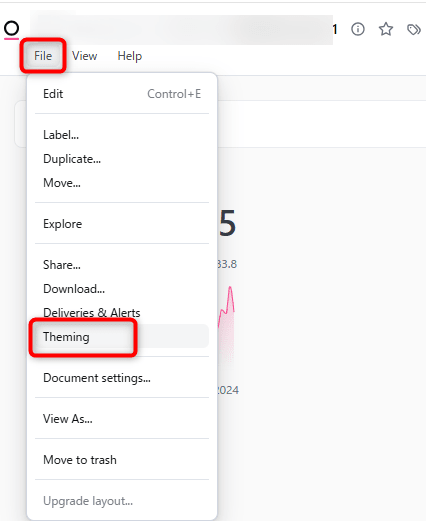
ダッシュボードを開き、File → Theming を選択します。
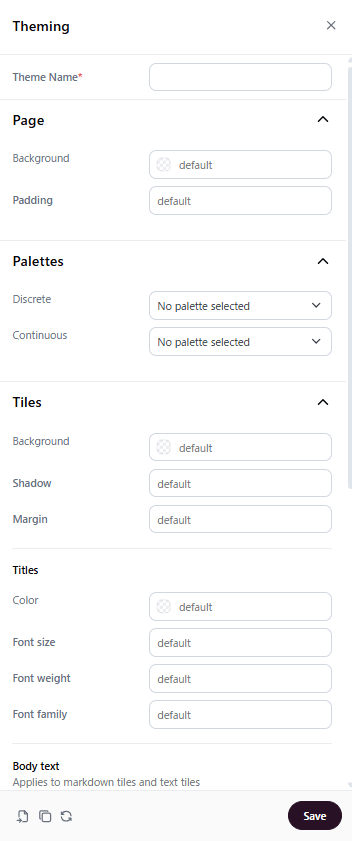
テーマビルダーが右パネルに表示されます。+ New をクリックして新しいテーマの設定画面を起動します。
2. 背景色をカスタマイズする
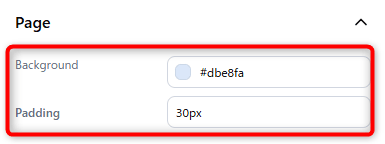
Page > Background セクションで以下を設定します。
3. タイルの背景色・文字色をカスタマイズする
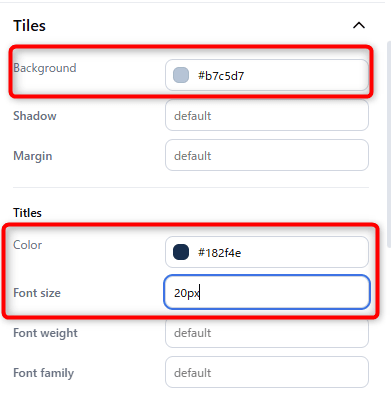
Tiles>Backgroundセクションでタイルの背景色をカスタマイズします。- 次に
Tiles>Titleセクションでタイルのタイトルをカスタマイズします。
4. タイルの境界線をカスタマイズする
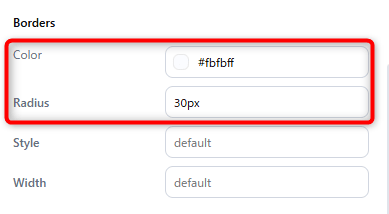
Tiles > Borders セクションでタイルの枠線を設定します。角丸(Radius)を設定するとタイルの角が丸くなり、全体的に柔らかい印象になります。
5. カラーパレットをカスタマイズする
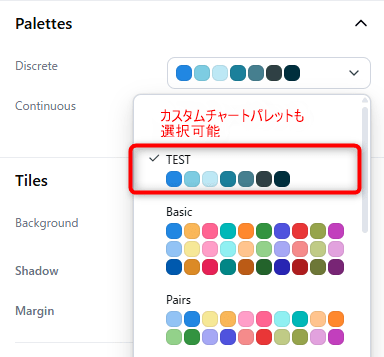
Palette でグラフの配色を変更可能です。組織設定に事前登録済みのカスタムチャートパレットも使用できます。
6. テーマを保存する
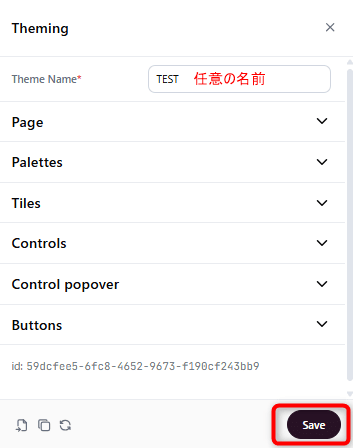
右下の Save ボタンをクリックしてテーマを保存します。テーマ名を入力して保存します。
7. ダッシュボードにテーマを適用する
作成したテーマをダッシュボードに適用します。
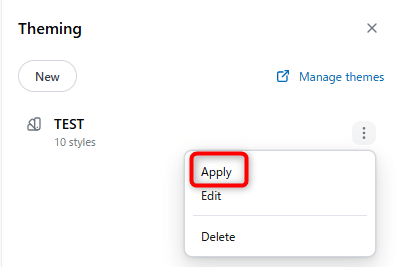
対象のダッシュボードを開き、File → Theming を開くと保存済みのテーマが表示されるので、… メニューから Apply を選択します。
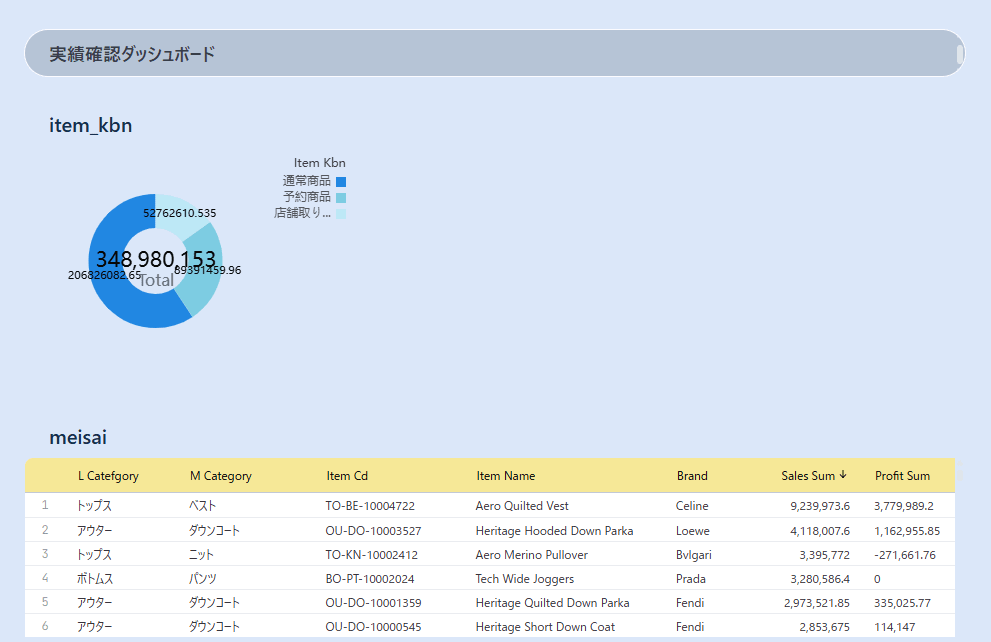
テーマが適用され、背景・タイトル・境界線・カラーパレットが一括で変わっていれば完了です。
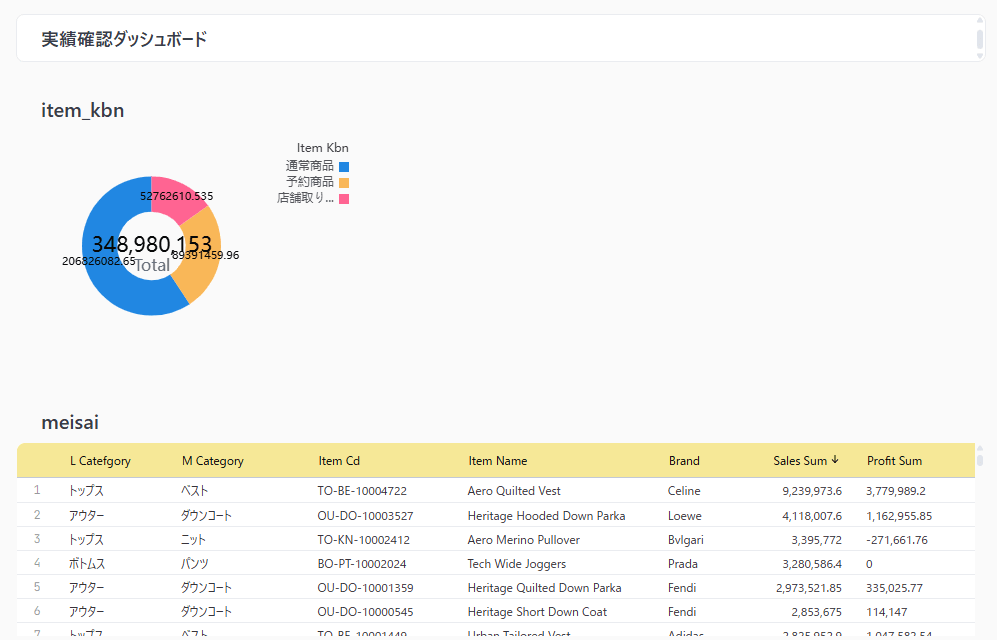
▼適用前
▼適用後
最後に
Omni のダッシュボードテーマ機能を使って、背景・タイトル・境界線・カラーパレットをまとめてカスタマイズしてみました。
一度テーマを作成しておけば Apply 一発で複数のダッシュボードに適用できるため、ダッシュボードが増えてきた組織での運用が楽になります。ダッシュボードを部門別・プロジェクト別に色分けしたり、会社のブランドカラーに合わせて統一感を出したりする際にぜひ試してみてください。