【 Omni 】 データのグループ化機能を試してみた

2026.01.30
こんにちは、業務効率化ソリューション部のikumiです。
今回は、OmniのGroup機能を試してみたので、その内容について記載していきます。
Group機能について
Omni の Group機能は、データを直感的にグループ分けできる機能で、通常、カスタムフィールドのSQL部分にCASE文で書いていた分類ロジックを、GUI上の設定で実現できます。Tableauでもグループ機能がありますが、同様の機能ですね💡
これにより、SQLが書けない方も分類を作成できますし、条件とグループ名を定義するだけで素早く実装可能なので、メンテナンスもしやすい便利な機能です。
Group機能を使ってみた
- まずはGroupを作成する対象のWorkbookを開きます
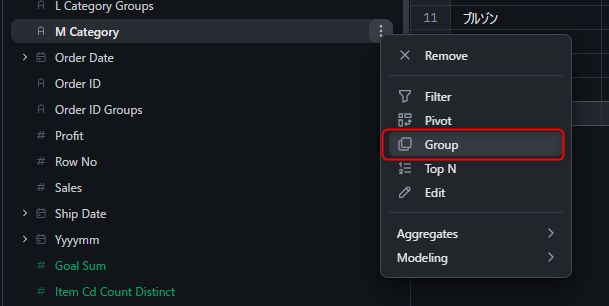
- グルーピングしたいディメンションのメニューから
Groupを選択
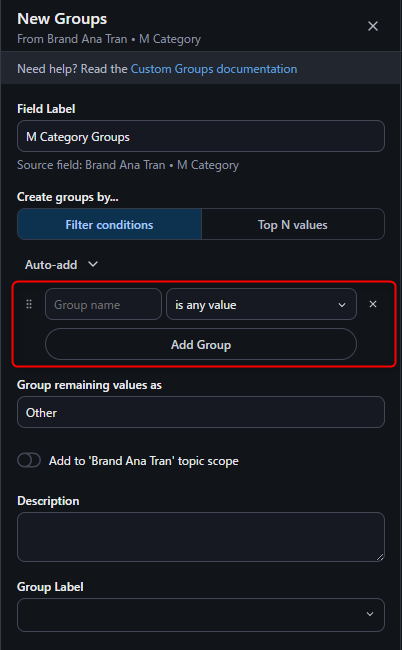
- 続いて、設定画面からグルーピングする条件を追加します
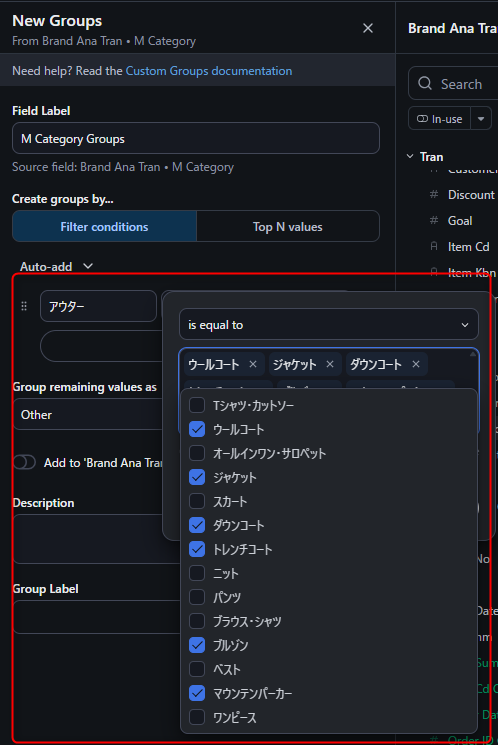
- グループの名前と、対象のアイテムをそれぞれ設定
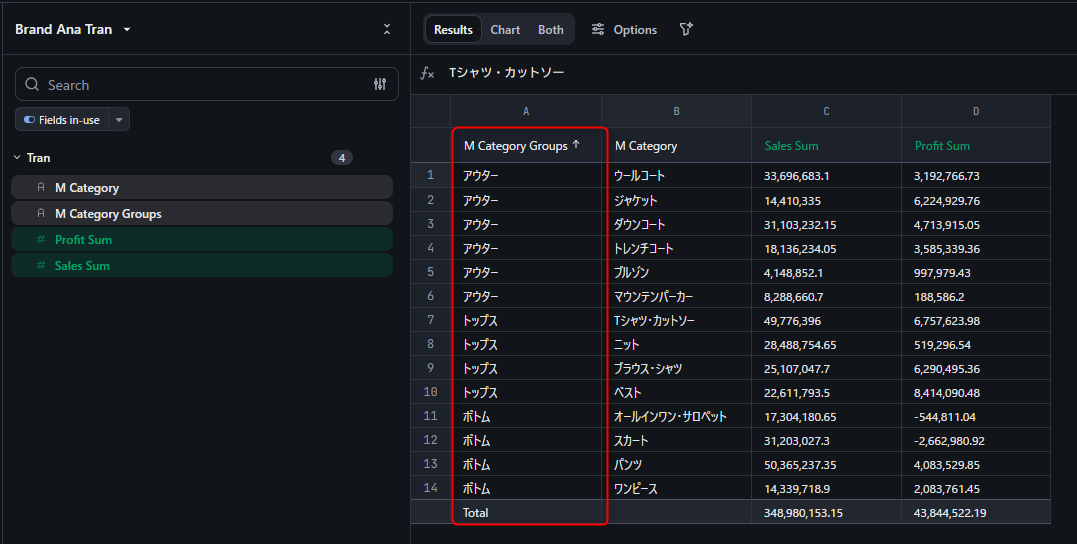
- 追加したグループをビューに追加すると、設定した通りの内容が反映されていることを確認できました!
さいごに
以上、Group機能の使い方について簡単にご紹介しました。私自身、普段はすぐにCASE文を書いてグルーピングしてしまいがちですが、冗長なWHEN句や分かりづらいIN句の羅列がなく、シンプルに分類ロジックをまとめられるのは本当に便利だと感じました。
またTableauとの違いについて感じた点ですが、フィールドピッカーからグルーピングを作成する流れは、Omniの方が使いやすいと感じた一方で、Tableauにあるビュー上の項目を複数選択してグループ化する機能はOmniにはないようです。
どちらかというと後者でグルーピングを作成することが多かったので、今後のアップデートにも期待です!