![[新機能]OmniのClaude Connectorを使ってSlackで話題の店舗の売上状況を確認してみた](https://images.ctfassets.net/ct0aopd36mqt/4HOwi1sdtoRa4Uys2beuNd/053dbbbb2c9ef51b8ada98776c3e29bf/Omni.png?w=3840&fm=webp)
[新機能]OmniのClaude Connectorを使ってSlackで話題の店舗の売上状況を確認してみた

さがらです。
Omniの新機能として、Claude Connectorがリリースされています。Claude DesktopからOmniのセマンティックレイヤーを通じてDWHに直接アクセスし、チャット上で分析を行うことができる機能です。
以前、Omni公式のClaude Code Plugin(Claude Skills)を使ったダッシュボード作成を試しましたが、今回はClaude Connectorを使ったデータ分析の方を試してみます。
Claude ConnectorのポイントはSlackなど他のConnectorと組み合わせて使えることです。今回は、Slackのスレッドで話題になっている店舗の今月の売上状況を、OmniのClaude Connectorを使って確認する、というユースケースを検証してみました。
機能概要
Claude Connectorは、Claude DesktopをOmniアカウントに接続し、チャット内でDWHからライブデータを分析できるようにする機能です。すべての回答はOmniのセマンティックレイヤーのビジネスコンテキストとセキュリティルールに基づいて行われます。
セットアップ方法は以下の3つが用意されています。
- 公式コネクター(推奨): Anthropic MarketplaceからOmni Analyticsコネクターをインストールする方法。2クリックで完了(今回もこの方法で試します)
- カスタムOAuth設定: Claude Desktopの
Settings>Connectorsから手動でMCPサーバーを構成する方法 - APIキー認証方式:
claude_desktop_config.jsonにMCPサーバーの設定を記述する方法。MCP_MODEL_IDやMCP_TOPIC_NAMEで対象を絞り込むことも可能
制限事項
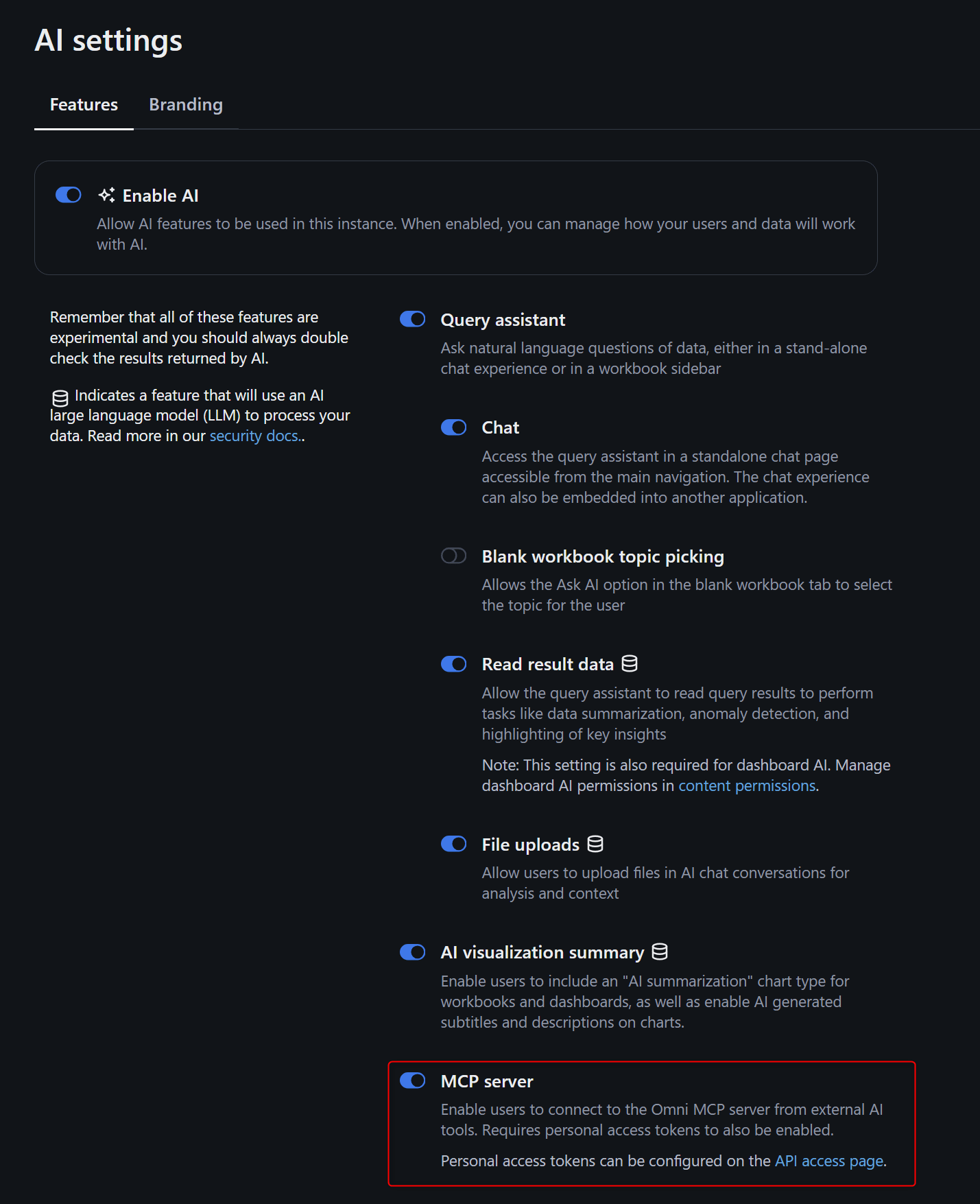
- OmniインスタンスでMCP Server AIの設定が組織管理者によって有効化されている必要があります
- すべてのユーザーが個別にセットアップを完了する必要があります
- 2026年3月25日時点では、Claude Desktopアプリケーションが必要です(Webブラウザ版のClaude単体では利用できません)
コスト
- 2026年3月25日時点では、Claude Connector自体のOmni側の追加コストに関する公式Docの記載はありませんでした
- Claude Desktop側のAPI利用コスト(Claudeのサブスクリプション)は別途必要です
前提条件
今回の検証は、以下の設定がすでに行われている前提で進めます。
- Omni: Model・Topic構築済み、MCP ServerとPersonal tokenが有効化済み
- Slack連携: Claude DesktopにSlack Connectorを設定済み
事前準備
Omni側の準備
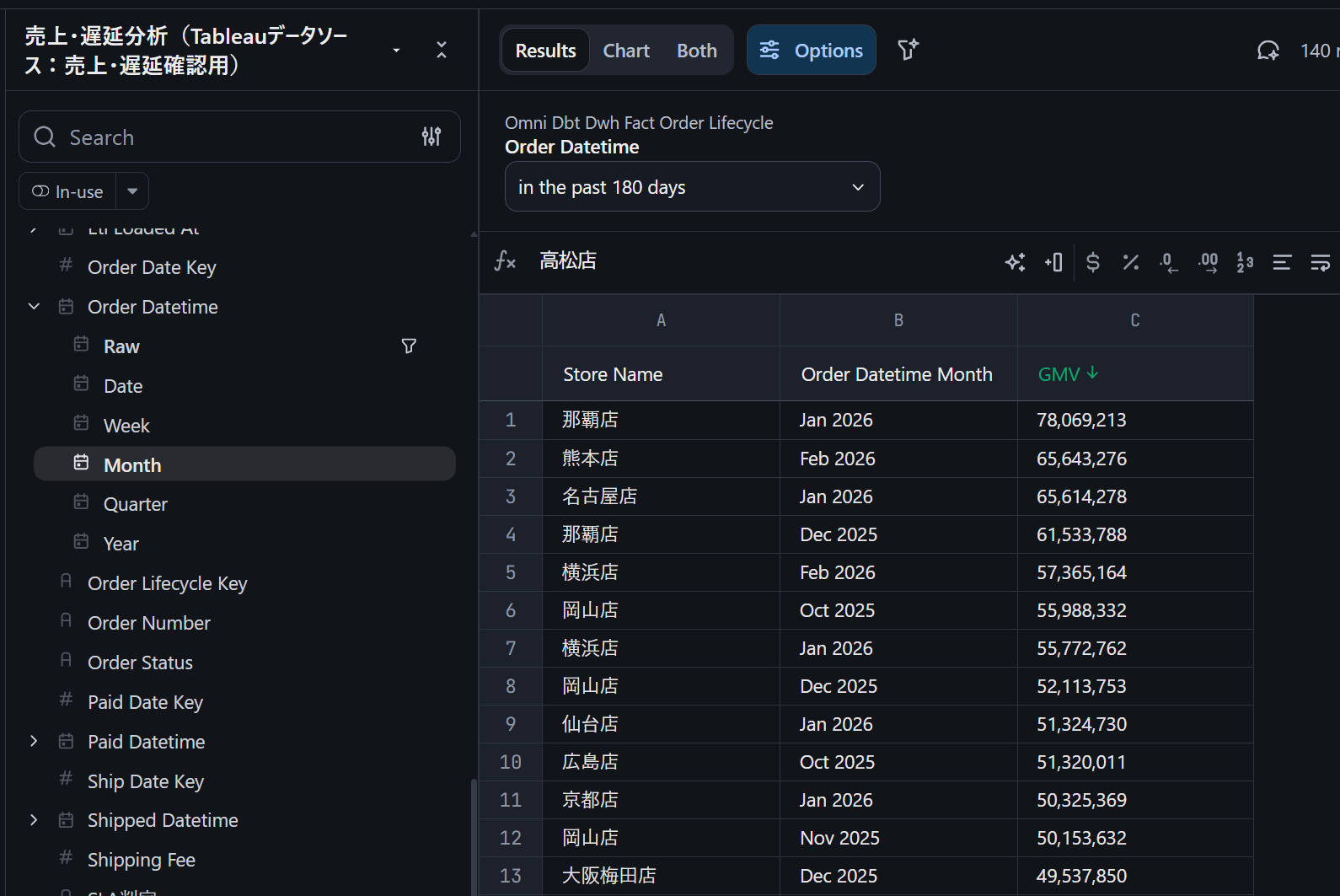
OmniでSnowflakeとのConnection作成、Model構築、Topicの定義が完了している必要があります。今回は、店舗別の売上データを分析できるTopicがすでに用意されている前提です。(下図は今回使用するTopicの利用イメージです。)
また、AI settingsでMCP Serverも有効化しておきます。
Claude DesktopへのOmni Connector設定
今回は最も簡単な公式コネクター方式でセットアップします。
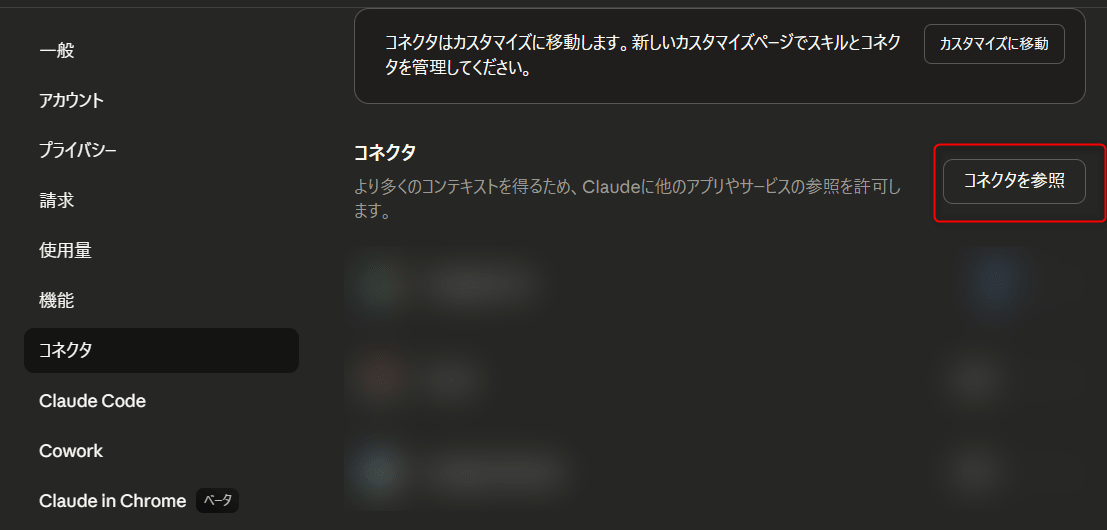
- Claude Desktopの設定から
コネクタを押し、コネクタを参照を押します。
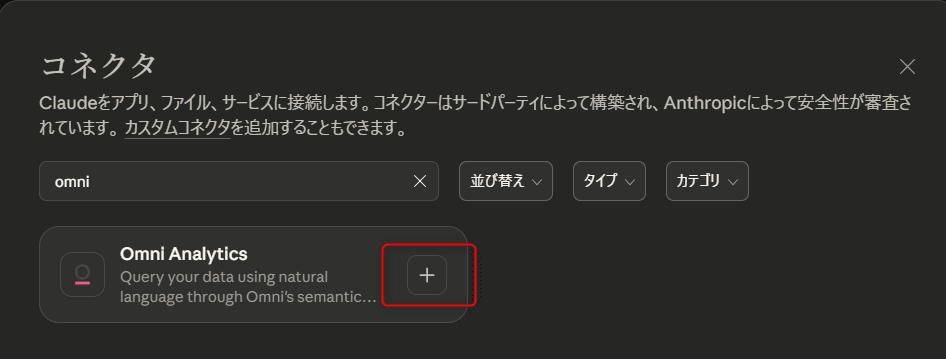
- Omni Analyticsコネクターを検索し
+をクリックします
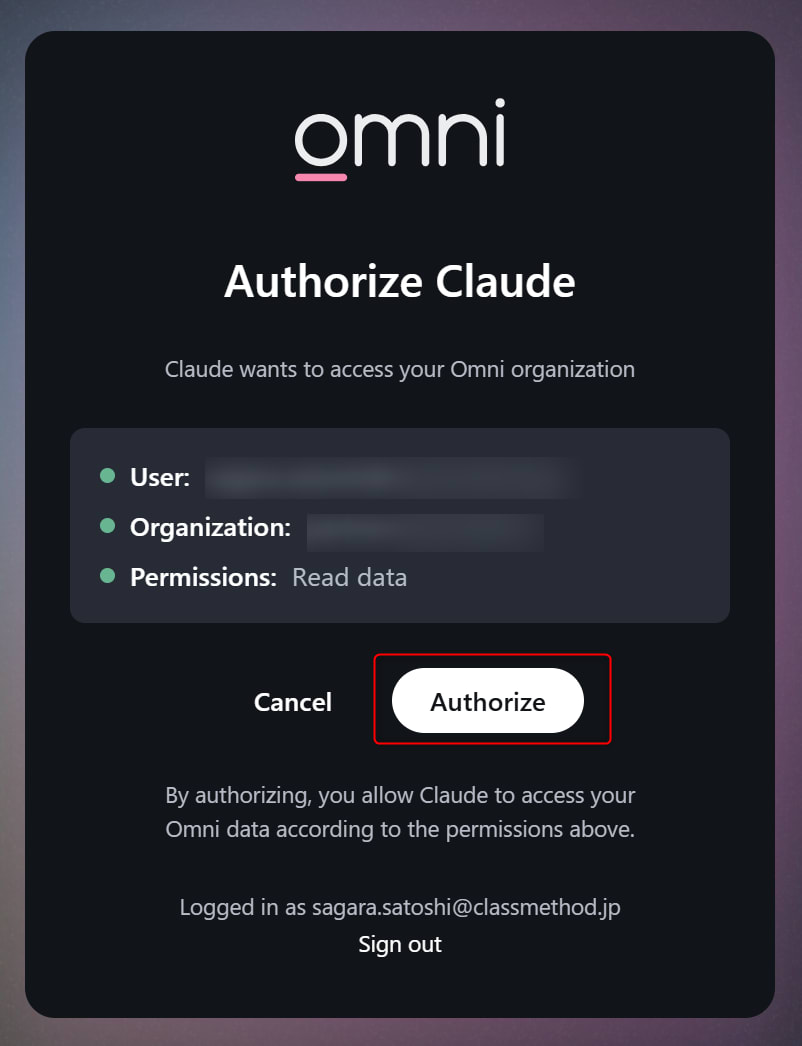
- ブラウザでOmniの認可ページにリダイレクトされるので、
Authorizeをクリックします
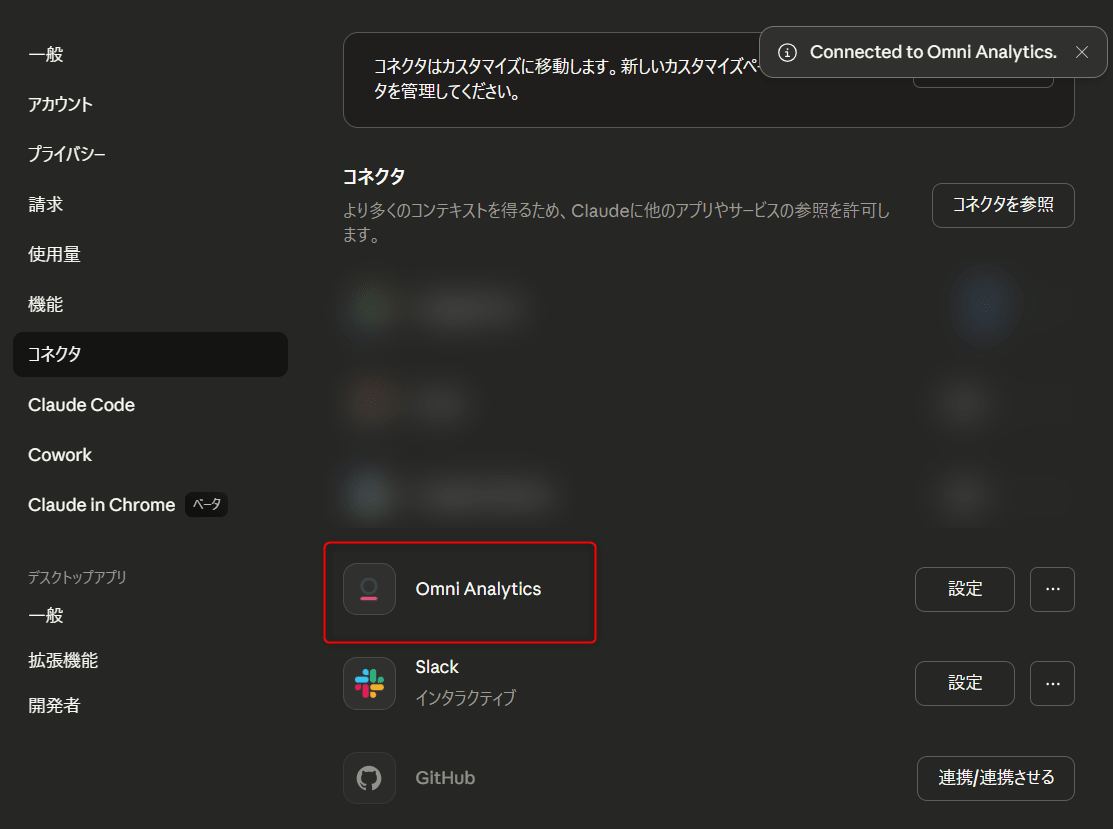
- Claude Desktopに戻り、コネクタ一覧でOmniが追加されていればOKです
試してみた
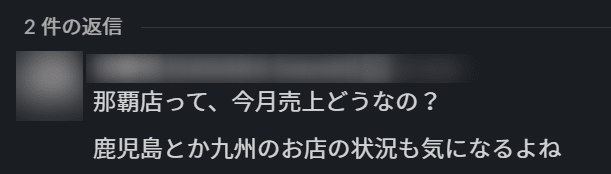
1. Slackのスレッドで話題になっている店舗を確認する
まず、Slackで特定のチャンネルのスレッドに店舗に関する会話があるとします。例えば、「〇〇店の最近の売上どうなってる?」といった内容がスレッドで話題になっているケースです。
2. Claude Desktopで、Slack+Omniを組み合わせて質問してみる
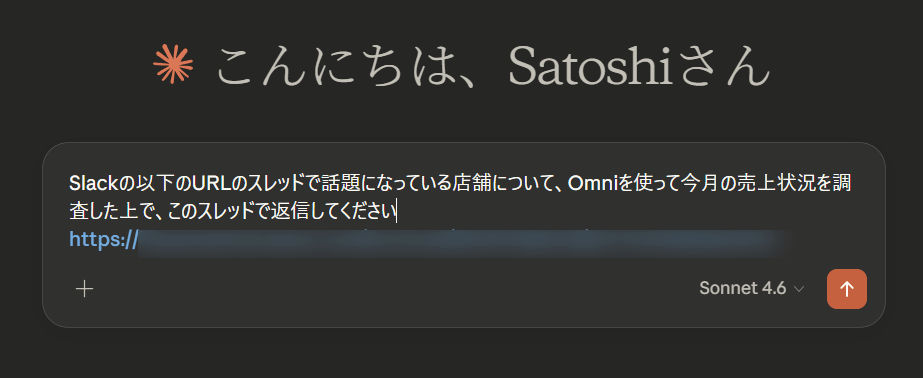
Claude Desktopのチャットで、以下のようにSlackのスレッドの内容を踏まえた質問を投げます。
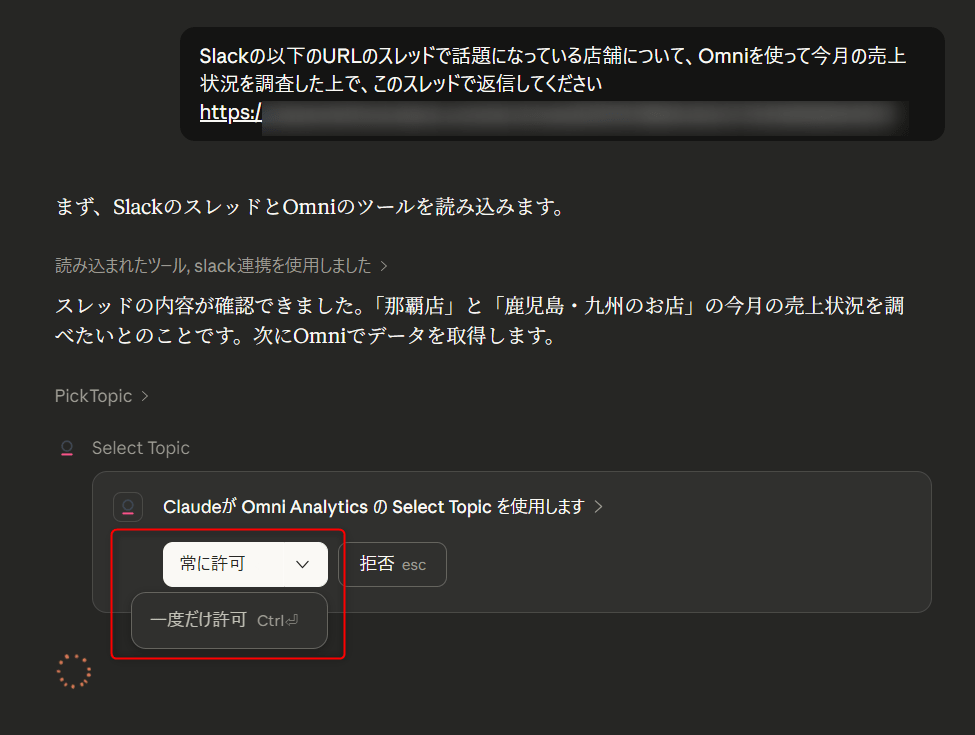
Slackの以下のURLのスレッドで話題になっている店舗について、Omniを使って今月の売上状況を調査した上で、このスレッドで返信してください
<スレッドのURL>
Claude DesktopがSlack ConnectorとOmni Connectorの両方を使い、以下の流れで処理を行います。
- Slack Connectorでチャンネルのスレッドを読み取り、話題の店舗名を特定
- Omni Connectorでセマンティックレイヤーを通じてクエリを実行し、該当店舗の今月の売上データを取得
MCPツールの実行時に確認プロンプトが表示されるので、一度だけ許可または常に許可を選択します。(各ツールに応じて、何度か表示されます。)
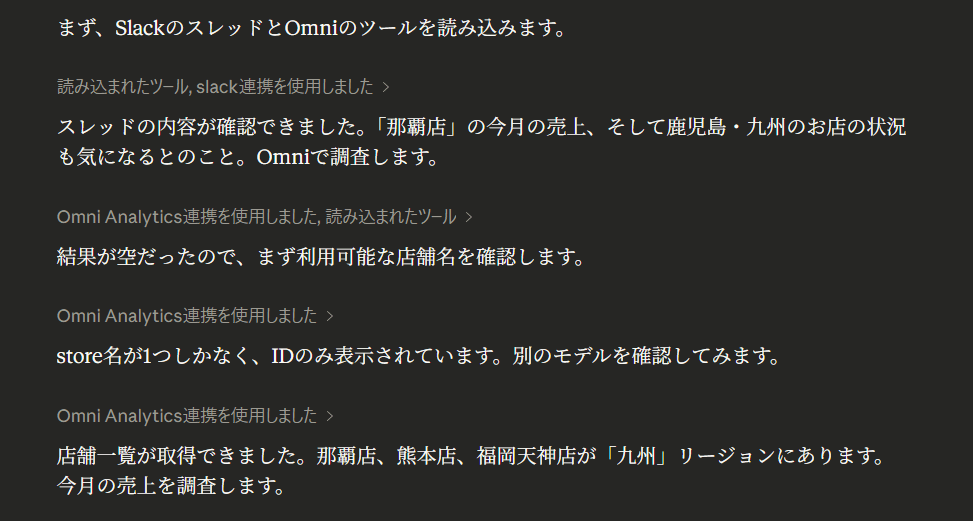
最初に接続したModelではデータが取得できなかった場合は、別のモデルに接続してくれるようです。(何回か試したのですが、1つのモデルの検索だけでOmniに対する調査が終わってしまったケースもありました。その場合は使用するOmniのモデルをこちらから指定することで、適切な値を得ることができました。)
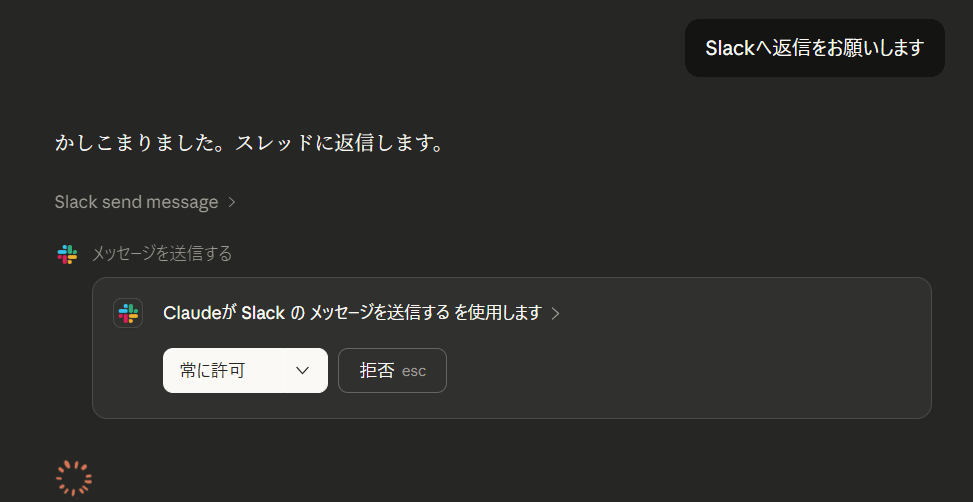
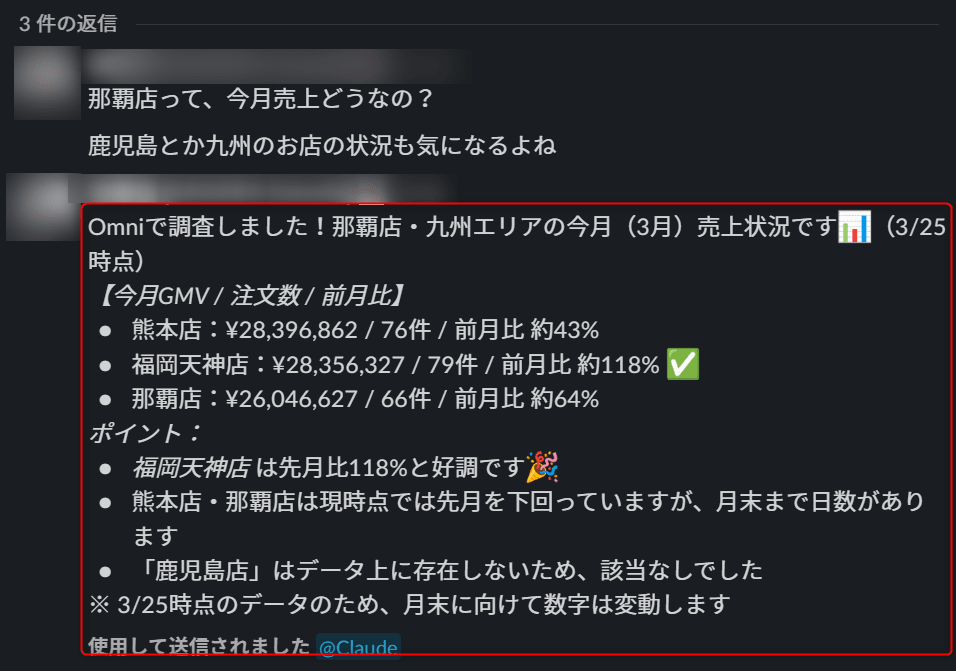
Omniから取得したデータに基づいて下図の内容で返信をすると提案をくれたため、Slackへの返信を依頼しました。
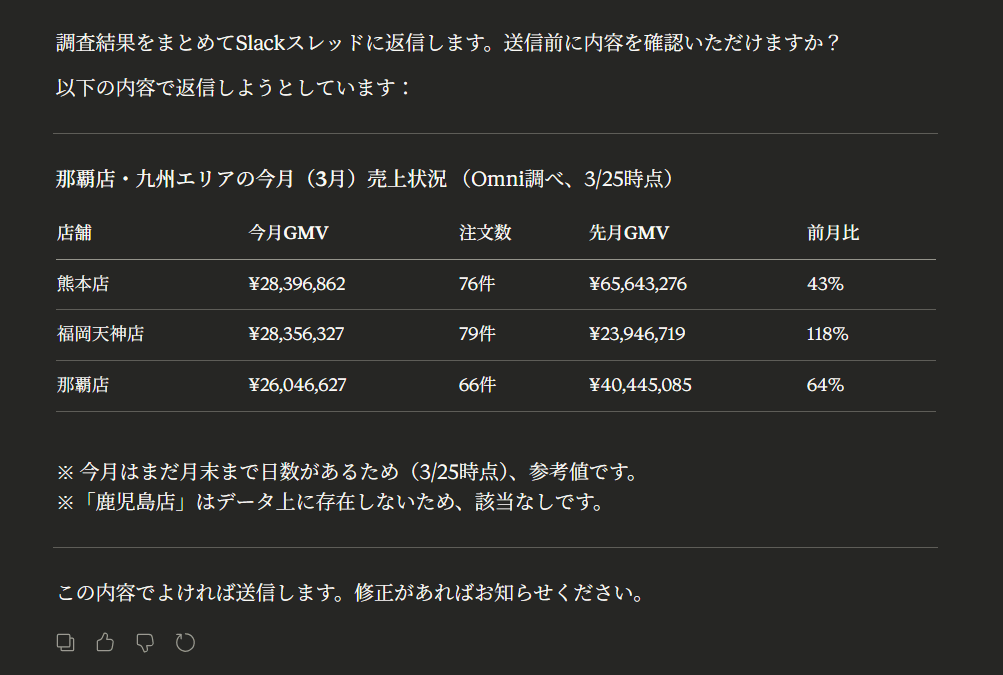
この後Slackを見ると、下図のように返信がされていました。回答にはOmniのセマンティックレイヤーで定義されたメジャーが使われるため、データの定義がブレることなく正確な数値を確認できます。
3. SlackのClaudeアプリに対して質問してみる(うまくいきませんでした)
次に、同じSlackスレッドで、SlackからClaudeに対して下図のように質問をしてみます。
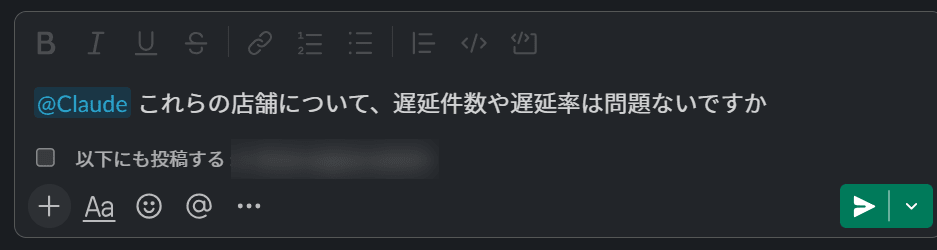
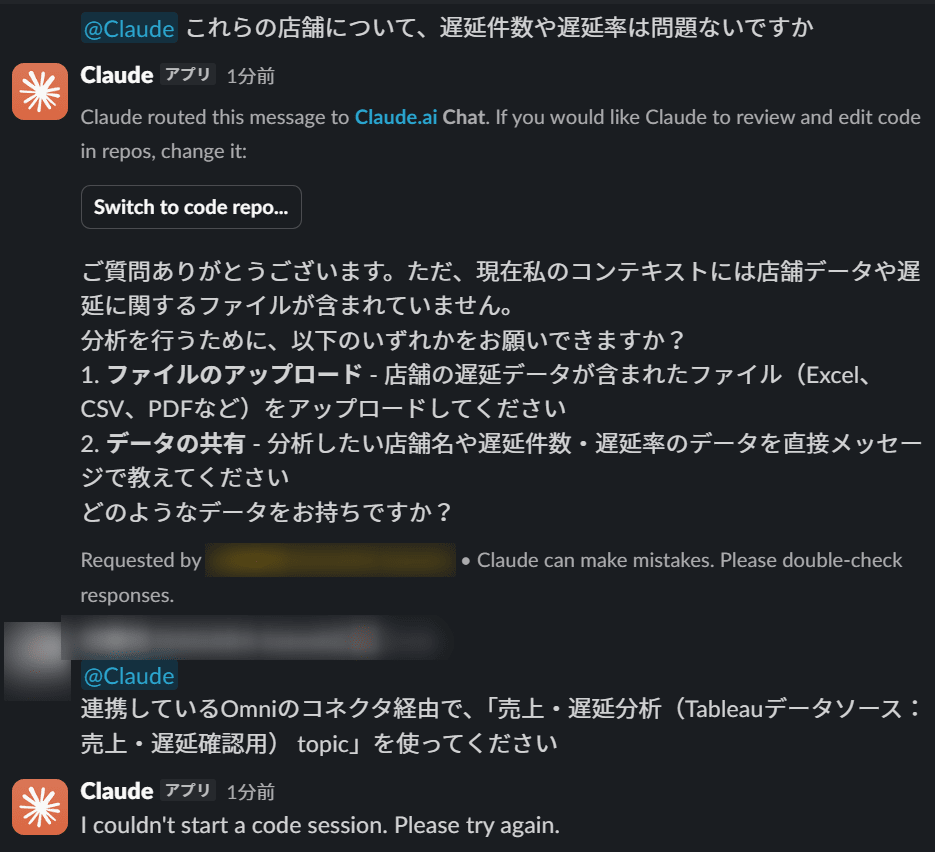
しかし、今回検証した範囲では、下図のように返ってきてしまいました。まだSlackのClaudeアプリ経由でOmniに対するデータ取得を行なうことは難しそうでした。
最後に
OmniのClaude Connectorを使って、Slackで話題になっている店舗の売上状況をClaude Desktopから確認する検証を行ってみました。
今回のポイントは、Slack ConnectorとOmni Connectorを組み合わせることで、普段のコミュニケーションの文脈からシームレスにデータ分析に繋げられることです。Slackで「あの店舗どうなってる?」と聞かれたら、Claude Desktopを開いてそのままデータを引っ張ってきて回答する、という流れが実現できます。
また、Omniのセマンティックレイヤーを通じてデータにアクセスするため、メジャーの定義がされていれば出力する値に間違いがないことも、安心できるポイントだと感じました。
一方で、Claude Desktop経由での回答はできたのですが、SlackのClaudeアプリ経由での質問はうまくいかなかったため、これができるとより柔軟に対応できそうと感じましたね。
BI×AIの1つのあり方として、参考になると幸いです。








