![[新機能]SlackだけでOmniに質問できる「Omni Slack Agent」を試してみた](https://images.ctfassets.net/ct0aopd36mqt/4HOwi1sdtoRa4Uys2beuNd/053dbbbb2c9ef51b8ada98776c3e29bf/Omni.png?w=3840&fm=webp)
[新機能]SlackだけでOmniに質問できる「Omni Slack Agent」を試してみた

さがらです。
Omniの新機能として、Omni Slack Agentがベータ版でリリースされています。Slackを離れずに、OmniのセマンティックモデルへAI経由で質問し、集計されたデータを取得できる機能です。
先日、Claude Desktopの「Omni Connector」と「Slack Connector」を組み合わせて、Slackスレッドから話題のキーワードを拾いOmniに問い合わせる、という検証を下記の記事で行っていました。
この時は「Slack + Claude Desktop + Omni」の3者連携でしたが、今回のOmni Slack Agentによって、Slack と Omni だけで同じような体験ができるようになった認識です。実際に試してみたので、手順と確認結果をまとめます。
機能概要
Omni Slack Agentは、Slack上でOmniの「Blobby」(OmniのAIアシスタント)を呼び出し、セマンティックモデルに対して自然言語で質問できる機能です。
- DM、チャネルメンション、グループDMから
@Omniで質問可能 - 回答はテキスト説明・テーブル・グラフで返される
- 同一スレッド内でフォローアップの質問を続けると、会話コンテキストを保持してくれる
- 回答にはOmniで開くためのリンクが付き、詳細な分析へシームレスに遷移できる
前提条件
今回の検証は、以下の前提で進めます。
- Omni: Organization Admin権限を持つアカウントで操作
- Slack: Omniを接続するSlackワークスペースの管理者権限
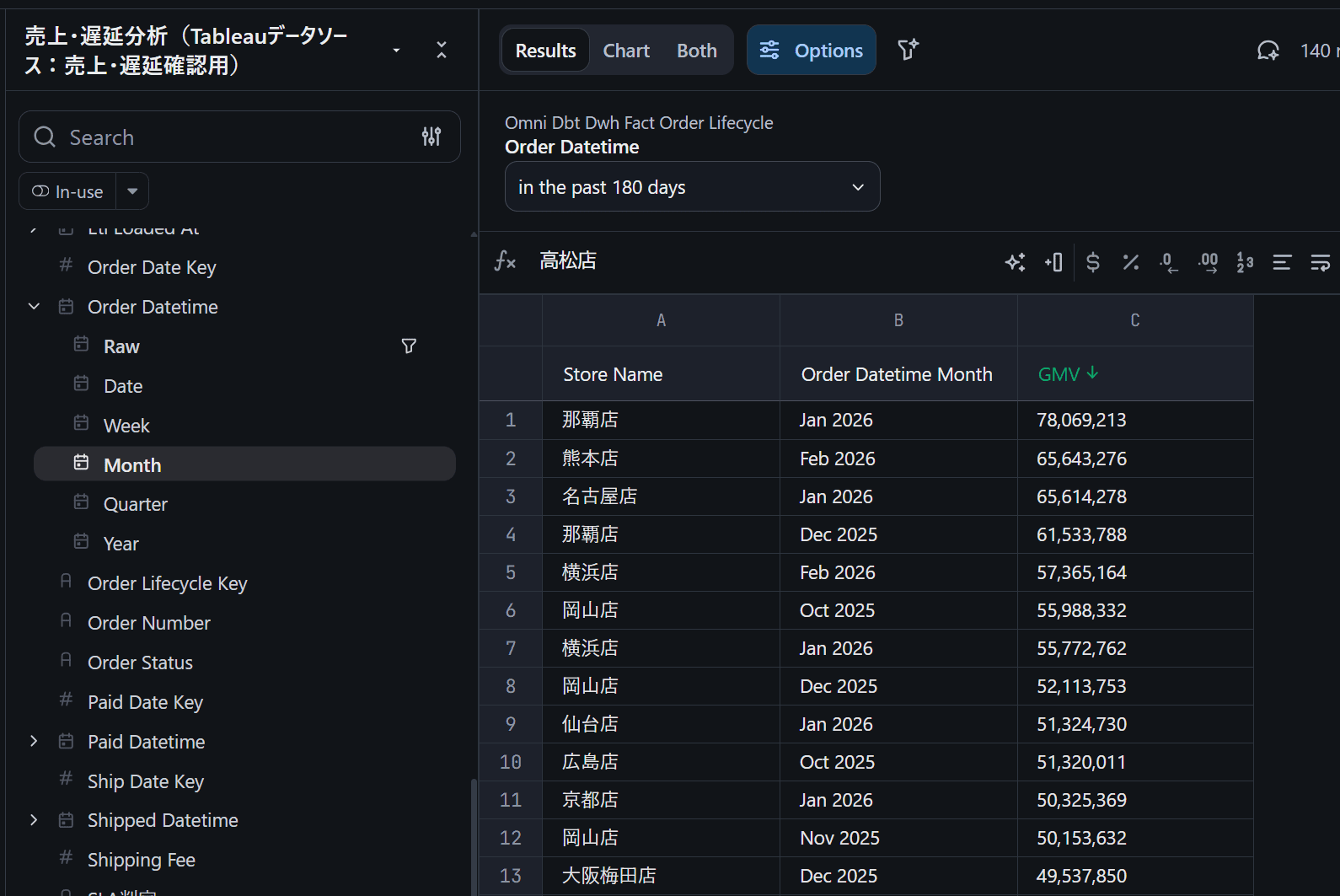
また、OmniでSnowflakeとのConnection作成、Model構築、Topicの定義が完了している必要があります。今回は、店舗別の売上データを分析できるTopicがすでに用意されている前提です。(下図は今回使用するTopicの利用イメージです。)
事前準備
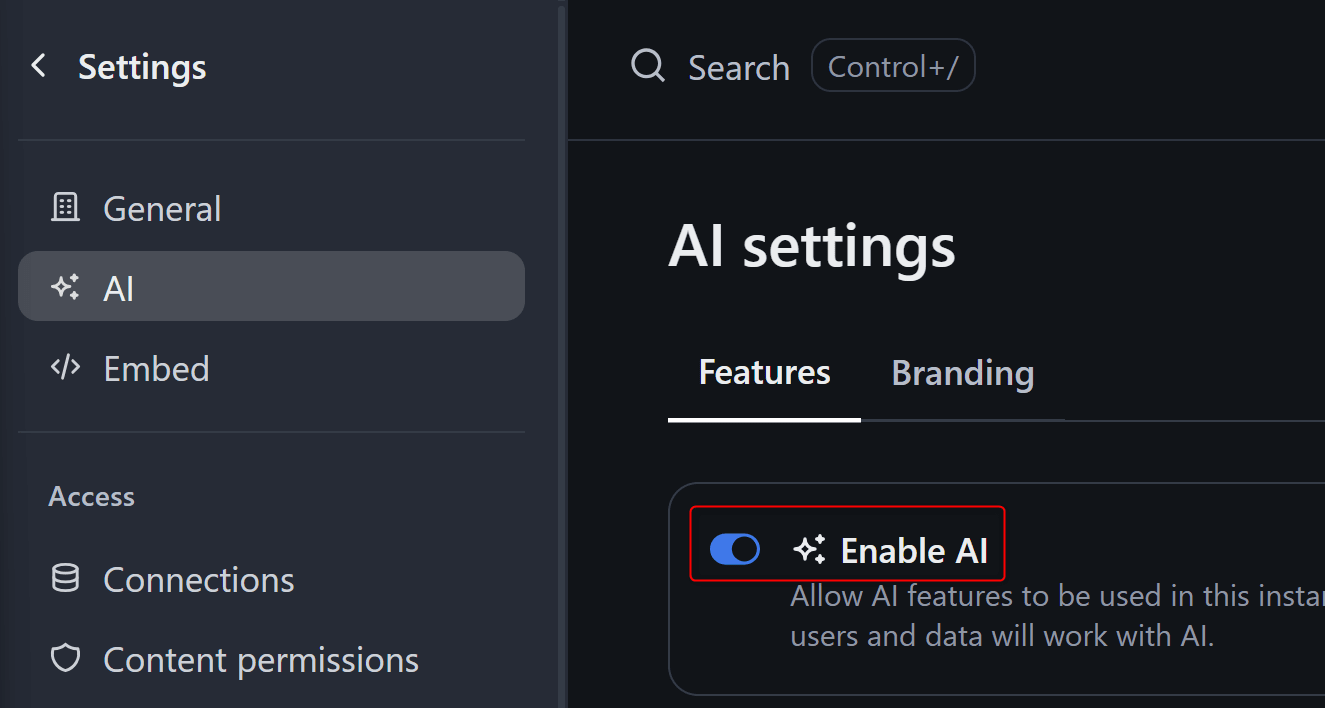
AI featuresの有効化確認
組織設定でAI featuresが有効化されているかを確認します。OmniのSettings→AI→Featuresから確認できます。
試してみた
1. OmniとSlackの接続(管理者操作)
Omniの管理画面から、Settings→Integrationsを開き、Slackの項目にあるConnect to Slackを押します。
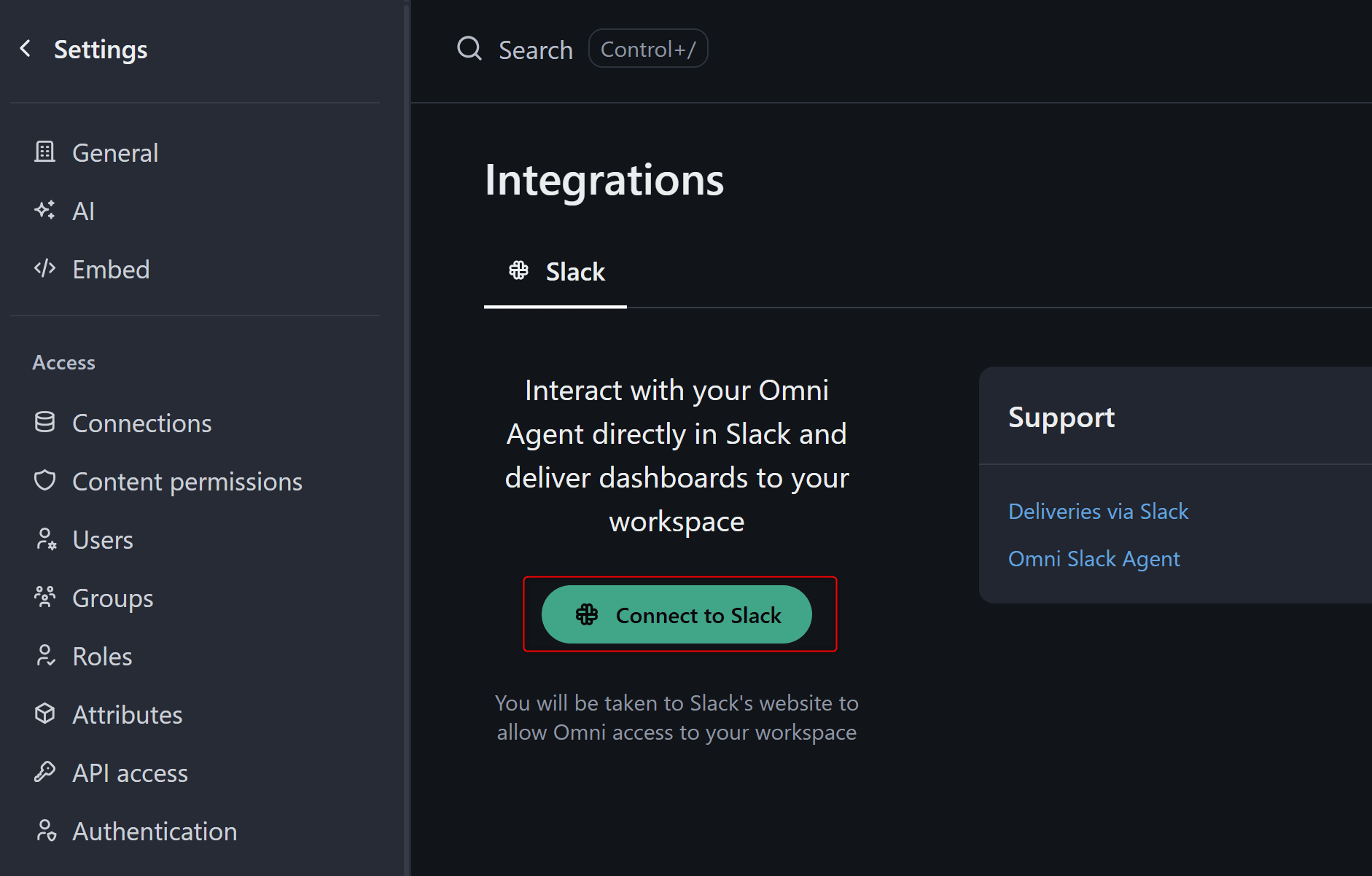
ボタンを押すと、Slackの認可フローに遷移します。接続したいSlackワークスペースを選択し、Omniアプリに要求されている権限を確認して許可するを押します。
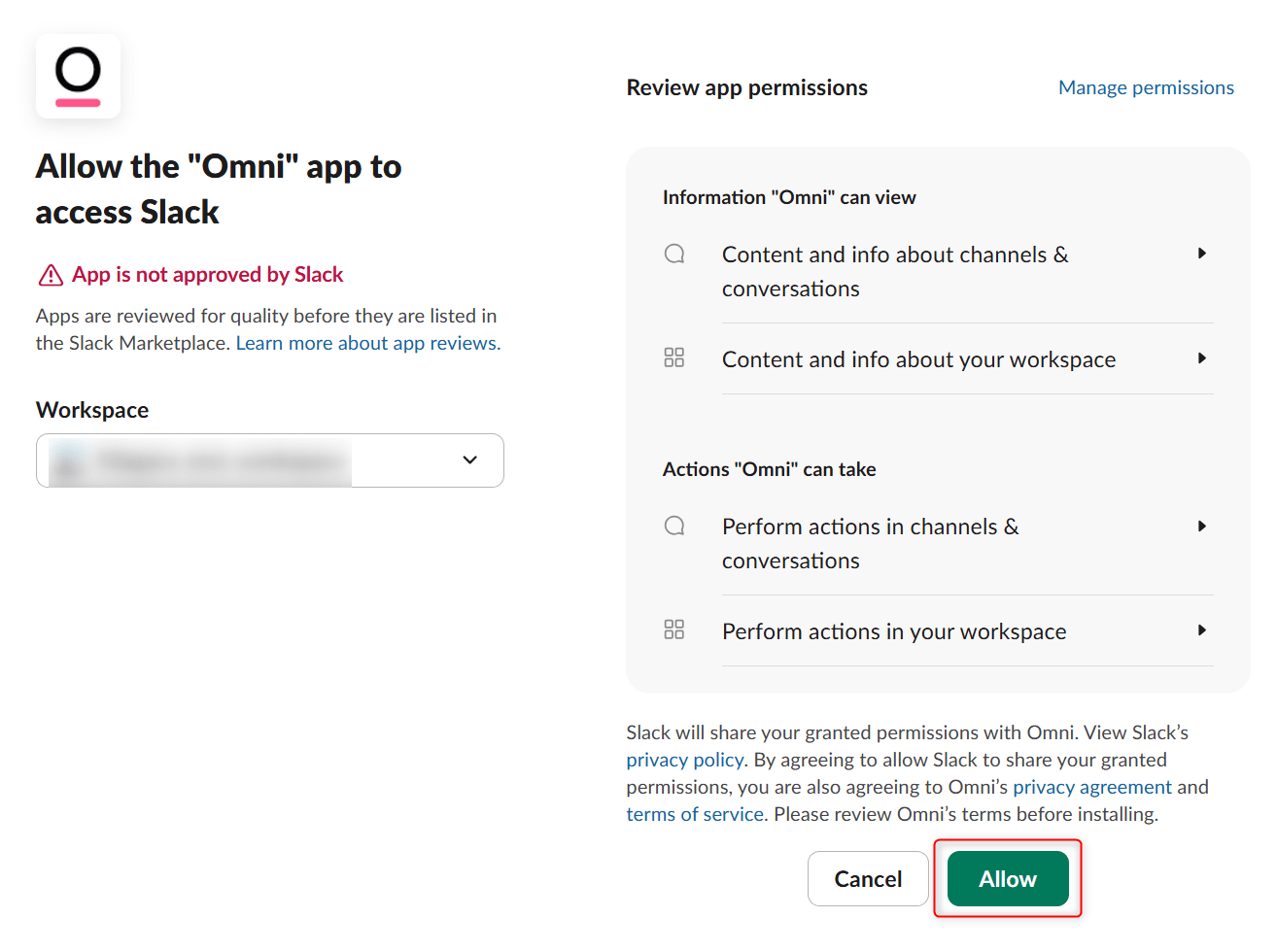
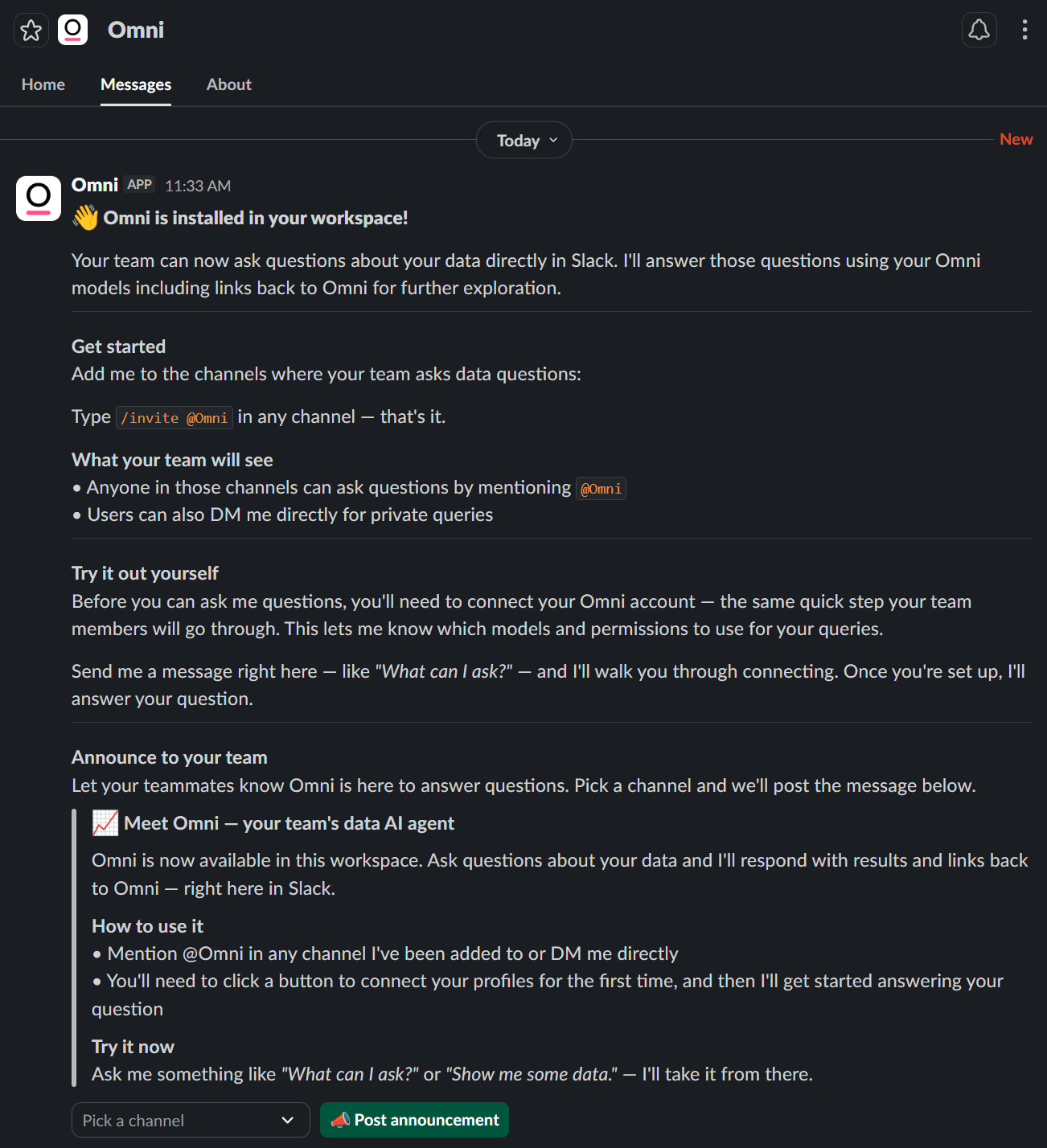
認可が完了するとOmniにリダイレクトされ、接続が確立されます。同時に、管理者のSlackにOmniアプリからウェルカムメッセージが届いていればOKです。
2. デフォルトモデルとプライバシー設定
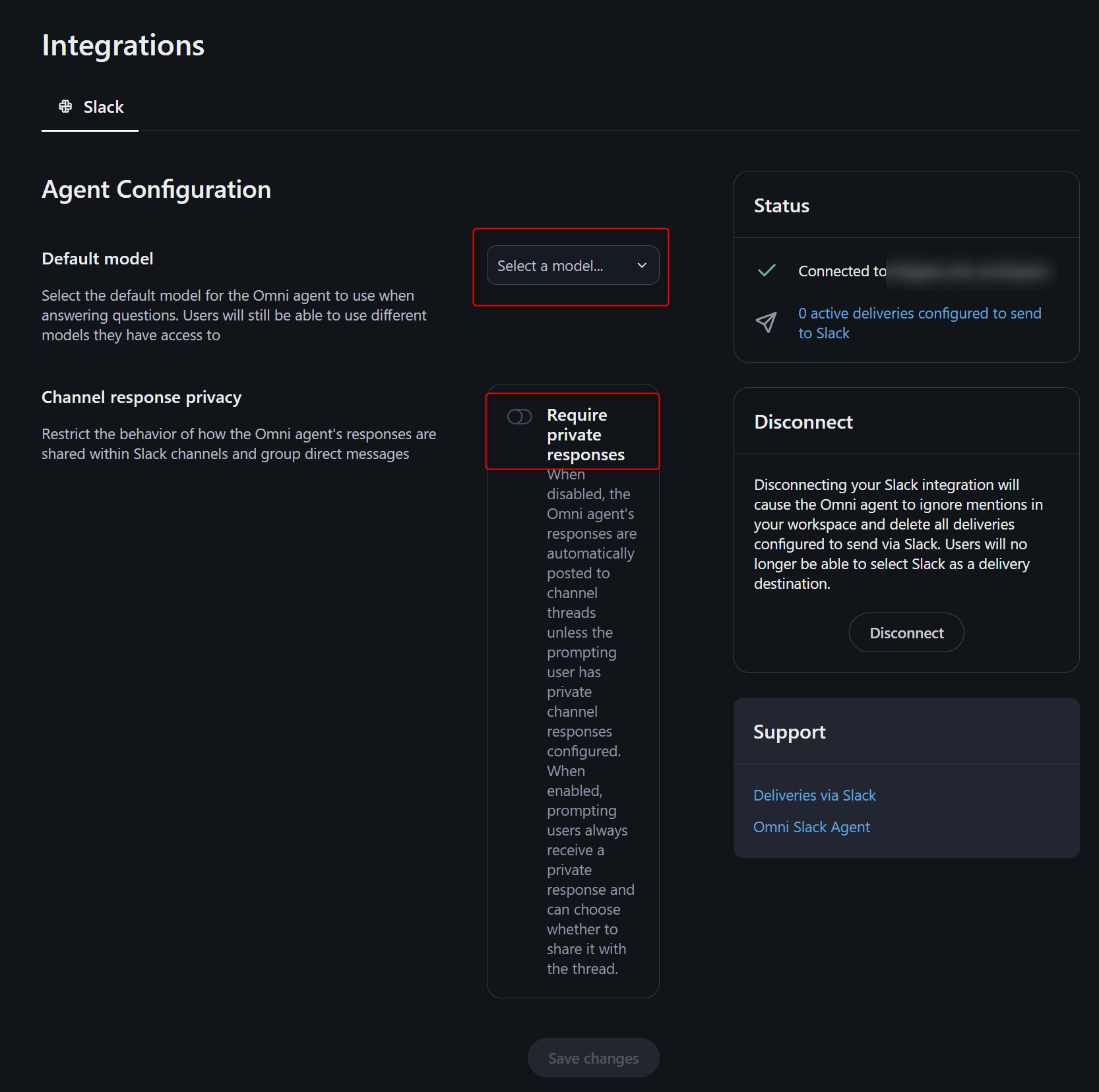
Settings→IntegrationsのSlackタブで、エージェントの既定動作を設定します。
基本的には、Default modelだけ設定しておけば良いと思います。
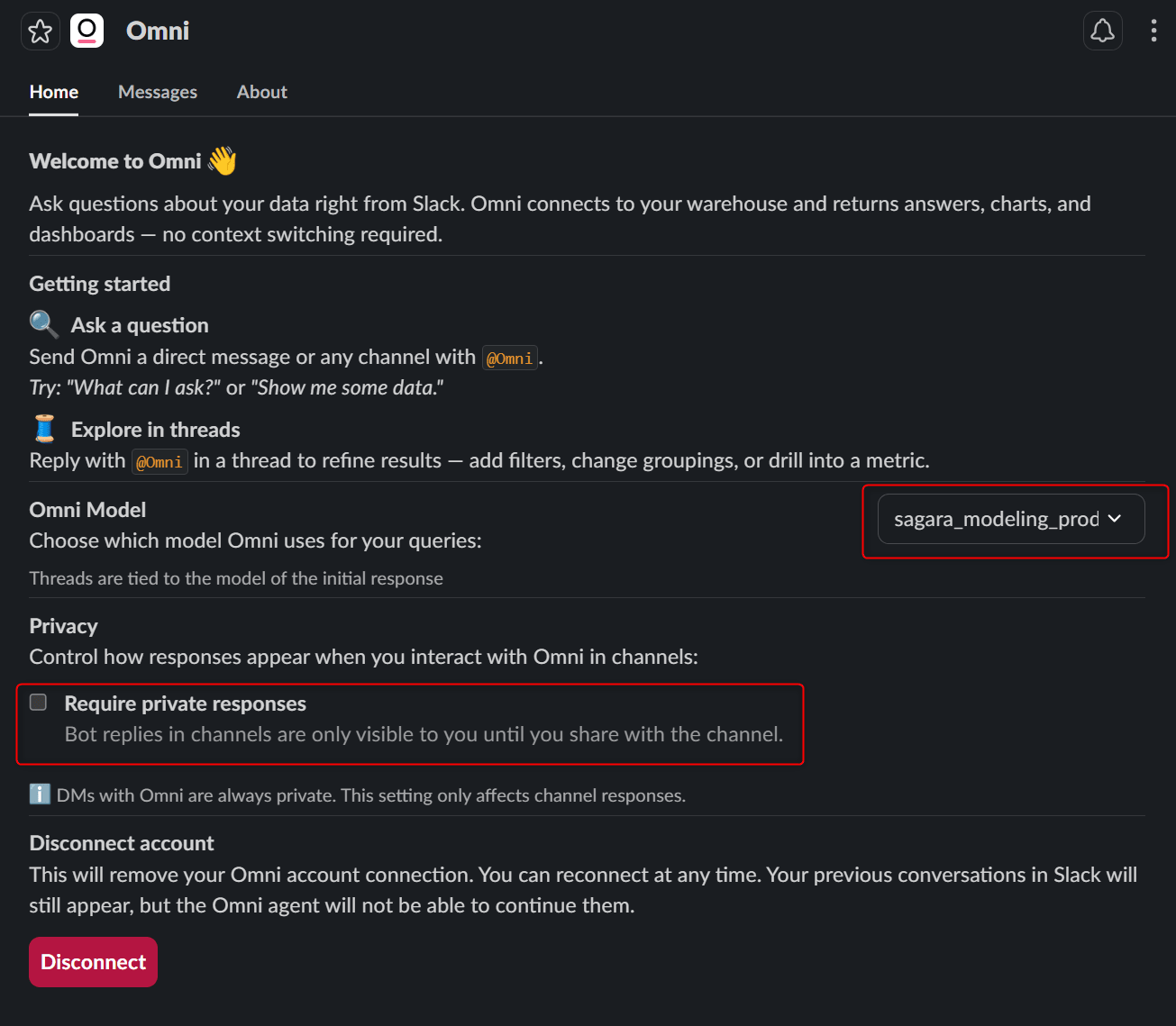
- Default model: ユーザーが初回利用時に使うデフォルトのOmni Model。複数モデルがある場合にここで既定値を指定しておくと親切です(ユーザー側で後から変更可能)
- Channel response privacy:
- 無効(デフォルト): チャネル内での回答はスレッドに公開投稿される
- 有効: ユーザーは常にプライベート応答(ephemeral message)を受け取る
3. ユーザー側のアカウント連携
各ユーザーは、自分のSlackアカウントをOmniアカウントに紐付ける必要があります。方法は2通りあります。
方法A: DMやチャネルで@Omniに話しかける
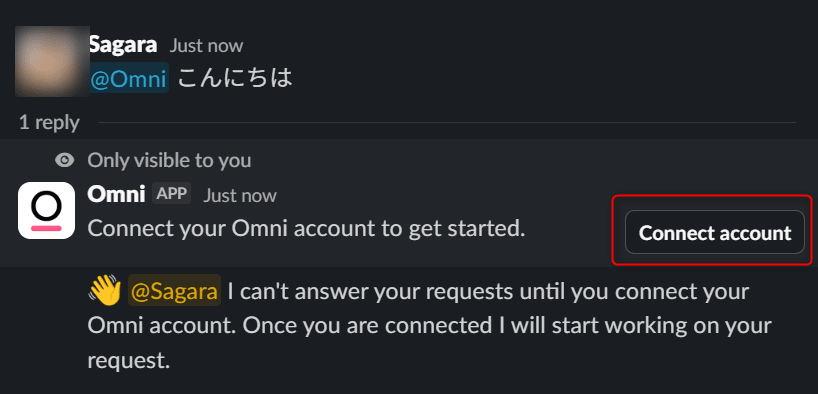
OmniアプリをDMで開いて@Omni こんにちはなどとメンションすると、エージェントからConnect accountボタンが返ってくるので、これを押してOmniアカウントを連携します。
方法B: OmniアプリのHomeタブから連携
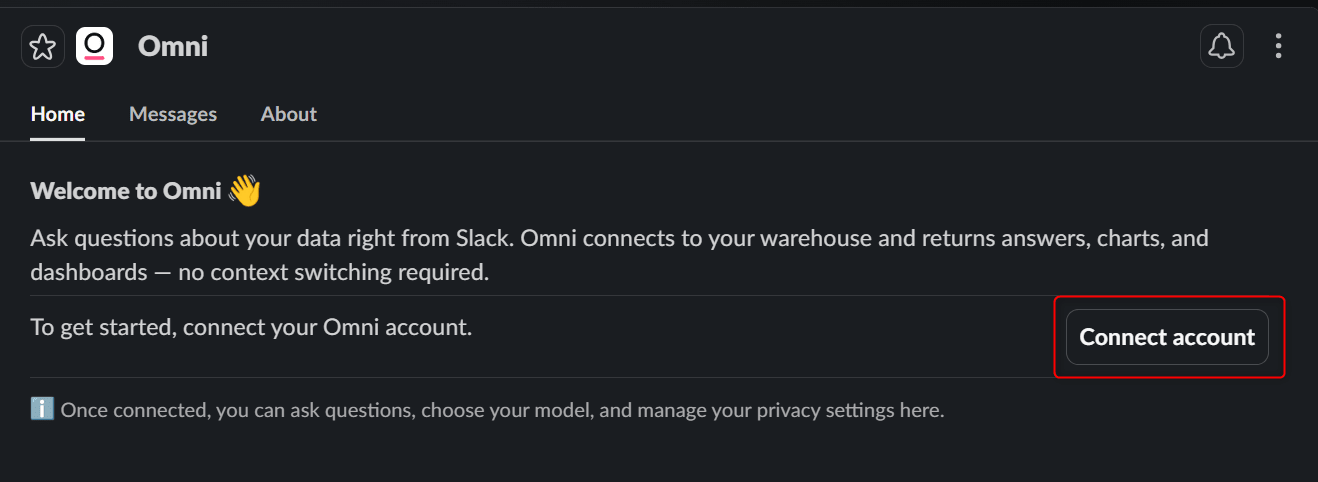
Slack左サイドバーのApps→Omniを開き、HomeタブからConnect accountを押します。
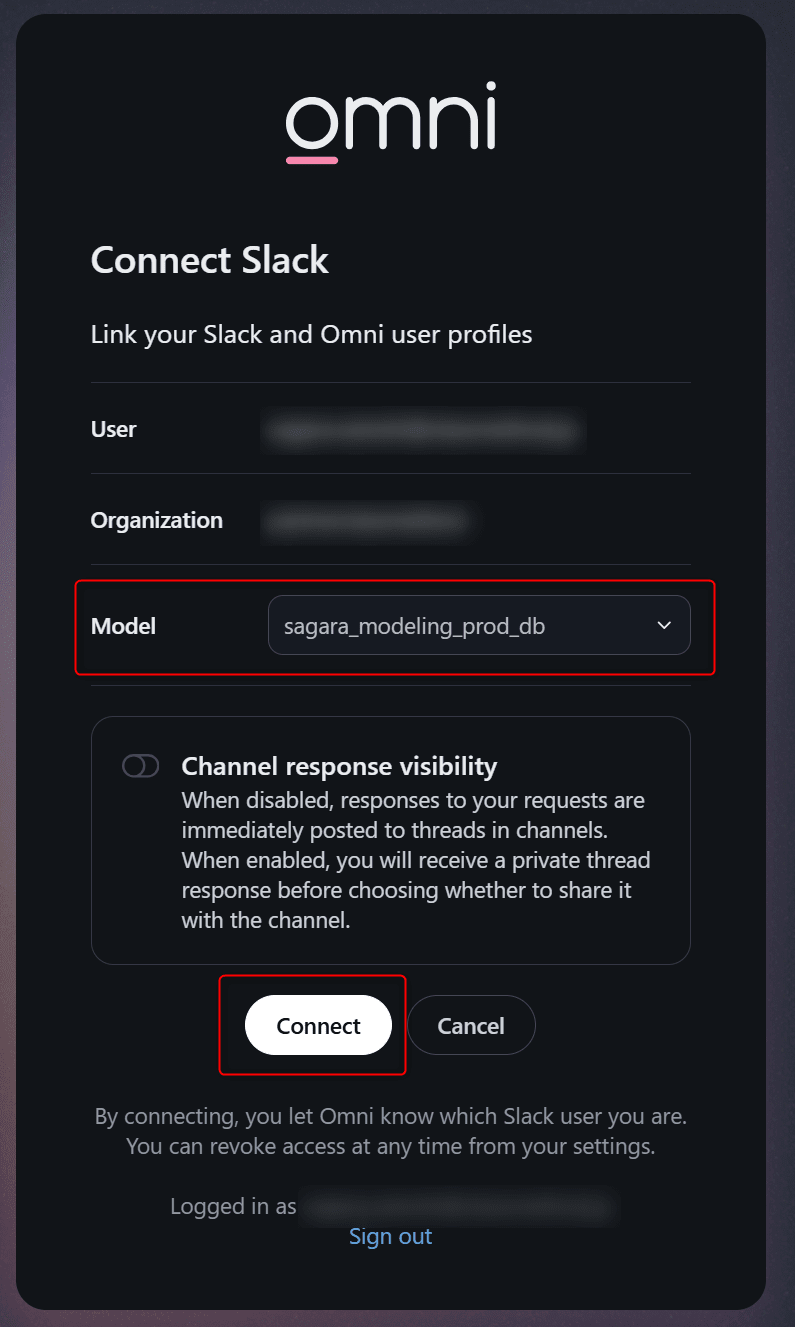
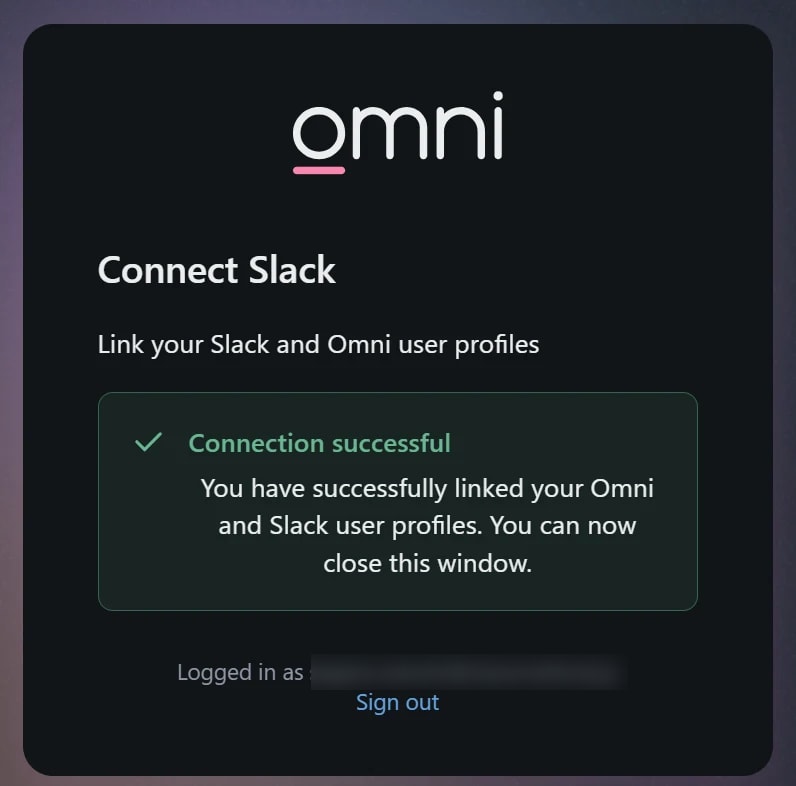
どちらの方法でも、Omni側のログイン画面に遷移し、認可が完了すればOKです。
ちなみに、自分のアカウント側の設定は、連携後SlackのOmniアプリのHomeタブから変更できます。
4. シンプルにOmniに質問してみる
アカウント連携が終わったら、早速Omniに質問してみます。OmniアプリのDM画面で、以下のように自然言語で質問を送ります。
直近7日間の売上を教えて
少し待つと、下図のようにテキストの要約・データテーブル・グラフが返ってきます。Omniで開くためのリンクも添えられているため、こちらを押すとOmniのAI Assistant機能の画面に遷移して続けて分析も可能です。
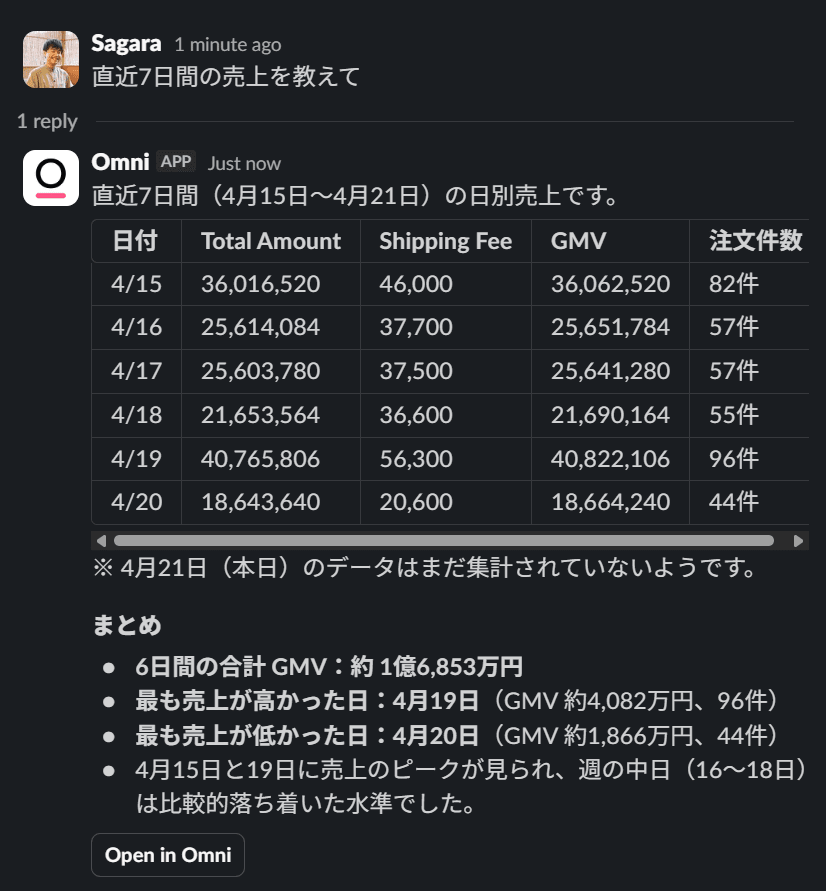
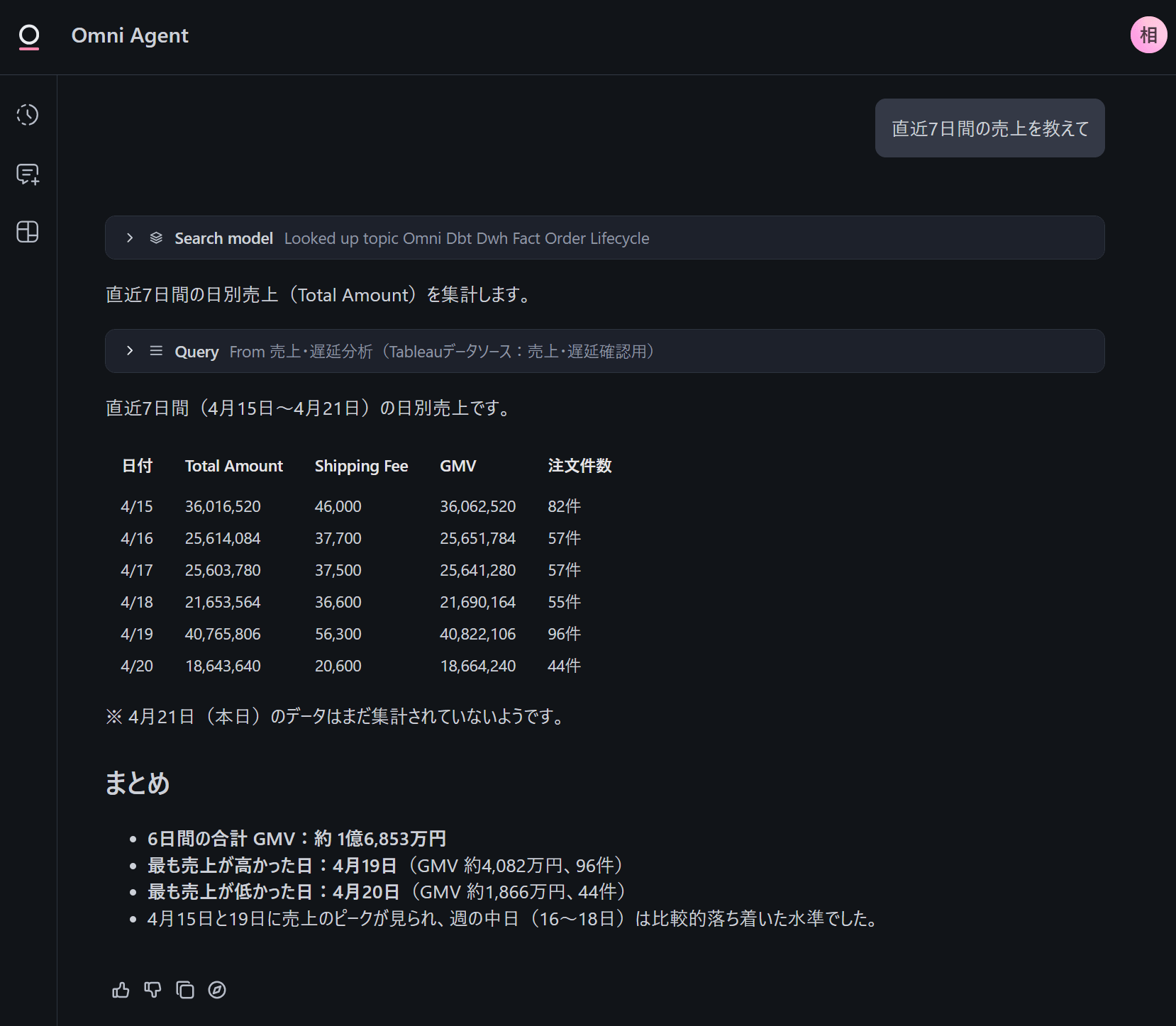
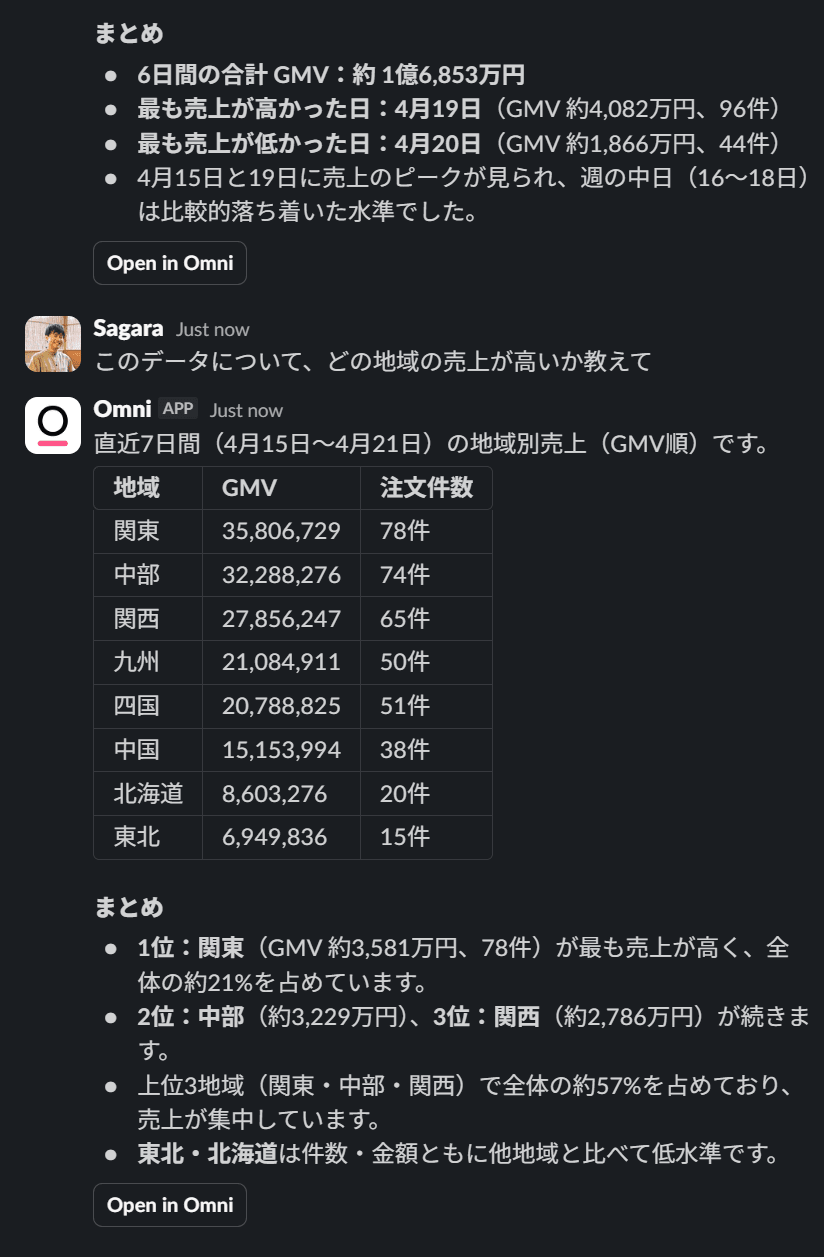
同じスレッド内で続けて@Omni宛てに質問を送ると、直前の会話コンテキストを踏まえて絞り込みやフィルタ追加が可能です。
このデータについて、どの地域の売上が高いか教えて
下図のように、前の回答を土台にして地域別の売上について言及された結果が返ってくればOKです。
5. スレッドの文脈
今度はチームのチャネルで、@Omniをメンションしてスレッドの文脈を読み取った回答をしてくれるかを確認してみます。
事前にチャネルへOmniアプリを/inviteで追加しておきます。
/invite @Omni
この上で、先日Claudeで試した記事と同様に、Slack上でのスレッドの会話を元に、質問を投げてみます。(Omniアプリのメッセージではなくチャネルなので、@Omniをつけることがポイントです。)
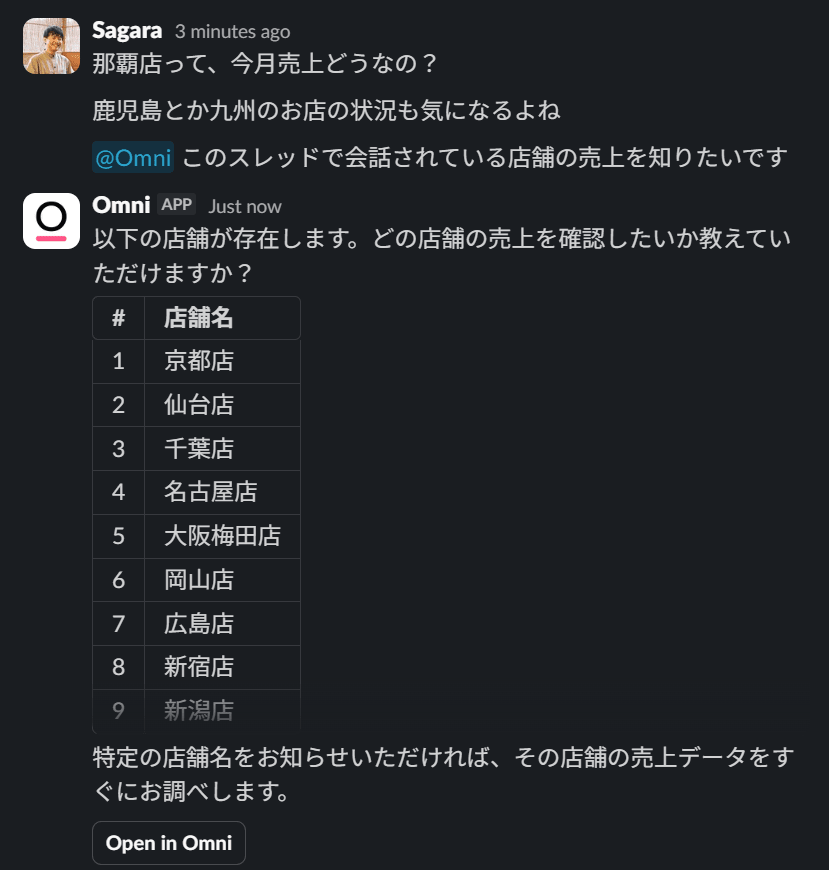
@Omni このスレッドで会話されている店舗の売上を知りたいです
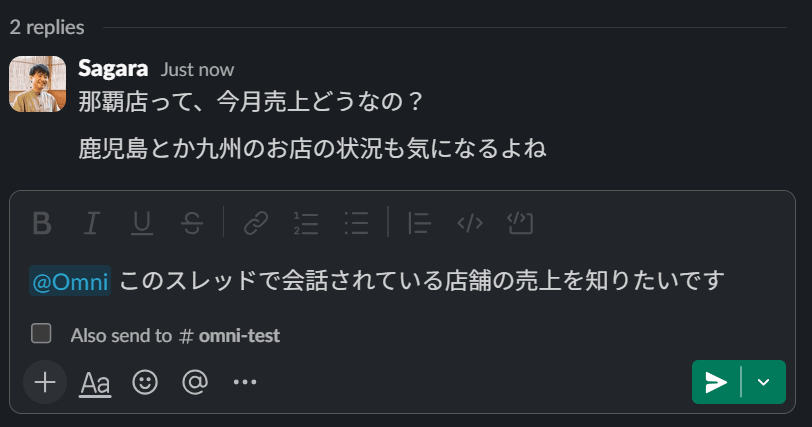
しかし、Slackのスレッド上の文脈を読み取る機能はまだ提供されていないようで、存在する店舗の一覧を返してくれました。
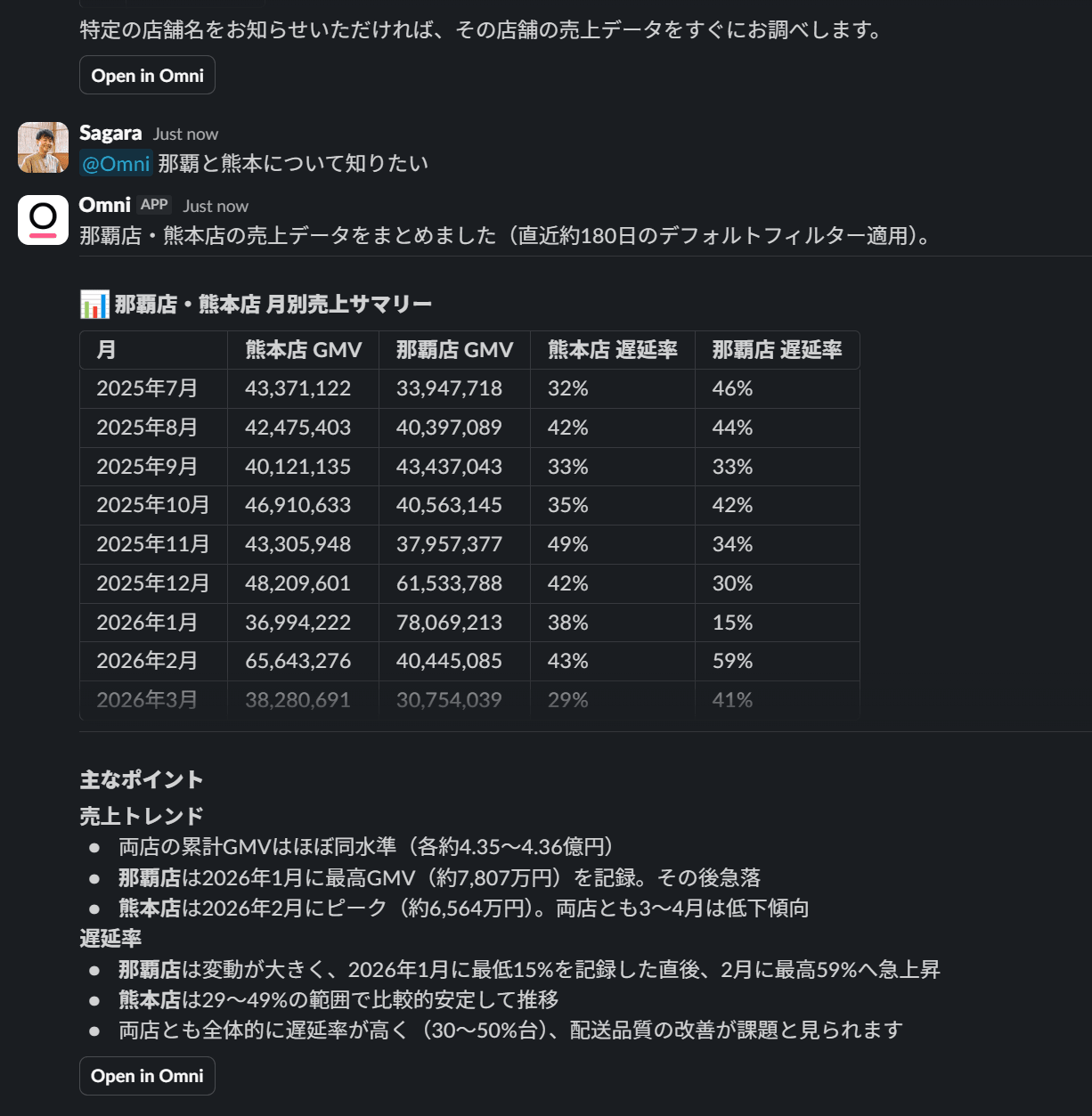
この状態で同じスレッドで、以下のように店舗を限定した質問を送ってみると、対象の店舗に関する売上データが返ってきました。
@Omni 那覇と熊本について知りたい
最後に
Omniの新機能、Omni Slack Agentを試してみました。
@Omniに質問を投げれば、Omniで定義したセマンティックレイヤーを踏まえた回答がテキスト・テーブルのセットで返ってくる、という基本的な体験についてはシンプルに便利だと感じました。Omniを普段開かないメンバーに対しても、Slackから自然言語でデータを引きに行ける導線を提供できる、というのは大きな価値だと思います!
一方で、@Omni宛ての質問に対してはちゃんと答えてくれるものの、Slackスレッド上で既に進行している会話の文脈を読み取って回答する機能は、2026年4月21日時点では提供されていないようでした。そのため、「スレッドで話題になっている店舗について売上を調べる」といった使い方をしたい場合は、質問時に店舗名を明示的に記載する必要があります。
とはいえ、Omni Slack Agent単体でも「Omniのセマンティックモデルの一貫した定義に基づいて、Slackから誰でもデータを引ける」という体験が実現できるのは、とても魅力的だと思います。ベータ機能ということもあり、今後スレッド文脈の読み取りにも対応してくれることを期待しています…!