注目の記事
NotebookLM を利用したアンケートレポートの作成
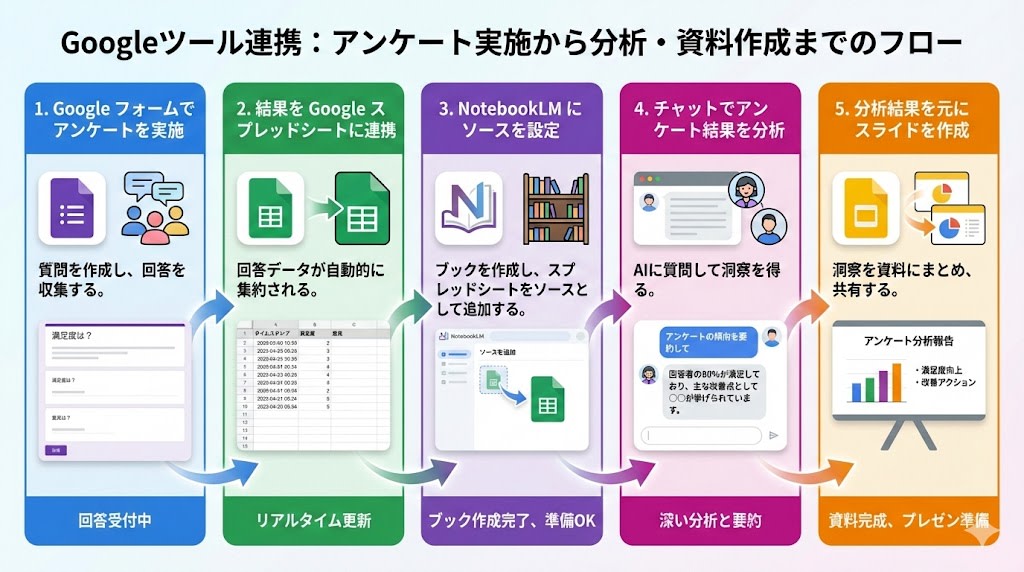
NotebookLM で Google スプレッドシートのアンケート結果を元に分析レポートのスライドを作成した手順をご紹介します。

2025.12.11
こんにちは。組織開発室に所属し、組織開発を担当しているてぃーびーです。
NotebookLM が Google スプレッドシートおよびスライドの作成にも対応しました。
- NotebookLM でスライドとインフォグラフィックを作成してみた | DevelopersIO
- Google スプレッドシートやホワイトボードのスクショも読み取り可能。NotebookLM のソース情報の対応幅が広がったので試してみた | DevelopersIO
これらを組み合わせた事例として、NotebookLM で Google スプレッドシートのアンケート結果を元に分析レポートのスライドを作成した手順をご紹介します。
前提
外部公開している目標設定支援ツールの利用状況を社内にアンケートしました。
分析レポートの作成方法
-
- Google Form のアンケート結果を Google スプレッドシートに出力する
-
- 新規のノートブックを作成する
-
- ソース情報にアンケート結果のスプレッドシートを設定する
-
- チャット欄で以下の入力する
以下をグラフにまとめてください

目標設定支援ツールを利用した、しない人の比率
目標設定支援ツールを利用して負荷が減った人、減らなかった人の比率
目標設定支援ツールを利用しなかった場合に、今後利用予定がある人、ない人
-
- 出力結果をメモに保存する
-
- メモに保存した内容をソース情報に追加する
-
- チャット欄で以下の入力する
部署1+部署2単位で部署2の所属人数に対する回答人数の比率を出してください。
-
- 出力結果をメモに保存する
-
- メモに保存した内容をソース情報に追加する
-
- チャット欄で以下の入力する
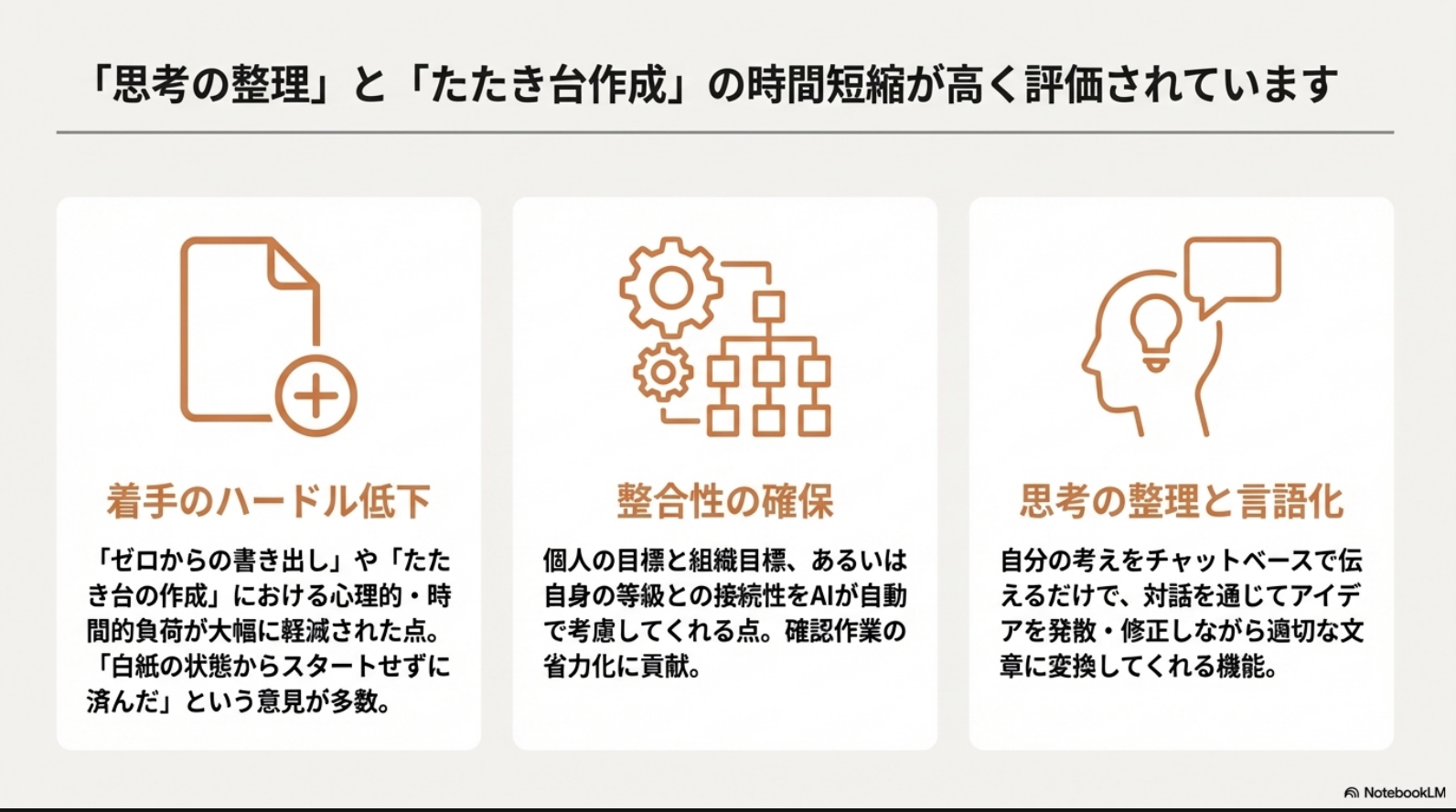
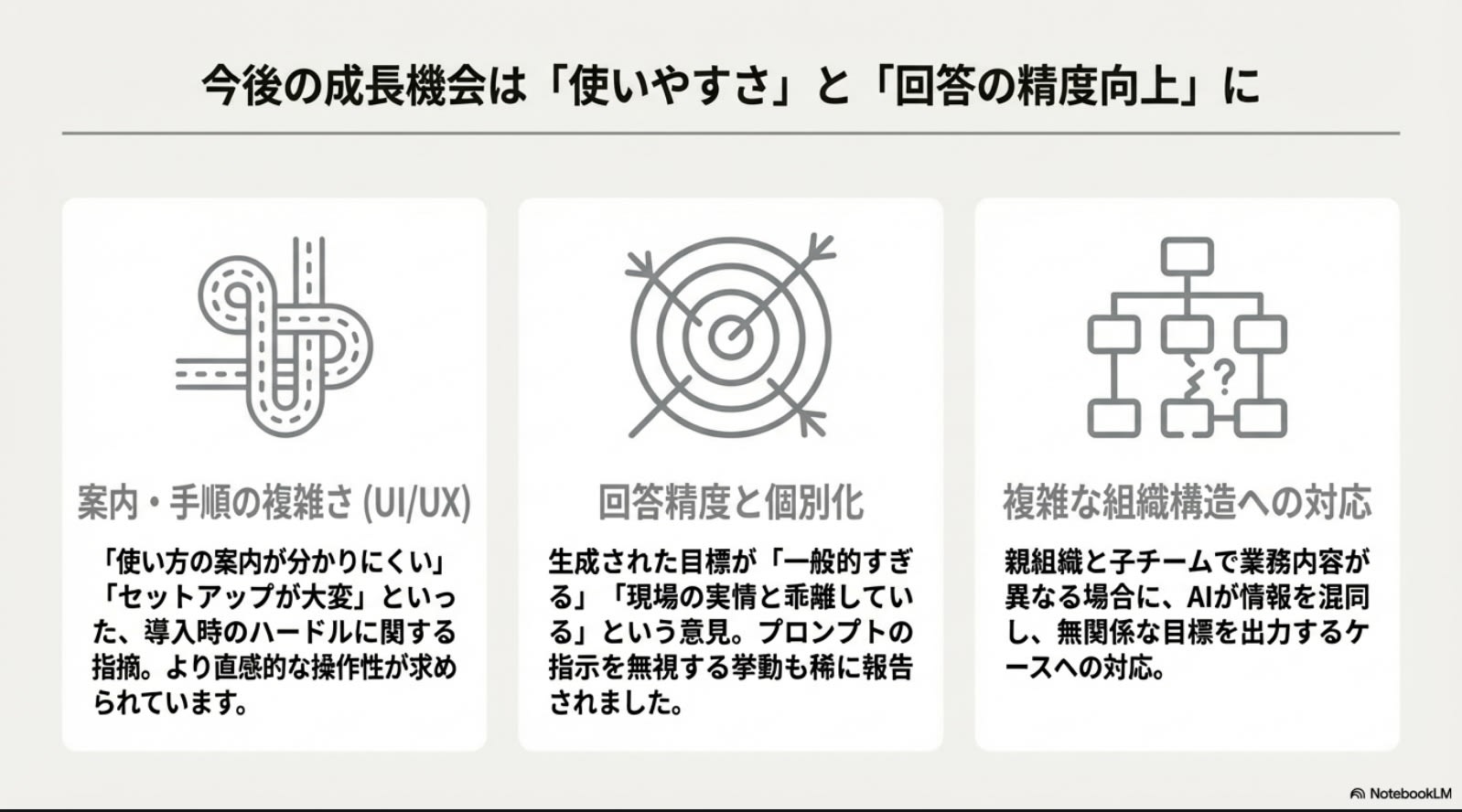
アンケート結果のテキストフィードバックについて、4つの項目それぞれについて要約してください。
-
- 出力結果をメモに保存する
-
- メモに保存した内容をソース情報に追加する
-
- 追加したソース情報だけにチェックをいれる
-
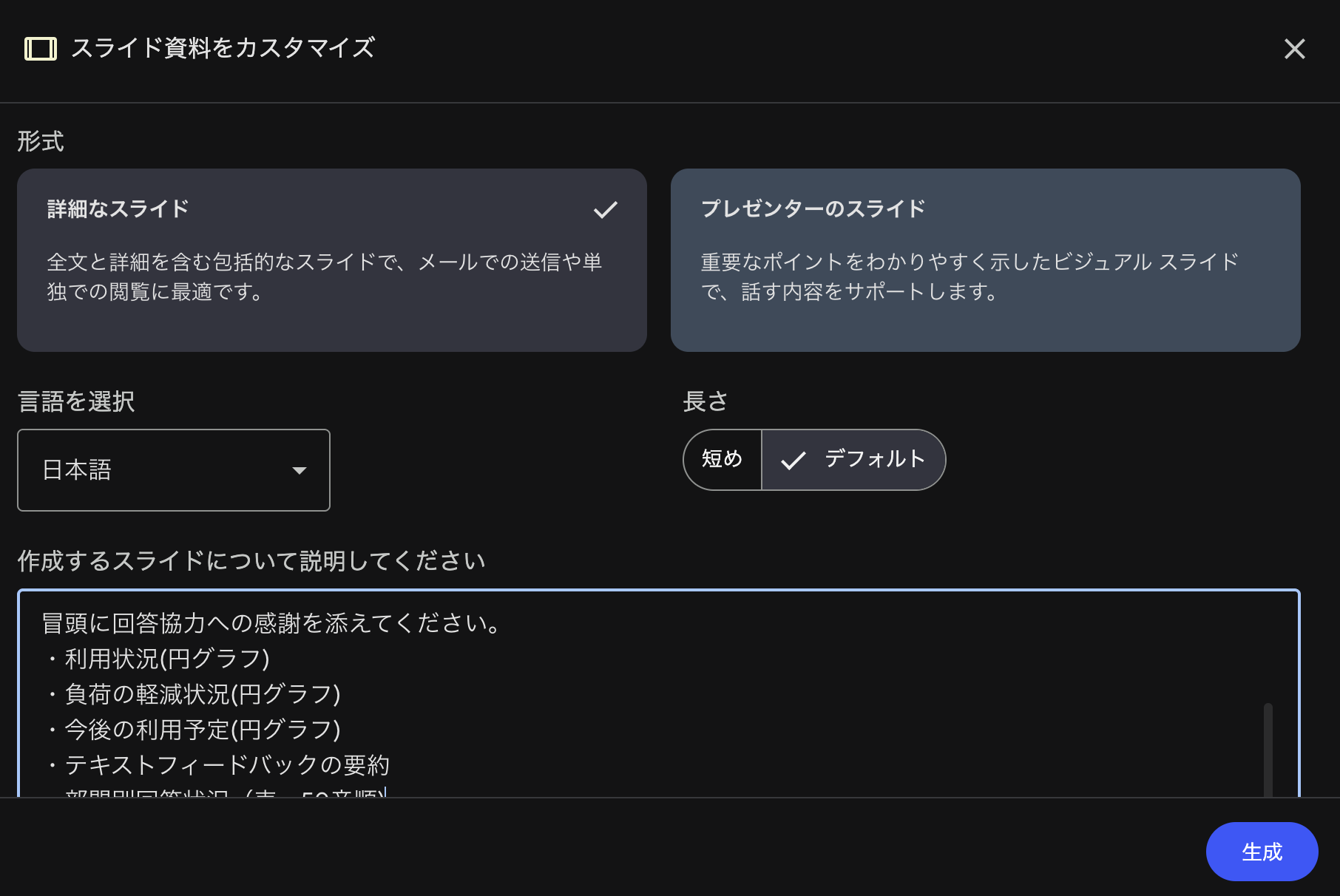
- スライドの編集アイコンをクリックし、編集画面からカスタム形式でスライドを作成する
-
- プロンプトに以下を設定する
以下の内容をまとめてください

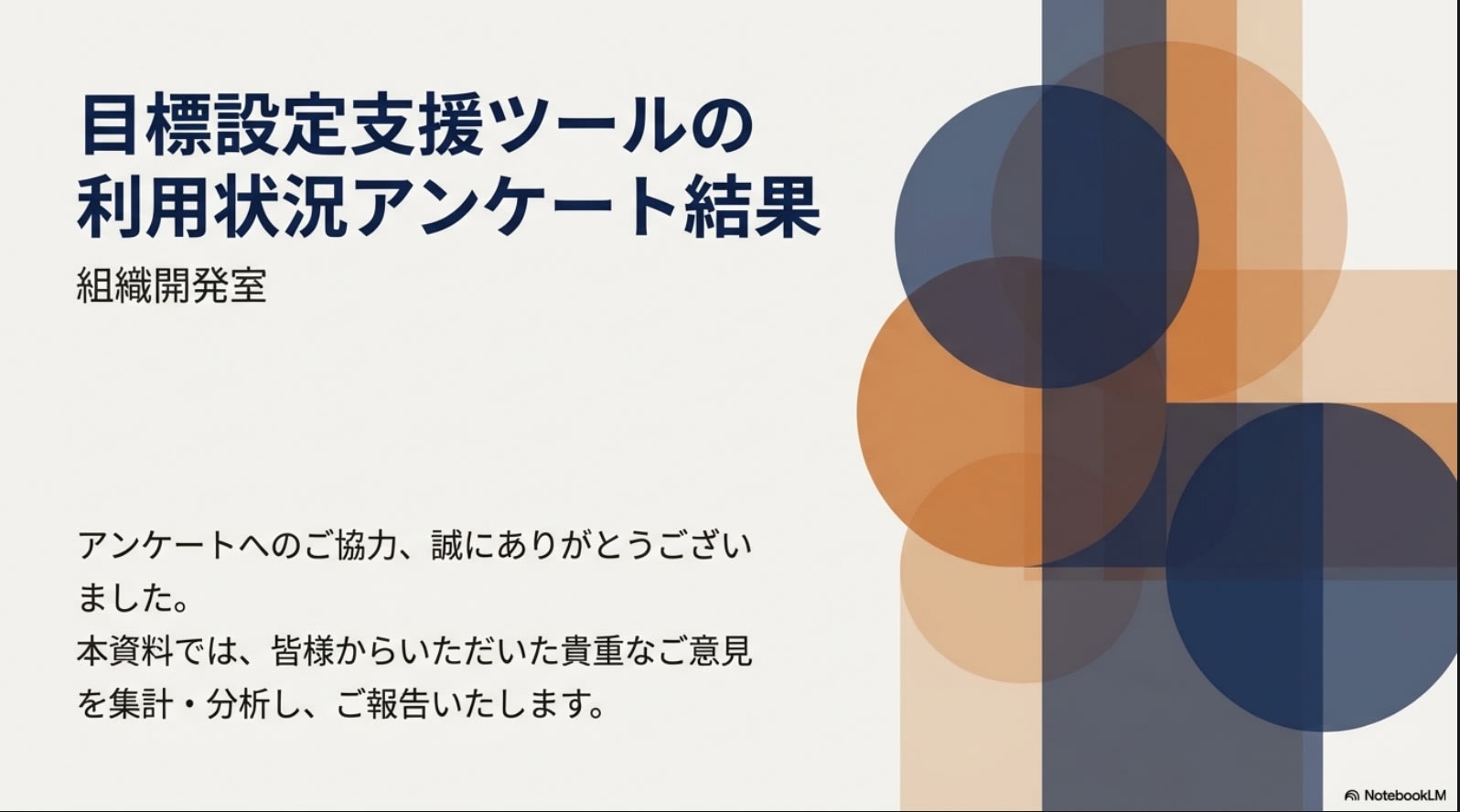
タイトル : 目標設定支援ツールの利用状況アンケート結果
担当部門に「組織開発室」と添えてください。
冒頭に回答協力への感謝を添えてください。
・利用状況(円グラフ)
・負荷の軽減状況(円グラフ)
・今後の利用予定(円グラフ)
・テキストフィードバックの要約
・部門別回答状況(表。50音順)
-
- 出力結果を確認する
これで、分析結果をスライドにできます。
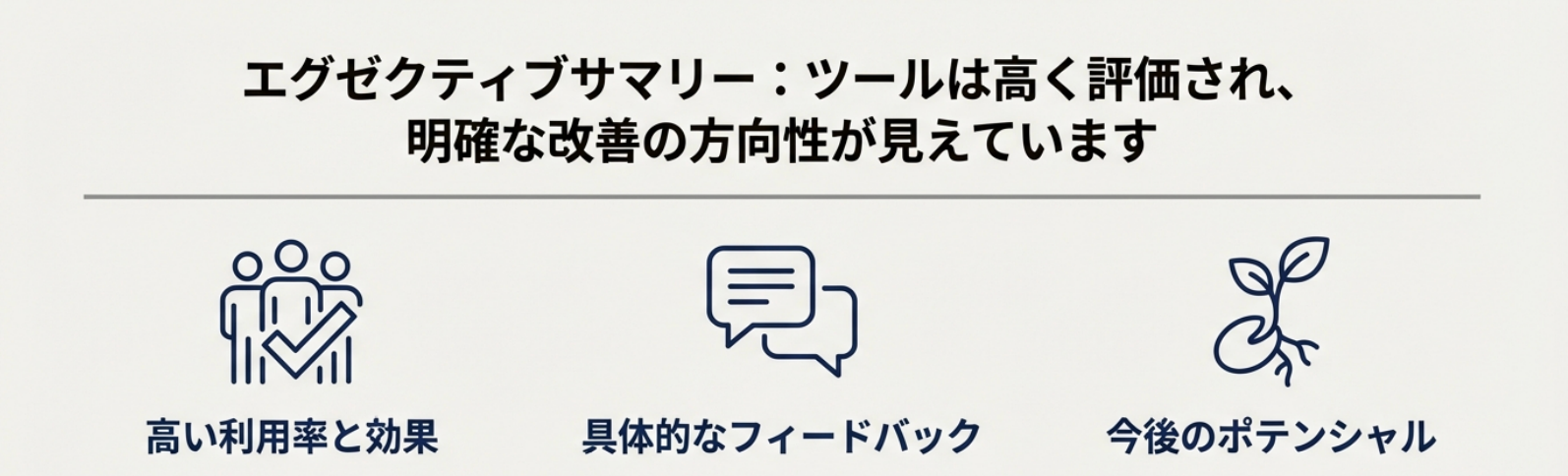
出力スライドの一部
詳細の数字は見せることはできませんが、数字以外の部分を一部抜粋して紹介します。