Route 53 で管理する独自ドメインをさくらインターネットのメールサービスで使ってみた

はじめに
テクニカルサポートの 片方 です。
Amazon Route 53 で独自ドメインを管理している場合でも、Amazon SES で送受信基盤を自前構築したり Google Workspace を契約したりせず、さくらインターネットのメールサービスをそのまま使いたいケースがあります。
Web サイトや DNS は AWS 側で管理しつつ、メールアドレスの作成やメールボックスの運用は使い慣れたさくらインターネットで行いたい、といった構成です。
今回、Route 53 で管理している独自ドメインでさくらインターネットのメールサービスを利用する機会があったため、実際に設定してみました。本ブログで扱う内容は以下です。
- さくらインターネット側で独自ドメインとメールアドレスを作成する
- Route 53 に MX レコードを設定し、受信メールをさくらインターネットへ配送する
- SPF 用の TXT レコードを設定する
- Web メールから外部メールアドレスとの送受信、および SPF の認証結果を確認する
なお、DKIM と DMARC は本ブログでは扱いません。本番運用では設定を推奨するため、末尾で補足します。
本ブログは、DNS の権威サーバーが Route 53 であり、対象ドメインの DNS レコードを Route 53 のパブリックホストゾーンで管理していることを前提とします。
構成
DNS は Route 53、メールボックスはさくらインターネットという分離構成です。
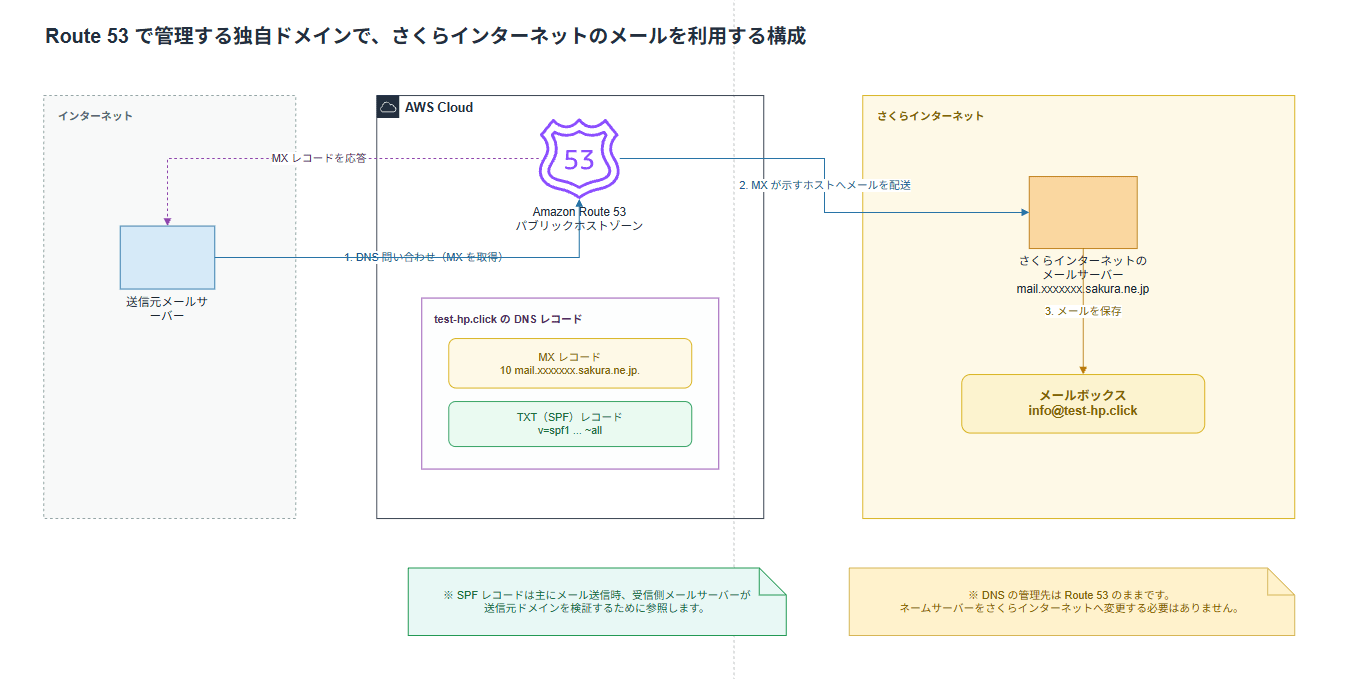
| 項目 | 値 |
|---|---|
| 独自ドメイン | test-hp.click |
| DNS 管理 | Route 53 |
| メールサービス | さくらのレンタルサーバ(さくらのメールボックス、さくらのビジネスメールでも同様) |
| 作成するメールアドレス | info@test-hp.click |
| MX レコードの値 | 10 <初期ドメイン>.sakura.ne.jp |
| SPF レコードの値 | "v=spf1 a:<初期ドメイン>.sakura.ne.jp mx ~all" |
| TTL | 300 |
実際の作業では、test-hp.click を自身のドメイン名に、<初期ドメイン> をさくらインターネットのサーバー情報で確認した値に読み替えてください。
前提条件
AWS 側
- AWS アカウントを作成済みであること
- Route 53 で独自ドメインを登録済みであること
- 対象ドメインの「登録者連絡先メールアドレスの検証」が、Route 53 のコンソール上で検証済みになっていること
- 対象ドメインのパブリックホストゾーンが存在し、DNS レコードを編集できること
さくらインターネット側
- さくらインターネットの会員登録が完了していること
- 以下のいずれかのメールサービスを契約済みであること
- さくらのレンタルサーバ
- さくらのメールボックス
- さくらのビジネスメール
- 対象サービスのコントロールパネルへログインできること
注意点
本ブログでは DNS の管理を Route 53 に集約するため、さくらインターネットのコントロールパネル上で案内されるネームサーバーの変更は行いません。メール配送や送信元ドメイン認証に必要な DNS レコードは、さくらインターネット側で案内される値を確認したうえで Route 53 のホストゾーンに設定します。
すでに対象ドメインで Web サイトや別のメールサービスを運用している場合、既存の MX レコードや TXT レコードを上書きすると、メール受信や外部サービスとの連携に影響する可能性があります。本番環境で設定する前に、既存の DNS レコードを確認し、必要に応じて控えを取ってから作業することをお勧めします。
実装してみた
作業の流れは以下のとおりです。
- さくらインターネットのサーバーコントロールパネルに独自ドメインを追加する
- 独自ドメインのメールアドレスを作成する
- サーバー情報から初期ドメイン(ホスト名)を控える
- Route 53 に MX レコードと TXT レコードを登録する
- Web メールで送受信と SPF の認証結果を確認する
さくらインターネット側で独自ドメインを追加する
Route 53 で取得したドメインは、さくらインターネットから見ると「他社で取得・管理しているドメイン」に該当します。ここで行うのは、ドメインをさくらインターネットへ移管する操作ではなく、さくらインターネットのメールサービスで test-hp.click を利用できるようにサーバーへドメインを追加する操作です。
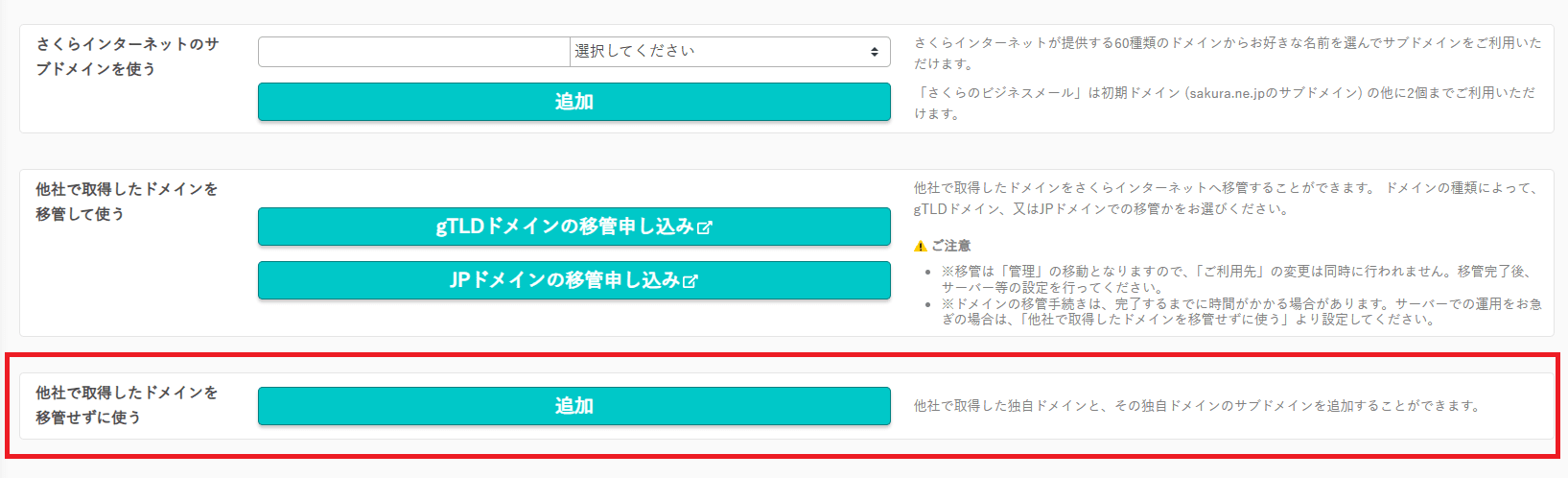
サーバーコントロールパネルへログインし、[ドメイン/SSL]→[ドメイン新規追加]の順に選択します。ドメイン追加方法の選択画面で[他社で取得したドメインを移管せずに使う]の[追加]を選択し、Route 53 で管理しているドメイン名を入力します。
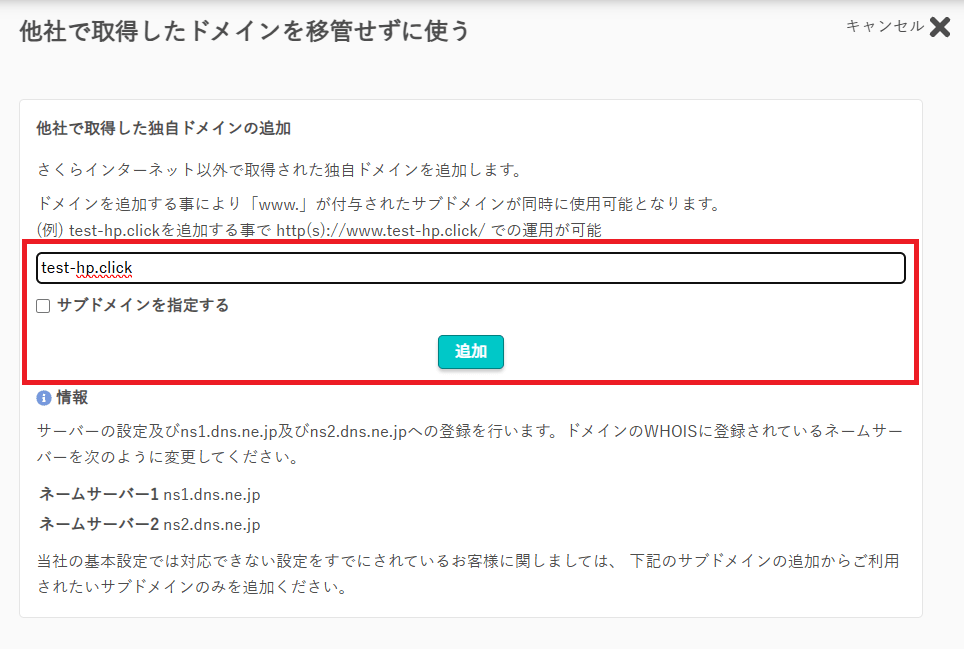
しばらく待ち、ドメイン名一覧に test-hp.click が表示されれば、さくらインターネット側へのドメイン追加は完了です。
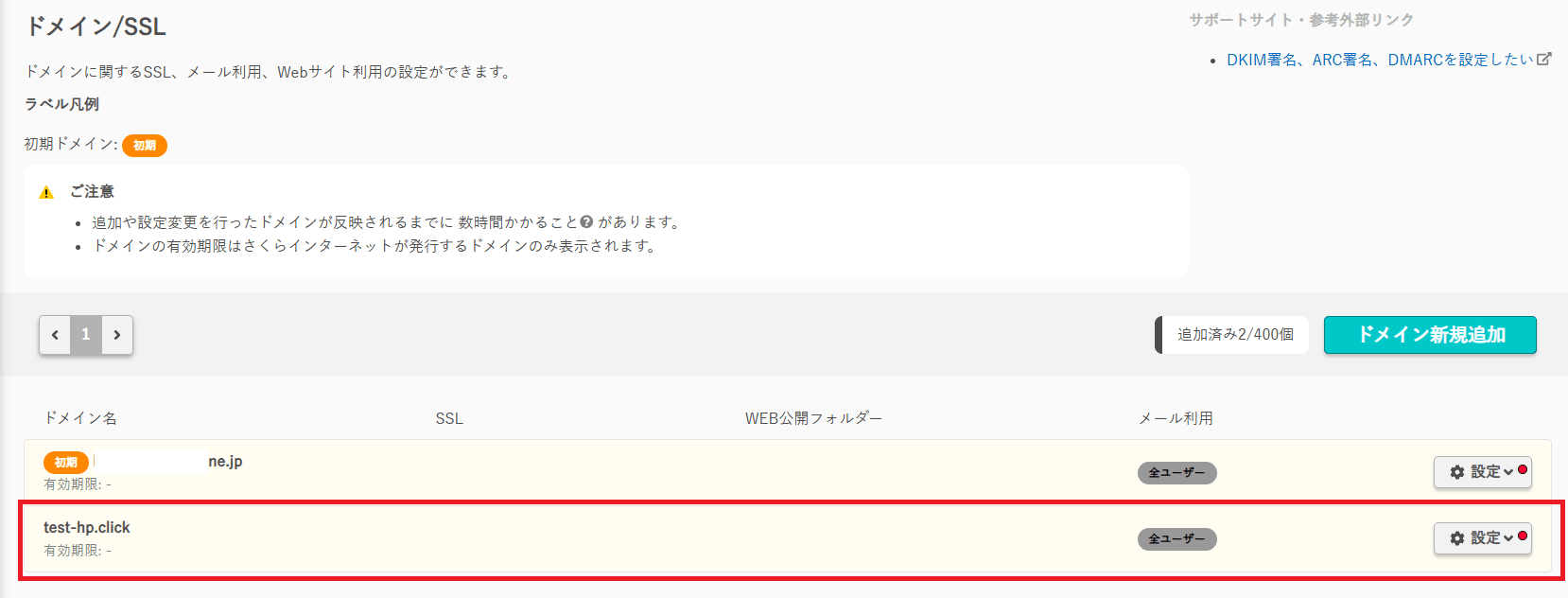
ドメインを追加してから利用可能になるまでには、設定の反映に数時間程度かかる場合があります。
メールアドレスを作成する
追加した独自ドメインで利用するメールアドレスを作成します。契約サービスやプランによってメニュー名は多少異なりますが、[メール]または[メールアドレス]に関連するメニューから作成できます。
今回は検証用として、以下のメールアドレスを作成しました。
info@test-hp.click
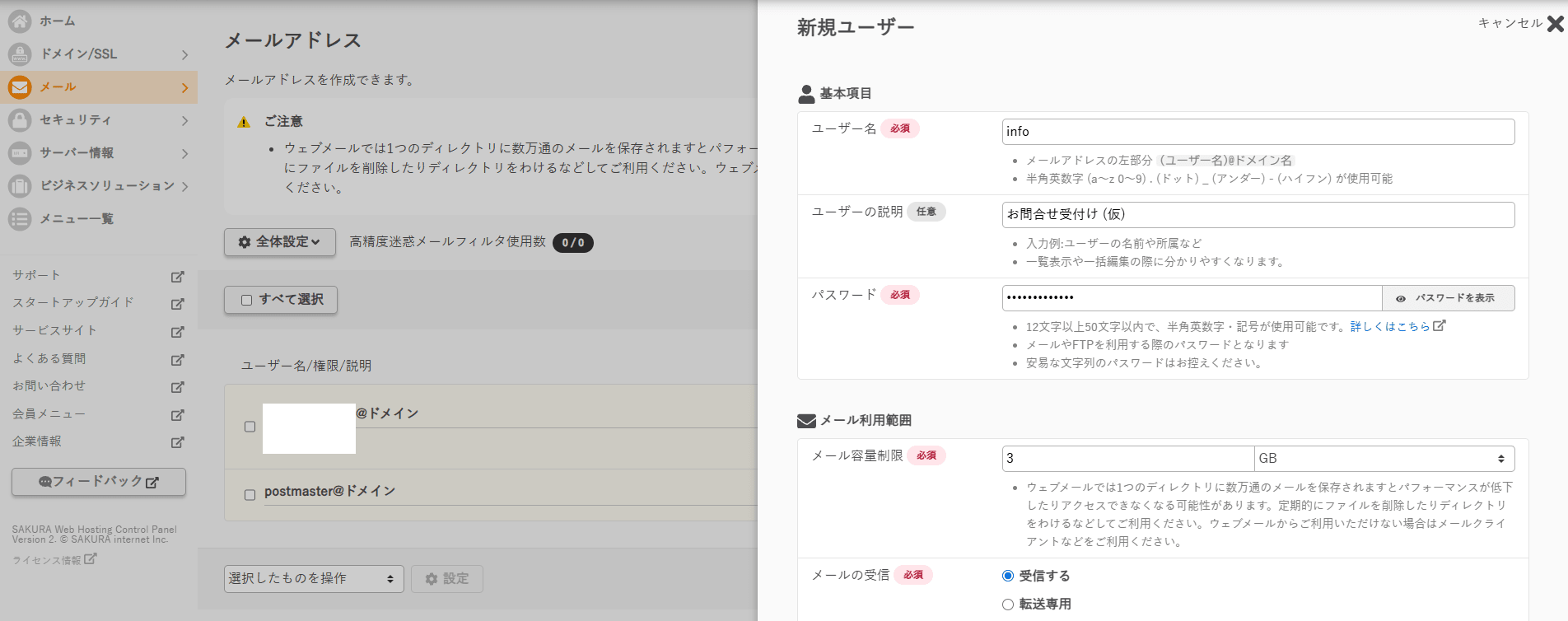
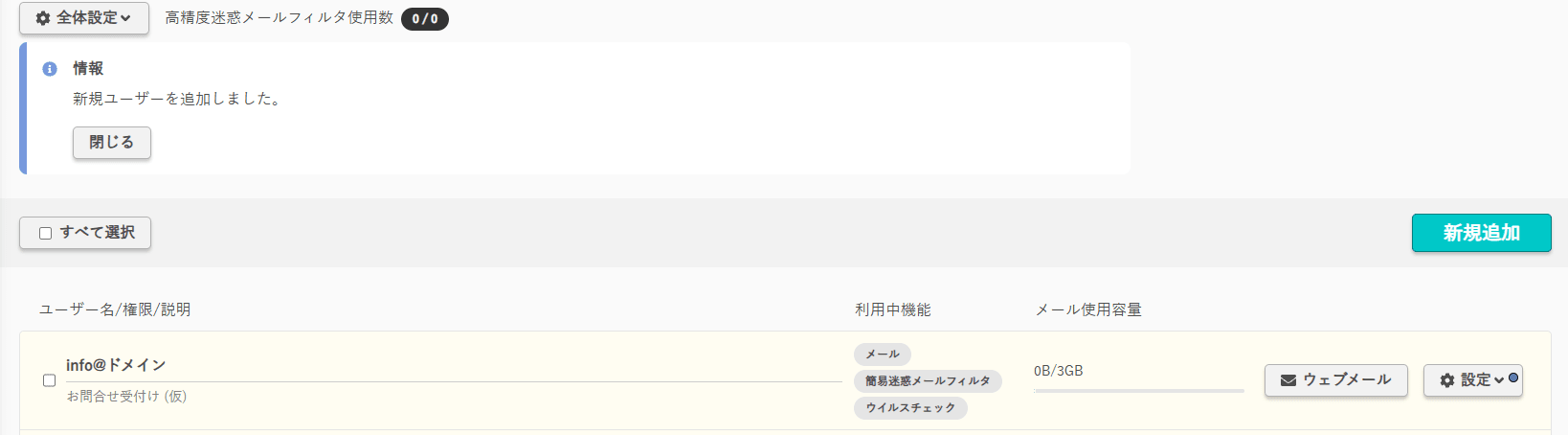
この段階では、外部から info@test-hp.click 宛てにメールを送信しても受信できません。メールの配送先を示す MX レコードが Route 53 に登録されていないためです。
初期ドメイン(ホスト名)を確認する
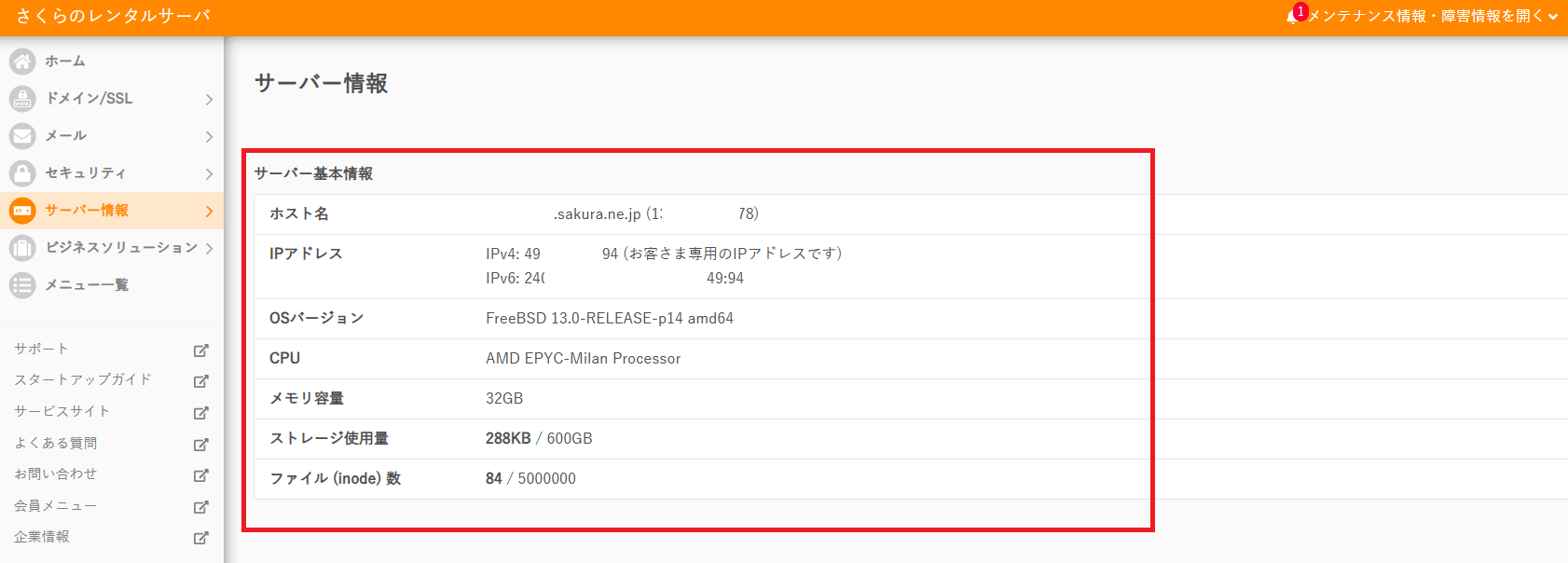
Route 53 に登録する MX / SPF レコードで使用するため、さくらインターネットのサーバーコントロールパネルの[サーバー情報]を開き、FTP サーバー または ホスト名 として表示される値を控えます。
Route 53 に MX レコードを追加する
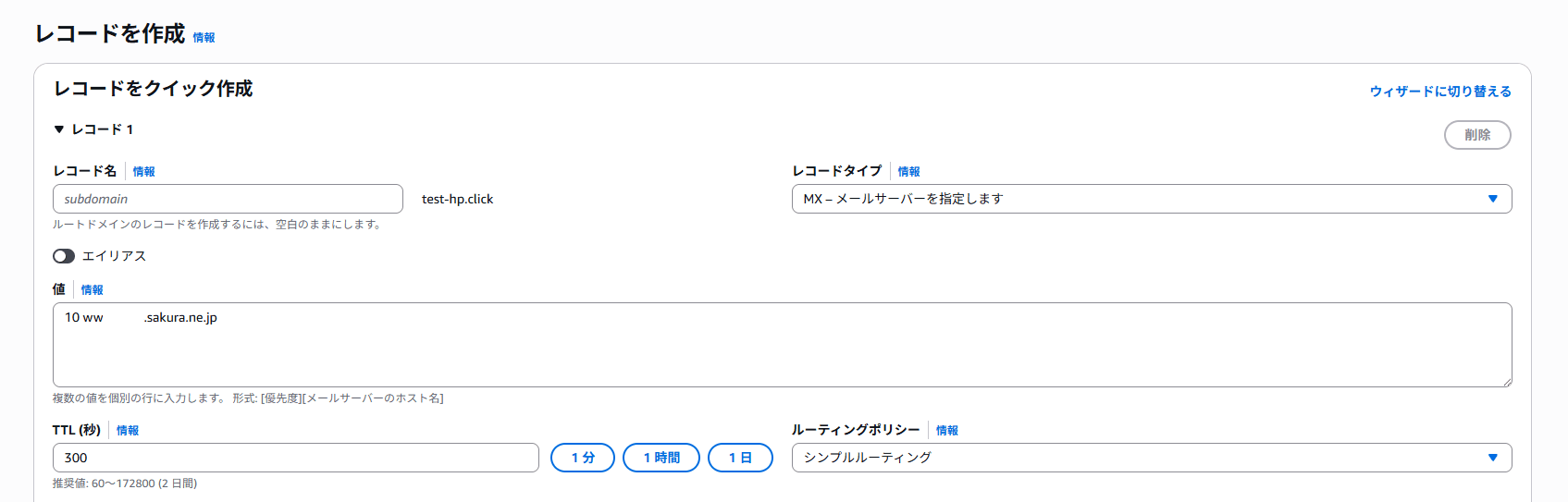
AWS マネジメントコンソールから Route 53 を開き、[ホストゾーン]から対象ドメインのパブリックホストゾーンを選択します。[レコードを作成]を選択し、以下の内容で設定します。
| 項目 | 設定値 |
|---|---|
| レコード名 | 空欄(ドメイン apex) |
| レコードタイプ | MX |
| 値 | 10 <初期ドメイン>.sakura.ne.jp |
| TTL | 300 |
| ルーティングポリシー | シンプルルーティング |
値の先頭にある 10 は優先度(Preference)です。MX レコードが複数ある場合、数値が小さいホストから優先して配送されます。今回は 1 台のみのため任意の値で問題ありません。
Route 53 に SPF 用の TXT レコードを追加する
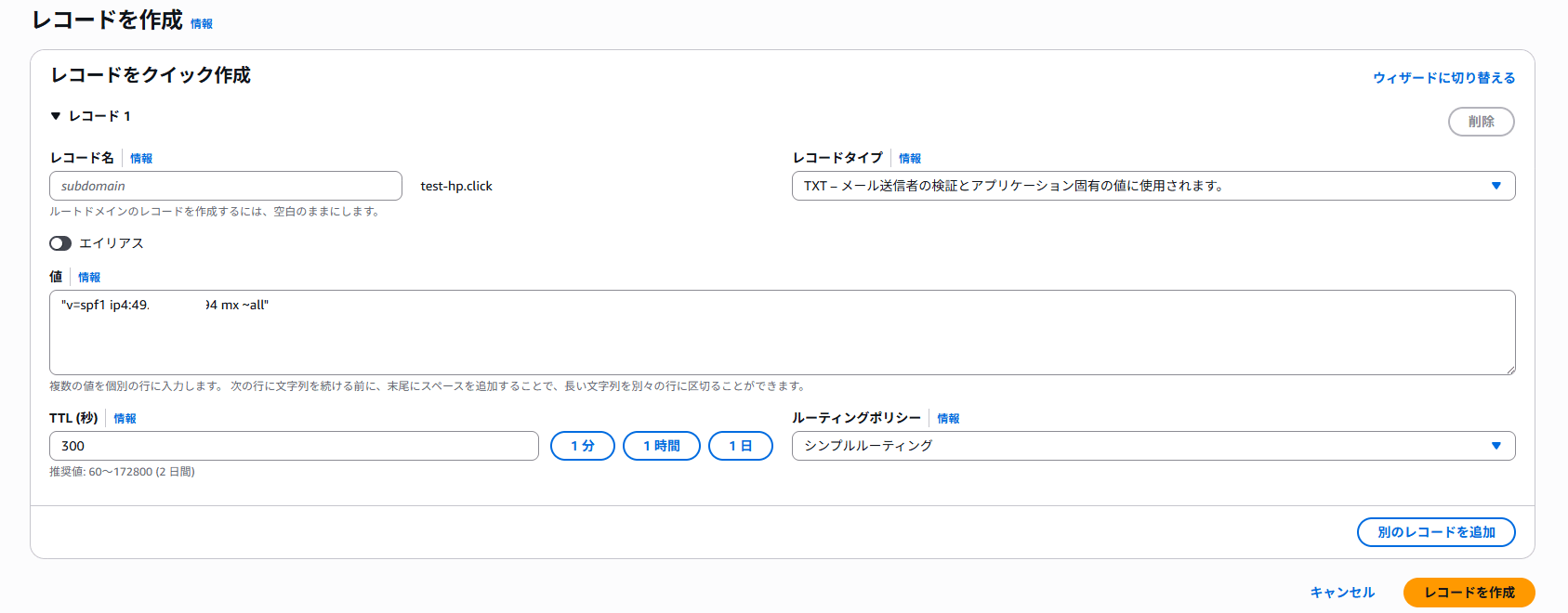
SPF は「このドメインからメールを送信してよいサーバー」を DNS で宣言する仕組みです。未設定の場合、受信側でなりすましメールと判定される可能性があります。
| 項目 | 設定値 |
|---|---|
| レコード名 | 空欄(ドメイン apex) |
| レコードタイプ | TXT |
| 値 | "v=spf1 a:<初期ドメイン>.sakura.ne.jp mx ~all" |
| TTL | 300 |
| ルーティングポリシー | シンプルルーティング |
dig コマンドで反映を確認する
作成した DNS レコードを dig コマンドで確認します。
dig test-hp.click MX +short
dig test-hp.click TXT +short
以下のように出力されれば、DNS レコードが正しく反映されています。
10 <初期ドメイン>.sakura.ne.jp.
"v=spf1 a:<初期ドメイン>.sakura.ne.jp mx ~all"

これで、さくらインターネットのメールサーバーを利用するための Route 53 側の DNS 設定は完了です。
確認してみた
外部からの受信を確認する
外部のメールアドレス(Gmail)から info@test-hp.click 宛てにメールを送信し、さくらインターネットの Web メールで受信できることを確認しました。

MX レコードが正しく反映され、外部からのメールがさくらインターネットのメールサーバーへ配送されています。
外部への送信と SPF の認証結果を確認する
続いて、さくらインターネットの Web メールから、先ほど送信元として利用した Gmail 宛てにメールを送信します。
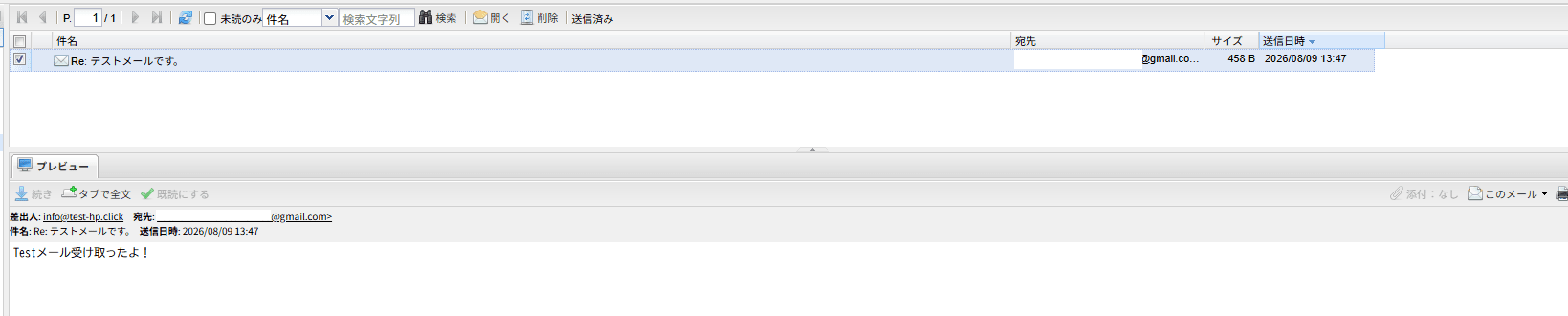
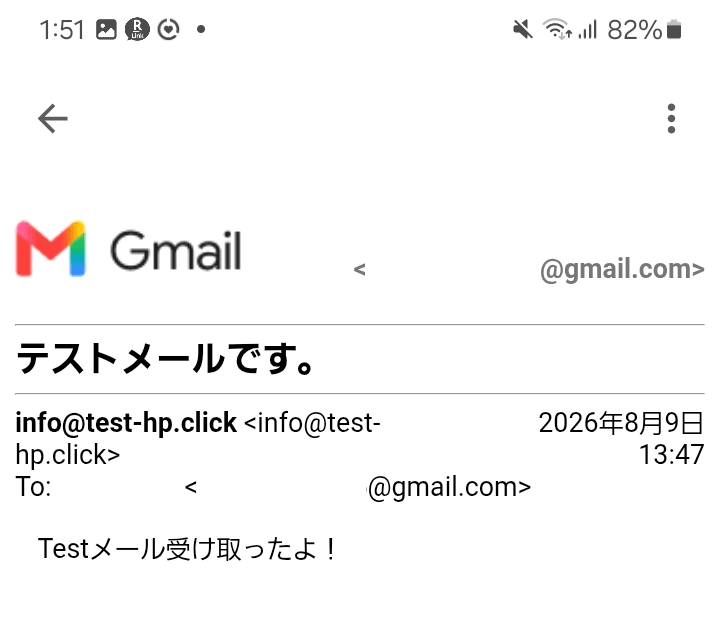
送信したメールが Gmail 側で受信できました。あわせて Gmail の[元のメッセージを表示]から、以下を確認します。
SPF: PASS(またはspf=pass)と表示されているかReturn-Pathがinfo@test-hp.clickになっているかReceivedヘッダーがさくらインターネットのメールサーバーを経由しているか
spf=pass であれば、Route 53 に登録した SPF レコードが送信側の検証で正しく機能しています。
受信できない場合の切り分け
dig test-hp.click MX +shortで MX レコードが返るか確認する(返らない場合は Route 53 側の設定漏れ、または TTL によるキャッシュ)- 権威サーバーへ直接問い合わせて確認する:
dig @<ホストゾーンの NS> test-hp.click MX +short - さくらインターネット側でドメイン追加とメールアドレス作成が反映済みか、コントロールパネルで確認する
- SPF レコードが複数存在していないか確認する(同一ドメインに
v=spf1の TXT レコードが 2 つ以上あると、SPF がpermerrorとなります)
まとめ
Route 53 で管理している独自ドメインを利用して、さくらインターネットのメールサービスでメールアドレスを運用しました。ネームサーバーをさくらインターネットへ切り替える必要はなく、さくらインターネット側でドメインとメールアドレスを準備し、MX レコードと SPF 用の TXT レコードを Route 53 に登録することで構成できます。
なお、本ブログでは SPF のみを設定しました。Gmail や Yahoo! メールの送信者要件強化により、独自ドメインからの送信では DKIM と DMARC の設定が実質的に必須となっています。本番運用では、以下も併せて設定してください。
- DKIM: さくらインターネット側で DKIM を有効化し、案内された TXT レコードを Route 53 に登録する
- DMARC:
_dmarc.<ドメイン名>に TXT レコードを登録する(例:"v=DMARC1; p=none; rua=mailto:dmarc@<ドメイン名>")
DMARC はまず p=none でレポートを収集し、認証状況を確認してから quarantine、reject へ段階的に強化する運用が一般的です。
本ブログが、AWS を中心にインフラを運用しながらメール基盤としてさくらインターネットのサービスを利用したい場合の参考になれば幸いです。
参考資料
クラスメソッドオペレーションズ株式会社について
クラスメソッドグループのオペレーション企業です。
運用・保守開発・サポート・情シス・バックオフィスの専門チームが、IT・AI をフル活用した「しくみ」を通じて、お客様の業務代行から課題解決や高付加価値サービスまでを提供するエキスパート集団です。
当社は様々な職種でメンバーを募集しています。
「オペレーション・エクセレンス」と「らしく働く、らしく生きる」を共に実現するカルチャー・しくみ・働き方にご興味がある方は、クラスメソッドオペレーションズ株式会社 コーポレートサイト をぜひご覧ください。※2026 年 1 月にアノテーション株式会社から社名変更しました