Salesforce Hosted MCP Servers(GA版)を使って、Claude DesktopとSalesforceを連携してみた

以前、記事にしたSalesforce Hosted MCP ServersがGAになったので、再度Claude Desktopからの接続手順を試してみました。
手順はSalesforce Hosted MCP Serversを参照しています。
検証環境
- macOS Tahoe バージョン 26.3
- Claude for Mac バージョン 1.2278.0
- Salesforce Developer Edition
Salesforceでの設定
権限セットの作成
使用者を限定するために専用の権限セットを作成して、ユーザーを割り当てておきます。
外部クライアントアプリケーションの作成
外部クライアントアプリケーションを作成し、OAuth設定を行います。
基本情報
外部クライアントアプリケーション名、API参照名などは適宜設定します。
API (OAuth 設定の有効化)
OAuth を有効化 にチェックを入れます
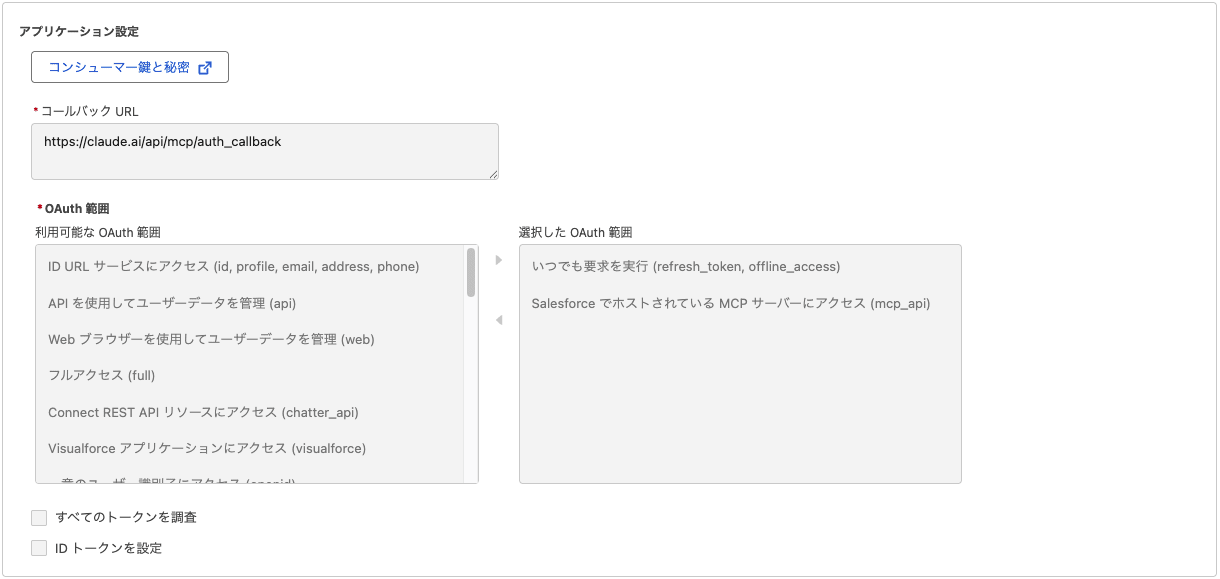
アプリケーション設定
- コールバックURL:
- OAuth範囲:
- Salesforce でホストされている MCP サーバーにアクセス (mcp_api)
- いつでも要求を実行(refresh_token, offline_access)
セキュリティ
次の2つのみチェックをつけ、それ以外のチェックは外します。
ここはベータ版と変わらずです。
- サポートされる認証フローに Proof Key for Code Exchange (PKCE) 拡張を要求
- 指名ユーザーの JSON Web トークン (JWT) ベースのアクセストークンを発行
外部クライアントアプリケーションの作成が完了したらコンシューマー鍵を控えておきます。
Claude Desktopでカスタムコネクターを設定する際に使用します。
ベータ版からの変更点
コールバックURLが localhost から claude.ai のURLになりました。
また、OAuth範囲は下記の4つを選択していましたが2つだけになり、汎用的な API を使用してユーザーデータを管理(api) を使用しなくなったのは安心感があります。
- API を使用してユーザーデータを管理(api)
- いつでも要求を実行 (refresh_token, offline_access)
- Salesforce API プラットフォームにアクセス (sfap_api)
- Einstein GPT サービスにアクセス (einstein_gpt_api)
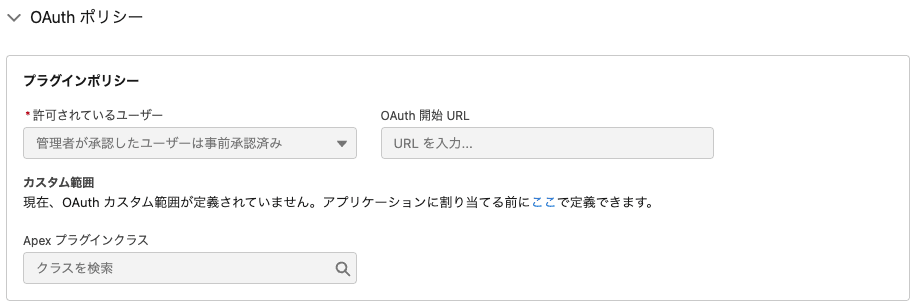
OAuth ポリシー
ポリシーから権限セットで使用できるユーザーを限定します。
プラグインポリシーの許可されているユーザーを 管理者が承認したユーザーは事前承認済み に変更します。
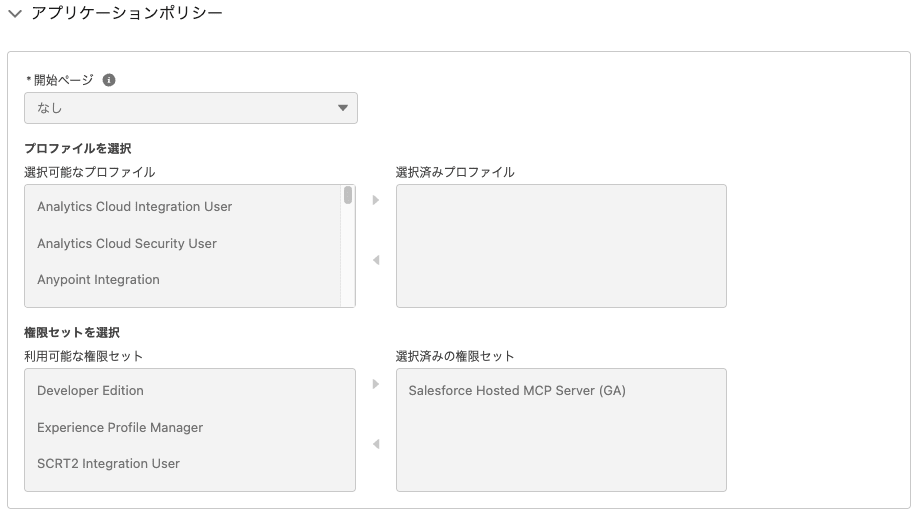
アプリケーションポリシー
権限セットを選択から、最初に作成した権限セットを選択します。
MCPサーバーの有効化
設定のクイック検索に「MCP」と入力し、MCPサーバーをクリックします。
使用したいサーバーをクリックし、有効化します。
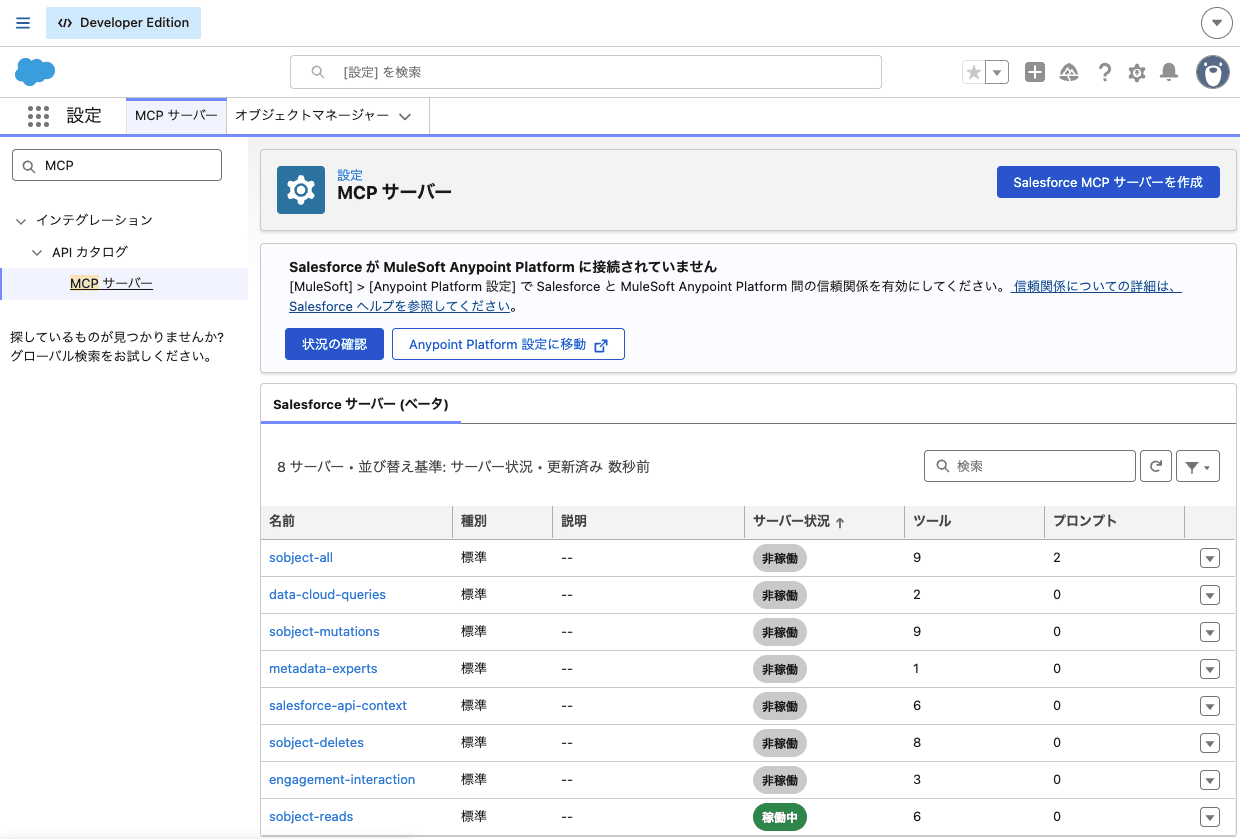
今回は参照系のツールが使える sobject-reads のサーバーを有効化しました。
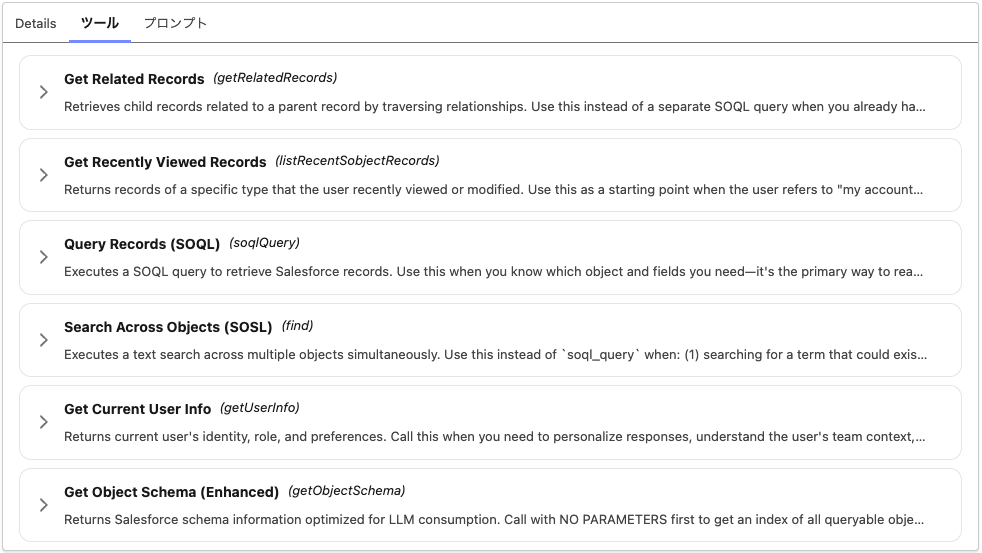
各ツールの内容が確認できるのが便利ですね。
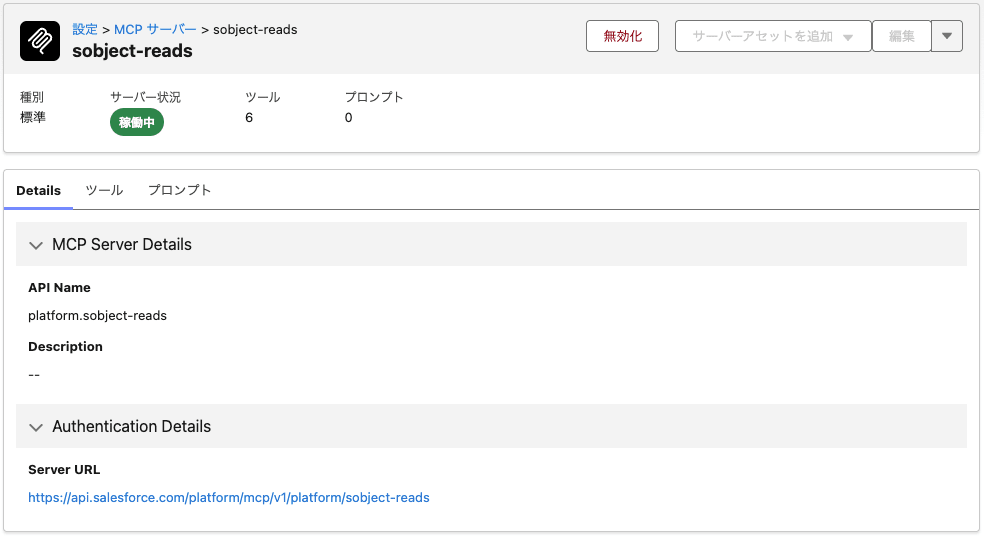
Server URLはClaude Desktopからの接続時に使用するので控えておきます。
https://api.salesforce.com/platform/mcp/v1/platform/sobject-reads
Claude Desktopでの設定
コネクタの設定
カスタマイズ > コネクタ > + をクリックし、「•••カスタムコネクタを追加」を選択します。
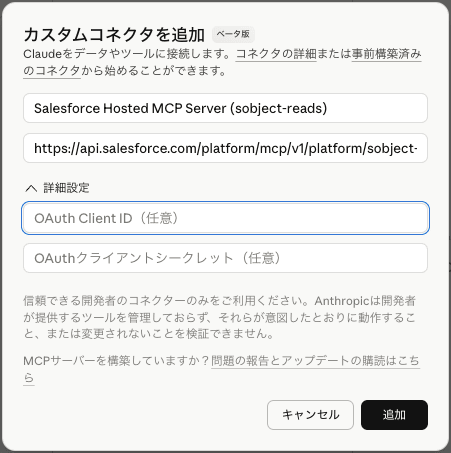
カスタムコネクタを設定します。
- 名前:
- 適当な名前を入力します
- リモートMCPサーバーURL:
- 上で控えたURLを入力します
- OAuth ClientID (任意):
- 外部クライアントアプリケーションのコンシューマー鍵を入力します
追加 をクリックします。
Salesforceと接続する
カスタムコネクタを追加した時点ではSalesforceと接続されていないので、連携/連携させる をクリックします。
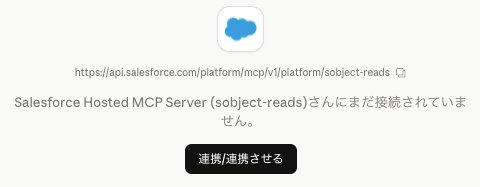
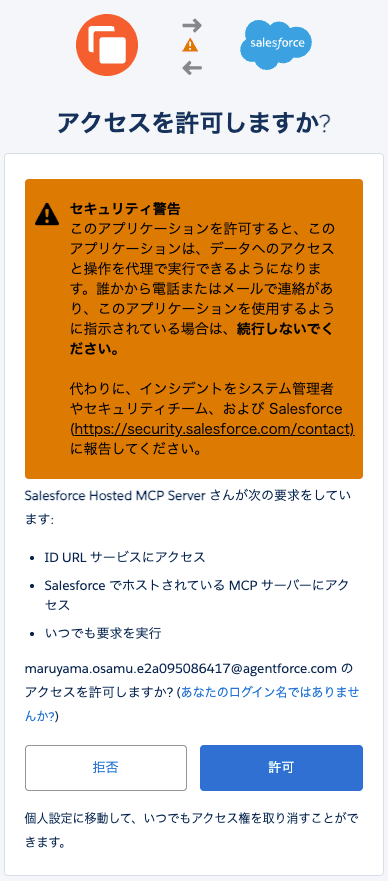
ブラウザのSalesforceのログイン画面に遷移するのでログインします。
アクセス許可を求められるので許可します。
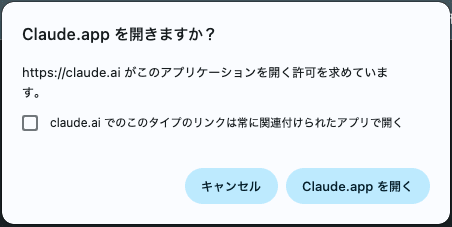
Claude.app を開きますか?というモーダルが表示されるので、Claude.app を開く をクリックします。
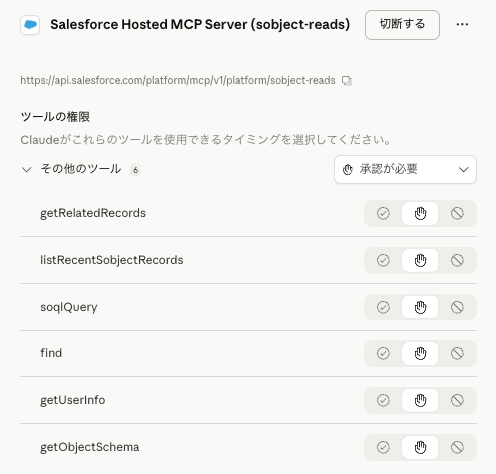
Claude Desktopに遷移して各ツールが表示されたら接続成功です。
動作確認
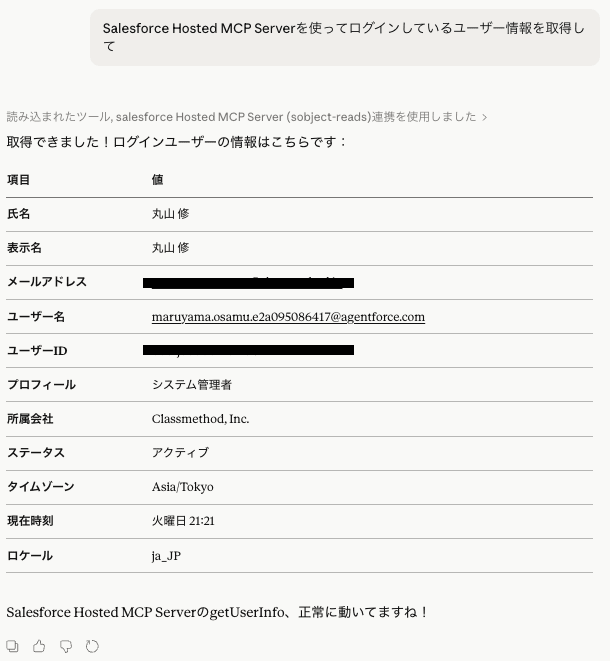
チャットから下記プロンプトを実行します。
Salesforce Hosted MCP Serverを使ってログインしているユーザー情報を取得して
ユーザー情報が取得できました。
次にオブジェクトのレコードを取得するために下記プロンプトを実行します。
Accountオブジェクトのレコードを5件取得して
最初はListRecentSobjectRecordsツールを使用し、次にsoqlQueryツールを使用してレコードを取得できました。
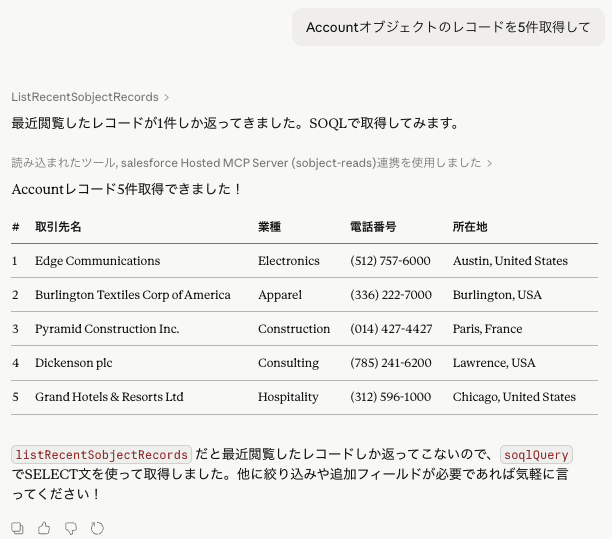
各ツールが動作してSalesforceのデータを取得できることが確認できました。
また、今回設定したカスタムコネクタはブラウザ版のclaude.aiからも使用が可能です。
まとめ
ベータ版では動作の不安定さやコネクタのインストールが必要な点などに不満を感じていましたが、GA版ではそれらが解消された上にSalesforceの設定画面から各MCPサーバーの管理ができるなどかなり使い勝手がよくなりました。
弊社環境でもまずは参照系のツールから使用可能な状態にし、Claude Desktopからの活用を模索していこうと思います。