SlackbotからSalesforceのカスタムMCPサーバーのツールを実行してみた

SlackのSlackbotからはSalesforceのHosted MCP Serversを使用することができます。
以前に作成した議事録を記録するカスタムMCPサーバーに接続し、Slackbotからのツール実行を試してみます。
検証環境
- Slack 開発者サンドボックス(要Enterpriseプラン)
- Salesforce Developer Edition
Slackから接続リクエストを行う
サイドバーのワークスペース名をクリックし、Tools & settings から「Manage Salesforce Organizations」をクリックします。
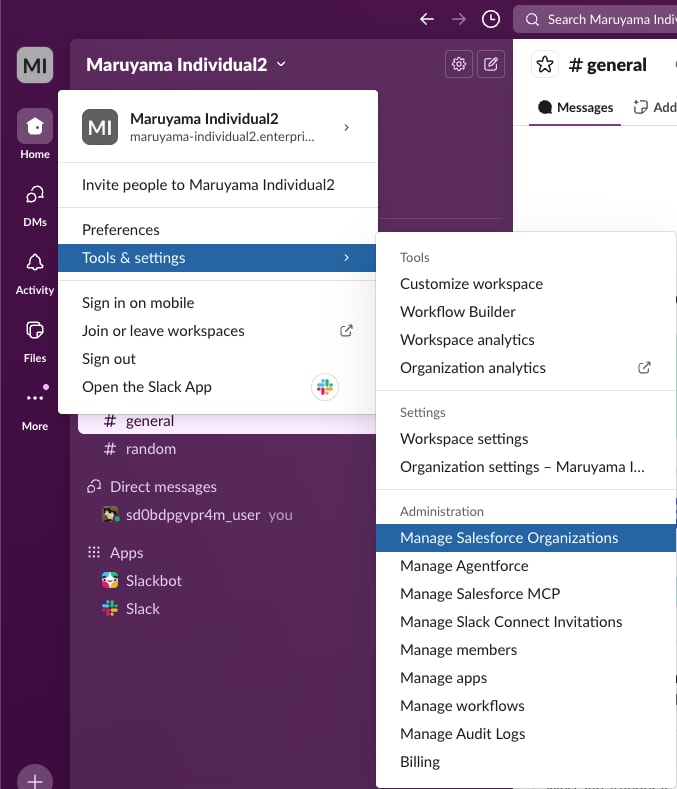
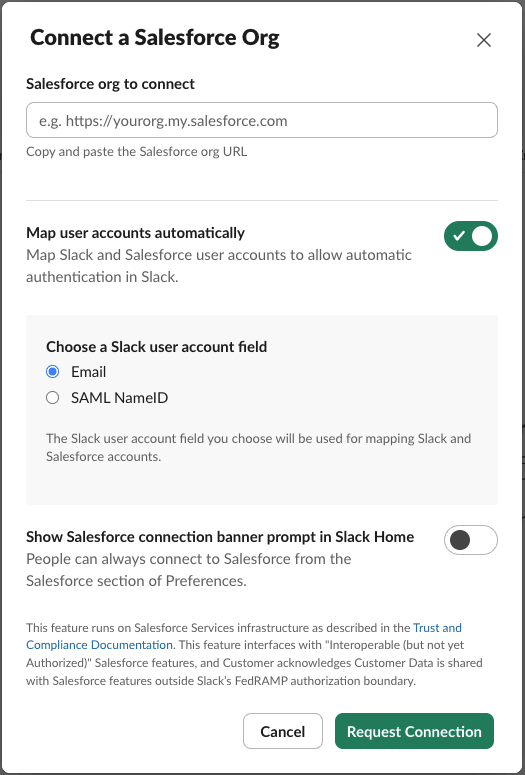
右上の「Connect Salesforce Org」をクリックし、接続先のSalesforce組織のURLを入力し「Request Connection」をクリックします。
アカウントマッピングはメールのままにしています。SAML NameIDもしくは必要に応じて手動でのマッピングも可能です。
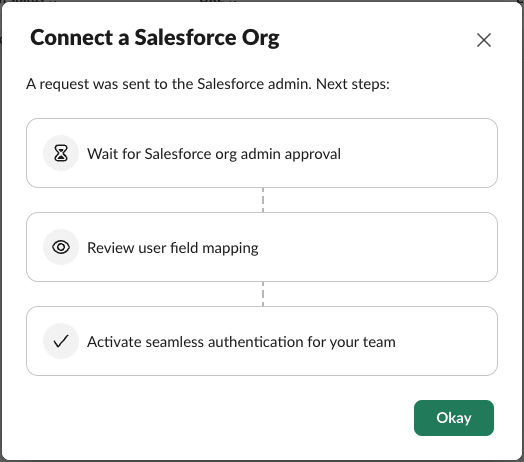
Salesforceにリクエストが行われ、承認待ちの状態になります。
Salesforceでリクエストを承認する
Salesforce管理者宛に「Your approval needed for a Slack connection request」という件名で承認を求めるメールが届きます。
本文にある「Manage Slack Connection」をクリックして、SalesforceのSlack 接続を管理の画面に移動します。
 もしくは、Salesforceの 設定 > Slack > 「Slack 接続を管理」をクリックして移動します。
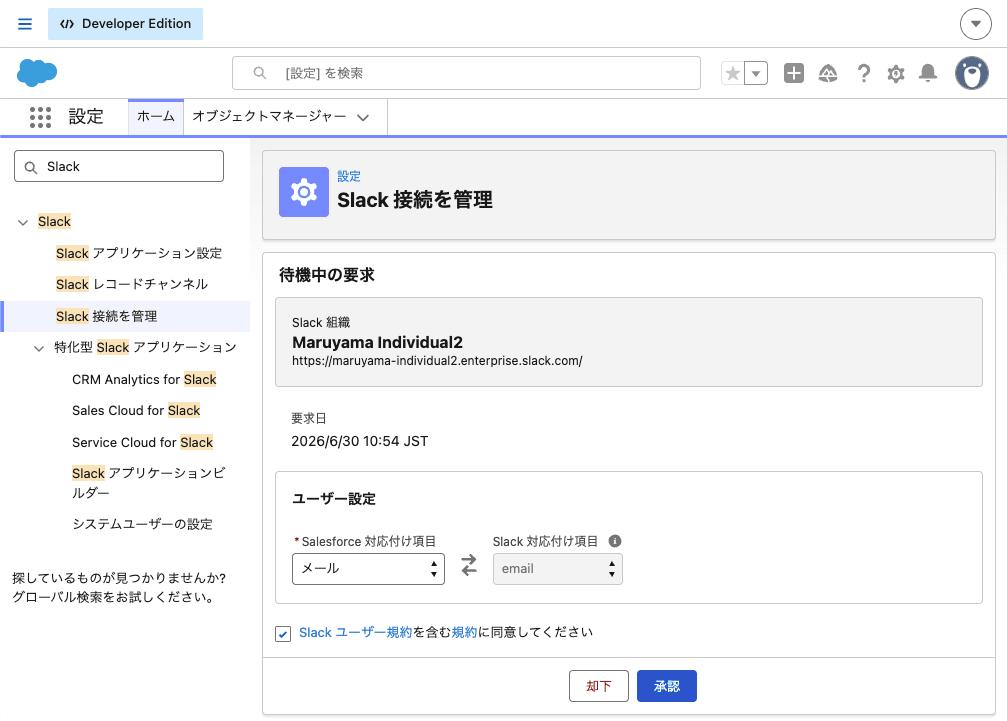
待機中の要求に先ほどリクエストした接続リクエストが表示されているので、ユーザー設定の Salesforce 対応付け項目 で 「メール」を選択します。
利用規約に同意のチェックをつけ、「承認」をクリックします。
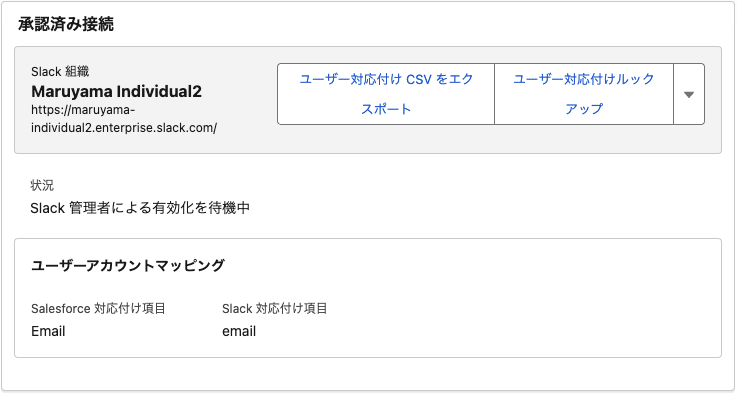
接続が承認され、状況が Slack 管理者による有効化を待機中 になります。
Slackで接続を有効化する
サイドバーのワークスペース名をクリックし、Tools & settings から「Manage Salesforce Organizations」をクリックします。
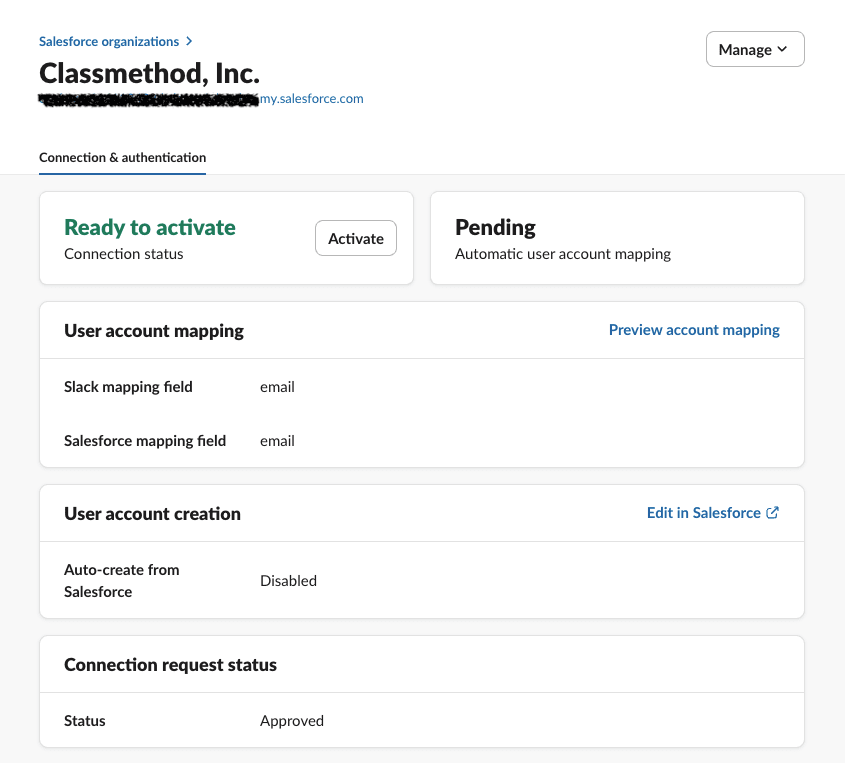
有効化待ちのSalesforce組織名をクリックします。
「Activate」をクリックします。
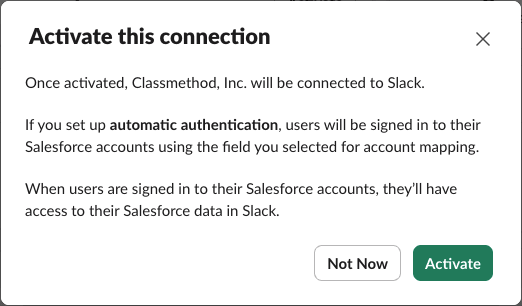
ダイアログが表示されるので、「Activate」をクリックします。
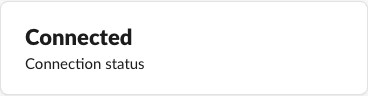
Connection Statusが Connected になりました。
SlackからSalesforce MCPサーバーに接続する
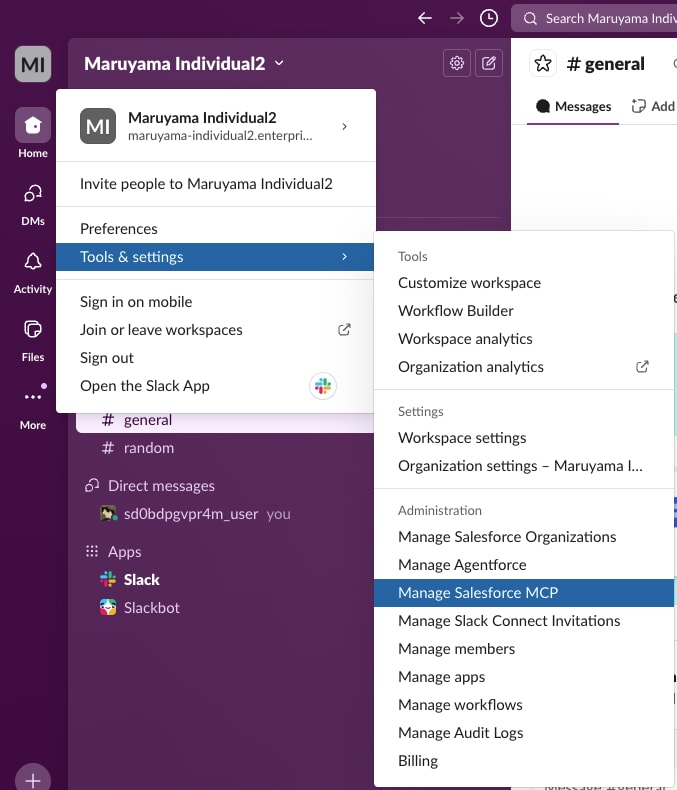
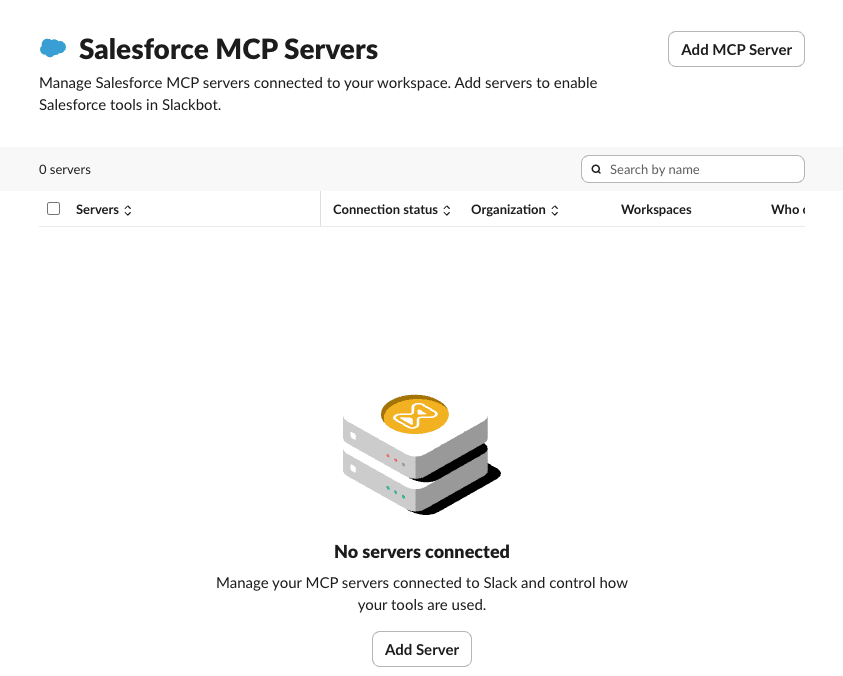
サイドバーのワークスペース名をクリックし、Tools & settings から「Manage Salesforce MCP」をクリックします。
右上の「Add MCP Server」もしくは中央下の「Add Server」をクリックします。
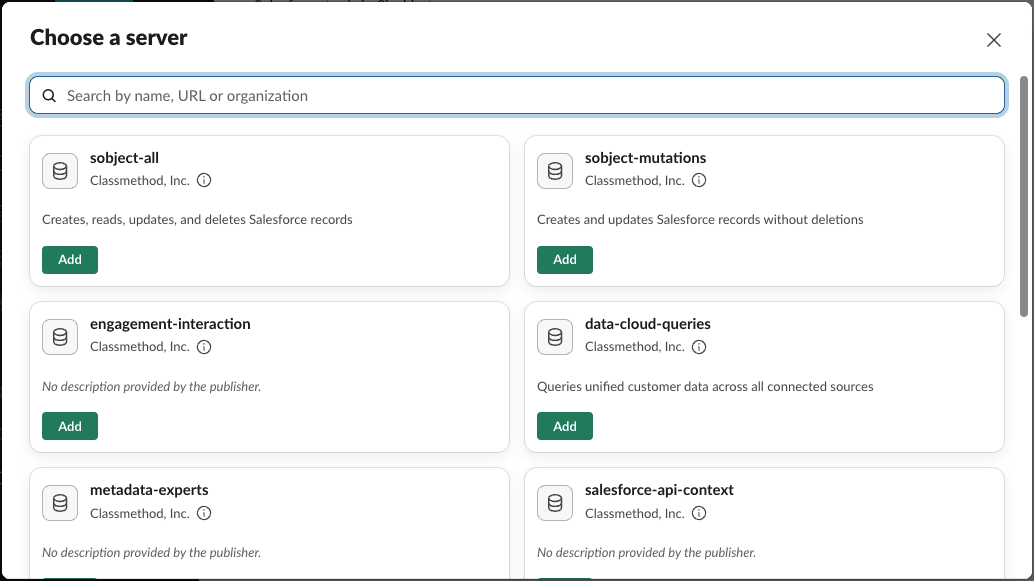
MCPサーバーを選択する画面が表示されます。
標準のMCPサーバーだけでなくカスタムMCPサーバーも選択できるようになっています。
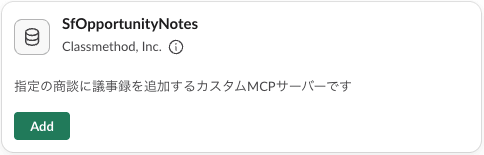
以前に作成したカスタムMCPサーバーである「SfOpportunityNotes」を選択して「Add」をクリックします。
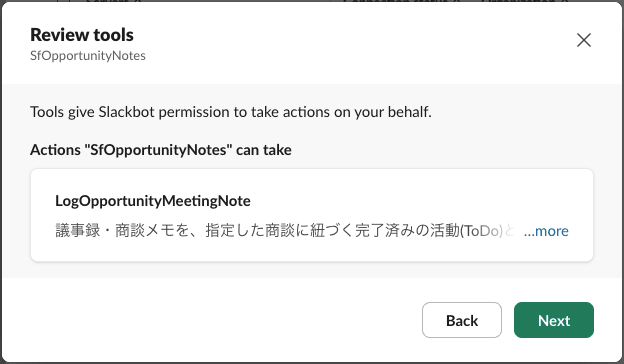
追加したMCPサーバーが実行できるツールが表示されるので「Next」をクリックします。
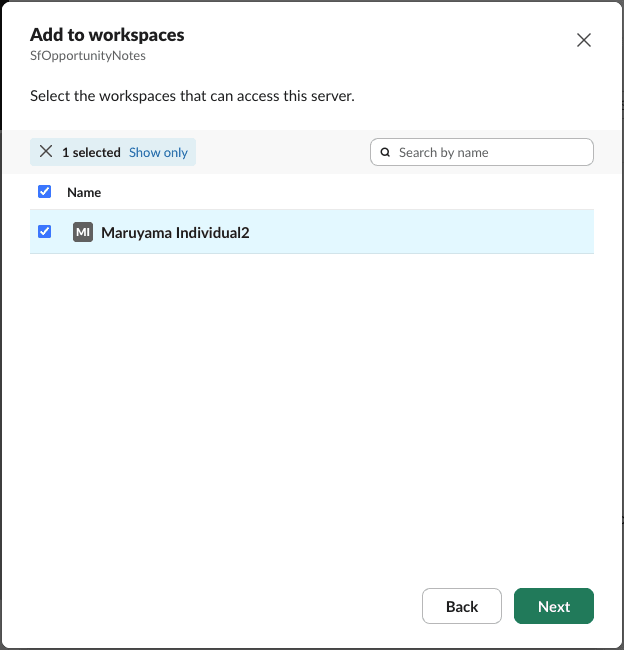
MCPサーバーにアクセスできるSlackワークスペースを選択する画面が表示されます。
追加するワークスペースにチェックをつけ、「Next」をクリックします。
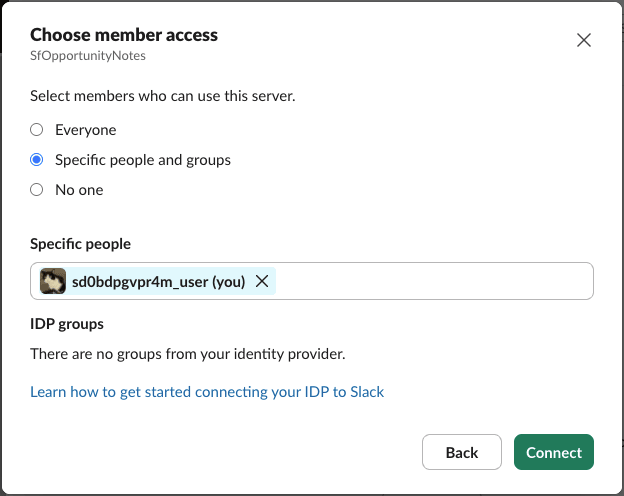
MCPサーバーを使用できるメンバーを選択する画面が表示されます。
Everyone(誰でも)、Specific people and groups(特定のユーザおよびグループ)、No one(誰も許可しない)の中から選択します。
今回は自分のユーザーだけを許可するようにし、「Connect」をクリックします。
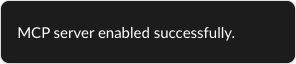
MCP server enabled successfully.と表示されたら成功です。
動作確認
議事録として下記の内容のテキストファイルを用意します。
ミーティング実施日: 2026/06/30
タイトル: SlackbotからカスタムMCPサーバーのツールを実行してみた
内容: SlackbotからカスタムMCPサーバーのツールを使って、議事録を取引先に紐づけられるかテストしてみるよ
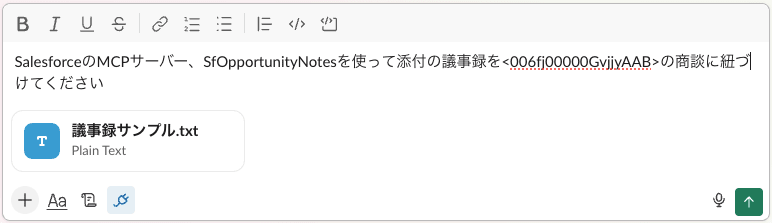
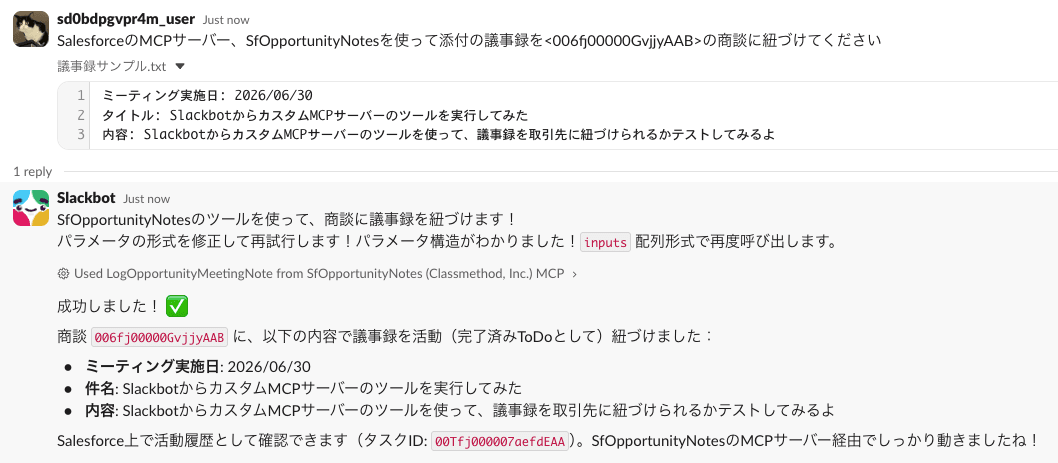
Slackbotに議事録のテキストファイルを添付し、下記のメッセージを送信します。
SalesforceのMCPサーバー、SfOpportunityNotesを使って添付の議事録を<商談ID>の商談に紐づけてください
実行結果です。再試行した形跡はありますが登録は成功したようです。
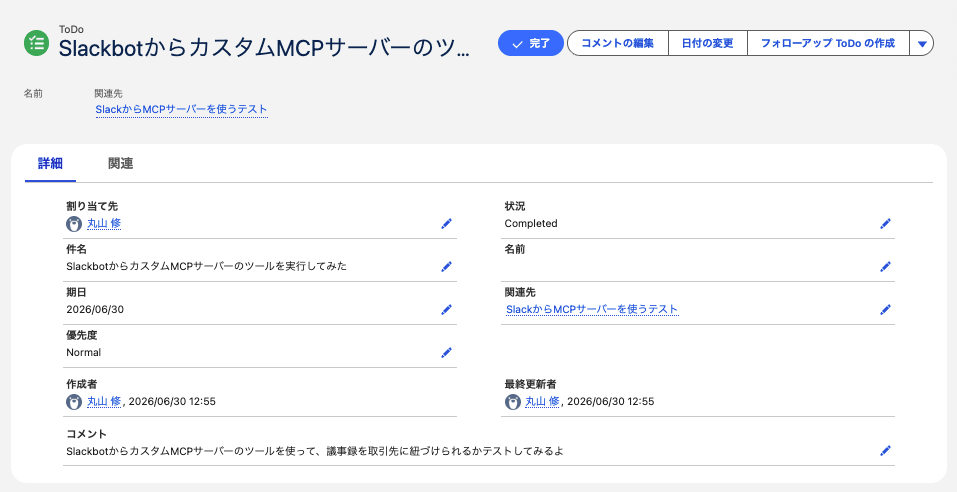
Salesforceの画面からも登録されていることが確認できました。
まとめ
SlackからSalesforceのHosted MCP Serversに接続し、Slackbotからカスタムツール(SfOpportunityNotes)を実行して、議事録を商談に紐づける流れを検証しました。
SalesforceのUIを開かずに普段使っているSlackからSalesforceを操作するというアプローチはまさにHeadless 360の世界観に沿った使い方になっているのではないでしょうか。
定型業務をカスタムMCPサーバーとツールでまとめることで、普段使っているSlackから離れることなくSalesforceの操作をできるのは業務の効率化としても有効なのではないかと思います。