【Security Hub修復手順】[ELB.13] Application、Network、Gateway Load Balancer は、複数のアベイラビリティーゾーンにまたがっている必要があります

かつまたです。
本記事では、AWS Security HubによるAWS環境のセキュリティ状況スコアリングに該当する項目についての修復手順をご紹介します。
本記事の対象コントロール
[ELB.13] Application、Network、Gateway Load Balancer は、複数のアベイラビリティーゾーンにまたがっている必要があります
[ELB.13] Application, Network and Gateway Load Balancers should span multiple Availability Zones
前提条件
本記事はAWS Security Hubで「AWS基礎セキュリティのベストプラクティススタンダード」を利用されている方向けの内容です。
AWS Security Hubの詳細についてはこちらのブログをご覧ください。
対象コントロールの説明
このコントロールは、Application Load Balancer(ALB)、Network Load Balancer(NLB)、Gateway Load Balancer(GWLB)が、2つ以上のアベイラビリティーゾーン(AZ)で有効になっているかをチェックします。
ロードバランサーで2つ以上のAZを有効にすると、このコントロールは成功します。
必要なAZの数は、パラメータ minAvailabilityZones で2〜6の範囲で変更できます。Classic Load Balancerは対象外で、[ELB.10] でチェックされます。
対応が必要な理由
ロードバランサーは、有効にしたAZごとにノードを配置します。AZが1つだけの場合、そのAZで障害が起きるとロードバランサー自体にアクセスできなくなり、サービスが停止します。
2つ以上のAZを有効にしておけば、1つのAZで障害が起きても、残りのAZのノードで通信を受け付けられます。
対応しなくてよいケース
クラスメソッドでは、本番環境では対応が必須、本番以外の環境では対応しなくてよいと考えています。
たとえば、本番以外の環境で以下に当てはまる場合は、現状のまま運用する判断もあります。
- 開発環境や検証環境など、AZ障害でサービスが止まっても業務に影響しない
- ターゲット(EC2インスタンスなど)も単一AZにしか置いておらず、ロードバランサーだけを複数AZにしても可用性が上がらない
対応しない場合は、検出結果を抑制して管理します。
修復手順
ここでは、1つのAZで作成したNLBにAZを追加する手順をご紹介します。
ALBは2つ以上のAZのサブネットを指定しないと作成できないため、既定の設定でこのコントロールに検出されるのは、主にNLBとGWLBです。
1. 現在のAZを確認する
- EC2コンソールを開き、左メニューから「ロードバランサー」を選択します
- 対象のロードバランサーを選択し、「ネットワークマッピング」タブを開きます
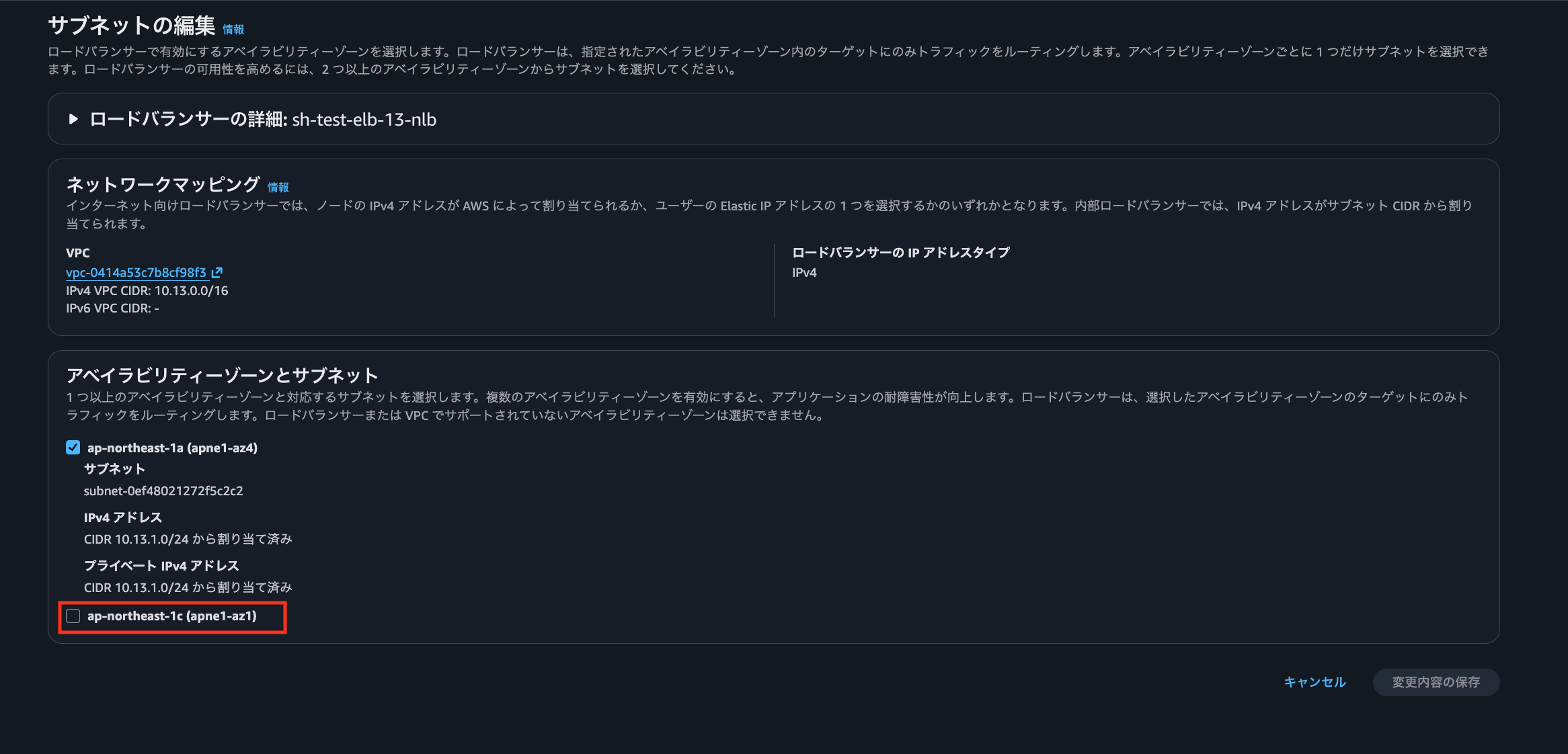
- 「アベイラビリティーゾーンとサブネット」に、AZが1つだけ表示されていることを確認します
2. AZを追加する
- 「ネットワークマッピング」タブで「サブネットの編集」を選択します
- 追加するAZ(
ap-northeast-1c (apne1-az1)のように表示されます)のチェックボックスを選択し、プルダウンからサブネットを選択します
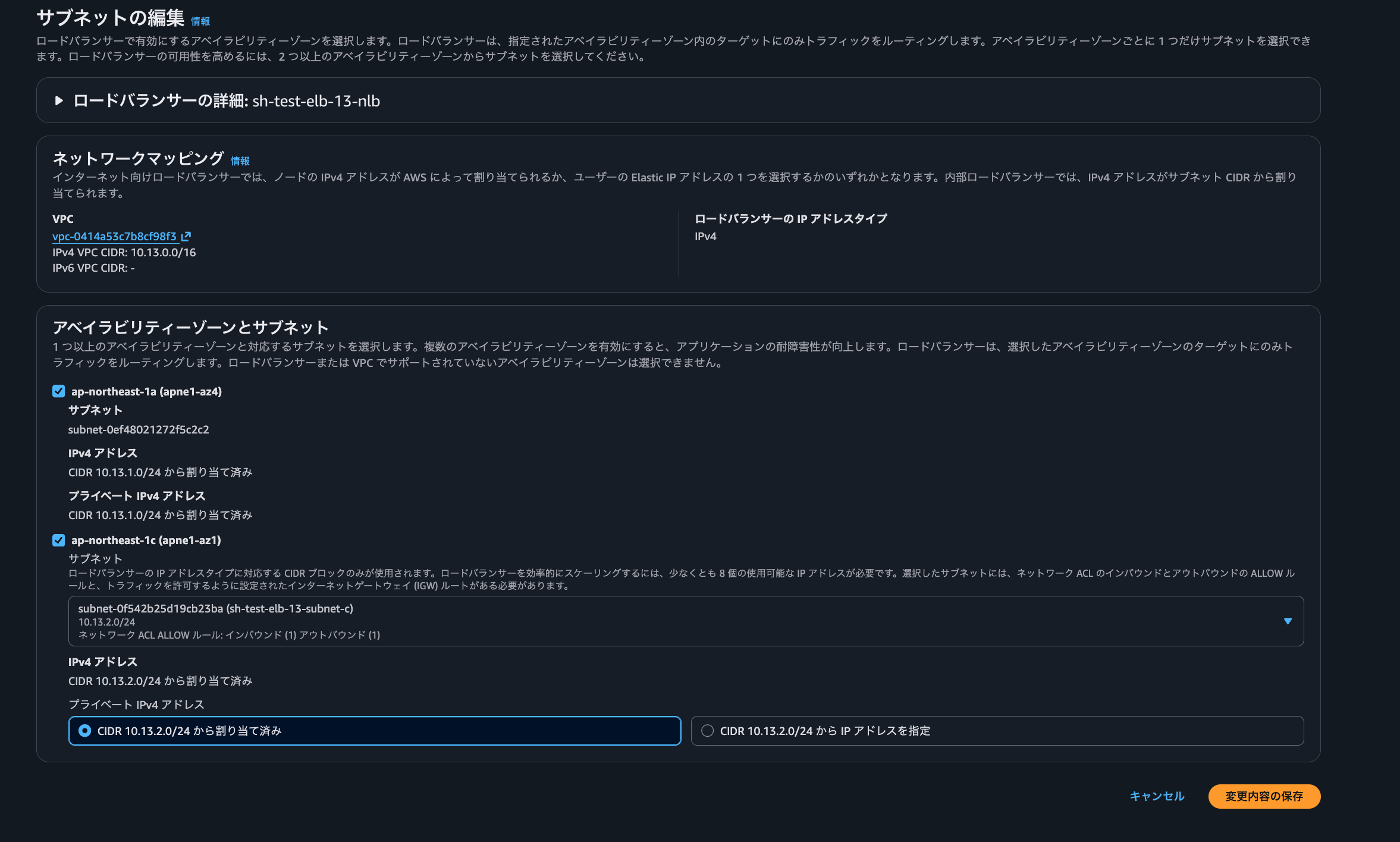
内部向けのNLBでは、「プライベート IPv4 アドレス」も選択します。既定の「CIDR <サブネットのCIDR> から割り当て済み」のままで問題ありません。IPアドレスを固定したい場合は「CIDR <サブネットのCIDR> から IP アドレスを指定」を選択します。
- 「変更内容の保存」を選択します
3. 修復確認
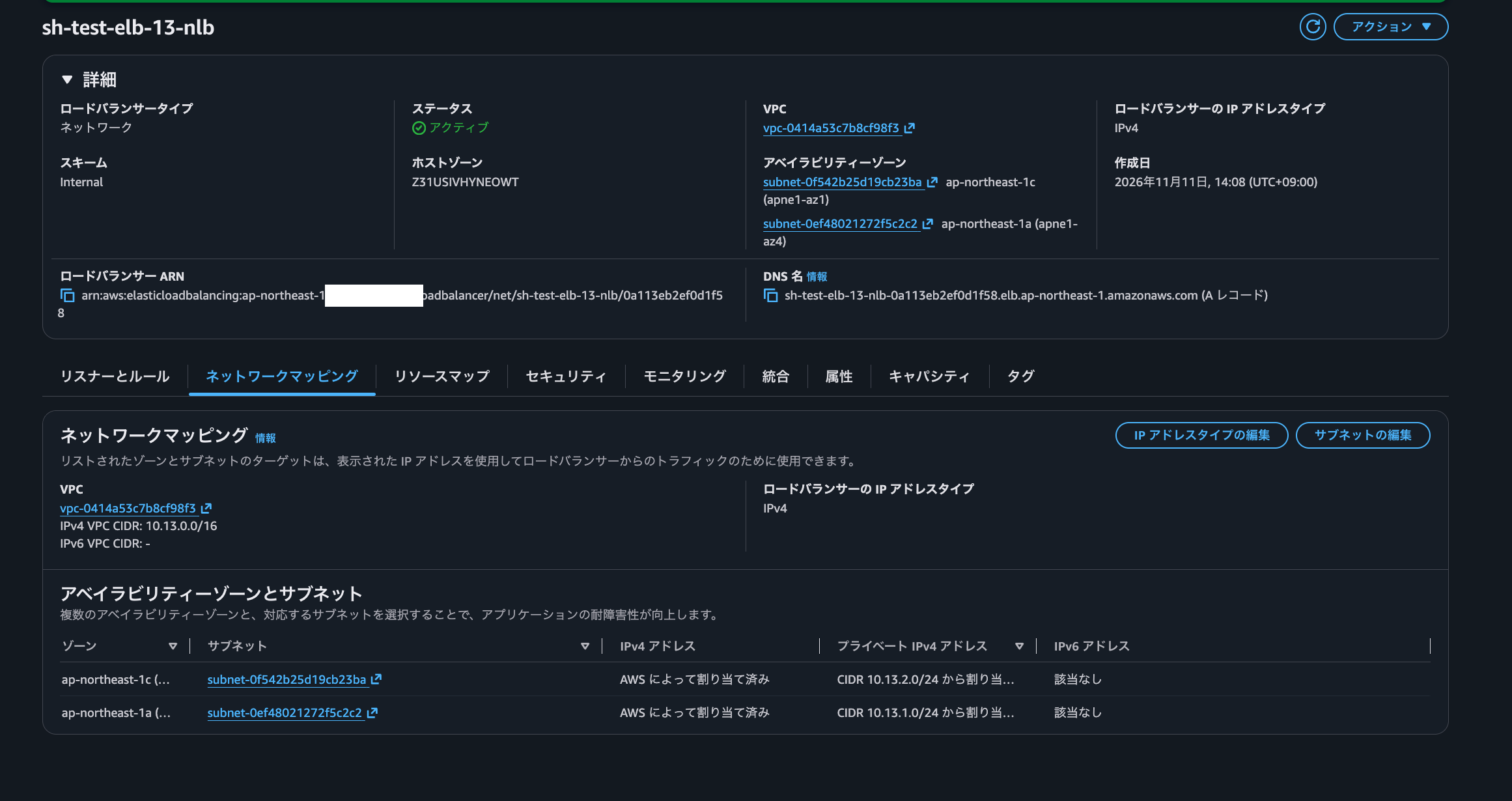
ロードバランサーの詳細画面で、「アベイラビリティーゾーン」と「ネットワークマッピング」タブに2つのAZが表示されていることを確認します。
修復時の注意点
追加したAZにもターゲットを配置する
ロードバランサーだけを複数のAZにしても、ターゲットが1つのAZにしかなければ、そのAZで障害が起きたときにサービスは止まります。
公式ドキュメントでも、有効にした各AZに少なくとも1つのターゲットを登録することが推奨されています。
特にNLBとGWLBは、クロスゾーン負荷分散が既定で無効です。無効のままだと、各ノードは自分と同じAZのターゲットにしか通信を振り分けません。
ターゲットのないAZは異常とみなされ、そのAZのIPアドレスはDNSから外れます。つまり、AZを追加しただけでは可用性は上がりません。
Gateway Load Balancerは追加したサブネットを外せない
GWLBは、一度追加したサブネットを後から外せません。外すには、ロードバランサーを作り直す必要があります。
追加するAZとサブネットは、事前によく確認してください。
最後に
今回は、ELB.13の修復手順をご紹介しました。
設定の変更は「サブネットの編集」でAZを追加するだけですが、可用性を高めるには、追加したAZにもターゲットを配置する必要があります。
NLBではクロスゾーン負荷分散が既定で無効なので、ターゲットの配置とあわせてご確認ください。
ご覧いただきありがとうございました。