【Security Hub修復手順】[NetworkFirewall.2] Network Firewall ログ記録を有効にする必要があります

こんにちは、クラスメソッドの長澤です。
皆さん、お使いのAWS環境のセキュリティチェックはしていますか?
本記事では、AWS Security HubによるAWS環境のセキュリティ状況スコアリングに該当する項目についての修復手順をご紹介します。
本記事の対象コントロール
[NetworkFirewall.2] Network Firewall ログ記録を有効にする必要があります
[NetworkFirewall.2] Network Firewall logging should be enabled
前提条件
本記事はAWS Security Hubで「AWS基礎セキュリティのベストプラクティススタンダード」を利用されている方向けの内容となります。
AWS Security Hubの詳細についてはこちらのブログをご覧ください。
対象コントロールの説明
このコントロールは、Network Firewallのファイアウォールでログ記録が有効になっているかチェックします。
ログタイプ(フロー、アラート、TLS)のうち1つ以上が設定され、ログの送信先が存在していればコントロールは成功します。ログタイプが1つも設定されていない場合や、設定した送信先が削除されて存在しない場合は失敗します。
Network Firewallのログには、ステートフルエンジンが受け取ったパケットフローの情報と、ステートフルルールで実行されたアクション(アラート、ドロップ、拒否)が記録されます。ログを取得していないと、通信が遮断された原因を調べられず、不正な通信がファイアウォールで検知・遮断されていたかどうかを後から確認できません。
本番環境では、障害時の原因調査とセキュリティインシデントの調査に欠かせないため、ログ記録を有効にしてください。
ログの送信量に応じてログ配信と保存の料金がかかるため、本番以外の環境では対応しなくても構いません。ただし、ルールの動作確認やトラブルシューティングでログを使う場面が多いため、アラートログだけでも有効にすることをご検討ください。本番環境と同じ設定にしておくと、環境ごとの設定の乖離も防げます。
なお、ログはステートフルエンジンに転送されたトラフィックについてのみ記録されます。ファイアウォールポリシーのステートレスデフォルトアクションで「パス」を選択している通信は、ログ記録を有効にしても記録されません。
修復手順
コントロールの確認方法
- Security Hubコンソールを開く
- 左メニューから「コントロール」を選択
- 対象のコントロールID「NetworkFirewall.2」を検索して開く
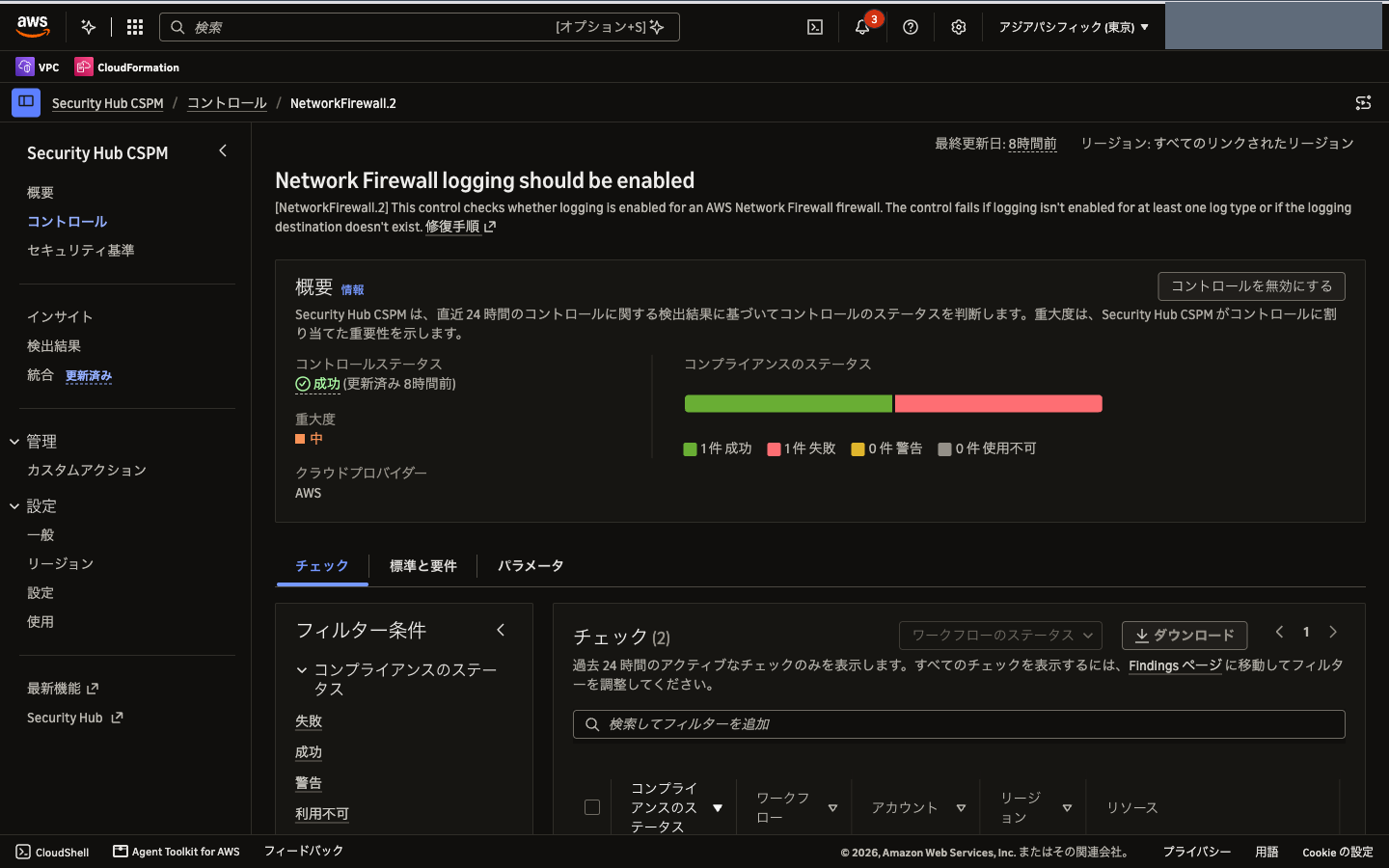
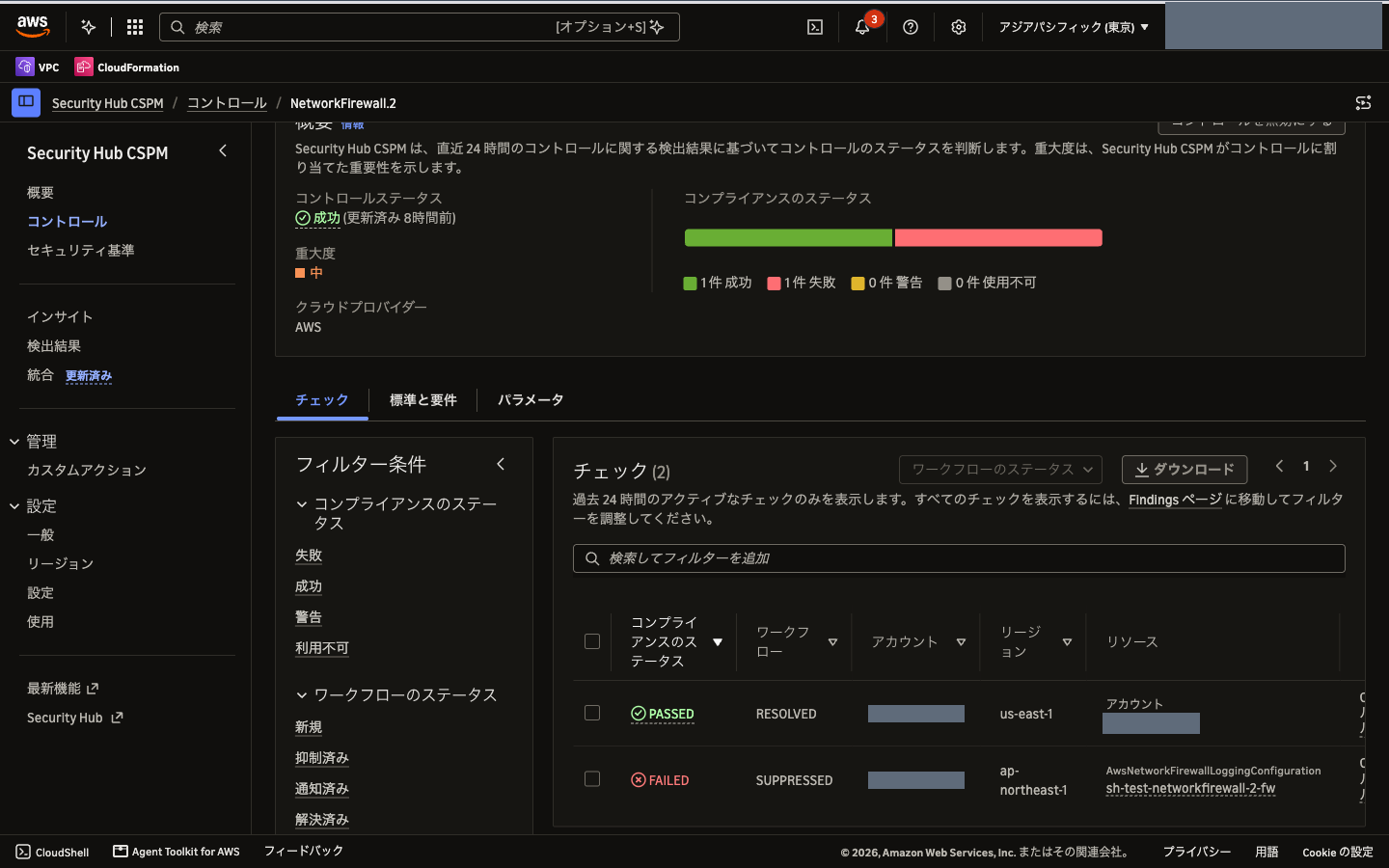
「チェック」タブで、コンプライアンスのステータスが「FAILED」のファイアウォールを確認します。
ステークホルダーに確認
修復を行う前に、以下の点をステークホルダーに確認してください。
- 取得するログタイプ
- アラートログ: ステートフルルールでアラート、ドロップ、拒否のアクションが実行された通信を記録します。ログの量が少なく、まずはこちらを有効にします
- フローログ: ステートフルエンジンに転送されたすべての通信を記録します。通信量が多い環境ではログの量と料金が大きくなります
- TLSログ: TLSインスペクションに関するイベントを記録します。TLSインスペクションを設定しているファイアウォールでのみ使用します
- ログの送信先(S3バケット、CloudWatch Logsロググループ、Data Firehoseストリーム)と保存期間
- 既存のログ集約用バケットやロググループがある場合は、そちらに合わせます
- S3バケットに送信する場合、作業者にバケットポリシーの取得・更新権限(
s3:GetBucketPolicy、s3:PutBucketPolicy)があれば、ログ配信用のバケットポリシーが自動で追加されます。権限がない場合や別アカウントのバケットに送信する場合は、バケット所有者が事前にバケットポリシーを追加する必要があります
- ファイアウォールをCloudFormationやTerraformなどのIaCで管理しているか
- 管理している場合、コンソールで変更するとコードとの差分が発生します。コード側でログ設定を追加してください
- CloudFormationでは
AWS::NetworkFirewall::LoggingConfiguration、Terraformではaws_networkfirewall_logging_configurationのリソースで設定します
ログ記録の有効化は、ファイアウォールを通過するトラフィックには影響しません。
修復手順
ここでは、アラートログをS3バケットに送信する例をご紹介します。送信先のS3バケットは事前に作成しておいてください。
- Amazon VPCコンソール(https://console.aws.amazon.com/vpc/)を開く
- ナビゲーションペインから「ネットワークファイアウォール」>「ファイアウォール」を選択
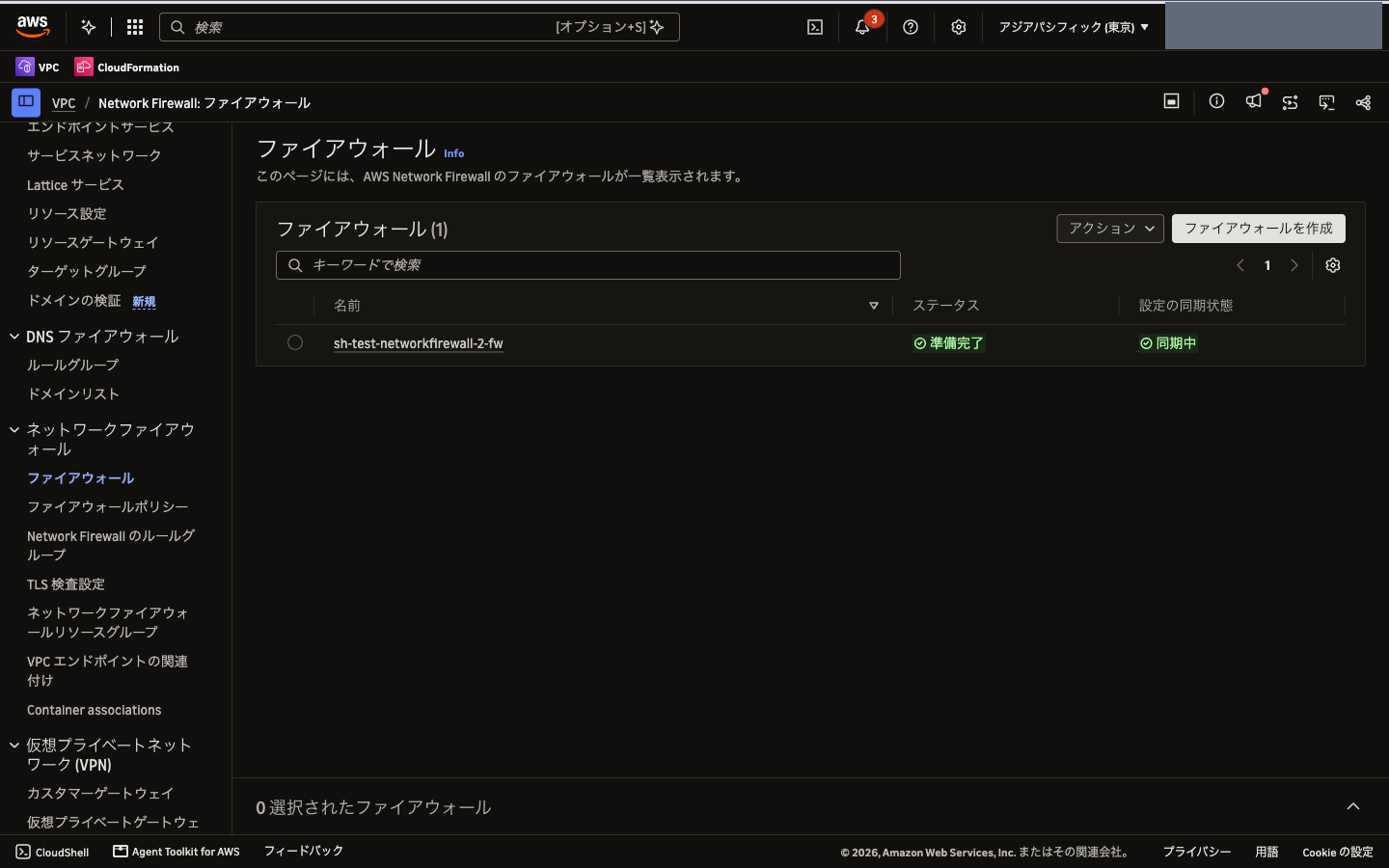
- 対象のファイアウォール名をクリック
- 「ファイアウォールの詳細」タブを選択し、「ログ記録」セクションの「編集」をクリック
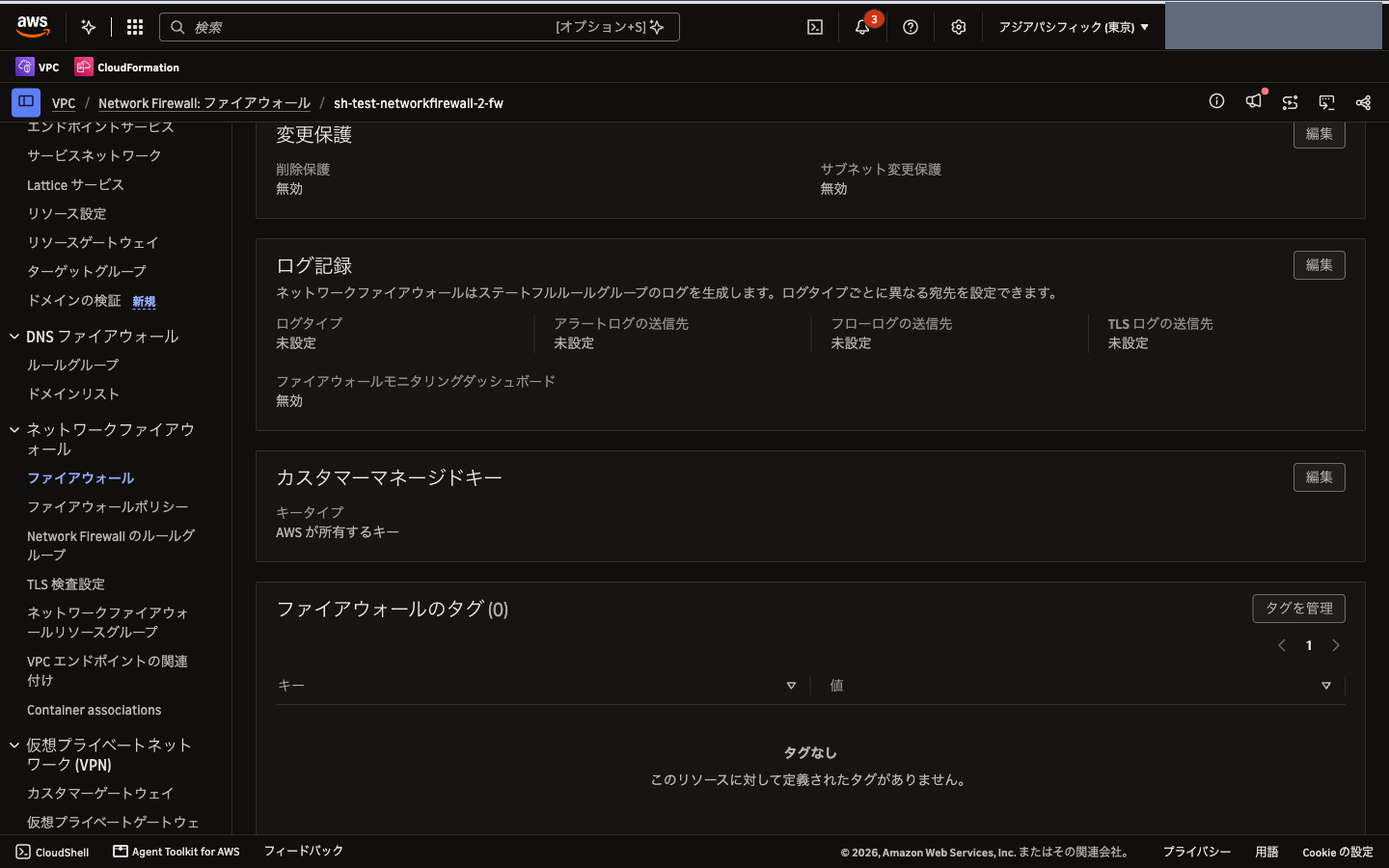
- 「ログタイプ」で「Alert」にチェックを入れる
- 「アラートログの送信先」の「ログ宛先」で「S3」を選択し、「S3 バケット名」に送信先のバケット名を入力する。プレフィックスは入力しなくても構いません
- 「保存」をクリック
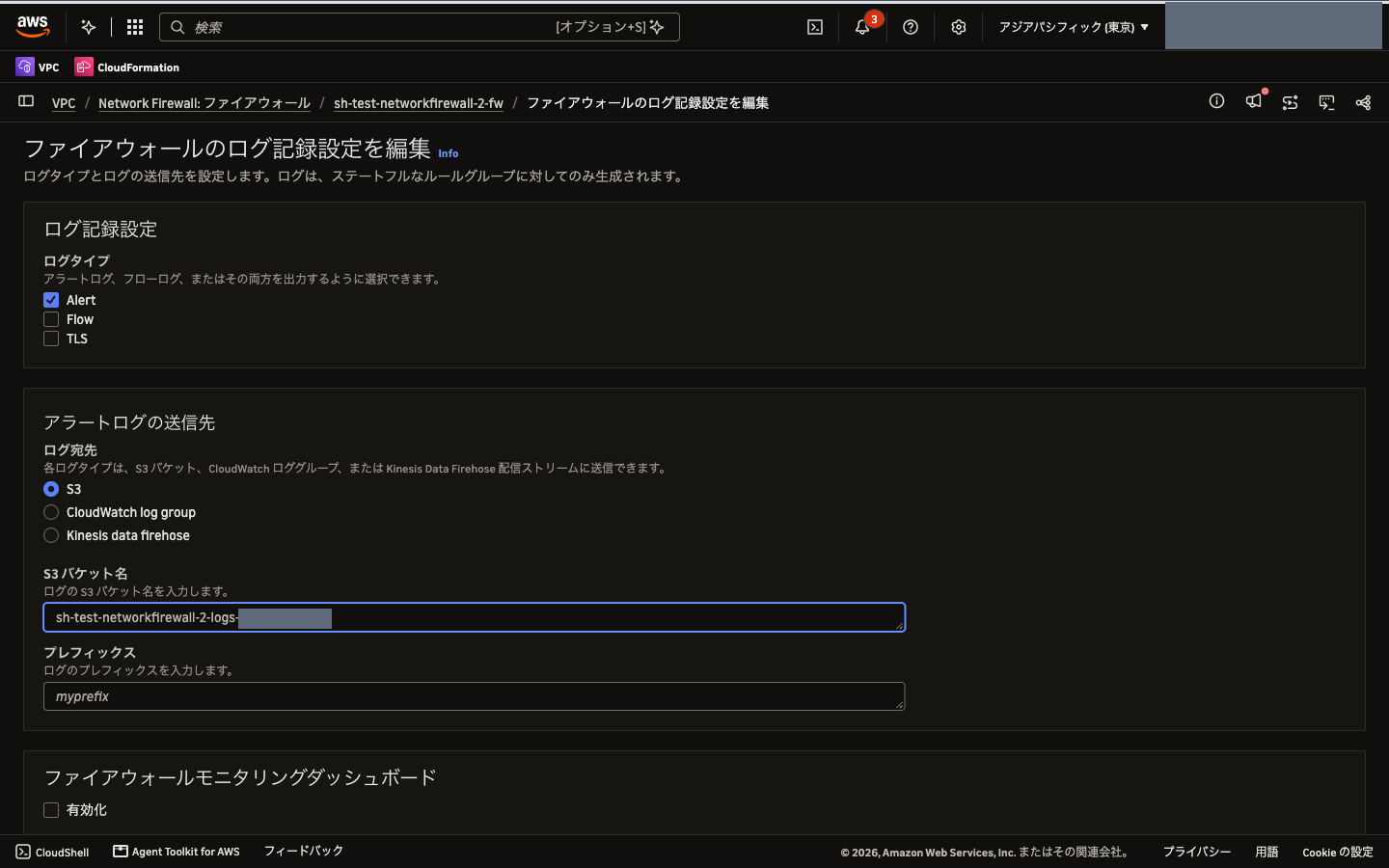
- 「ログ記録」セクションで、設定したログタイプと送信先が表示されていることを確認する
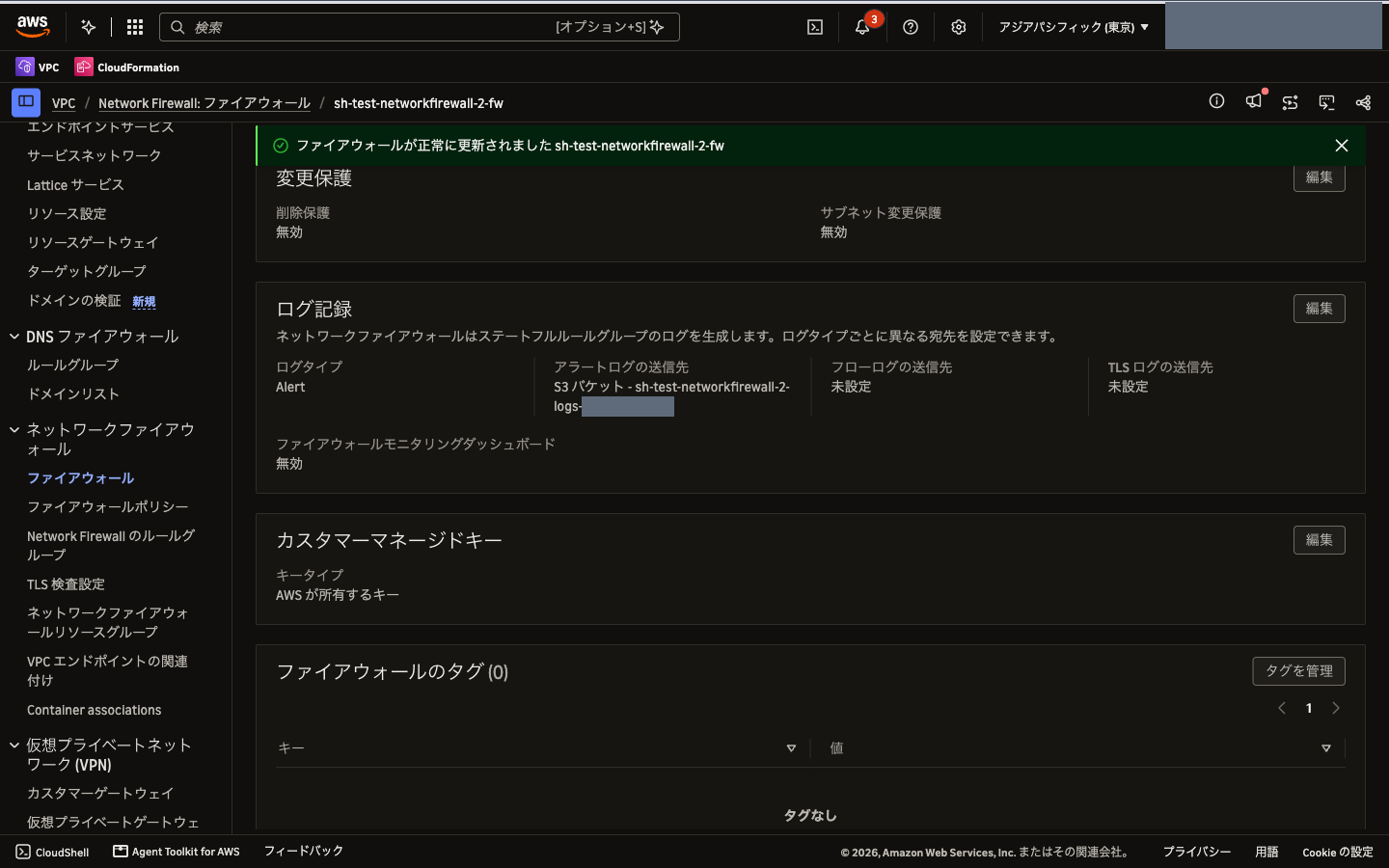
ログは5分間隔でS3バケットに出力されます。アラートログは、ステートフルルールでアラート、ドロップ、拒否のアクションを実行した通信がなければ出力されません。
設定済みのログタイプの送信先を変更する場合は、いったんそのログタイプのログ記録を無効にして保存してから、新しい送信先を指定します。
AWS CLIで有効化する場合は、以下のコマンドを実行します。このコマンドはログ設定全体を置き換えるため、ログ設定が1つもない状態のファイアウォールを対象にしています。既にログ設定がある場合は、describe-logging-configurationで現在の設定を取得し、そこに要素を1つ加えた内容を指定してください。
aws network-firewall update-logging-configuration \
  --firewall-name <ファイアウォール名> \
  --logging-configuration '{
    "LogDestinationConfigs": [
      {
        "LogType": "ALERT",
        "LogDestinationType": "S3",
        "LogDestination": {
          "bucketName": "<バケット名>",
          "prefix": "<プレフィックス>"
        }
      }
    ]
  }'
update-logging-configurationは、1回の実行でログタイプを1つずつしか追加・削除できません。フローログも追加する場合は、上記の設定にFLOWの要素を加えた内容で、もう一度コマンドを実行してください。
修復確認
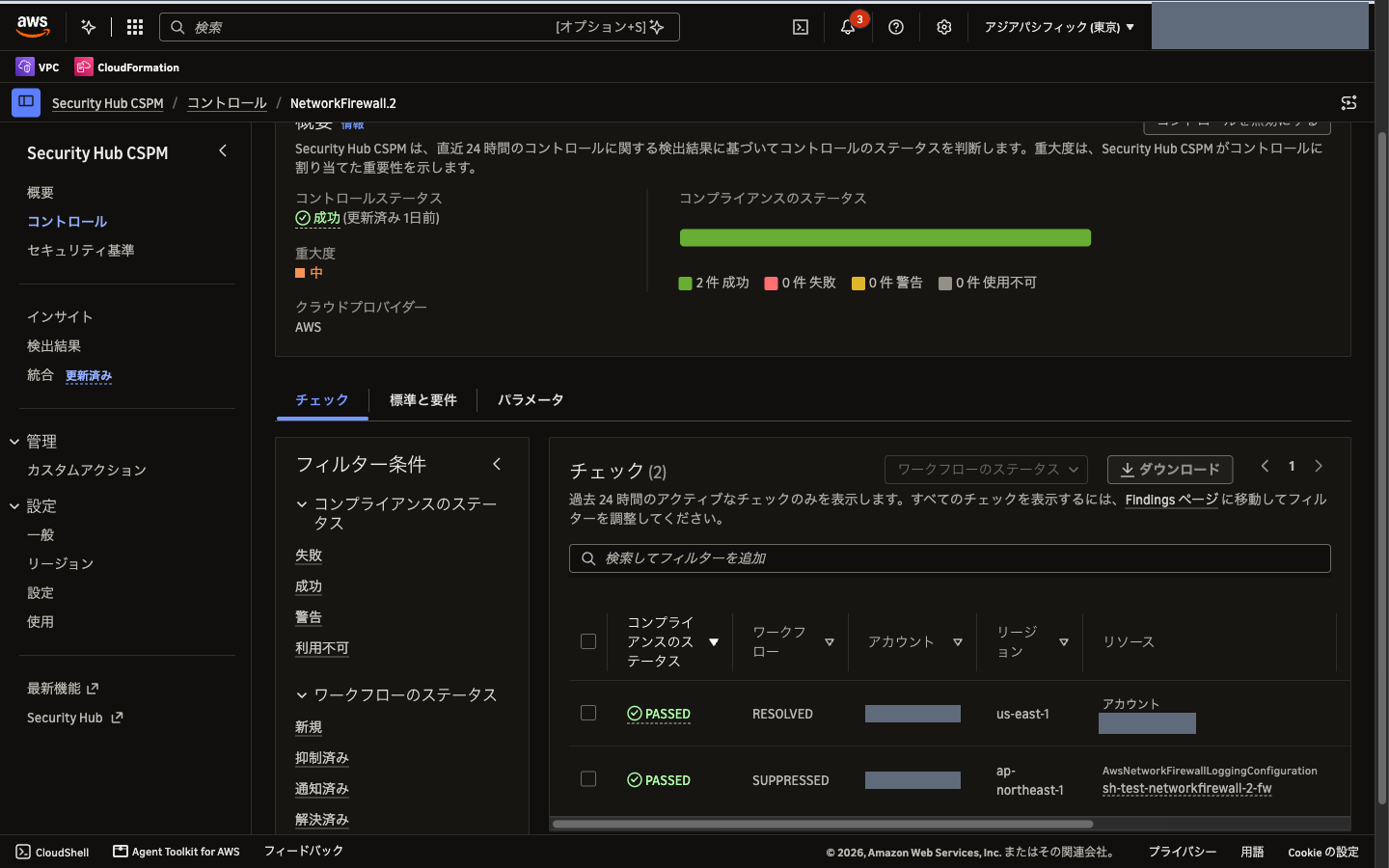
修復後、Security Hubで検出結果が「PASSED」になることを確認します。
このコントロールのAWS Configルール(netfw-logging-enabled)はPeriodic(定期実行)のため、設定変更後すぐには評価されません。Security Hubの検出結果に反映されるまで最大24時間程度かかる場合があります。早く確認したい場合は、AWS Configコンソールで該当ルールを選択して「再評価」を実行してください。
参考資料
最後に
今回は、AWS Security HubによるAWS環境のセキュリティ状況スコアリングに該当する項目についての修復手順をご紹介しました。
コントロールを修正して、お使いのAWS環境のセキュリティをパワーアップさせましょう!
最後までお読みいただきありがとうございました!どなたかのお役に立てれば幸いです。