
GitHub Copilot のコード レビューを使ってみた

Copilot コード レビューを使ってみた
製造ビジネステクノロジー部の小林です。
最近、GitHub Copilot のコードレビュー機能を試してみたので、使い方や所感をまとめます。
Copilot コード レビューとは
GitHub Copilot のコード レビュー機能は、プルリクエスト(PR)のコード変更を AI が自動的にレビューしてくれる機能です。
2026 年 3 月にエージェント型アーキテクチャへの刷新が GA(一般提供)となり、単なる diff 単位の分析から大きく進化しました。現在はリポジトリ全体のコンテキスト(関連コード、ディレクトリ構造、参照関係など)をエージェント的に収集したうえでレビューコメントを生成するため、変更がコードベース全体にどのような影響を与えるかを踏まえたフィードバックが得られます。
対応環境
Copilot コード レビューは以下の環境で利用可能です。
- GitHub.com
- VS Code
- Visual Studio
- JetBrains IDE
- Xcode
- GitHub Mobile
- GitHub CLI
対応プラン
以下の有料プランで利用できます。
- Copilot Pro
- Copilot Pro+
- Copilot Business
- Copilot Enterprise
レビュー 1 件につき 1 プレミアムリクエストが消費されます。月間の上限を超えた場合は、1 リクエストあたり$0.04 の従量課金となります。
料金とプレミアムリクエスト
Copilot コード レビューは「プレミアムリクエスト」を消費する機能です。PR のレビュー 1 件、または IDE でのコードレビュー 1 回につき、1 プレミアムリクエストが消費されます。
自動レビューが設定されている場合、プレミアムリクエストは PR の作成者のクォータから消費されます。手動で他のユーザーがレビューをリクエストした場合は、そのリクエストした人のクォータから差し引かれます。
各プランに含まれるプレミアムリクエストの月間上限は以下のとおりです。
| プラン | 月額 | プレミアムリクエスト/月 |
|---|---|---|
| Copilot Free | $0 | 50(コードレビュー含まず) |
| Copilot Pro | $10 | 300 |
| Copilot Pro+ | $39 | 1,500 |
| Copilot Business | $19/ユーザー | 300/ユーザー |
| Copilot Enterprise | $39/ユーザー | 1,000/ユーザー |
月間の上限を使い切った場合、超過分は 1 プレミアムリクエストあたり$0.04 の従量課金となります(Organization またはエンタープライズ管理者が「Premium request paid usage」ポリシーを有効にしている場合)。超過課金が有効になっていない場合は、クォータがリセットされるまでコードレビューを利用できなくなります。
なお、プレミアムリクエストはコードレビュー専用ではなく、Copilot Chat、Agent Mode、Copilot CLI など他の機能と共有です。また、コードレビューについてはモデル選択ができず、1 レビュー = 1 プレミアムリクエストの固定です。
使い方
GitHub.com で PR に Copilot レビューを依頼する
-
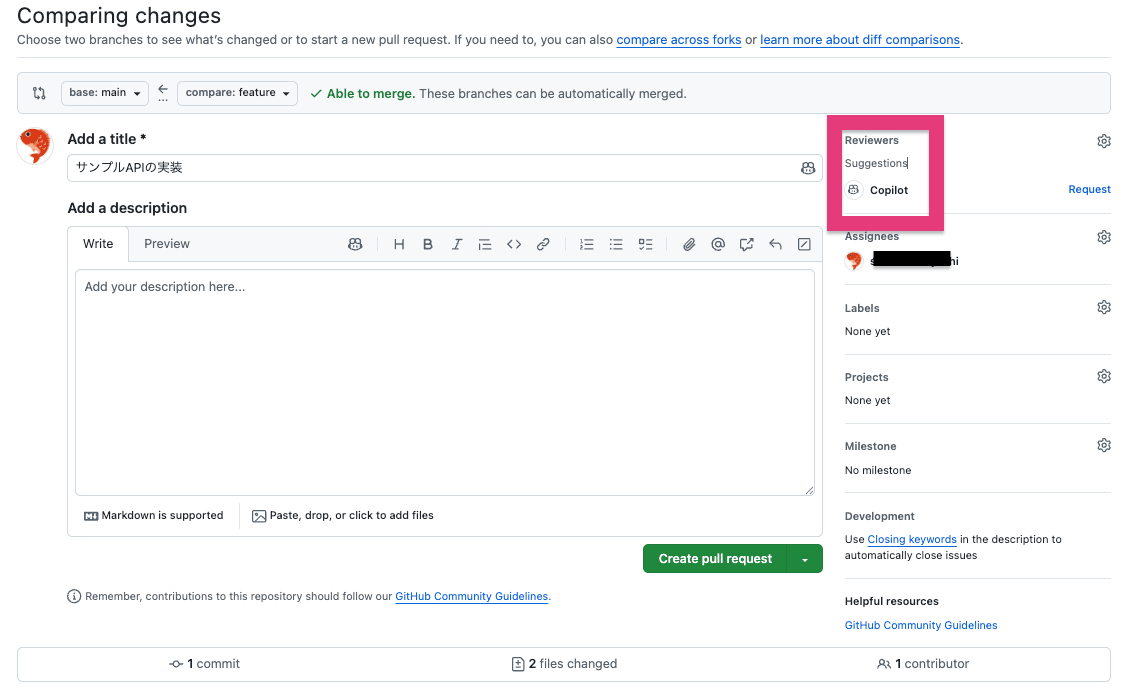
PR を作成し(または既存の PR を開く)、Reviewers で Copilot を選択します。
-
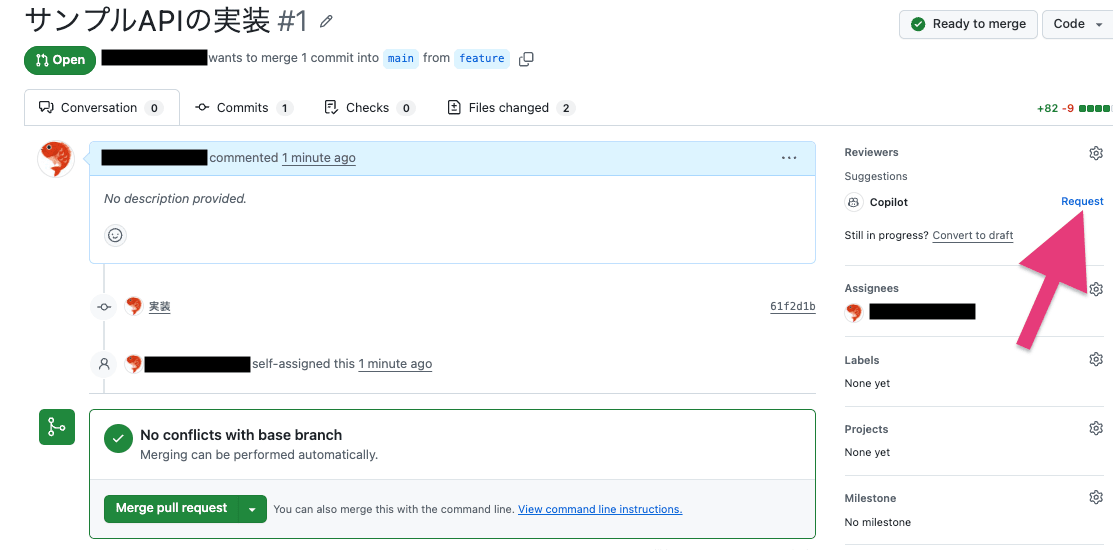
Request ボタンを押して、Copilot がレビューするまで待ちます。
-
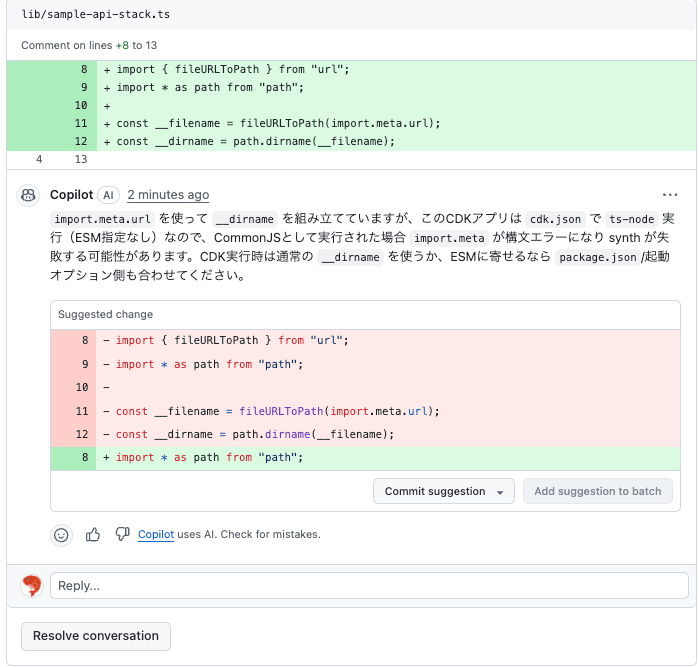
PR のコメント欄に Copilot のレビューコメントが表示されました。とても丁寧にフィードバックをくれますね。
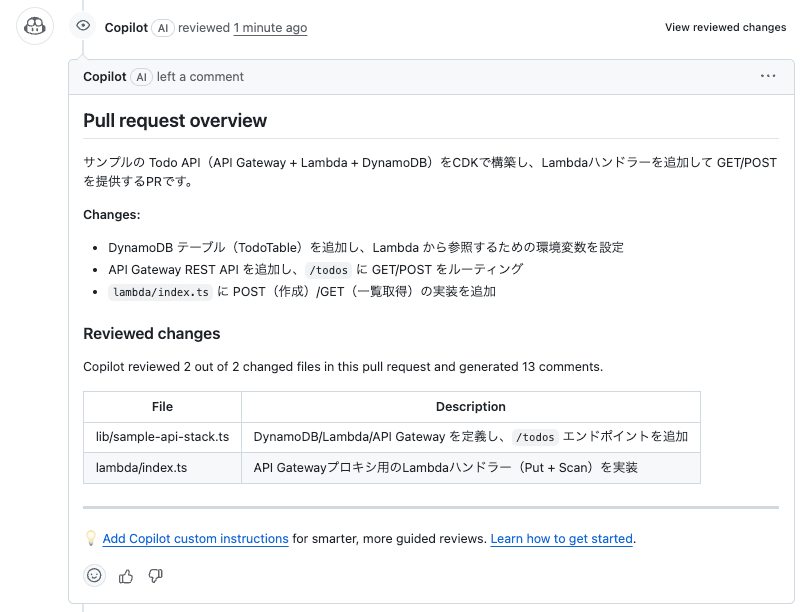
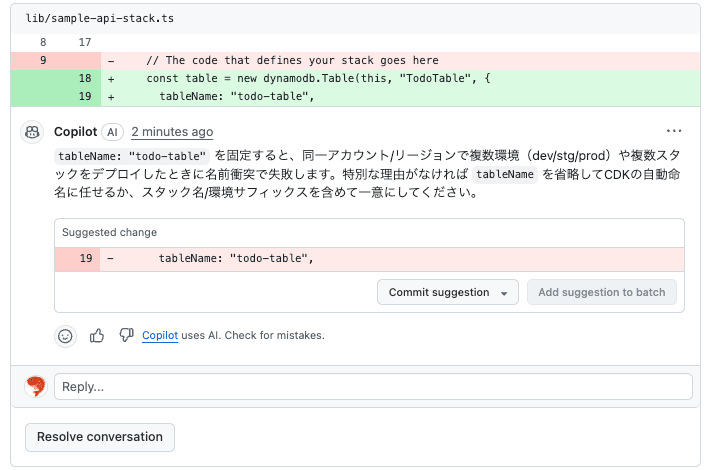
Copilot のレビューは「Comment」として扱われるため、Approve やブロックにはなりません。あくまで人間のレビューを補完する位置づけです。
自動レビューの設定
毎回手動で Copilot を指定するのが面倒な場合、自動レビューを設定できます。
個人で設定する場合(Copilot Pro / Pro+)
GitHub の個人設定(Settings → Copilot)から「Automatically review my pull requests」を有効にできます。
今回は organization で設定するため、詳細は割愛します。
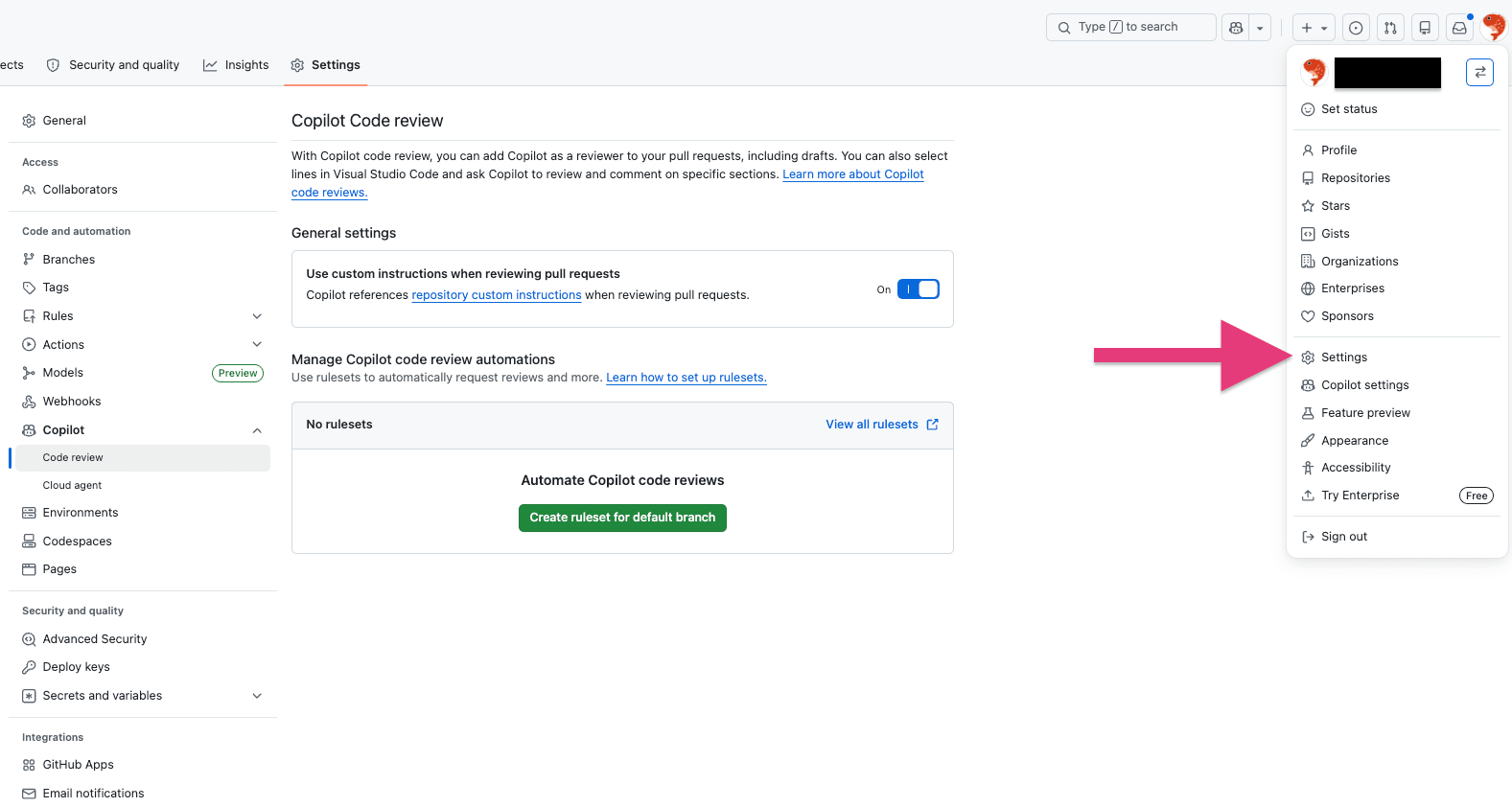
Organization 単位で設定する場合
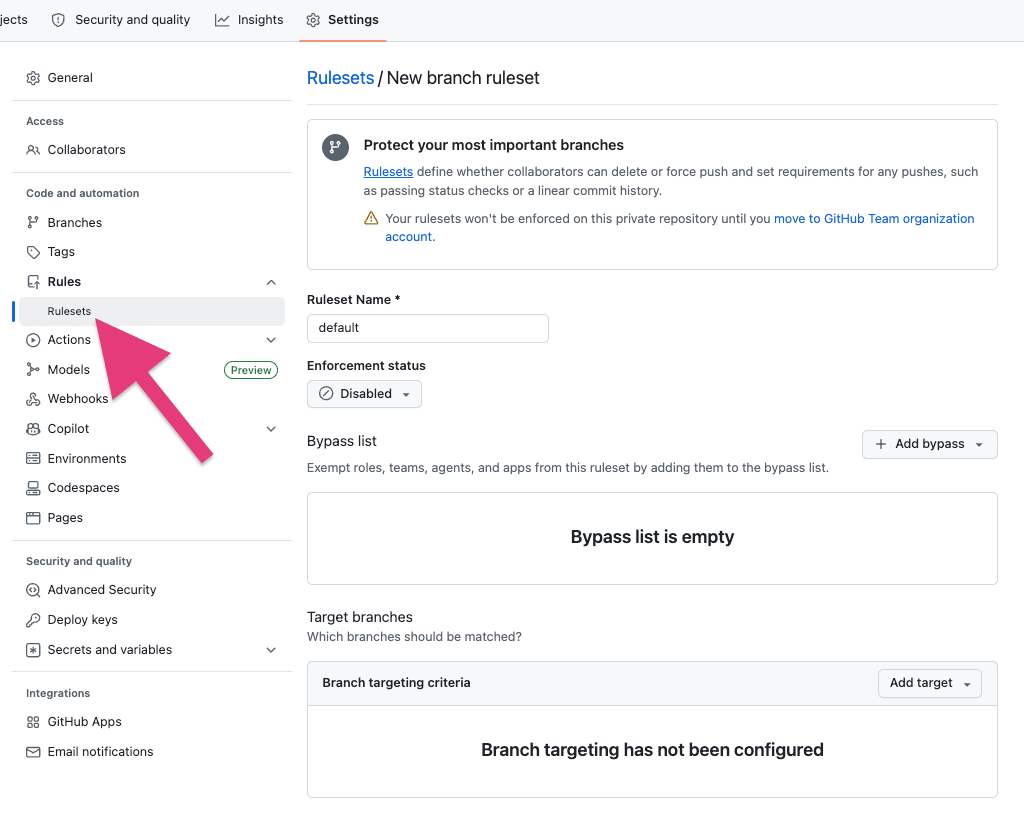
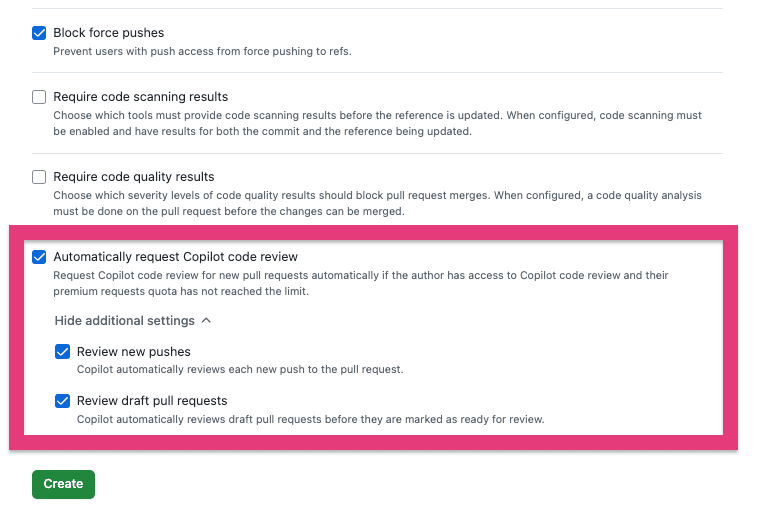
Organization 管理者がリポジトリのルールセットで設定する必要があります。リポジトリの Settings → Copilot → Code review から「Create ruleset for default branch」をクリックし、対象ブランチに対して Copilot の自動レビューを有効にします。
今回は Copilot Business を利用しているため、自動化には Organization 管理者への依頼が必要でした。とはいえ、PR の Reviewers メニューから Copilot を手動で指定すればすぐにレビューを受けられるので、まずはそちらで試しています。
GitHub CLI から依頼する
ターミナルから離れたくない方は CLI からも依頼できます。
# 既存のPRにCopilotをレビュアーとして追加
gh pr edit --add-reviewer @copilot
レビューの精度をカスタマイズする
Copilot コード レビューは、カスタム指示ファイルを使ってチーム独自のコーディング規約やレビュー観点を反映させることができます。
.github/copilot-instructions.md リポジトリ全体への汎用指示
リポジトリ内のすべての Copilot 操作(コードレビュー、Chat、コード補完など)に適用される、いわば「プロジェクトの憲法」のようなファイルです。
# コードレビュー基準

## セキュリティ
- ハードコードされたシークレット、APIキー、認証情報がないか確認する
- SQLインジェクション、XSSの脆弱性を確認する
- 入力値のバリデーションとサニタイズが適切か確認する

## パフォーマンス
- ループ内での不要なDB呼び出しがないか確認する
- ページネーションの欠落を指摘する

## コード品質
- 関数は50行以下に収める
- 明確で説明的な命名規則を使用する
- 適切なエラーハンドリングを行う

## レビュースタイル
- 日本語でレビューコメントを記述する
- 指摘には「なぜ」問題なのかの理由を含める
- 良いパターンを見つけたら評価する
注意点として、Copilot はこのファイルの先頭 4,000 文字までしか読み込みません。
.github/instructions/*.instructions.md パスやファイルタイプ別の指示
モノレポや複数言語が混在するプロジェクトでは、ファイルの種類ごとに異なるレビュー基準を適用したいケースがあります。.github/instructions/ ディレクトリ配下に [NAME].instructions.md を配置することで、特定のファイルパターンに限定した指示を定義できます。
---
applyTo: "lib/**/*.ts"
---

# CDK TypeScript レビュー基準

- L1コンストラクト(Cfn系)よりもL2コンストラクトの使用を推奨する
- removalPolicy が DESTROY の場合、本番環境で問題ないか確認する
- IAMポリシーでワイルドカード(*)が使われていないか確認する
- Lambda のタイムアウトが用途に対して適切か確認する
実際に使ってみた所感
良かった点
- セットアップが簡単
- Reviewers メニューから選ぶだけでレビューが始まるのはお手軽です。
- 提案の適用が楽 - レビューコメントに含まれる修正提案をワンクリックで適用できます。
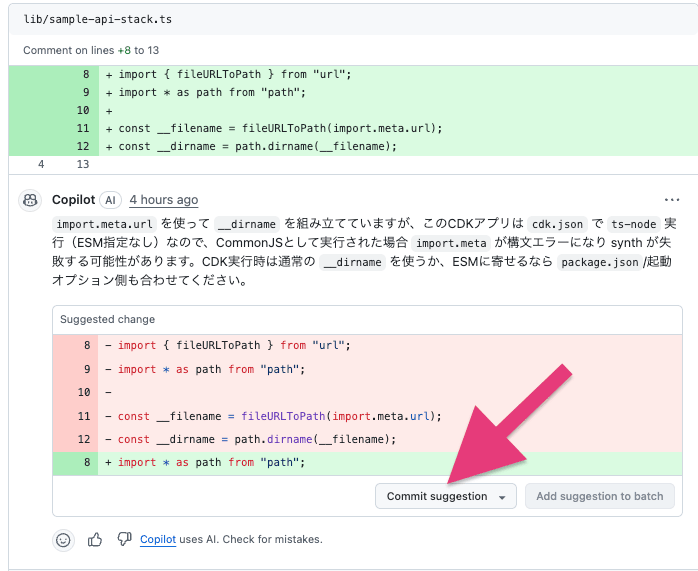
- 再レビューが簡単
- Reviewers メニューから 1 クリックで Copilot に再レビューを依頼できます。
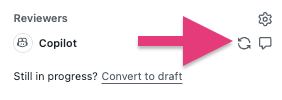
- Reviewers メニューから 1 クリックで Copilot に再レビューを依頼できます。
まとめ
GitHub エコシステムの中で追加ツールなしに AI レビューを導入できる手軽さは大きな魅力ですね。
すでに Copilot の有料プランを利用しているチームであれば、追加コストなく始められるので、ぜひ一度試してみてください。
参考リンク