
評価面談の資料作成が15分で完了!Slackリスト機能で『成果の見える化』を実現してみた

評価面談の前日、「今期何やったっけ…?」と焦った経験ありませんか?
クラスメソッドオペレーションズ株式会社 コンタクトセンターゾーン アカウントジェネラルチームのhiroです。
アカウントチームでアカウントの発行などを行っています。
弊社では四半期に一度、評価面談を行っています。
でも、面談の準備中に
- 「あれ、今期どんな成果があったっけ?」
- 「確か業務改善したはずだけど、どこに書いたっけ?」
- 「Slackのどこかで報告したはずなんだけど…」
と過去4か月分のSlackやメールを必死に検索し、資料作成に1時間以上かかっていました。
しかも、探しても見つからず、面談の後で
「あの成果、アピールし忘れた…」ということも。
次にブックマークを使ってメッセージを保存する方法もしてみましたが、
TODOや後で見返したいメッセージと混ざってしまい、欲しいものだけを探すのに苦労してしまいました。
そんな私を救ってくれたのが、Slackの「リスト」機能です。
今では、成果が出たその場でリストに追加しているので、
評価面談の資料作成はわずか15分で完了しています。
この記事では、私が実践している「Slackリスト機能を使った成果管理術」を紹介します。
Slackの「リスト」機能、使っていますか?
リスト機能とは?
Slackのリスト機能は、2024年6月に正式リリースされた比較的新しい機能です。
メッセージやファイルを目的別に整理できる、デジタルスクラップブックのようなものです。
従来の機能との違い
| 機能 | 用途 | 評価面談での使いやすさ |
|---|---|---|
| ⭐️スター | チャンネル・DMの保存 | △ メッセージ単位では使えない |
| 🔖ブックマーク | 重要なメッセージの保存 | △ カテゴリ分けできず、溜まると探しにくい |
| 🔍検索 | 過去のメッセージを探す | △ キーワードを覚えていないと見つからない |
| 📋リスト | 目的別の整理・管理 | ◎ リストの目的ごとにメッセージを集約できる、コメントを追加できる |
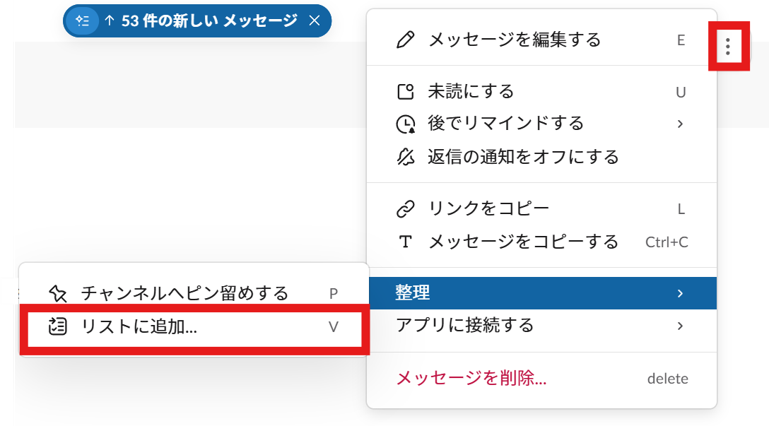
リストへの追加方法
- 任意のメッセージの「…」(その他)をクリック
- 「整理」>「リストに追加」を選択
- 新規リスト作成 or 既存リストに追加
リストの確認方法
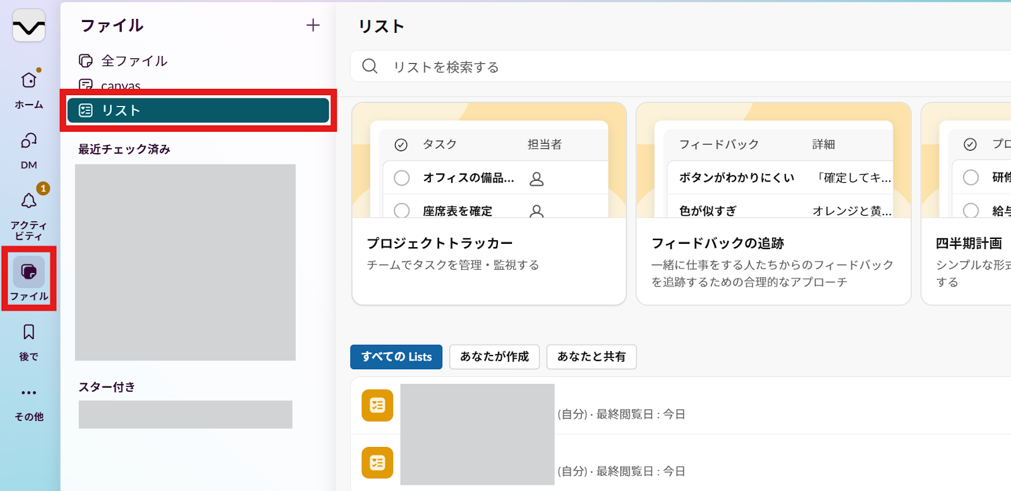
- サイドバーの「ファイル」→「リスト」から一覧表示
【実践編】評価面談用「成果リスト」の作り方
なぜリスト機能を使い始めたのか
以前は、評価面談の前日に過去4か月分のSlackを遡って、
「何か成果ないかな…」と探し回っていました。
バックオフィス業務は「これを作りました!」という目に見える成果よりも
「地味だけどチーム運営のためになった」成果も多いです。
しっかりと自己アピールしていく必要があります。
そこで始めたのが、
「成果が出たその場でリストに追加する」 という方法です。
ステップ1:リストを作成する
まず、評価面談用のリストを作成します。
リスト名の付け方
私は以下のようなリスト名にしています:
「評価面談で報告したいこと」
リストの作成手順
- Slackのサイドバーで「ファイル」をクリック
- 「リスト」を選択
- 右上の「New」をクリック
- リスト名を入力して「作成」
- 項目を編集
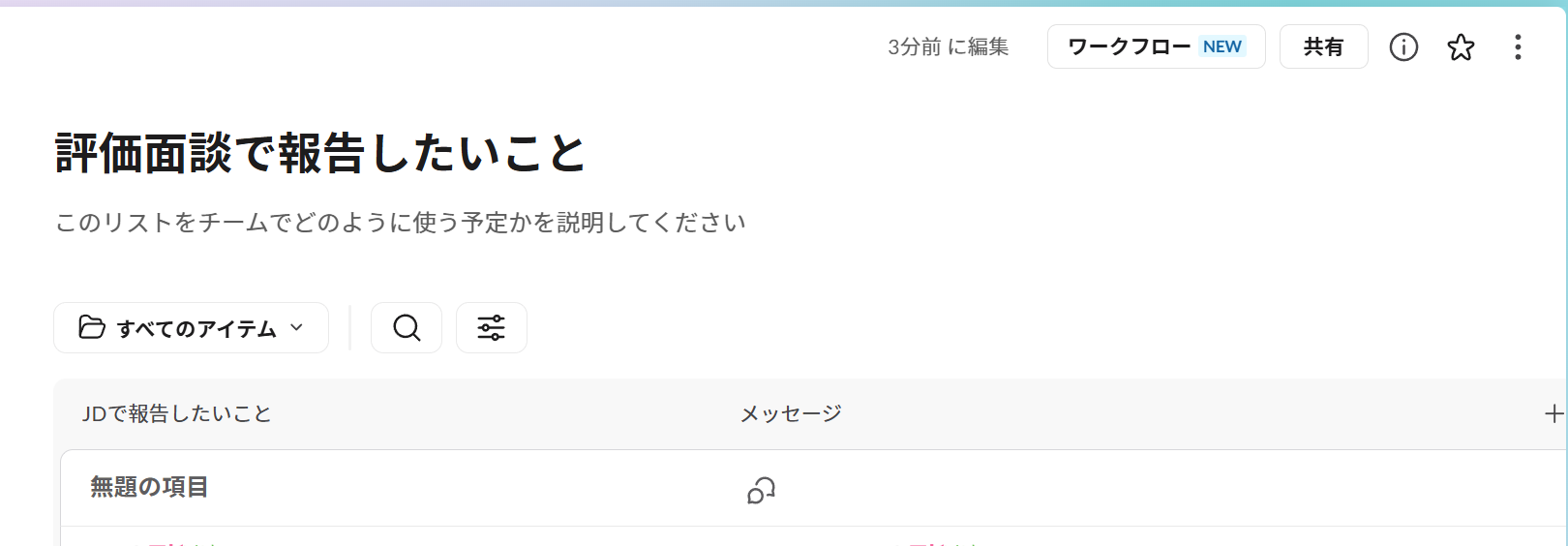
私は下記のようにカスタマイズしています。
・項目削除:「担当者」、「期限日」、「リンク」
・項目追加:「メッセージ」
ステップ2:成果をリアルタイムで追加する
リストを作ったら、日々の業務の中で
「これは成果!」と思ったメッセージを即座に追加します。
Slackでは、日々の業務報告や成果報告が投稿として残っています。
どんなものを追加したらよいか分からない、という方は
「ありがとう!」的なスタンプを複数人からもらった投稿をリストに入れていく、ということから始めてみるのがおすすめです。
ただ、「何でもかんでも追加する」と、リストが膨大になってしまいます。
私は以下の基準で、リストに追加するかを判断しています。
追加する基準
✅ 1. 業務効率化・改善につながったか?
- 時間短縮、コスト削減、ミス削減など
✅ 2. 数字で示せる成果か?
- 「〇〇%削減」「〇〇件対応」など
✅ 3. 新しい取り組みか?
- 今までやっていなかったことを始めた
✅ 4. 他者に貢献したか?
- チームメンバー、他部署、会社全体への貢献
✅ 5. 他者から評価されたか?
- 感謝のメッセージ、チームメンバーや上司からの称賛など
この5つのうち、1つでも当てはまれば、リストに追加します。
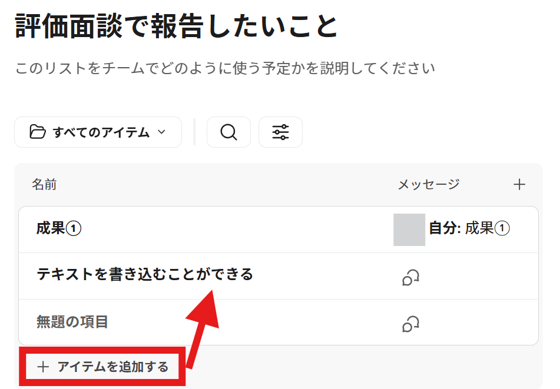
リスト機能のいいところは直接リストに書き込みができるところです。
「アイテムを追加する」を押すと「無題の項目」と出てくるので、そちらを直接編集できます。
Slackに投稿した成果もSlack外の成果も1つのリストで管理ができるのです!便利ー!!
ステップ3:コメント機能で詳細を記録する
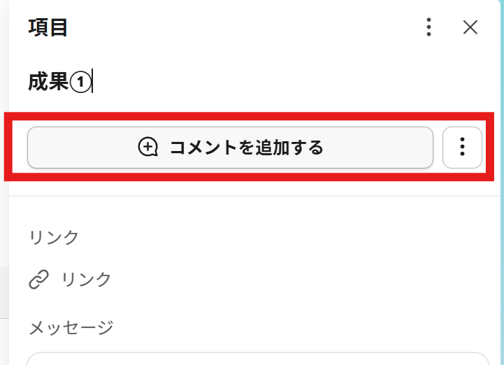
リストにメッセージを追加する際、
「コメントを追加する」機能を使うと、さらに便利です。
このメモがあれば、評価面談で
「何をして、どんな成果があったか」を具体的に説明できます。
ステップ4:評価面談前にリストを整理する
評価面談の1週間前に、リストを見直します。
並び替えたり、絵文字や番号を頭につけて分類するのもおすすめです。
ステップ5:評価面談資料に反映する
多くの会社で事前に評価シートを提出するかと思います。
弊社もテンプレートがあるため、それに合わせてリストの内容をコピペして、評価シートを作成しています。
面談中は…
資料に書くまでもないけど、チーム内で貢献したかなということや、今頑張っている資格取得の話などは、面談中に「他にも何かありますか?」と聞かれたときに、リストを見て追加の成果として話しています。
リストがあれば、話し忘れを防げます!
導入前後の変化:私の場合
評価面談準備の精神的な負担が大幅に減りました。
だってこのリストにあるものを全部移していけば、それで終わるからです!!
Before(導入前)
- 資料作成時に焦って過去を振り返る
- 「あれ、何やったっけ?」と記憶を頼りに探す
- 面談後に「あれも言えばよかった…」と後悔
After(導入後)
- 成果が出たその場でリストに追加
- リストを見れば全ての成果が一目瞭然
- エビデンス付きで説明できる
- 評価シート作成が15分で完了
- 面談で自信を持ってアピールできる
- 自分の成長を実感できてモチベーションUP
成果リスト活用の3つのコツ
コツ1:「小さな成果」も追加する
コツ2:「他者からの評価」は必ず追加
コツ3:月1回、リストを見返す
Q:他の人にリストを見られたくないんですけど…
A:リストは自分だけが見られます!
Slackのリスト機能は個人用です。
他の人には見られないので、安心して使えます。
ただし、「リストを共有」機能を使うと、
チャンネルやDMでリストの内容を共有できます。
(意図的に共有しない限り、見られることはありません)
まとめ
リスト機能の活用方法は無限大です!
私はTodoリストとしても、参考になる投稿まとめとしても使っています。
まずはこの成果リストから始めて、Slackライフをもっと便利にしていきましょう!
クラスメソッドオペレーションズ株式会社について
クラスメソッドグループのオペレーション企業です。
運用・保守開発・サポート・情シス・バックオフィスの専門チームが、IT・AIをフル活用した「しくみ」を通じて、お客様の業務代行から課題解決や高付加価値サービスまでを提供するエキスパート集団です。
当社は様々な職種でメンバーを募集しています。
「オペレーション・エクセレンス」と「らしく働く、らしく生きる」を共に実現するカルチャー・しくみ・働き方にご興味がある方は、クラスメソッドオペレーションズ株式会社 コーポレートサイトをぜひご覧ください。
※2026年1月 アノテーション㈱から社名変更しました。