Snowflake の SAML SSO と SCIM プロビジョニングを Microsoft Entra ID で試してみた

はじめに
Snowflake で SAML 2.0 によるフェデレーション SSO と、SCIM によるユーザーのプロビジョニングを Microsoft Entra ID で試した際の内容を記事としました。
SAML SSO と SCIM の概要
Snowflake の SAML2 のセキュリティ統合と SCIM については以下に記載があります。
それぞれの役割は以下の通りです。
| 機能 | 役割 |
|---|---|
| SAML SSO | ユーザーの認証。Entra ID でサインインした本人を、Snowflake のユーザーに紐づけてサインインさせる |
| SCIM | ユーザーの作成・更新。Entra ID のユーザーやグループを、Snowflake のユーザーやロールとして自動で作成する |
SCIM を併用するとユーザーの作成までを自動化できます。
SAML のメタデータ URL
SAML2.0 のセキュリティ統合を作成するとき、これまでは IdP の署名証明書を文字列として貼る方式でしたが、2026年2月のアップデートで IdP のメタデータ URL(METADATA_URL)を指定することができるようになっています。
メタデータ URL を指定すると Snowflake が証明書を含む IdP の設定を動的に取得します。証明書を手動で貼る必要がなく、IdP 側で証明書がローテーションされた際もALTER SECURITY INTEGRATION ... REFRESH METADATA_URLで新しい証明書の情報を同期できます。
本記事ではこちらの方法も試してみます。なお、METADATA_URLは Okta と Microsoft Entra ID のみサポートされています。
OIDC との違い
以下の記事では同じ Entra ID を OIDC フェデレーション認証(マネージドプロバイダー)で試しています。
Snowflake の公式ドキュメントでは OIDC と SAML 2.0 の比較がまとめられています。
主な違いは以下の通りです。
| 項目 | OIDC | SAML 2.0 |
|---|---|---|
| 認証情報 | Client ID と Client Secret | X.509 証明書 |
| マネージドプロバイダー | Google、Microsoft | なし |
| ブラウザ(Snowsight)の SSO | 対応 | 対応 |
ドライバーの SSO(authenticator=externalbrowser) |
非対応(OAUTH_AUTHORIZATION_CODE を使う) |
対応 |
| ユーザーの紐づけ | ID トークンのクレームをLOGIN_NAME またはEMAIL_ADDRESSに紐づける(マネージドの Microsoft はemail→EMAIL_ADDRESSで固定) |
NameID をLOGIN_NAMEに紐づける(Entra ID の NameID は、既定で UPN) |
| メールの検証 | EMAIL_ADDRESSで紐づける場合は検証済みのメールが必要 |
不要 |
ドライバーの観点では OIDC はexternalbrowserが使えず、Snowflake の OAuth(authenticator=OAUTH_AUTHORIZATION_CODE)経由での接続になります。
一方で SAML はexternalbrowserで SAML2 の統合だけで接続できます。
Snowflake OAuth については以下をご参照ください。
前提条件
検証環境
以下の環境を使用しています。
- Snowflake:トライアルアカウント(AWS 東京リージョン)
- Microsoft Entra ID
- Microsoft 365 Business Standard の試用版で用意した検証用テナント
- グローバル管理者で作業
- Snowflake CLI:3.34.0
Entra ID 側:エンタープライズアプリの追加
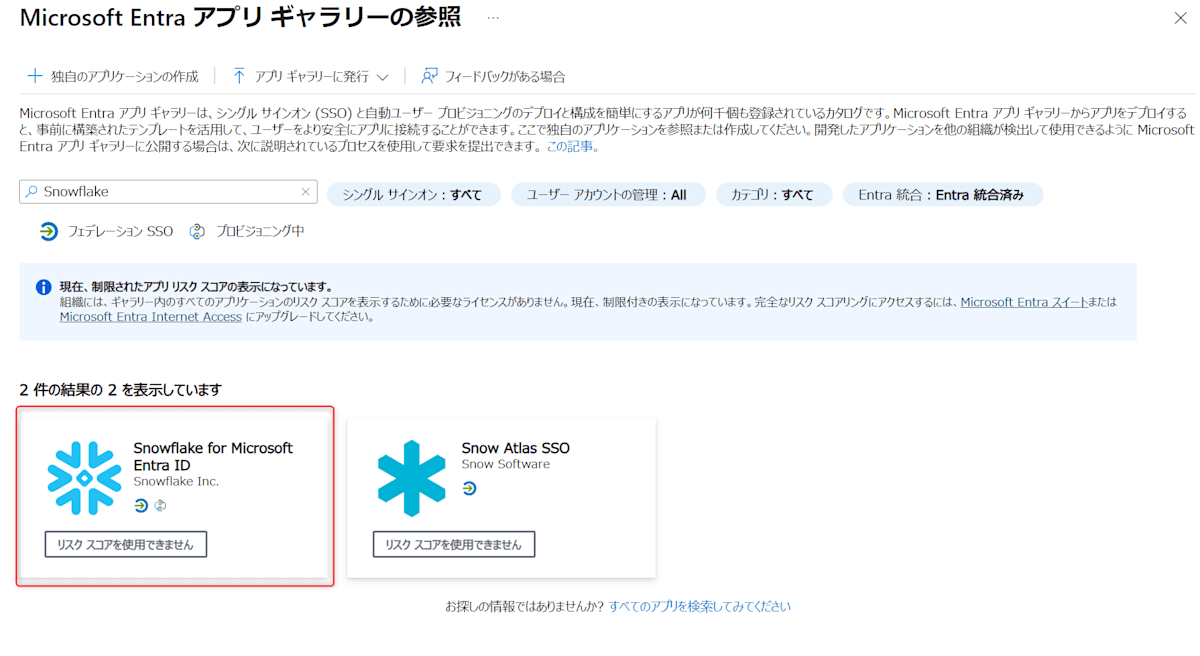
Entra 管理センターで「Entra ID > エンタープライズ アプリ」から「新しいアプリケーション」を開き「Snowflake for Microsoft Entra ID」を追加します。
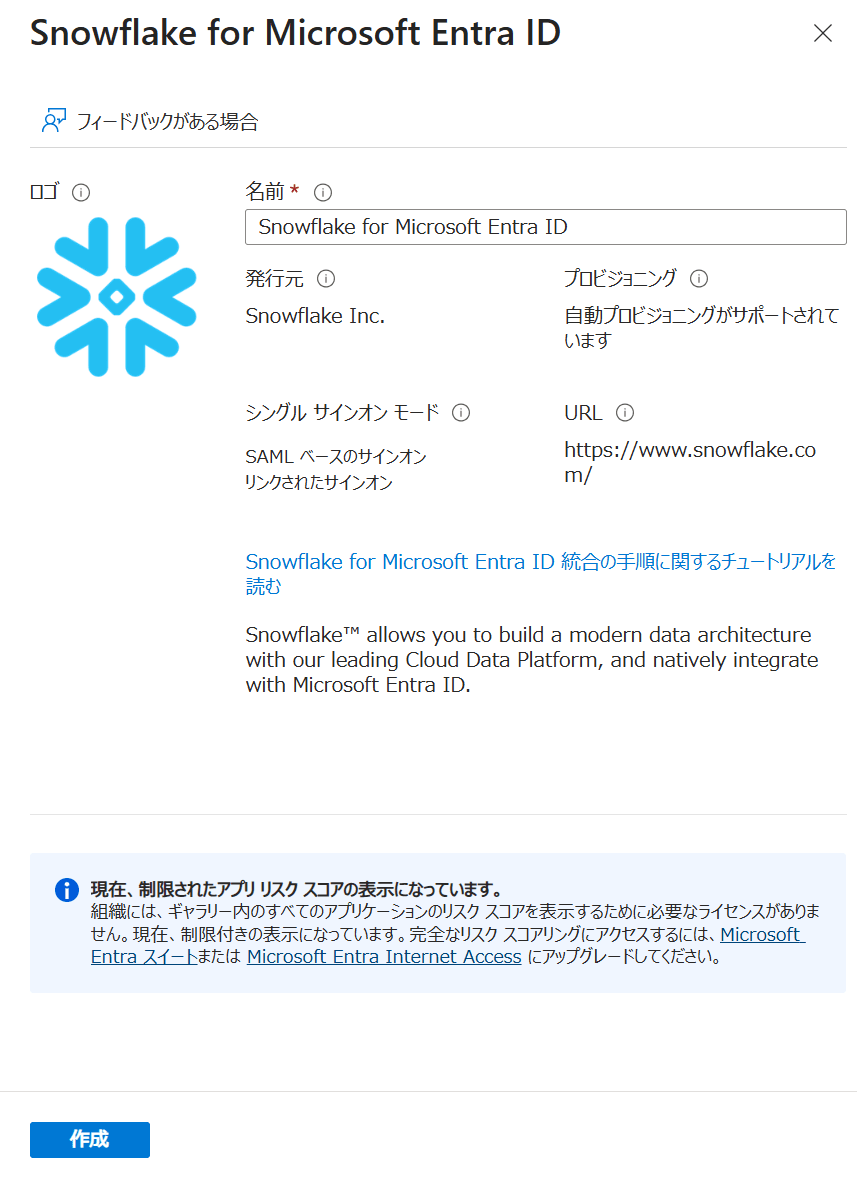
任意の名称を付けて「作成」を選択します。
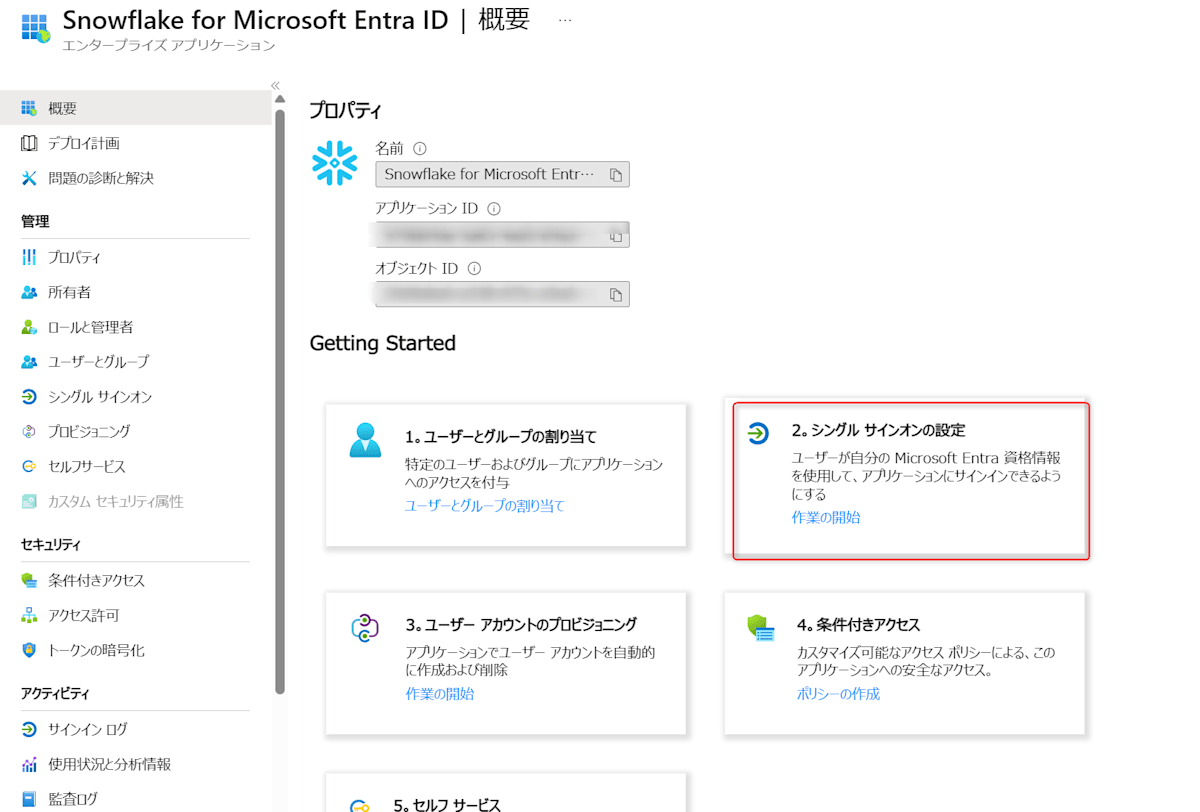
追加したアプリ概要から「シングルサインオンの設定」を選択します。
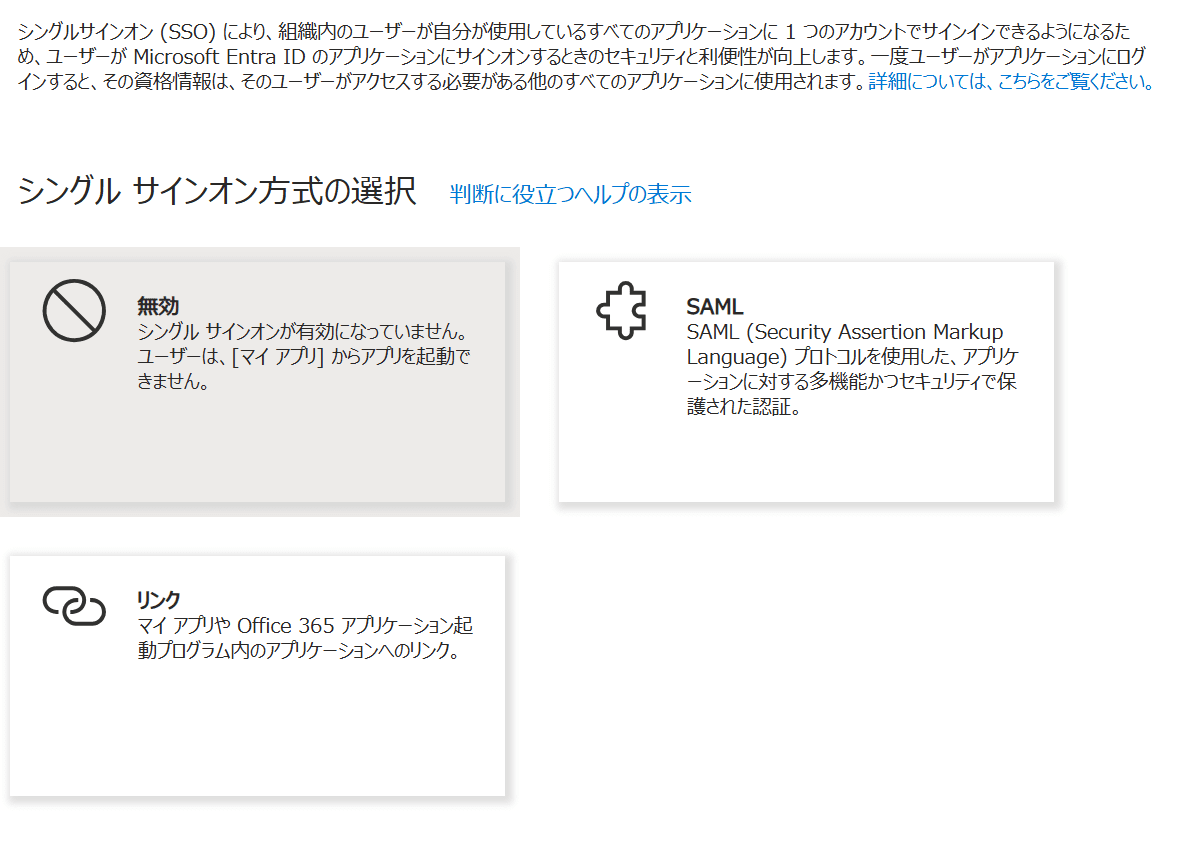
方式の選択では「SAML」を選びます。
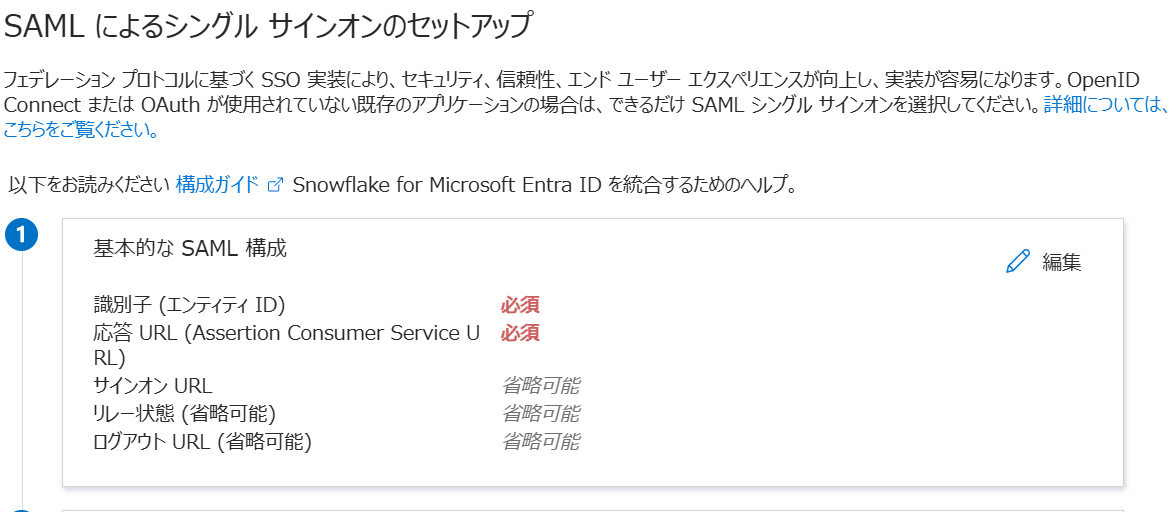
次の画面で SAML によるシングルサインオンのセットアップを行います。まずはじめに「基本的な SAML 構成」を編集します。
識別子と応答 URL などを、対象の Snowflake アカウント情報にあわせて以下のように設定します。
| 項目 | 値 |
|---|---|
| Identifier(Entity ID) | https://<organization_name>-<account_name>.snowflakecomputing.com |
| Reply URL(ACS) | https://<organization_name>-<account_name>.snowflakecomputing.com/fed/login |
| Sign-on URL | https://<organization_name>-<account_name>.snowflakecomputing.com |
| Logout URL | https://<organization_name>-<account_name>.snowflakecomputing.com/fed/logout |
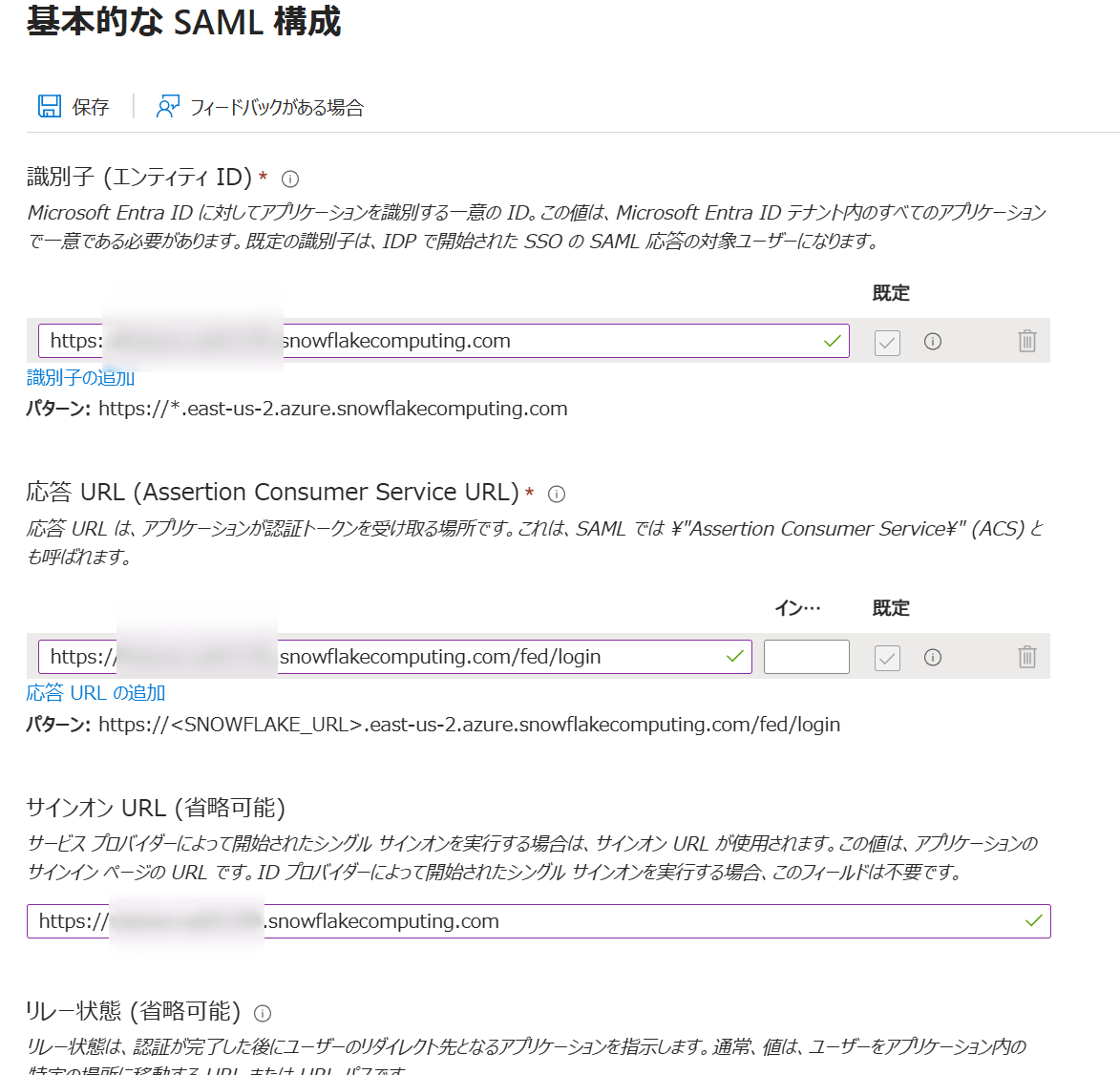
ここで設定した Identifier と Reply URL は後ほど Snowflake 側で指定するSAML2_SNOWFLAKE_ISSUER_URLとSAML2_SNOWFLAKE_ACS_URLと完全に同じ文字列にする必要があります。
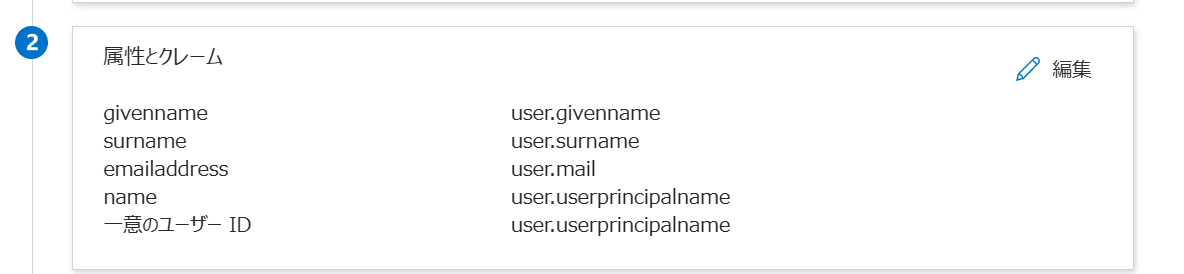
2つめの項目である「属性とクレーム」は、既定のままとしました。一意のユーザー ID(NameID)はuser.userprincipalname(UPN)になっています。
| クレーム | 値 |
|---|---|
| 一意のユーザー ID(NameID) | user.userprincipalname |
emailaddress |
user.mail |
name |
user.userprincipalname |
givenname |
user.givenname |
surname |
user.surname |
次に「SAML 証明書」の欄に表示される「アプリのフェデレーション メタデータ URL」を控えておきます。
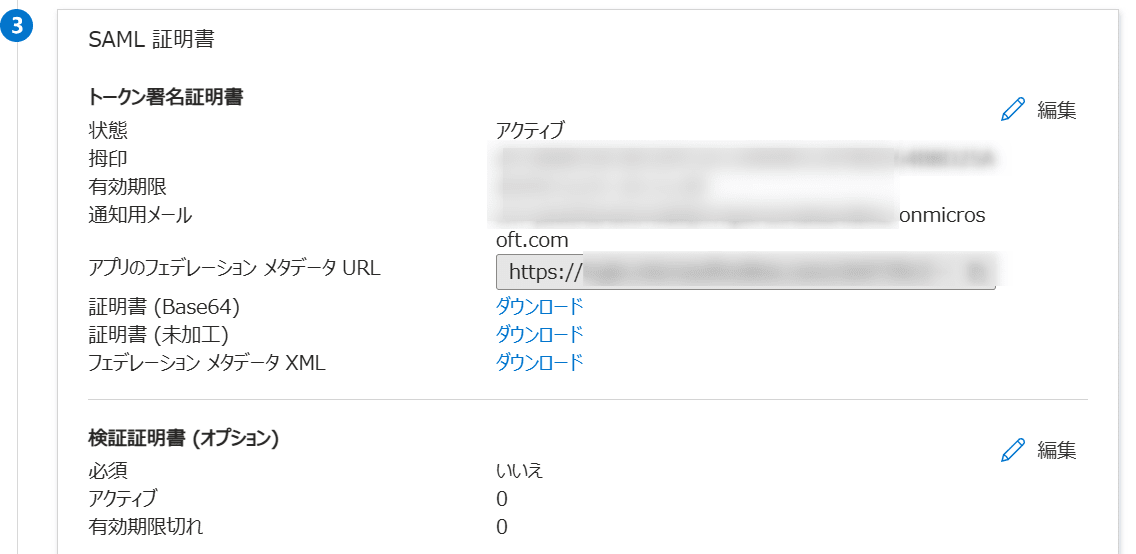
Snowflake 側:セキュリティ統合の作成
ACCOUNTADMIN でメタデータ URL を指定して SAML2 のセキュリティ統合を作成します。
メタデータ URL を指定するだけで、Issuer・SSO の URL・署名証明書が取得されます。
USE ROLE ACCOUNTADMIN;

CREATE OR REPLACE SECURITY INTEGRATION entra_saml
  TYPE = SAML2
  ENABLED = TRUE
  METADATA_URL = '<アプリのフェデレーション メタデータ URL>'
  SAML2_SP_INITIATED_LOGIN_PAGE_LABEL = 'Entra ID SSO'
  SAML2_ENABLE_SP_INITIATED = TRUE
  SAML2_SNOWFLAKE_ISSUER_URL = 'https://<organization_name>-<account_name>.snowflakecomputing.com'
  SAML2_SNOWFLAKE_ACS_URL = 'https://<organization_name>-<account_name>.snowflakecomputing.com/fed/login';
ユーザーの作成とアプリへの割り当て
Snowflake では、NameID とユーザーのLOGIN_NAMEが照合されます。NameID は UPN なので、Snowflake ユーザーのLOGIN_NAMEを、Entra ID のユーザーの UPN にします。
USE ROLE USERADMIN;

CREATE USER IF NOT EXISTS saml_entra_user
  TYPE = PERSON
  LOGIN_NAME = '<Entra ID のユーザー名(UPN)>'
  EMAIL = '<Entra ID のメールアドレス>'
  DEFAULT_ROLE = PUBLIC;
ユーザー名(NAME)は照合には使われないので任意の名前でよいです。
次に、Entra ID のアプリの「ユーザーとグループ」でサインインするユーザーを割り当てます。
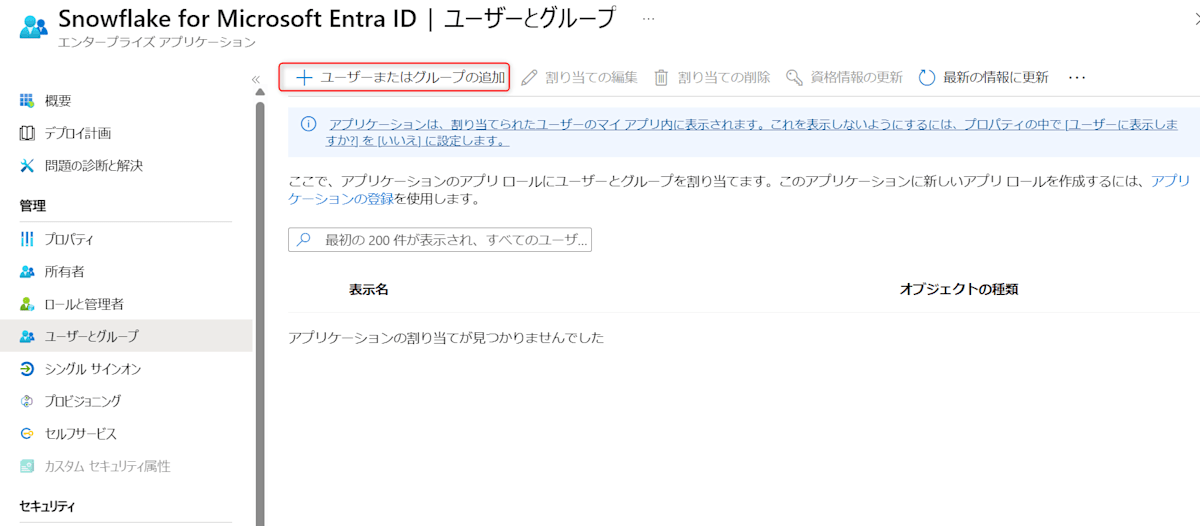
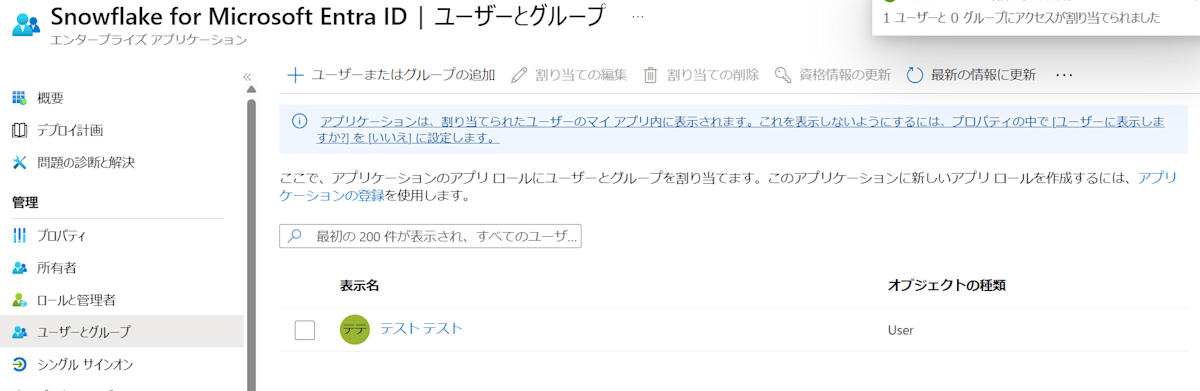
SAML でサインインしてみる
Snowsight からのサインイン
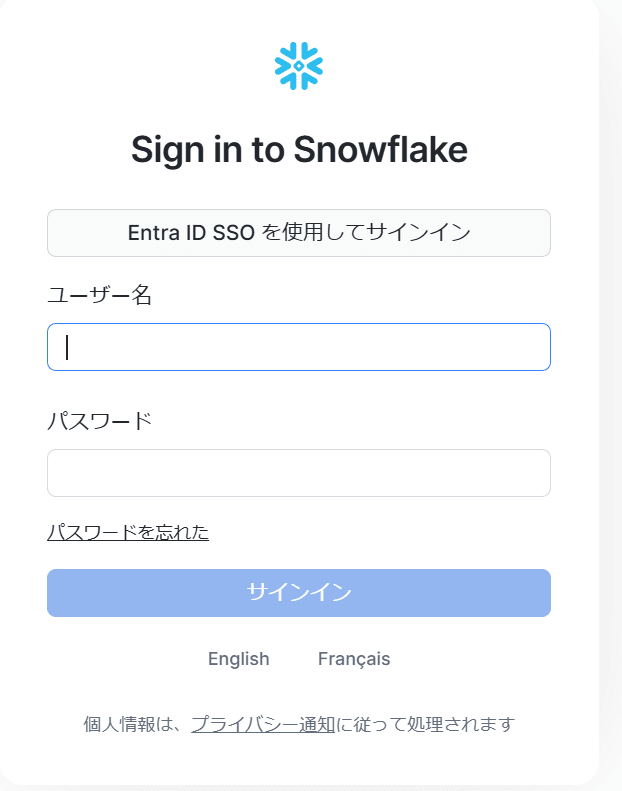
設定後 Snowflake のログイン画面を開くと「Log In With Entra ID SSO」というボタンが表示されます。
Entra ID でサインインすると対象のユーザーで Snowsight にサインインできました。
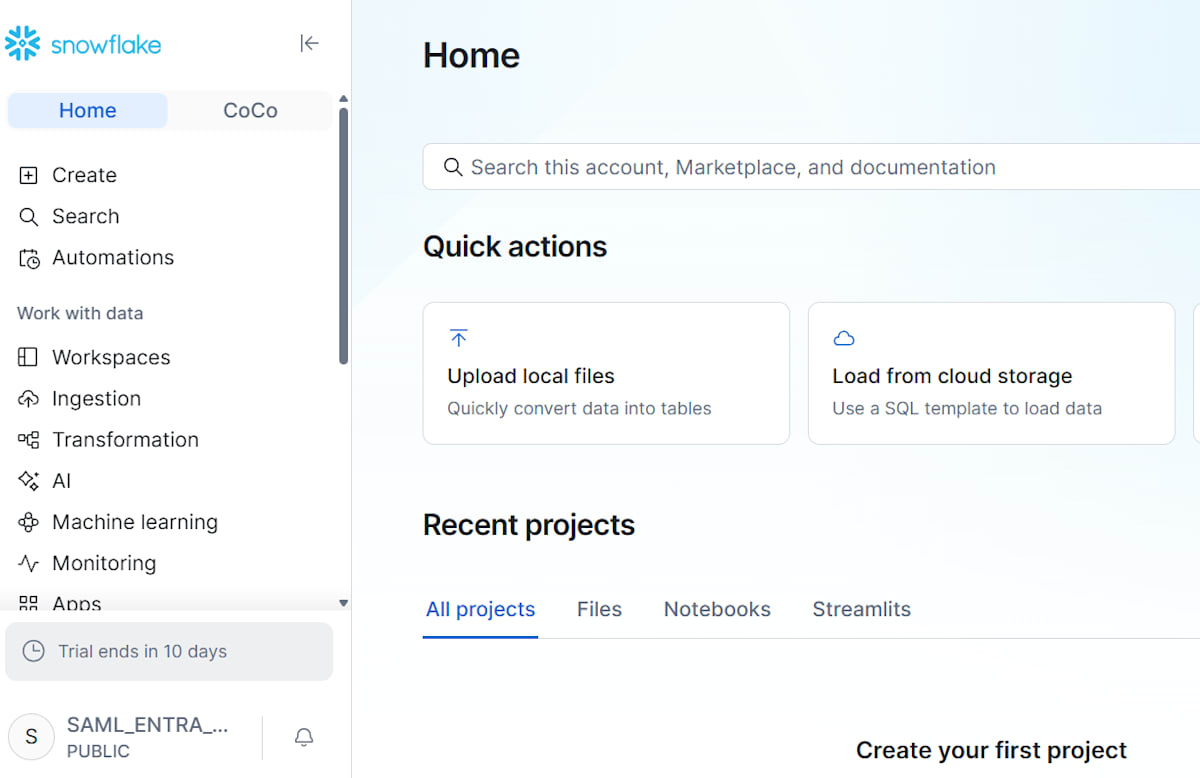
ログイン履歴はFIRST_AUTHENTICATION_FACTOR = 'SAML2_ASSERTION'として確認できます。
SELECT event_timestamp, user_name, client_ip, reported_client_type,
       first_authentication_factor, is_success, error_code, error_message
FROM TABLE(SNOWFLAKE.INFORMATION_SCHEMA.LOGIN_HISTORY_BY_USER(USER_NAME => 'SAML_ENTRA_USER'))
ORDER BY event_timestamp DESC;
+-------------------------------+-----------------+---------------+----------------------+-----------------------------+------------+------------+---------------+
| EVENT_TIMESTAMP               | USER_NAME       | CLIENT_IP     | REPORTED_CLIENT_TYPE | FIRST_AUTHENTICATION_FACTOR | IS_SUCCESS | ERROR_CODE | ERROR_MESSAGE |
|-------------------------------+-----------------+---------------+----------------------+-----------------------------+------------+------------+---------------|
| 2026-11-22 17:38:16.986 -0800 | SAML_ENTRA_USER | xx.xx.xx.xx   | SNOWFLAKE_UI         | SAML2_ASSERTION             | YES        |       NULL | NULL          |
+-------------------------------+-----------------+---------------+----------------------+-----------------------------+------------+------------+---------------+
Snowflake CLI からのサインイン
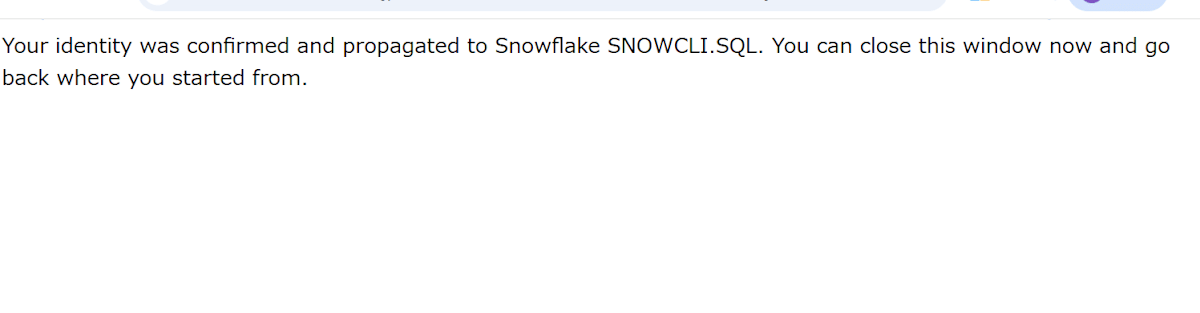
SAML ではauthenticator=externalbrowserで、Snowflake CLI からも SSO できます。
実行するとブラウザが開き Entra ID でサインインするとクエリの結果が返ってきました。
snow connection add --connection-name saml_test --account <organization_name>-<account_name> --user "<LOGIN_NAME>" --authenticator externalbrowser --no-interactive
+-----------------------------------------------------------+
| CURRENT_USER()  | CURRENT_ROLE() | CURRENT_ACCOUNT_NAME() |
|-----------------+----------------+------------------------|
| SAML_ENTRA_USER | PUBLIC         | <account_name>         |
+-----------------------------------------------------------+
SCIM でユーザーをプロビジョニングする
次に SCIM 設定をして Entra ID のユーザーを Snowflake に自動で作成してみます。
Snowflake 側の準備
SCIM のロールと SCIM のセキュリティ統合を作成し Entra ID に設定するアクセストークンを生成します。
USE ROLE ACCOUNTADMIN;

CREATE ROLE IF NOT EXISTS aad_provisioner;
GRANT CREATE USER ON ACCOUNT TO ROLE aad_provisioner;
GRANT CREATE ROLE ON ACCOUNT TO ROLE aad_provisioner;
GRANT ROLE aad_provisioner TO ROLE ACCOUNTADMIN;

CREATE OR REPLACE SECURITY INTEGRATION aad_provisioning
  TYPE = SCIM
  SCIM_CLIENT = 'azure'
  RUN_AS_ROLE = 'AAD_PROVISIONER';

SELECT SYSTEM$GENERATE_SCIM_ACCESS_TOKEN('AAD_PROVISIONING');
注意点として、アクセストークンの有効期限は6か月です。期限が切れる前にSYSTEM$GENERATE_SCIM_ACCESS_TOKENで再発行し Entra ID のトークンを差し替えないとプロビジョニングが止まります。
Entra ID 側の設定
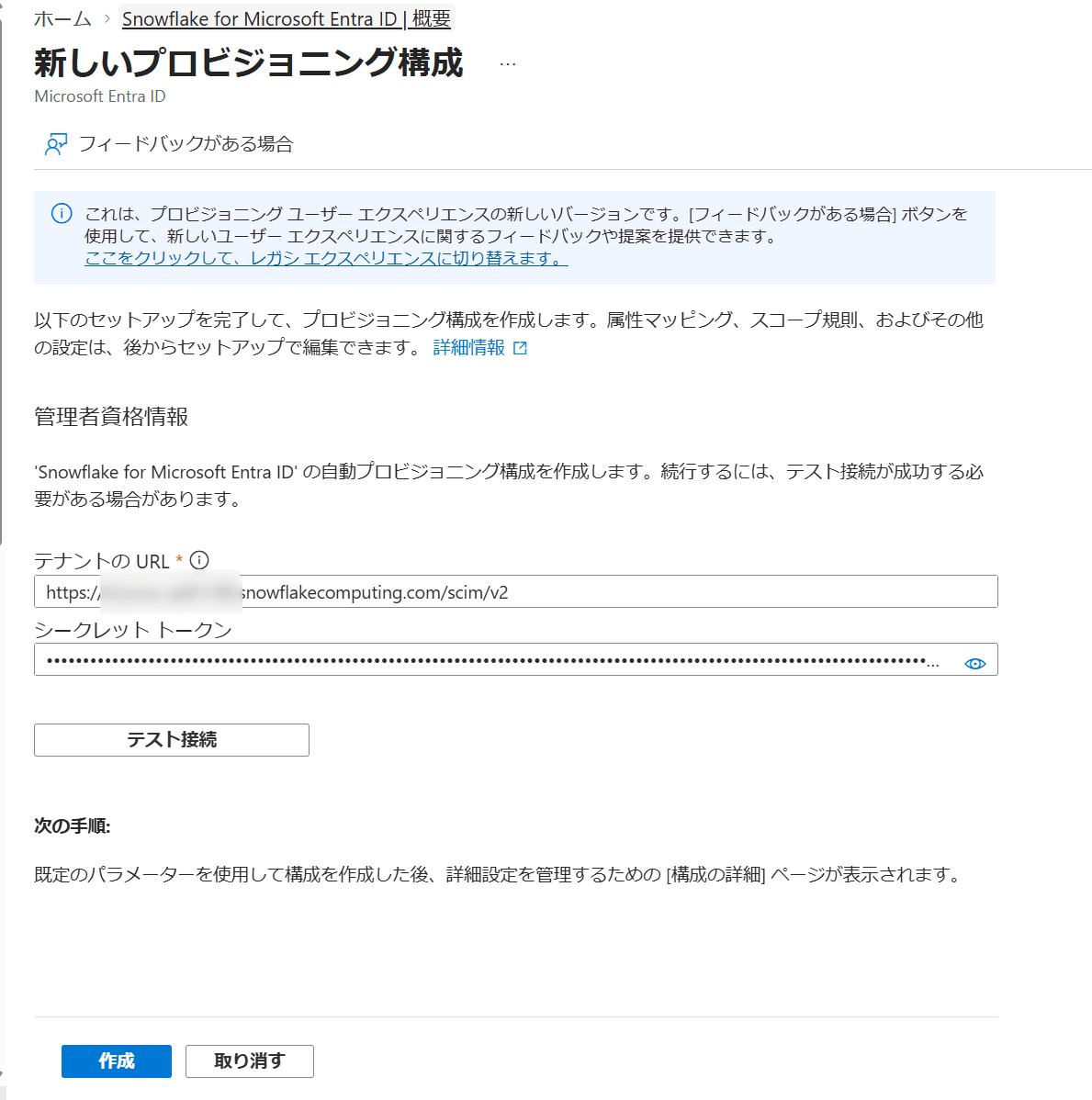
アプリの「Provisioning」で、「アプリケーションの接続」を選択します。
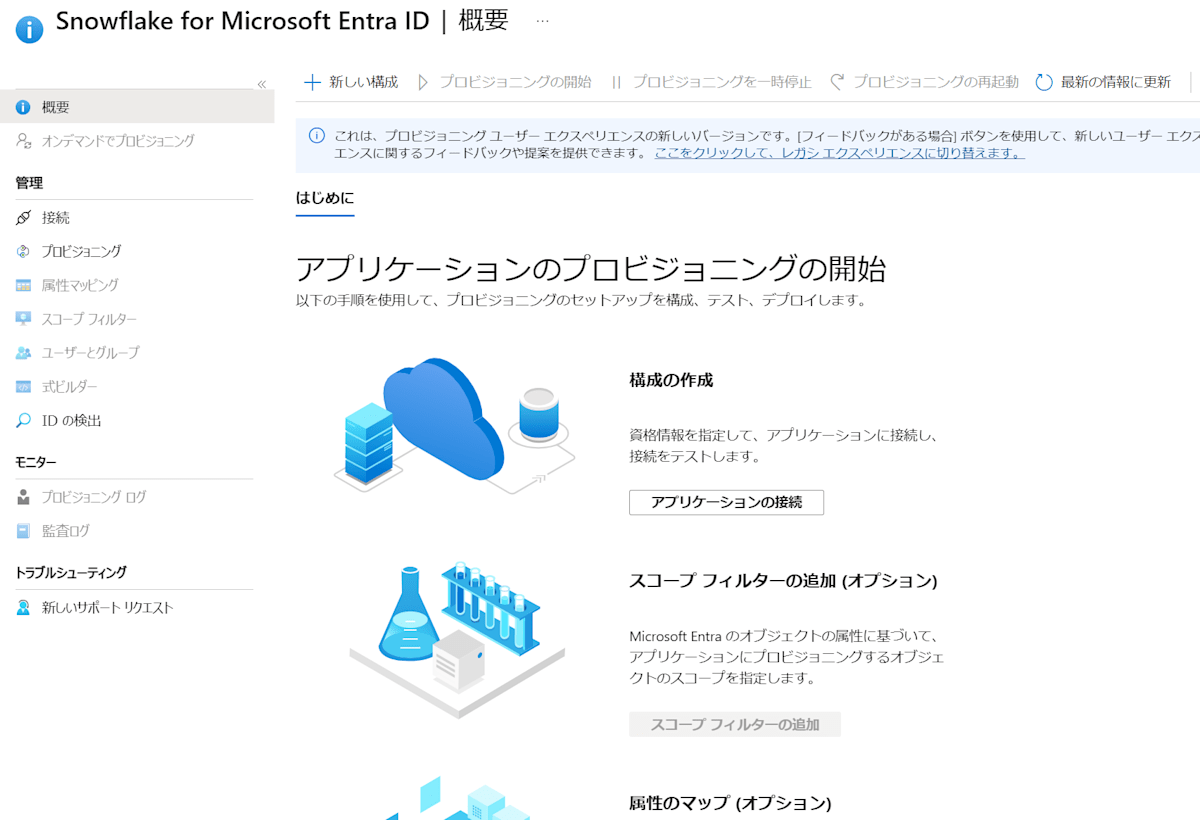
プロビジョニングの構成では以下のように指定し作成します。
| 項目 | 値 |
|---|---|
| Tenant URL | https://<organization_name>-<account_name>.snowflakecomputing.com/scim/v2 |
| Secret Token | 上の SQL で生成したアクセストークン |
ユーザーの作成と割り当て
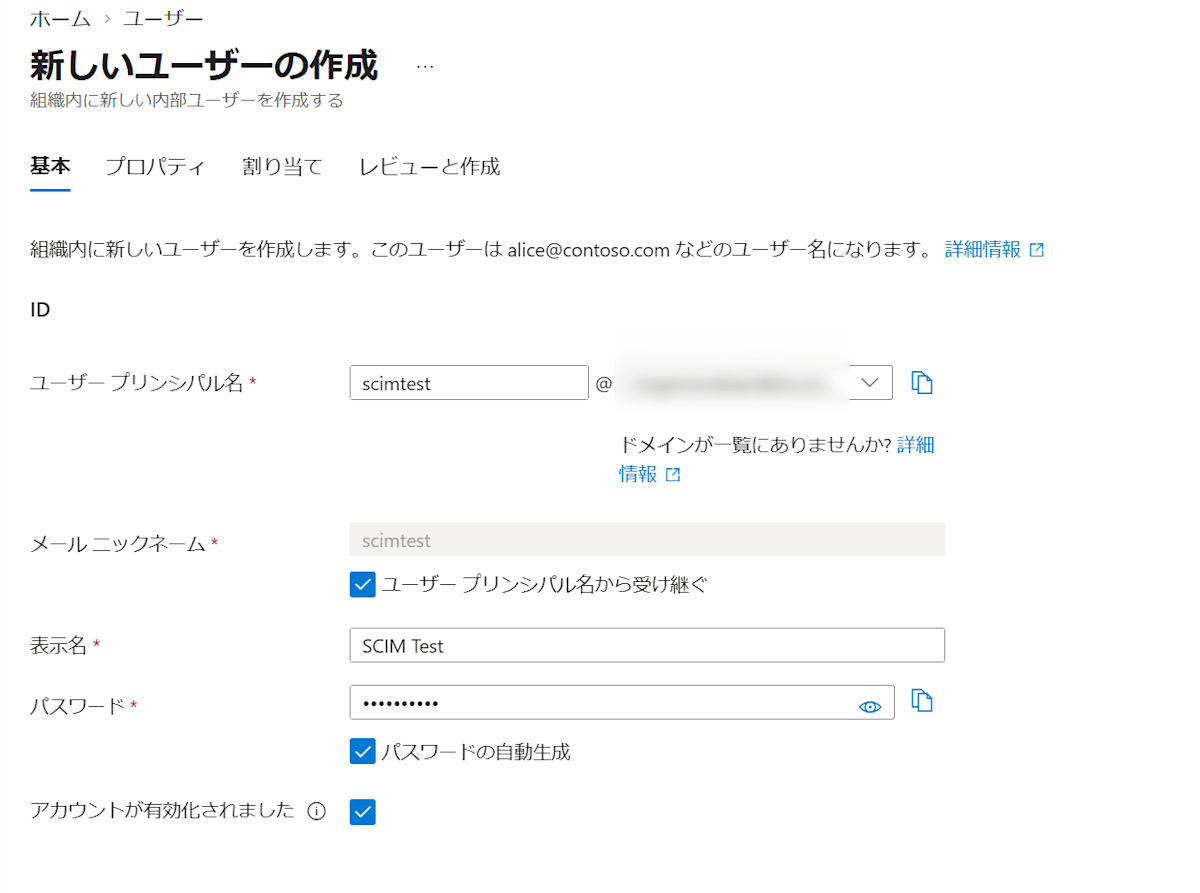
SCIM の動作を確認するため、Entra ID で新しいテスト用のユーザーを作成しました。ユーザーの「連絡先情報」の「電子メール」(mail属性)も設定します。
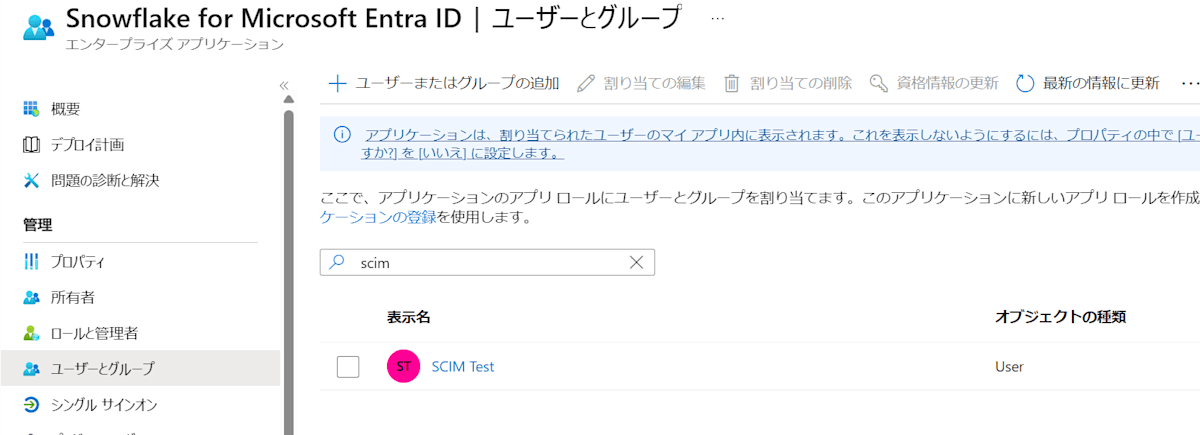
同期するユーザーもアプリに割り当てる必要があったため、アプリの「ユーザーとグループ」でユーザーを割り当てます。
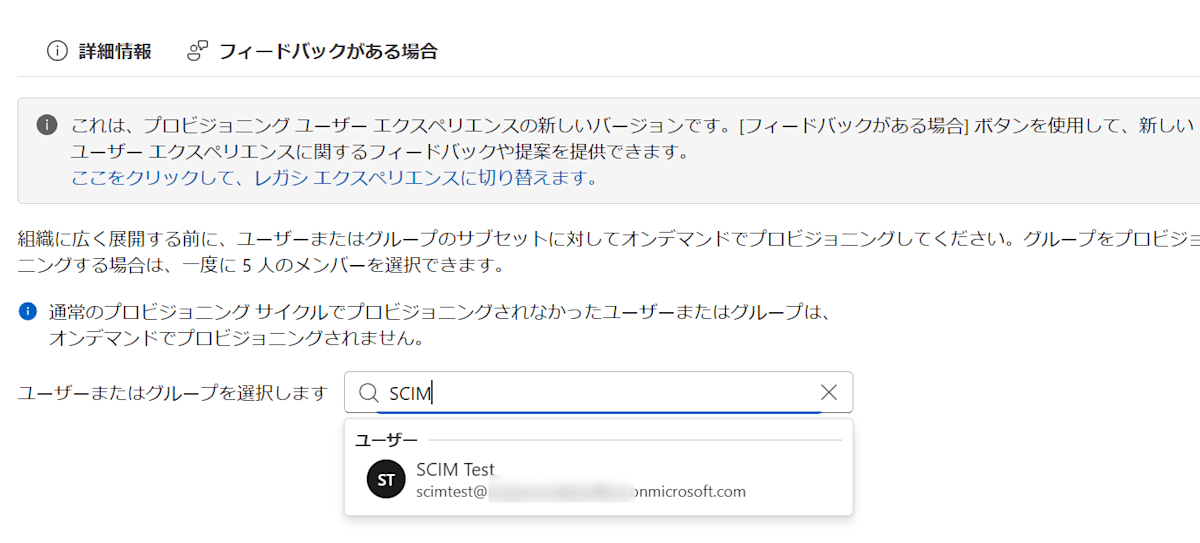
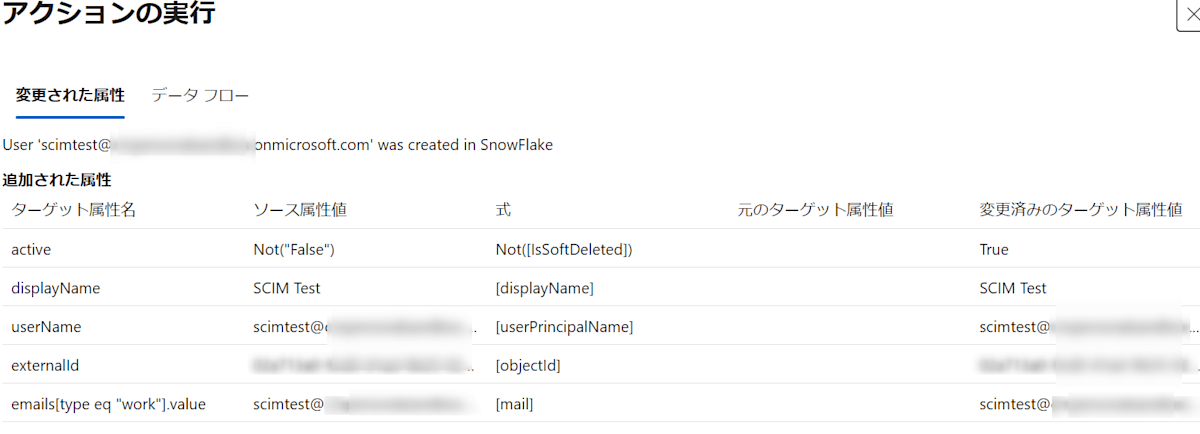
割り当て後に、ここでは「オンデマンド プロビジョニング」を実行すると同期できました。
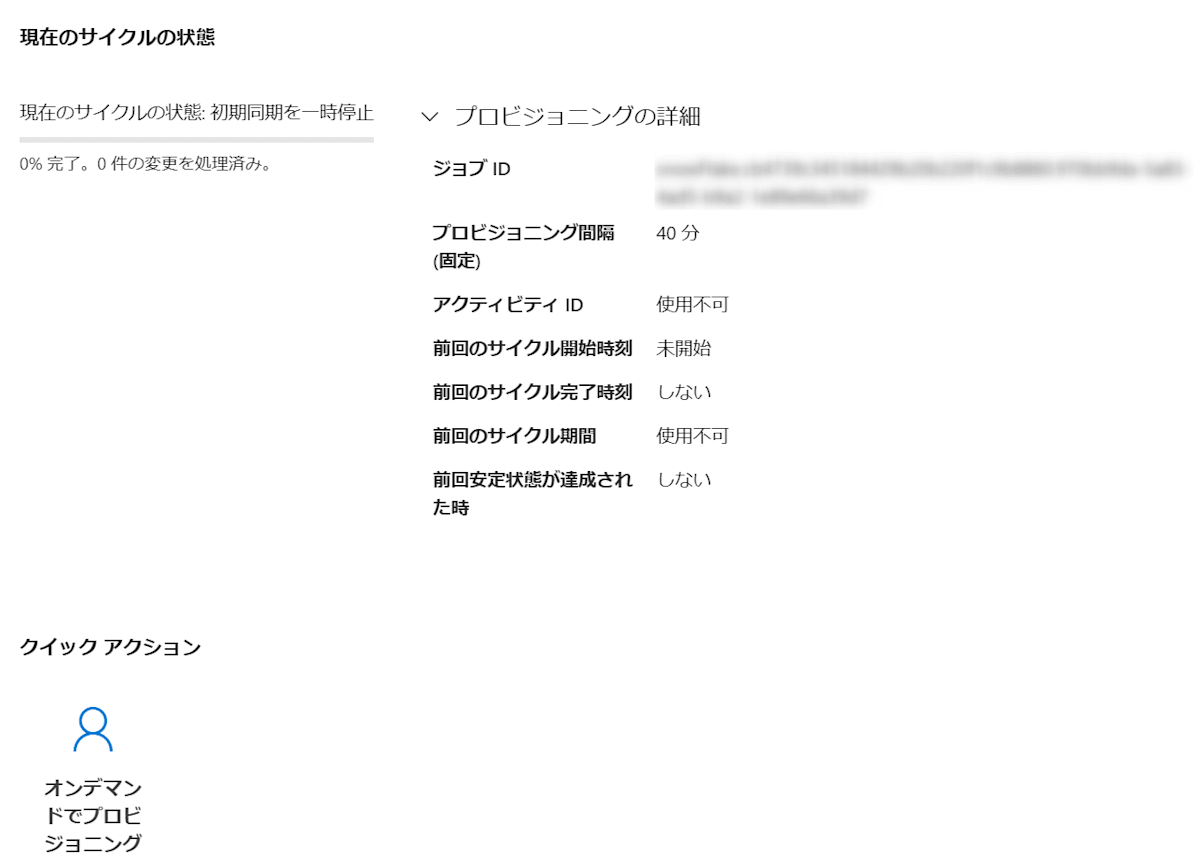
同期完了の様子:
なお、Entra ID の自動のプロビジョニングは既定では40分ごとのサイクルで割り当てたユーザーを同期します。
Snowflake 側で確認する
Snowflake 側で作成されたユーザーを確認できます。
DESC USER "<UPN を大文字にした名前>";
作成されたユーザーの属性は以下のようになっていました。
| 項目 | 値 |
|---|---|
NAME |
UPN(大文字) |
LOGIN_NAME |
UPN(大文字) |
DISPLAY_NAME |
Entra ID の表示名 |
EMAIL |
Entra ID のメール属性の値 |
所有者(owner) |
SCIM のロール |
| パスワード | なし |
DEFAULT_ROLE |
なし |
NAMEとLOGIN_NAMEの両方に UPN が入ります。SAML の NameID(UPN)と一致するため、SCIM で作成されたユーザーはそのまま SAML の SSO で使えます。
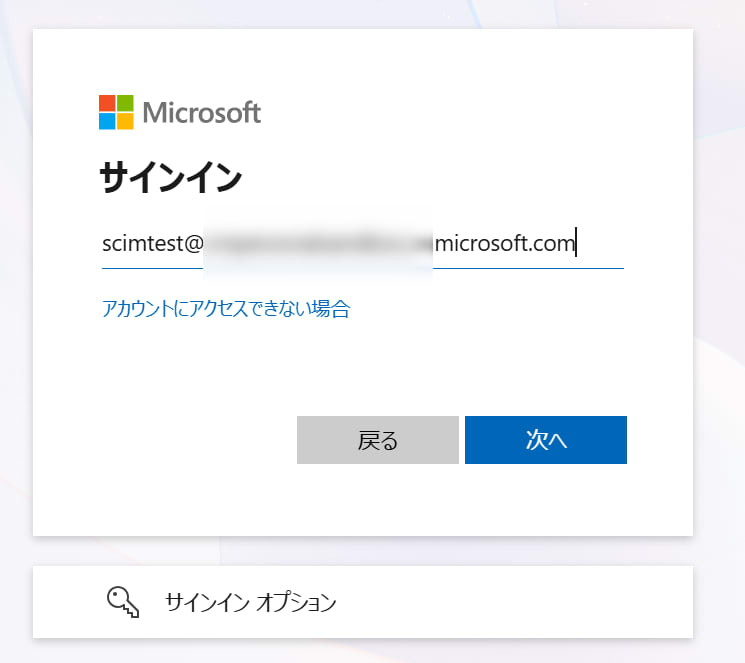
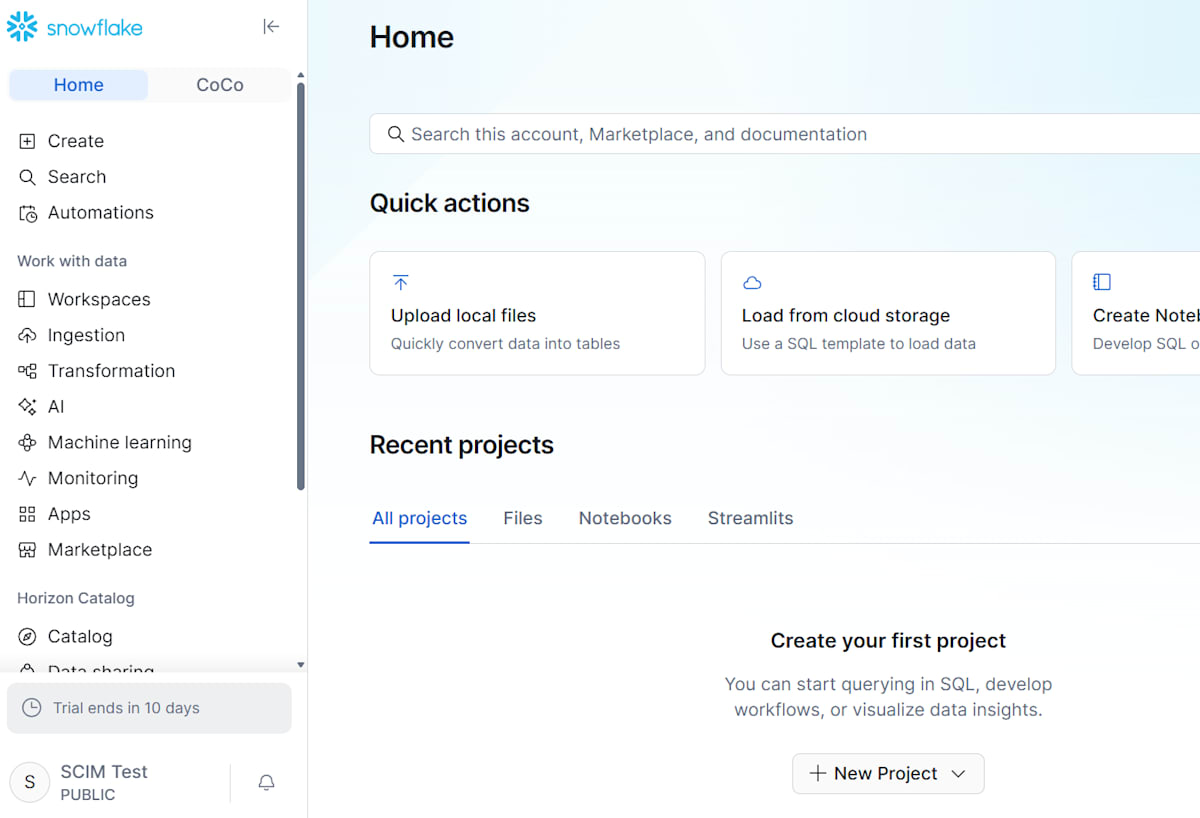
また SCIM のリクエストの履歴はREST_EVENT_HISTORYで確認できます。
SELECT event_timestamp, endpoint, method, status, error_code, details
FROM TABLE(snowflake.information_schema.REST_EVENT_HISTORY('scim'))
ORDER BY event_timestamp DESC
LIMIT 20;
SCIM で作成されたユーザーには、DEFAULT_ROLEが設定されていませんでした。SCIM では標準の属性の他に、defaultRoleなどカスタム属性でプロパティを設定できます。
詳細は以下をご参照ください。
さいごに
Snowflake の SAML SSO をメタデータ URL を指定する方式で Microsoft Entra ID と連携し、SCIM でユーザーを自動で作成する流れを試してみました。
こちらの内容がどなたかの参考になれば幸いです。