
Excel エージェントモードに入門してみた

概要
こんにちは、クラスメソッド製造ビジネステクノロジー部の田中聖也です。
日々の業務でExcelを使っているでしょうか?
IT業界に入ってからは使う機会が少なくなってきましたが、キャリアのスタートである生産技術部時代は毎日のように使ってました。
製造業においては設計、製造現場問わず様々な場面でExcelが使われていると思います。こちらの記事が参考になるかと思います。
去年の末ぐらいからExcelにAgent mode(移行、エージェントモードと記載)が加わりました。
個人的にはAgent modeが現場の様々な問題を解決するのではないかと考えているため、今からキャッチアップしていきたいと思います。
エージェントモードとは?
Microsoftの公式サイトには以下のように説明されています。
エージェント モードを使用すると、Copilot と並べてブックを作成および編集できます。 予算の更新、財務モデルの作成、またはデータの分析を行う場合、エージェント モードでは、テーブル、グラフ、ピボットテーブル、数式などの Excel の最も強力なツールを使用して、作業を完了するのに役立ちます。
エージェントモードを使用する前の注意点
エージェントモードを使用するにはライセンスなどの制限があるため公式サイトから確認しましょう。
Microsoftライセンスには色々とあるため、現状のライセンスが何であるかは確認する必要があります。
2026年2月13日時点の情報ですので、最新の情報は公式サイトから確認お願いします
- Microsoft 365 Personal またはファミリー サブスクリプション (AI クレジット プラン付き)、Microsoft 365 Premium サブスクリプション、または商用 Microsoft 365 Copilot サブスクリプションのいずれかが必要です。
- エージェント モードでは、Microsoft 365 Copilot の既定値である最新の Open AI モデルが使用され、サブスクライバーはモデル ピッカーを使用して最新の Anthropic モデルに切り替えることができます。
- Open AI モデルと Anthropic モデルの両方で、Excel のエージェント モードは現在、英語 (米国)、スペイン語 (スペイン、メキシコ)、日本語、フランス語 (フランス、カナダ)、ドイツ語、ポルトガル語 (ブラジル)、イタリア語、中国語 (簡体字) でサポートされています。最新の Open AI モデルでは、韓国語、オランダ語、スウェーデン語、ポーランド語、ポルトガル語 (ポルトガル)、ノルウェー語 (Bokmål)、トルコ語、デンマーク語、フィンランド語、繁体字中国語、タイ語、チェコ語、ハンガリー語、ウクライナ語、ロシア語もサポートされています。
- ヨーロッパでの可用性と追加言語のサポートは近日公開予定です。
エージェントモードを使ってみた
1. Web版でExcelを開く
1.1 ブラウザー(Edge / Chrome など)でhttps://www.office.com にアクセスします
1.2 ログインを求めれた場合はログインします
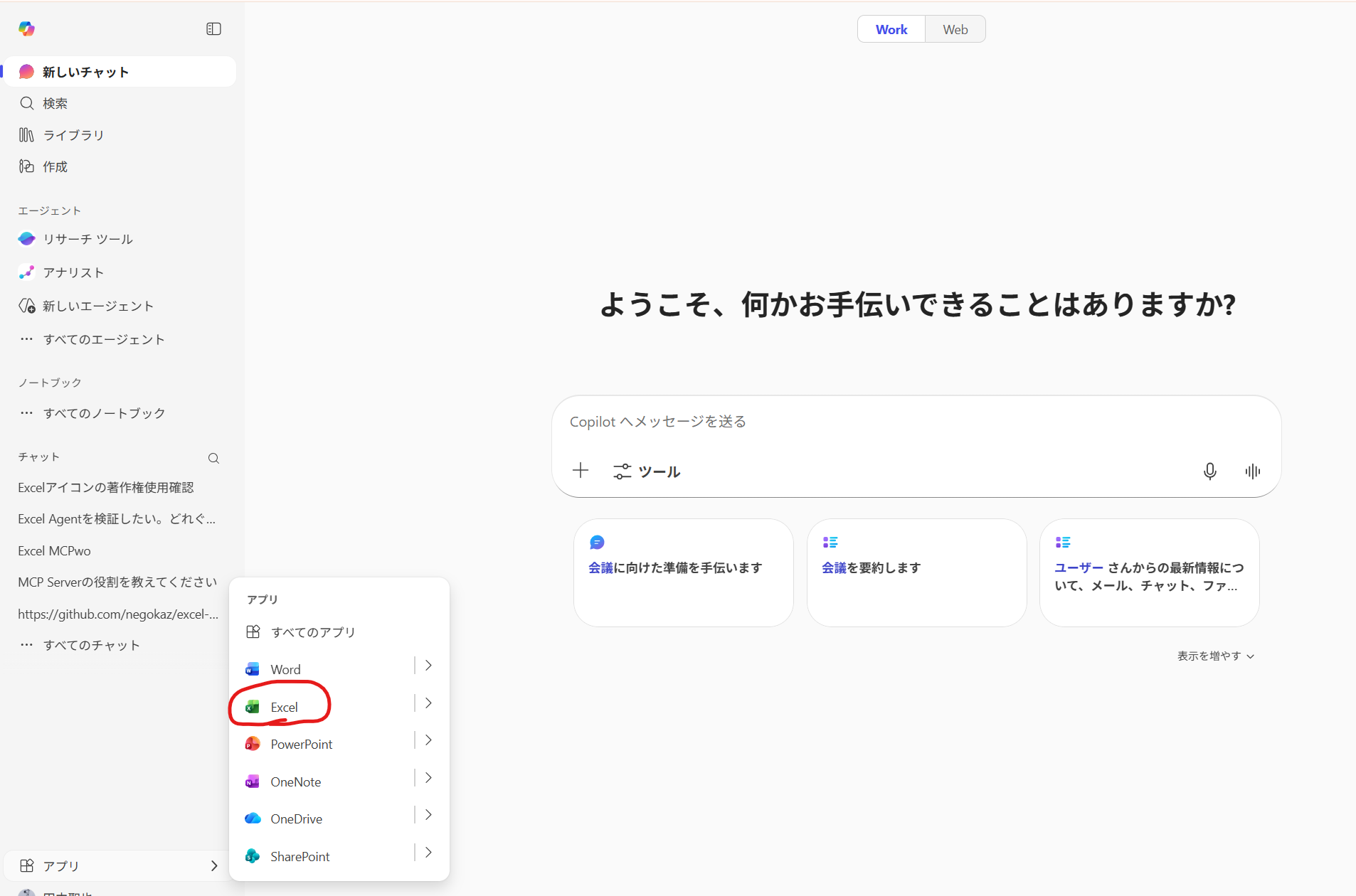
1.3 「アプリ」から「Excel」を選択します
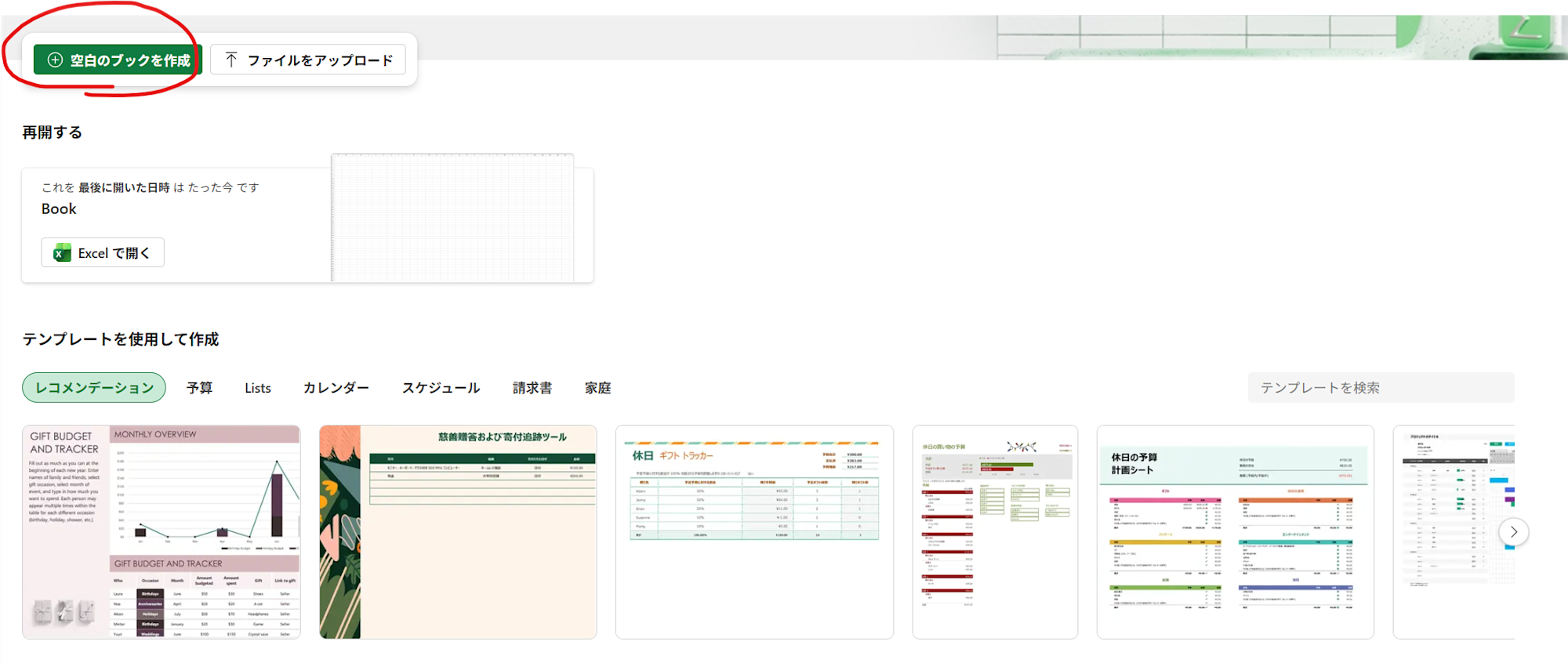
1.4 「空白のブックを作成」を選択します
2. エージェントモードを立ち上げる
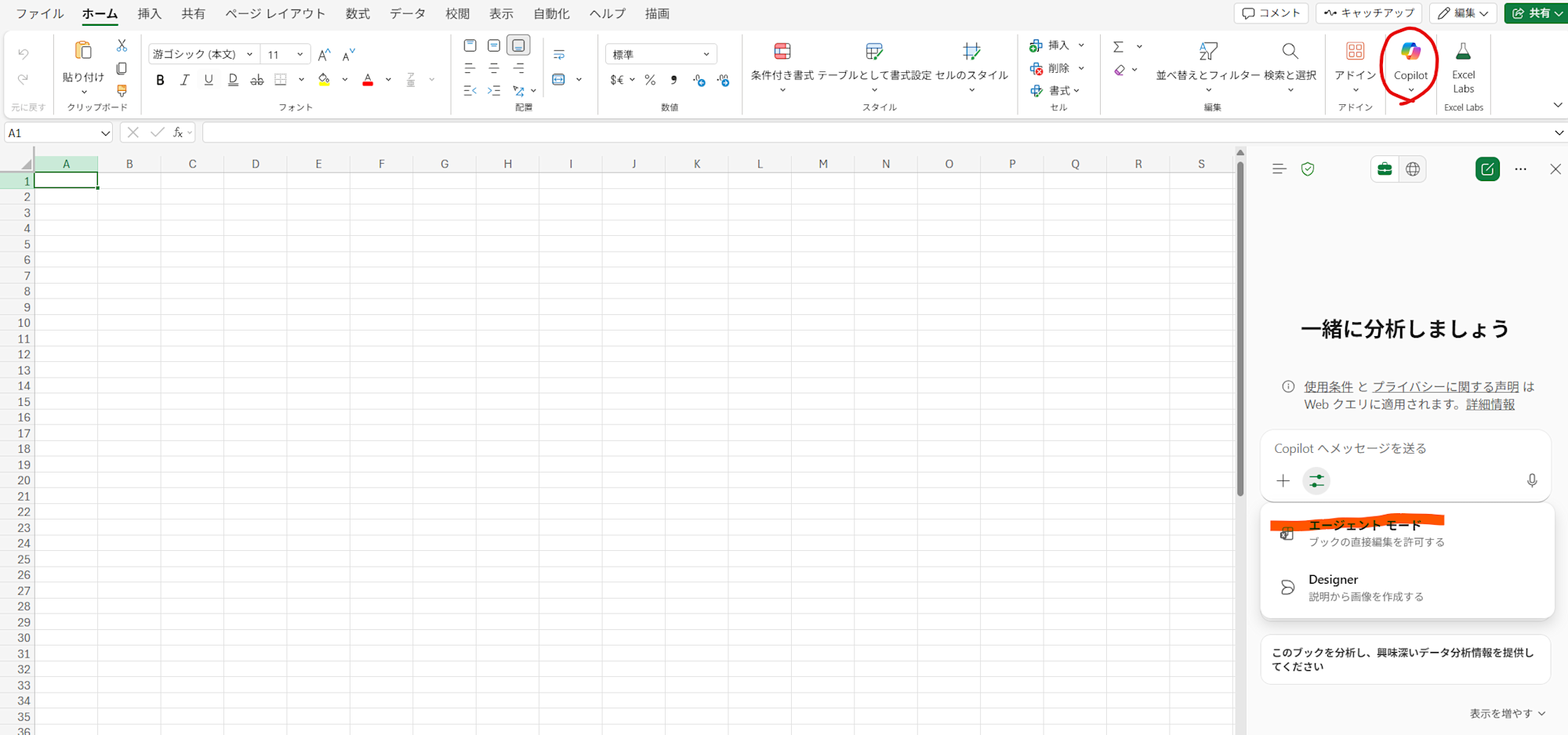
2.1 上のタブから「Copiot」を選択する
2.2 二つの線と黒丸があるアイコンをクリックして「エージェントモード」を選択する
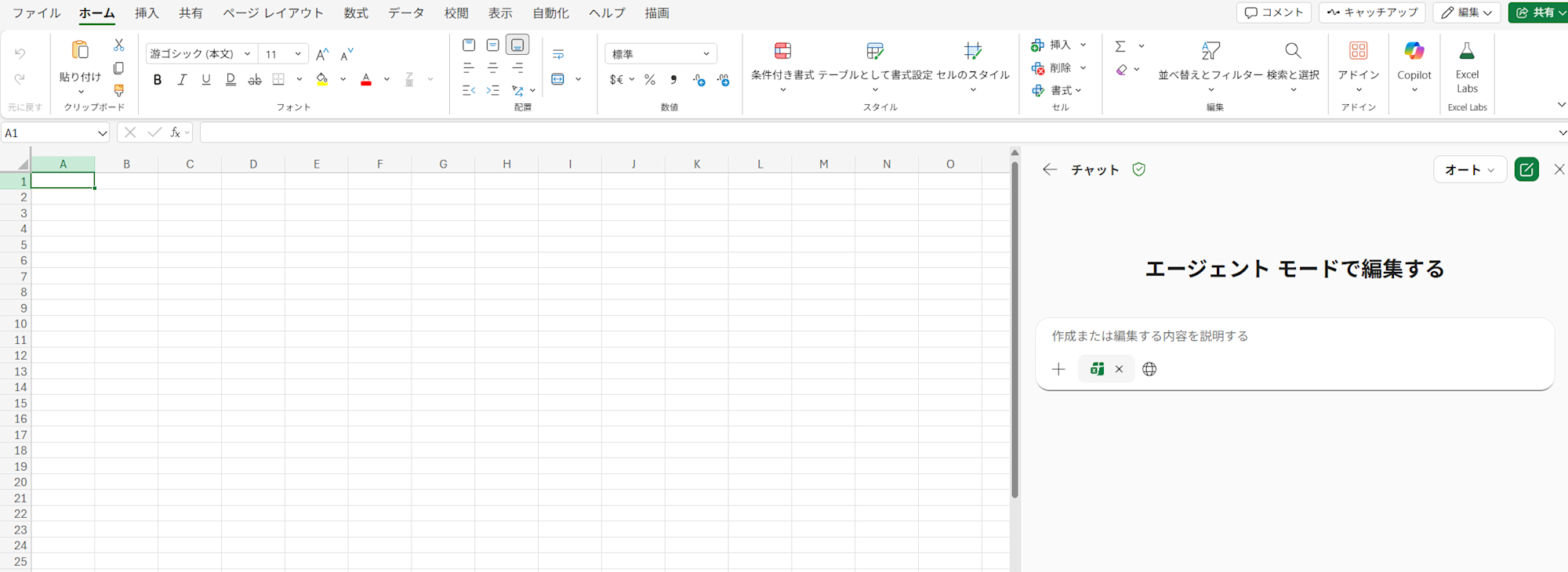
2.3 エージェントモードが開いたことを確認する
3. 指示してみる
今回は練習としてタスク表を作ってみます。
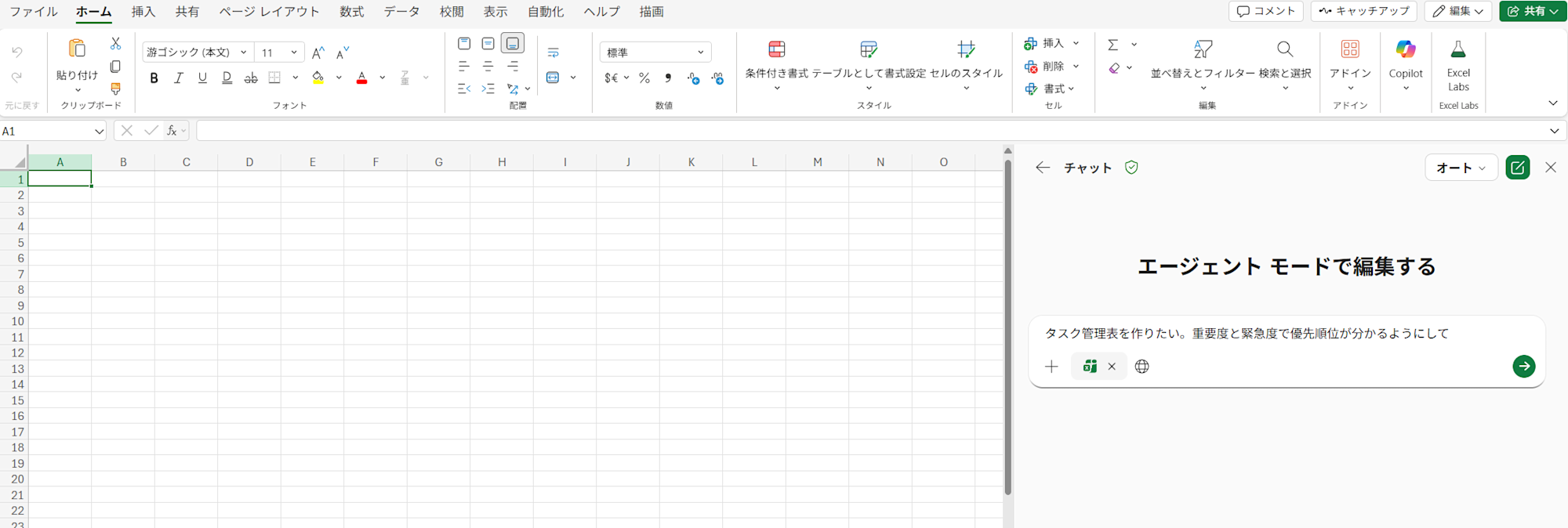
3.1 以下のような指示を出します
タスク管理表を作りたい。重要度と緊急度で優先順位が分かるようにして
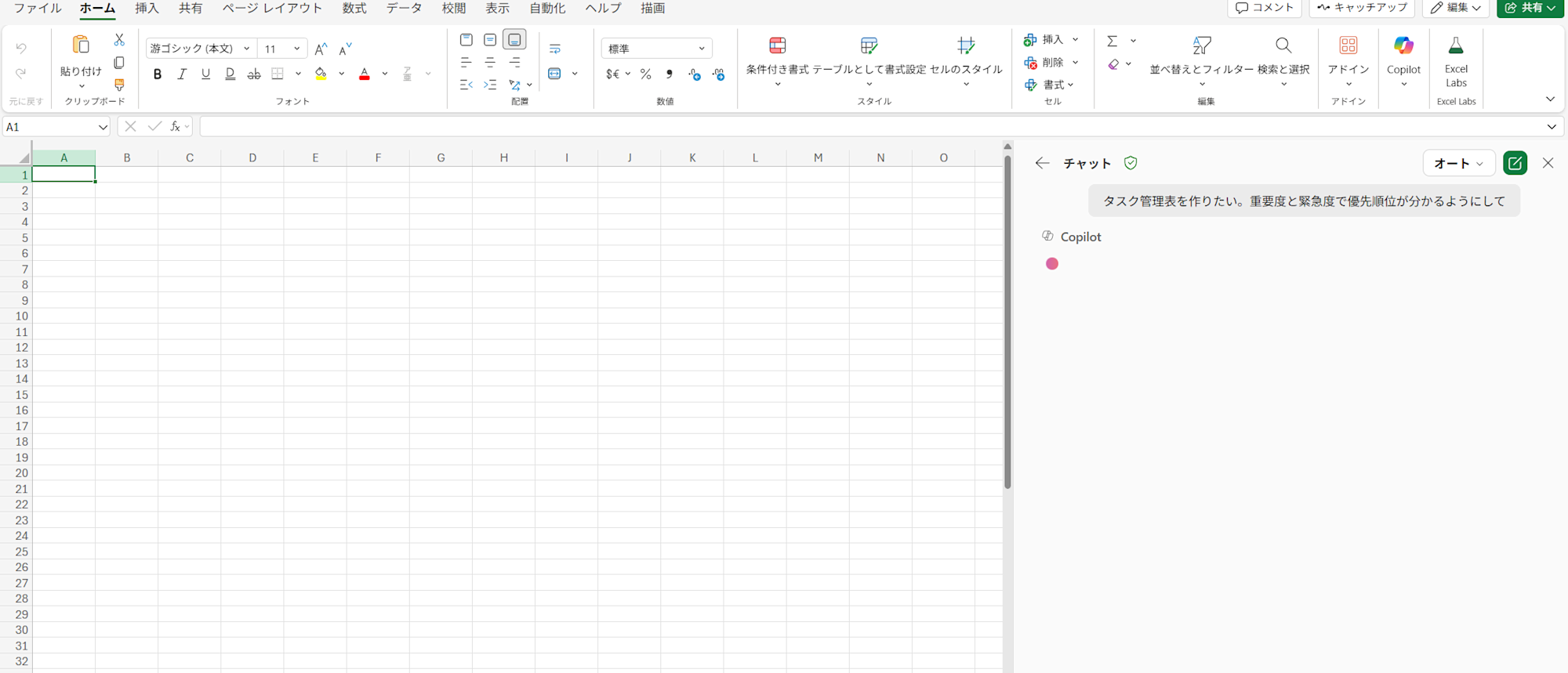
3.2 指示を送ります。何か考えている感じがしますね
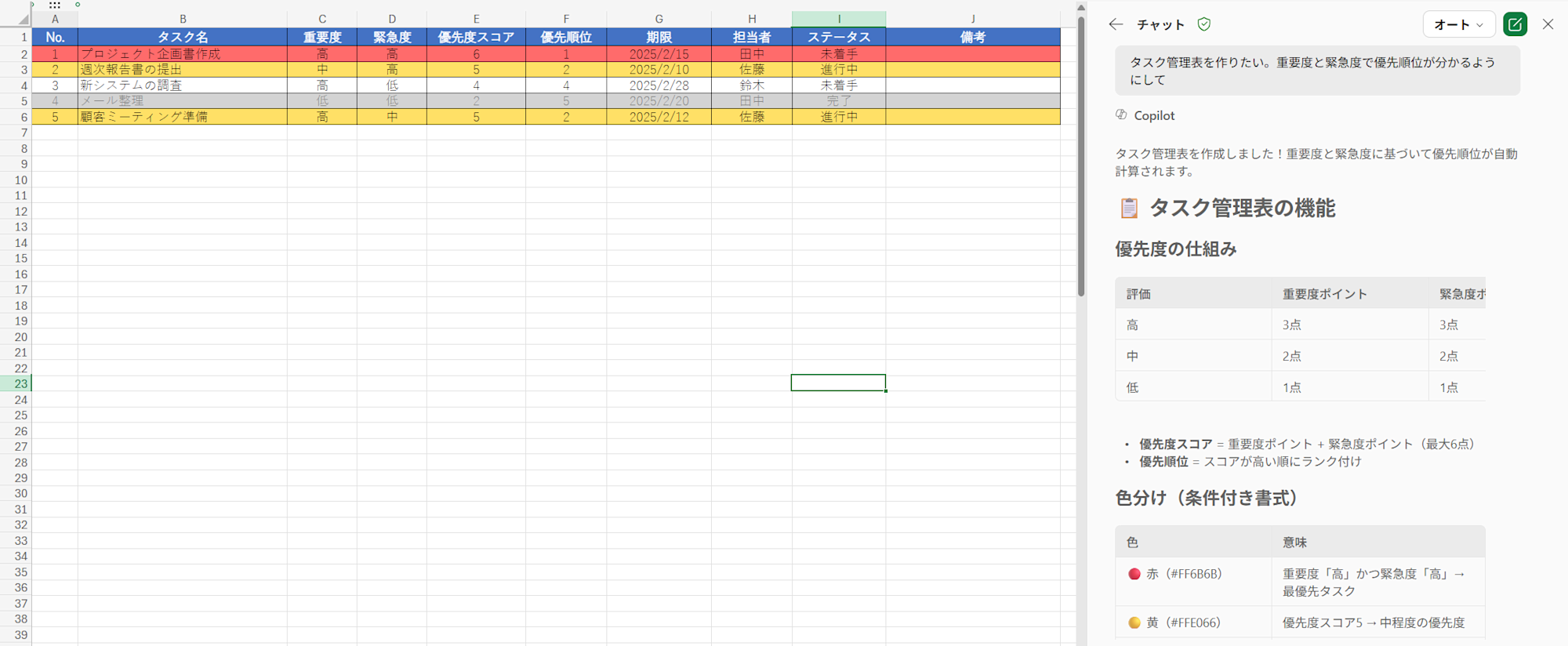
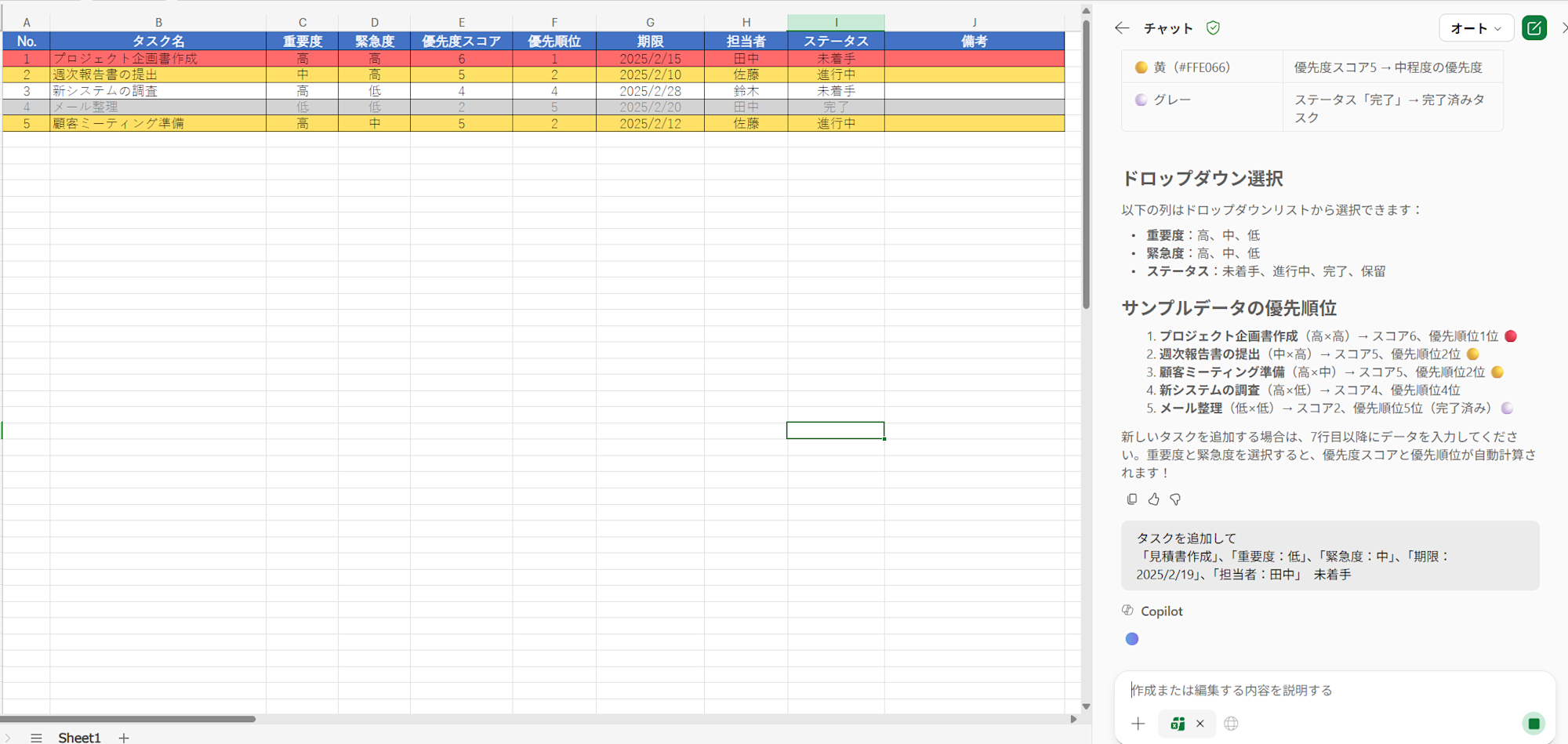
3.3 30秒ほどでタスク管理表ができました。
優先度決めは関数で自動算出するようになっていますね。

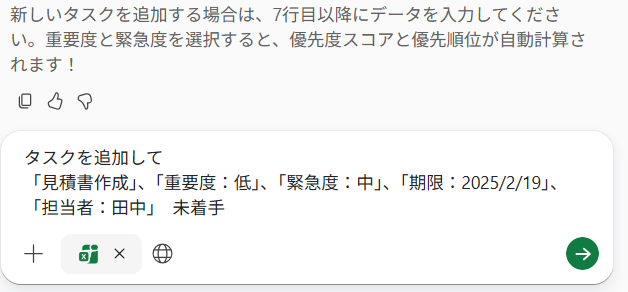
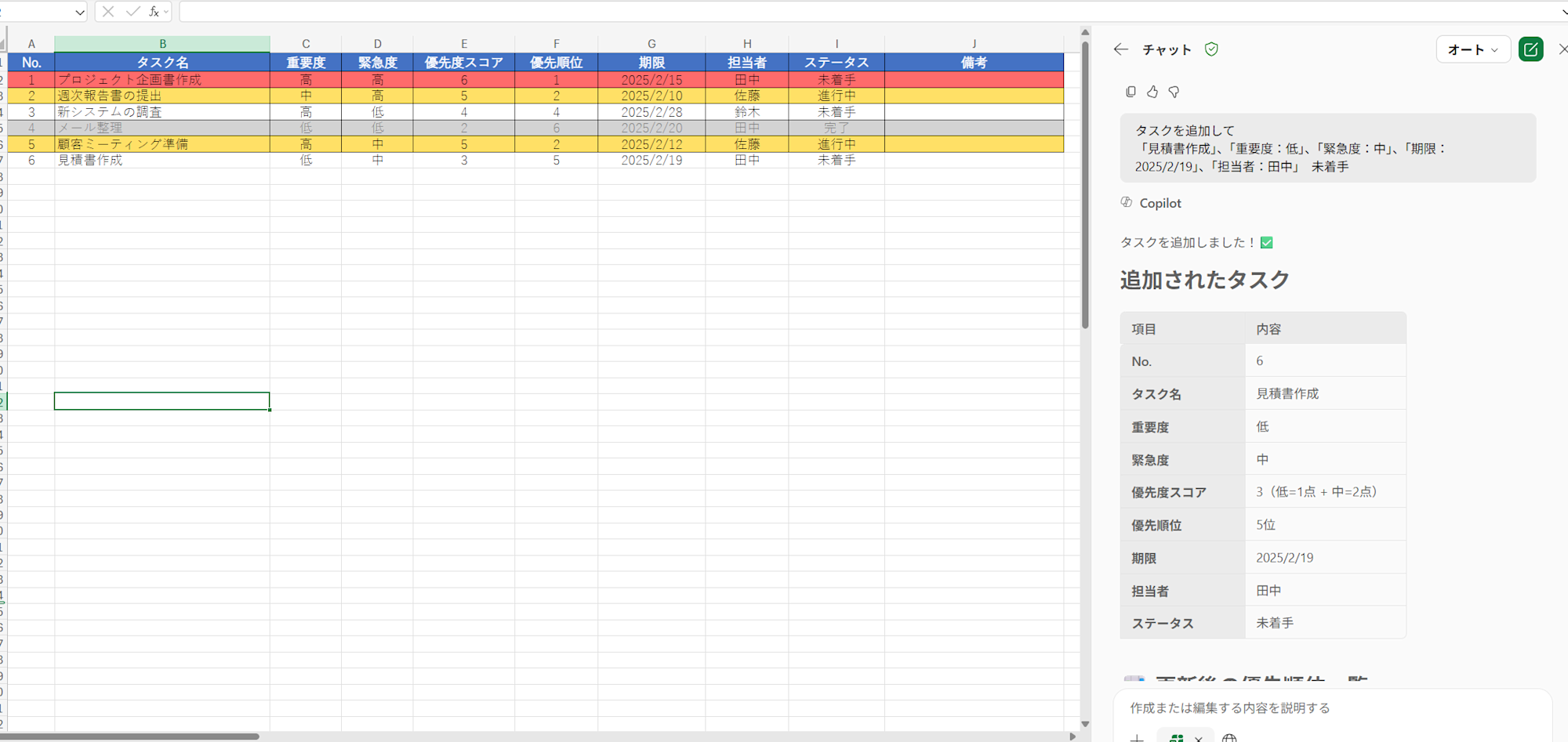
3.4 手動でタスクを追加してもいいですが、タスクを追加もエージェントモードでやってみます。タスクが追加されました。
4. おまけ
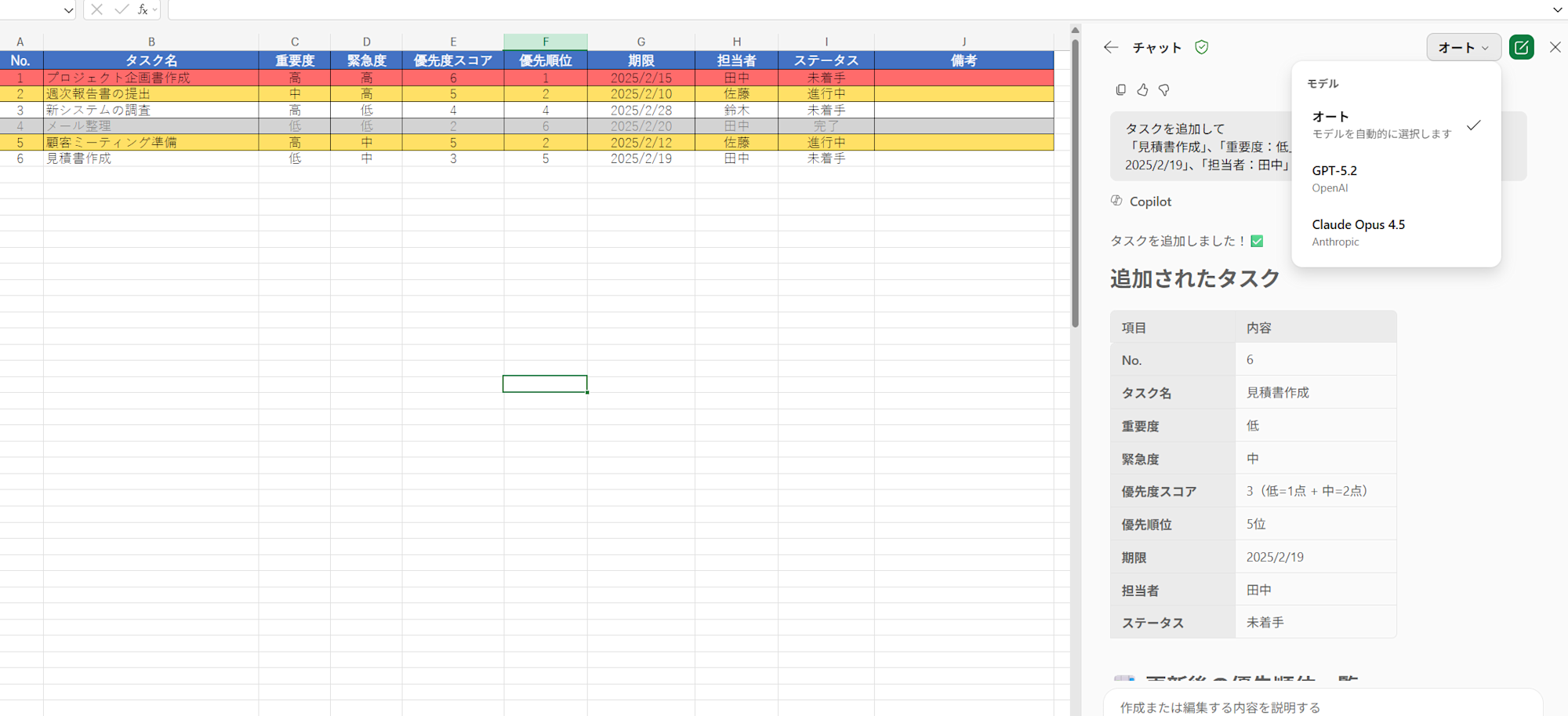
本題ではないですが、エージェントには様々なモデル(種類)があり、モデルによって振る舞いが違ってきます。
デフォルトでは「オート」となっていますが、自分でモデルを選択することもできます。
是非、モデルを変更してみて振る舞いの違いを試してみてください!!
まとめ
簡単な指示だけで業務に必要な表を作成することができました。
ざっくりとベースラインは作ってくれるので、見た目の微調整だけで済みそうです。