
Tableau Bridge向けWindows Server構築手順

歴史シミュレーションゲーム好きのくろすけです!
Tableau Cloud を使用してデータ分析を行う際、プライベートネットワークデータにアクセスする必要があるケースは多いのではないでしょうか。
そんな時に必要となるのが Tableau Bridge です。
今回は、Tableau Bridge を稼働させるための Windows Server の構築手順をご紹介します!
概要
Tableau Cloud からプライベートネットワークデータにアクセスするために、Tableau Bridge を使用します。
Tableau Bridge のセットアップ手順については下記が詳しいので、このブログでは Windows Server (EC2) の構築手順について補足します。
Tableau Bridge とは
Tableau Bridge は、お使いのネットワーク内のマシンで実行されるクライアント ソフトウェアです。クライアントは Tableau Cloud と連携して、Tableau Cloud が直接アクセスできないプライベート ネットワーク データに接続するデータ ソースを最新の状態に維持します。プライベート ネットワーク データには、オンプレミス データとプライベート ネットワークのクラウド データが含まれます。
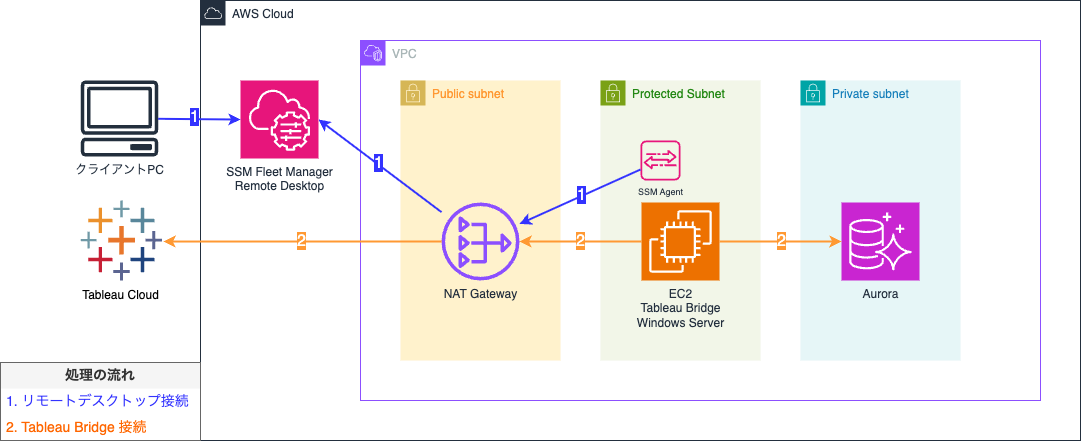
構成
Tableau Bridge ではアウトバウンド通信が必須であるため、NAT Gateway が必要です。
また、Windows Server における Tableau Bridge のセットアップは GUIベースで行うため、リモートデスクトップ接続も準備します。
やってみた
実際に Windows Server を構築していきます。
※ただし VPC などのネットワーク環境はこのブログではスコープ外です。
前提条件
推奨環境
Tableau Bridge の推奨環境は下記をご確認ください。
構築手順
1. セキュリティグループの作成
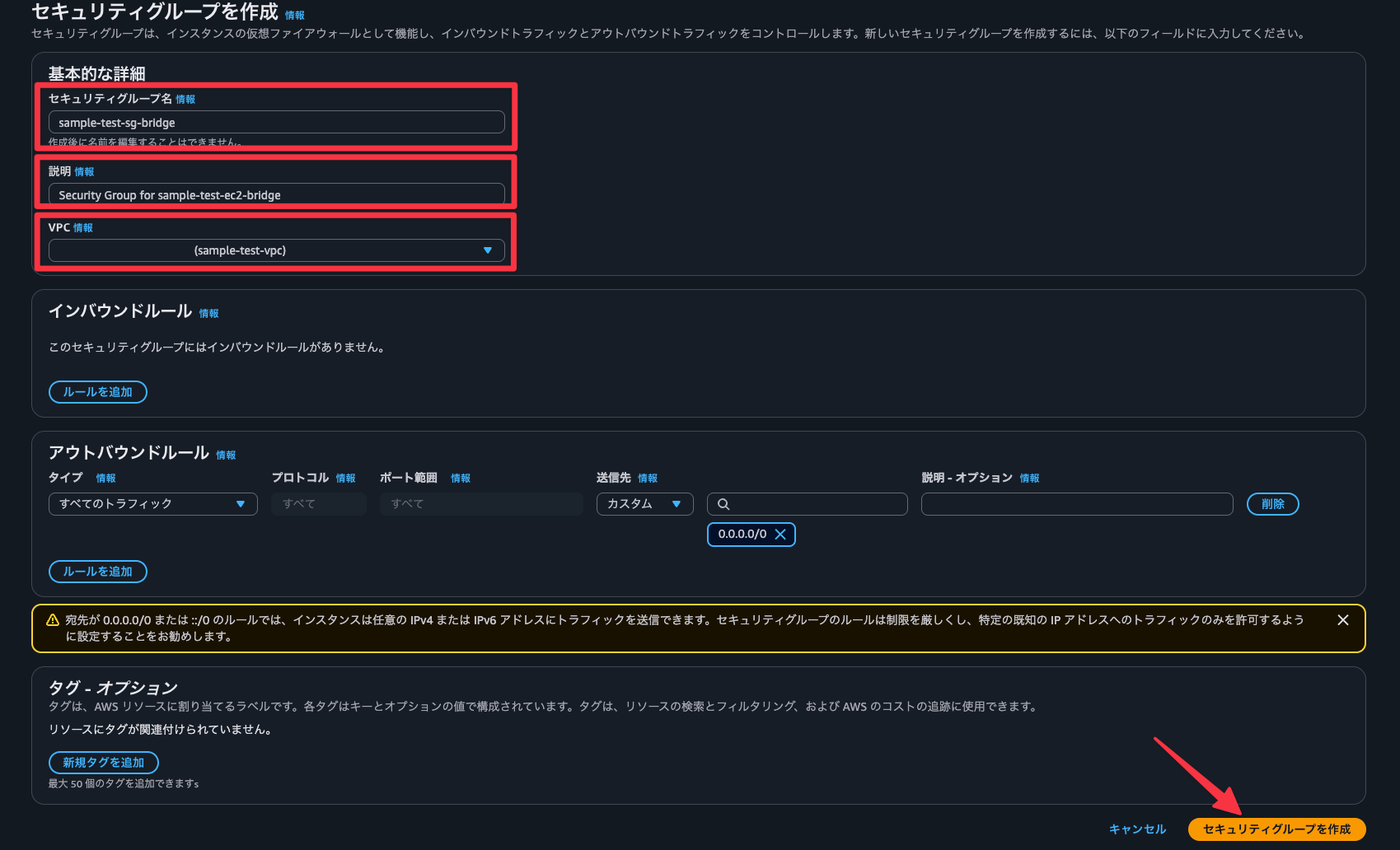
Windows Server (EC2) 用の セキュリティグループ を作成します。
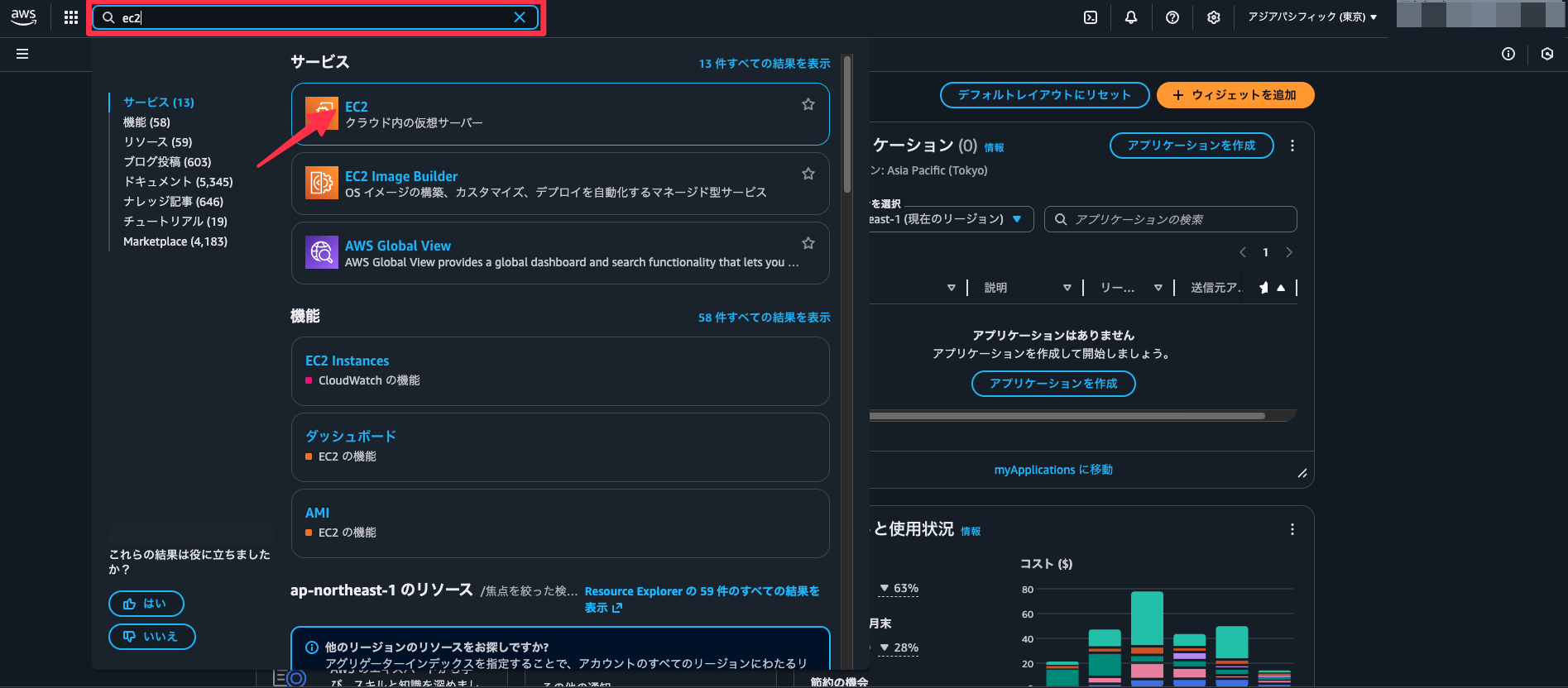
- EC2 コンソールへアクセス
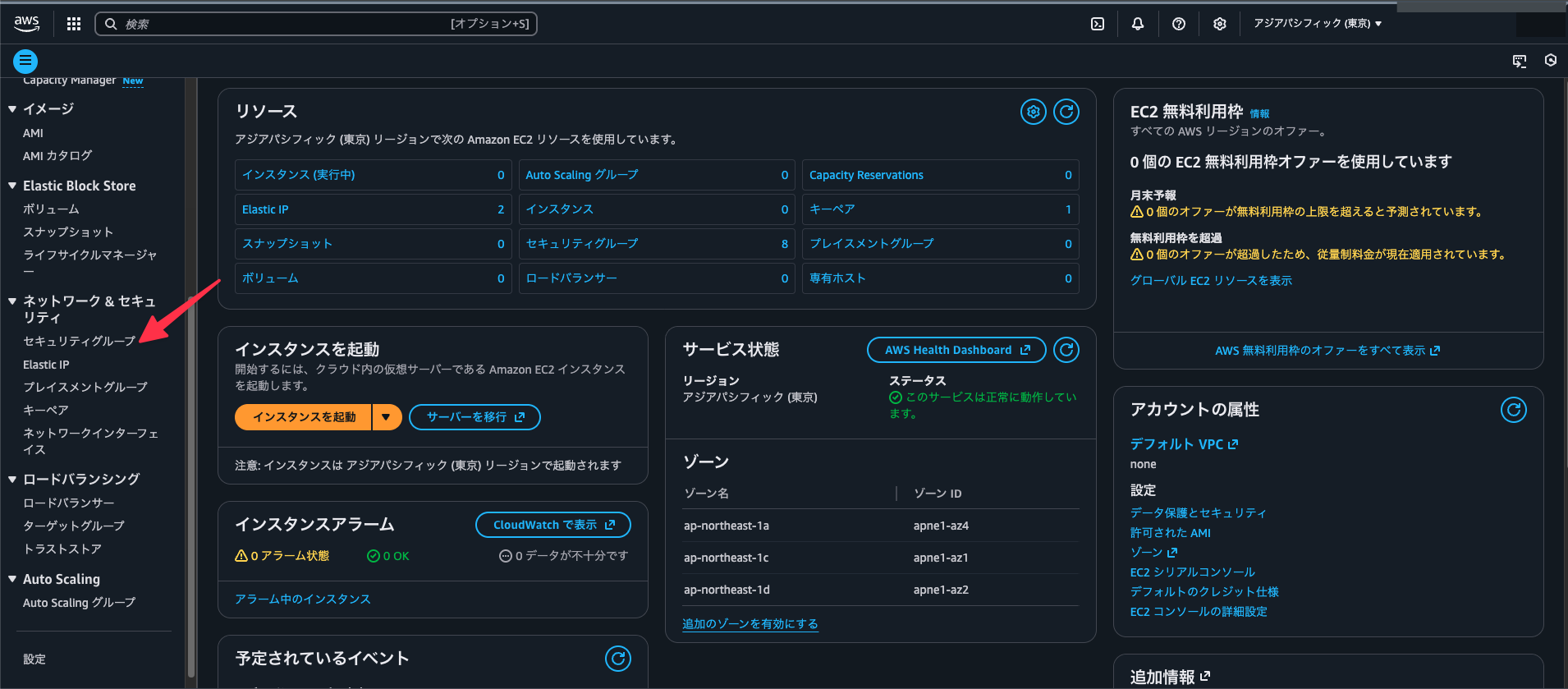
- ナビゲーションペインの
セキュリティグループを選択
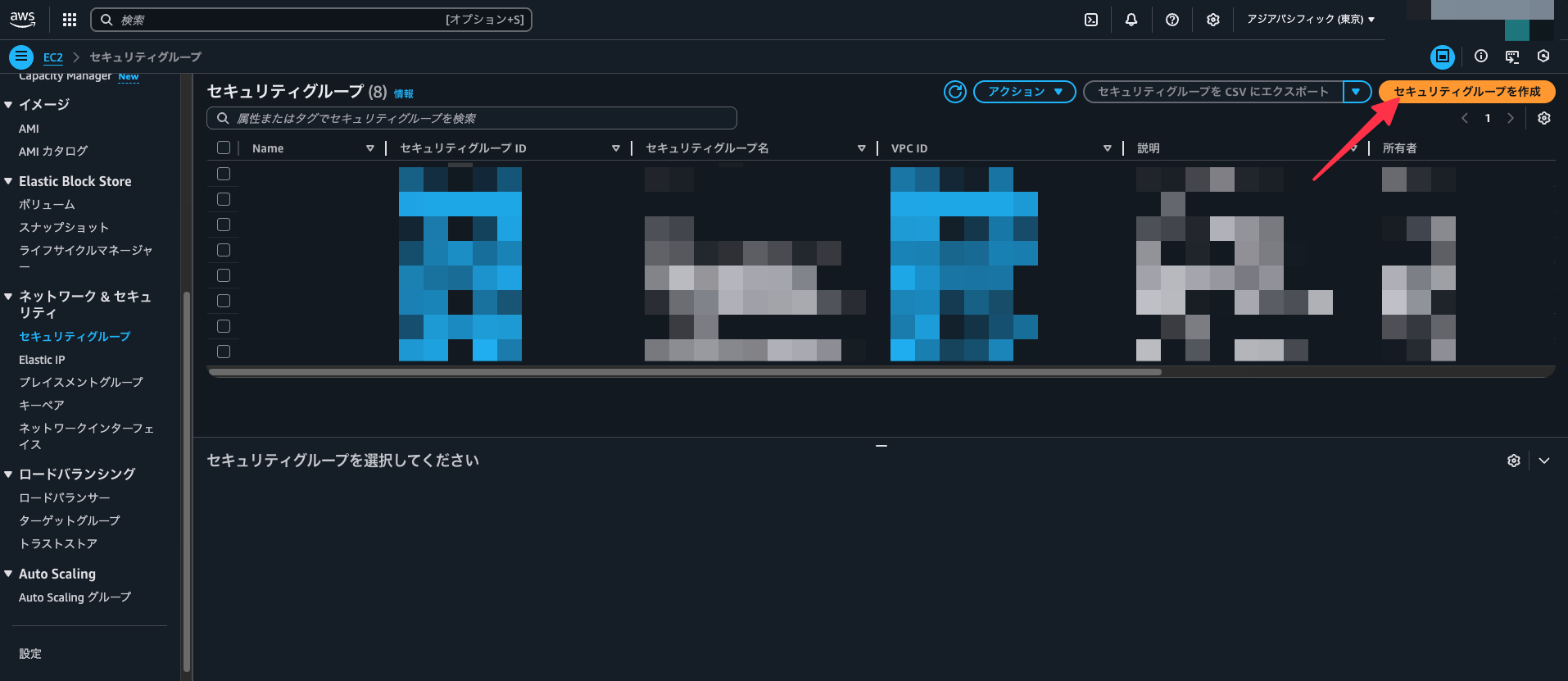
セキュリティグループを作成を選択
- パラメータを入力(インバウンドルール不要)
セキュリティグループを作成を選択
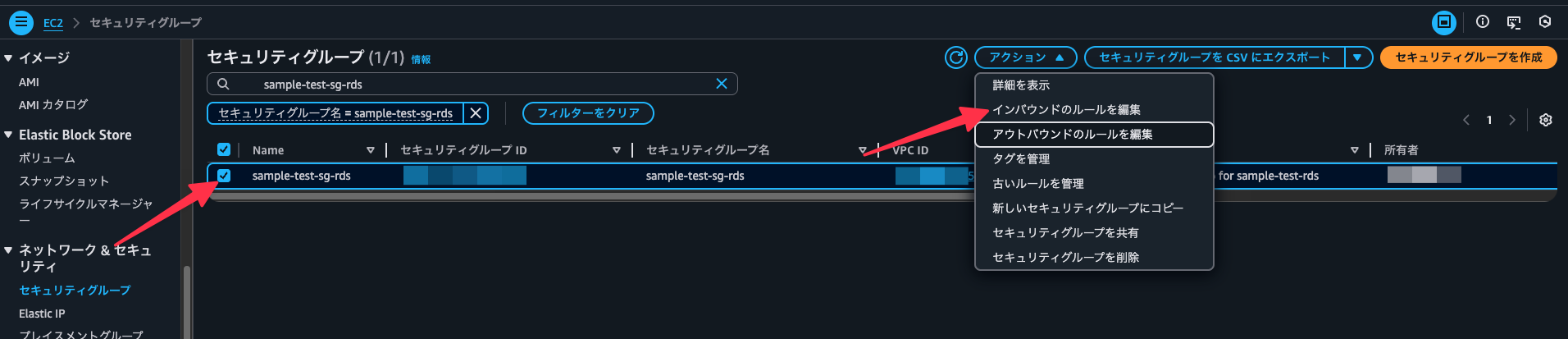
- セキュリティグループ一覧に戻り、DB (今回は Aurora) のセキュリティグループを選択
アクション > インバウンドルールを編集を選択
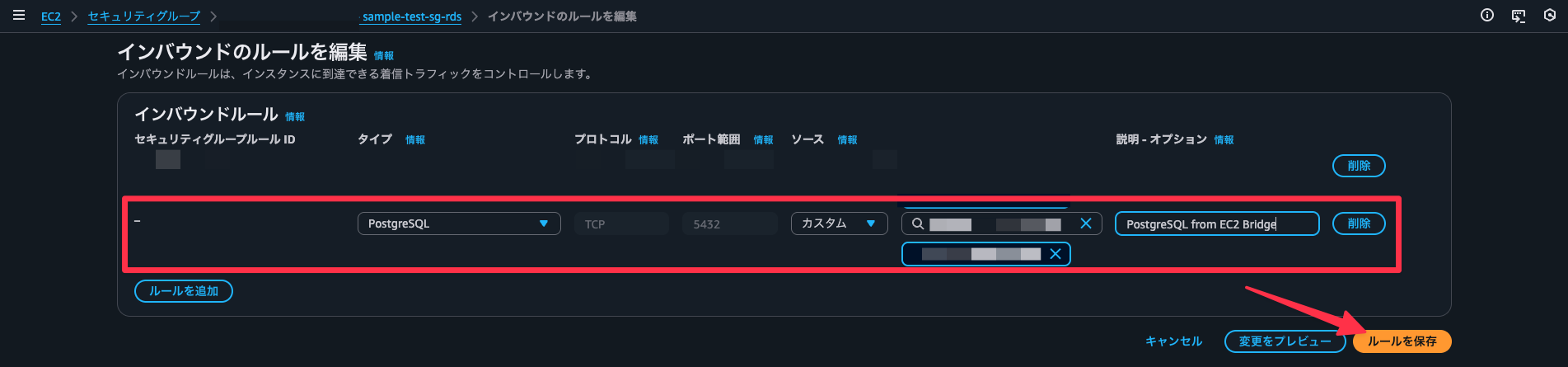
- 手順1~5で作成したセキュリティグループをインバウンドルールに追加
ルールを保存を選択
2. IAMロールの作成
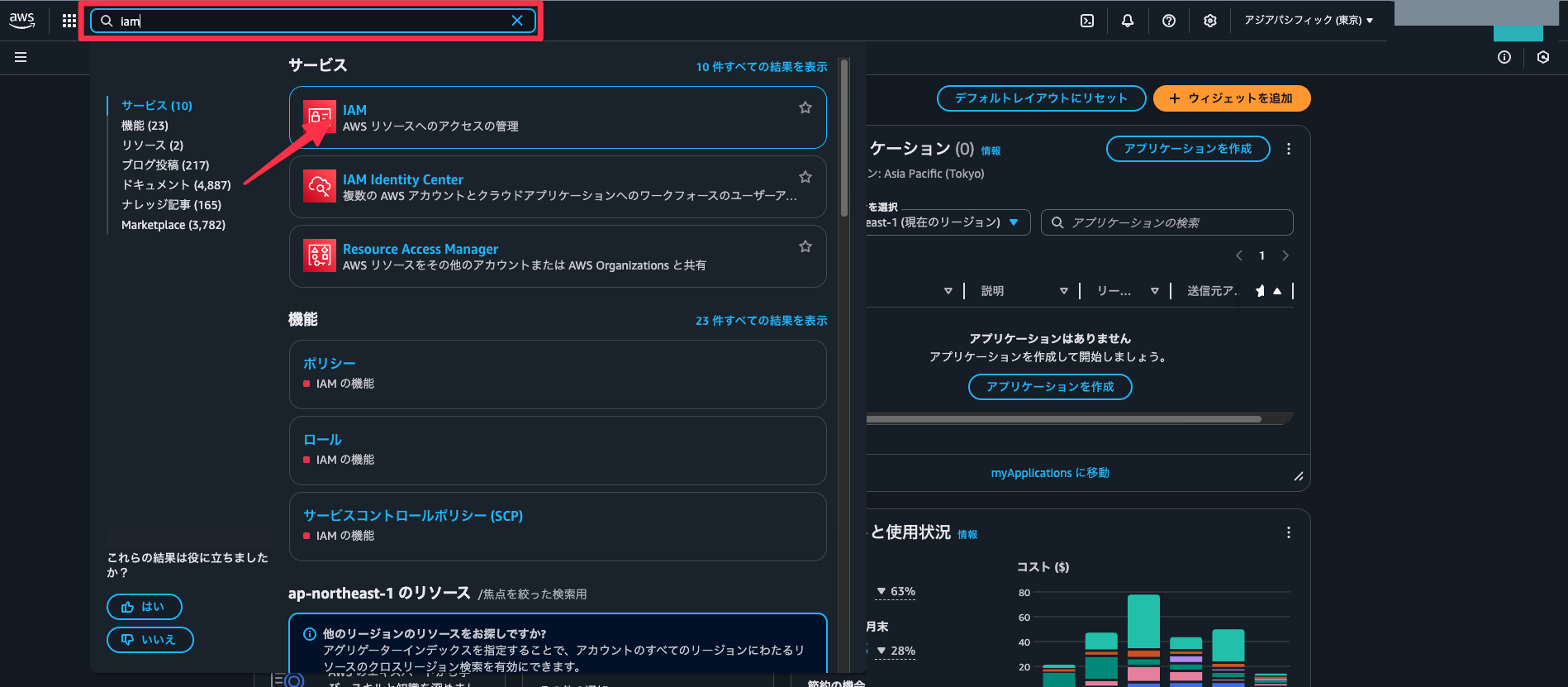
Windows Server (EC2) 用の IAMロール を作成します。
- IAM コンソールへアクセス
- ナビゲーションペインの
ロールを選択
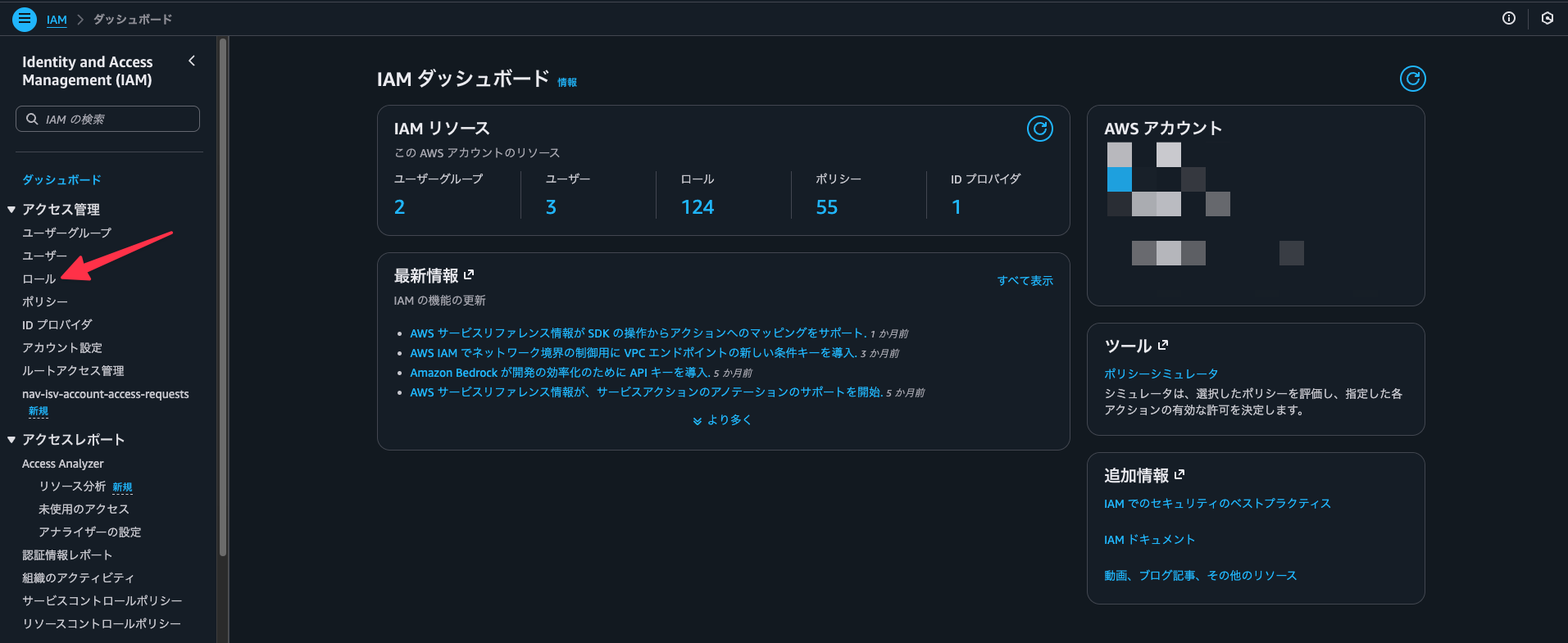
ロールを作成を選択
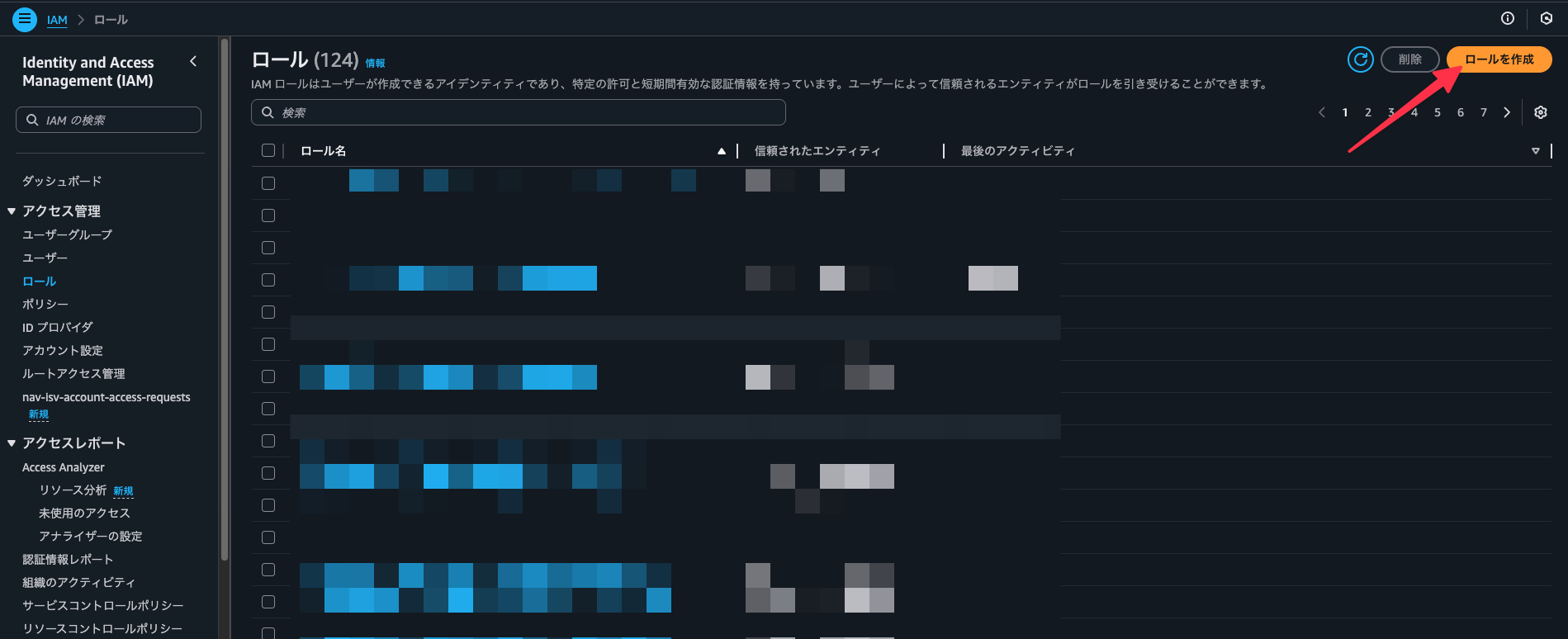
AWS のサービスを選択EC2を選択次へを選択
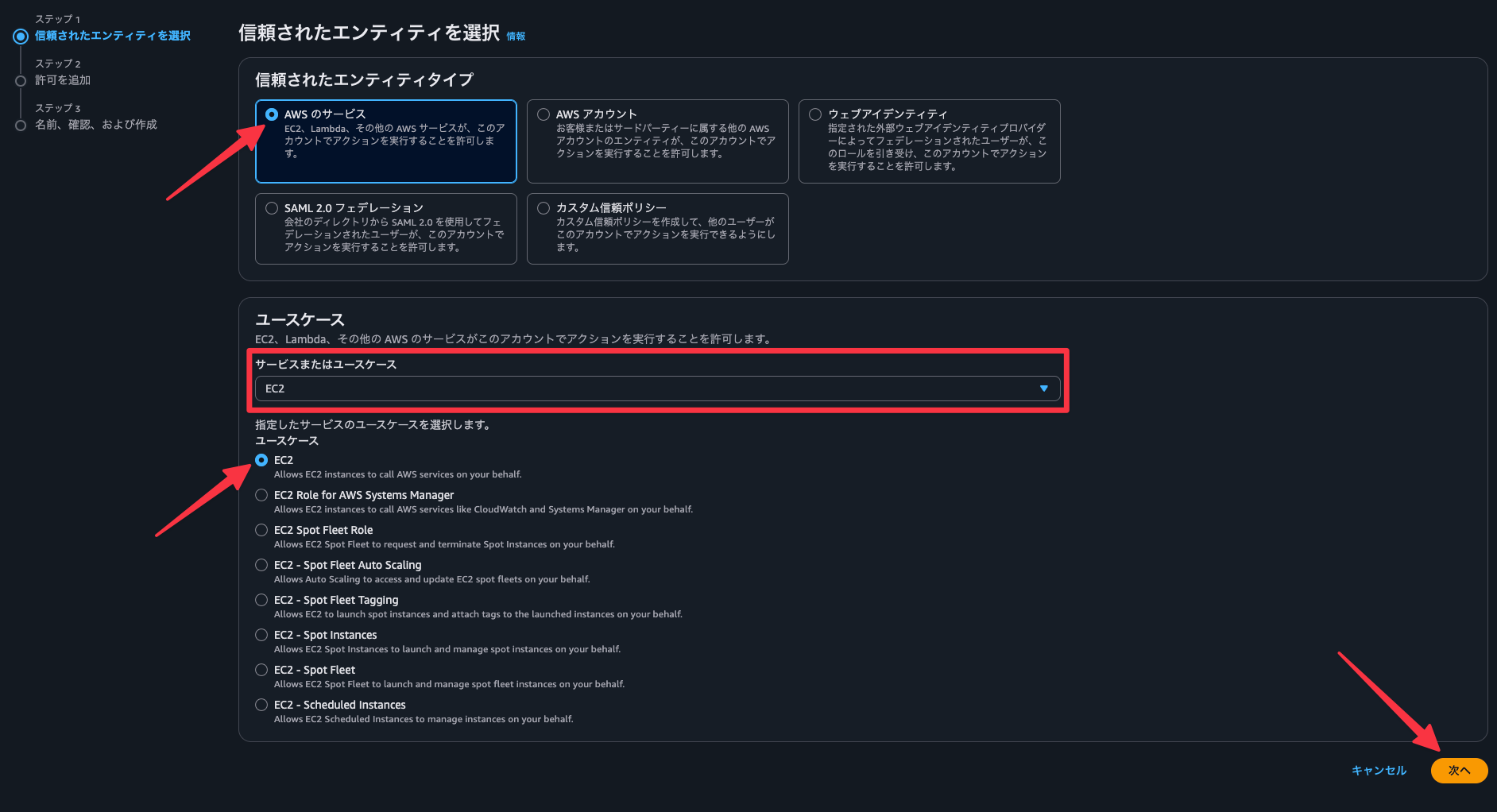
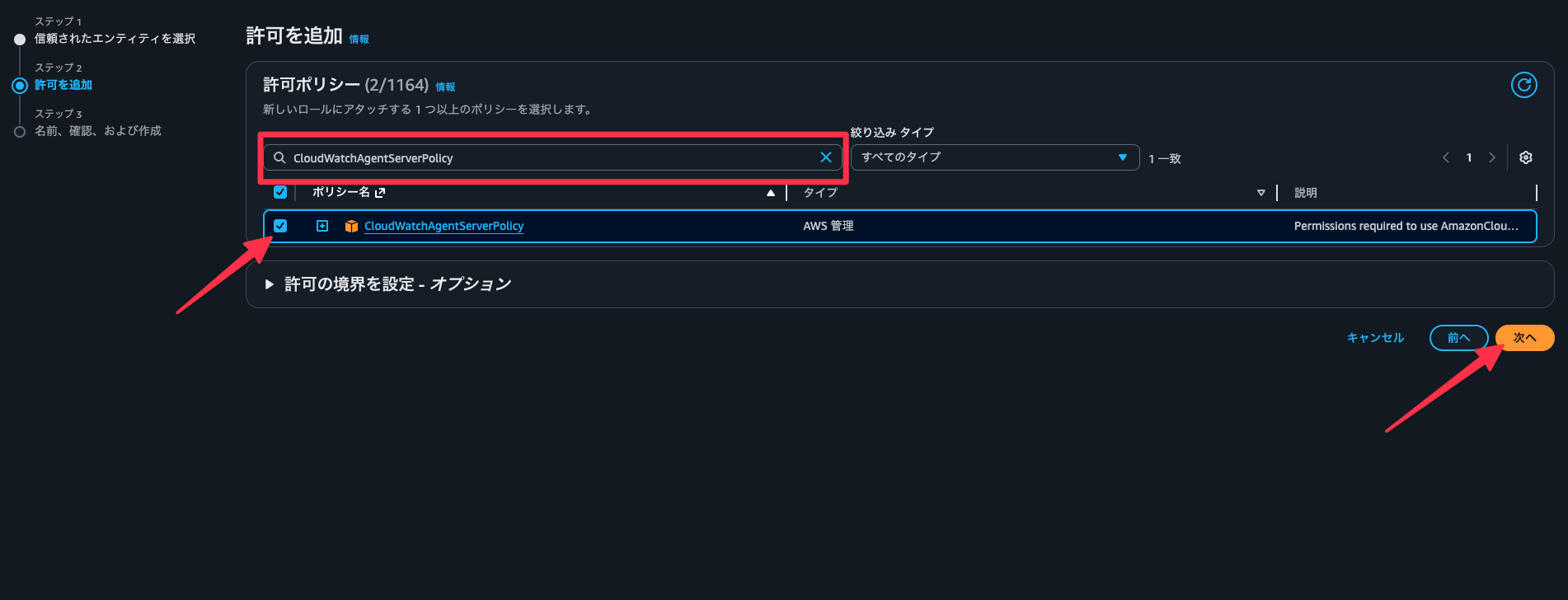
AmazonSSMManagedInstanceCoreを選択
CloudWatchAgentServerPolicyを選択次へを選択
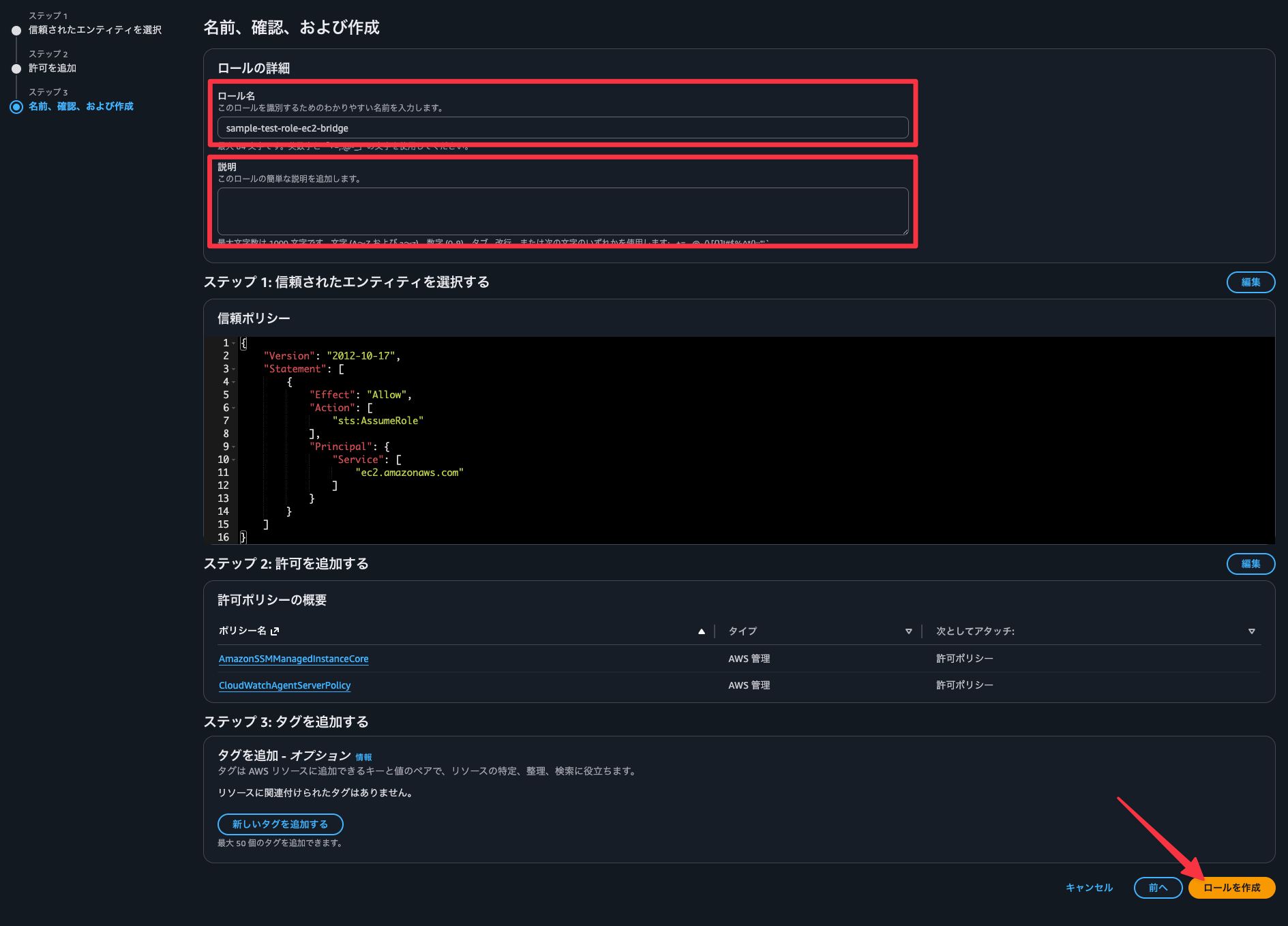
ロール名を入力ロールを作成を選択
3. キーペアの作成
Windows Server (EC2) 用の キーペア を作成します。
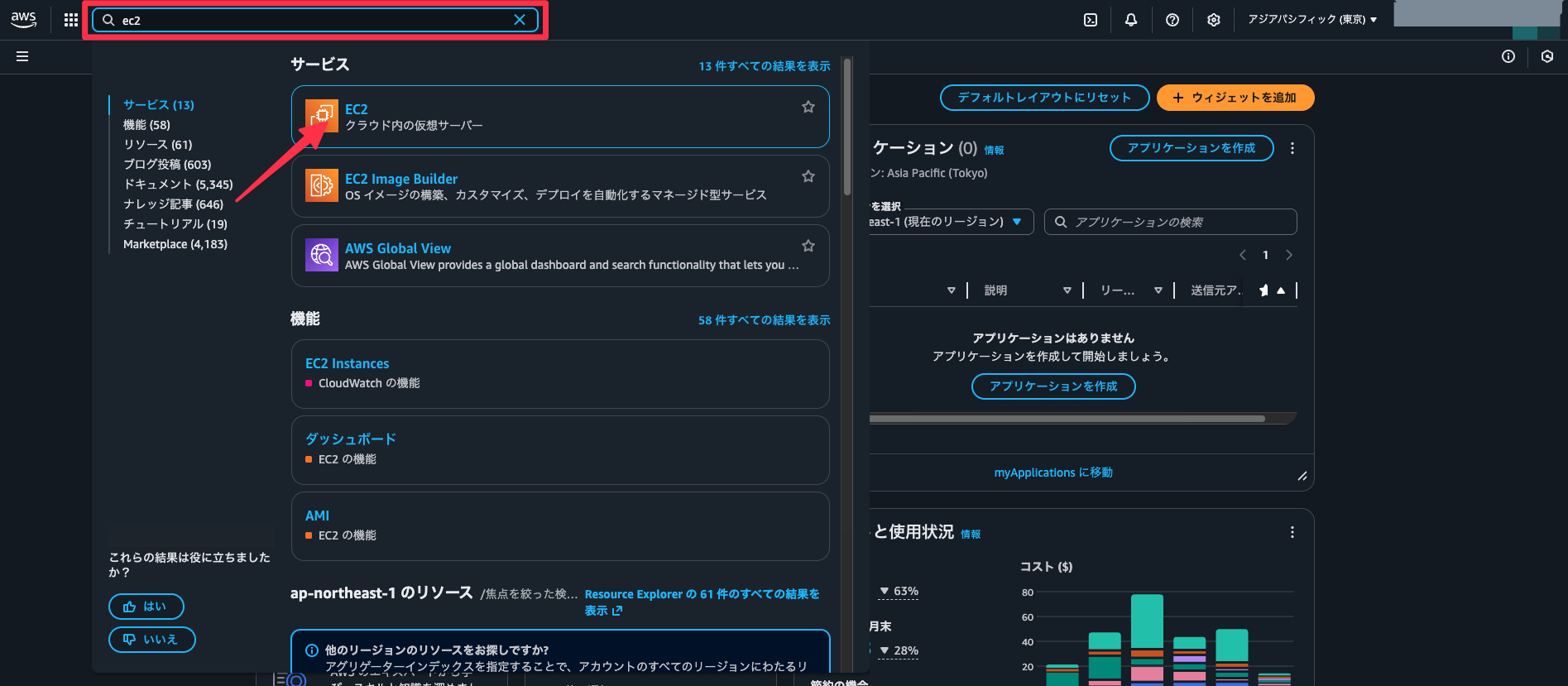
- EC2 コンソールへアクセス
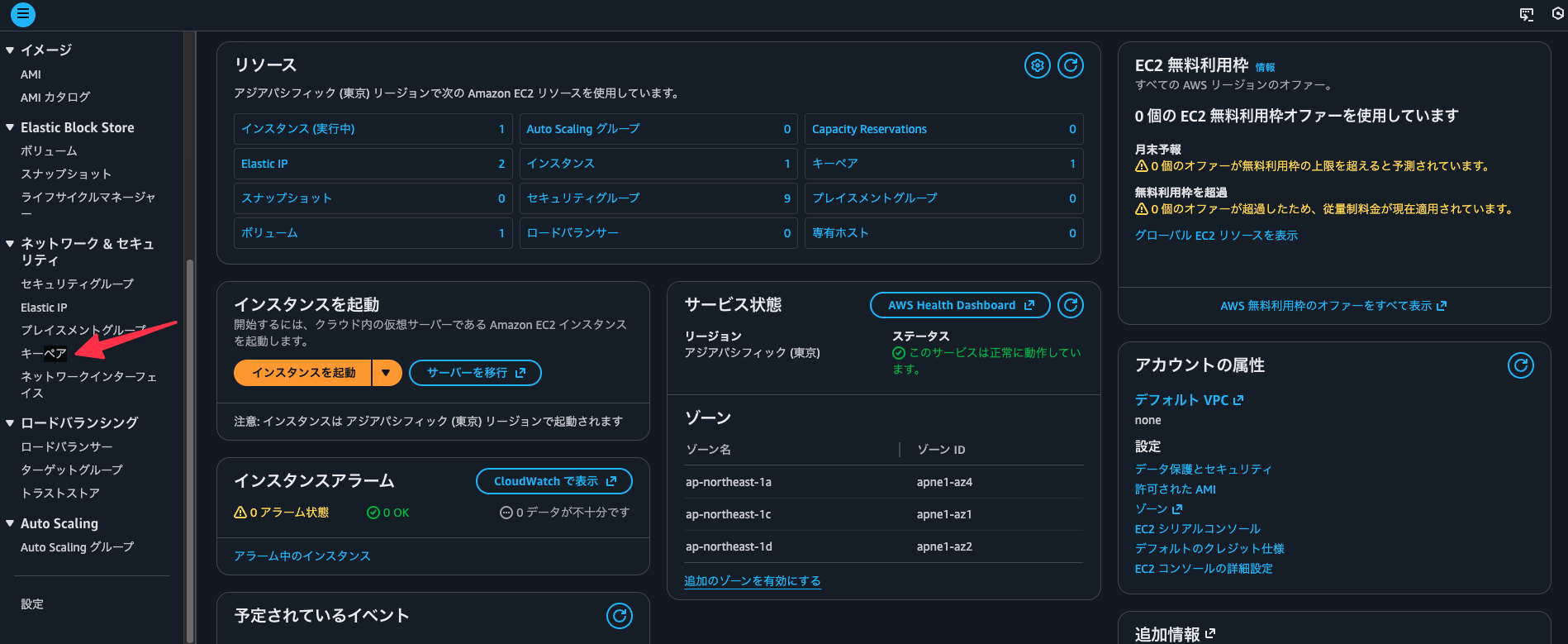
- ナビゲーションペインの
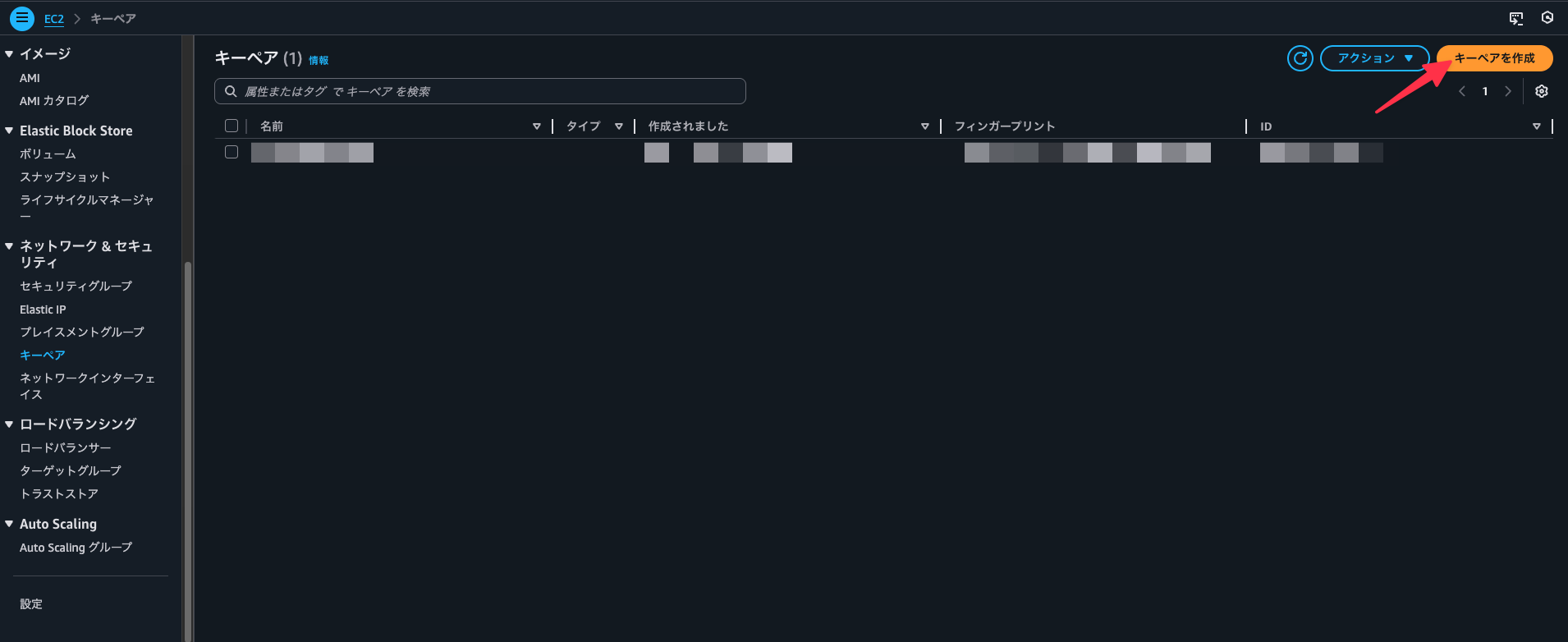
キーペアを選択
キーペアを作成を選択
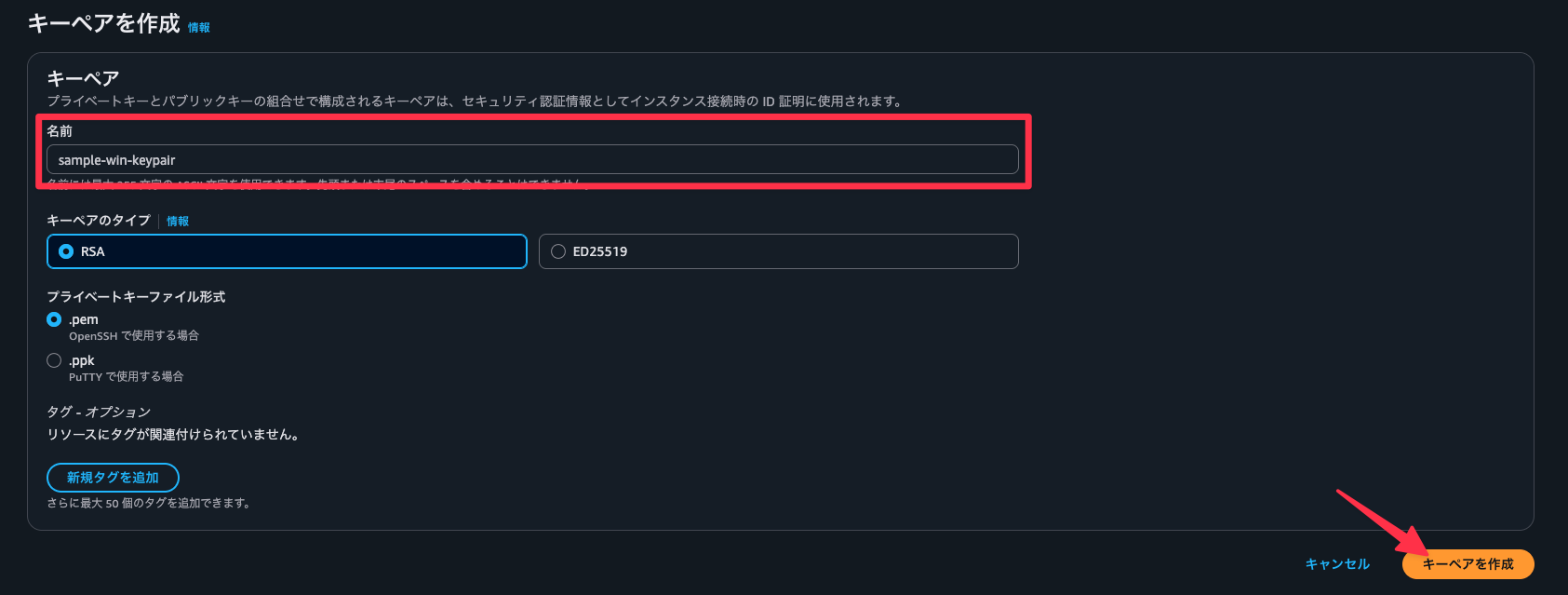
- パラメータを入力(画像のパラメータはサンプルです)
キーペアを作成を選択
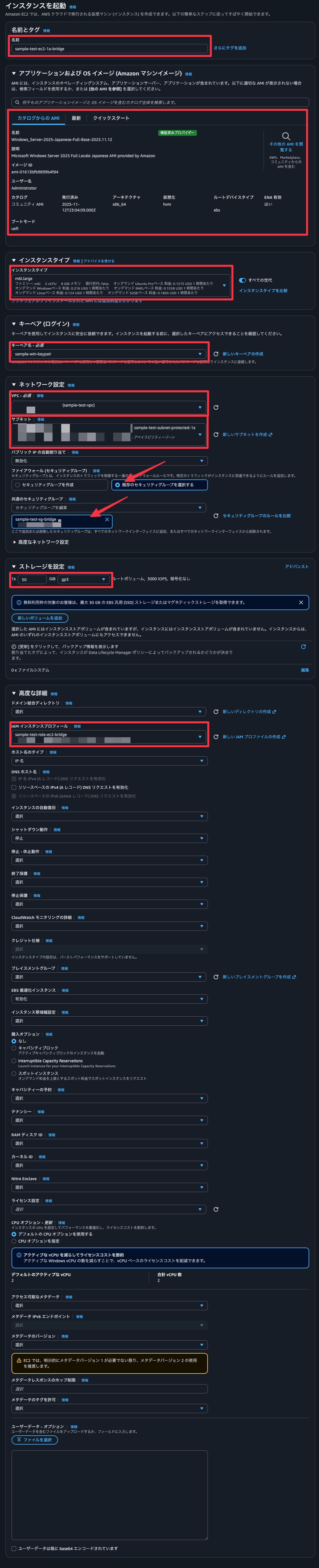
4. Windows Server (EC2) の作成
Windows Server 用の EC2 を作成します。
- EC2 コンソールへアクセス
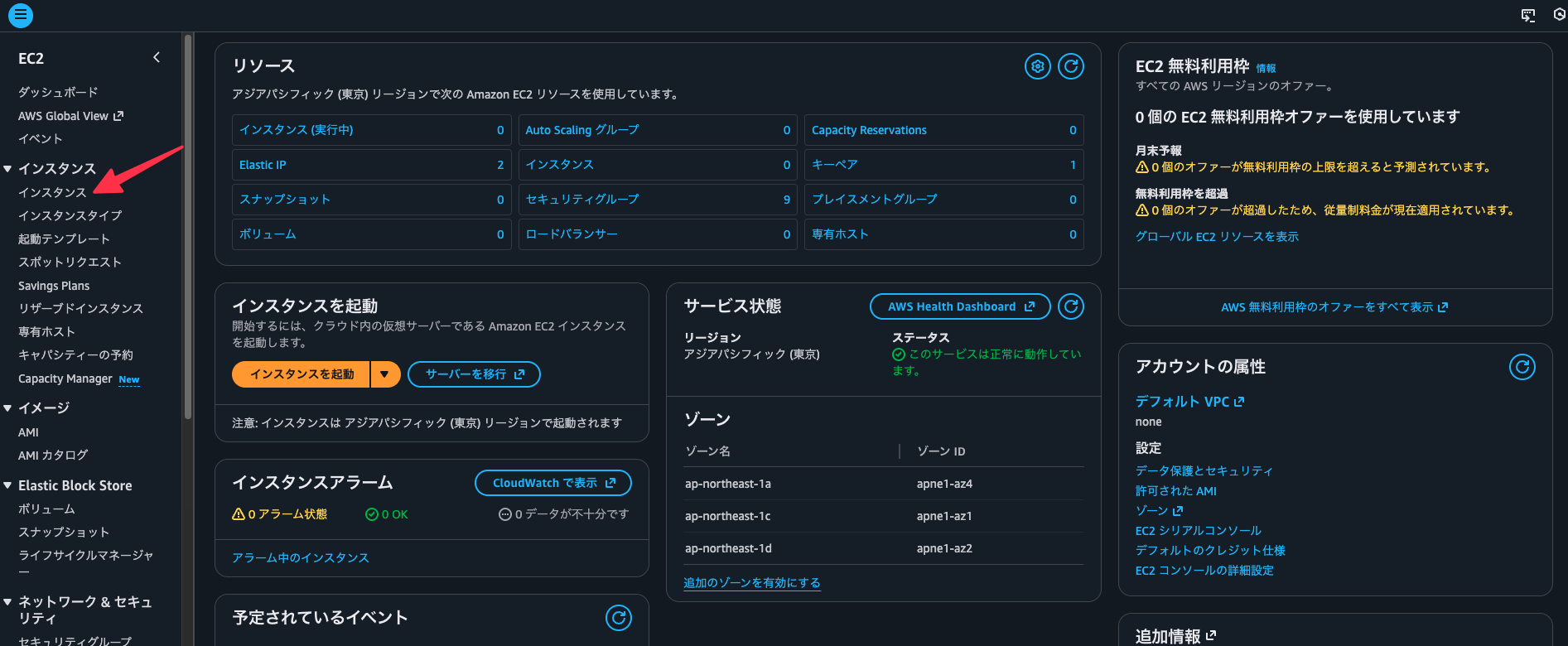
- ナビゲーションペインの
インスタンスを選択
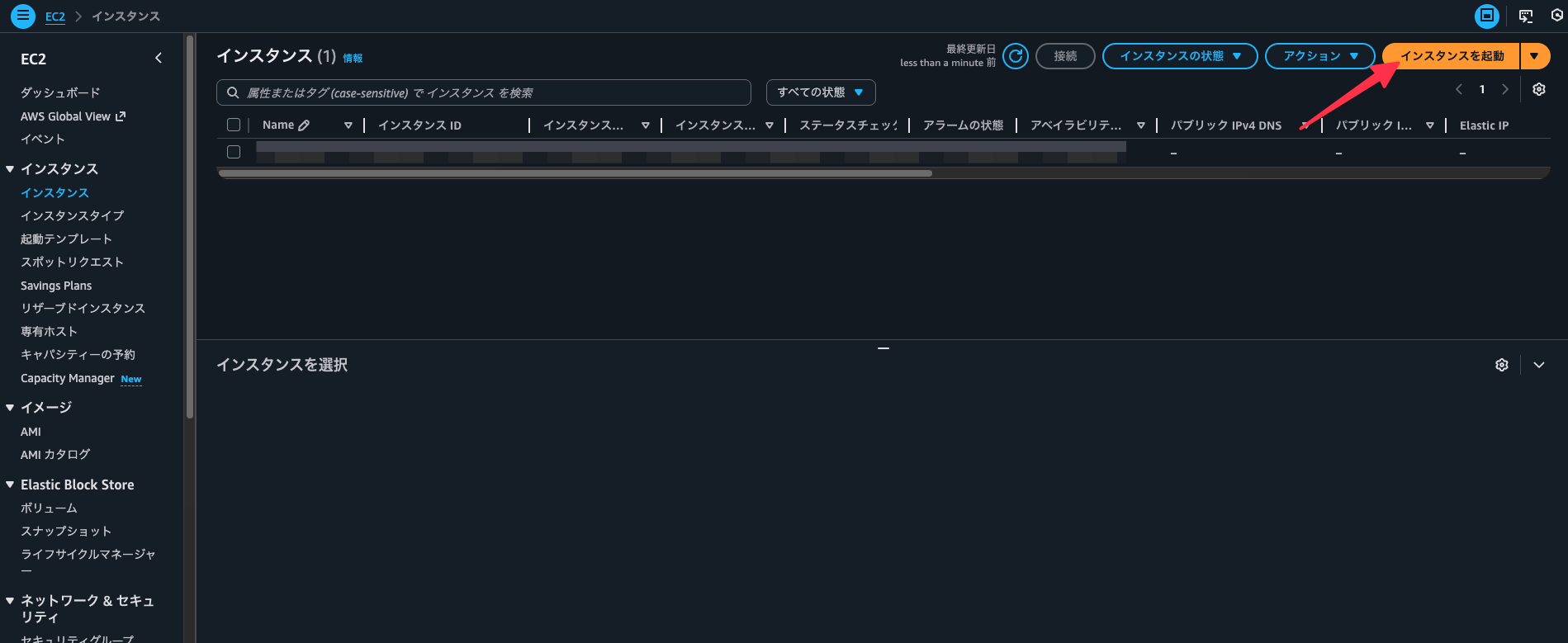
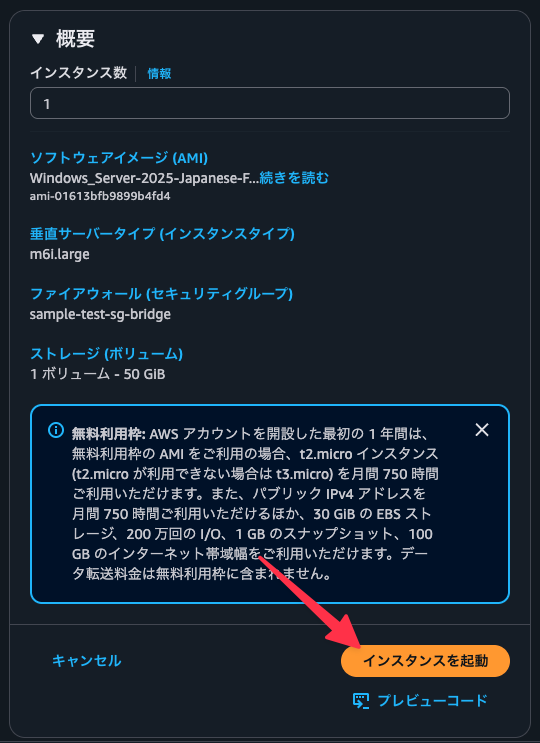
インスタンスを起動を選択
- パラメータを入力(画像のパラメータはサンプルです)
キーペアはリモートデスクトップ接続で必要になるため、必ず設定してください。
インスタンスを起動を選択
5. リモートデスクトップ接続
リモートデスクトップ接続を確認します。
- EC2 コンソールへアクセス
- ナビゲーションペインの
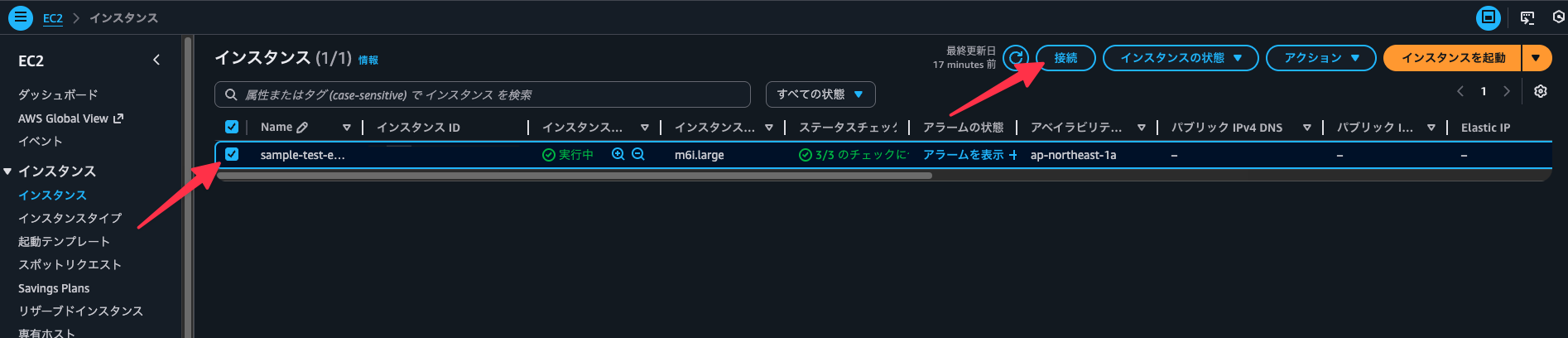
インスタンスを選択
接続対象のインスタンスを選択接続を選択
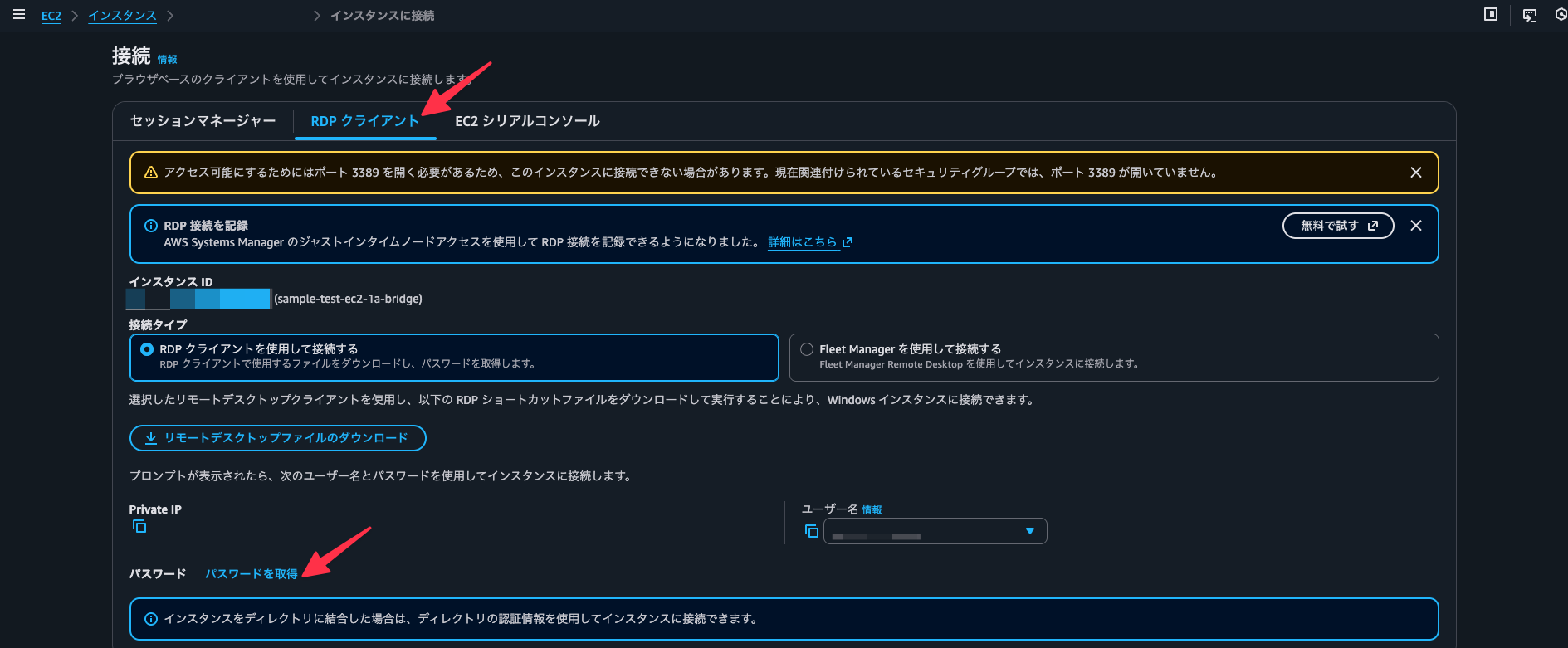
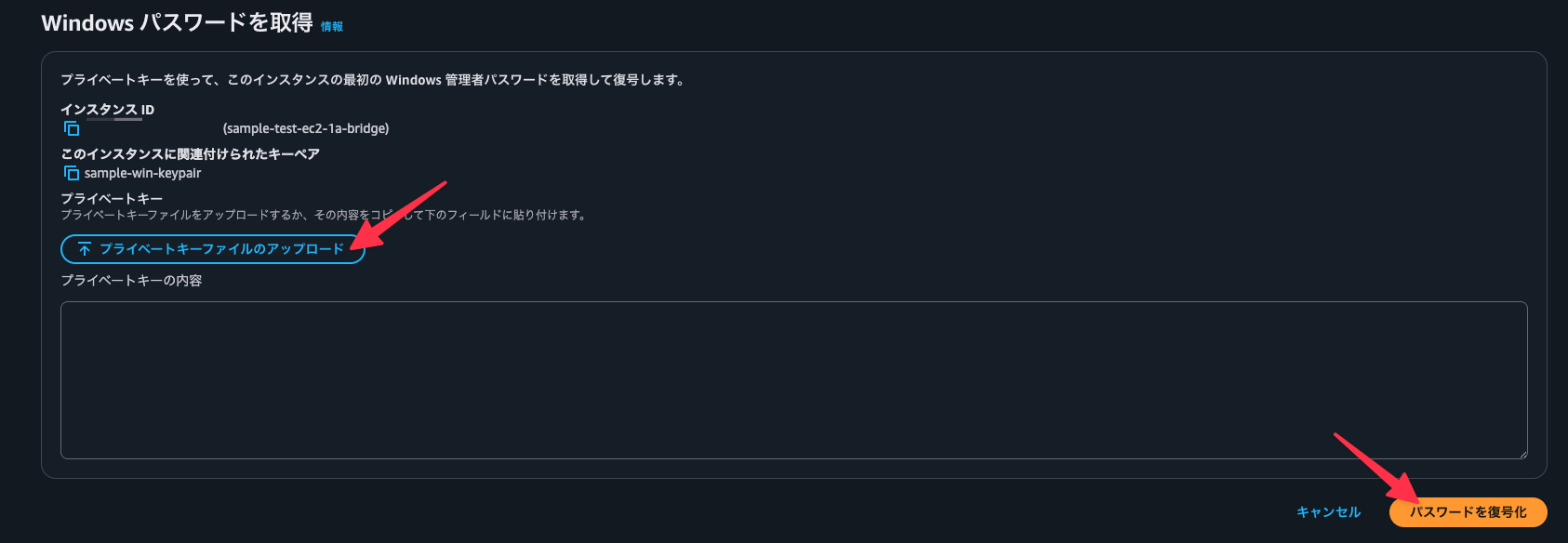
RDP クライアントタブを選択パスワードを取得を選択
プライベートキーファイルのアップロードを選択- 手順
3. キーペア の作成でローカルにダウンロードされた、キーペアファイルをアップロード パスワードを複合化を選択
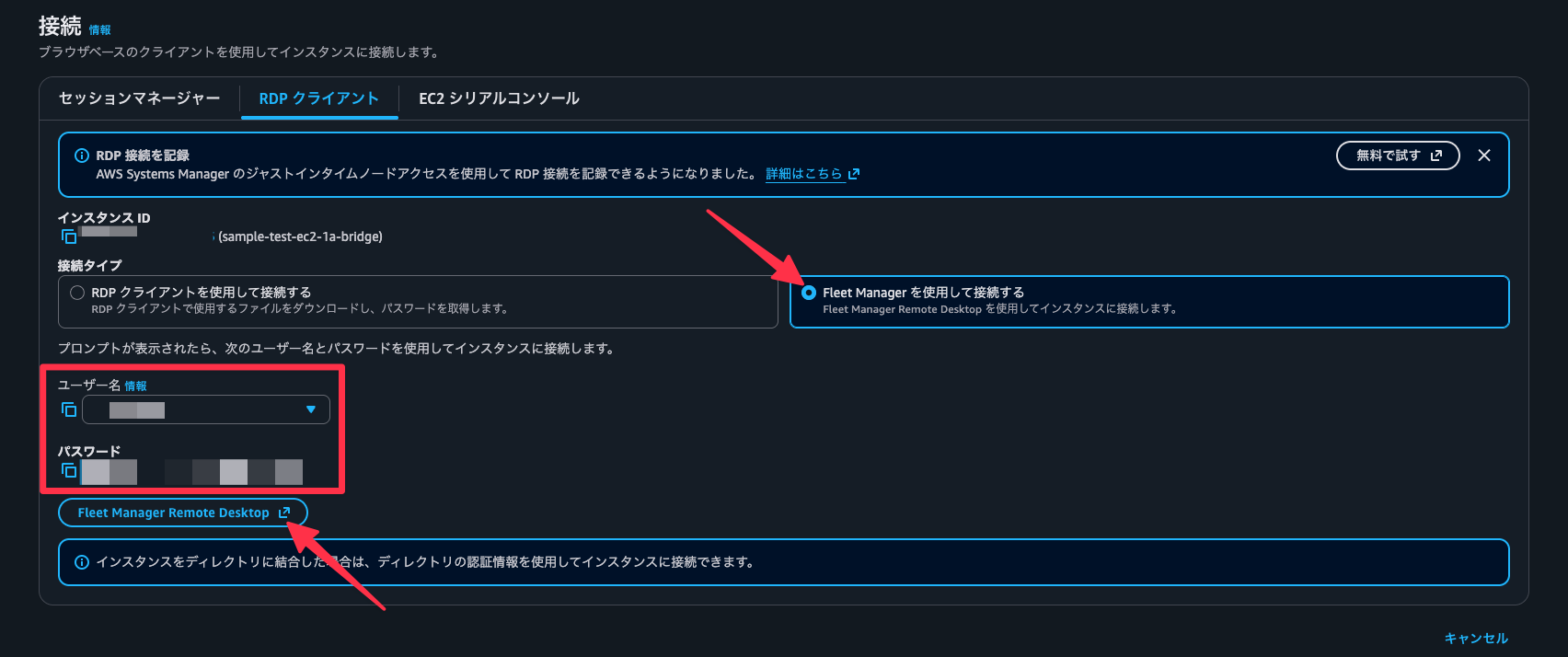
Fleet Manager を使用して接続するを選択ユーザー名とパスワードを控えるFleet Manager Remote Desktopを選択
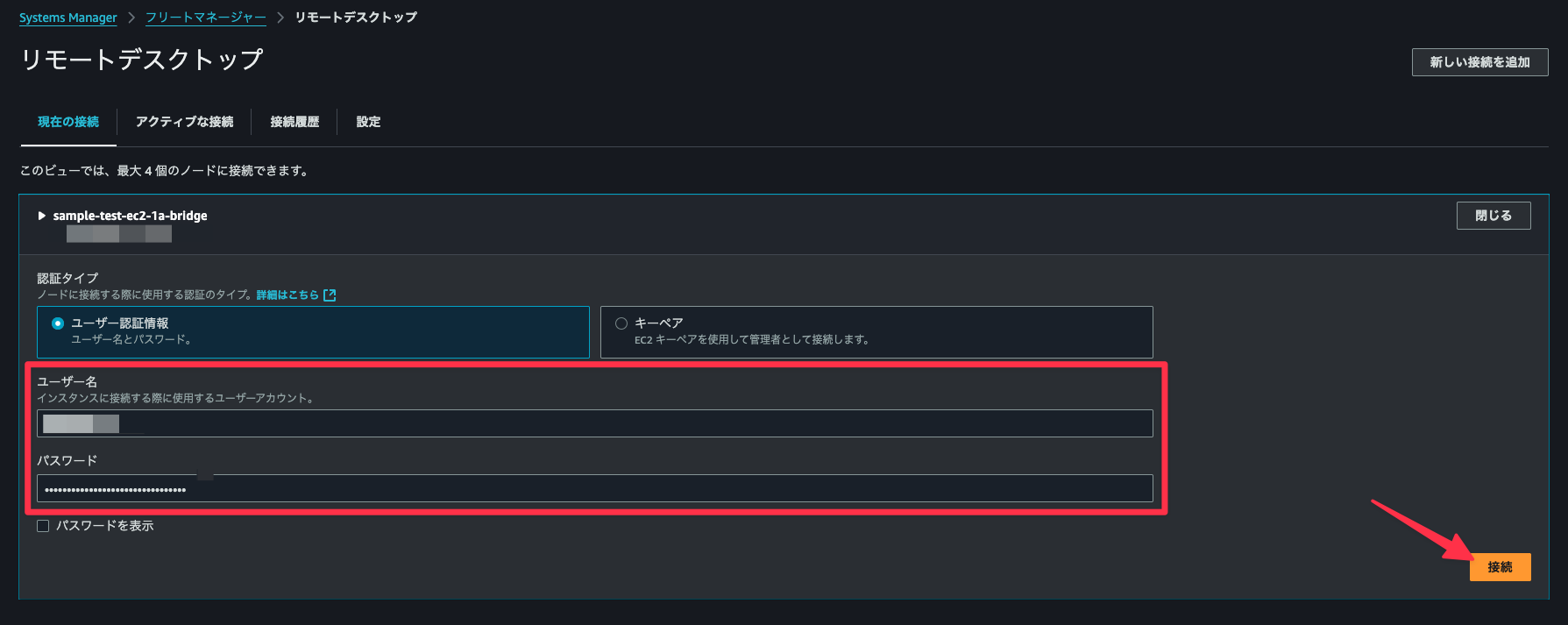
ユーザー名とパスワードを入力接続を選択
- Windows Server へ接続できました!
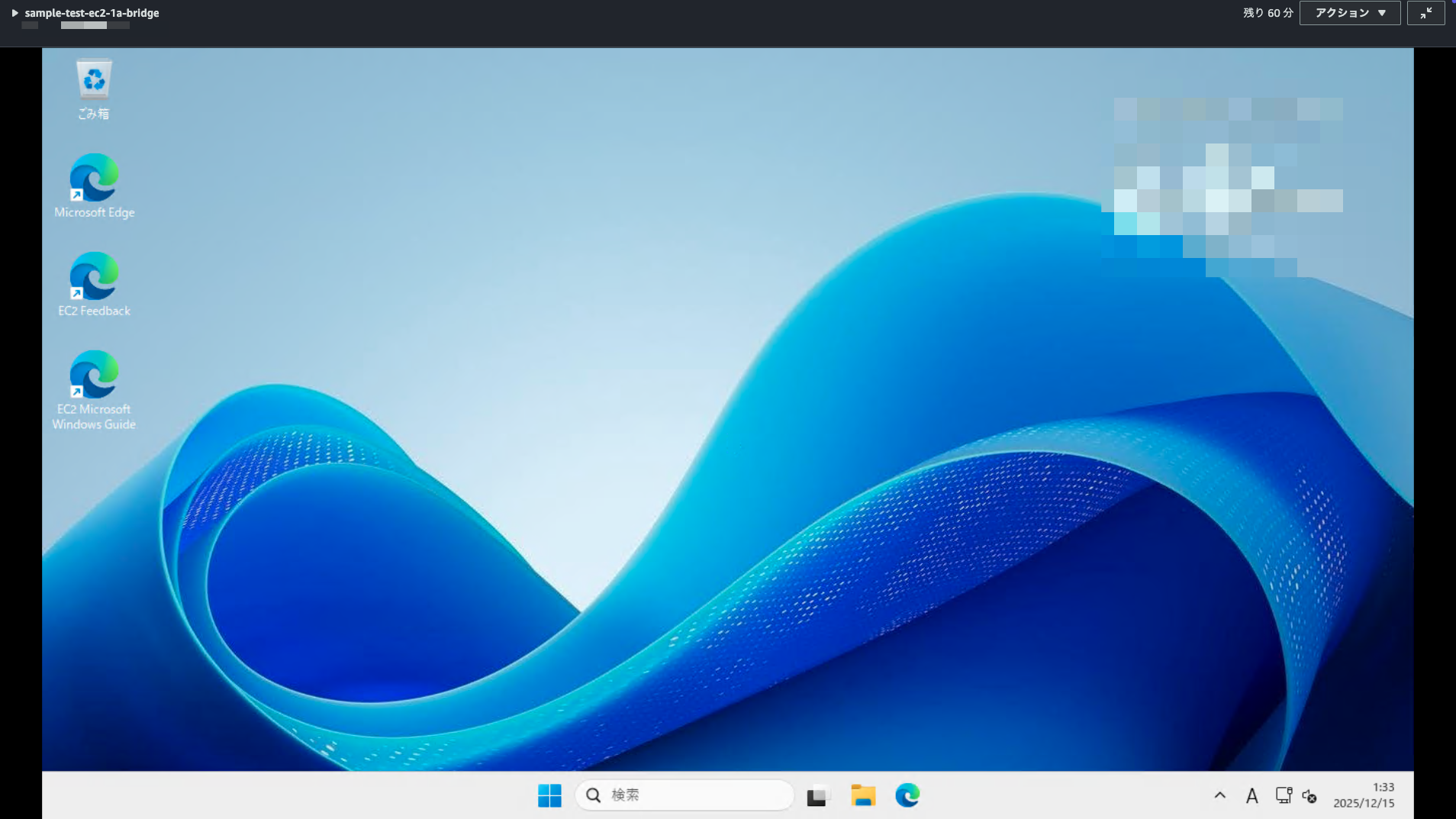
Tableau Bridge のセットアップ
その後の Tableau Bridge のセットアップは、下記をご参照ください。
あとがき
今回は Tableau Bridge 用の環境構築手順をご紹介しました!
以上、くろすけでした!