TiDB CloudのアラートをPagerDutyと連携させてみた

こんにちは、ゲームソリューション部のsoraです。
今回は、TiDB CloudのBuilt-in Alerting機能を使って、PagerDutyにアラート通知を連携させてみたので、その手順について書いていきます。
はじめに
TiDB Cloudには、クラスタのCPU使用率やメモリ使用率などの異常を検知して通知するBuilt-in Alerting機能があります。
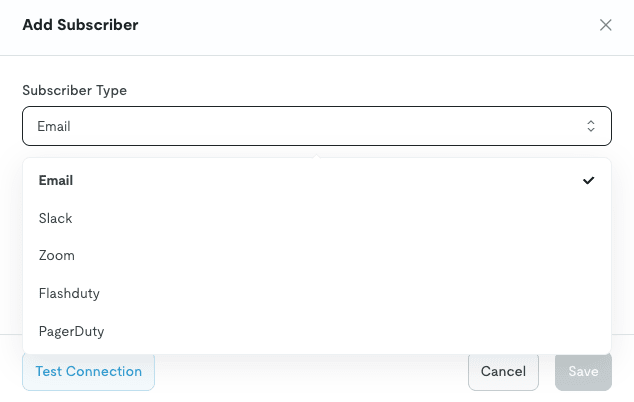
通知先としてEmail、Slack、Zoom、Flashduty、PagerDutyに対応しています。
PagerDutyはインシデント管理プラットフォームで、複数の監視ツールからのアラートを一元管理し、オンコール担当者に通知できるサービスです。
今回は、このTiDB Cloudのアラート機能にて、PagerDutyと連携してみます。
前提として、PagerDutyへのアラート通知を利用するには、以下の条件を満たす必要があります。
| 項目 | 条件 |
|---|---|
| クラスタプラン | TiDB Cloud Dedicated |
| サポートプラン | Enterprise または Premium |
(PagerDuty) Serviceの作成とIntegration Keyの取得
まずはPagerDuty側の設定を行います。
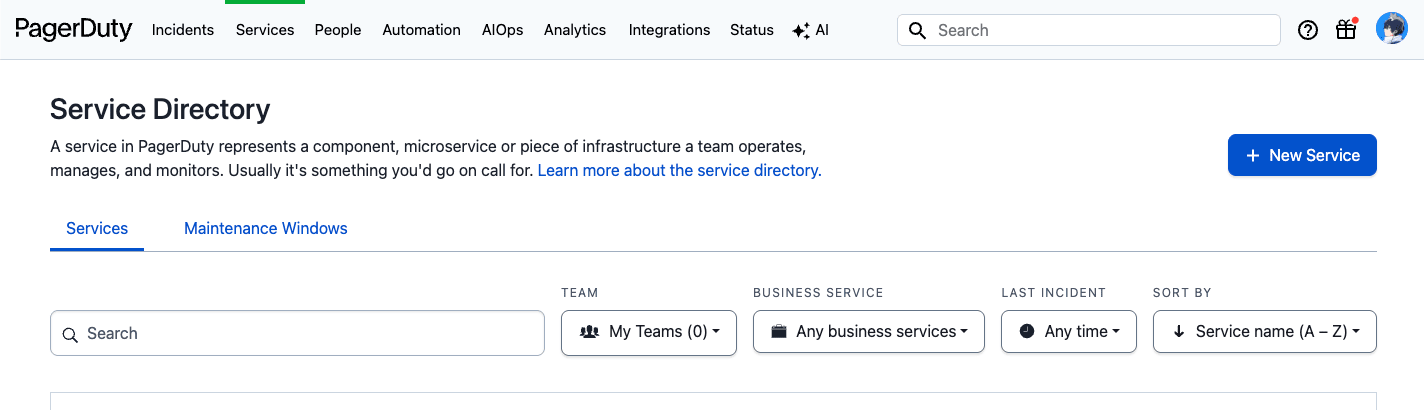
PagerDutyにログインし、「Services > Service Directory」から「New Service」をクリックします。
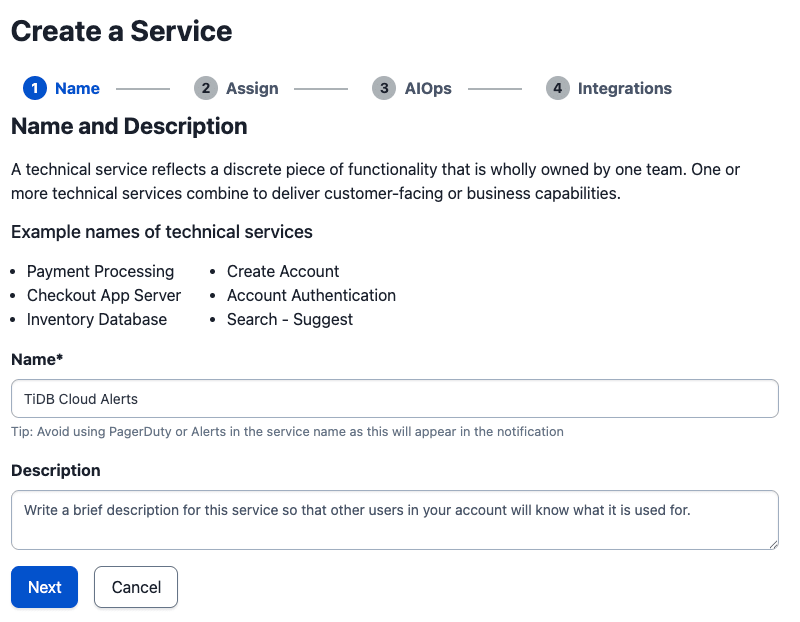
以下の情報を入力します。
- Name: 任意の名前(例:
TiDB Cloud Alerts) - Description: 任意の説明
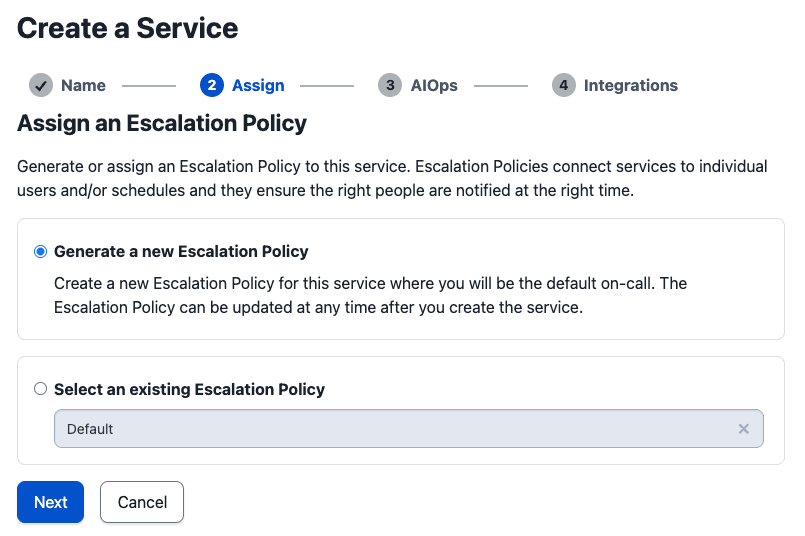
次に、Escalation Policyを設定します。
今回は「Generate a new Escalation Policy」を選択します。
こちらを選択すると、現在ログインしているユーザーが自動的にオンコール担当者として設定されます。
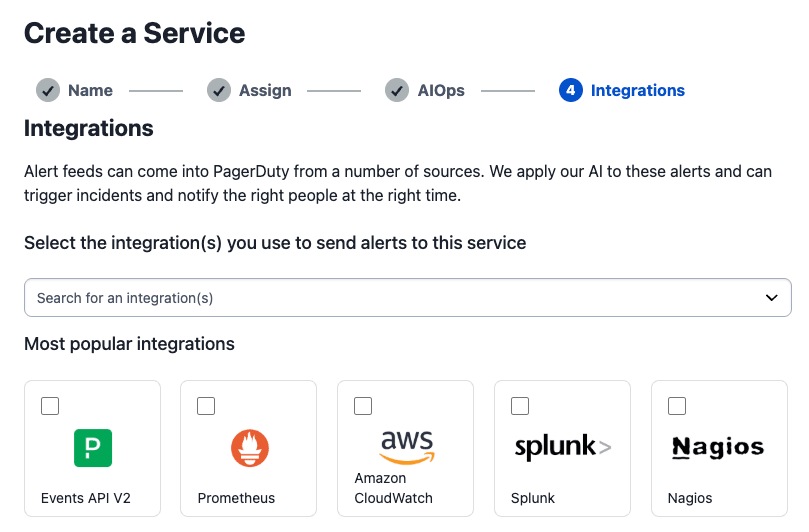
Integrationsにて、表示されるアイコン一覧から Events API V2 を選択して「Create Service」をクリックします。
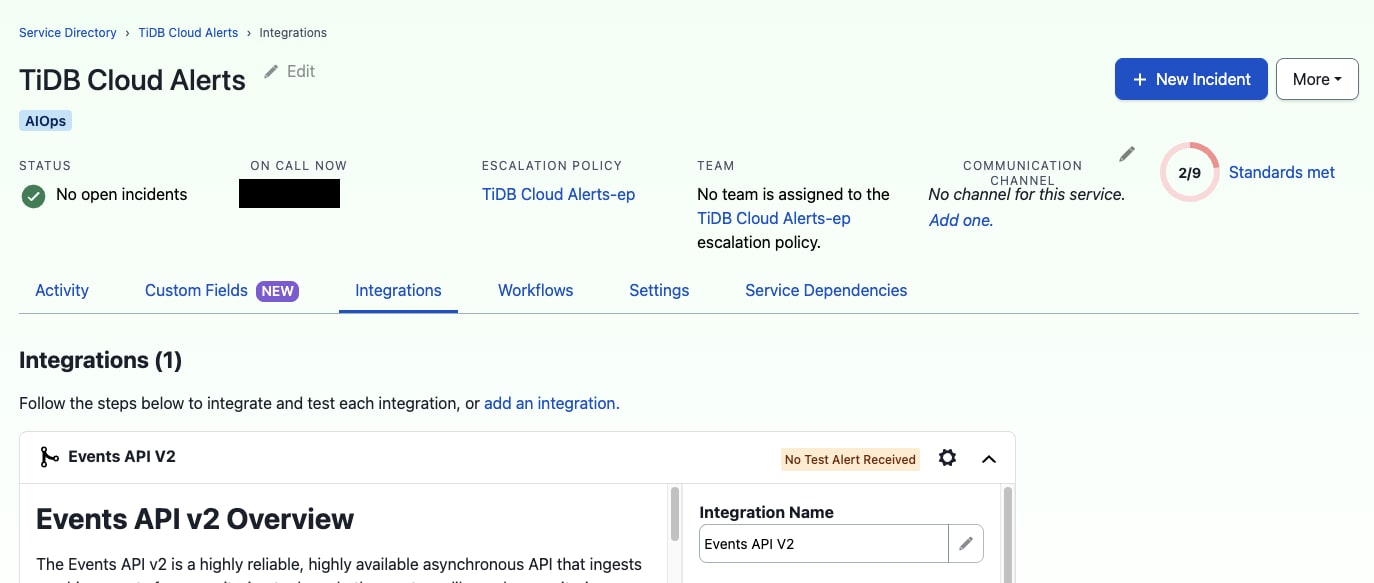
Serviceが作成されたら、Integrationsタブを開きます。Events API V2の Integration Keyが表示されるので、コピーします。
このIntegration Keyは、次のTiDB Cloud側の設定で使用します。
(TiDB Cloud) Alert Subscriberの追加
TiDB Cloudコンソールにログインし、Dedicatedクラスタを選択します。
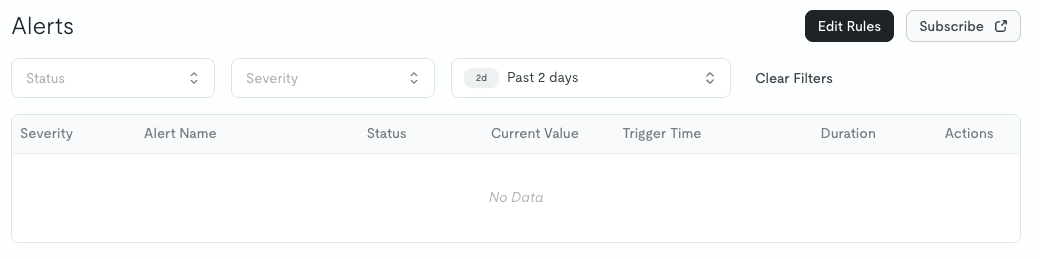
左ナビゲーションから「Monitoring > Alerts」をクリックし、「Subscribe」ボタンを押下します。
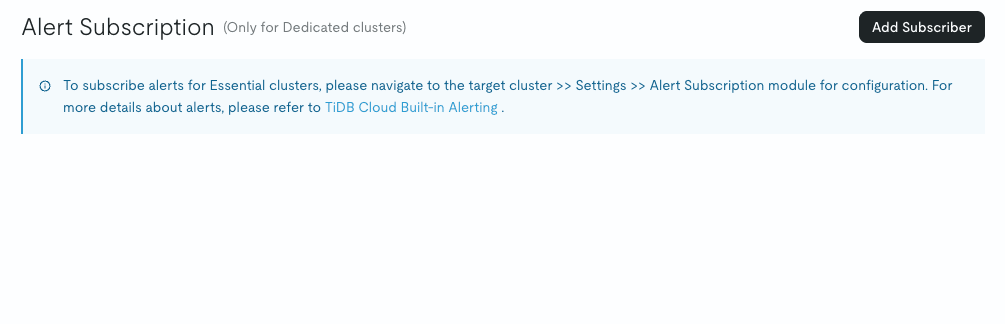
画面右上の「Add Subscriber」をクリックし、以下の情報を入力します。
- Subscriber Type:
PagerDutyを選択 - Name: 任意の名前(例:
PagerDuty-TiDB-Alerts) - Integration Key: PagerDutyで取得したIntegration Keyを入力
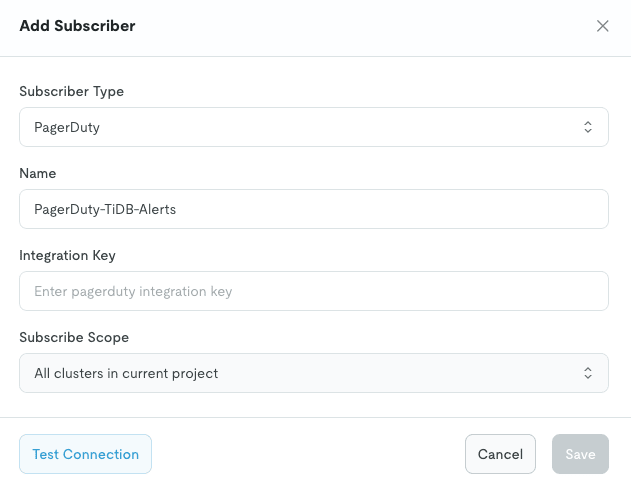
「Test Connection」をクリックして、接続テストを実行します。
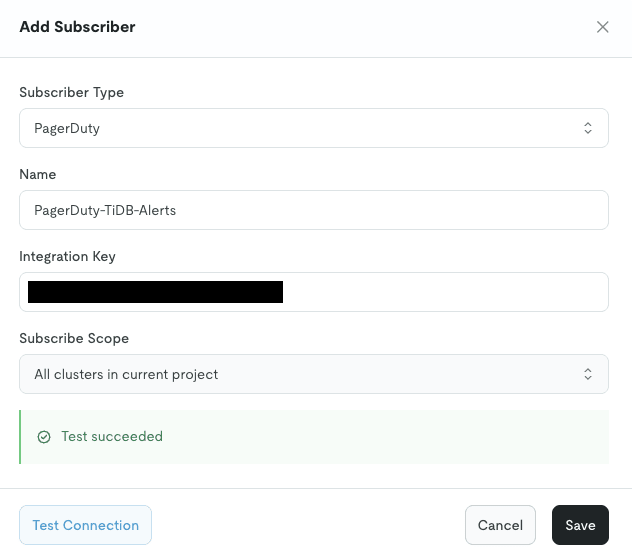
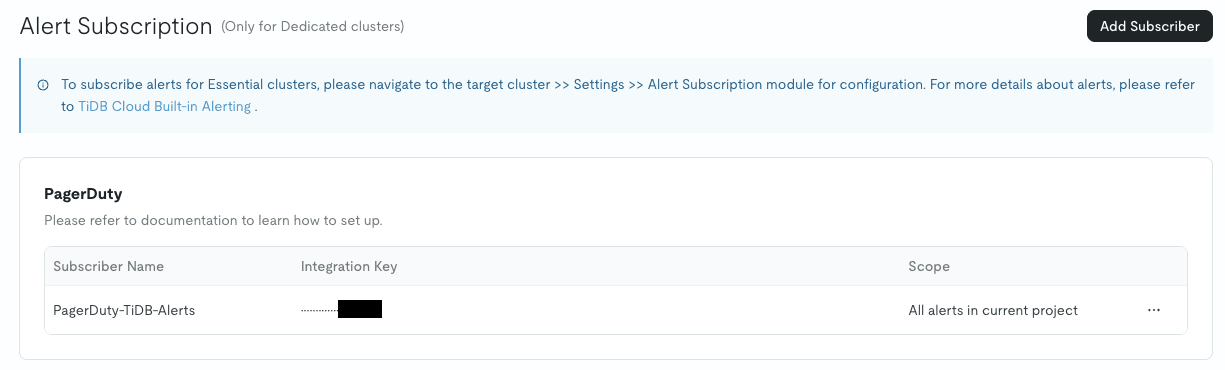
テスト成功を確認したら、「Save」をクリックして保存します。
この設定はプロジェクト単位で適用されるため、プロジェクト内の全クラスタのアラートがPagerDutyに通知されます。
動作確認
テスト接続の確認
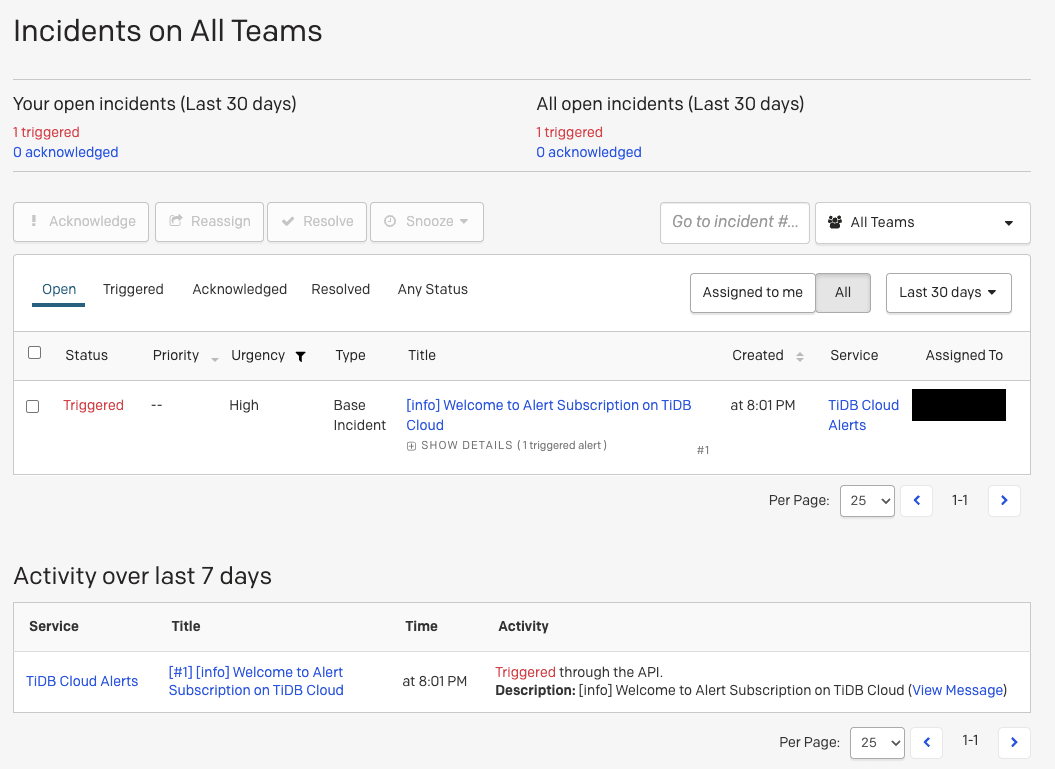
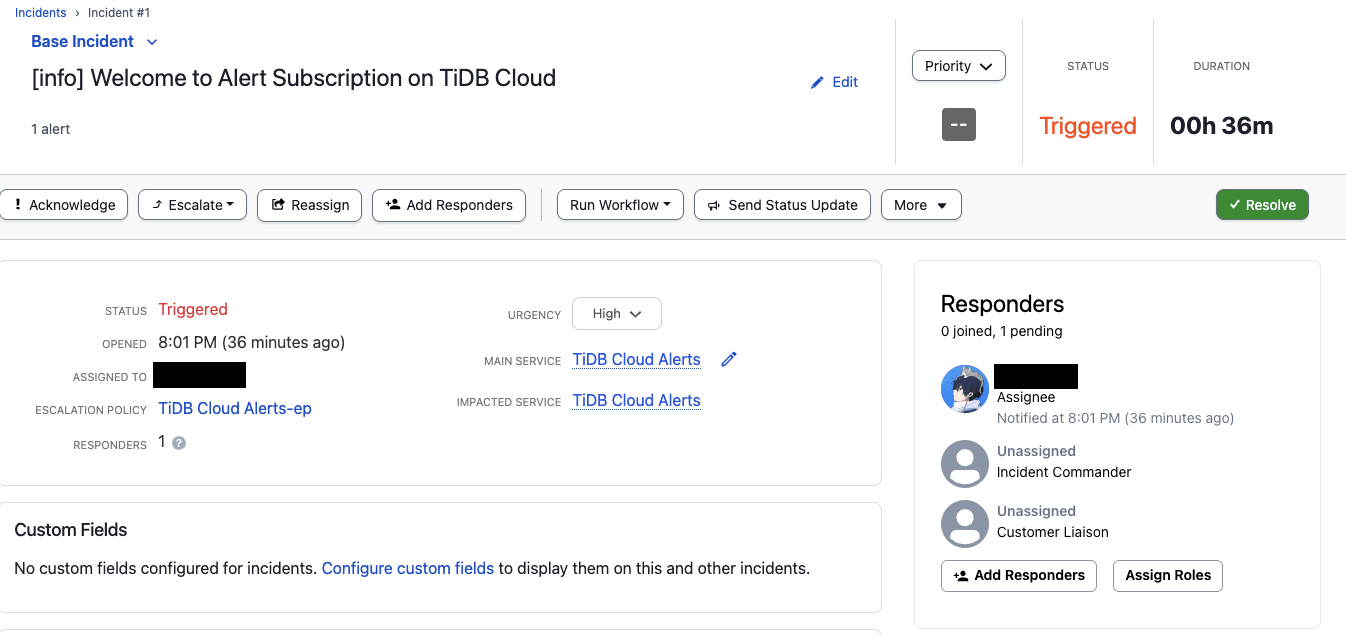
TiDB Cloudの設定画面で「Test Connection」を実行すると、PagerDuty側にテストイベントが送信されます。
PagerDutyのServiceを確認すると、Incidentsタブに以下のようなテストインシデントが作成されています。
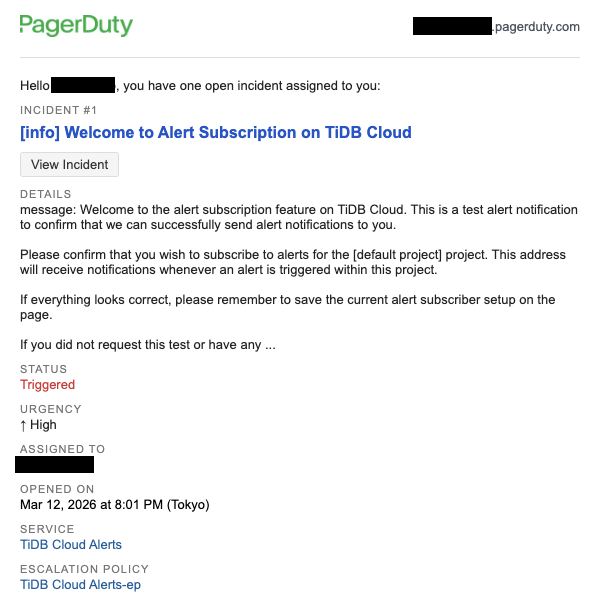
また、オンコール担当者のメールアドレスにもPagerDutyからの通知メールが届きます。
最後に
TiDB CloudのBuilt-in AlertingとPagerDutyの連携を試してみました。
この記事がどなたかの参考になれば幸いです。