トヨタ・ウーブン・シティを訪問してみた Woven City Pay 利用編

こんにちは、製造ビジネステクノロジー部 モビリティチーム の若槻です。
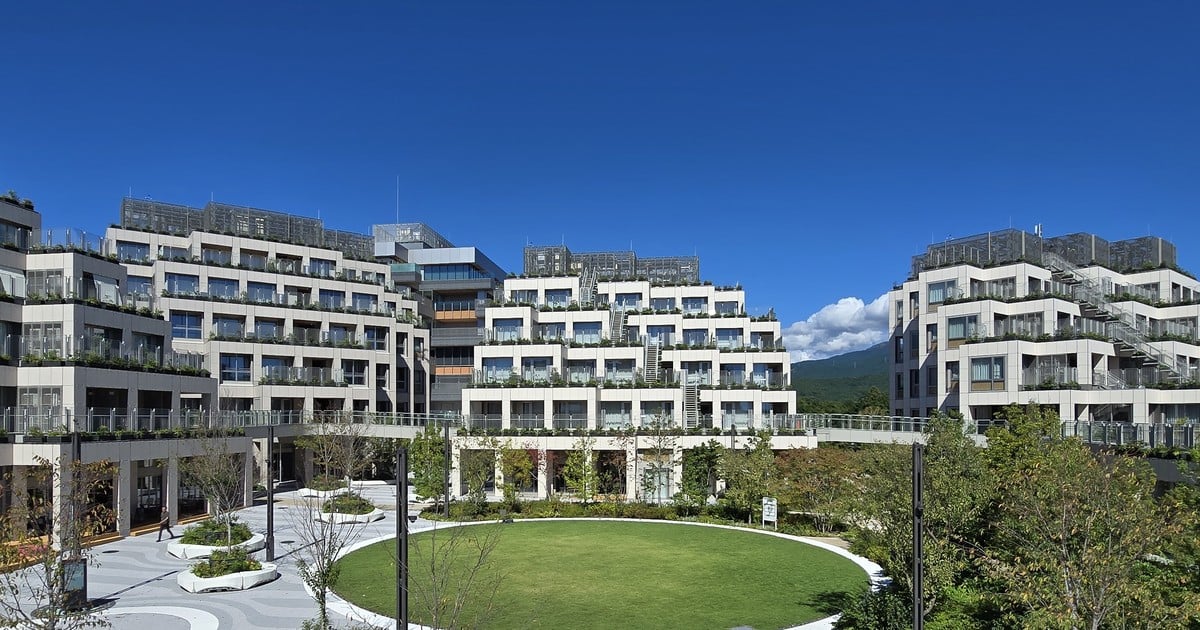
2026 年 10 月 1 日に一般向けに解放された Toyota Woven City(トヨタ・ウーブン・シティ)を早速訪問してきました。
今回は、場内の決済サービスである Woven City Pay を、食堂、コンビニ、自動販売機の 3 か所で使ってみた様子を紹介します。
前回までの記事
アプリの利用開始
Woven City Pay を使うには、Woven City アプリが必要です。アプリは iOS 版と Android 版があります。
私は Samsung Galaxy ユーザーなので Android 版を入れました。
アプリを起動したら、予約のときに作成した Woven ID でサインインします。
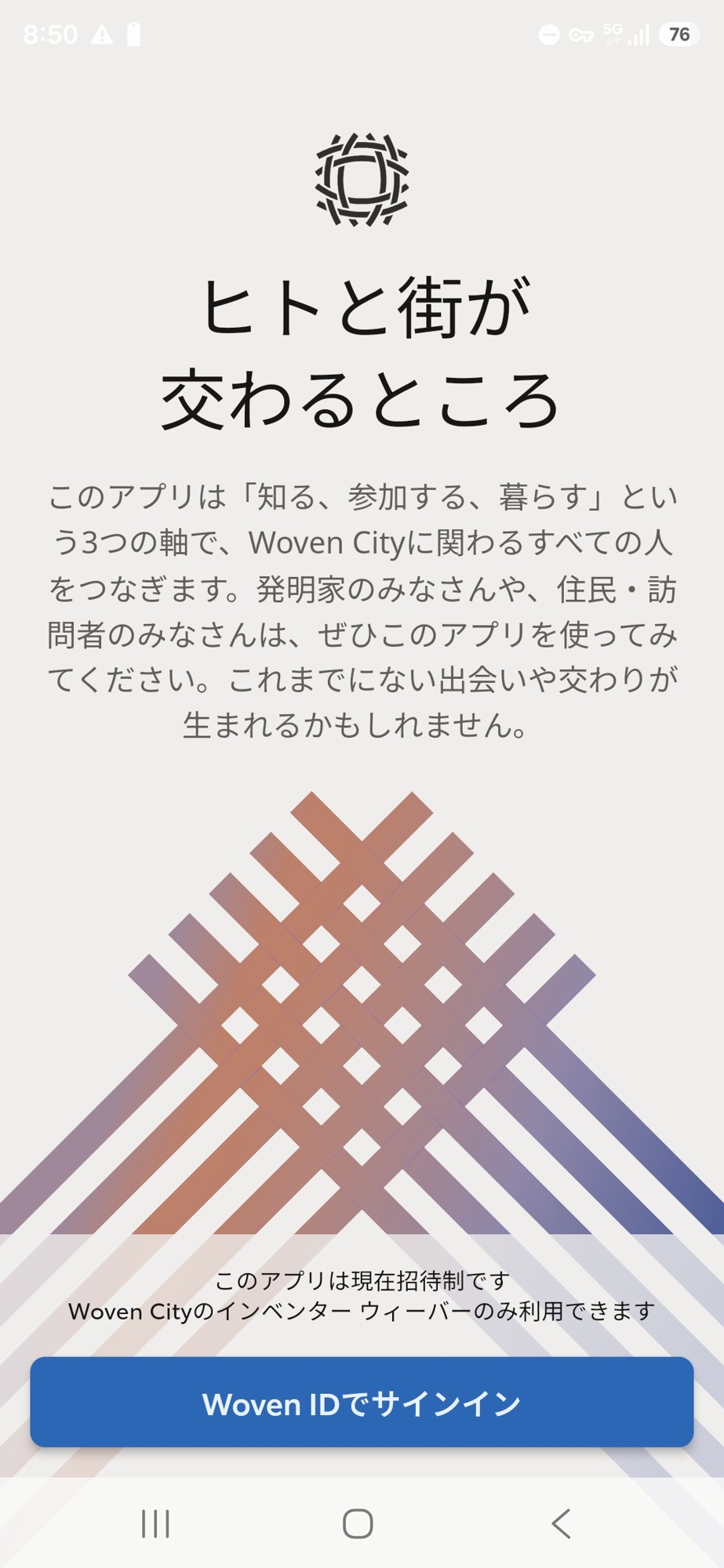
アプリの起動画面(Woven ID でサインイン)
サインインのあと、利用規約と個人情報の取扱いへの同意、通知の設定を済ませると、ホーム画面が表示されます。Woven City Pay は、画面下の「シティ」タブから開きます。
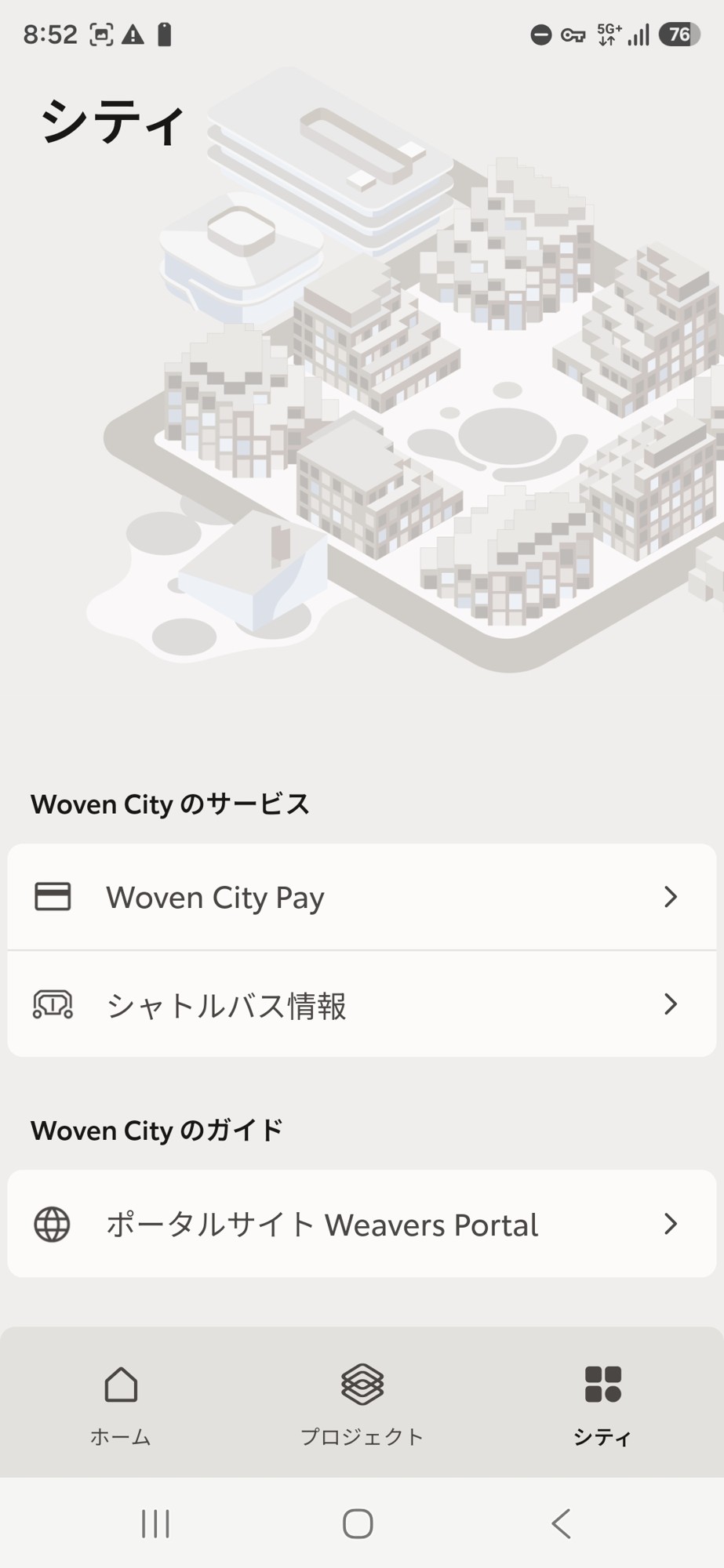
シティタブの Woven City Pay
チャージの実施
最初は残高が 0 円です。「はじめる」からクレジットカードを登録します。
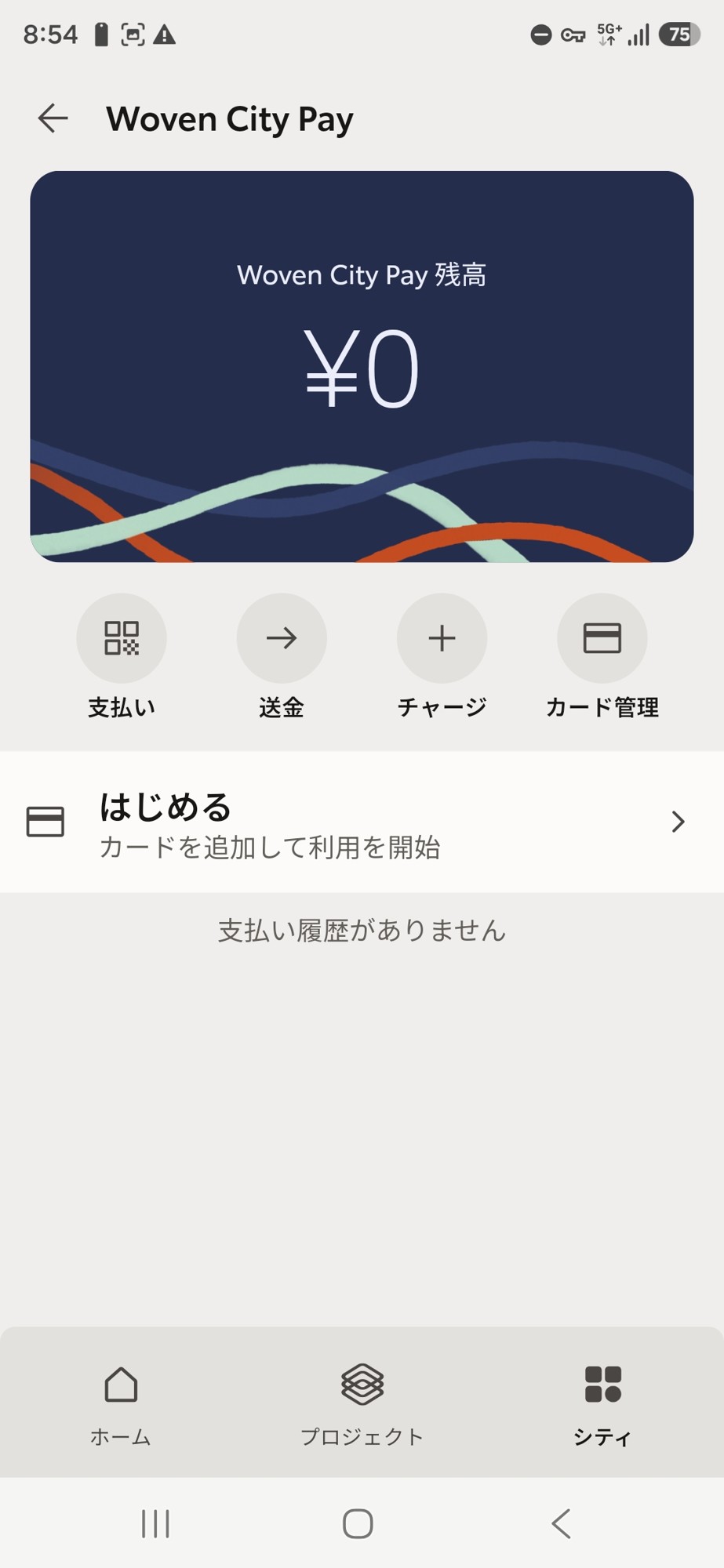
Woven City Pay の画面(残高 0 円)
カードを登録したら、「チャージ」から金額と方法を選んでチャージします。
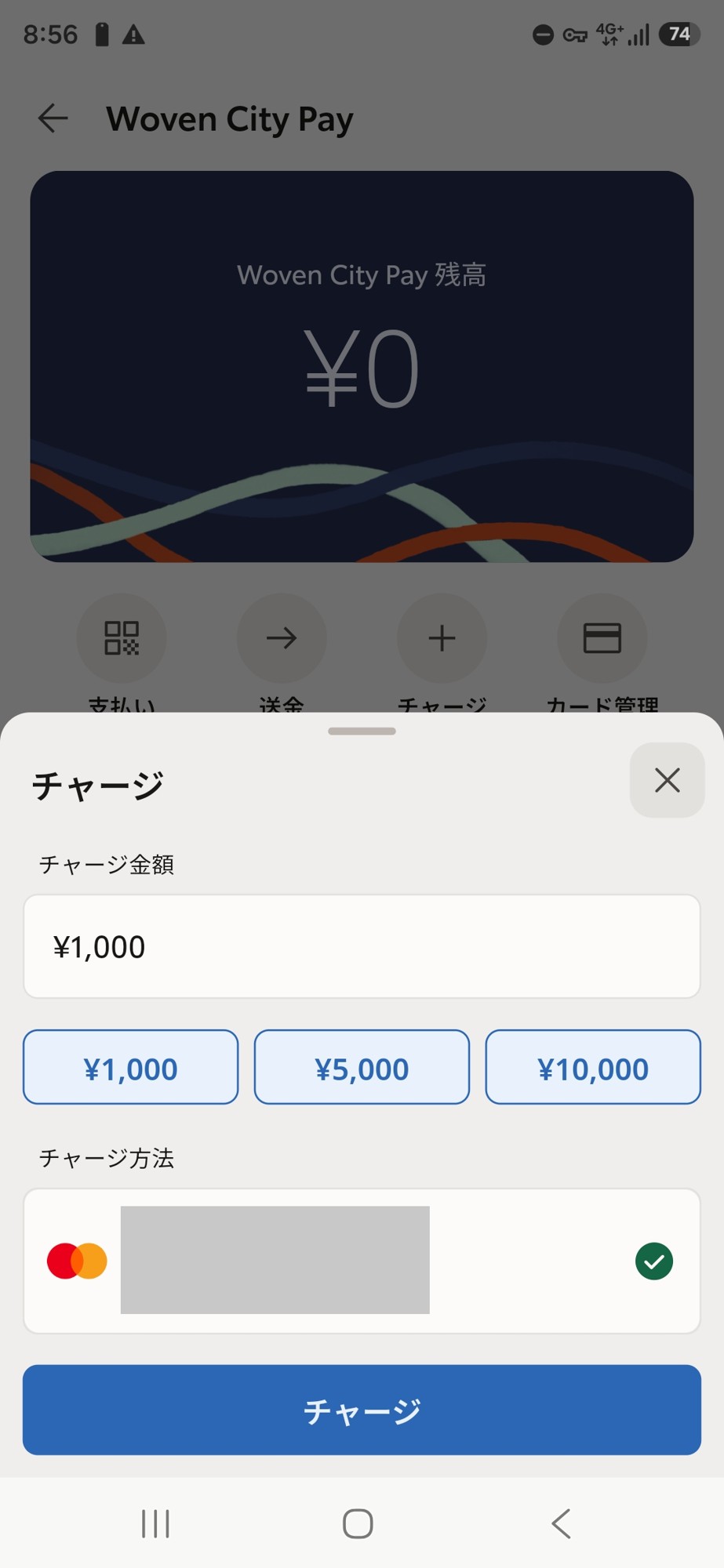
チャージする金額と方法を選ぶ
1,000 円をチャージできました。
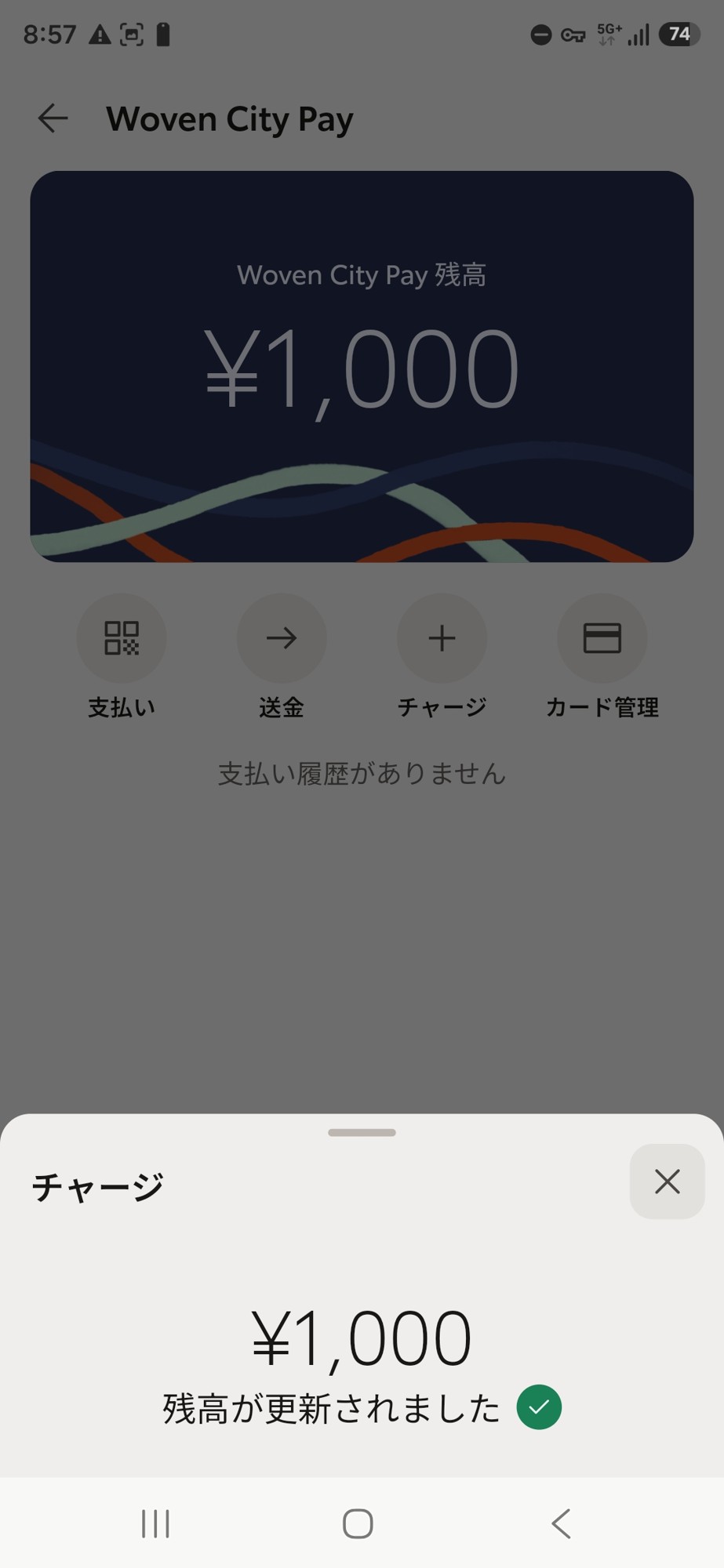
1,000 円のチャージが完了
決済で使ってみた
食堂(Woven Dining en-)
まずは、前回紹介したウェルカムツアーを終えてお昼どきだったので、昼食を摂るために「Woven Dining en-」を訪れました。
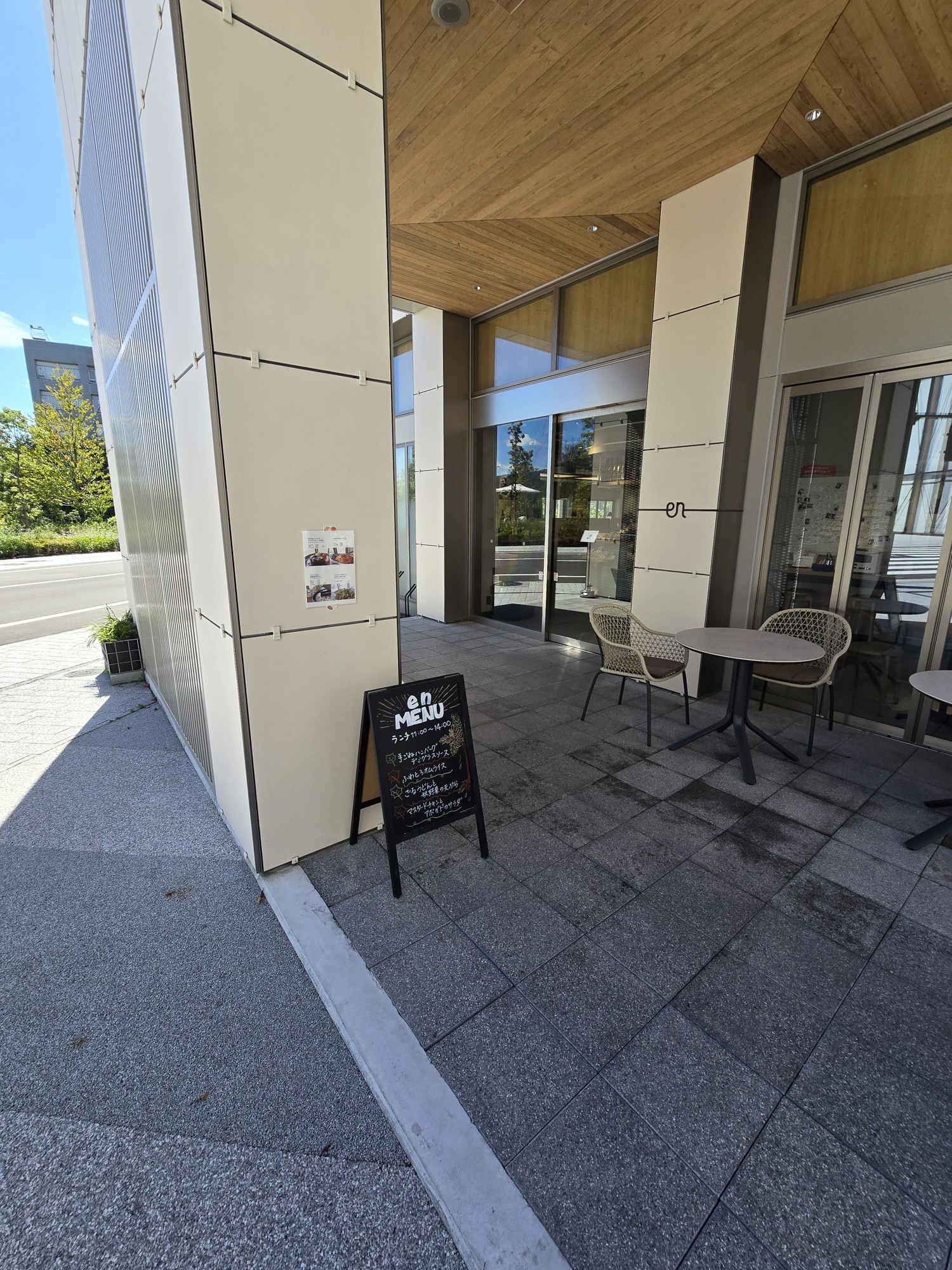
Woven Dining en- の外観
メニューは店先の看板の他に、アプリ内のフィードでも確認できます。
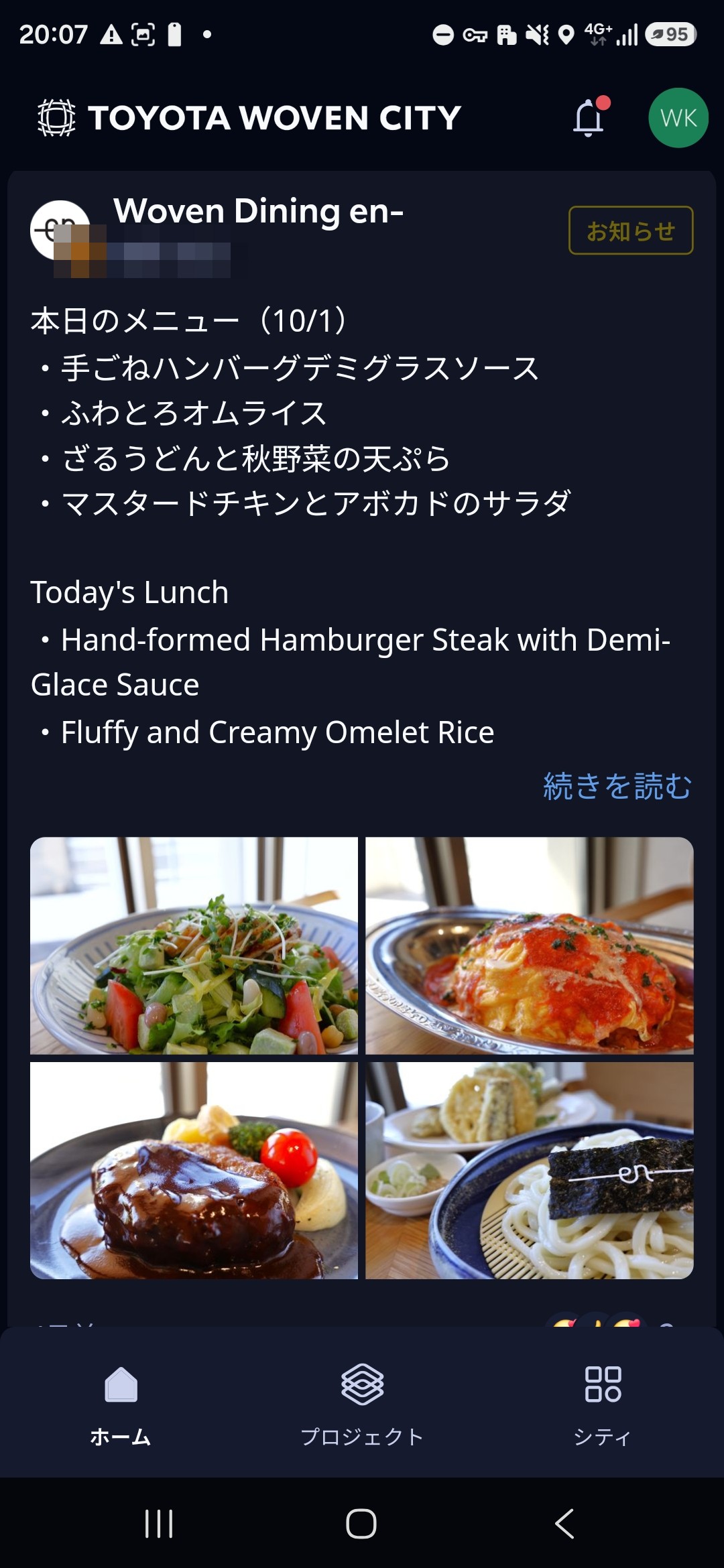
アプリのフィードに掲載された本日のメニュー
店内の様子。場内のスタッフや住民(Investors や Weavers)が利用しているようで、家族連れの方も多く見かけました。
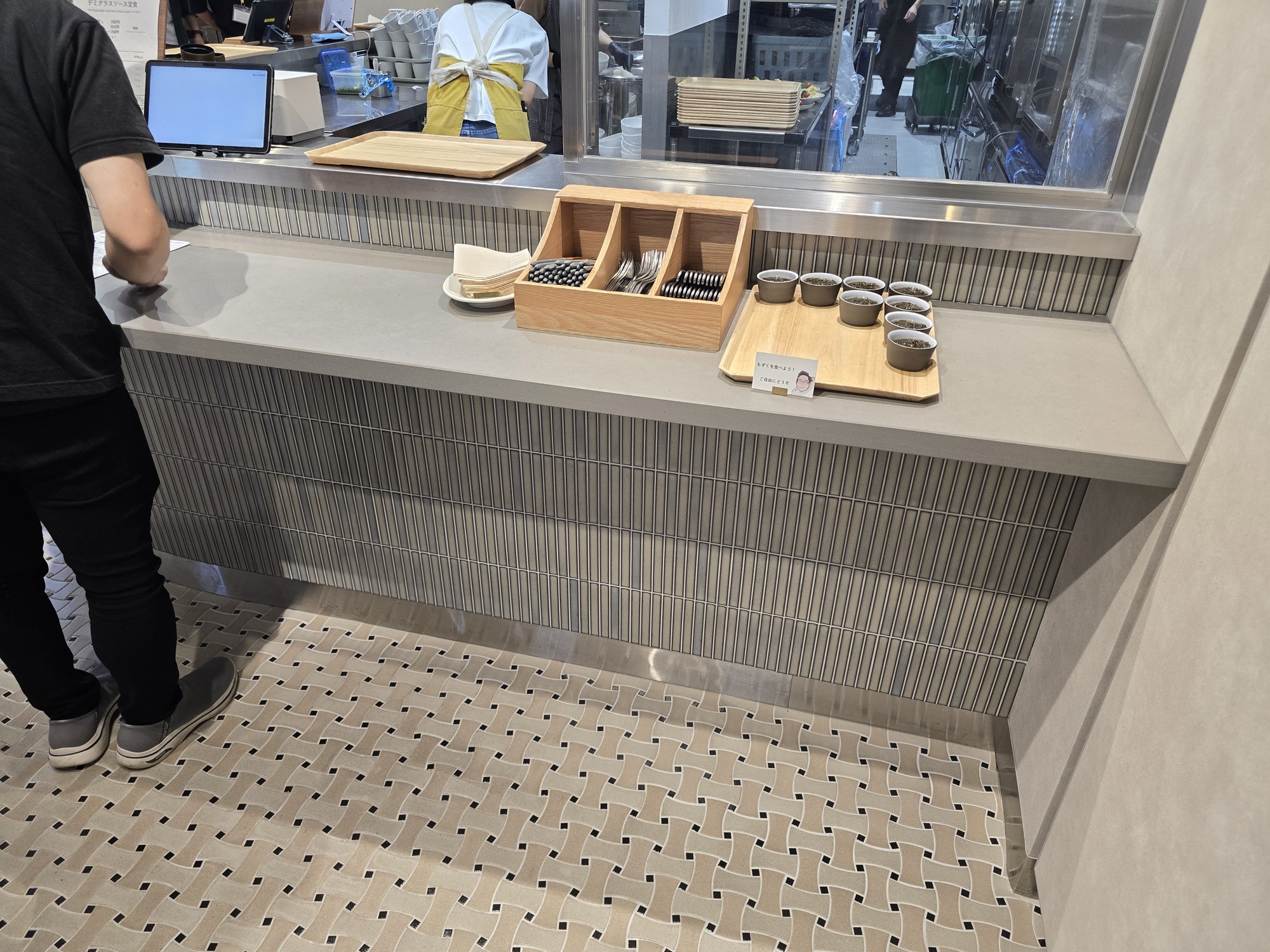
Woven Dining en- の店内
商品を選択して、決済方法を選びます。アプリでの支払いには事前に登録した顔情報を使う「顔認証決済」とアプリ上でコードを表示して支払う「コード決済」があります。
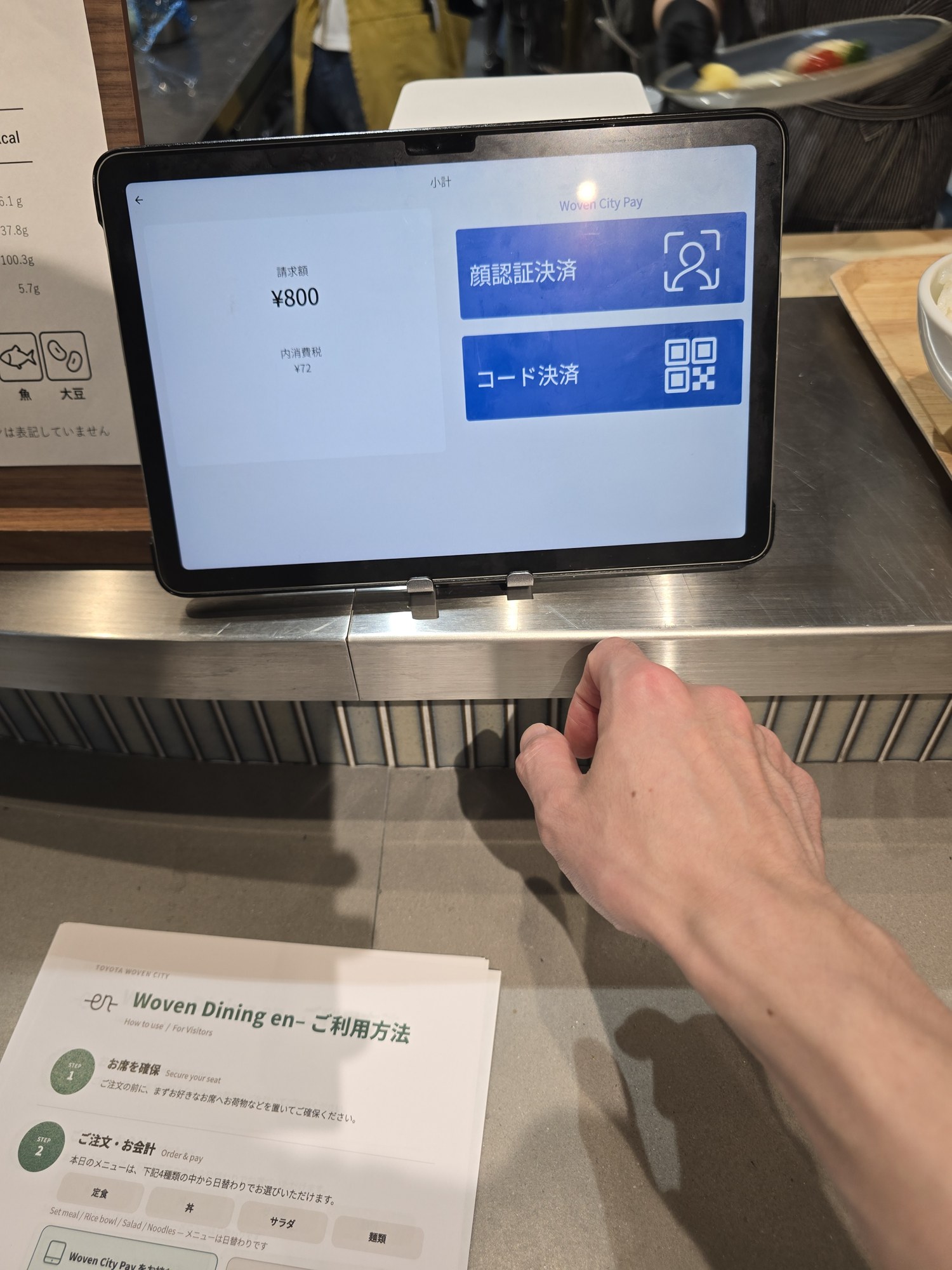
食堂の決済方法の選択画面(顔認証決済とコード決済)
顔認証決済を選ぶと、タブレットのカメラが顔を読み取って、支払いが完了します。スマホを操作する必要も無い、この体験は非常に素晴らしいですね。
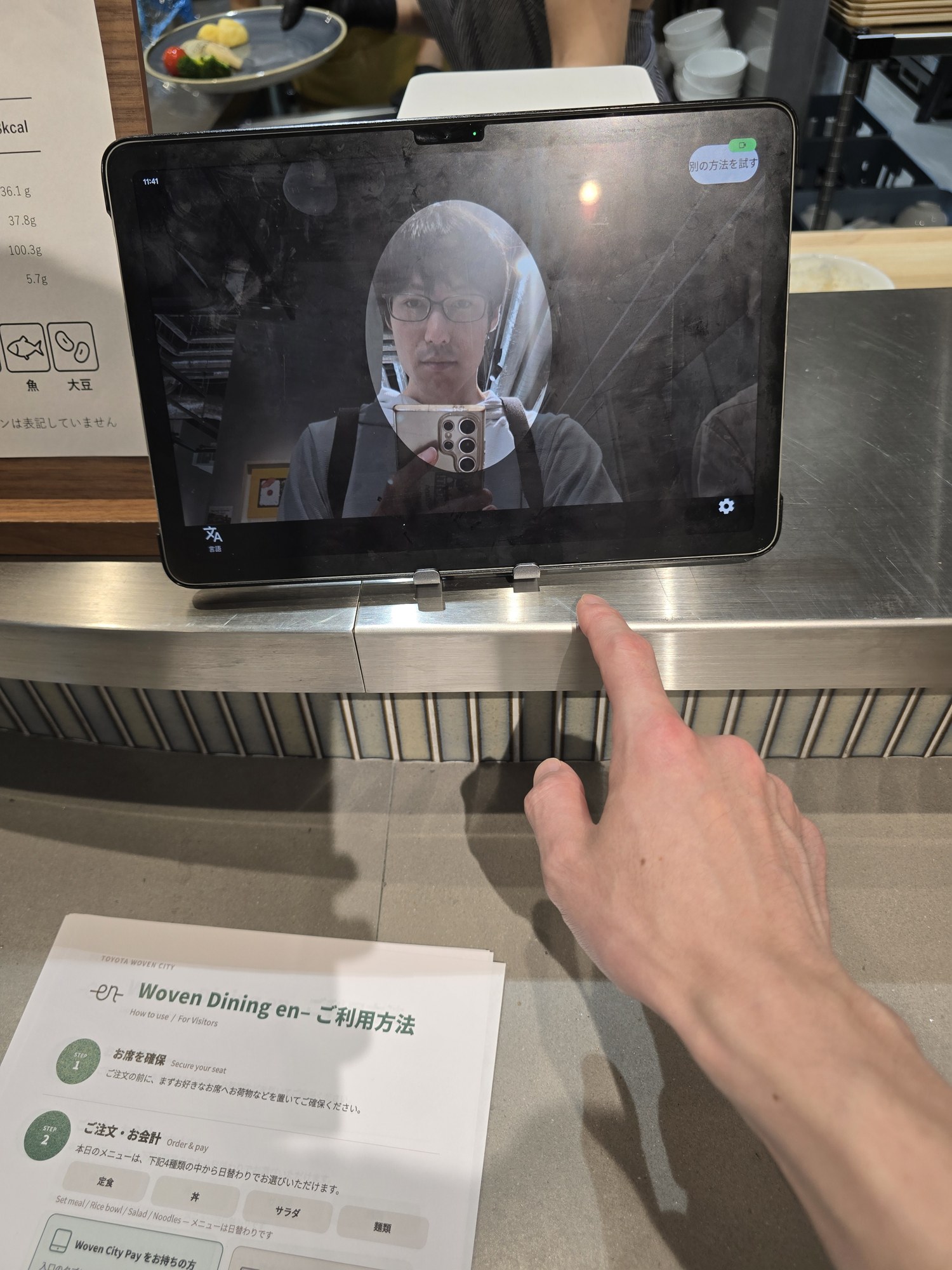
食堂での顔認証決済
注文したのは、手ごねハンバーグのデミグラスソースの定食 800 円です。
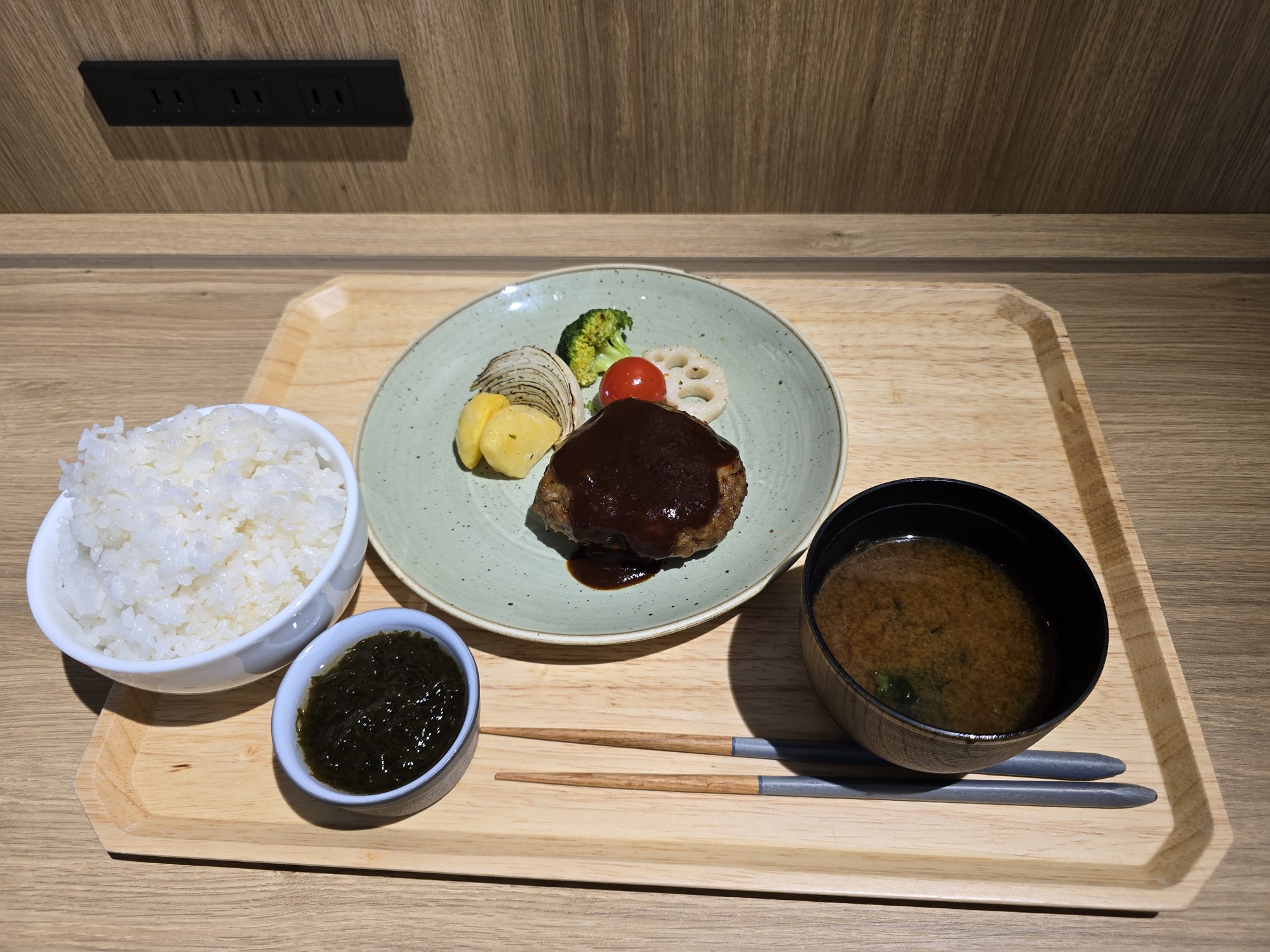
注文した手ごねハンバーグの定食
お手頃価格でヘルシーで美味しい食事が楽しめるのは嬉しいですね。ご馳走さまでした。
コンビニ(3E)
次に、食後で飲み物が欲しくなったので、コンビニ(3E)に寄りました。
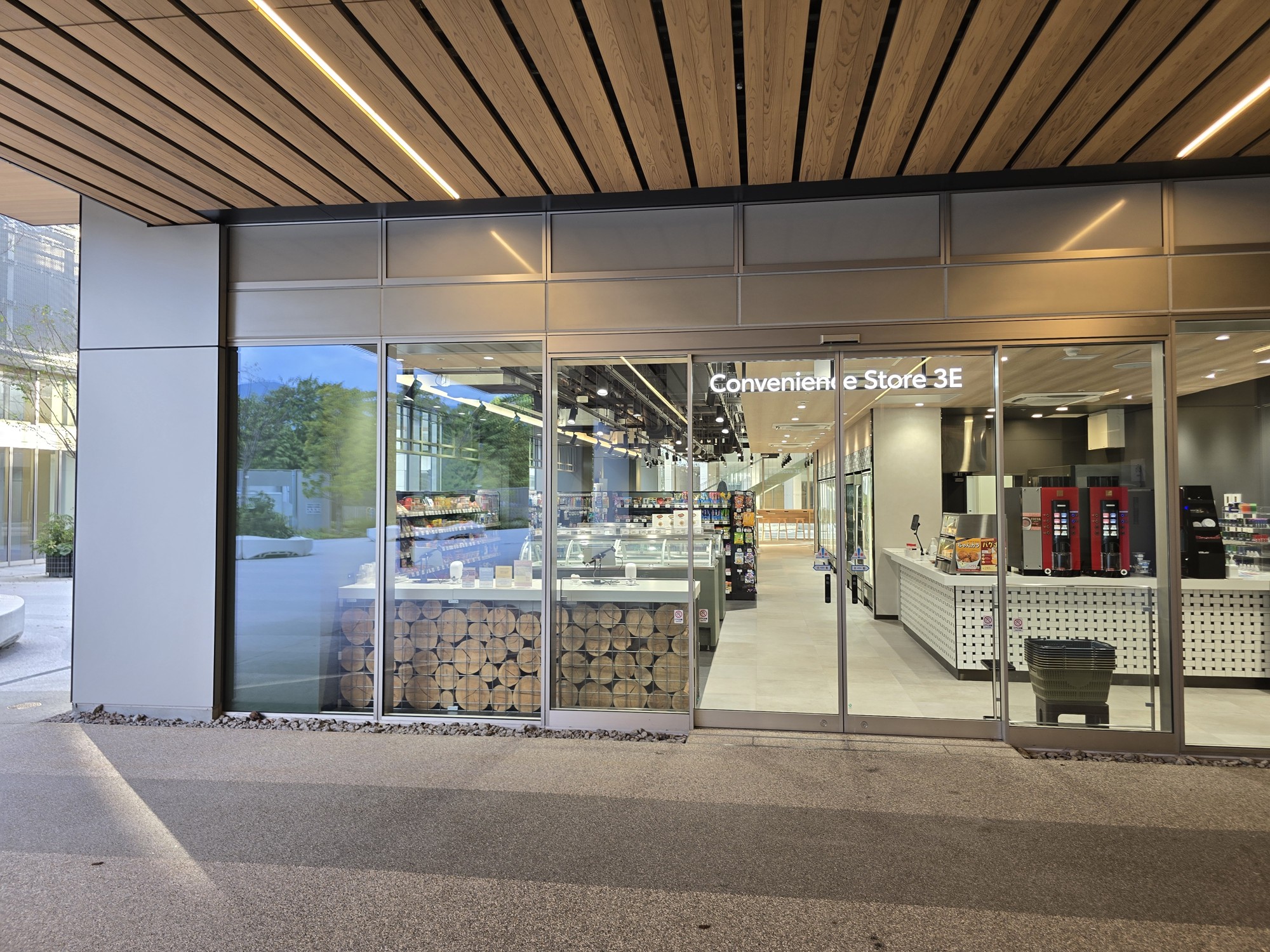
Convenience Store 3E の外観
商品を選んだら備え付けのタブレットで精算を行います。UI は先ほどの食堂とほぼ同じです。
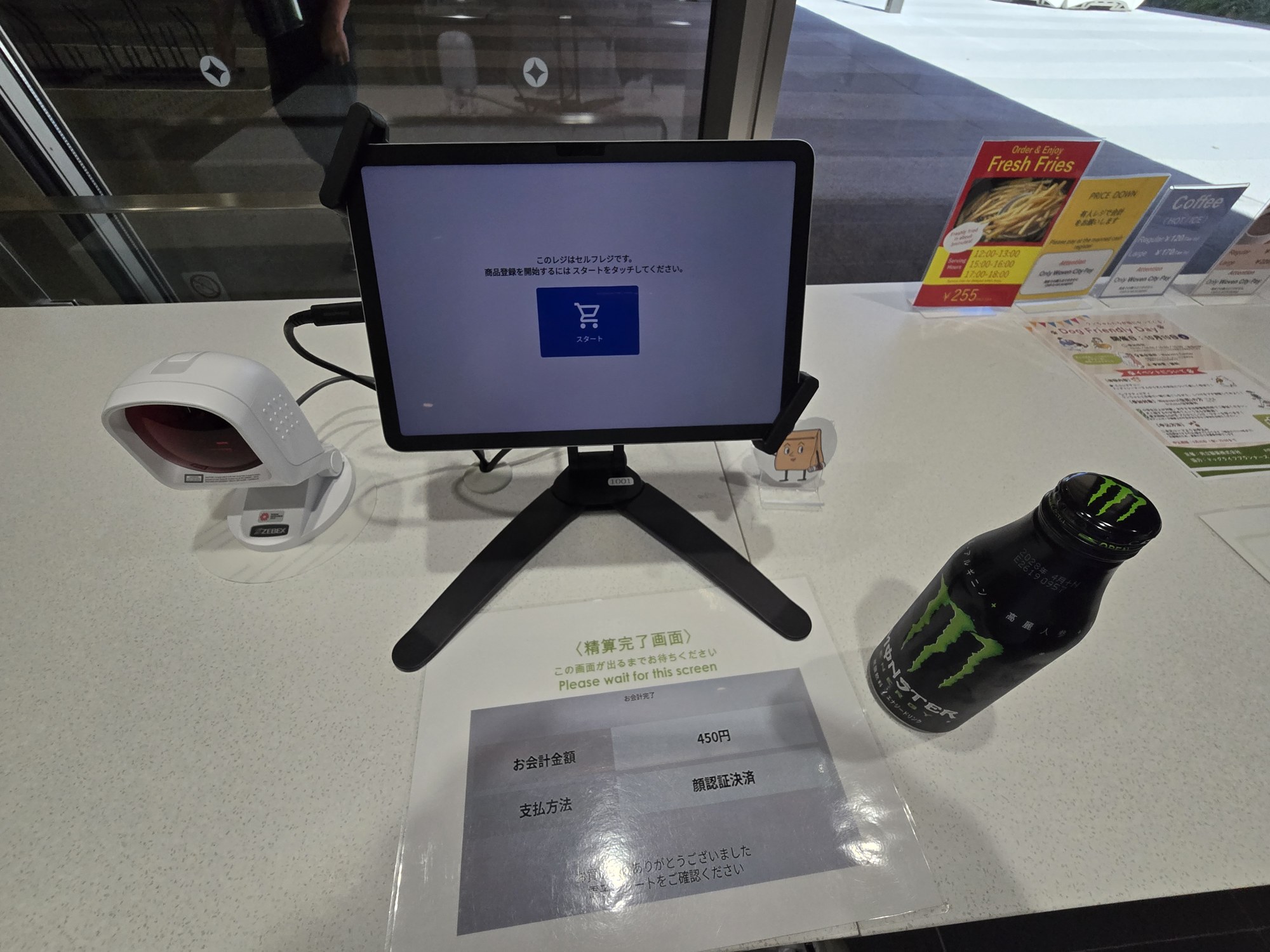
コンビニの決済端末
商品を決済端末の読み取り機に通して、顔認証をすると、支払いが完了します。スマートですね。
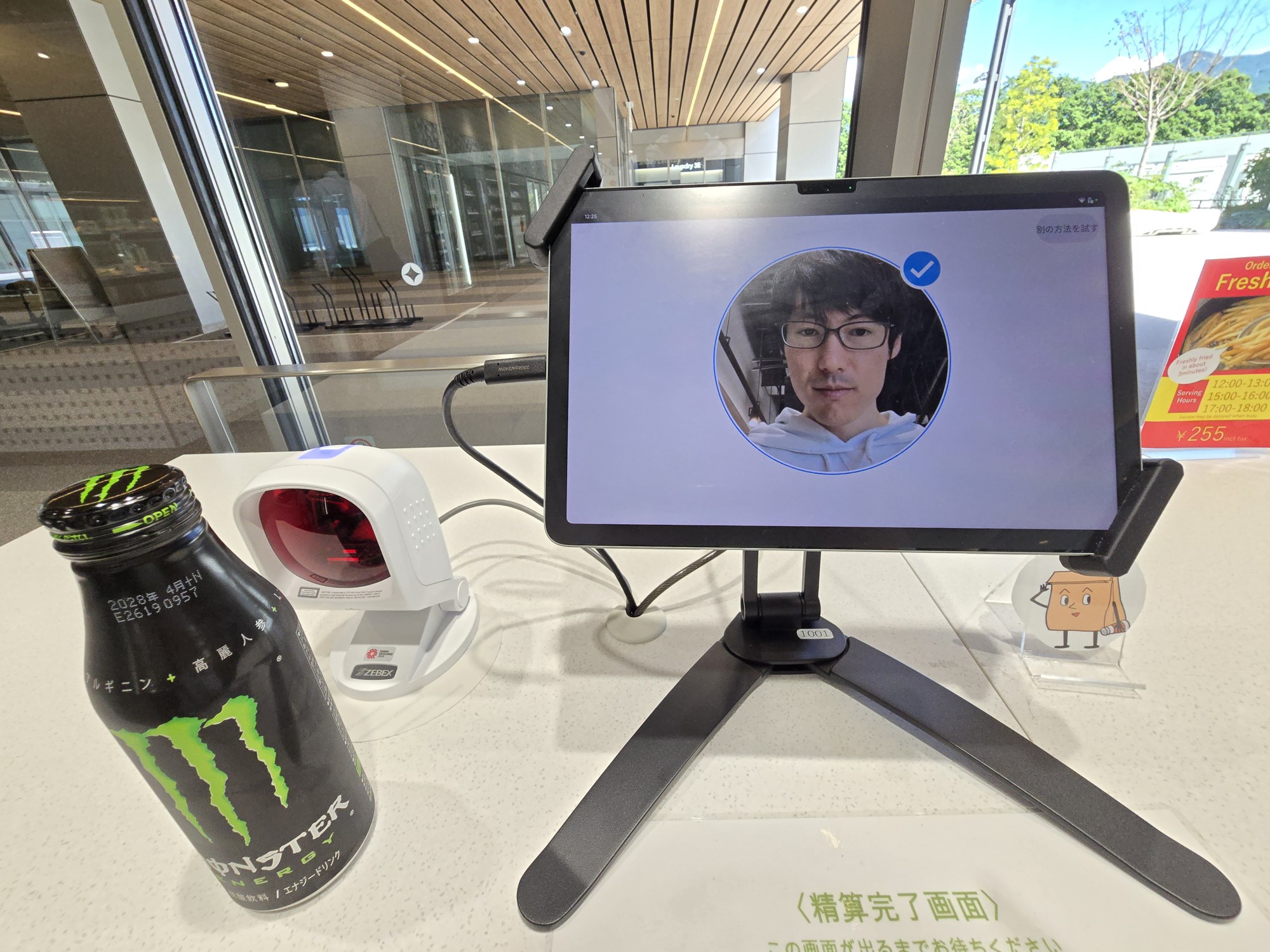
コンビニでの顔認証決済
自動販売機(ダイドードリンコの実証区画)
最後に、ツアーを3つとも回った後に、ダイドードリンコの実証区画で自動販売機を利用しました。
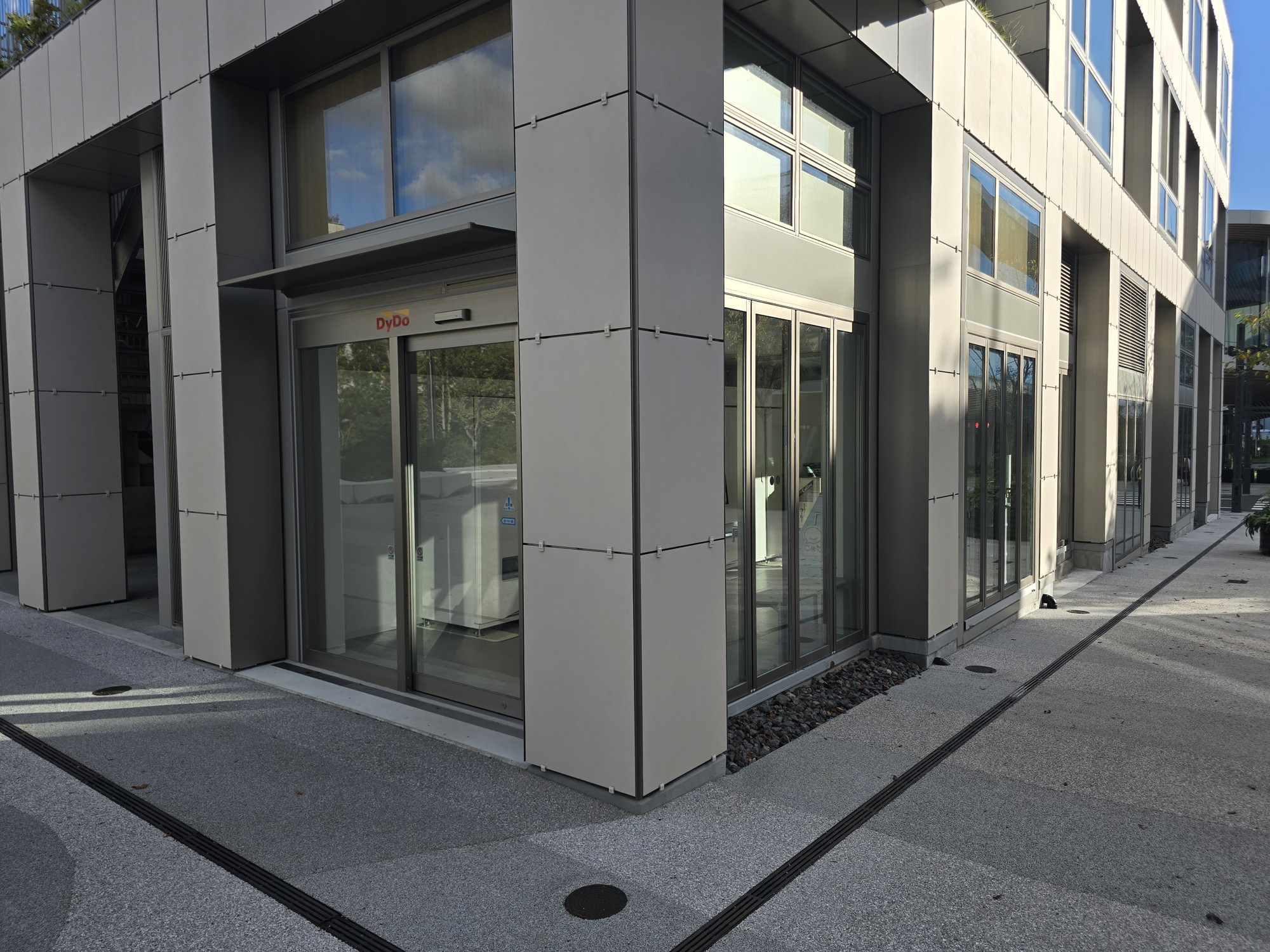
ダイドードリンコの実証区画の外観
その自販機というのがこちら。真っ白な箱だけしか無い!?
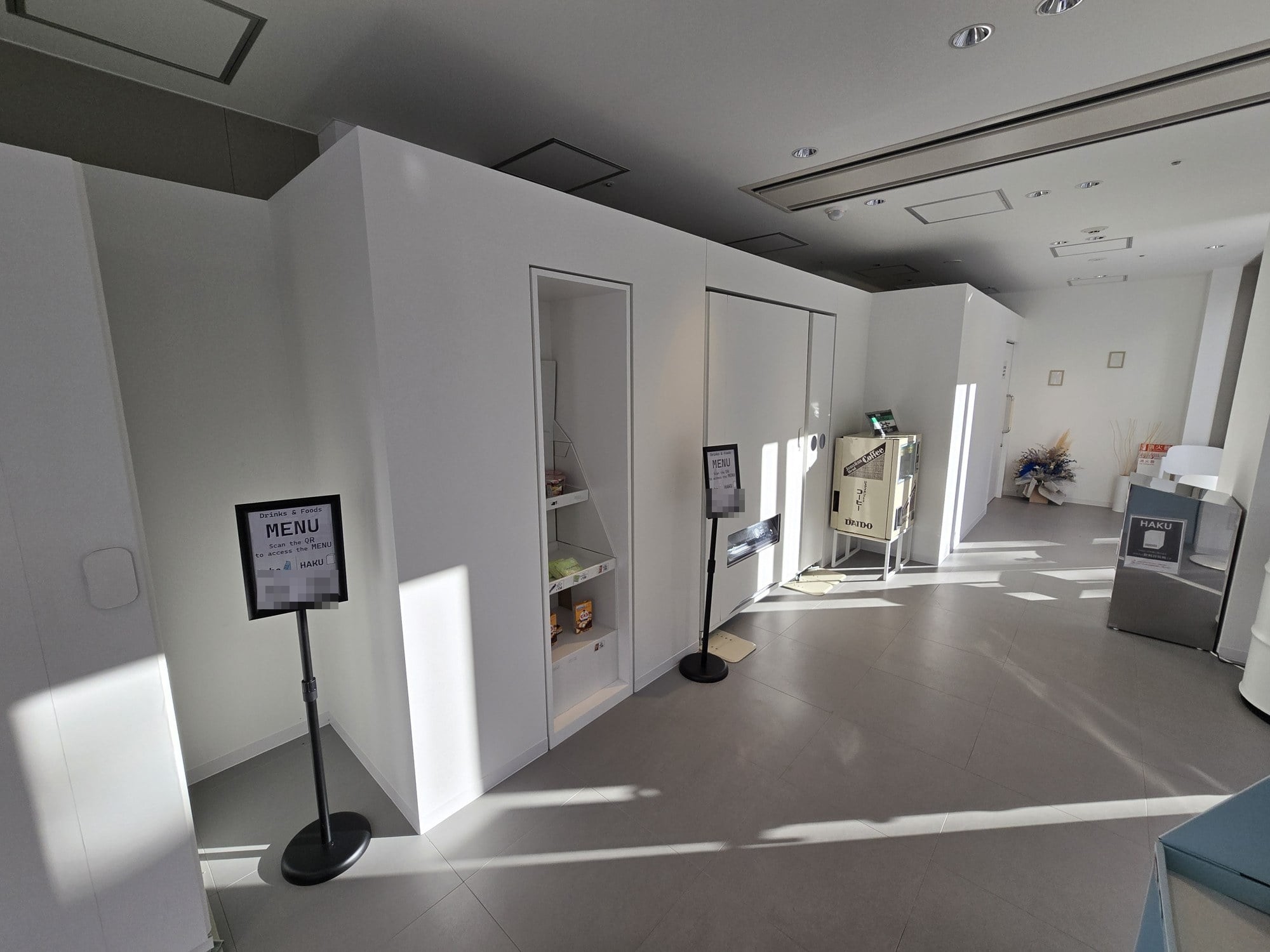
ダイドードリンコの実証区画
この自動販売機、ダイドードリンコが Woven City での実証実験のために開発したもので、名前は「HAKU(ハク)」と言います。商品サンプルやボタン、コイン投入口をなくし、QR コード(※ 株式会社デンソーウェーブの登録商標)を読み取ってスマートフォンだけで商品の選択から決済までを行う仕様になっています。開発の背景は、以下の記事で紹介されています。
設置されている QR コードをスマホで読み取ると、ブラウザで商品選択画面が開きます。選べる商品は、あまり多くは無さそう。
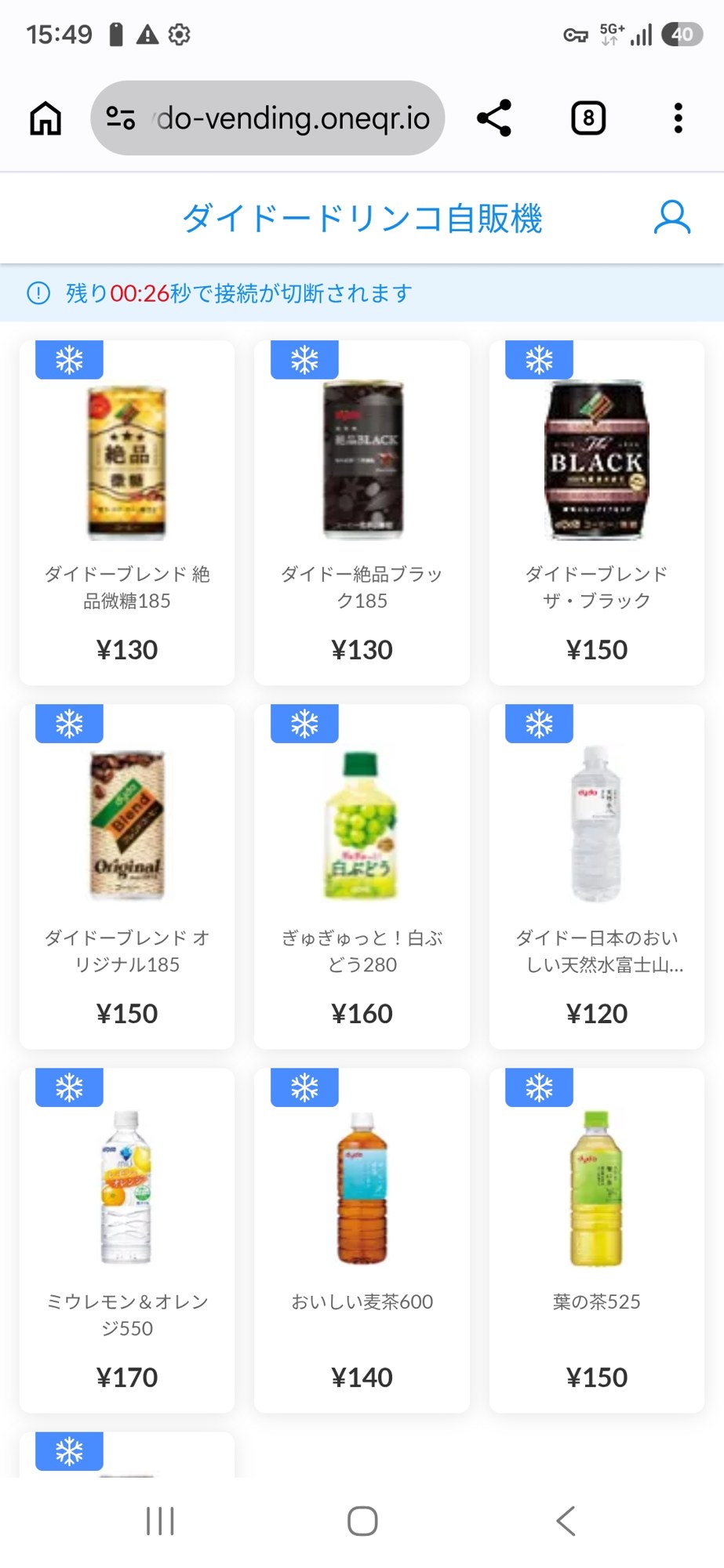
自動販売機の商品画面(QR コードから開く)
商品の画面の上には、「残り◯秒で接続が切断されます」というカウントダウンが表示されます。のんびり選んでいると時間切れになる点には注意が必要です。自動販売機ごとの QR コードを現地で読み取ることと、数十秒のカウントダウンの組み合わせで、ユーザーが近くにいることを確かめているのかもしれません。
商品を選んで、支払い方法に Woven City Pay を選びます。Woven City ID の連携の確認が行われます。
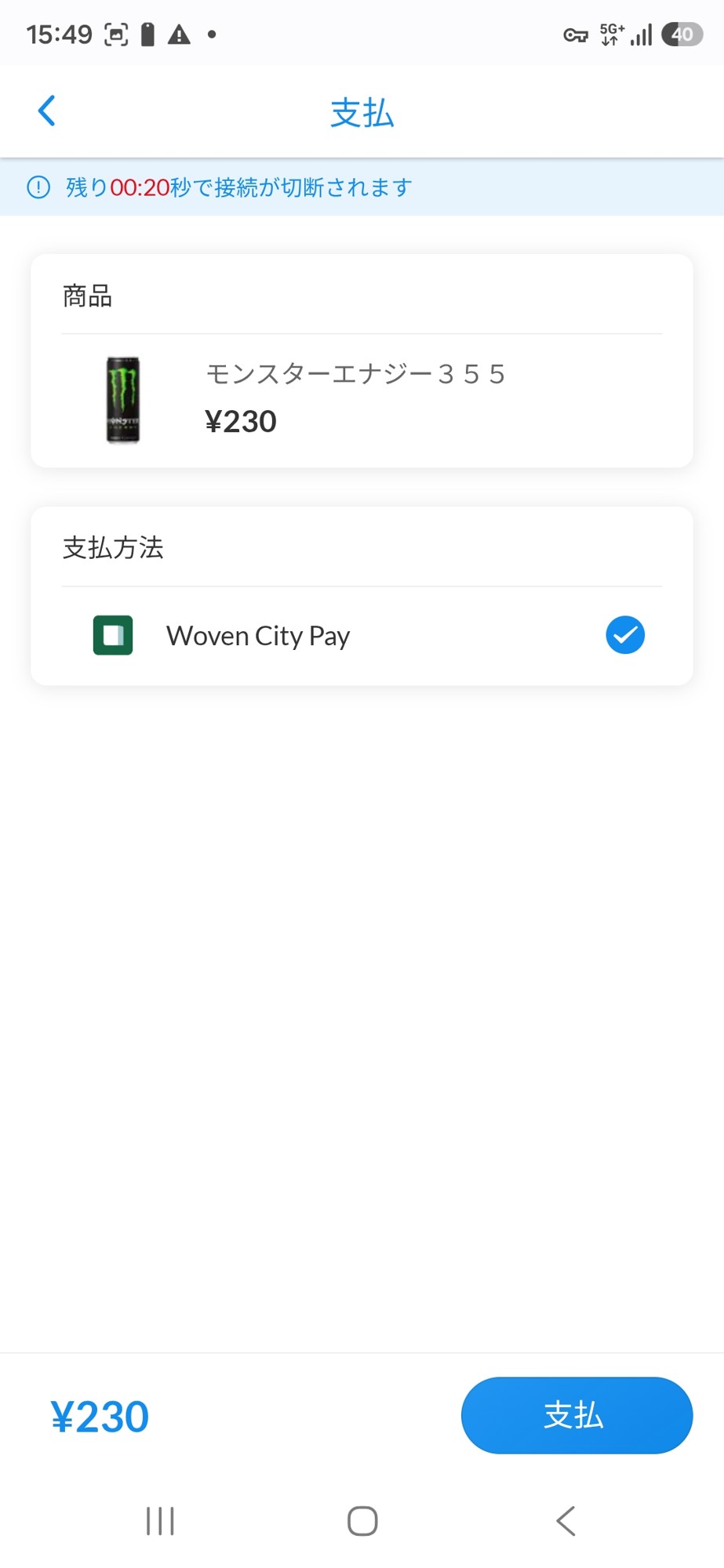
Woven City Pay を選んだ支払い画面
ミニアプリの決済画面に切り替わって、支払いが完了します。
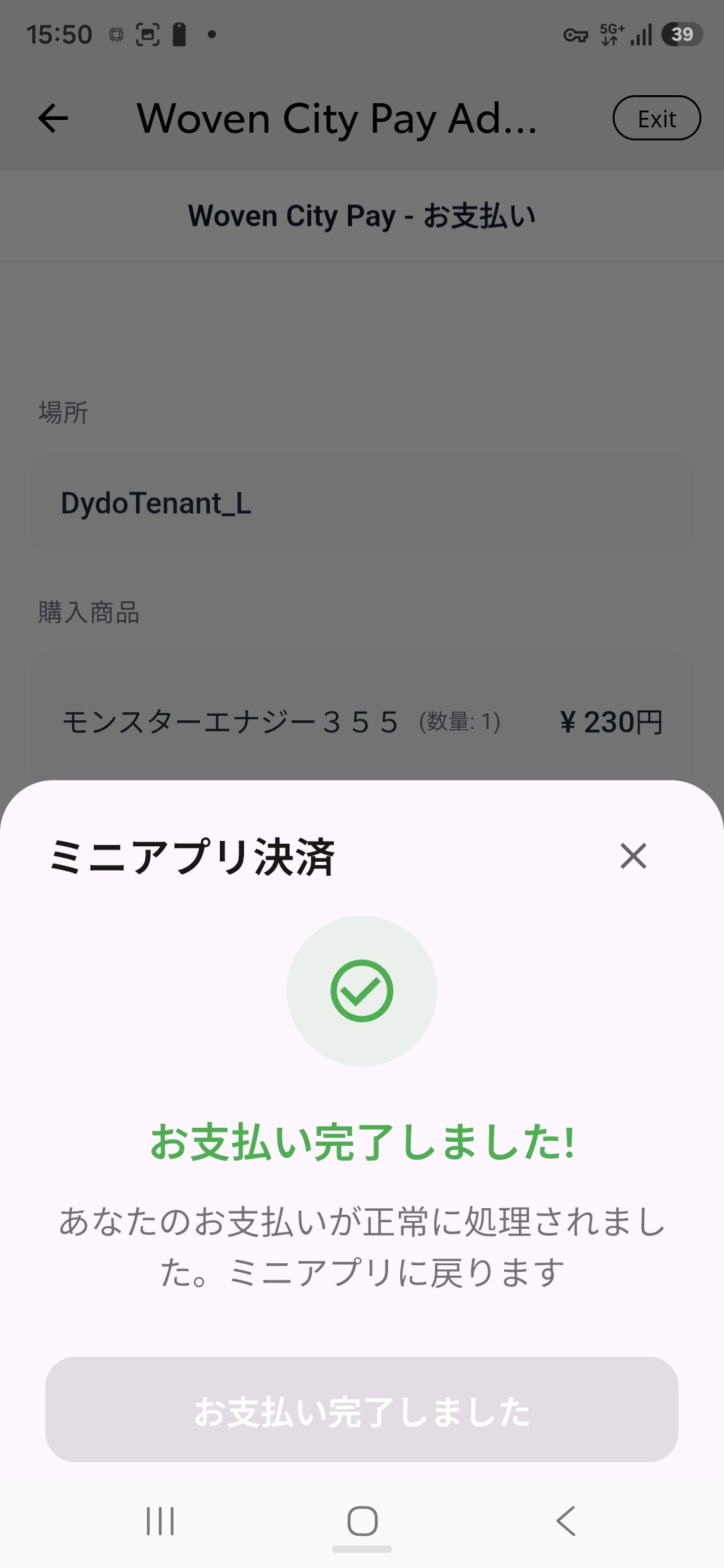
Woven City Pay での支払い完了画面
本当に買えたのか一瞬戸惑ったのですが、5秒もしない内に取り出し口に商品が落ちてきました。冷えたモンエナをゲットできました!
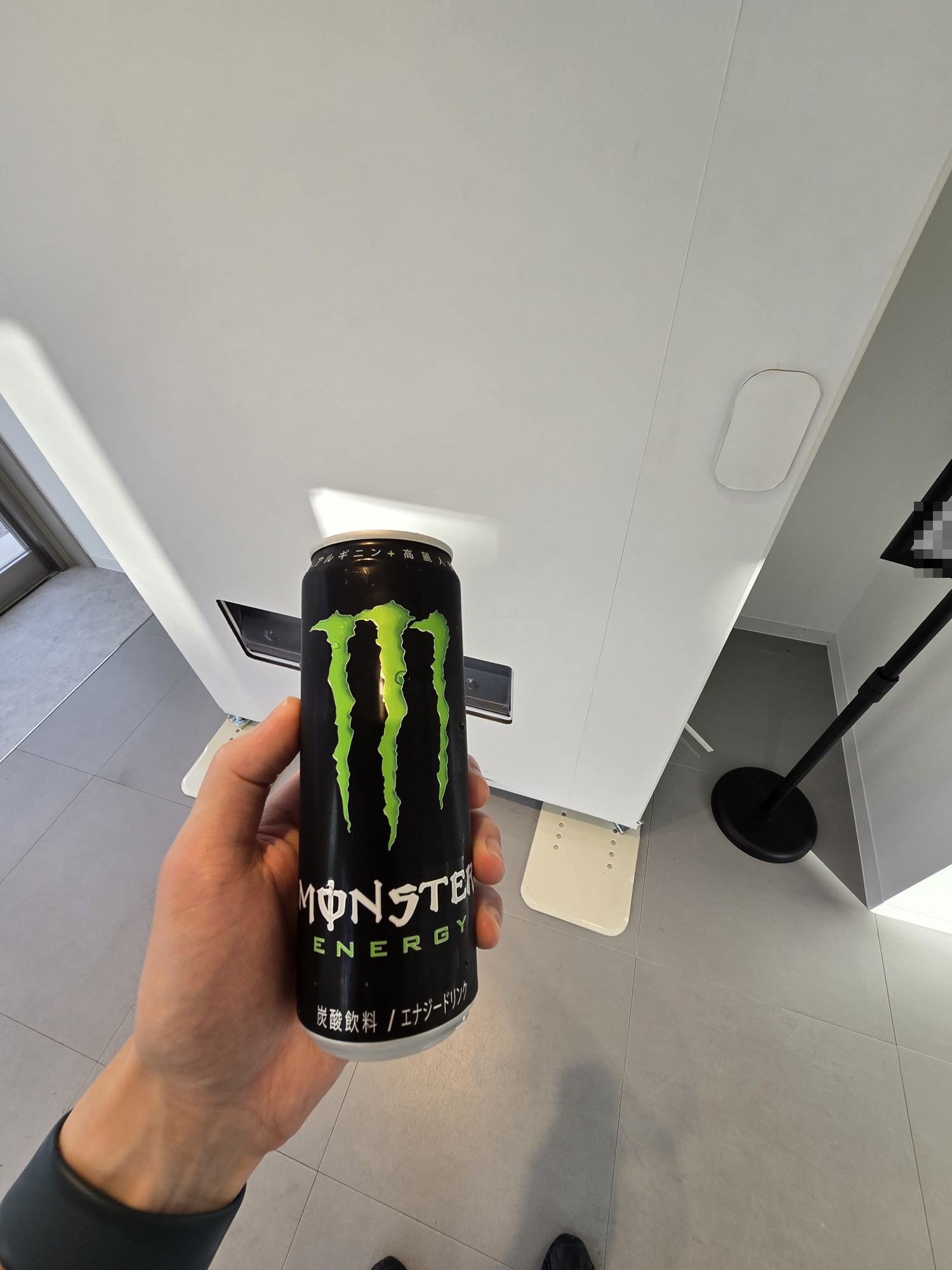
取り出し口から出したモンスターエナジー
利用履歴
Woven City Pay を利用した履歴は、アプリ内でも確認できます。
支払いやチャージのたびに、Woven City アプリに通知が届きます。
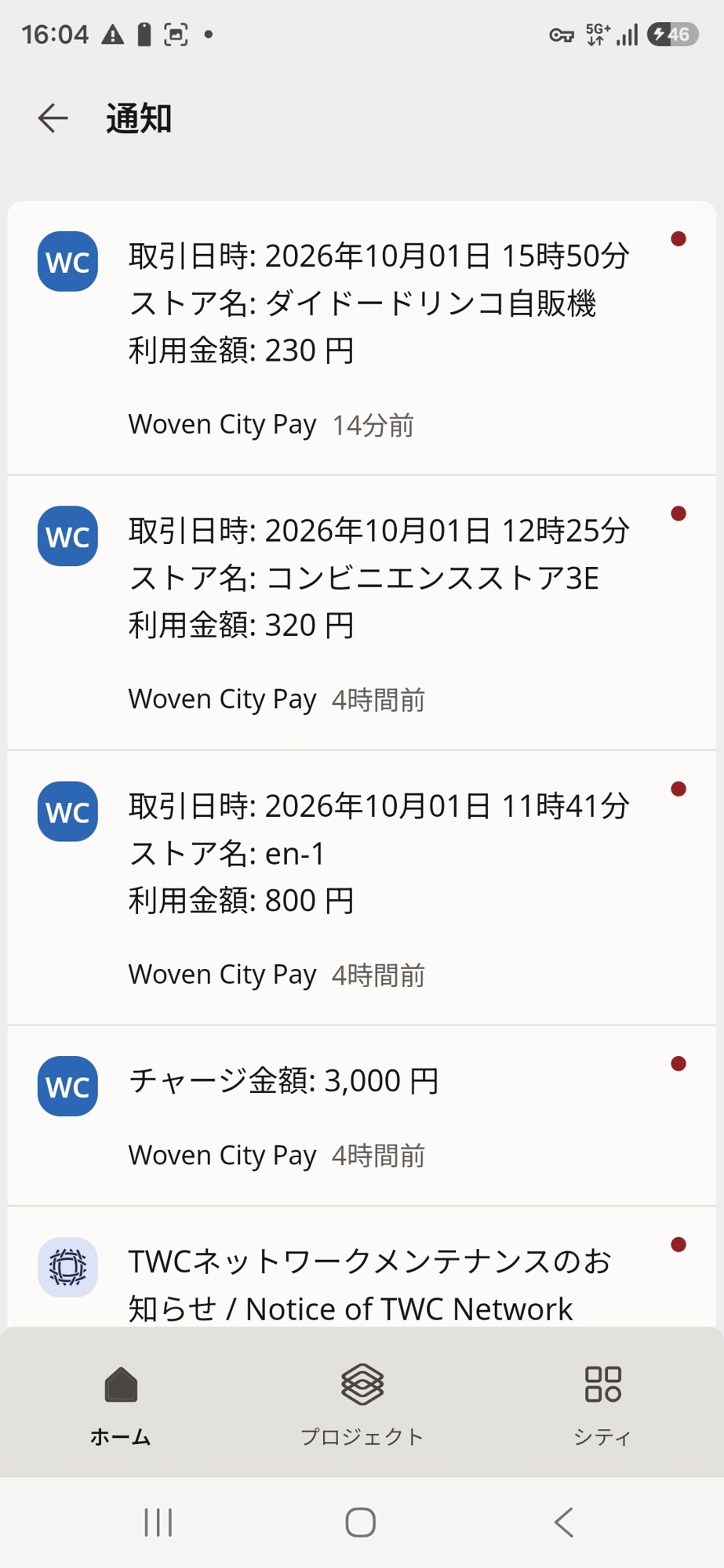
アプリに届いた取引の通知
また、Woven City Pay 自体の画面でも、利用履歴を確認できます。
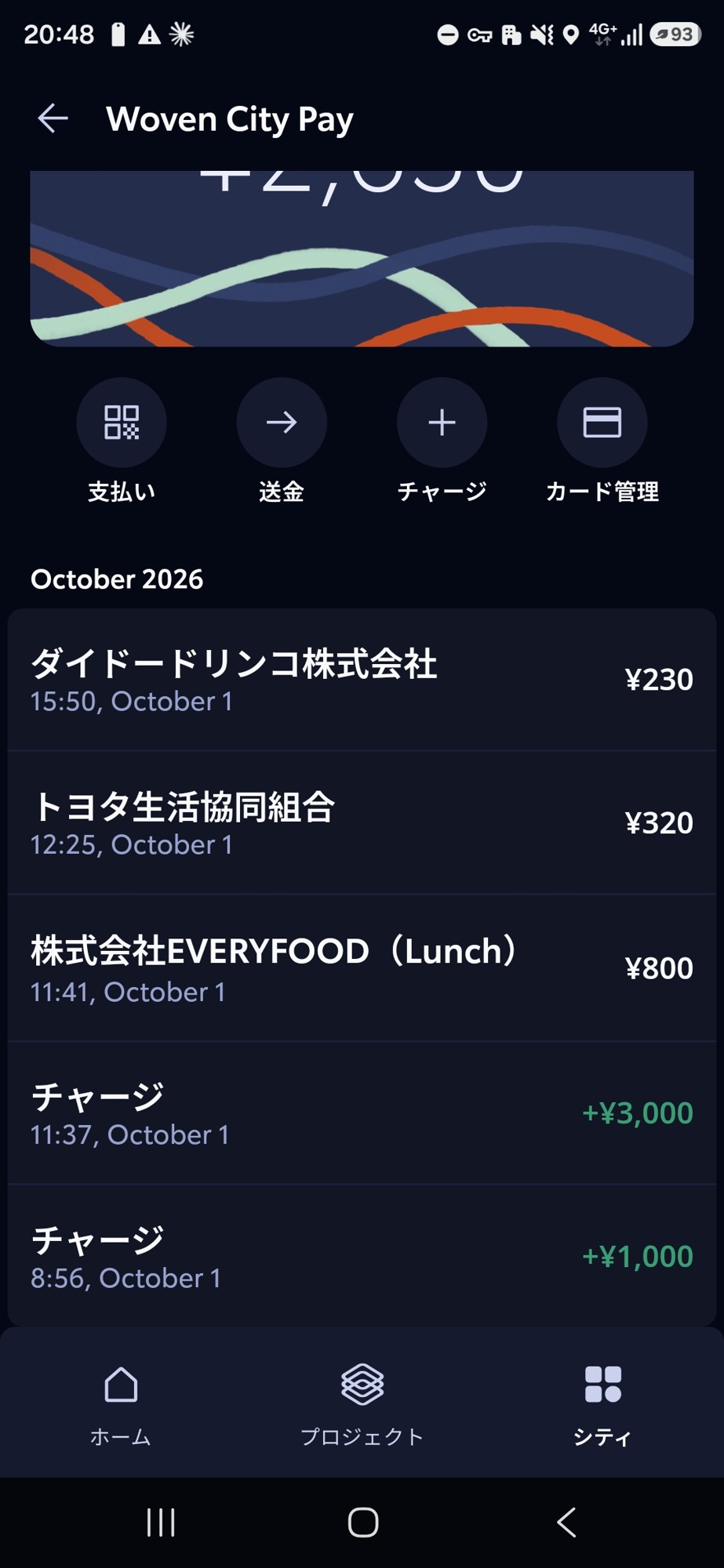
Woven City Pay の利用履歴
その他の利用可能な場所
今回は試していませんが、ほかにも Woven City Pay が使える場所があります。
インベンターガレージ内に停車中の e-Palette の売店では、パンやカップ麺、お菓子、飲み物などが売られていて、Woven City Pay で支払えます。
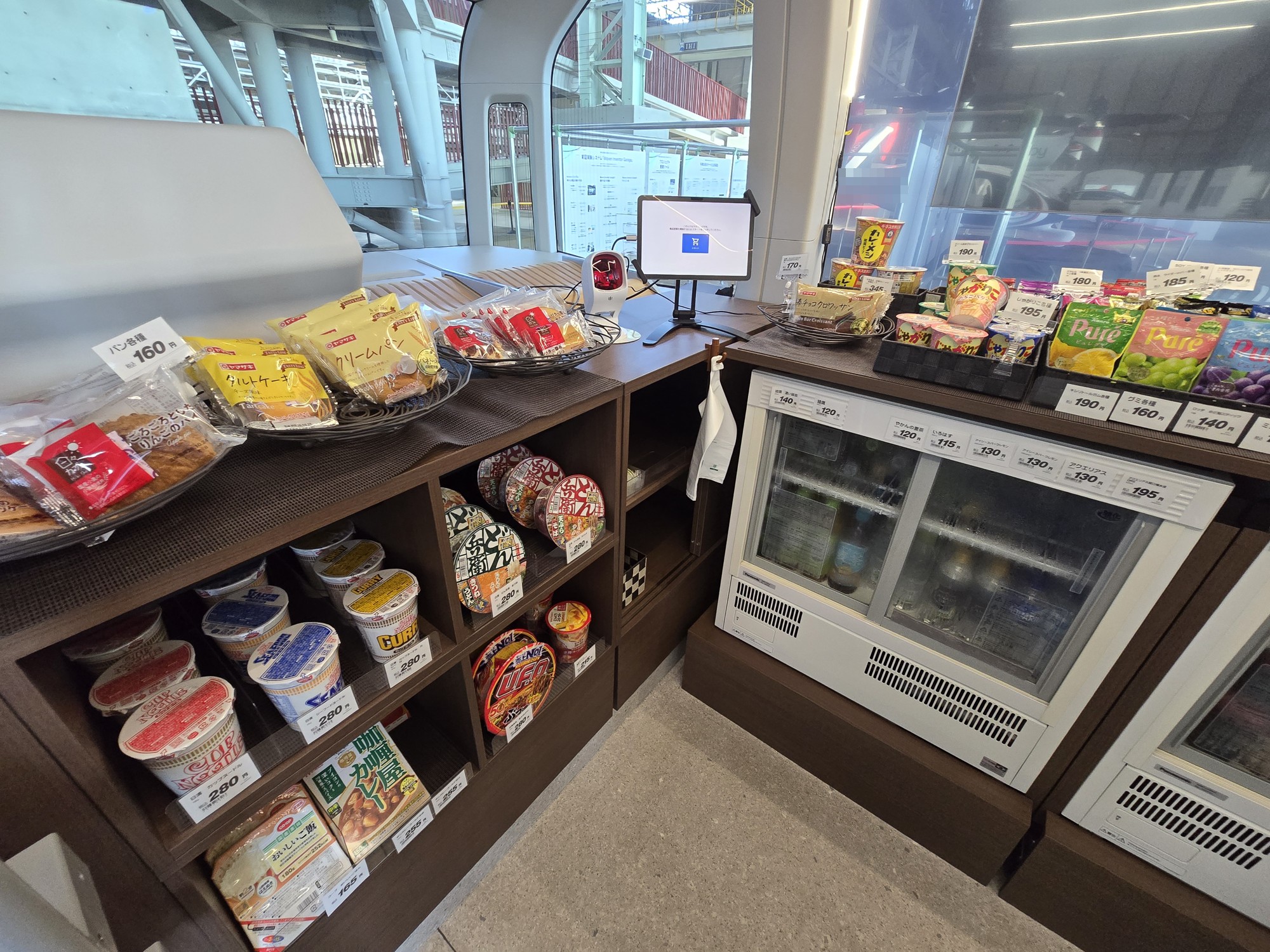
インベンターガレージ内に停車中の e-Palette の売店
上島珈琲店 Woven City店でも、Woven City Pay で支払えます。
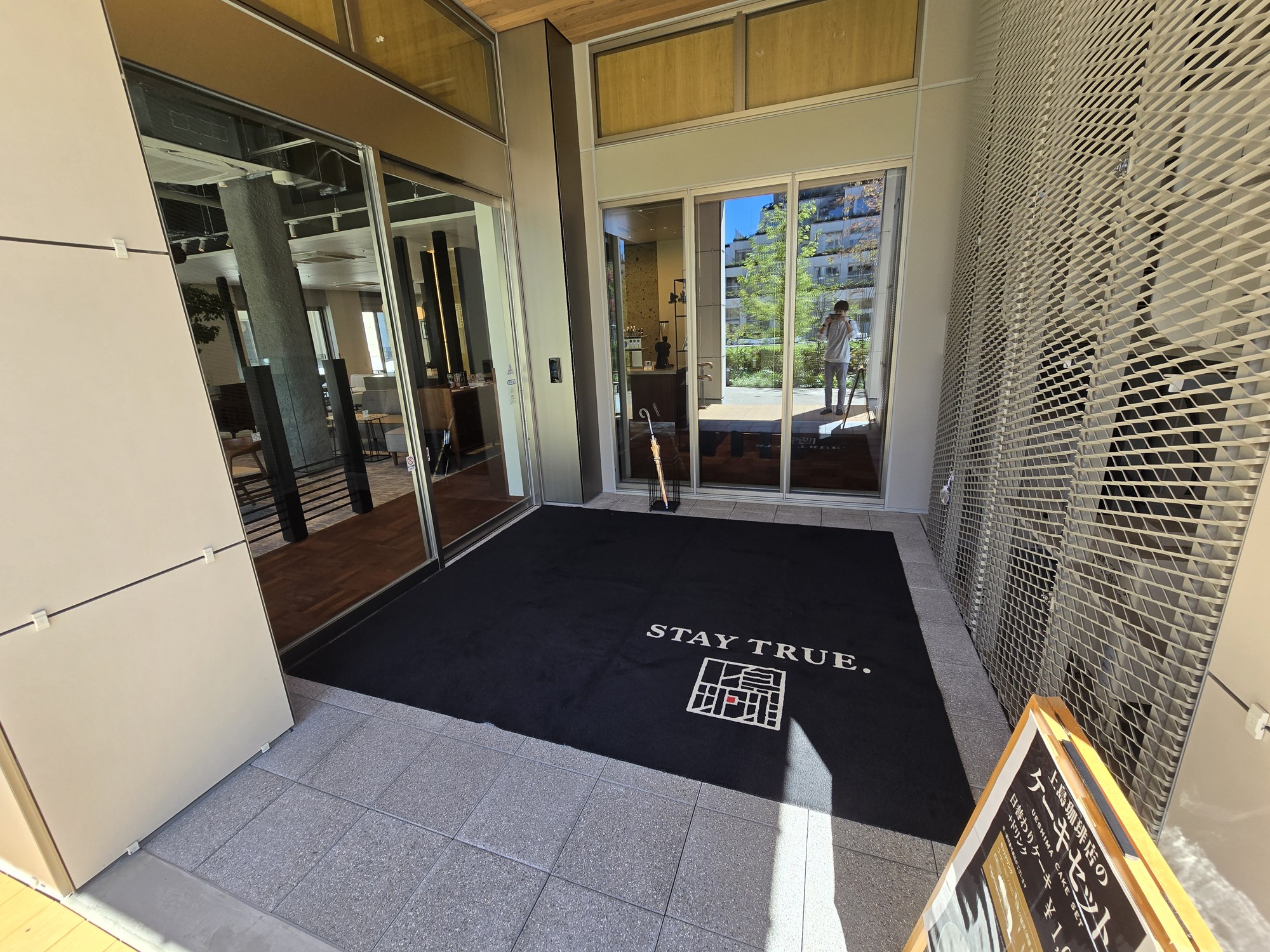
上島珈琲店 Woven City店の入口
せっかくなのでどちらも試してみれば良かったと少し後悔しています。上島珈琲店については入店しようとしたら、すでに閉店時間が来てしまっていて利用できず。まだ残高もあることですし、次回訪問した際に利用してみたいと思います。
決済サービスの開発元
なお、Woven City の決済サービスは、KINTOテクノロジーズさんが Woven Planet(現在の Woven by Toyota)の決済チームと一緒に開発していたようです。開発チームの紹介が、KINTOテクノロジーズさんのテックブログに掲載されています。
おわりに
食堂、コンビニ、自動販売機の 3 か所で、Woven City Pay を使ってみました。どの場所でも、事前に登録した顔写真による顔認証かスマホだけで支払い完了して、財布を出さずに買い物できました。特に顔認証の決済体験は非常に便利で、Woven City だけと言わず、もっと多くの場所で利用可能になって欲しいですね。
以上