
【Alteryx Designer】 「Alteryx Analytics Cloudへの接続が削除されました」と表示された場合の対処方法

困っていた内容
Alteryx Designerを利用していたところ、「ライセンスを管理」画面に以下の警告メッセージが表示されました。
Alteryx Analytics Cloudへの接続が削除されました。クラウドライセンスを更新するには、無効化してから再度有効化します。更新しない場合は、〇日後に期限切れになります。
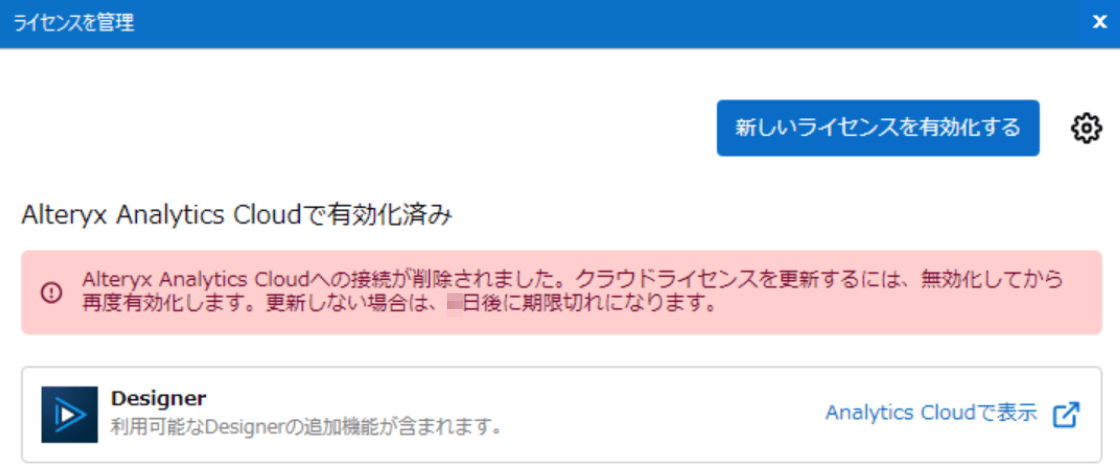
このような場合、ライセンスを正常な状態に戻すにはどのように対応すればよいでしょうか?
具体的な解決策
今回の警告は、Alteryx Analytics Cloud(現在のAlteryx One)を利用して有効化したDesignerのライセンスについて、クラウドとの接続が削除され、ライセンスの再有効化が必要になっていることを示しています。
この場合、警告メッセージの案内に従い、Designerのライセンスを一度無効化した後、再度有効化することで改善する可能性があります。
なお、ライセンスを無効化すると、再有効化が完了するまでDesignerを利用できなくなる可能性があるため、事前にAlteryx One側でライセンスの割り当て状況を確認しておくことをおすすめします。
1. Alteryx One側のライセンス割り当てを確認する
まず、Alteryx One側でDesignerを利用するためのライセンスが正しく割り当てられているか確認します。
- WebブラウザからAlteryx Oneにサインインする。
- Designerの認証に使用しているアカウントでログインできることを確認する。
- 利用しているワークスペースを選択する。
- 管理者権限がある場合は、ユーザー管理画面から対象ユーザーにDesignerの利用権限が付与されているか確認する。
利用権限に問題がなければ、Designer側でライセンスの無効化と再有効化を実施します。
2. Designerのライセンスを無効化する
Alteryx公式ドキュメントでは、クラウド認証で有効化したDesignerのライセンスについて、以下の無効化手順が案内されています。または通知が表示されているライセンス管理画面下部の「無効化」ボタンを押下することでも可能です。
- Alteryx Designerを起動する。
- メニューバーから「オプション」→「ライセンスを管理」を選択する。
- 「Alteryx Analytics Cloudで有効化済み」の項目を確認する。
- 歯車アイコンなどから「無効化(Deactivate)」を選択する。
- 確認ダイアログが表示されたら、無効化を実行する。
※操作画面や項目名は、Designerのバージョンによって異なる場合があります。
3. Alteryx Oneを利用してライセンスを再有効化する
ライセンスの無効化が完了したら、Alteryx Oneアカウントを使用して再度有効化します。
- Alteryx Designerを起動する。
- 「オプション」→「ライセンスを管理」を開く。
- 「Cloudで有効化(Activate with Cloud)」を選択する。
- Alteryx Oneへのサインインを実行する。
- ライセンスが割り当てられているワークスペースを選択する。
- 認証完了後、Designerのライセンスが有効化されていることを確認する。
なお、利用するバージョンによってライセンス認証の操作方法が異なる場合があります。
再有効化後に警告が解消されていることを確認し、Designerが正常に利用できれば対応完了です。
以上のように、「Alteryx Analytics Cloudへの接続が削除されました」という警告が表示された場合は、Alteryx One側のライセンス割り当てを確認したうえで、Designerのライセンスを無効化し、再度有効化する方法を検討してください。
参考資料
-
Alteryx One Platformを使用したライセンスと有効化 - Alteryx公式ドキュメント
- Alteryx Oneによるライセンス認証の仕組みについて記載されています。
-
Manage Licenses in Alteryx Designer - Alteryx公式ドキュメント
- クラウドライセンスの無効化手順について記載されています。
-
Alteryx One Platformを使用したオンラインでのライセンスの有効化 - Alteryx公式ドキュメント
- Alteryx Oneアカウントを使用したライセンス有効化手順について記載されています。