Alteryx One 契約更新時の確認事項と対応手順(2026 年 10 月版)

今回は、既に Alteryx One を契約中であり、次回契約更新を控えている組織の管理者およびユーザー向けに、契約の更新前・更新後に何をするべきかについて紹介します。
なお、本記事は 2026 年 10 月 1 日時点の情報をもとに執筆しています。
ライセンス関連の仕様などは今後変更される場合がある点にはご注意ください。
全体の流れ
更新前に必要な作業、更新後に必要な作業の順で、以下の流れで確認していきます。
【更新前】STEP 1〜4
1. アカウント管理者(Account Admin ロールのユーザー)の変更有無を確認する
2. 不要なユーザーを整理する(無効化・削除)
3. 使用中のライセンスキー(UL キー / Flexera キー)を棚卸しする
4. Alteryx Designer のバージョンとアクティベーション方式を確認する
【更新後】STEP 5〜7
5. Entitlement Email の受信とライセンス有効期限の延長を確認する
6. 必要に応じて Alteryx Designer を再アクティベーションする
7. 追加分のユーザーを招待する
更新前に知っておきたいこと
既存の環境はそのまま引き継がれる
Workspace、ユーザー、ロール・権限設定、ワークフローなどのアセットは、更新後もそのまま引き継がれます。
環境の再構築や別環境への移行は不要です。
対応が必要になるのは、主に以下の 2 点です。
- 契約内容が変わる部分の差分(ユーザー数の増減など)
- ライセンス認証まわり(Flexera キーからの移行、再アクティベーションの実施など)
Alteryx Designer 2026.1 以降は Offline Activation を利用できない(※2026 年 10 月 1 日時点)
Offline Activation をご利用中の場合は、契約更新にあわせたバージョンアップを見送り、後続バージョンでの対応をお待ちください。
【更新前】
STEP 1. アカウント管理者(Account Admin ロールのユーザー)の変更有無を確認する
契約更新が完了すると、ご契約製品の詳細・セットアップ参考リソースなどが記載された通知メール(Entitlement Email)が、その時点のアカウント管理者宛に配信されます。
そのため、Account Admin ロールの付け替えが完了していない場合、変更元の旧アカウント管理者へメールが配信されてしまいます。
アカウント管理者を変更したい場合は、契約更新手続きが確定する前に、以下の対応を完了してください。
-
変更先のユーザーが既に Alteryx One に登録済みの場合
→ Account Admin ロールを変更先のユーザーに設定する -
変更先のユーザーがまだ Alteryx One に登録されていない場合
→ 先にユーザーを招待し、その後 Account Admin ロールを付与する
アカウント管理者用のユーザーを招待する手順
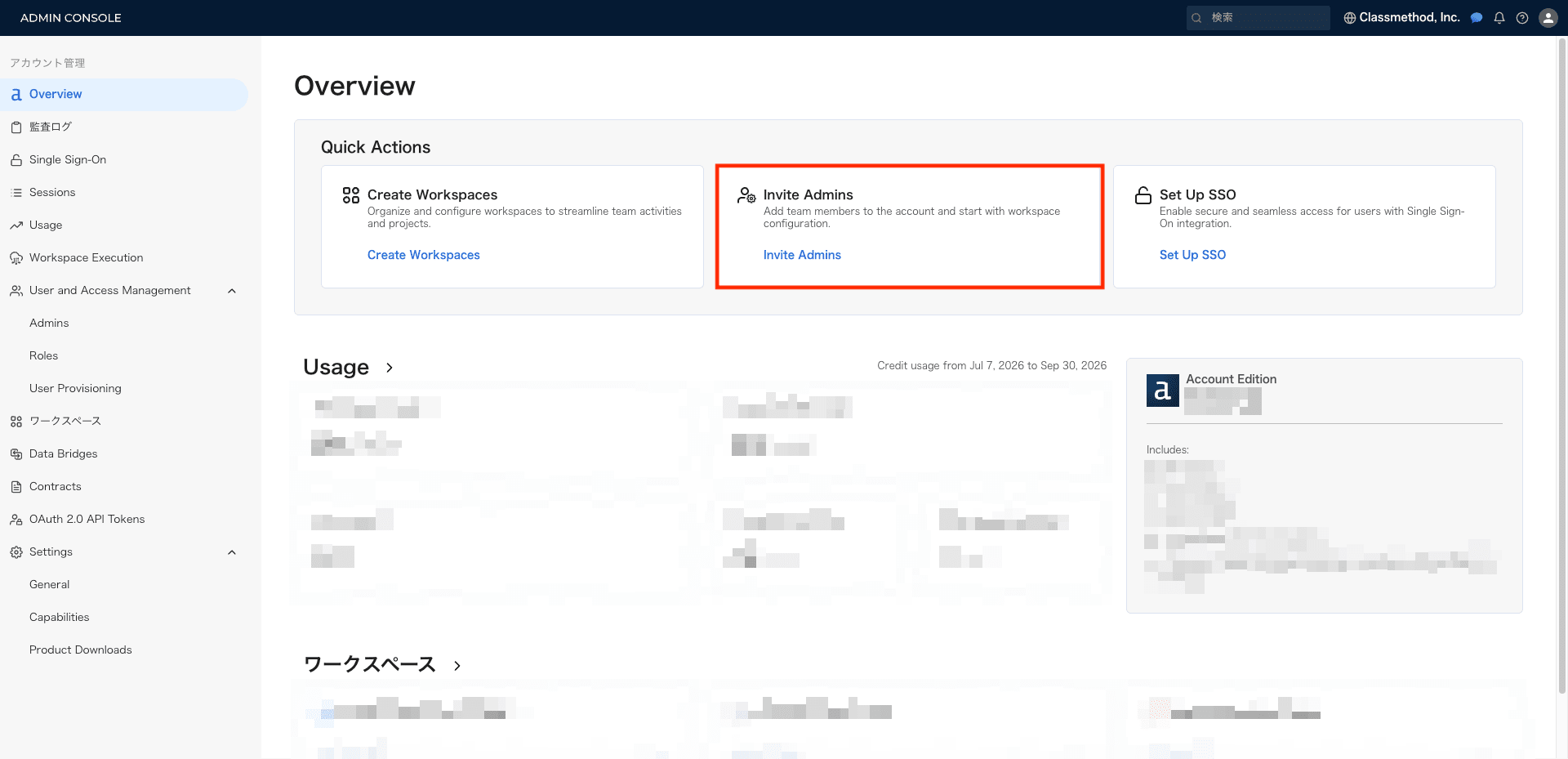
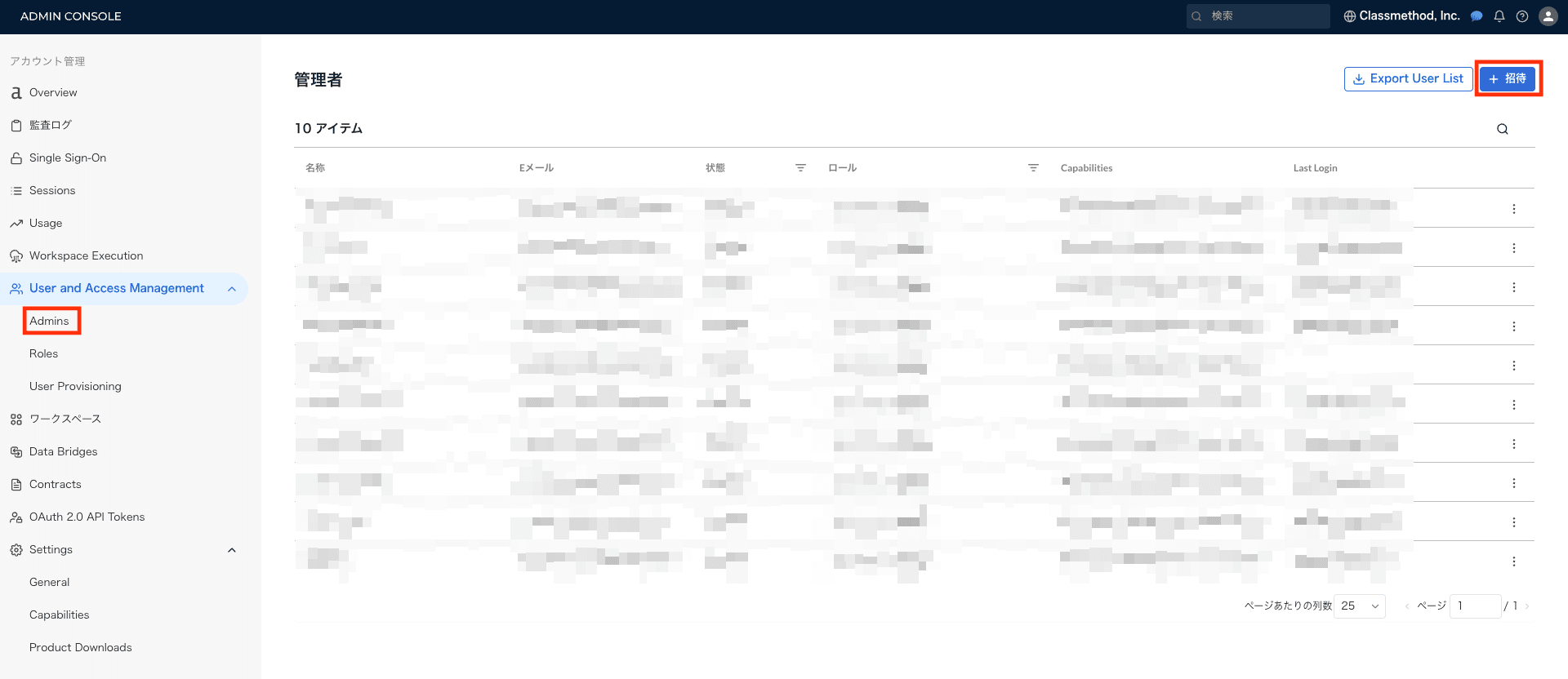
- Quick Actions の「Invite Admins」、または左サイドメニューの「User and Access Management > Admins」をクリックします。
- 右上の「+ 招待」をクリックします。
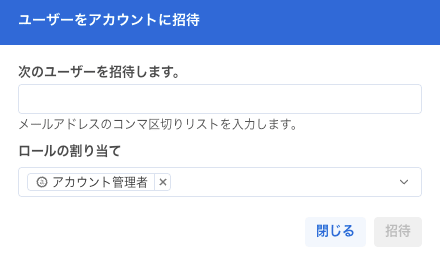
- 招待したいユーザーのメールアドレスを入力します。(カンマ区切りで複数名同時招待可)
- 「招待」をクリックします。
STEP 2. 不要なユーザーを整理する(無効化・削除)
不要なユーザーがいる場合は、契約更新前に以下の手順 1〜4 を順番に実施してください。
UL キーについては STEP 3 を参照ください。
注意:以下の手順を行わずにユーザーを無効化すると、そのユーザーは引き続きライセンスのカウント対象となります。
- ライセンスの非アクティブ化(手順 2、UL キー利用時のみ)
- ロールの解除(手順 3、ライセンスのカウント対象となるロールを持つユーザーのみ)
ユーザーを無効化・削除する手順
-
対象ユーザーが所有するワークフローなどのアセットの所有権を、別の管理者やユーザーへ移転する。
-
(UL キーで認証しているユーザーのみ)
対象ユーザーの PC でライセンス管理画面を開き、対象ライセンスを非アクティブ化する。- Alteryx One サインイン認証を利用しているユーザーは、この手順は不要です。
- ライセンスの無効化
-
(ライセンスのカウント対象となるロールを持つユーザーのみ)
Alteryx One の管理コンソール(Workspace Admin > Users)を開き、対象ユーザーのロールを解除する。各ロールの解除要否は以下の通りです。
カスタムロールは、ロールに設定されている Seat Type で判断してください。ロール ライセンスのカウント ロール解除 Full User / Basic User 対象 必要 カスタムロール(Seat Type が Full User / Basic User) 対象 必要 Account Admin / Workspace Admin / Viewer 対象外、または数量制限なし 不要 カスタムロール(Seat Type が上記以外) 対象外、または数量制限なし 不要 -
対象ユーザーを無効化・削除する。
STEP 3. 使用中のライセンスキー(UL キー / Flexera キー)を棚卸しする
Alteryx One では、Alteryx One サインイン認証の他に、ライセンスキーによる認証方式として 2 種類のキー(UL キー / Flexera キー)があります。
UL キーは契約更新後に期限が延長されますが、Flexera キーは契約更新後も期限が延長されません。
そのため、契約更新日までに UL キーへの切り替え、または Alteryx One サインイン認証への移行をご検討ください。
Flexera キー から UL キーへの移行については以下ドキュメント、UL キーを使用したアクティベーション方法については STEP 6 を参照ください。
| キーの種類 | ダウンロード元 | 契約更新時の期限延長 |
|---|---|---|
| UL キー(Alteryx One Unified License キー) | Alteryx One ポータル | 延長される |
| Flexera キー(旧ライセンス形態のキー) | Alteryx Licensing & Downloads portal | 延長されない |
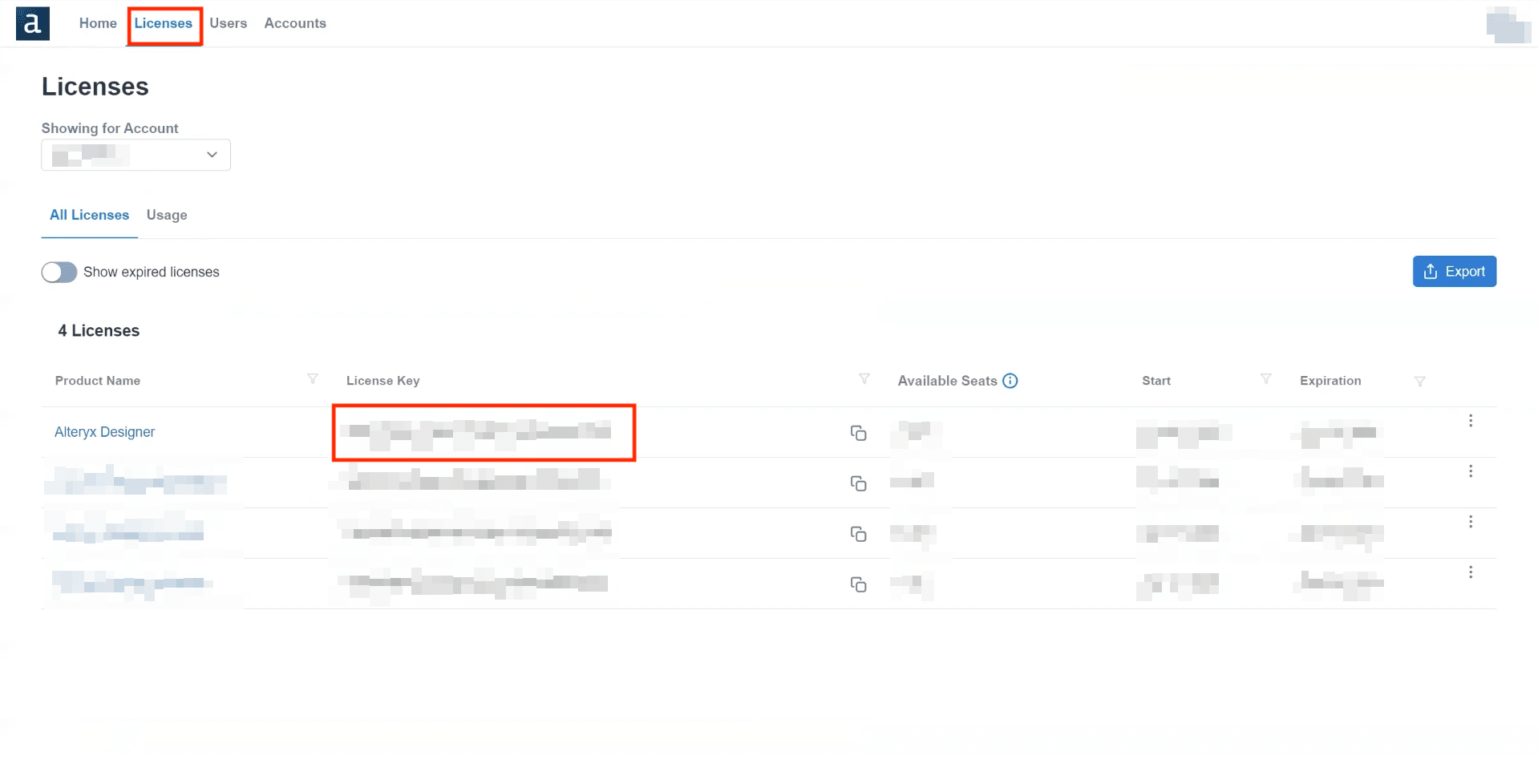
現在使用しているライセンスキーがどちらか不明な場合は、各ポータルで発行されているライセンスキーと照らし合わせ、同じ値のライセンスキーがあるか確認してください。
各ポータル画面の参考画像
-
Alteryx One ポータル
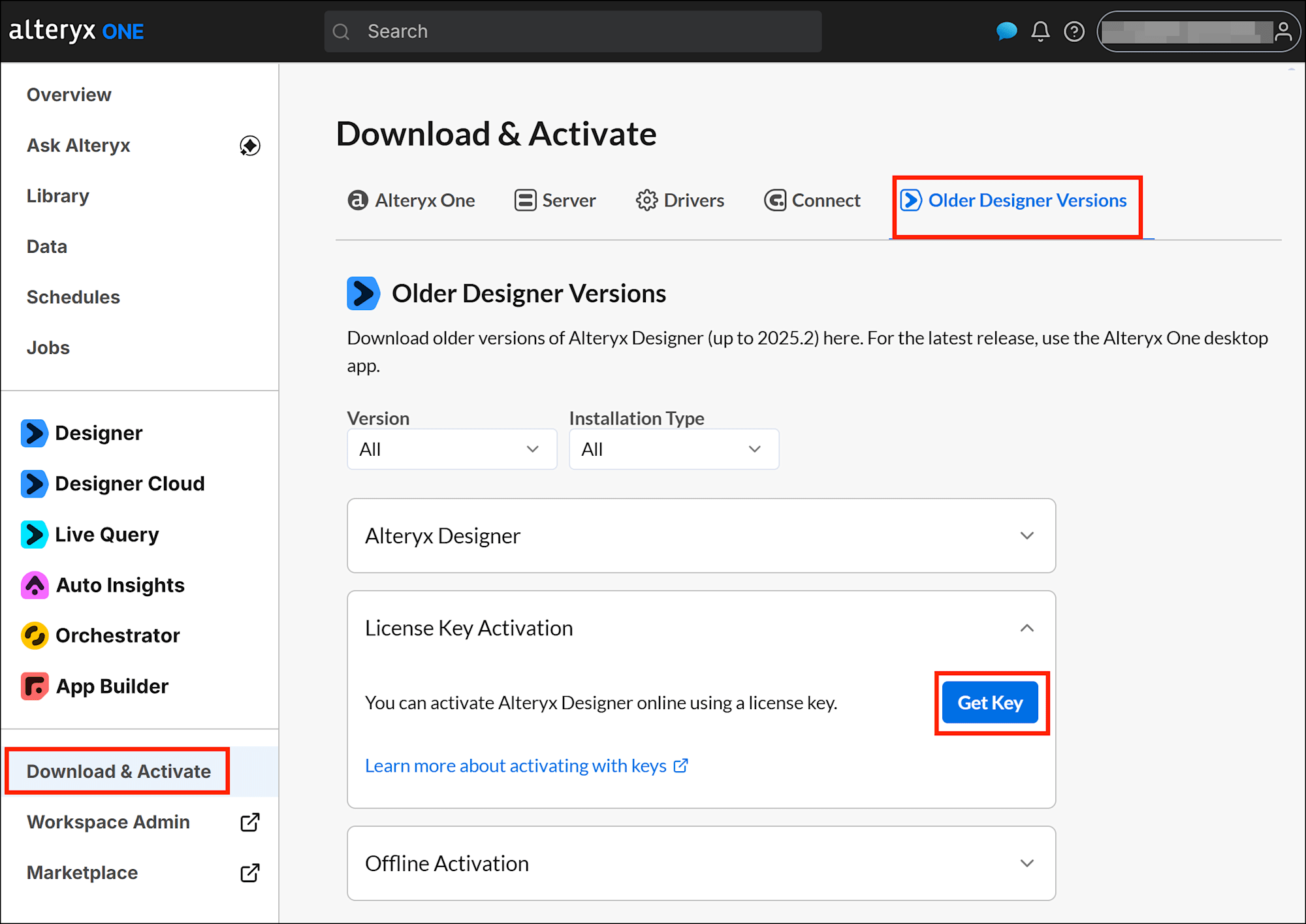
-
Alteryx Licensing & Downloads portal
STEP 4. Alteryx Designer のバージョンとアクティベーション方式を確認する
更新前に以下を確認してください。
- 利用中の Alteryx Designer のバージョン(2024.2 以前 / 2025.1〜2025.2 / 2026.1 以降)
- Online Activation / Offline Activation のどちらを利用しているか
| 2024.2 以前 | 2025.1〜2025.2 | 2026.1 以降 | |
|---|---|---|---|
| 認証方式 | UL キー | Alteryx One サインイン または UL キー |
Alteryx One サインイン |
| インストール方式 | インストーラー | インストーラー | Alteryx One アプリ |
| Online Activation | ○ | ○ | ○ |
| Offline Activation | ○ | ○ | × |
| 更新後の再アクティベーション(Online) | 基本的に不要※ | 基本的に不要※ | 基本的に不要※ |
| 更新後の再アクティベーション(Offline) | 必要 | 必要 | 対象外(利用不可) |
※ 再アクティベーションが必要になるケースは STEP 6 を参照してください。
2026 年 10 月 1 日時点では、Alteryx Designer 2026.1 以降は Offline Activation を利用できません。
オフライン環境が必須の場合は、2025.2 以前のバージョンを継続してご利用ください。
【更新後】
STEP 5. Entitlement Email の受信とライセンス有効期限の延長を確認する
以下を確認します。
- アカウント管理者宛に Entitlement Email が届いているか
- Alteryx One の管理コンソールでライセンスの有効期限が延長されているか
契約更新日を過ぎても有効期限が延長されていない場合は、サポートケースを発行して延長を依頼してください。
STEP 6. 必要に応じて Alteryx Designer を再アクティベーションする
Offline Activation の場合は、契約更新後に再アクティベーションを実施してください。
Online Activation の場合は基本的に作業不要ですが、以下のケースでは再アクティベーションが必要です。
- 契約更新後も、Alteryx Designer 上でライセンスの有効期限が延長されていない、または期限切れと表示される場合
- 契約更新と同時に Alteryx Designer のバージョンアップを行った場合
| アクティベーション方式 | 更新後の再アクティベーション | 手順リンク |
|---|---|---|
| Online Activation | 基本的に不要(上記のケースでは必要) | Online Activation の手順 |
| Offline Activation | 必要 | Offline Activation の手順 |
STEP 7. 追加分のユーザーを招待する
増加したライセンス数は更新後に反映されるため、ユーザーの追加は更新後に行います。
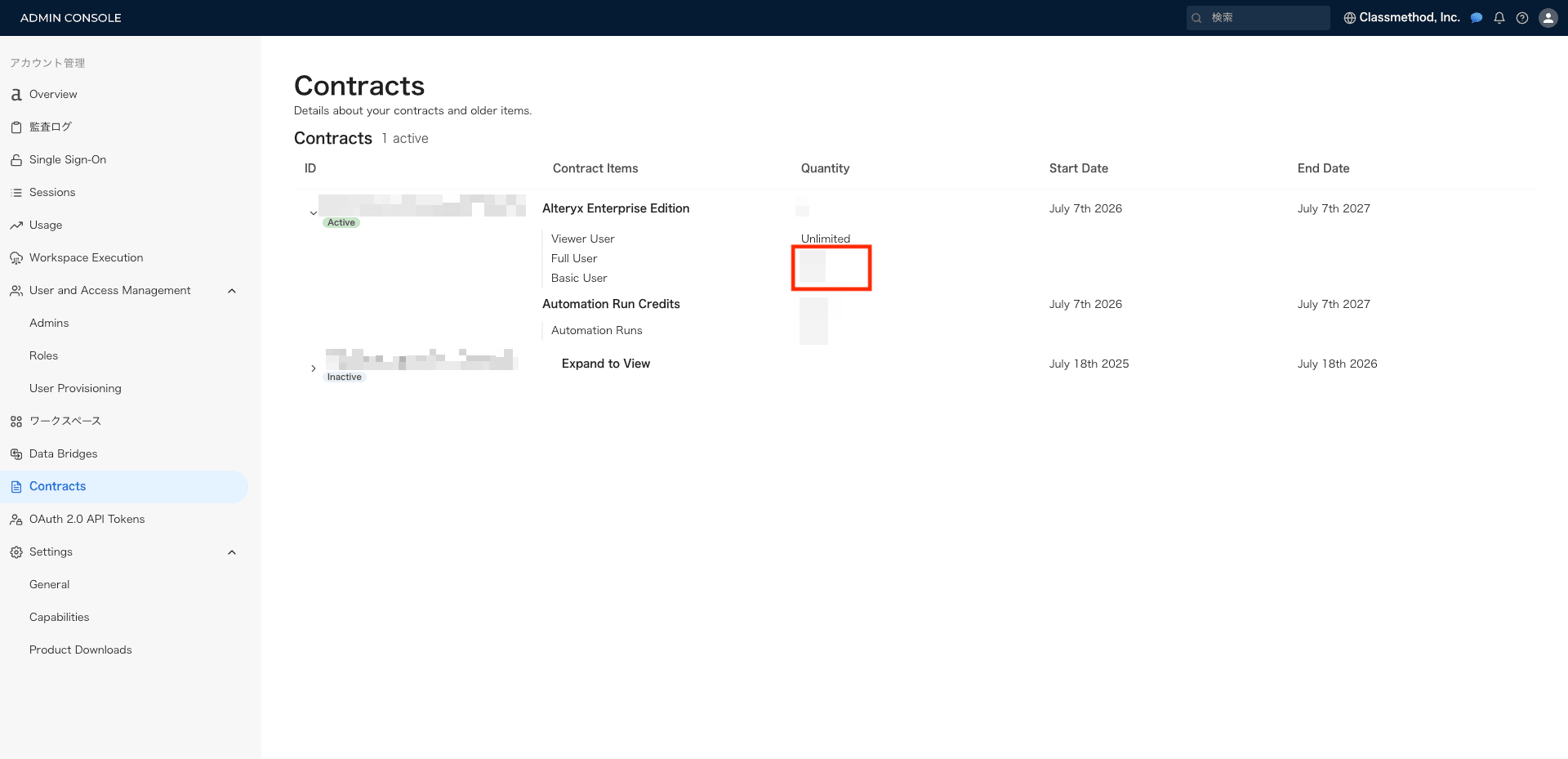
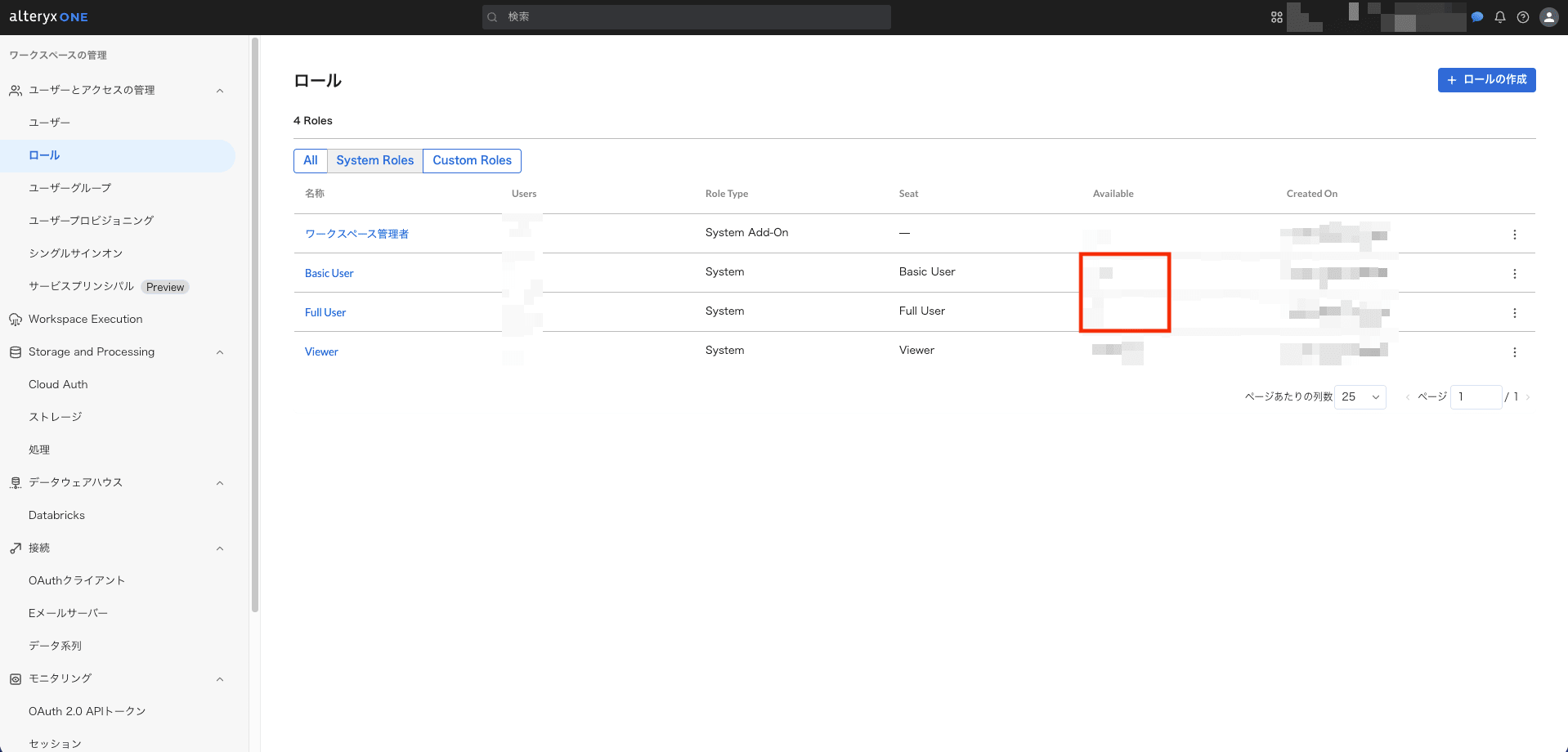
- 購入ライセンス数と Full User / Basic User ロール割り当て可能数を確認する
-
購入ライセンス数
-
Full User / Basic User ロール割り当て可能数
- 対象ユーザーを招待し、ロールを割り当てる(ロールの割り当ては STEP 2・手順 3 の URL 参照)
- Alteryx Designer を利用するユーザーは、STEP 6 の手順でアクティベーションを行う
まとめ
以上、Alteryx One の契約更新にあたって必要となる作業の紹介でした。
契約更新時やご利用中にご不明な点がございましたら、クラスメソッドの製品サポートまでお問い合わせください。
お問い合わせ方法がご不明な場合は、担当営業までご連絡ください。