
Inspectorで抑制ルールがナビゲーションペインに表示されない理由を教えてください
Inspectorで抑制ルールがナビゲーションペインに表示されない理由を教えてください。
表示されないアカウントがOrganizationsのメンバーアカウントである場合、想定される動作です。

2026.01.21
困っていた内容
Inspectorで抑制ルールがナビゲーションペインに表示されない理由を教えてください
どう対応すればいいの?
表示されないアカウントがOrganizationsのメンバーアカウントであるか確認してください。
Isnpectorの抑制ルールはスタンドアロンアカウント、または委任管理者アカウントからのみ作成することができます。
そのため、メンバーアカウントに対して抑制ルールを作成したい場合は、委任管理者アカウントからフィルターを利用するなどして作成する必要があります。
やってみた
メンバーアカウント・委任管理者アカウントでの抑制ルールの表示確認と、委任管理者アカウントからメンバーアカウントの抑制ルールを作成してみます。
抑制ルール表示確認
-
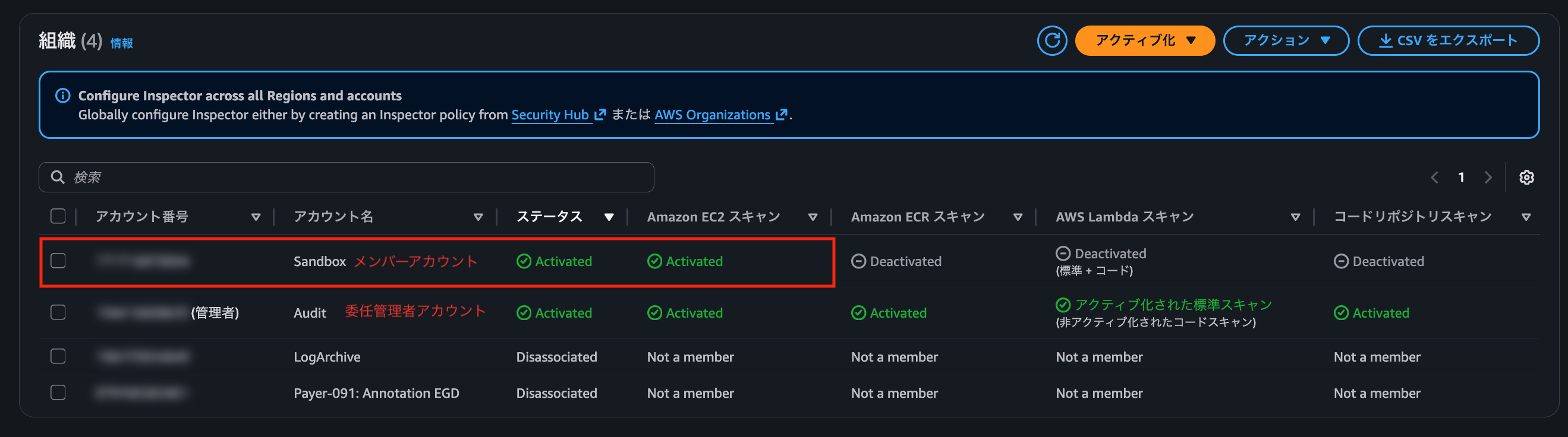
委任管理者アカウントからメンバーアカウントのInspectorを有効化します。「アカウント管理」からメンバーアカウントを選択して、任意のスキャン設定を選び「アクティブ化」を押下します。少し待って有効化されていることを確認します。
-
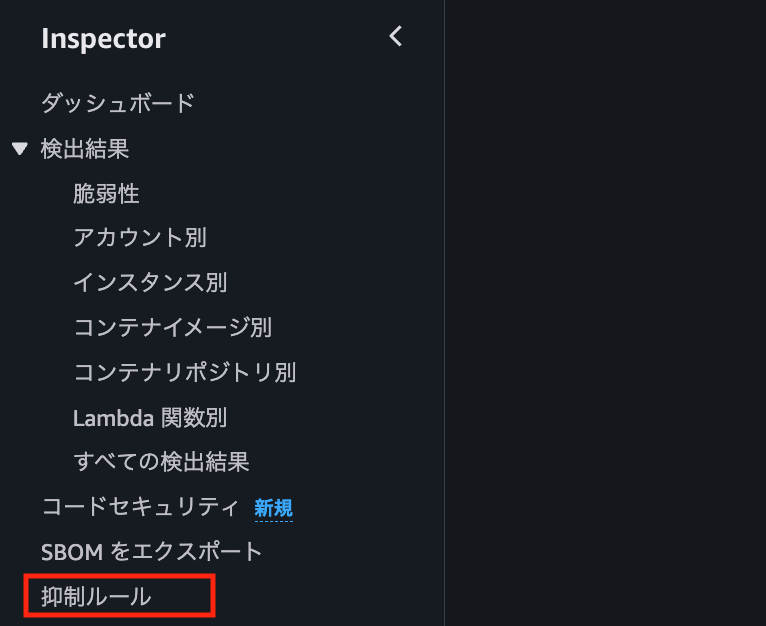
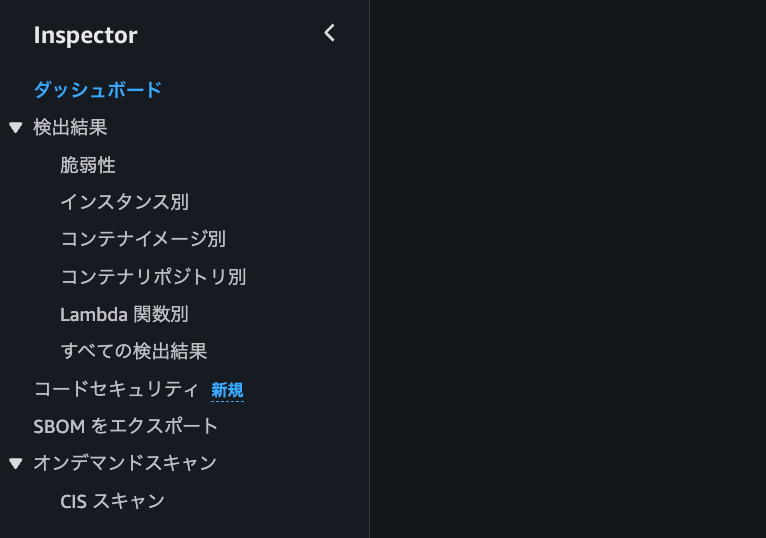
委任管理者アカウントとメンバーアカウントのナビゲーションペインを比べてみると、メンバーアカウントでは「抑制ルール」の表示がないことが確認できます。
- 委任管理者アカウント
- メンバーアカウント
委任管理者アカウントからメンバーアカウントの抑制ルールを作成
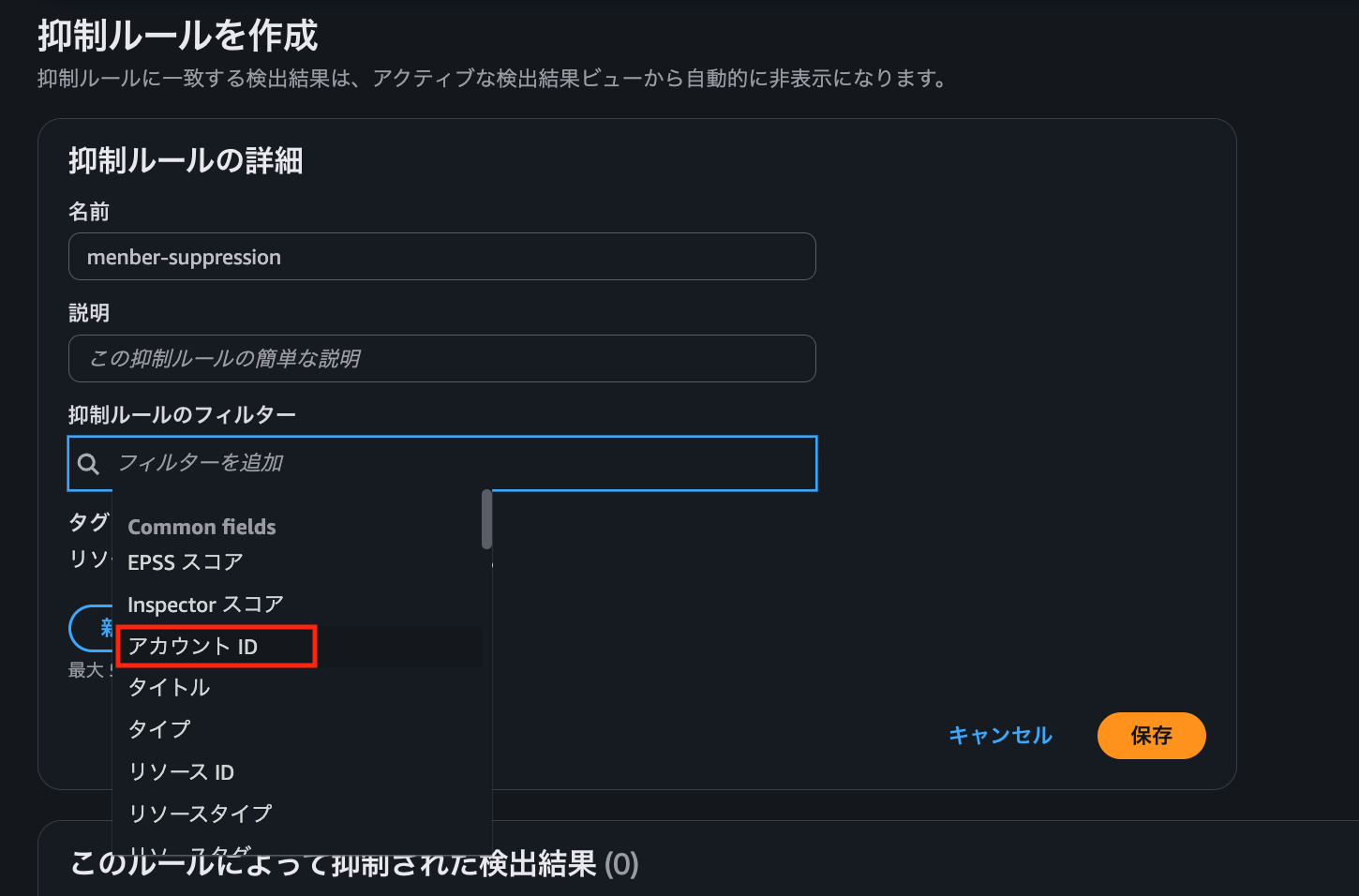
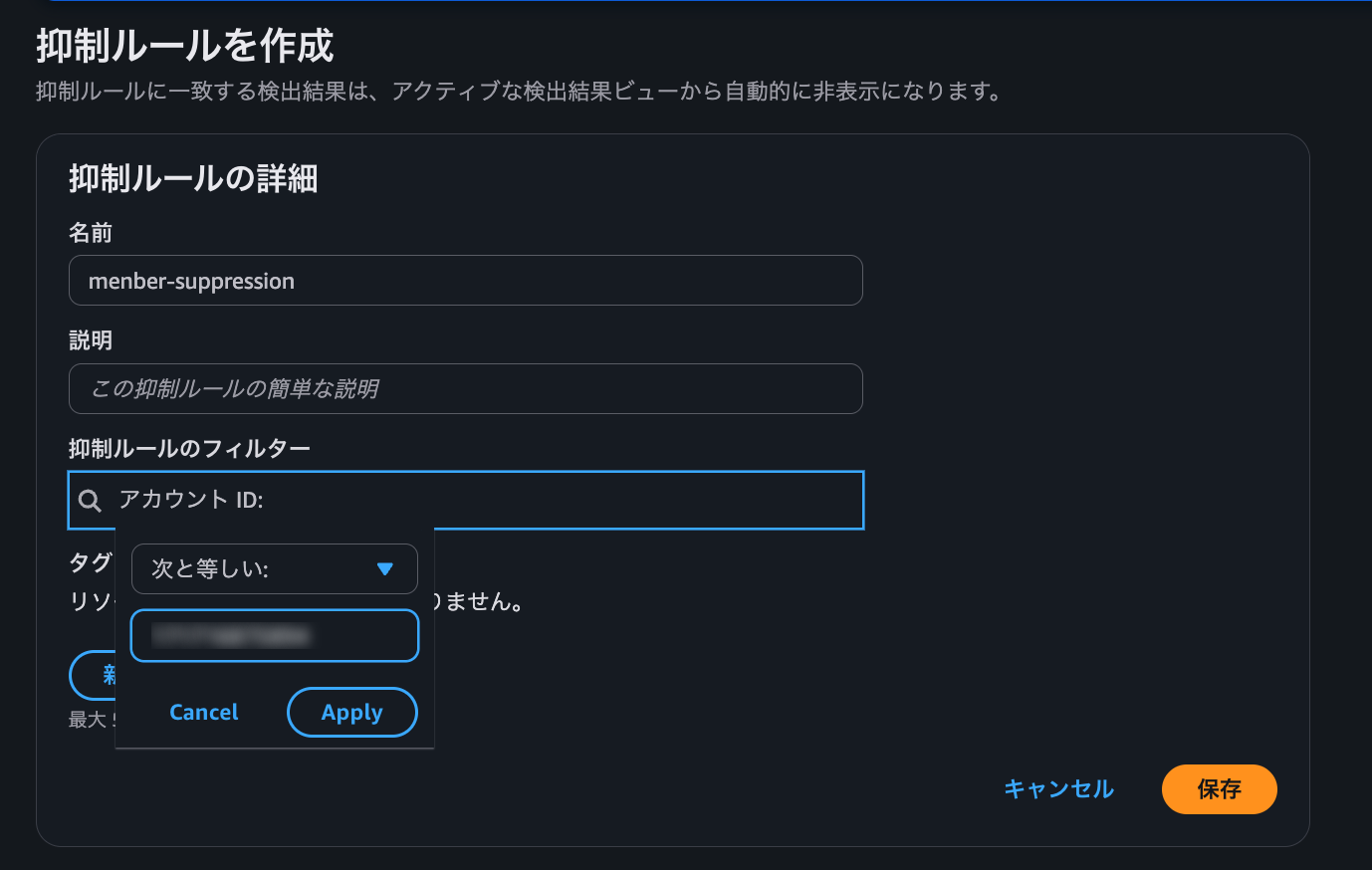
- 委任管理者アカウントの「抑制ルール」から作成していきます。アカウントIDフィルターを選択し、メンバーアカウントのアカウントIDを指定することでそのメンバーアカウントに対する抑制ルールを作成可能です。適宜、重要度やCSVフィルターなどを追加して用件に合う抑制フィルターを作成します。
参考情報